
Как в Whatsapp на Android сохранять на карту памяти
Американский мессенджер WhatsApp уже давно и успешно укоренился в жизнях миллиардов других людей по всему миру. Приложение до удивления простое в управлении и очень удобное: это мессенджер с возможностью моментальной отправки текстовых сообщений, документов и файлов разных форматов, аудио и видео контента. За счет популярности и повсеместного использования, у пользователей WhatsApp есть возможность связаться практически с любым человеком (будь то друг, коллега по работе или любимый родственник), достаточно только знать номер телефона владельца.
Для чего сохранять данные приложения на карту памяти
Пользователи мессенджера неоднократно замечали, что вопреки небольшому объему приложения при установке, оно все же со временем начинает занимать все больше и больше памяти. Пользователям приходится видеть, как драгоценная внутренняя память их смартфонов поглощается файлами и документами из мессенджера. Поэтому люди и ищут способ сделать так, чтоб WhatsApp сохранял на SD карту на андроид.
Стандартное место хранения данных Ватсап
Разработчики мессенджера славятся тем, что чрезвычайно заботятся о безопасности и конфиденциальности своих пользователей. Именно поэтому данные не хранятся на общем сервере.
Все истории переписок, документы и мультимедиа-файлы хранятся во внутренней памяти смартфонов пользователей в папке под названием WhatsApp.
При ее изучении вы можете обнаружить несколько более мелких папок, таких как:
- Анимация
- Документы
- Аудио
- Изображения
- Фото профилей
- Голосовые сообщения
- Обои на стену
- Видео
Открыв необходимую вам папку, вы можете найти соответствующие ее названию файлы, которые были присланы вам другими пользователями. Также у мессенджера есть функция переноса этих файлов на внешнюю память и их удаление.
Как переместить мессенджер на карту памяти
Переместить Ватсап на карту памяти на андроид сразу в момент установки не получится, так как разработчики не предусмотрели официального, легкого и доступного способа это сделать. Также все ваши данные из мессенджера по умолчанию сохраняются именно на внутреннюю память.
Перенести данные на карту памяти и освободить внутреннюю память, можно двумя способами:
- через изменение настроек смартфона
- или с помощью использования сторонних приложений.
А вот сам мессенджер перенести на внешнюю память штатными средствами не получится, так как разработчики не предусмотрели этой функции.
Настройка сохранения
Из-за повсеместного использования приложений, смартфоны далеко не всегда могут выдержать такую большую нагрузку на внутреннюю память смартфона. Данная ситуация относится и к WhatsApp. Сам мессенджер весит порядка 50 мегабайт, но за счет его активного использования у пользователей он может занимать до 1 гигабайта внутренней памяти или даже больше.
Для того чтобы не думать, какой менее нужный файл вам нужно удалить, достаточно просто настроить в WhatsApp сохранение файлов на карту памяти смартфона. Чтобы ватсап сохранял на карту памяти на андроиде, нужно выполнить несколько простых шагов в настройках вашего смартфона:
- Перейти в меню «Настройки»
- Найти окошки «Хранилище» или «Память» (название может зависеть от модели смартфона)
- Найти строку «Место для хранения файлов по умолчанию»
- Выбрать SD-card вместо уже поставленной по умолчанию внутренней памяти
После выполненных действий все новые файлы будут автоматически сохраняться на внешней памяти, тем самым не занимая внутреннюю.
Использование сторонних приложений
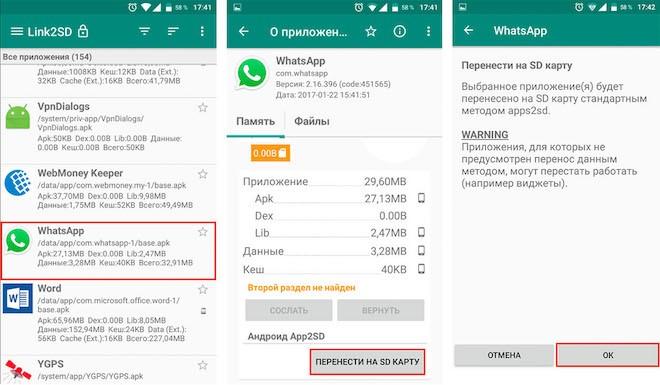
Теперь рассмотрим возможность переноса файлов на внешнюю память при помощи сторонних приложений. Перечислим наиболее популярные среди пользователей приложения и способ их использования:
- Lucky Patcher
- ES File Explorer
- Android FolderMount
Пользоваться ими достаточно просто:
- Загрузить из Play Маркета приложение и открыть его
- Запустить скан вашего смартфона, где после небольшого сканирования появится список приложений, где и нужно найти WhatsApp
- Кликнуть на мессенджер и выбрать функцию переноса на SD-card.
- Дождаться окончания переноса
Таким образом, можно решить проблему влияния WhatsApp на внутреннюю память смартфона, освободить место и получить возможность сохранять больше важных файлов на ваше устройство.
Как заставить WhatsApp сохранять все файлы на SD-карте

Чтобы освободить память на Android-смартфоне, перенесите данные из WhatsАpp на SD-карту. В этом поможет приложение FolderMount, о настройках которого мы расскажем в данной статье.

Изображения и видео из WhatsApp, которые постоянно присылают ваши собеседники, автоматически сохраняются в памяти смартфона и занимают очень много места. Решением проблемы может стать перемещение всех данных Android-приложения на SD-карту. Но возможно ли это?
Можно ли переместить WhatsApp на SD-карту?
К сожалению, заставить WhatsApp сохранять все фото и видео на SD-карту не так просто. Однако это могут сделать пользователи с root-правами — достаточно установить бесплатное приложение Android FolderMount, которое поможет переместить корневую папку WhatsApp на внешнюю карту памяти. Инструмент «обманывает» мессенджер, делая вид, что папка все еще находится во внутренней памяти. Подробнее о root-правах на Android мы рассказываем в этой статье.
Кстати, программу FolderMount можно использовать не только для WhatsApp, но и для переноса других Android-приложений на SD-карту.
Как сохранить данные WhatsApp на SD-карте
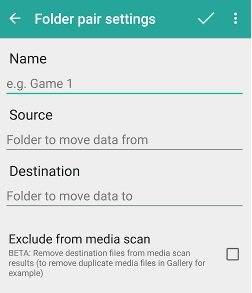
- Загрузите и установите приложение FolderMount. После его запуска подтвердите запрос root.
- В строке меню в правом верхнем углу нажмите на знак «плюс».
- Введите любое имя в поле Name.
- В разделе Source добавьте папку WhatsApp из внутренней памяти смартфона.
- Теперь выберите нужную папку на внешней SD-карте в разделе Destination.
- Установите флажок в пункте Exclude from media scan («Исключить из сканирования медиафайлов»). Это предотвратит дублирование изображений или видео в галерее.
- Подтвердите свои действия в следующем диалоговом окне, нажав Yes. Теперь все данные WhatsApp будут храниться на SD-карте.
Читайте также:
- Как обойти блокировку в WhatsApp?
- Как освободить память на телефоне: лучшее для Android
- Температура процессора: тестируем CPU и боремся с перегревом
Фото: компания-разработчик, pixabay.com
Блог
При сохранении мультимедийных материалов пользователи приложения Ватсап могут испытывать проблемы из-за недостатка объема памяти. Собственный размер WhatsApp – всего полсотни мегабайт, но обновления программы плюс файлы, которыми абоненты обмениваются в чатах, могут достичь суммарной величины до одного гигабайта и выше. Если внутренний объем хранилища информации на устройстве недостаточно велик, пользователю лучше перенести данные из мессенджера во внешнюю память. Далее рассмотрим, как перенести ватсап на карту памяти.
Перемещение WhatsApp на внешний носитель
Недостаток места во внутренней памяти устройства зачастую приводит к сбоям в работе приложения. Основные способы избежать затруднений:
- Вручную найти материалы, полученные при обмене посланиями с собеседниками, и удалить ненужные файлы.
- Переместить Вотсап на сд карту.
Изменение расположения программы производится путем установки дополнительного ПО.
Удаление устаревших данных WhatsApp
До того, как удалять медиафайлы из мессенджера, лучше сохранить запасную копию данных внутри компьютера или в облачном хранилище.
Перечень шагов по удалению текстовых посланий:
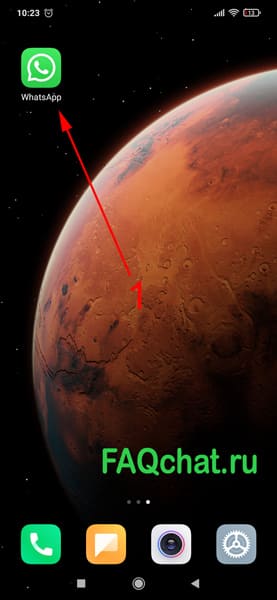
- Вход в приложение.
- Перейти к меню настроек.
- Открыть «Чаты».
- Опция удаления всех бесед.
- Для подтверждения выбранного действия пользователь должен ввести телефонный номер, к которому привязан профиль.
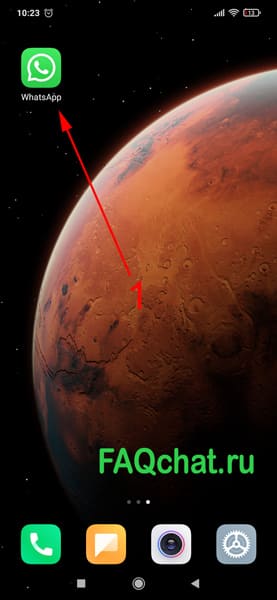

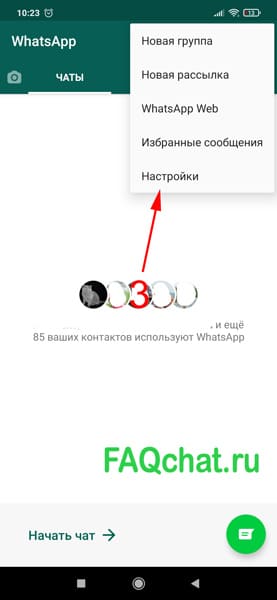
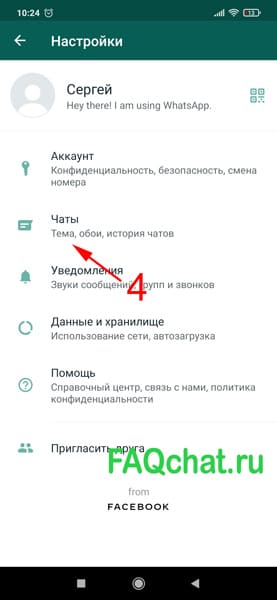
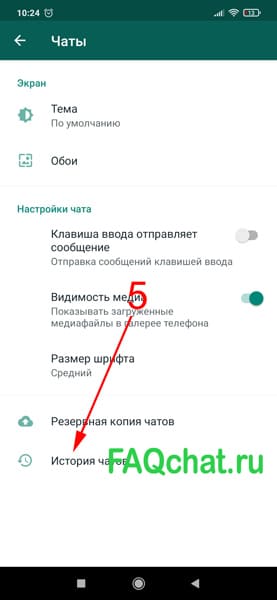

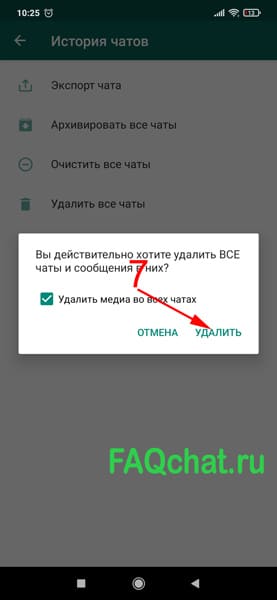
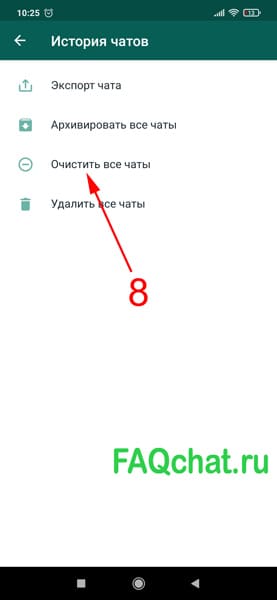
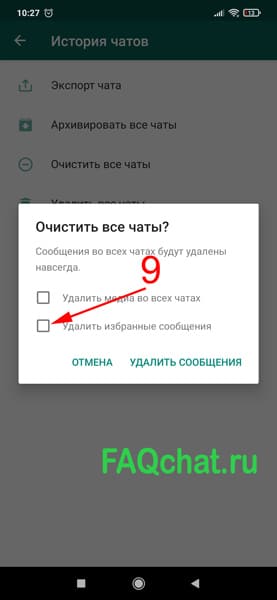
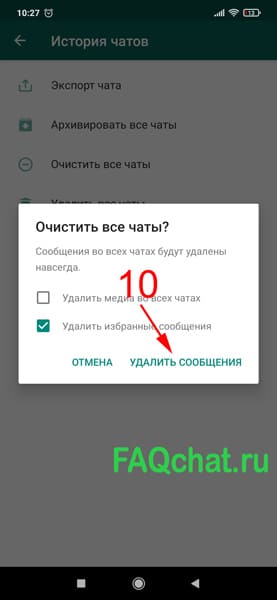
Для удаления фото и видео материалов нужно:
- Запустить мессенджер.
- Открыть настройки.
- Перейти к строке «Данные и хранилище».
- Выбрать пункт «Управление хранилищем».
- Перейти к редактированию конкретного чата.
- Выбрать файлы, предназначенные для удаления, отметить галочкой и очистить.
- Повторить процесс для каждой беседы.
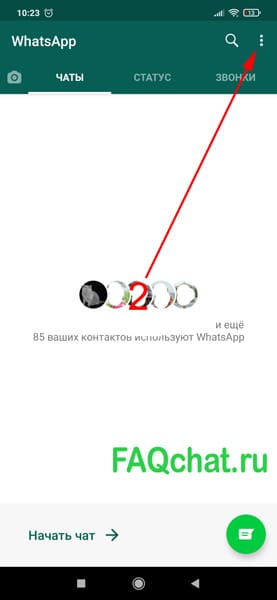
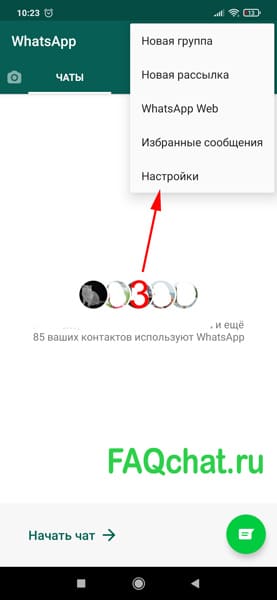
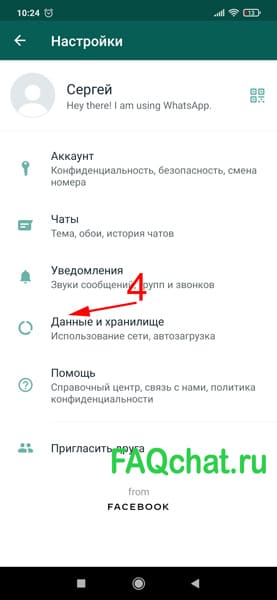
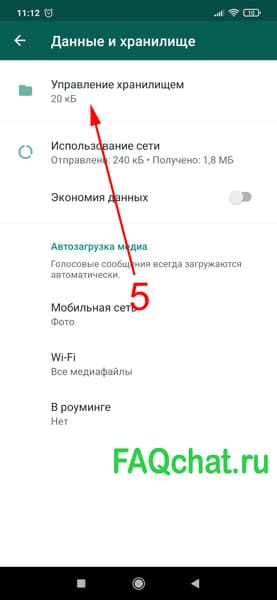
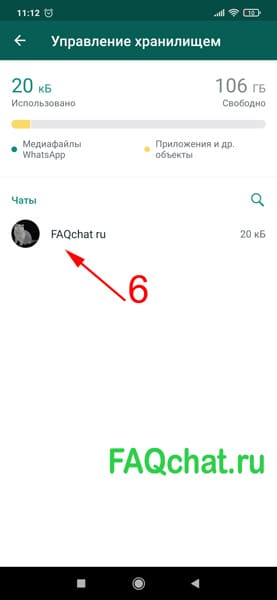
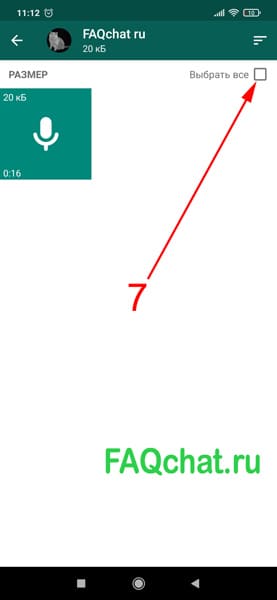
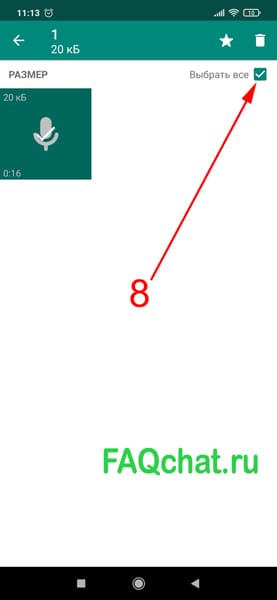

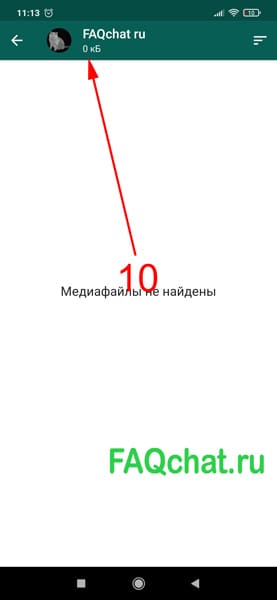
По окончанию процедуры очистки рекомендуется перезапуск программы.
Настройки смартфона и сохранение данных
Чтобы назначить сохранение медиафайлов на карту SD вместо внутренней памяти устройства, нужно внести изменения в параметры. Алгоритм действий зависит от того, на какой платформе работает приложение.
Для Айфона
Устройства на платформе iOS не стыкуются с внешними носителями информации, поэтому для освобождения внутренней памяти следует использовать облачное хранилище. Для этого:
- откройте приложение;
- нажмите на три точки справа вверху;
- в открывшемся меню перейдите к настройкам;
- выберите строку «Чаты»;
- перейдите к пункту создания резервных копий;
- подтвердите сделанный выбор;
- дождитесь сообщения о благополучном завершении записи информации.
Для платформы Андроид
Для того, чтобы сохраненить мультимедийные файлы во внешней памяти следует:
- Вход в «Настройки».
- Директория «Хранилище» или аналогичный раздел.
- Определить сд карту в качестве места хранения информации, назначенного по умолчанию.
После выполнения данной последовательности шагов на карту будут записаны новые файлы из переписки. Материалы, записанные до перенастройки, нужно переносить вручную или сразу удалить.
Перенос файлов на карту памяти
Перед тем, как переносить файлы из устройства, лучше подстраховаться и создать резервную копию. Обладателям устройств на платформе Андроид следует действовать следующим путём:
- Обратиться к настройкам телефона.
- Вход в раздел приложений.
- В списке программ выбор WhatsApp.
- Выбрать опцию загрузки на внешний носитель информации.
Альтернативный путь – использовать приложение под названием «Диспетчер файлов», затем перейти к пункту внутренняя память устройства. После открытия списка программ найти WhatsApp и воспользоваться опцией переноса папки на карту. Такая операция осуществит перенос только мультимедийных файлов. Вся системная информация будет по-прежнему храниться внутри устройства.
Сторонние приложения
Программисты разработали достаточное количество приложений, позволяющих осуществлять перенос данных в обход настроек смартфона. Интерфейс этих программ простой и рассчитан на начинающего пользователя.
Android Folder Mount
Чтобы программа функционировала правильно, следует произвести активацию прав root на устройстве, а потом придерживаться алгоритма:
- Запустить приложение и нажать на «плюс» (+).
- Обозначить имя в позиции «Name».
- Открыть содержимое телефона и связать директорию WhatsApp с Exclude.
- Выбрать адрес на карту.
- В выпадающем меню выбрать опцию Exclude from media scan, чтобы в дальнейшем не дублировать запись файлов мультимедиа.
- Подтвердить сделанный выбор.
Lucky Patcher
Алгоритм переноса информации на карту SD с помощью данной утилиты:
- Скачать приложение «Lucky Patcher», найдя его через поисковую строку Google Play. Пользоваться программой можно без оплаты.
- Запустить программу и выполнить сканирование смартфона.
- В меню программ нажать на Вотсап.
- Из функций меню выбрать опцию переноса на карту.
ES File Explorer
- Нажать символ Play Маркет в меню смартфона.
- В строке поиска набрать название приложения.
- После окончания процесса установки выполнить запуск программы.
- Использовать файловый менеджер установленного приложения.
- Выбрать из перечня программ строку WhatsApp.
- Выбрать функцию перемещения содержимого в карту памяти.
- После окончания процесса рекомендуется удалить папку WhatsApp из внутренней памяти устройства.
Процесс сохранения и удаления файлов на смартфоне Samsung Galaxy
Что можно сохранить во внешней памяти на самсунг
На внешнем носителе могут быть сохранены файлы, пересылаемые посредством браузера: фото, видео, музыка, документы.
Сохранение информации через браузер интернет
- Открыть навигатор интернета и перейти к опциям (значок три черты или три точечки).
- Перейти к настройкам.
- Выбрать строку загрузок.
- Определить место для информации –карта памяти.
- Вход в браузер и нажать значок «Ещё».
- Найти меню настроек (обычно отмечено значком шестеренки).
- Перейти к пункту «Дополнительно».
- Выбрать позицию «Параметры содержимого», если такой пункт есть в наличии.
- Приступить к выбору места хранения информации.
- Место назначения – карта памяти.
Браузер Chrome: настройки сохранения на карте
- В навигаторе Chrome переход к редактированию опций (значок троеточия).
- Открыть «Настройки».
- Перейти к разделу меню «Скачанные файлы».
- Определиться с выбором расположения информации, получаемой из интернета (SD карта).
Проблемы при настройке сохранения информации
Причин неполадок может быть несколько:

- карта памяти отсутствует или конфликтует с мобильным устройством;
- на смартфоне установлен браузер, отличный от Internet или Chrome;
- прошивка устройства произведена с ошибкой.
Как узнать, что абонента заблокировали в WhatsApp
Что сделать, чтобы скрыть время посещения приложения «Вотсап»

30.08.2021
Как перенести WhatsApp на SD-карту простым способом
Платформы обмена сообщениями стали наиболее часто используемыми инструментами для общения во всем мире, намного превосходя количество звонков, особенно между частными пользователями. Но помимо текстовых сообщений, я также позволяет нам отправлять видео, изображения, файлы и даже голосовые заметки.
То, что поначалу мне могло показаться фантастической идеей, — это проблема, которая в конечном итоге влияет на емкость хранилища нашего терминала, поскольку он заполняется всеми видео, аудио, файлами и изображениями, которые мы получаем, если мы не приняли соответствующие меры. меры по предотвращению их хранения в нашем терминале. Решение через переместите WhatsApp на SD-карту.
- 1 Автоматическое сохранение в WhatsApp
- 2 Отключить автоматическое сохранение изображений и видео в WhatsApp
- 3 Перенести WhatsApp на SD-карту
- 4 Сколько места занимает WhatsApp на моем устройстве
Автоматическое сохранение в WhatsApp
Когда я говорю, что мы не принимали мер по возможности, я имею в виду, что по умолчанию WhatsApp загружать и хранить весь контент, который мы получаем на нашем смартфоне в индивидуальном или групповом чате. В параметрах конфигурации WhatsApp позволяет нам выбрать, хотим ли мы, чтобы весь этот тип контента сохранялся автоматически или мы хотим сохранить его вручную.
Использование этого последнего варианта всегда является наиболее рекомендуемым, поскольку он позволяет нам фильтровать весь контент, который мы хотим сохранить на нашем смартфоне, и, кстати, мы избегаем того, чтобы наше устройство быстро заполнить мусор, который мы хотим сохранить.
Отключить автоматическое сохранение изображений и видео в WhatsApp
Собственно, каждый раз, когда мы устанавливаем WhatsApp в первый раз, приложение настраивается так, чтобы автоматически скачивать и сохранять все файлы которые мы получаем через Wi-Fi и только изображения, если мы используем соединение для передачи данных.
к отключить автоматическое сохранение файлов в WhatsApp мы должны выполнить следующие шаги:
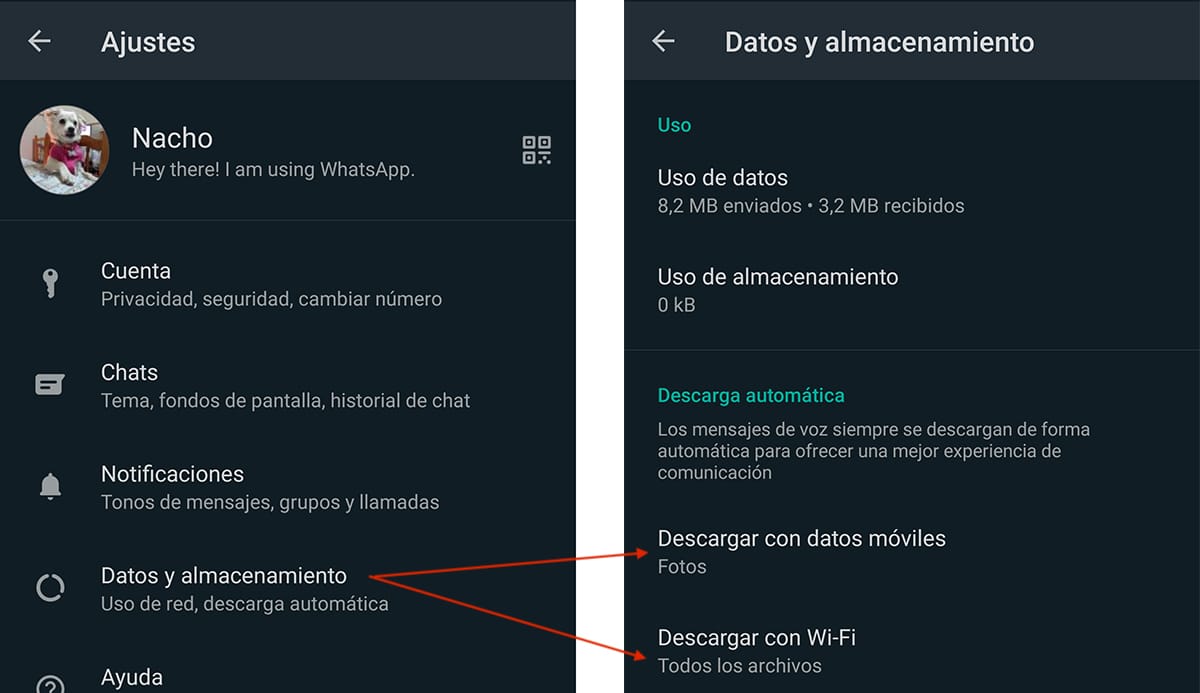
- Сначала мы получаем доступ к Настройки WhatsApp, нажав на три вертикальные точки, расположенные в правом верхнем углу приложения.
- В настройках нажмите Данные и хранилище.
- В разделе Автоматическая загрузка у нас есть два варианта
- Скачать с мобильными данными.
- Скачать через Wi-Fi.
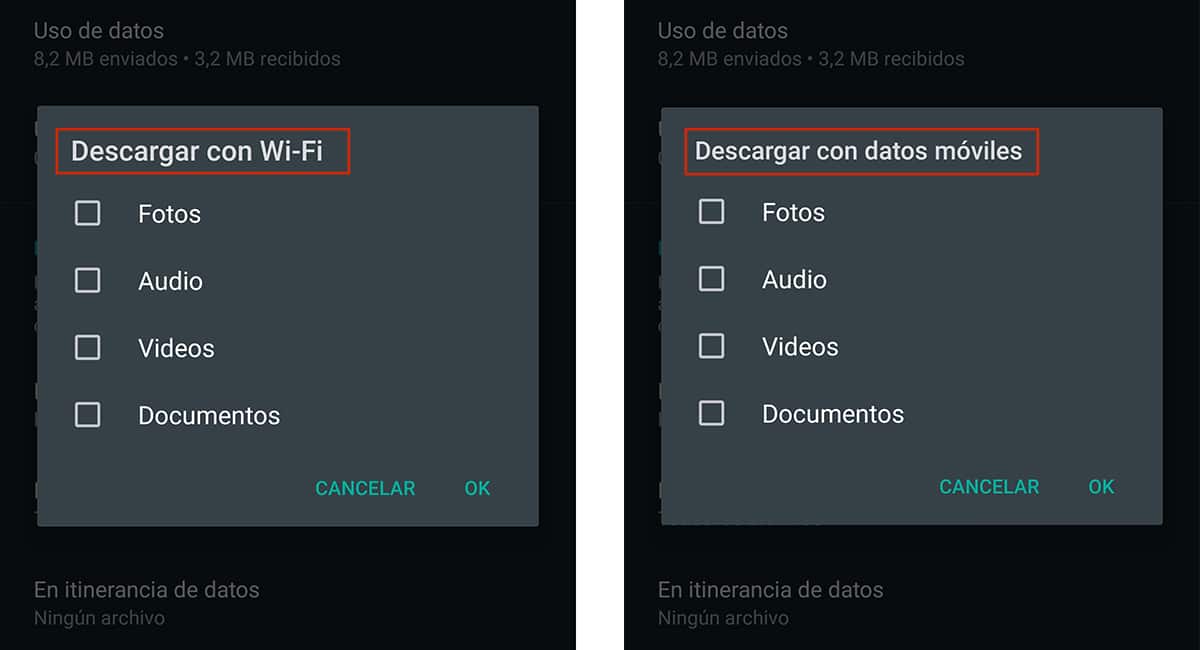
Чтобы отключить автоматическое сохранение, мы должны получить доступ к каждому из этих разделов и снять флажки: Фотографии, Аудио, Видео и Документы. WhatsApp не позволяет отключить автоматическую загрузку голосовых заметок, чтобы предложить лучшее качество обслуживания.
Этот тип данных не занимает много места Но если его использование очень распространено, оно может занимать большой объем места на нашем компьютере, поэтому мы всегда будем вынуждены проверять занимаемое ими пространство и удалять его с нашего устройства или перемещать контент на SD-карту.
Перенести WhatsApp на SD-карту
В Android 8 Google представила возможность переместить приложения на SD-карту которые мы установили на нашем устройстве, что позволяет нам предотвратить его быстрое заполнение приложениями, которые мы не планируем использовать очень часто, но мы хотим, чтобы они всегда были там.
Основная причина хранения приложения в системном хранилище — это скорость загрузки. Хотя карты памяти сегодня очень быстрые, скорость доступа к внутренней памяти намного выше, поэтому приложения всегда будут загружаться быстрее.
Проблема в том, что некоторые приложения мы не можем перенести на SD-карту. WhatsApp — один из них. Единственное решение, которое у нас есть, — это переместить все файлы, которые хранятся на нашем устройстве и которые поступают к нам из этого приложения, чтобы освободить свободное пространство, необходимое для правильной работы нашего оборудования.
Чтобы переместить папку WhatsApp, в Play Store у нас есть разные приложения, которые позволяют нам делать это быстро и легко, поэтому нам не нужно иметь много специфических знаний чтобы иметь возможность выполнить эту работу. Приложение, которое мы собираемся использовать, — это Files Go, файловый менеджер, который Google предоставляет нам бесплатно.
Разработчик: Google LLC
Цена: Это Бесплатно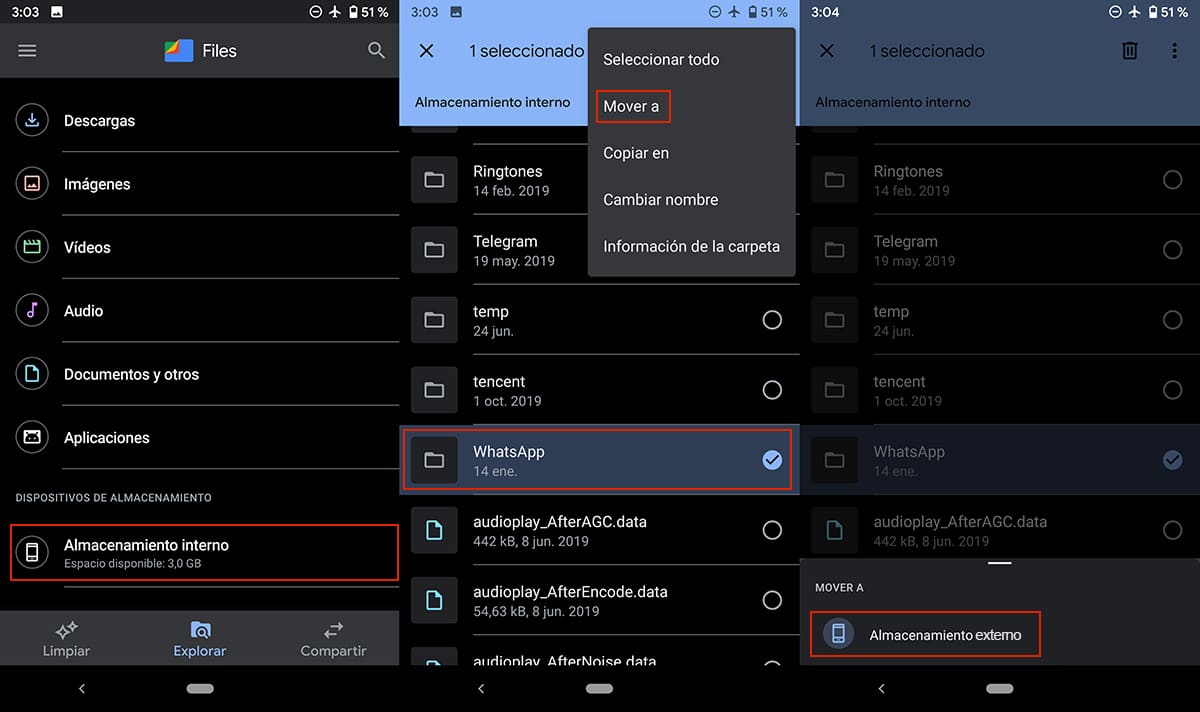
- После того, как мы загрузили и установили приложение, мы запускаем его и получаем доступ к вкладке Explorar.
- На вкладке «Обзор» мы получаем доступ к опции Внутренняя память, опция доступна в разделе устройства хранения данных, расположенный внизу.
- Далее ищем папку WhatsApp. Мы продолжаем нажимать на папку, чтобы выбрать ее, а затем нажимаем на три точки, расположенные вертикально в правом верхнем углу.
- Среди всех показанных вариантов мы выбираем Переместить в и выбираем Внешнее хранилище.
После того, как мы переместим папку WhatsApp и снова получим доступ к приложению, оно создаст новую папку с тем же именем, в которую мы вернемся. хранить все мультимедийные файлы, которые мы получаем через приложение.
Если мы не хотим постоянно повторять этот процесс, лучшее, что мы можем сделать, это отключить автоматическое сохранение получаемых нами мультимедийных файлов, как я объяснил на предыдущем шаге. Таким образом, если мы действительно заинтересованы в сохранении получаемого контента, мы можем сделать это вручную и сохраните его прямо в галерее нашего устройства.
Сколько места занимает WhatsApp на моем устройстве
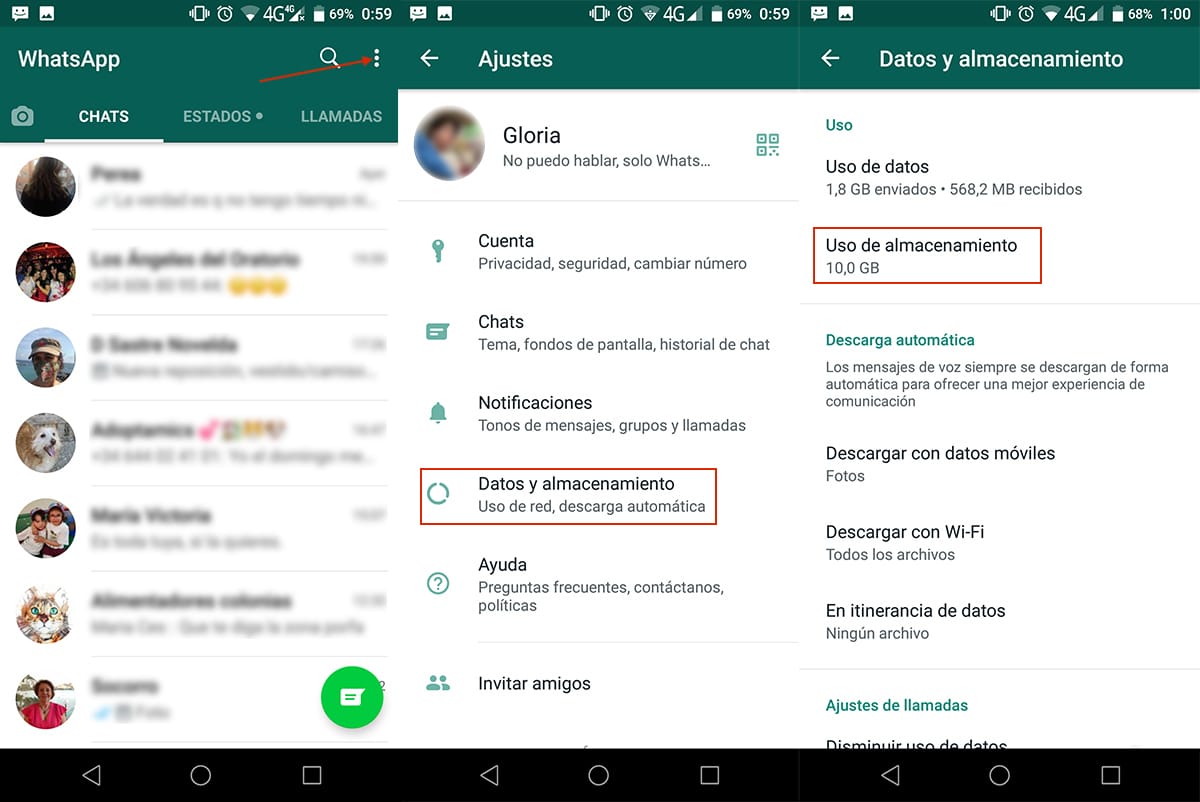
Знание того, какое пространство для хранения данных WhatsApp занимает на нашем смартфоне, позволит нам узнать, какие меры мы должны предпринять, чтобы избежать того, чтобы в будущем мы снова столкнулись с той же проблемой. Ниже я покажу вам шаги, которые нужно выполнить, чтобы узнать cСколько места занимает WhatsApp на нашем смартфоне?:
- После того, как мы открыли WhatsApp, мы должны нажать на три очка расположен в верхней правой части приложения.
- Далее нажмите на Настройки.
- В настройках нажмите Данные и хранилище.
- В разделе Использование>Использование хранилища будет отображаться пространство, занятое файлами, которые мы загрузили из WhatsApp. Если пространство велико, для его отображения потребуется несколько секунд.
Пространство, которое может занять наша копия WhatsApp, со временем может стать неприличным. В моем случае, как вы видите на картинке, это 10 ГБ, чушь настоящая.
Когда объем хранилища превышает ГБ, мы должны подумать не только о перемещении файлов, которые мы получаем на внешний диск, когда мы хотим их сохранить, но и о предотвращении автоматической загрузки всего содержимого на наше устройство.
Содержание статьи соответствует нашим принципам редакционная этика. Чтобы сообщить об ошибке, нажмите здесь.
Полный путь к статье: Мобильный форум » Социальные сети » Как перенести WhatsApp на SD-карту простым способом
Будьте первым, чтобы комментировать