
Как убрать рамку OLE-объекта при печати?
Форумы CADUser → Приемы работы → Печать → Как убрать рамку OLE-объекта при печати?
Страницы 1
Чтобы отправить ответ, вы должны войти или зарегистрироваться
Сообщения 14
#1 Тема от Клерик 2 июня 2005г. 16:37:41
Тема: Как убрать рамку OLE-объекта при печати?
Раньше было нормально, сейчас вокруг OLE объект при печати пропечатывется рамка (м в акаде естесно видна). Как убрать то сие? помогите плиз
#2 Ответ от kpblc 2 июня 2005г. 16:45:50
Re: Как убрать рамку OLE-объекта при печати?
oleframe:
Type: Integer
Saved in: Drawing
Initial value: 2
Controls whether a frame is displayed and plotted on all OLE objects in the drawing. The frame on an OLE object must be displayed in order for grips to be visible.
0 Frame is not displayed and not plotted
1 Frame is displayed and is plotted
2 Frame is displayed but is not plotted
#3 Ответ от Клерик 3 июня 2005г. 14:16:25
Re: Как убрать рамку OLE-объекта при печати?
хм, или я чего не понял. но команда oleframe не распознается.
#4 Ответ от kpblc 3 июня 2005г. 14:23:48
Re: Как убрать рамку OLE-объекта при печати?
Ну в общем даешь oleframe. Машина запрашивает нове значение, в угловых скобках указывая текущее.
Поставишь 0 — рамки нет и не печатается; 1 — рамка есть, но не печатается; 2 — рамка есть и выводится на печать. Ну вот из русской справки:
Тип: целый
Запись в: рисунок
Начальное значение: 2
Режим отображения и печати рамок на всех OLE-объектах рисунка. Рамка на OLE-объекте должна отображаться для того, чтобы были видны ручки.
0 Рамка не отображается и не печатается
1 Рамка отображается и печатается
2 Рамка отображается, но не печатается
Как вставить картинку (изображение) в Автокад.

Нажмите для просмотра видеоурока
Освой AutoCAD за 40 минут пройдя базовый курс от Максима Фартусова.
Текстовая версия урока:
Приветствую дорогие друзья! Сегодня мы поговорим о том, как вставлять изображения в Автокад!
Вопрос 1. Как вставить изображение в Автокад?
Шаг 1. Для начала нам необходимо перейти во вкладку “вставка”, шаги вставки не сильно отличаются от того, как мы вставляли PDF файлы в Автокад.

Шаг 2. Во вкладе “вставка” нас интересует секция, которая раскрывается, если нажать на треугольник под словом “ссылка”, пожалуйста нажмите на нее. Когда раскроется новое окно, кликните по слово “присоединить”.

Шаг 3. В новом окне следует выбрать место, где храниться изображение для вставки в Автокад, выбрать его и нажать на “открыть”. Или щелкнуть по имени изображения два раза.

Шаг 4. Нажав на “открыть” мы попадаем в новое окно под названием “вставка изображения”. Тут нам следует задать путь “относительный” или “полный”. Если Вы выбираете путь “относительный” то следует создать папку, в которой будет храниться и чертеж и само изображение, когда Вы скопируете или перенесете эту папку с файлами в другое место, ваше изображение все равно будет открываться.


Шаг 5. Теперь нам нужно вставить изображение в Автокаде. Еще можно задать масштаб нашему изображению, но рекомендую всегда выставлять значение – 1. Для того, чтобы вставить изображение просто щелкните левой кнопкой мышки в любом удобном для Вас месте на чертеже, так вы обозначите точку вставки изображения, а уже затем вводите значение масштаба – 1.


Вопрос 2. Как подогнать картинку по масштабу в Автокад?
После вставки изображения иногда возникает вопрос, а подогнать картинку по масштабу? Т.е. чтобы она была скажем М 1:1? Это делается достаточно просто, требуется найти лишь размер любой линии и с помощью масштаба сделать подгонку.
Шаг 1. Найдем на нашем изображении линию с размером.

Шаг 2. На вкладке “главная” найдем команду “отрезок” и активируем ее.

Шаг 3. Начертим нашу линию. Причем первая точка нашего отрезка, будет совпадать с началом линии на картинке. Как видите, на нашем примере мы поставили первую точку отрезка в начале линии на рисунке, направили ее ровно вверх и задачи значение 200. Проще говоря, мы провели линию поверх картинки, началом отрезка послужило начало линии на картинке.

Шаг 4. Выбрали наш отрезок в Автокаде и придадим ему в свойствах другой цвет, например красный. Для чего? Так он будет более заметным на фоне нашей картинки. Напомню, что цвет можно поменять в “свойствах”, которые находятся на вкладке “главная”. Требуется кликнуть по треугольнику и выбрать нужный цвет, как на примере ниже.

Шаг 5. Отлично! Теперь наш отрезок стал красным и нам нужно выделить нашу картинку. Просто нажмите на рамку, что очерчивает рисунок или просто выделите всю картинку. И в том и другом случае Вы увидите синие маркеры, это сигнал о том, что объект выделен.

Шаг 6. Когда мы выделили нашу картинку, которую мы вставили в Автокад, нам нужно кликнуть где нибудь рядом или на самой картинке “правой кнопкой мышки”, чтобы появилось контекстное меню, где нам нужно выбрать команду “Масштаб”.

Шаг 7. После того, как мы выбрали команду “масштаб”, программа Автокад попросит нас выбрать базовую точку. В нашем и Вашем случае, это точка начала нашего отрезка и линии на картинке. Выбираем эту точку. Обратите внимание, чтобы линия была видна еще лучше, следует настроить веса в автокаде и включить их отображение.

Шаг 8. После того, как мы выбрали базовую точку, следует нажать в командной строке на слова “опорный отрезок” или нажать правую кнопку мышки и выбрать ее в контекстном меню.


Шаг 9. Теперь важная тонкость. Сейчас нам нужно указать длину опорного отрезка. Т.е. отрезка на который мы будем опираться при изменении масштаба, в нашем случае это линия на нашем рисунке, которая имеет длину 200 мм. В итоге, мы два раза кликнем левой кнопкой мышки, сначала на начале линии, потом на ее конце.


Шаг 10. Теперь нам нужно указать новую длину. Соответственно, указываем конечную точку нашего отрезка. Когда Вы начнете это делать увидите, что все изображение будет пропорционально изменяться в размерах относительно базовой точки. Завершаем команду кликом левой кнопки мыши.


Шаг 11. Как видите, теперь наш отрезок и линия стали почти одного размера. Почему почти? Я считаю, что на практике довольно сложно выровнять изображение к масштабу 1:1, погрешность в 1.2-1.5% всегда будет.

Вопрос 3. Как затемнить фон картинке в Автокаде?
Шаг 1. Выделяем картинку, щелкнув по ее краю.

Шаг 2. Выделив картинку, нас интересует параметр “слияние с фоном”. Чем выше будет это значение, тем больше будет с фоном сливаться наша картинка в Автокаде.


Вопрос 4. Как обрезать картинку в Автокаде?
Допустим, нам нужно, чтобы на картинке осталось только три вида сечения. Остальная информация нам не нужно. Как отсечь лишнее и оставить только нужное?
Шаг 1. Выделяем опять наш рисунок и на ленте выбираем команду “создать контур подрезки”.

Шаг 2. По умолчанию контур обрезки – прямоугольный. Мы выберем с Вами “многоугольный”.

Шаг 3. Теперь нам нужно создать многоугольник, обвести нужные нам виды и нажать команду “замкнуть” в конце. Напоминаю, что все то, что будет внутри многоугольника будет отображаться, все остальное “удалиться”. На самом деле нет, просто исчезнет.


В итоге мы получили нужный нам контур изображения в Автокаде.

Шаг 4. Если нам нужно вернуть все обратно, то около команды “создать контур подрезки” есть команда “удалить подрезку”, выделите картинку и затем нажмите на команду “удалить подрезку”, изображение вернется в исходное состояние.

Шаг 5. Если мы хотим обратить подрезку то следует нажать на стрелочку. Так мы скроем то, что внутри контура и покажем, что вне ее.


Вопрос 5. Как повернуть изображение в Автокаде?
Сделать это достаточно просто.
Шаг 1. Выделяем нашу картинку, кликаем правой кнопкой мыши и выбираем “повернуть”.

Шаг 2. Выбираем базовую точку, относительно которой будем поворачивать картинку. Выбранная точка будет не подвижна.

Шаг 3. Поворачиваем как нам нужно или на заданный градус. Обратите внимание, если поворот задается по часовой стрелке, то нужно вписывать значение с минусом, например -45 градусов. Если против часовой стрелки, то со знаком плюс.


Вопрос 6. Как не показывать контур изображения в Автокаде?
Дело в том, что если мы будем печатать наше изображение, то контур нашего изображения будет тоже показан на бумаге по умолчанию, причем толстой черной линией, это не всегда нужно.

Шаг 1. Заходим во вкладку “вставка” и раскрываем с помощью треугольника окно. Здесь нас интересует команда “Контуры – различные” в нем из раскрывшегося списка выбираем параметр “скрыть контуры”, кликаем на него и увидим, что контуры сразу пропали.

Шаг 2. Если мы хотим вернуть контур, то просто кликните на команду “Отображать и выводить на печать контуры”, а если нужно отобразить контур, но не печатать, то еще ниже кнопку нажать.

Подведем итоги. Вставлять изображение в Автокад очень просто. Это удобная функция встроена для того, чтобы была возможность обвести чертеж т.е. сделать его оцифровку или добавить существующий проект данными из вне. Как мы уже поняли на практике, с самим изображением можно проводить ряд полезных манипуляций, что мы и проделали с Вами на практике.
Если Вам понравилась статья, пожалуйста поделитесь ей со своими друзьями или на стене в социальных сетях используя одну из кнопок ниже. Если у Вас остались вопросы, пожалуйста задавайте их и мы ответим!
Как убрать рамку с изображения в autocad
Сохранение файлов DWG/DXF
Можно сохранять или публиковать виды и макеты ARCHICAD в форматах DXF и DWG. В формате DWG нельзя сохранять каталоги, индексы, или ведомости.
Для получения информации о настройке Наборов Издателя для вывода в формате DWG/DXF, см. Функция Издателя .
Для сохранения часть текущего вида используйте инструмент Бегущая рамка . По команда Сохранить как сохраняется только та часть проекта, которая находится внутри бегущей рамки.
Примечание: Если вы работаете в AutoCAD и открываете файл DWG, сохраненный из ARCHICAD, то может появиться предупреждение. Однако вы можете продолжить работу с файлом DWG без каких-либо проблем.
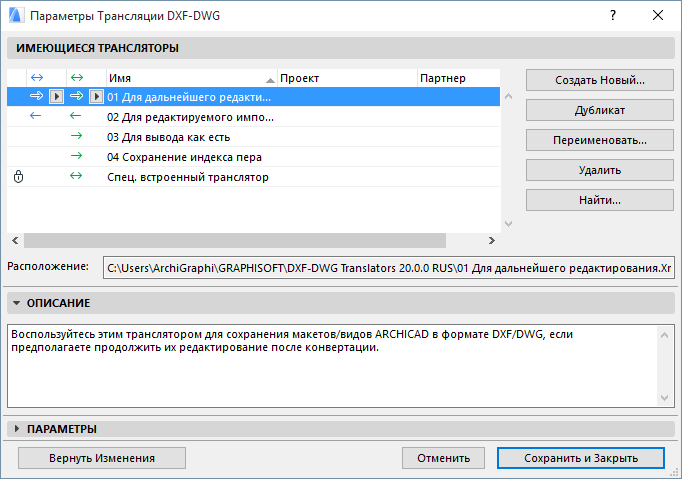
При открытии диалогового окна сохранения выберите необходимый формат (DXF или DWG), укажите имя сохраняемого файла. Всплывающее меню Транслятор содержит список имеющихся трансляторов по умолчанию, которые можно использовать в большинстве случаев (например, для вывода). Если Вы не знаете, какой из предлагаемых трансляторов использовать, нажмите кнопку Параметры для открытия диалогового окна Параметры трансляции DXF/DWG Каждый из приведенных в верхней части трансляторов имеет краткую характеристику в поле Описание .
Для получения подробной информации см. Параметры трансляции DXF/DWG .
Простые элементы ARCHICAD конвертируются в соответствующие элементы AutoCAD:
• узловые точки в точки;
• линии (без стрелок) в линии;
• окружности в окружности;
• дуги (без стрелок) в дуги;
• эллипсы в эллипсы;
• эллиптические дуги (без стрелок) в эллиптические дуги;
• тексты в многострочные тексты;
• штриховка в штриховку;
Примечание: Штриховка стен, колонн и библиотечных элементов трактуется одним и тем же образом.
• рисунки в изображения;
• размеры (всех видов) в размеры;
Примечание: Размеры ARCHICAD и AutoCAD имеют различные способы представления. В связи с этим Ваши размеры будут часто выглядеть по-другому. Возможное расположение размерного текста относительно размерной линии является наиболее существенным различием.
Наличие стрелок у этих элементов (линии и дуги) делает их сложными.
Сложные элементы: они состоят из более, чем одной сущности AutoCAD. Если Вы не отмечаете маркер Разбивать сложные элементы ARCHICAD , то они записываются в блоки и в разделе ENTITY вставляется INSERT.
• Стены. Они записываются в блоки под именем WALL_, где n — индекс элемента стены. Блок содержит видимые линии контуров, штриховку (см. примечание относительно многоугольной штриховки), ссылки на блоки окон, дверей и присоединенных выносных надписей. За ссылками на окна и двери могут следовать ссылки на блоки их размеров и присоединенных выносных надписей, если они имеются.
Примечание: Контур дугообразной стены является не дугой, а ломаной, состоящей из прямолинейных отрезков.
• Колонны. Записываются в блоки под именем COLUMN_, где n — индекс элемента колонны. Блок содержит видимые линии контура, штриховку (см. примечание относительно многоугольной штриховки) и ссылку на блок, содержащий присоединенную выносную надпись.
• Окна. Записываются в блоки под именем WINDOW_, где n — индекс элемента окна.
• Двери. Записываются в блоки под именем DOOR_, где n — индекс элемента двери.
• Объекты. Записываются в блоки под именем OBJECT_, где n — индекс элемента объекта.
• Источники света. Записываются в блоки под именем LIGHT_, где n — индекс элемента источника света.
Примечание для окон, дверей, объектов и источников света: если библиотечный элемент не имеет 2D-скрипта, то он может иметь до 8 способов отображения, зависящих от активации “Единого Пера”, “Использования Линий Символов” и статуса его зеркального отражения. Таким образом, один библиотечный элемент этого типа не может иметь более 8 экспортируемых блоков. Другие элементы с 2D-скриптами могут иметь любое количество способов представления. И при экспорте плана этажа они будут иметь столько блоков, сколько вариантов представлений они имеют на плане этажа.
Так как в одном блоке могут располагаться несколько экземпляров, присоединенные выносные надписи не могут быть размещены в таких блоках – они располагаются согласно ссылкам на блоки.
• Перекрытия. Записываются в блоки под именем SLAB_, где n — индекс элемента перекрытия. Блок содержит многоугольники контура и отверстий, а также ссылается на присоединенную выносную надпись.
• Крыши. Записываются в блоки под именем ROOF_, где n — индекс элемента крыши. Блок содержит многоугольники контура и отверстий, а также ссылается на присоединенную выносную надпись.
• Балки. Записываются в блоки под именем BEAM_, где n — индекс элемента балки. Блок содержит многоугольники контура и отверстий, а также ссылается на присоединенную выносную надпись.
• 3D-сетки. Записываются в блоки под именем MESH_, где n — индекс элемента 3D-сетки. Блок содержит многоугольники контура и отверстий, линии сетки, а также ссылается на присоединенную выносную надпись.
• Зоны. Записываются в блоки под именем ZONE_, где n — индекс элемента зоны. Блок содержит штриховку переднего плана, паспорт зоны, а также ссылается на присоединенную выносную надпись.
Примечание: Так как по умолчанию цвет штриховки зоны выбирается светло-пастельный, а AutoCAD не содержит такого цвета, то он преобразуется в светло-серый. Если хотите, то выберите насыщенный цвет (например, красный или желтый) для штриховки зоны и синий или черный для паспорта зоны.
• Камеры. Камеры и наборы камер не экспортируются.
Использование шрифтов SHX при преобразовании
Расширение DXF-DWG полагается на шрифты AutoCAD, включая шрифты SHX. Это расширение выводит сообщение, которое запрашивает эти шрифты в процессе выполнения конвертирования.
Если Вы не имеете эти шрифты, то могут возникнуть проблемы при форматировании текстов (например, связанные с переходом на другую строку). В связи с этим мы рекомендуем приобрести файлы шрифтов SHX, которые входят в состав пакета AutoCAD, у Ваших коллег, работающих с AutoCAD. (Хотя в ARCHICAD нет этих шрифтов в связи с соблюдением прав собственности, однако пользователям AutoCAD разрешается их распространять.) В пакете AutoCAD также имеются варианты Truetype шрифтов SHX.
Получив эти шрифты, запомните их в отдельной папке. Когда расширение DXF-DWG запрашивает файл шрифта SHX, выберите его из этой папки. Если у Вас нет запрашиваемого шрифта, выберите другой. (В этом случае результат конвертирования может отличаться.) После того, как Вы указали папку со шрифтами, расширение далее будет обращаться к этой папке автоматически (но не к вновь создаваемым подпапкам) для нахождения необходимых шрифтов SHX.
Примечание о шрифтах TrueType: Вы можете использовать в ARCHICAD шрифты TrueType без каких либо проблем как в Windows, так и в Mac. (Пользователи Mac должны скопировать файлы шрифтов в системную папку библиотеки/шрифтов.)
Примечание о шрифтах и фигурах: AutoCAD использует файлы SHX не только в качестве шрифтов, но и для других целей. Сложные типы линий вставляют фигуры в свои шаблоны. Эти фигуры могут быть добавлены в чертежи в качестве простых символов. Это может вызвать проблемы, связанные с выбором SHX данного класса вместо шрифта. В связи с этим, когда расширение DXF-DWG запрашивает файл шрифта SHX, воспользуйтесь вариантом “Пропустить”, если Вы не уверены, что найденный файл SHX тот, который требуется. Запрашиваемое имя файла может помочь в решении вопроса, какой именно файл требуется — шрифта или фигуры.
При сохранении файла ARCHICAD в формате DWG в результирующий файл будут включены только те реквизиты ARCHICAD, которые действительно используются в проекте. Это автоматически уменьшает размер файла.
Вы можете удалить дополнительные реквизиты. Отметка маркера Удалить все неиспользуемые реквизиты на странице Разное панели Параметры выбранного транслятора диалога Параметры транслятора DXF-DWG приводит к удалению тех неиспользуемых реквизитов , которые имеются в файле шаблона DWG.
Экспорт чертежа в формате 2D DWG или DXF
Чертежи Tekla Structures можно экспортировать в формате 2D DWG и DXF. Можно экспортировать сразу несколько чертежей.
Экспорт в DWG/DXF основывается на объектах. Например, при экспорте прямоугольной детали, начерченной скрытыми линиями, получается прямоугольный объект, начерченный штриховой линией. Старая функциональность экспорта в DWG была основана на линиях, поэтому при экспорте подобной детали получилось бы множество отдельных коротких прямых отрезков. Штриховка также экспортируется в CAD как объекты штриховки, а не как отдельные линии.
При экспорте чертежей в DWG/DXF можно:
- легко задавать слои для различных объектов и отделять рамки меток от текста меток и линий выноски, например;
- отделять различные детали от других с помощью фильтров;
- использовать слои, определенные в стандартных настройках слоев CAD;
- использовать базовые точки и координаты модели;
- внедрять в файл экспорта изображения, чтобы изображения больше не экспортировались как ссылки.
Преобразование шрифтов не используется при экспорте чертежей в DWG/DXF, и полученные шрифты в точности соответствуют шрифтам, отображаемым в Tekla Structures.
Запуск экспорта в DWG/DXF

- Запустите экспорт одним из следующих способов:
- В меню Файл выберите Экспорт > Чертежи , а затем выберите чертежи из открывшегося диалогового окна Диспетчер документов .
- Выберите Чертежи и отчеты > Диспетчер документов , выберите чертежи, которые вы хотите экспортировать, в диалоговом окне Диспетчер документов , а затем в меню Файл выберите Экспорт > Чертежи .
- Выберите Чертежи и отчеты > Диспетчер документов , выберите в диалоговом окне Диспетчер документов чертежи, которые вы хотите экспортировать, щелкните правой кнопкой мыши и выберите Экспорт или нажмите кнопку Экспорт внизу. Обратите внимание, что эта команда недоступна при открытии окна Диспетчер документов в режиме работы с чертежом.
- На открытом чертеже в меню Файл выберите Экспортировать чертежи .


Задание настроек экспорта и экспорт файлов DWG или DXF
- В списке Сохранить загрузите ранее сохраненные или предопределенные настройки экспорта. Если вы хотите сохранить измененные настройки с другим именем для дальнейшего использования, введите имя для нового файла настроек и нажмите кнопку Сохранить .
- В поле Местоположение файлов задайте местоположение для экспортированных DWG-файлов.
По умолчанию файлы DWG/DXF экспортируются в папку текущей модели. Задать папку, используемую по умолчанию для сгенерированных файлов DWG/DXF, также можно с помощью расширенного параметра XS_DRAWING_PLOT_FILE_DIRECTORY. Можно указать относительное местоположение файлов, поставив .\ перед именем выходной папки Указанная выходная папка сохраняется в настройках. Чтобы открыть эту папку после завершения экспорта, установите флажок Открыть папку по завершении .
- Локальная : чертеж экспортируется в точку 0 в системе координат CAD. При выборе этого варианта для задания локальных координат используется левый нижний угол рамки первого вида. При увеличении рамки локальные координаты будут перемещены в другое место.
- Модели : Точка 0 в Tekla Structures 0 помещается в точку 0 в CAD, и система координат CAD (оси X и Y) поворачивается соответствующим образом. Обратите внимание, что Z-координаты не поддерживаются.
- Базовая точка : : выбранная базовая точка помещается в точку 0 в CAD, и система координат CAD поворачивается соответствующим образом. Для задания базовых точек в модели Tekla Structures выберите Файл > Свойства проекта > Базовые точки . Обратите внимание, что Z-координаты не поддерживаются.
Введите префикс или суффикс для имени файла. Имя файла, указанное в предварительном просмотре, изменится соответствующим образом.
Экспорт в DWG поддерживает следующие расширенные параметры, относящиеся к чертежам, которые можно использовать для изменения имени экспортированного файла:
Дополнительные сведения о значениях, которые можно присваивать этим параметрам, см. в разделе Настройка имен файлов печати.
Внедрить изображения в файл
Если флажок установлен, все изображения внедряются в файл экспорта. Никакие дополнительные файлы изображения при экспорте не создаются.
Разгруппировать объекты в блоках
Если флажок установлен, графические объекты экспортируются как отдельные объекты, т. е. объекты не добавляются в блоки. Например, линия, штриховка и прямоугольник будут представлять собой объекты DWG — линию, штриховку и прямоугольник — а не блоки. Если этот флажок установлен, флажок Обновить только чертежную графику Tekla Structures становится недоступным.
Если установить флажок, виды, находящиеся за пределами области чертежа, включаются в экспорт.
Если флажок не установлен, при экспорте виды чертежа, находящиеся за пределами области чертежа, исключаются. По умолчанию флажок не установлен.
Виды, частично находящиеся в области чертежа, всегда экспортируются по умолчанию.
Чертеж в виде снимка в пространство модели CAD
Если флажок установлен, все включенные в экспорт объекты экспортируются в пространство модели и пространство листа файла CAD. Координаты модели, глобальные координаты и переключатель пространства листа в настройках слоя при этом игнорируются.
Обратите внимание, что если на чертеже есть присоединенные или скопированные виды и флажок Чертеж в виде снимка в пространство модели CAD не установлен, виды чертежа могут быть помещены друг поверх друга, и границы видов в полученном DWG-файле могут быть неточными. Это связано с тем, что виды чертежа по сути своей не то же самое, что окна просмотра пространства листа в формате DWG.
Также обратите внимание, что если на чертеже есть укороченные виды и объекты размещаются в масштабе 1:1, концы будут растянуты в соответствии с фактическим размером детали. Установите флажок Чертеж в виде снимка в пространство модели CAD во избежание растягивания укороченного вида в пространстве модели CAD. В пространстве чертежа в программном обеспечении CAD укорачивание видов будет сохраняться.
Задайте масштаб для экспортируемого DWG-чертежа. Это поле доступно, только если вы установили флажок Чертеж в виде снимка в пространство модели CAD .
Например, если у вас есть чертеж между координатами 0,0 и 800 и вы задаете значение масштаба равным 5, полученный DWG-чертеж будет в пять раз больше и будет находиться между координатами 0,0 и 4000.
Другой пример: если вы задали масштаб вида чертежа в Tekla Structures как 1:50 и хотите экспортировать чертеж в масштабе 1:1, для получения желаемого результата задайте масштаб экспорта равным 1.
Если расширенный параметр XS_EXPORT_DRAWING_TRY_TO_KEEP_LOCATION установлен в значение TRUE , Tekla Structures пытается при экспорте сохранить начало координат DWG-чертежа в том же месте, где оно находится на виде чертежа. Это возможно только на видах в плане и фасадах. Если на чертеже более одного вида в плане или фасада, Tekla Structures помещает начало координат DWG-чертежа в нижний левый угол рамки чертежа.
Обновить только чертежную графику Tekla Structures
Содержимое чертежа, созданное в Tekla Structures , обновляется; другое содержимое того же файла, созданное в CAD-системе, остается неизменным. Блоки (группы), созданные в Tekla Structures , обновляются.
Этот параметр отображается только при условии, что расширенный параметр XS_DWG_EXPORT_UPDATE_TS_LINEWORK_OPTION установлен в значение TRUE (в категории Экспорт диалогового окна Расширенные параметры ).
Обратите внимание, что необходимо, чтобы этот чертеж был уже экспортирован, и настройки слоев и шаблон слоев были такими же, как при предыдущем экспорте. Все ранее добавленные в CAD-системе линии останутся в файле; обновлено будет только содержимое, созданное в Tekla Structures , кроме случаев, когда редактирование производилось в редакторе блоков CAD.
Кроме того, обратите внимание, что если отредактировать содержимое блока (объекта CAD), а затем установить флажок Обновить только чертежную графику Tekla Structures , весь блок будет перезаписан, и изменения, внесенные в CAD-системе, не сохранятся. Чтобы сохранить изменения в CAD-системе, необходимо расчленить блок перед его редактированием.
Использовать этот флажок имеет смысл, например, если после первого экспорта чертежа из Tekla Structures вы добавили в файл CAD штампы чертежей и хотите сохранить эти штампы исходном виде, обновив только объекты, экспортированные из Tekla Structures .
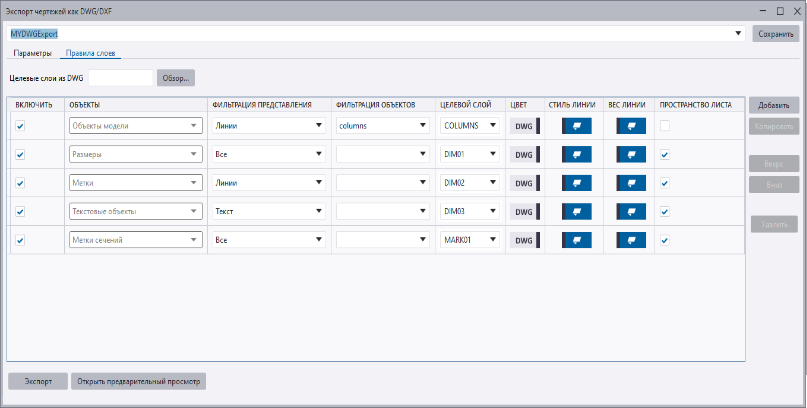
Также можно указать, какие цвет, стиль и вес линий будут использоваться — из настроек Tekla Structures или из настроек целевых слоев, заданных в файле DWG или DXF. Обратите внимание, что вес, стиль и цвета линий Tekla Structures остаются такими же, какими вы их видите на чертеже Tekla Structures , и функциональности, которая позволяла бы изменить их просто для экспорта в DWG, не предусмотрено.
Можно ввести .\ и затем имя файла; в этом случае Tekla Structures будет искать файл сначала в папке модели, папке проекта и папке компании, затем в папке, на которую указывает расширенный параметр XS_DRIVER , затем в системной папке и наконец в папке настроек пользователя. До тех пор, пока файл DWG или DXF не будет найден и загружен, рядом с кнопкой Обзор. присутствует сообщение Файл DWG не найден . При загрузке нового DWG-файла из списка Целевые слои из DWG поля целевых слоев на короткое время становятся желтого цвета. Если в DWG-файле нет слоев, поля становятся красного цвета.
- Для создания нового правила можно нажать кнопку Добавить справа или скопировать выбранное правило нажатием кнопки Копировать . Можно выбрать несколько правил одновременно.
- Для перемещения правил вверх или вниз в наборе нажимайте кнопки Вверх и Вниз . Можно выбрать несколько правил одновременно.
- Если требуется удалить правило, выберите его и нажмите кнопку Удалить . Можно удалить несколько правил одновременно.
| Объекты | Выберите объекты, которые требуется экспортировать. Обратите внимание, что некоторые объекты, такие как метки соседних деталей, в настоящее время относятся к группе «Метки» и отдельно не указаны. Если вы хотите отделить их при экспорте, необходимо использовать столбец Фильтрация объектов и создать несколько правил для меток — для деталей и для соседних деталей. Чтобы включить все остальное, чего нет в списке Объекты , добавьте правило для объектов Все в конце списка правил, потому что правила считываются в том порядке, в котором они идут в списке. Для экспорта захваток бетонирования в модели должна быть включена функциональность для работы с бетонированием с помощью расширенного параметра XS_ENABLE_POUR_MANAGEMENT. |
| Фильтрация представления | Укажите, какая часть объектов должна подчиняться правилу. Также можно выбрать вариант Все . Параметры в столбце Фильтрация представления различаются для разных типов объектов. Для каждого правила можно добавить только один фильтр. Например, чтобы отделить рамки меток от текста меток, необходимо создать два правила для меток и в первом правиле выбрать в столбце Фильтрация представления вариант Текст , а во втором — вариант Рамки . Пример см. в разделе Пример правил слоев ниже. |
| Фильтрация объектов | Позволяет считывать файлы атрибутов фильтров выбора, определенных в текущей модели. Обратите внимание, что эти файлы считываются только из текущей папки модели, но не из папки компании или проекта. |
| Целевой слой | Если у вас нет шаблонов DWG или вы хотите создать свои собственные слои, введите имя нового слоя в поле Целевой слой или выберите ранее использовавшийся слой из списка. Обратите внимание, что после добавления шаблона DWG его слои появятся в списке Целевой слой . При загрузке нового DWG-файла из списка Целевые слои из DWG поля целевых слоев на короткое время становятся желтого цвета. Если в DWG-файле нет слоев, поля становятся красного цвета. |
| Цвет Стиль линии Вес линии | Укажите, откуда берутся настройки графики — из настроек Tekla Structures из шаблона DWG.  |
| Пространство листа | Чтобы объекты чертежа вычерчивались в пространстве листа в DWG-файле правильно (а не через видовой экран), установите флажок Пространство листа . Если флажок не установлен, в экспорте будет только «окно» из пространства модели в пространство листа. Обратите внимание, что аннотации чертежа, такие как метки, размеры и надписи, рекомендуется помещать только в пространство листа. Так они будут правильно отображаться, например, когда деталь на виде чертежа Tekla Structures разрезана. |
| Включить | Чтобы включить правило в окончательный экспорт DWG-файла, установите флажок Включить рядом с правилом. Если вы не хотите экспортировать некоторые из объектов, просто снимите флажок Включить . |
Чтобы обновить предварительный просмотр после внесения изменений, нажмите Обновить предварительный просмотр .
Чертежи экспортируются в соответствии с заданными настройками и правилами. Правила считываются в том порядке, в котором они идут в списке. Если вы установили флажок Открыть папку по завершении , откроется папка с экспортированными файлами. Если экспортируемый чертеж отсутствует, не соответствует текущему моменту или с ним возникли другие подобные проблемы, появится сообщение об ошибке Невозможно прочесть чертеж . При нажатии кнопки Экспорт Tekla Structures сначала проверяет, можно ли записать файлы, прежде чем запускать экспорт, и просит закрыть необходимые приложения. Также программа проверяет, не существуют ли уже файлы, и спрашивает, перезаписать ли существующие файлы.
Пример правил слоев
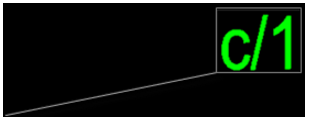
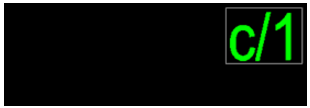
В примере ниже создано три отдельных правила для меток, которые будут экспортироваться на слои 1, 2 и 3. Линии экспортируются на слой 1, текст на слой 2, а рамки на слой 3.

После экспорта вы можете отобразить метки в модели CAD следующими тремя способами в зависимости от слоев, отображаемых на виде в CAD-системе:
Отображаются все слои:
Слой 1, содержащий линии, скрыт:
Слой 2, содержащий текст, скрыт:
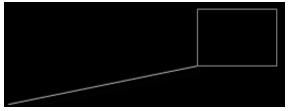
Слой 3, содержащий рамки, скрыт:
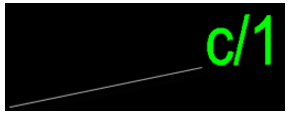
Советы
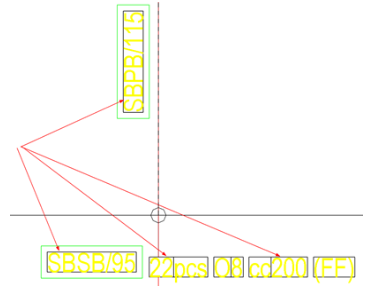
- Если при экспорте используется Версия выходного файла 2013, на стороне компоновки в модели CAD будет видна маскирующая рамка из-за ограничений в CAD; см. пример ниже. Во избежание этого используйте шаблон слоев (файл DWG), созданный в AutoCAD, либо версию выходного файла 2010 (по умолчанию) или более раннюю.
- Другой причиной появления маскирующей рамки может быть использование шаблона DWG, в котором маскирующие рамки являются видимыми. Скройте маскирующие рамки в шаблоне CAD.
Использование старой функциональности экспорта в DWG или DXF
Если вы хотите использовать старую функциональность экспорта в DWG и DXF, установите расширенный параметр XS_USE_OLD_DRAWING_EXPORT в файле .ini в значение TRUE . По умолчанию этот расширенный параметр имеет значение FALSE . Инструкции по использованию старой функциональности экспорта см. в разделе Экспорт чертежа в 2D DWG- или DXF-файл (устаревшая функция экспорта).