
Подрезка внешних ссылок и блоков
Предусмотрена возможность задания контура подрезки для отображения ограниченного фрагмента чертежа внешней ссылки или вхождения блока.
Возможна подрезка таких внешних ссылок, как подложки в форматах DGN, DWF, PDF или в форматах изображений либо вхождения блоков. Можно определить фрагменты внешней ссылки или вхождения блока, которые подлежат отображению, путем скрытия остальных частей ссылки внутри контура подрезки или за его пределами.
Можно управлять отображением контура подрезки с помощью рамки подрезки. Системные переменные для подрезки подложек XREF, PDF, DGN, DWG и IMAGE — XCLIPFRAME, PDFFRAME, DGNFRAME, DWFFRAME и ИЗОБКОНТУР соответственно.
Контуром может служить полилиния, прямоугольник или многоугольник, вершины которого лежат внутри границы изображения. AutoCAD позволяет изменять контуры подрезки изображений. При наложении контура подрезки объекты внешней ссылки или блока не изменяются. Изменяется только их отображение.
С помощью команд ССПОДРЕЗАТЬ, ДГНРЕЗ, ДВФРЕЗ, ПДФОБРЕЗ и ИЗОБРЕЗ можно управлять следующими параметрами отображения:
Управление видимостью отрезанной области внешней ссылки или вхождения блока.
Если подрезка отключена, контур не отображается, а внешняя ссылка или блок отображается полностью, при условии, что слои, в которых расположены объекты, включены и не зафиксированы.
Результаты подрезки можно включить или отключить с помощью команд подрезки, управляя отображением подрезанных областей.
Управление отображением контура подрезки.
Можно управлять отображением контура подрезки с помощью рамки подрезки. Системные переменные для подрезки подложек XREF, PDF, DGN, DWG и IMAGE — XCLIPFRAME, PDFFRAME, DGNFRAME, DWFFRAME и ИЗОБКОНТУР соответственно.
Переключение между вариантами скрытия области (вне или внутри контура подрезки).
Если необходимо отобразить скрытые части подрезанной ссылки или скрыть отображенные, следует использовать ручки для переключения отображения внешних ссылок или блоков. С помощью ручек, расположенных в средней точке первой кромки контура подрезки, можно переключать отображение подрезанной ссылки внутри и снаружи контура.
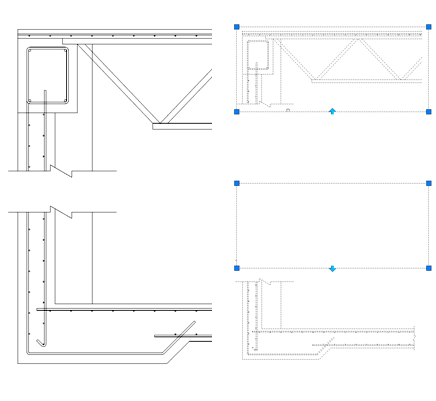
Ручки видны и доступны для использования, когда системная переменная для подрезки включена, внешняя ссылка выбрана и подрезана.
Редактирование параметров
После подрезки внешней ссылки или блока ее можно перемещать, копировать и поворачивать точно так же, как неподрезанную внешнюю ссылку или блок. Подрезающий контур перемещается вместе со ссылкой. Операция подрезки действует одинаково как на ссылки первого уровня, так и на вложенные ссылки. Если подрезана главная ссылка, все вложенные ссылки также выводятся подрезанными.
Изменение размера контура подрезки
Если необходимо изменить форму или размер контуров подрезки внешних ссылок и блоков, редактирование вершин можно выполнять с помощью ручек, как это делается с любыми другими объектами.
При редактировании прямоугольного контура с помощью ручки можно работать как с замкнутым четырехугольником, так и с контуром подрезки квадратной формы, поскольку две расположенные на одной стороне контура вершины редактируются одновременно.
Прим.: В случае контуров подрезки отображение самопересекающихся многоугольных контуров невозможно. Отображается сообщение об ошибке, и контур возвращается в предыдущее состояние.
Ограничения для контуров подрезки
При подрезке чертежа внешней ссылки или вхождения блока возникают следующие ограничения:
- Подрезающий контур можно задать в любом месте трехмерного пространства, но применяется он всегда параллельно текущей пользовательской системе координат.
- Во втором случае плоскость контура совпадает с плоскостью исходной полилинии.
- Подрезка изображений во внешних ссылках или блоков всегда выполняется в прямоугольных границах ссылки. Если во внешней ссылке имеются растровые изображения, они подрезаются не по многоугольному контуру, а по описанному вокруг него прямоугольному.
Понятия, связанные с данным
- Вставка и удаление чертежей в виде внешних ссылок
- Вложение и наложение чертежей из внешних ссылок
Задачи, связанные с данной
- Подрезка внешней ссылки
- Инвертирование подрезки ссылки
AutoCAD LT 2011
Профессиональная чертежная САПР AutoCAD LT® обеспечивает встроенную поддержку формата DWG™ и надежность работы, а также содержит мощные средства для повышения производительности черчения.
- Документация — Документируйте ваши идеи и проекты с максимальной точностью с помощью исчерпывающего набора инструментов для 2D-черчения и детализации чертежей.
- Коллективная работа — Обменивайтесь результатами своей работы с коллегами и заказчиками, используя доступный всем формат DWG™
- Оптимизация — Оптимизируйте свою работу, настраивая интерфейс и меню AutoCAD LT под конкретные задачи.
Возможности
Возможности AutoCAD LT® в области черчения и детализации позволяют эффективно реализовывать проектные идеи, оптимизировать рабочий процесс, а также организовывать совместную работу. AutoCAD LT — это профессиональное решение, поддерживающее отраслевые стандарты и позволяющее значительно повысить производительность труда проектировщика.
Новые возможности
- Ассоциативные массивы
Установка и поддержание взаимосвязей между элементами массива позволяют значительно экономить время. Объекты могут группироваться вдоль заданной траектории (а не только как прямоугольный или круговой массив), что позволяет экономить большое количество времени при создании концептуальных проектов и формировании документации. Для изменения количества объектов и расстояния между ними можно использовать ручки. В массиве допускается перемещать и заменять отдельные элементы независимо от остальных. Переопределения отменяются с помощью опции сброса. - AutoCAD WS
AutoCAD® WS , пользоваться которым можно непосредственно через интерфейс AutoCAD, позволяет работать с чертежами через Интернет или с мобильных устройств. - Autodesk Content Explorer
Быстрый поиск проектного содержимого осуществляется по файловым объектам или текстовым атрибутам. Autodesk Content Explorer создает индекс для поиска данных на локальных и сетевых дисках, что позволяет быстро находить нужные файлы. - Autodesk Exchange
В окне браузера обеспечивается доступ непосредственно из продукта к многочисленным ресурсам: видеоролики для начинающих пользователей, электронная справочная система, учебные пособия, форумы, блоги. - Автозавершение при вводе команд
Доступ к командам стал более эффективным благодаря возможностям автозавершения. При наборе команды (или использовании динамического ввода) AutoCAD LT отображает список команд, начало названия которых совпадает с тем, что вы напечатали. Выбор команды осуществляется с помощью клавиш-стрелок или мыши. - Переходы между объектами
Новый инструмент позволяет создавать сплайны плавно соединяющие две кривые. Соединяться таким образом могут отрезки, дуги (в т.ч. эллиптические), полилинии и сплайны. - Объединение объектов в группы
Стало проще создавать и изменять группы объектов. Для выбора и редактирования можно выбирать объекты как по отдельности, так и все вместе. Этим группы отличаются от блоков, объекты которых вне Редактора блоков ведут себя при выборе и редактировании как единое целое. - Удаление дублирующихся объектов
Очистка чертежей производится путем автоматического удаления избыточной геометрии. Функция также удаляет ненужные вершины полилиний, объединяет перекрывающиеся и соприкасающиеся в конечных точках отрезки. Благодаря этому повышается производительность работы. - Сопряжение и удлинение сплайнов
Сплайны, так же как отрезки и полилинии, теперь можно сопрягать с другими объектами. Кроме того, их можно удлинять до пересечения с указанными граничными кромками. - Многофункциональные ручки
Теперь, помимо полилиний, сплайнов и объектов штриховки, с помощью многофункциональных ручек можно управлять отрезками, дугами, размерами и мультивывносками. Просто наведите курсор на ручку, чтобы увидеть перечень команд и опций. - Усовершенствованные мультивыноски
Теперь можно удлинить линию выноски до края текста (ранее она заканчивалась у текстовой рамки). Кроме того, теперь можно управлять зазором вокруг текста в рамке. - Хранение вспомогательных файлов печати в нескольких папках
На вкладке «Файлы» диалогового окна настройки теперь можно указывать несколько папок для размещения вспомогательных файлов печати (CTB, STB и PC3). - Новая опция управления слоями
В контекстном меню Диспетчера свойств слоев появилась новая опция, позволяющая заморозить слой на всех видовых экранах, кроме текущего. - Копирование массивом
Функция копирования содержит новую опцию, которая позволяет создавать линейные неассоциативные массивы. - Перемещение объектов клавишами-стрелками
Благодаря этой новой функции можно легко перемещать объекты на несколько пикселов. Просто нажмите клавишу Ctrl и соответствующую клавишу-стрелку. - Предварительный просмотр сопряжений и фасок
При построении сопряжений и фасок отображаются предварительные образцы. Перед тем как завершить команду, вы можете убедиться, что радиусы и длины заданы правильно. - Сброс настроек
Благодаря опции сохранения настроек и созданных файлов для дальнейшего использования вы можете смело возвращаться к настройкам AutoCAD LT по умолчанию. - Диспетчер подшивок
Диспетчер подшивок организует листы чертежей, упрощает публикацию, автоматически создает виды на листах, передает данные из подшивок в основные надписи и штемпели. Вся необходимая информация сводится воедино, что значительно упрощает доступ к ней. - Редактируемый знак ПСК
Появилась возможность непосредственной манипуляции знаком пользовательской системы координат (ПСК). При выборе знака ПСК появляются многофункциональные «ручки», с помощью которых можно перемещать и поворачивать текущую ПСК.
Документация
- Нанесение пояснительных элементов на чертежи
Вы можете сопровождать чертежи пояснительными элементами – например текстом, размерами, штриховкой и т.п. Текст можно форматировать, а также проверять его орфографию (как в Microsoft® Word). Кроме того с его помощью можно обозначать связи между объектами и свойства чертежа. Мультивыноски позволяют добавлять примечания к выбранным объектам. Для отображения расстояний, углов и длин дуг применяется интеллектуальный формат. С помощью различных образцов штриховки и заливки вы можете выделить требуемые области чертежа. Пояснения автоматически масштабируются вместе с чертежом. - Autodesk Seek
Веб-сервис Autodesk® Seek позволяет выполнять поиск проектных данных и обмениваться ими с сообществом проектировщиков. Поиск данных осуществляется непосредственно из AutoCAD LT; найденные данные можно загрузить в текущий чертеж. Вы также можете отправлять в Autodesk Seek собственные файлы, которыми впоследствии смогут воспользоваться другие участники сообщества. - Центр управления
Центр управления (DesignCenter™) обеспечивает доступ к чертежам, блокам, слоям и другим компонентам проекта независимо от его местонахождения, будь то компьютер, корпоративный сервер либо Интернет. Найденные элементы можно просто перетаскивать в чертежи. - Инструменты черчения
Вы можете создавать чертежи различной сложности из стандартных геометрических фигур, таких как отрезки, многоугольники, дуги, окружности и эллипсы. - Динамические блоки
Блоки – это именованные группы объектов, используемые как единый элемент. Чаще всего блоки используют для создания повторяющихся элементов, условных обозначений и т.п. Вы можете использовать типовые блоки AutoCAD LT, а также создавать новые. Назначение блокам атрибутов и динамических свойств позволяет хранить в них текстовую информацию, а также приспосабливать блоки под различные размеры и виды. - Выделение внешних ссылок
Возможность выделения внешних ссылок позволяет легко идентифицировать в палитре ссылку, выбранную на чертеже. Вхождения ссылок, выбранных в палитре, подсвечиваются на чертеже. - Внешние ссылки
Создание внешних ссылок на файлы DWG™, DWF™, DWFx, DGN, PDF, а также растровые изображения позволяет использовать большее количество информации, не увеличивая при этом размеров файла проекта. Изменения, внесенные в файл-ссылку, автоматически отражаются в главном чертеже. Использование ссылок позволяет координировать работу проектного коллектива и снизить избыточность комплекта документации. - Улучшенная команда ШТРИХ
Благодаря контекстному интерфейсу упрощен доступ к команде ШТРИХ (так же, как при работе с таблицами и многострочным текстом). «Ручки», обладающие расширенной функциональностью, позволяют непосредственно изменять масштаб, угол и начало штриховки. Имеются дополнительные инструменты для управления внешним видом штриховки, придающие ей прозрачность, цвет фона и градиентную цветовую заливку. С помощью всего лишь одной команды можно поместить объекты штриховки на задний план чертежа. - Гиперссылки
Гиперссылки можно назначать любым графическим объектам AutoCAD LT, обеспечивая связь с другими файлами – например чертежами, спецификациями, веб-страницами и т.п. - Слои в чертежах
Слои — удобное средство управления внешним видом однородных объектов на чертеже. Например, если поместить все текстовые объекты на отдельный слой, то изменив его цвет, вы измените цвет всех этих объектов. Чтобы текстовые объекты не мешали просмотру или редактированию других данных, слой с текстом можно отключить. - Геометрические измерения
Теперь инструменты измерения расстояния, радиуса, угла, площади и объема выбранных объектов или последовательностей точек доступны на вкладке «Главная» панели меню. - Редактирование объектов
Имеется множество функций для редактирования объектов, в том числе для растягивания, копирования, поворота и масштабирования. Команды копирования, подобия и симметричного отображения упрощают и ускоряют создание новых объектов на основе уже существующих. Имеется специальная команда, выравнивающая два объекта по расположению, масштабу и углу поворота. - Прозрачность объектов и слоев
Реализованы гибкие возможности отображения 2D геометрии благодаря применению прозрачности к слоям и объектам. Прозрачность упрощает контроль за внешним видом чертежа и его выводом на печать. - Параметрические зависимости
В AutoCAD LT создание параметрических зависимостей не поддерживается, но если они уже наложены в AutoCAD®, их можно использовать, просматривать и удалять. - PDF-подложки
Возможность использования PDF-файлов в качестве подложек позволяет повысить гибкость проектирования в AutoCAD LT. Если PDF-файл является векторным, можно выполнить привязку к ключевым точкам его геометрии, как в случае использования файлов DWG™ и DWF™. Это помогает увеличить скорость и точность работы. - Улучшенные средства редактирования полилиний
Теперь полилинии можно редактировать с помощью управляющих «ручек». Вы можете добавлять и удалять вершины, а также преобразовывать линейные сегменты в дуговые и наоборот. - Палитры свойств и быстрых свойств
Палитры свойств и быстрых свойств позволяют просматривать и изменять свойства выбранных объектов. Окно свойств можно сделать постоянно активным и отображать в нем все свойства объекта, тогда как палитра быстрых свойств активизируется только при выборе объекта и содержит краткий список его основных свойств. Этот список можно настроить. - Команда быстрого нанесения размеров
На выбранные объекты можно быстро нанести размеры. - Быстрый выбор
Функция быстрого выбора позволяет создавать наборы геометрических объектов на основе их свойств и типа. Таким способом, например, можно выбрать на чертеже все окружности красного цвета, либо наоборот, выбрать все объекты, кроме окружностей красного цвета. - Быстрый просмотр чертежей и листов
В программе отображаются значки открытых файлов; вы можете быстро перейти к требуемому чертежу или листу. - Выбор аналогичных объектов и создание новых объектов, аналогичных выбранным
Объекты с аналогичными свойствами теперь можно выбирать с помощью специальной команды. Для быстрого создания новых объектов на основе свойств уже существующих также предусмотрена отдельная команда. - Команда построения эскизов
Команда позволяет быстро создавать 2D объекты «от руки», используя произвольные формы и контуры. - Таблицы и связь с данными
У таблиц можно легко менять размер и расположение. Поддерживаются вычисления с помощью формул, как в Microsoft® Excel. Данные можно вводить вручную, а также связывать таблицы с данными Excel (XLS, XLSX, и CSV файлы). - Поддержание ориентации текста в сложных типах линий
Текст в сложных типах линий ориентируется так, что всегда остаётся читабельным независимо от направления этих линий. - Виды и видовые экраны
Вы можете сохранять выбранные виды для последующей вставки на лист и вывода на печать, либо для других операций. Чтобы показать несколько областей чертежа на одном листе, используйте видовые экраны различного размера и формы.
Коллективная работа
- Формат DWG
Вы можете быть полностью уверены в точности и целостности ваших данных благодаря технологии DWG™ от Autodesk. AutoCAD LT® 2011 использует тот же формат данных, что и предыдущие версии продукта (AutoCAD LT 2010), поэтому в AutoCAD LT® 2011 можно открывать файлы чертежей, созданные в любой из более ранних версий AutoCAD LT и AutoCAD®. В AutoCAD LT 2011 вы можете сохранять данные во многих форматах, включая R14 DWG и R12 DXF. - Публикация в формате PDF
Публикация, печать и экспорт высококачественных PDF-файлов выполняются непосредственно из AutoCAD LT. Шрифты TrueType® экспортируются как текст, что позволяет осуществлять выделение, поиск и копирование текста в программе просмотра PDF. - Центр управления
Центр управления (DesignCenter™) обеспечивает доступ к чертежам, блокам, слоям и другим компонентам проекта независимо от его местонахождения, будь то компьютер, корпоративный сервер либо Интернет. Найденные элементы можно просто перетаскивать в чертежи. - Функция eTransmit
Для передачи коллегам листов, подшивок и проектов в целом служит функция формирования комплектов чертежей eTransmit. Она объединяет в одну группу все связанные чертежи, внешние ссылки и файлы шрифтов, что обеспечивает целостность данных. - Внешние ссылки
Создание в чертежах внешних ссылок на файлы DWG™, DWF™, DWFx, DGN, PDF позволяет наладить координацию между участниками проектного коллектива. Изменения, внесенные в файл-ссылку, автоматически отражаются в главном чертеже. Ссылки помогают координировать работу распределенного проектного коллектива и снизить избыточность комплекта документации. - Совместимость продуктов семейства AutoCAD
AutoCAD LT® 2011 построен на той же технологии, что и AutoCAD® 2011, и полностью совместим с продуктами на основе AutoCAD, в том числе с AutoCAD® Architecture, AutoCAD® Map 3D, AutoCAD® Civil 3D®, AutoCAD® Electrical, и AutoCAD® Mechanical. В AutoCAD LT можно просматривать любые объекты, созданные в продуктах семейства Autodesk, использующих технологию RealDWG™. Данные из специализированных приложений выводятся на экран при помощи адаптеров объектов. - PDF-подложки
PDF-файлы в качестве подложек в чертежах AutoCAD LT способствуют повышению эффективности использования существующих наработок. Если PDF-файл является векторным, можно выполнить привязку к ключевым точкам его геометрии, как в случае использования файлов DWG™ и DWF™. Это помогает увеличить скорость и точность работы. - Публикация и вывод на печать
С помощью команды публикации вы можете создавать многолистовые файлы DWF™, DWFx, PDF, а также отправлять чертежи на плоттер, заданный в настройках каждого листа. Команда печати позволяет выводить чертежи на печать в различных форматах. - Таблицы и связь с данными
У таблиц можно легко менять размер и расположение. Поддерживаются вычисления по формулам, как в Microsoft® Excel. Данные можно вводить вручную, а также связывать таблицы с данными Excel (файлы XLS, XLSX, и CSV).
Оптимизация
- Поиск установленных продуктов
В AutoCAD LT имеется средство поиска установленных лицензий на продукты Autodesk®. С его помощью определяются названия, папки установки, версии, языки интерфейса, серийные номера и т.п. - Пользовательский интерфейс
Интерфейс AutoCAD LT разработан таким образом, чтобы свести к минимуму количество шагов, осуществляемых для выбора небходимых команд. Сгруппированные инструменты пользовательского интерфейса упрощают к ним доступ. Кроме того, отображаемые наборы инструментов сменяются в соответственно объектам с которыми работает пользователь (штриховками, текстом, внешними ссылками и др.) Меню приложения содержит команды, соответствующие типовым файловым операциям (Открыть, Сохранить, Печать и др.), а также список недавних документов. Панель быстрого доступа также позволяет оперативно вызвать часто используемые команды. Ее можно адаптировать под конкретные задачи, добавив или удалив инструменты, либо перегруппировав их. - QMR-EDIT Адаптация пользовательского интерфейса
Среда 2D-проектирования настраивается в соответствии с предпочтениями пользователя. Необходимые элементы можно просто перетаскивать. Используя возможности настраиваемого пользовательского интерфейса (CUI) можно задать точное местоположение, внешний вид и назначение значков команд, а также настроить функции кнопок мыши и сочетаний клавиш. Вы можете создавать последовательности команд и размещать их на панелях пользовательского интерфейса, обеспечивая быстрый доступ к ним. Файлы настроек интерфейса можно также импортировать из предыдущих версий AutoCAD LT в файлы CUIx и использовать в AutoCAD LT® 2011. - Центр управления
Центр управления обеспечивает доступ к чертежам, блокам, слоям и другим компонентам проекта независимо от его местонахождения, будь то компьютер, корпоративный сервер либо Интернет. Найденные элементы можно просто перетаскивать в чертежи. - Динамический ввод
Динамический ввод помогает сосредоточиться на рабочей области чертежа благодаря системе всплывающих подсказок. Информация в них изменяется в зависимости от движения курсора либо хода выполнения команды. - Скрытие и изоляция объектов
Специализированные инструменты позволяют управлять видимостью объектов независимо от слоя, на котором они находятся. Скрытие и изоляцию можно комбинировать так, что некоторые объекты будут изолированы, а некоторые из оставшихся – скрыты. - Слои в чертежах
Слои – это удобное средство управления внешним видом однородных объектов на чертеже. Например, если поместить все текстовые объекты на отдельный слой, то изменив его цвет, вы измените цвет всех этих объектов. Чтобы не мешать просмотру или редактированию других данных, слой с текстом можно отключить. - Перенос настроек
Для переноса настроек из предыдущих версий программы в AutoCAD LT® 2011 предусмотрено несколько инструментов. При первом запуске AutoCAD LT 2011 открывается диалоговое окно «Перенос пользовательских настроек», в котором вы можете перенести пользовательские файлы типов линий, образцов штриховки, пользовательских названий команд, а также файлы CUI. Настройки можно также перенести с помощью специального Редактора. - Онлайновое-перемещение лицензий
Запустив утилиту онлайнового-перемещения лицензий, вы можете выполнить экспорт или импорт однопользовательской лицензии. Новая утилита заменяет утилиту перемещения лицензий (PLU), которая включалась в состав предыдущих версий продуктов Autodesk®. - Контроль наличия SHX-файлов
Экономьте время благодаря возможности игнорировать отсутствующие файлы форм и шрифтов при открытии чертежа. Текстовые стили с недостающими шрифтами помечаются в Диспетчере текстовых стилей специальным значком. - Калькулятор QuickCalc
Калькулятор QuickCalc можно использовать для вычислений, преобразования одних единиц измерения в другие и получения характеристик графических элементов. - Инструментальные палитры
Экономьте своё время благодаря возможности размещать часто используемые элементы (блоки, образцы штриховки, команды и т.п.) на инструментальных палитрах. Кроме того, палитры помогают сохранить соответствие стандартам черчения благодаря возможности вставки элементов на соответствующие слои с правильным масштабом, типом линий, цветом и другими параметрами. - Поддержка Windows 7
32- и 64-разрядные версии AutoCAD LT 2011 поддерживают работу под управлением ОС Microsoft Windows® 7, Windows Vista® и Windows XP. - Рабочие пространства
Использование рабочих областей позволяет повысить производительность проектирования. Вы также можете создавать собственные рабочие области, сгруппировав в них вкладки, панели, палитры, меню и панели инструментов. Быстрое переключение между рабочими областями позволяет адаптировать программу к рабочему процессу.
О производителе
С 1982 года, компания Autodesk развивает передовые 2D и 3D технологии для визуализации, моделирования и анализа поведения разрабатываемых конструкций на ранних стадиях проектирования.
Это дает пользователям возможность тщательно подготовить и оптимизировать компьютерную модель, прежде чем она будет реализована физически.
Пользователи не просто видят модель на экране, но и могут испытать ее. Благодаря этому экономятся время и средства, повышается качество и рождаются новаторские решения.
Вставка подложки PDF в AutoCAD
Во время активной работы в программе AutoCAD некоторые пользователи сталкиваются с необходимостью вставки подложки PDF в свой чертеж для дальнейшей обводки всего чертежа или только определенных деталей. Осуществляется задача буквально в несколько кликов, при этом потребуется задать специальные параметры, которые позволят упростить взаимодействие с подложкой в будущем. В рамках сегодняшнего материала мы хотим максимально подробно раскрыть данную тему, чтобы даже у самых начинающих пользователей не осталось вопросов по этому поводу.
Вставляем подложку PDF в AutoCAD
Сразу хотим отметить, что даже последняя версия Автокада не подходит для того, чтобы приступить к редактированию имеющихся объектов на PDF-чертеже, поскольку они просто не преобразовываются при вставке. Именно из-за этого выполнение подобных действий позволяет лишь добавить подложку, которая будет обводиться с помощью встроенных инструментов программы. Однако существует метод конвертирования PDF в DWG, что позволит после открытия сразу же приступить к редактированию. Все детальные инструкции по этой теме вы найдете в других материалах на нашем сайте, перейдя по указанным ниже ссылкам.
С данным вопросом разобрались, поэтому теперь давайте приступим к рассмотрению темы статьи. Мы условно разделили ее на три простых шага, чтобы начинающие юзеры не запутались во всех действиях и смогли детально разобрать каждый этап.
Шаг 1: Выбор файла для вставки
Первый этап стандартный. Сейчас от пользователя требуется выбрать PDF-файл, находящийся на локальном или съемном накопителе. Осуществляется это в специально отведенном меню в AutoCAD и выглядит следующим образом:
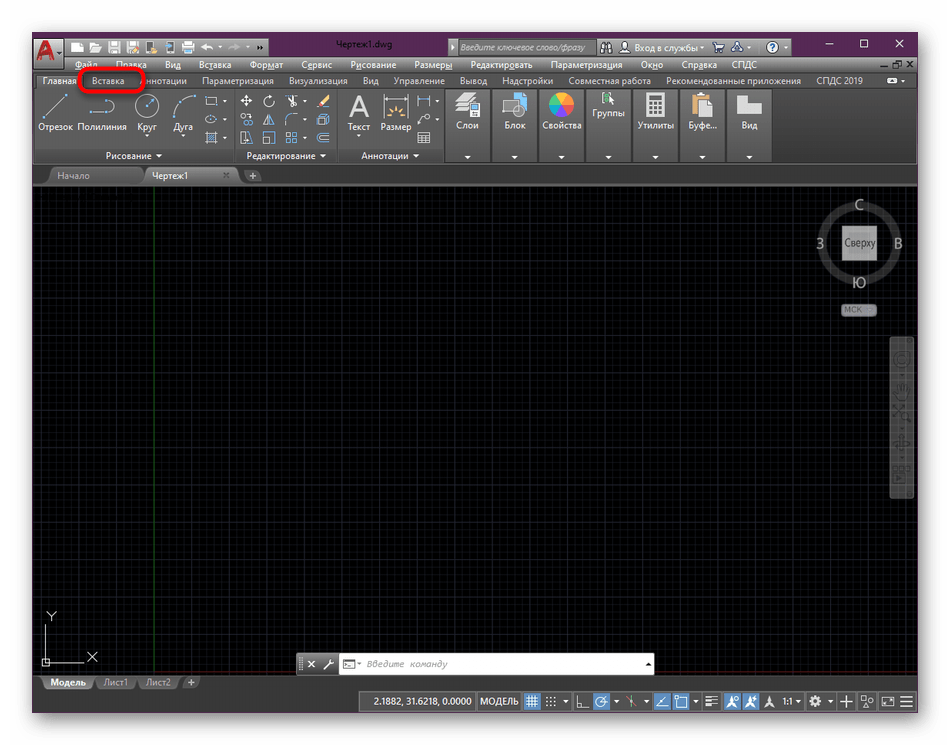
- Используя главную ленту, потребуется переместиться во вкладку «Вставка».
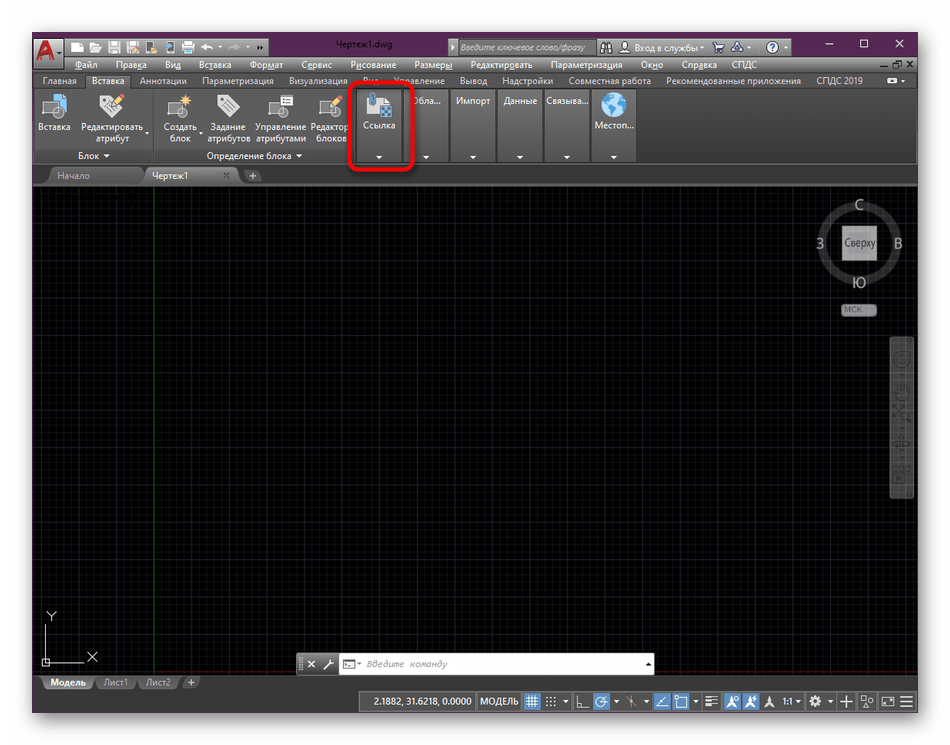
- Разверните раздел «Ссылка». Если вы работаете в полноэкранном режиме на компьютере с большим разрешением, этот раздел уже будет находиться в развернутом виде.
- В нем выберите инструмент «Присоединить», нажав по нему левой кнопкой мыши.
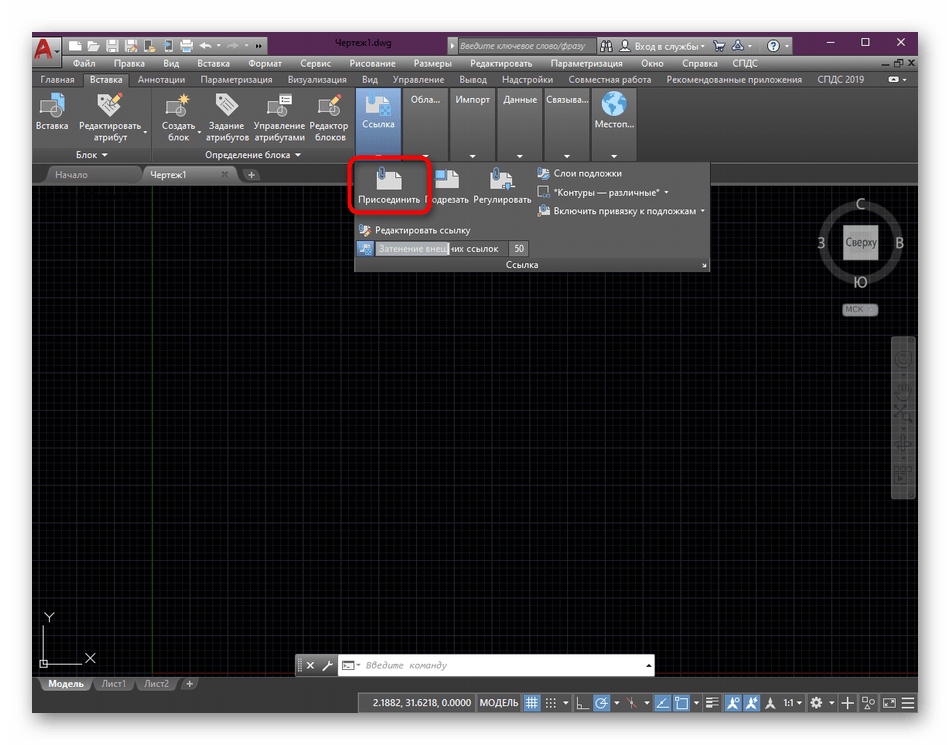
- Откроется встроенный обозреватель. Для удобства поиска файлов во всплывающем списке «Тип файла» задайте параметр «Файлы PDF (*pdf)».
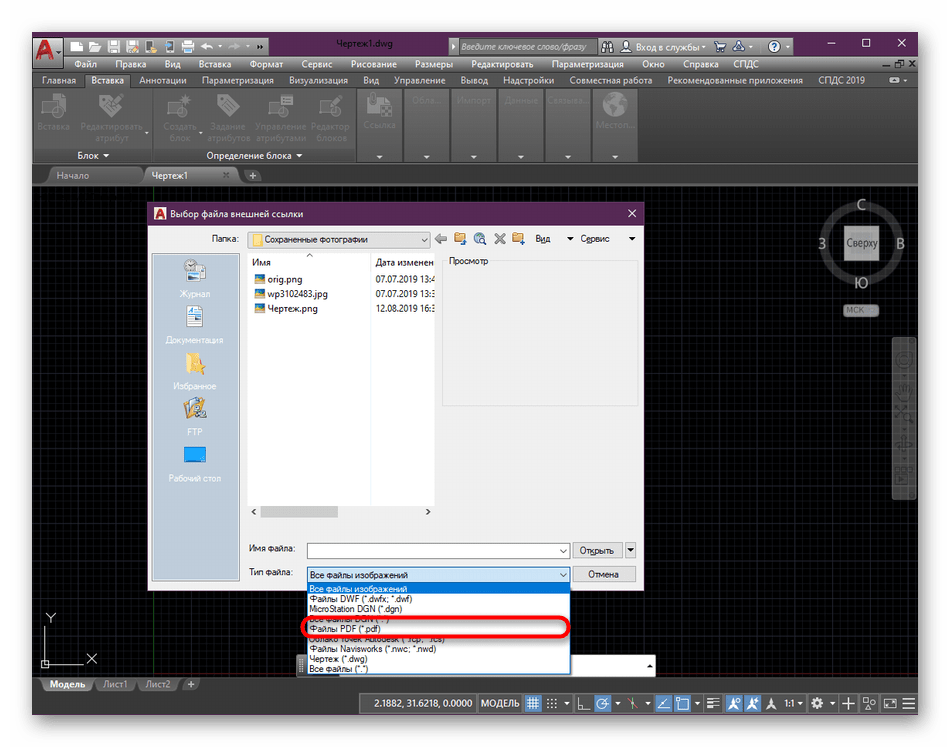
- Перейдите к папке, где хранится нужный документ, и дважды кликните по нему, чтобы открыть.
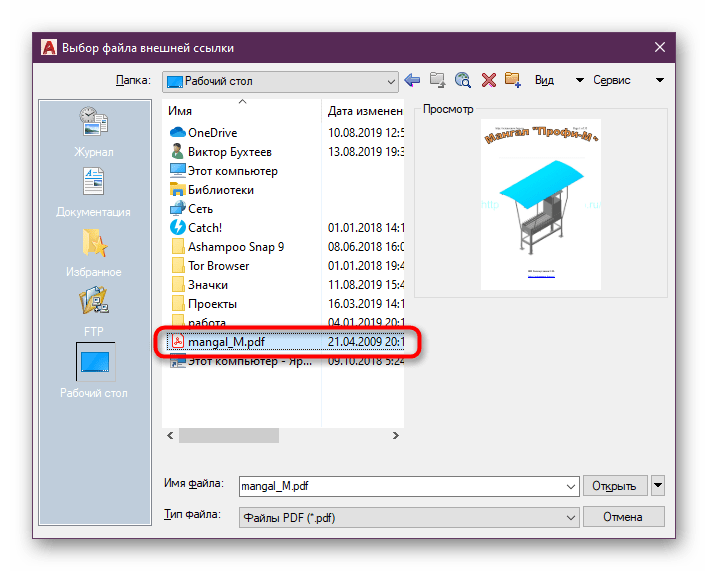
Абсолютно таким же образом выполняется открытие и других типов файлов, например, изображений или вспомогательных чертежей DWG, DXF. Запомните последовательность действий, чтобы в будущем быстро справиться с поставленной задачей.
Шаг 2: Настройка параметров вставки
После успешного выбора документа для вставки отобразится дополнительное окно под названием «Подключить подложку PDF». Сейчас необходимо сконцентрировать все внимание на нем, чтобы не пропустить важные элементы конфигурации.
- В первую очередь обратите внимание на раздел «Выберите одну или несколько страниц из файла PDF». Если в документе присутствует несколько листов, следует указать те, которые вы хотите добавить. Производится это с помощью левого клика мышкой по странице с зажатой при этом клавишей Ctrl.
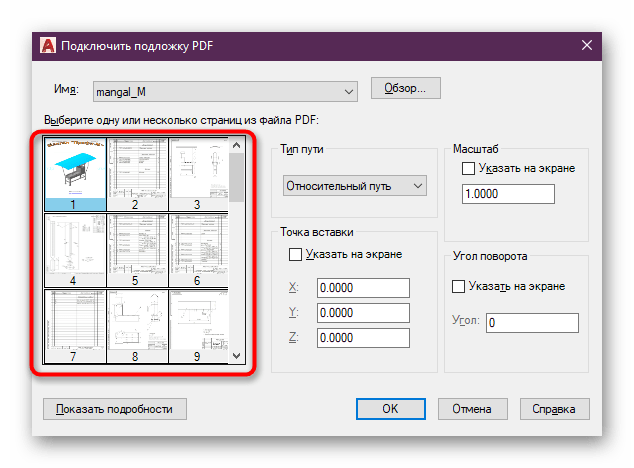
- Далее настраивается тип пути. Если выбран параметр «Прямой путь», то это значит, что программа всегда будет искать PDF в той директории, в которой он находится сейчас. При его перемещении в чертеже возникнет ошибка. Потому всегда рекомендуется выбирать относительный путь и помещать ПДФ в ту же папку, где хранится чертеж. При необходимости переноса перемещать всегда следует оба файла, тогда никаких проблем с открытием не возникнет.
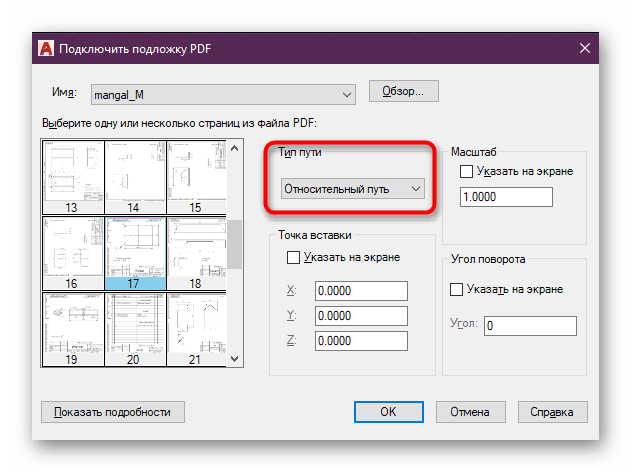
- Остальные параметры в большинстве случаев остаются по умолчанию. Однако вы можете без проблем указать конкретную точку на карте, чтобы документ был вставлен именно туда. Если вы оставите эти значения без изменений, после подтверждения вставки чертеж будет отображаться по центру.
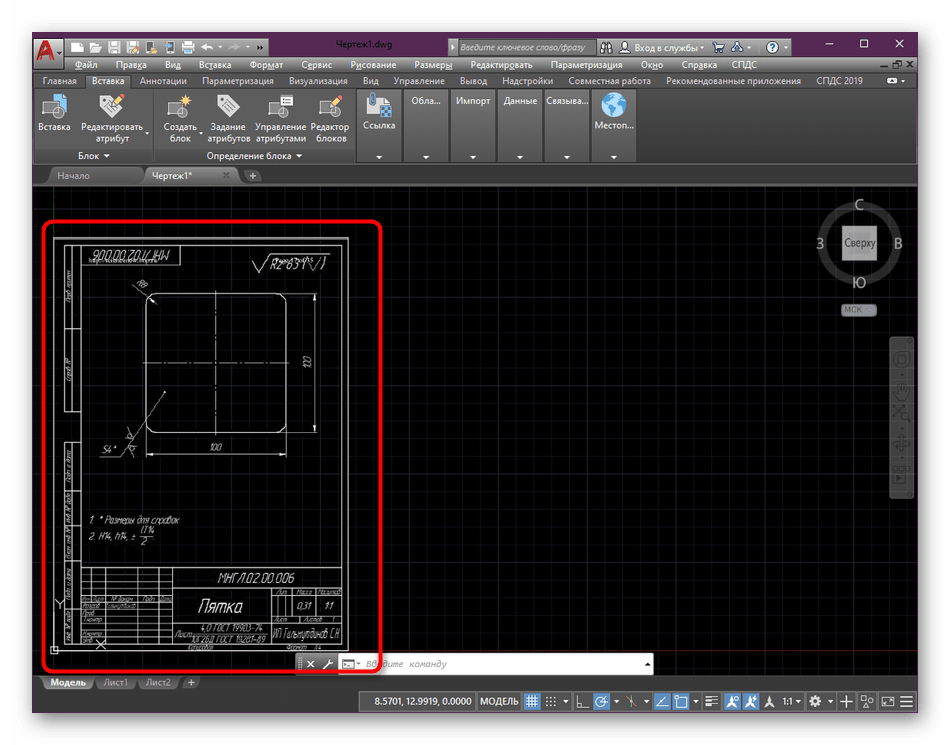
Как видите, ничего в помещении PDF-файла на чертеж нет. После этого можно сразу же переходить к созданию обводки, однако мы рекомендуем остановиться на дополнительных настройках, которые точно пригодятся во время взаимодействия с проектом.
Шаг 3: Слияние с фоном
По умолчанию подложка добавляется в цвете оригинала, который чаще всего является белым. В таком случае создавать обводку не всегда удобно, поскольку накладываемые линии плохо видны. Существует метод исправить данную ситуацию повышением уровня слияния с фоном, что происходит так:
- Нажмите левой кнопкой мыши по краю вставленного чертежа, чтобы выделить его.
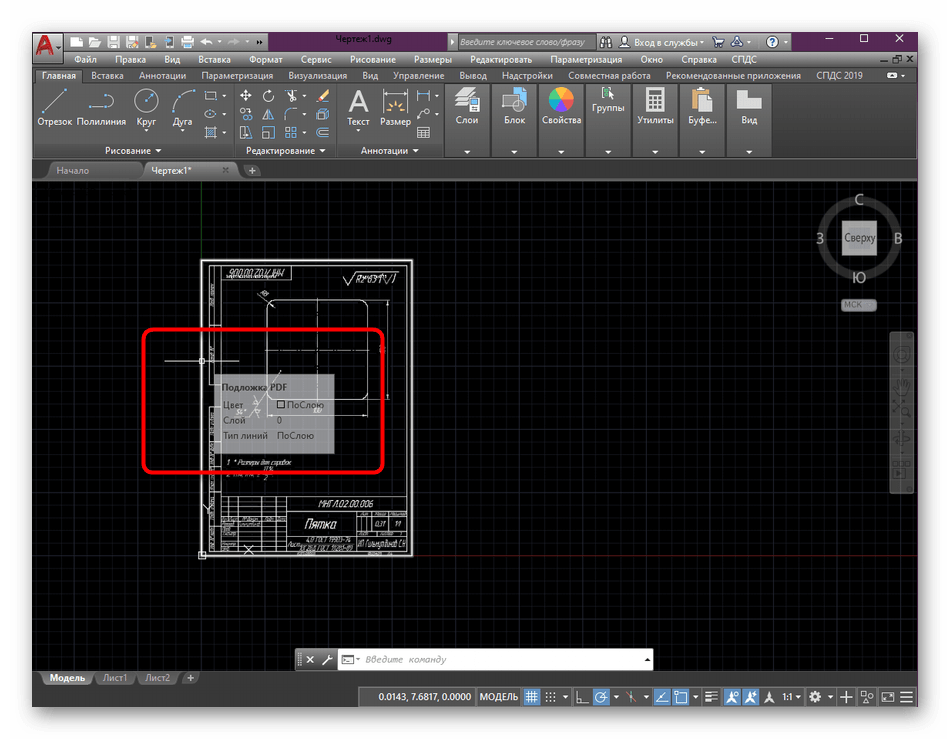
- Найдите на ленте вверху параметр «Слияние с фоном» и переместите его вправо на определенное количество значений.
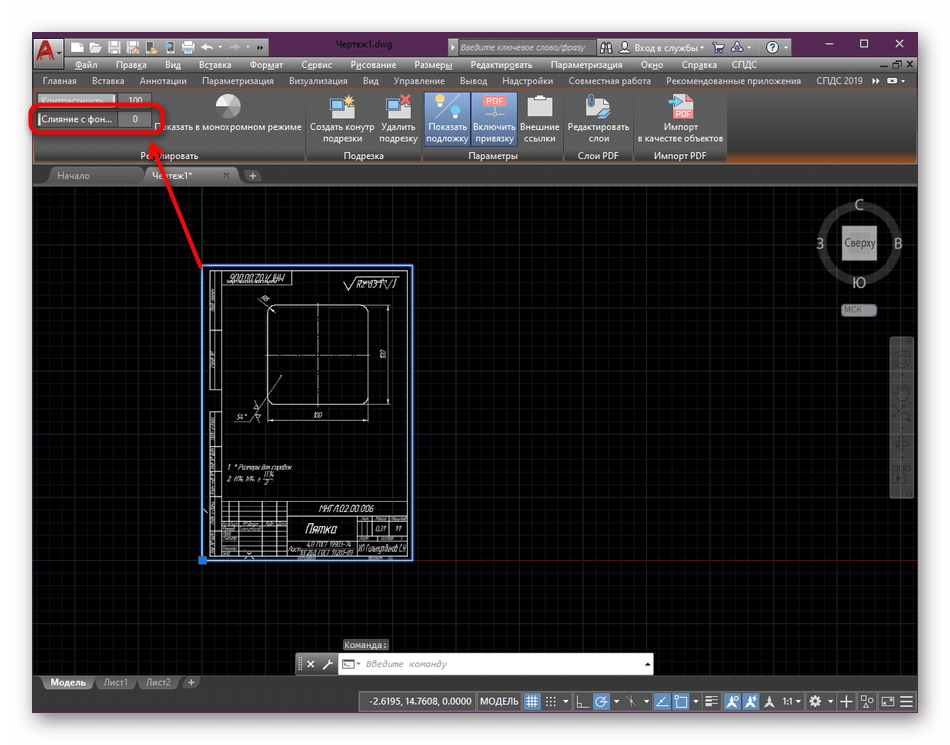
- Внизу вы сможете сразу же наблюдать результат изменений. Настройте видимость так, чтобы удобно было отслеживать линии и добавлять новые отрезки.

Шаг 4: Настройка масштаба PDF с основным чертежом
Большинство пользователей при работе в пространстве «Модель» используют оригинальный масштаб, то есть 1:1. Уже при оформлении чертежа в «Лист» происходит изменение в нужном соотношении. Однако не всегда добавленная подложка соответствует необходимому масштабу, что вызывает надобность его изменения. Правильнее всего это можно сделать, задействовав встроенную функцию.
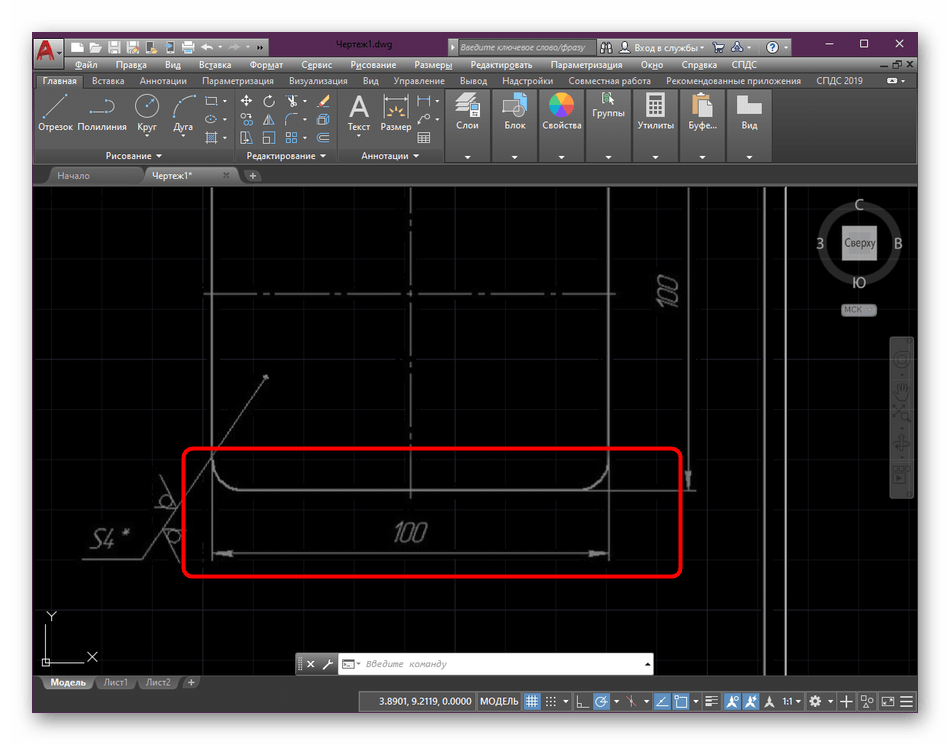
- Найдите на подложке линию с обозначенными размерами, чтобы отталкиваться от нее.
- Выберите инструмент «Отрезок», который расположен в разделе «Рисование».

- Создайте линию, повторяющую найденную по количеству миллиметров.
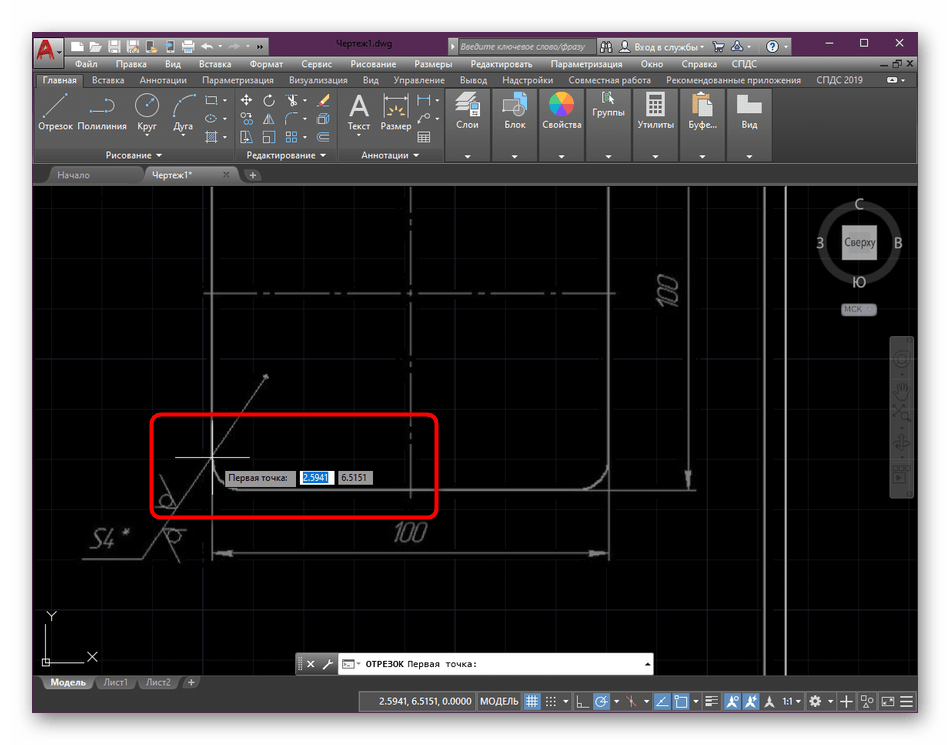
- Теперь мы будем использовать ее, чтобы подогнать весь масштаб чертежа под выбранный отрезок.
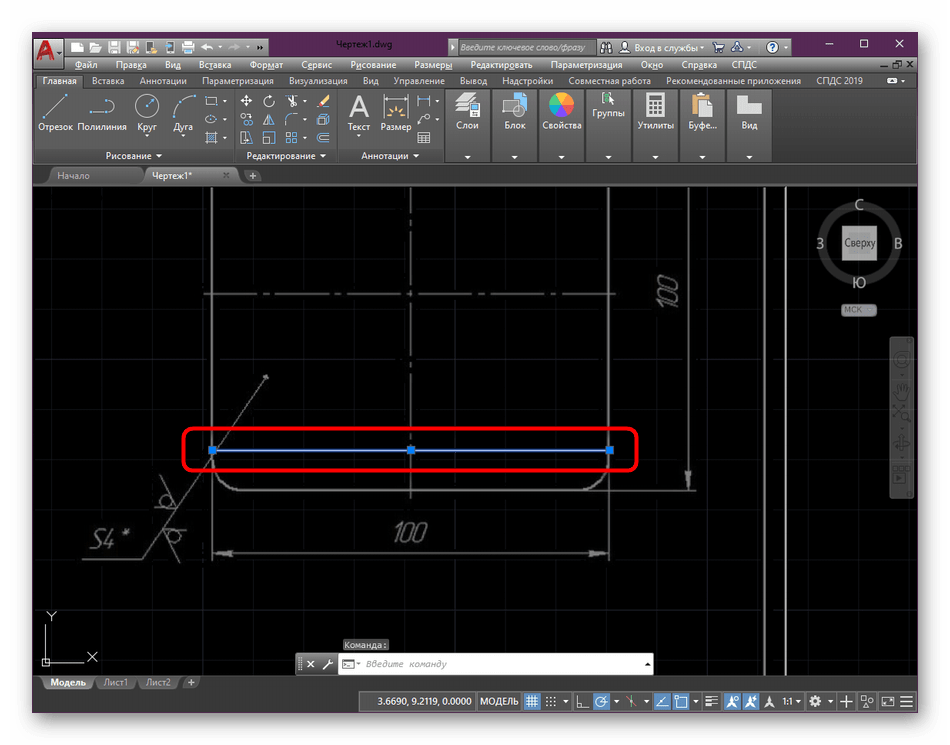
- Для этого выделите имеющуюся подложку, щелкнув по ее рамке левой кнопкой мыши.

- С помощью ПКМ вызовите контекстное меню, где отыщите пункт «Масштаб».

- Укажите начало созданного отрезка в качестве базовой точки.
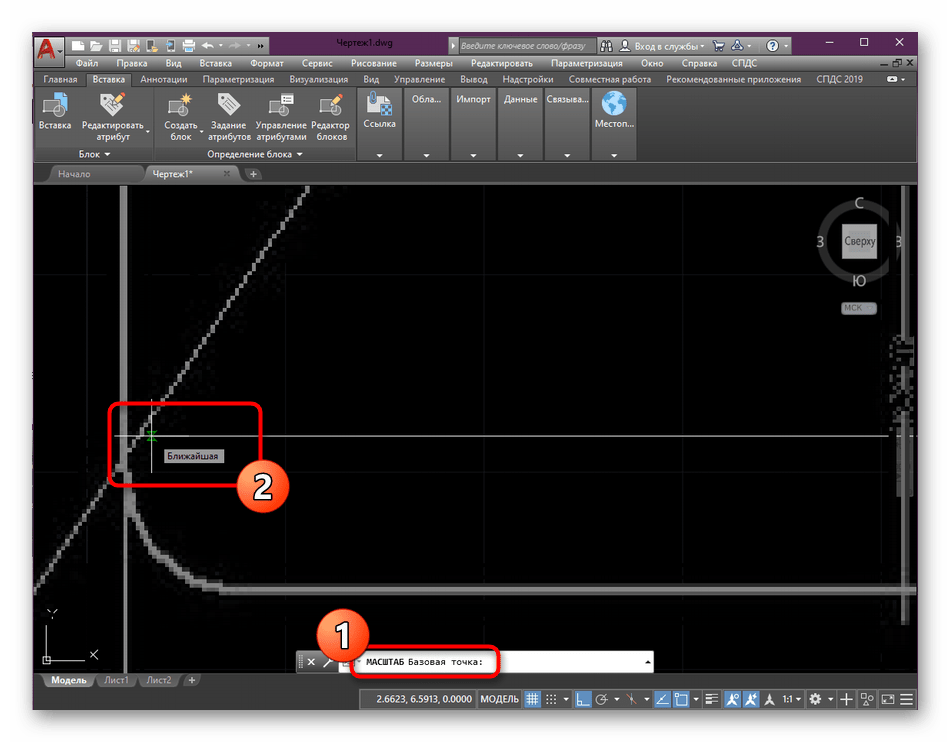
- В качестве соотношения масштаба выберите режим «Опорный отрезок» на командной строке.
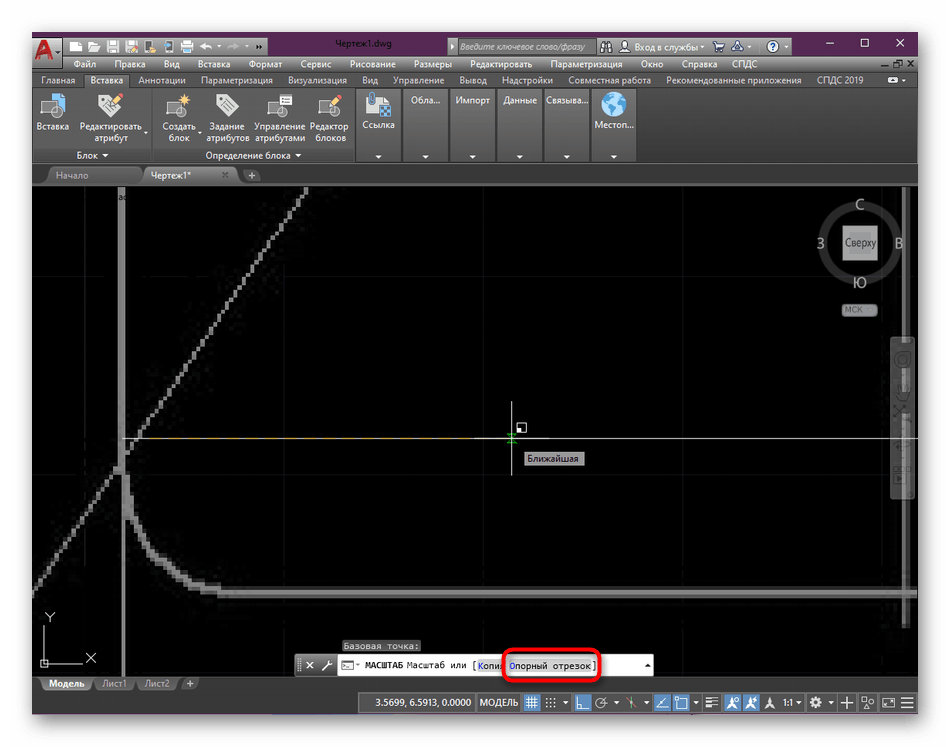
- После этого укажите всю длину отрезка, чтобы указать его опорным.

- Последним шагом является создание новой длины. В вашем случае должна быть выбрана конечная точка линии.
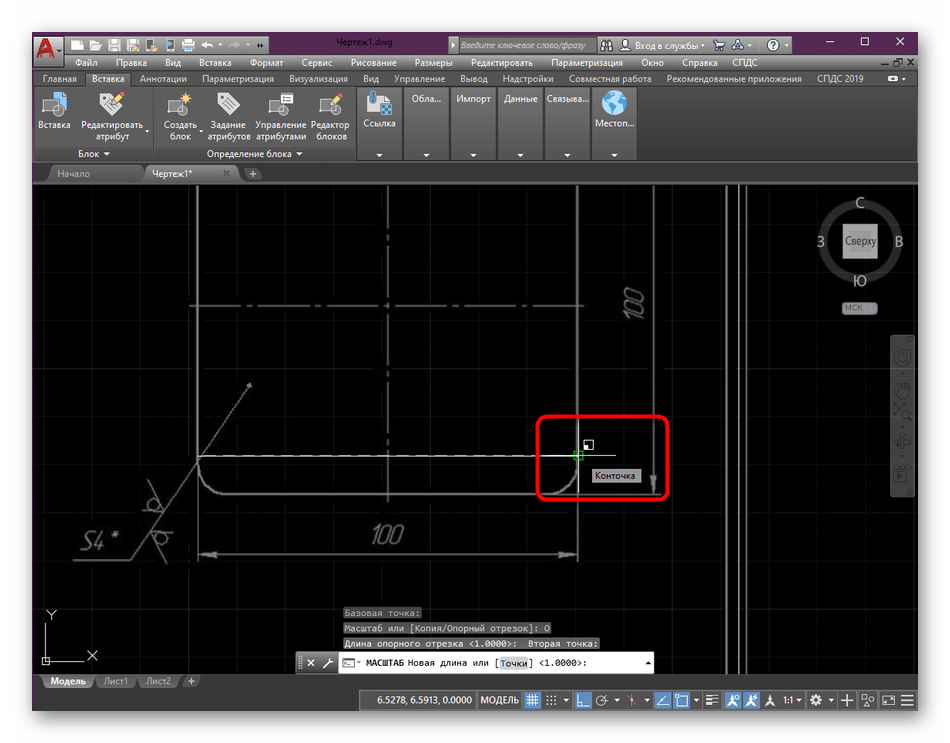
- Результат будет применен сразу же. Вы можете убедиться в том, что масштаб подложки полностью соответствует общему соотношению величин на чертеже.
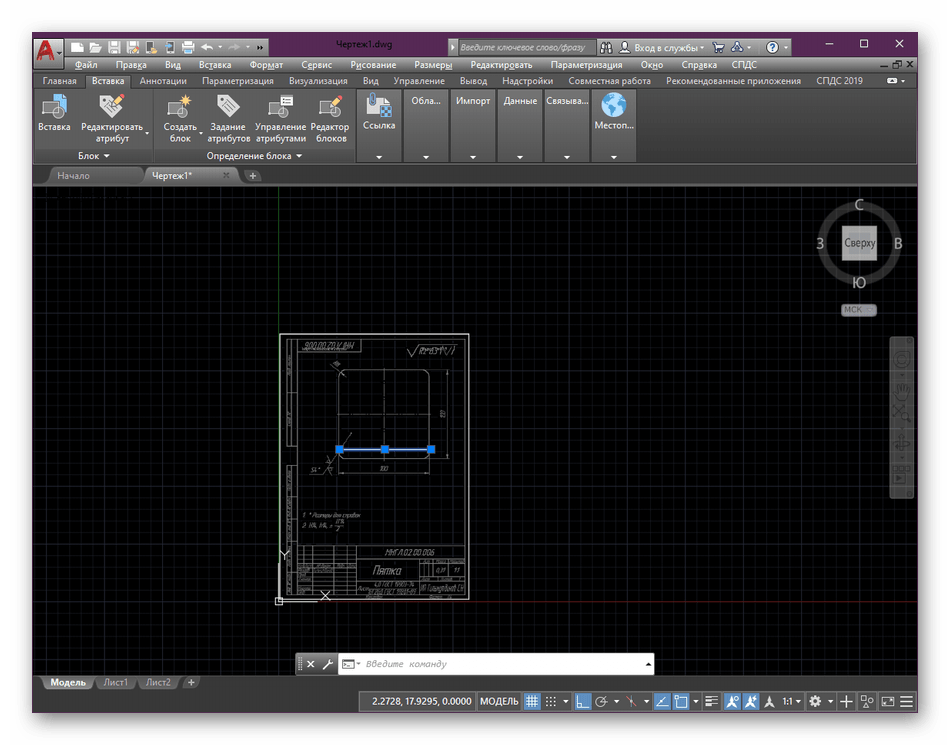
Шаг 5: Создание контура подрезки
Иногда один лист PDF содержит в себе несколько отдельных деталей или пользователю для работы требуется только часть чертежа. В таком случае ненужные компоненты можно просто удалить, создав контур подрезки. Это поможет избавиться от лишних деталей.
- Выделите имеющуюся подложку, нажав по ее контуру ЛКМ.
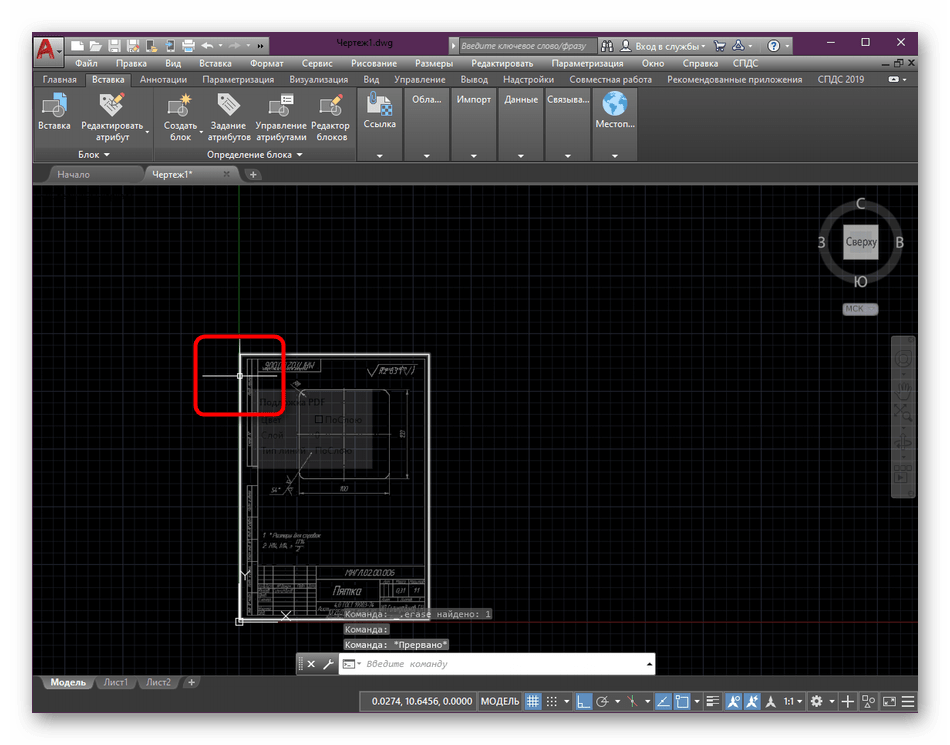
- Произойдет автоматическое перемещение к разделу с редактированием. В нем через ленту выберите инструмент «Создать контур подрезки».
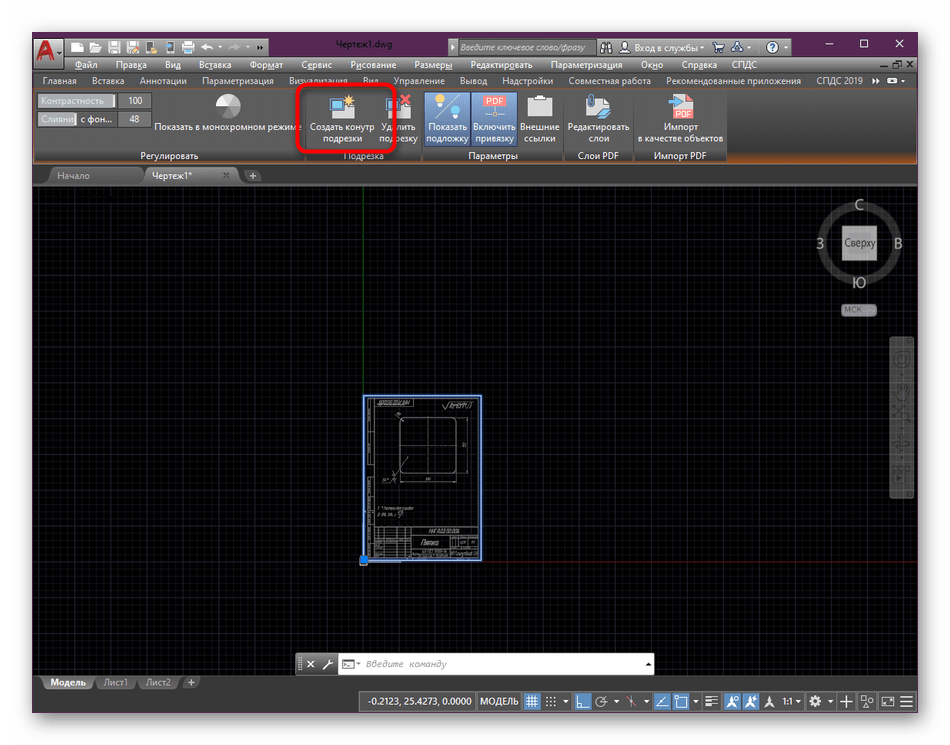
- С помощью стандартной рамки задайте область, которая останется видимой. Все остальное будет скрыто.
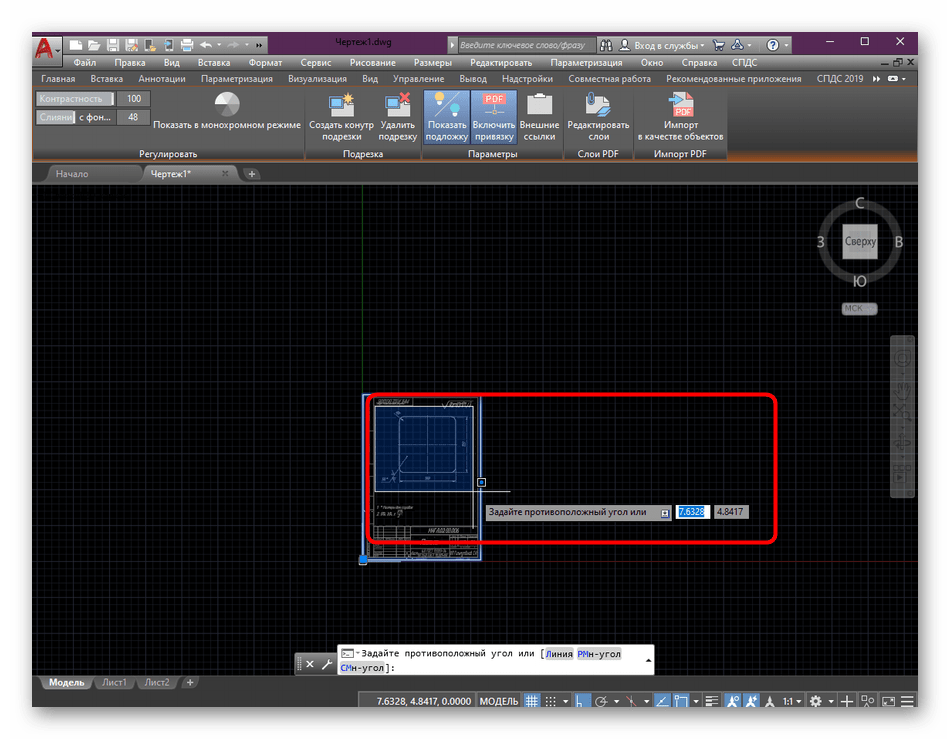
- В любой момент вы можете удалить контур или задать его заново, поскольку область была просто скрыта, а не полностью очищена.
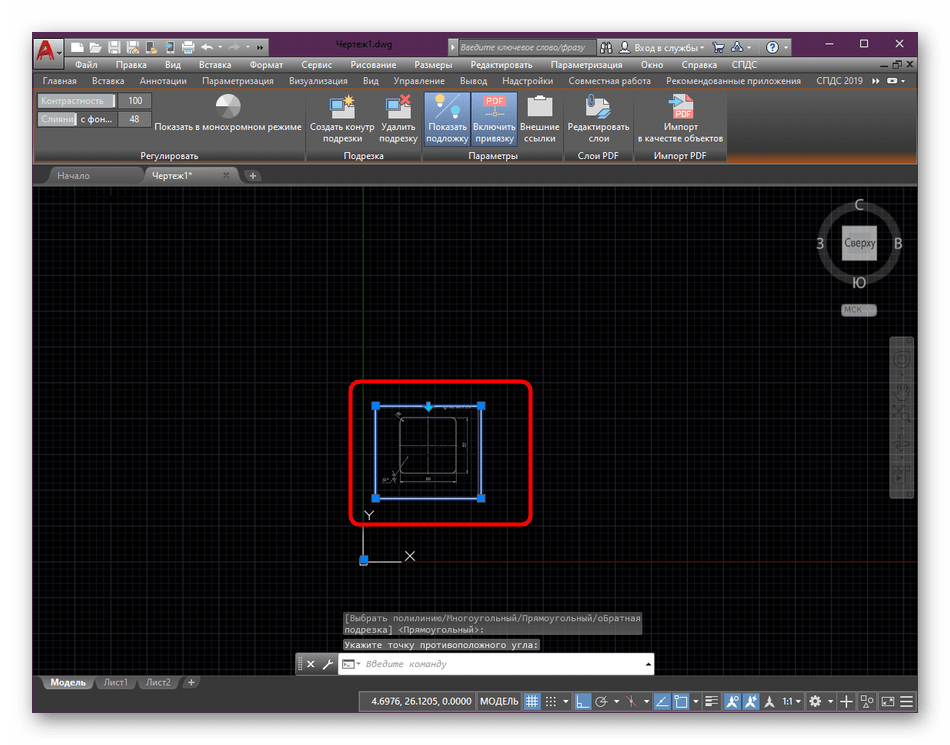
Шаг 6: Поворот объекта
Практически всегда имеющаяся подложка полностью ровная и не нуждается в дополнительном редактировании. Однако требования у всех пользователей разные, потому мы предлагаем ознакомиться с процедурой быстрого поворота части чертежа.
- Выделите контур, а затем сделайте правый клик мышкой.
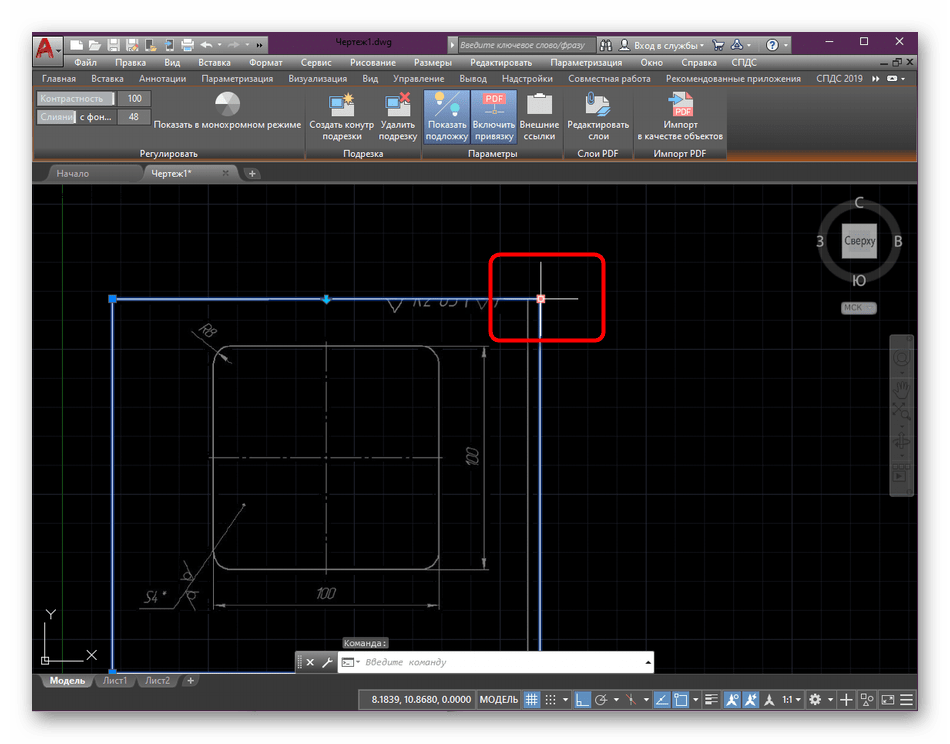
- В контекстном меню задействуйте пункт «Повернуть».
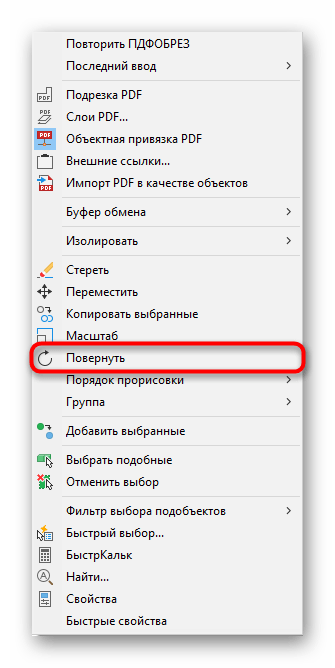
- Далее нужно указать базовую точку, вокруг которой и будет осуществляться поворот.
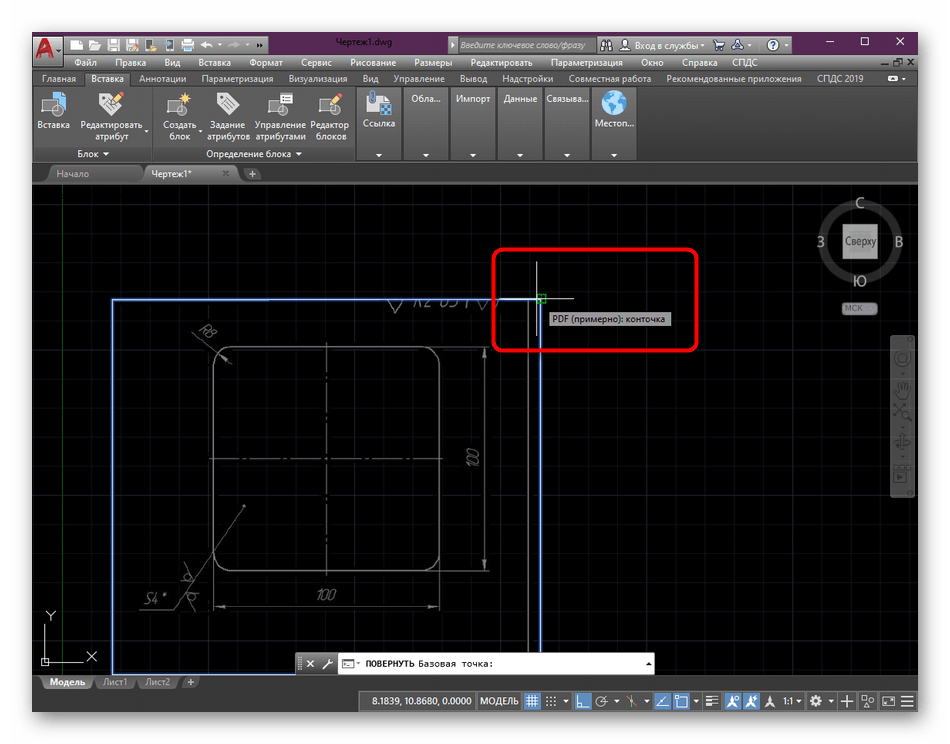
- Вы можете самостоятельно осуществить поворот или вписать градусы в положительном или отрицательном значении.

- После нажатия на клавишу Enter результат будет виден сразу же.

Шаг 7: Редактирование отображения контура
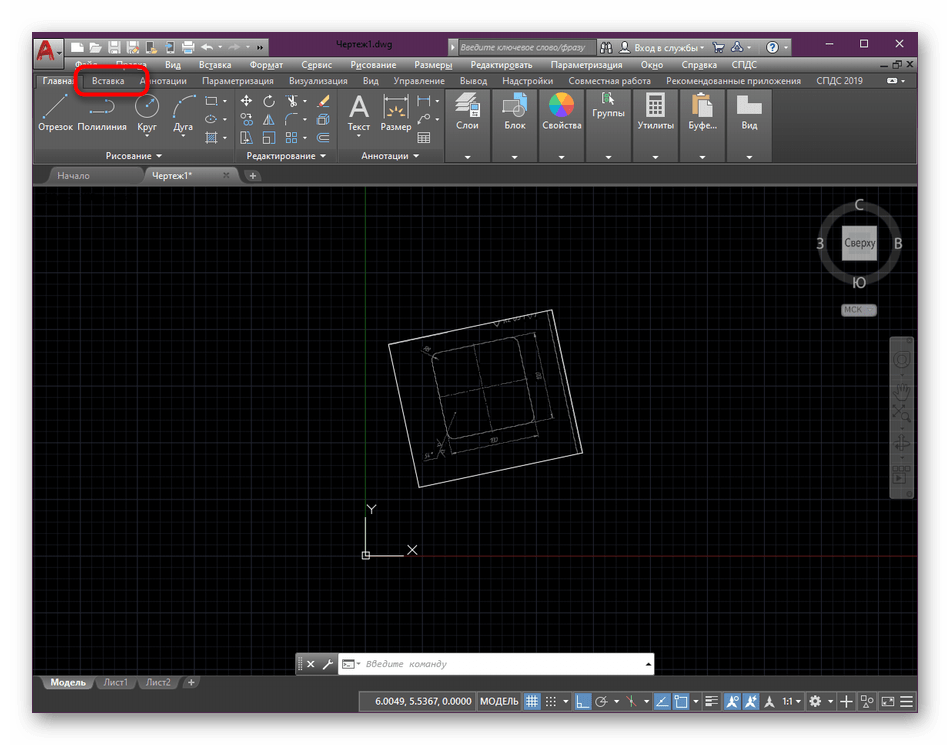
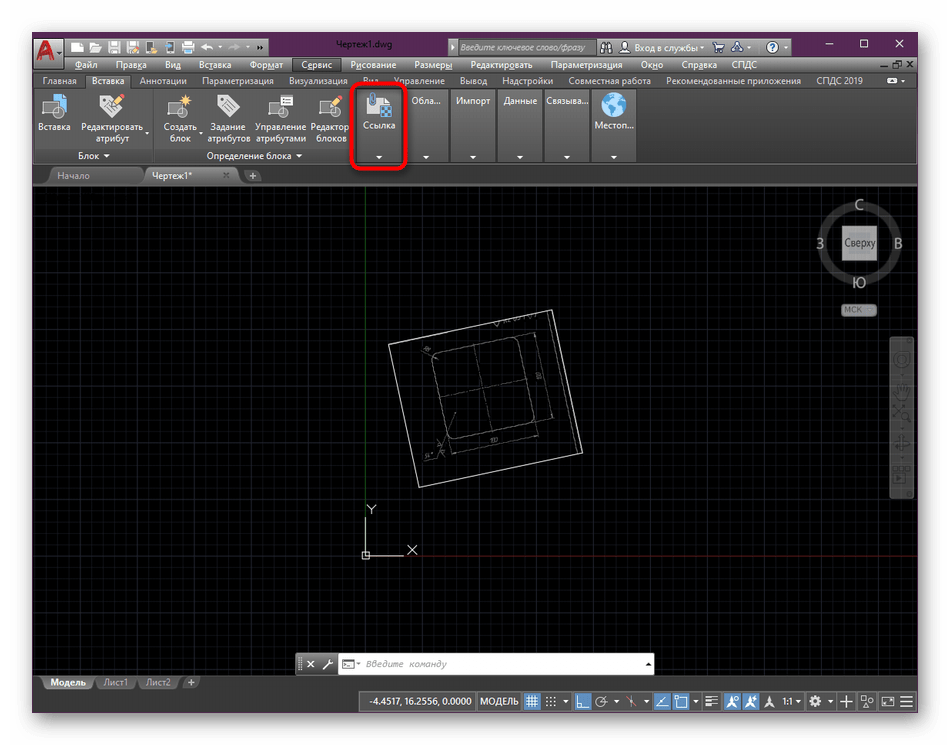
В качестве последней настройки мы затронем редактирование видимости контура в чертеже и при печати. Любое изображение или другая вставка по умолчанию имеет небольшой белый контур, который на чертеже отображается в таком же виде, а на печать выводится в черном цвете. При необходимости его можно редактировать, задав разные значения.
- На главной ленте переместитесь в уже знакомую вкладку под названием «Вставка».
- Разверните категорию «Ссылка».
- Здесь вас интересует всплывающий список «Контуры — различные».
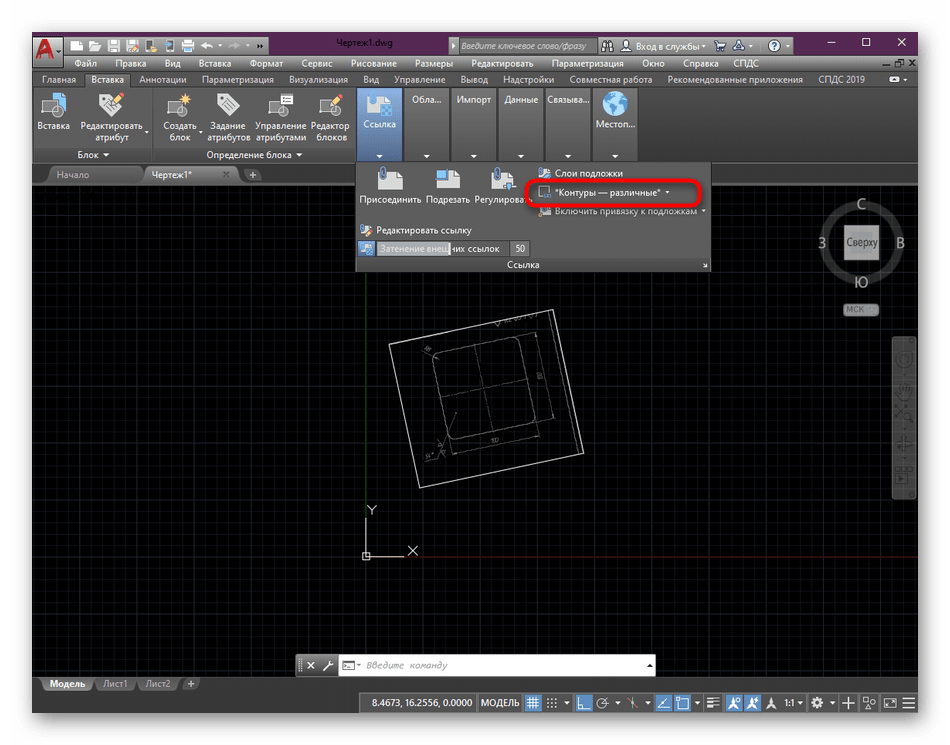
- Вы можете настроить отображение контура на свое усмотрение — видимость на чертеже и при печати, только на чертеже или полное скрытие.
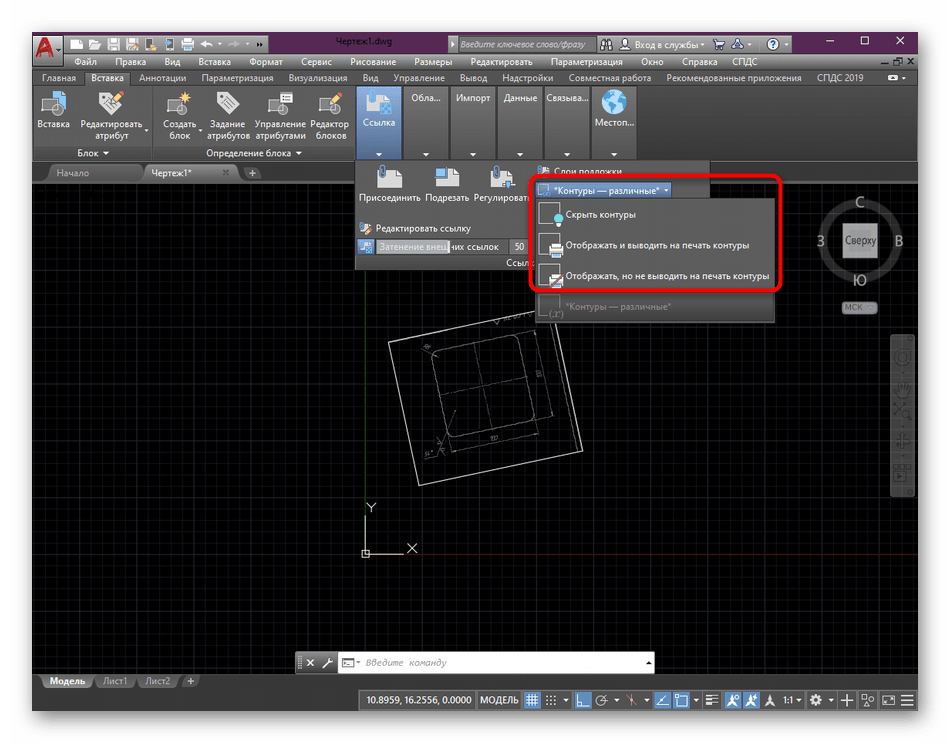
Что касается дополнительных настроек печати, то этой теме посвящена отдельная статья на нашем сайте, прочесть которую мы предлагаем, перейдя по указанной ниже ссылке.
Выше вы были ознакомлены с абсолютно всеми шагами вставки и настройки PDF-подложки в AutoCAD. После применения всех параметров можно смело переходить к обводке или выполнению любых других действий. Начинающим юзерам дополнительно рекомендуем изучить обучающий материл по теме взаимодействия с основными инструментами и функциями рассматриваемого программного обеспечения.
Как убрать рамку подложки pdf в autocad
Перезвоним вам в рабочее время в течение 30 минут. По будням мы работаем с 05:00 до 14:00 мск.
Для обратного звонка укажите телефон:
Или напишите в техподдержку. Специалисты техподдержки отвечают на обращения в порядке их поступления.
Максимальная скорость реакции — 4 часа.
Произошла ошибка, попробуйте снова
Закрыть Заказать звонок
Страницы: 1 2 3 4 5 . 11 След.
Автор: Александр Солодовников. День добрый! Мне нужно импортировать из AutoCad‘а в слой покрытия n-ое ко-во полигонов (кол-во точек около 1000) также есть текстовый файл с координатами этих же полигонов, забивать их ч/з ввод по координатим, ну просто не реально, подскажите может есть возможность как либо решить эту проблему .
Изменен: 10.07.2008
Читать сообщение на форуме или сайте.
Автор: Odmin4eg. Требуется распечатать лист на формате 594*420. Возникают проблемы с настройкой печати. Чертёж печатается не на весь лист, а в уменьшенном виде. (справа остаётся 5.8 см, снизу и сверху по 2 см. Т.е. лист масштабируется) Посмотрите, пожалуйста, в чём дело. Если неправильная настройка печати вышлите пожалуйста скриншоты с каждой настраиваемой закладки.
Изменен: 02.07.2008
Читать сообщение на форуме или сайте.
. Красников, здравствуйте! Замечена и исправлена ошибка с заданием при импорте из DWG угла простого («однострочного» ) текста. Есть нерешённая проблема с определением ширины-высоты многострочного текста, которая заключается в том, что и в самом AutoCAD эти параметры ясно не определены; сейчас используются значения свойств из AutoCAD «Пользовательская ширина/высота», что не даёт нужного результата. Другие проблемы не замечены. Про переворот не понял, поясните пожалуйста скриншотами .
Изменен: 18.04.2013
Читать сообщение на форуме или сайте.
. IndorDraw. Что касается формата листа, то тут мы ограничены возможностями используемой библиотеки. К сожалению, на данный момент возможность передачи размеров листа отсутствует. Можем посоветовать Вам сперва экспортировать чертёж в DWG/DXF, а затем из AutoCAD — в PDF.
Изменен: 30.12.2014
Читать сообщение на форуме или сайте.
. Экспорт > Экспорт > В файл Adobe PDF. Тут пока что всё по-прежнему — используемая нами библиотека, к сожалению, не позволяет передавать размер и формат листа. Можно обойти это ограничение так: сперва экспортировать чертёж в DWG/DXF, а затем из AutoCAD — в PDF. RoadBuilder пишет: 3. Если чертеж открывает другой пользователь слетают настройки шрифта в штампе3. Ошибка не воспроизвелась. Не могли бы Вы прислать чертёж и скриншот с тем, как штамп в этом чертеже выглядит у Вас? RoadBuilder .
Изменен: 02.02.2015
Читать сообщение на форуме или сайте.
. IndorDraw любую текстовую надпись (например, объект Главная > Создание фигур > Тексты и указатели > Текст) и в свойствах задать для неё шрифт IndorSoft Drafting type A (Свойства > Стиль текста > Имя шрифта). 4. По поводу экспорта в AutoCAD. Дело в том, что каждый лист IndorDraw экспортируется в отдельную модель AutoCAD. В одном проекте AutoCAD может содержаться одна модель. Говоря о поперечниках, если Вы экспортируете их в IndorDraw из IndorCAD, то можно экспортировать все поперечные .
Изменен: 02.02.2015
Читать сообщение на форуме или сайте.
. RoadBuilder пишет: Видимо получить оформленные в рамку поперечники всей кучей в одной модели Автокада нерешаемая на данном этапе задача . Жаль. А технически это можно сделать? 4. Не могли бы Вы прислать пример готового многостраничного чертежа AutoCAD? Может быть, это приблизит нас к решению задачи.
Изменен: 03.02.2015
Читать сообщение на форуме или сайте.
Автор: RoadBuilder. Елизавета Князюк пишет: 4. Не могли бы Вы прислать пример готового многостраничного чертежа AutoCAD? Может быть, это приблизит нас к решению задачи.
Изменен: 03.02.2015
Читать сообщение на форуме или сайте.
Автор: Дамир. 1.При создании чережа попречника все объекты находяться в одном слое — Слой1. Что очень не удобно. При переводе в AutoCAD очень сложно редактировать череж. 2. Шапка поперечника не соответствует ГОСТ Р 21.1701-97, не выполнен п. 8.1.6 ГОСТ Р 21.1701-97 Хотелось, чтобы Вы внесли какие нибудь изменения по этим случаем. Спасибо.
Изменен: 28.04.2008
Читать сообщение на форуме или сайте.
. вывода чертежей поперечных профилей (аналогично, как в продольном профиле). В рамках этой задачи будут решены подзадачи вывода объектов в специализированных слоях и вывода чертежей поперечных профилей на один большой лист (для удобства редактирования в AutoCAD).
Изменен: 23.03.2009
Читать сообщение на форуме или сайте.
Автор: Артем Гончар. Здравствуйте, подскажите пожалуйста, что нужно сделать, чтобы вывести чертежи из учебной версии IndorCad в AutoCAD? Сама строка вывода недоступна
Изменен: 03.03.2019
Читать сообщение на форуме или сайте.
Автор: Артем Гончар. Здравствуйте, подскажите как вывести чертежи из учебной версии IndorCAD в AutoCad? Сама строка вывода недоступна
Изменен: 03.03.2019
Читать сообщение на форуме или сайте.
. программы вывод чертежей доступен только в формате системы подготовки чертежей IndorDraw. Её функционала достаточно для дооформления чертежей и их печати. Для учебного класса (лицензия, установленная в вузе) мы можем дать ключ для формирования чертежей в AutoCAD. Таким образом вы спокойно делаете модель дома в IndorCAD и либо формируете чертежи в IndorDraw, либо приносите модель в учебный класс и формируете чертежи в AutoCAD. Предварительно нужна заявка от вуза на ключ для возможности формирования чертежей .
Изменен: 04.03.2019
Читать сообщение на форуме или сайте.
Автор: Ирина Портнягина. К сожалению, при экспорте в файл .dwg стилевыми линиями, AutoCAD не всегда корректно впоследствии отображает эти стили. Если в настройках проекта в строке Параметры экспорта чертежей в DWG > Линейные условные знаки Вы выберете Отдельными независимыми примитивами, то линии будет экспортироваться полностью.
Изменен: 04.10.2018
Читать сообщение на форуме или сайте.
. 4) Улучшение работы подложки (добавить функцию «растяжение до рабочей области», «прозрачность», «вращение подложки») 5) Добавление пользовательских элементов схемы дорожной дислокации (по аналогии с программой Autodesk Autocad, где можно создать свой набор элементов, а потом просто копировать их в каждую схему). Ведь большая часть дорог, так или иначе созданы в соответствии с ГОСТ а значит радиус поворота, закругления у бордюров будут повторяться. 6) Возможность выбора .
Изменен: 13.03.2018
Читать сообщение на форуме или сайте.
. программы т.к. там описаны далеко не все ситуации (например, нет пояснения как снять «блокировку» с улицы, чтобы была возможность что-то поменять). Можете обратить внимание на программы Autodesk, там очень удобный хелп. Объясню на примере Autocad: при наведении курсора на кнопку «РАЗМЕР» (выделена красным), через некоторое время появляется всплывающее окошко с кратким пояснением для чего эта кнопка нужна (выделено зеленым), затем, при нажатии F1, появляется сам Help (выделен .
Изменен: 16.03.2018
Читать сообщение на форуме или сайте.
. параметр «Вертикальное смещение». Он позволяет, например, вычислить земляные работы без учёта устройства покрытия. 8. Теперь выделенный в редакторе проектной поверхности сегмент выделяется также на плане и в 3D-виде. 9. Теперь при экспорте чертежей в AutoCAD для всех полилиний включается опция «Генерация типов линий». 10. IndorDraw. В дорожных ограждениях и сигнальных столбиках теперь отображается их длина. 11. IndorDraw. Реализовано несколько способов задания количества сигнальных столбиков у соответствующего .
Изменен: 10.11.2015
Читать сообщение на форуме или сайте.
. При сохранении растра в файл теперь вместе с файлом в папку сохраняются и файлы привязки. 2. Восстановлена работоспособность ведомости площадных объектов. 3. Внесены исправления в условные знаки заливок таким образом, чтобы при экспорте чертежа в AutoCAD в больших координатах заливки не «разлетались». Нововведения: [JUSTIFY][/JUSTIFY][JUSTIFY][/JUSTIFY][JUSTIFY][/JUSTIFY][JUSTIFY] [/JUSTIFY]1. При создании нового узла коммуникации (трубопровода) её Z-отметка интерполируется между отметками соседних .
Изменен: 13.11.2015
Читать сообщение на форуме или сайте.
. [JUSTIFY][/JUSTIFY][JUSTIFY][/JUSTIFY][JUSTIFY][/JUSTIFY][JUSTIFY][/JUSTIFY]1. При вставке новой точки в линию (c клавишей Ctrl) Z-отметка теперь интерполируется между соседними с учётом расстояний до соседних точек. 2. Изменён вид условных знаков «Контур растительности» и «Подошва насыпи» при экспорте в чертёж AutoCAD. Теперь они передаются просто пунктирными линиями.
Изменен: 18.11.2015
Читать сообщение на форуме или сайте.
Автор: Денис Петренко. data1980 пишет: если точки в Auto CAD ексопртировалас как точка будит очен хорошо Давит, точки как «точки» можно выгрузить через контекстное меню в дереве проекта на слове «Точки» Экспорт в | Файл AutoCAD Или поясните, для чего вам это нужно и что вы хотите получить в итоге?