
Как удалить фото из Телеграмма в профиле или чате
Как удалить фото из Телеграмма с личной страницы или из диалога с другим пользователем? Давайте учиться управлять картинками – благо, мессенджер дает массу возможностей!
Удаление секретного чата проще простого, читай!
Аватар
Профиль начинается с изображения! Вы можете выбрать собственный снимок или поставить загруженную ранее картинку, чтобы скрыть лицо, выбирать вам! Именно изображение сразу бросается в глаза собеседникам, помогает быстро отыскать нужного человека в списке чатов или контактов. В конце концов, это просто отличная возможность украсить личный аккаунт.
Неудивительно, что рано или поздно возникает вопрос, как удалить фото с Телеграмма на аватарке! Вас перестала устраивать картинка, загруженная ранее, хочется обновлений? Давайте уберем все старые ненужные авы, чтобы освободить место для новенького снимка!
- Войдите в приложение;
- Нажмите на кнопку настроек (на Айфоне шестеренка снизу справа, на Андроиде – три полоски слева наверху);
- Нажмите на круглую аватарку, чтобы открыть ее в полном размере;

- Тапните по кнопке редактирования в виде фотоаппарата;

- Откроется меню редактирования.

Здесь вы можете нажать на значок «Новая фотография или видео», чтобы загрузить новый контент. Старый снимок автоматически будет сдвинут, но его можно посмотреть, если пролистать обложки страницы.
Не знаете как убрать из архива чат, узнай
Если вы хотите знать, как удалить фото из Телеграмма с аватара полностью, продолжаем:
- Еще раз нажмите на круглый снимок;
- Картинка будет развернута на весь экран;
- В правом верхнем углу нажмите на три точки, а затем на символ корзины;

- Жмите на нее и подтверждайте действие во всплывающем окне.
Аналогичным образом вы можете удалить все старые фото профиля в Телеграмме – просто перелистывайте картинки свайпом и жмите на иконку корзины. Действие придется повторить столько раз, сколько изображений хотите стереть.
История сообщений
Как в Телеграмме удалить фото профиля – понятно! Теперь можете отредактировать страницу, убрать все ненужные картинки и загрузить одну новую. Переходим ко второй части обзора и обсудим, как избавиться от ненужных медиа в истории сообщений с любым контактом!
Чтобы удалить фото в Телеграм из диалога, достаточно сделать следующее:
- Откройте любой чат с главного экрана;
- Пролистайте историю сообщений вручную, если изображение недавно мелькало в переписке;
- Если снимок был отправлен/получен давно, нажмите на имя собеседника на верхней панели;
- В открывшемся новом окне найдите вкладку «Медиа» ;


- Отыщите картинку, пролистывая историю.
Нужное изображение найдено, что делать дальше? Разверните его в режим полноэкранного просмотра, нажмите на три точки и найдите на экране иконку в виде корзинки.


Теперь интересное о том, как удалить фото с Телеграмма. Вы можете стереть картинку не только у себя, но и у собеседника. Даже если именно он отправил вам изображение, вы все равно можете убрать файл из истории сообщений полностью! Его не будет видеть ни один участник переписки.
Просто выберите нужный вариант – удалить только у вас или убрать у всех участников беседы.
Вот так вы можете убрать фото из профиля Телеграмма или стереть медиа из чата с другим пользователем. Запоминайте последовательность действий, пригодится!
Как удалить сообщение в Telegram или очистить весь чат
Думаю, многие из вас после отправки сообщения в Telegram жалели об этом. И хотя говорят, что из песни слов не выкинешь, в случае с мессенджером Павла Дурова популярная русская пословица работает не всегда. Иногда все написанное можно выбросить на свалку истории одним нажатием даже до момента, когда адресат прочитает послание. Сегодня вы узнаете, как удалить сообщение в Телеграм и воспользоваться другими полезными функциями приложения, которые помогают избежать неприятных ситуаций.
Случайно отправили сообщение в Telegram? Попробуйте его удалить
Можно ли удалить сообщение в Телеграмме
Удаляет ли Телеграм сообщения? Да, но только с вашей подачи или по желанию собеседника. Причем, в отличие от WhatsApp, Telegram не устанавливает временных ограничений. Удалить отправленное сообщение можно в любой момент вне зависимости от того, когда оно было написано. На выбор доступно два действия:
- удалить у себя;
- удалить у себя и собеседника.
В первом случае послание исчезнет только у вас, а во втором даже у адресата, и он никогда не увидит его содержание. Кроме того, вы можете удалить сообщение собеседника. Вот только актуально это в случае с личной перепиской. В публичных чатах удастся избавиться только от своих постов.
⚡ Подпишись на AndroidInsider в Дзене, чтобы получать новости из мира Андроид первым
Как удалить сообщение в Телеграм
Ну что, давайте разбираться, как удалить сообщение в Телеграмме. Для избавления от необдуманного послания нужно:
- Открыть чат.
- Выделить интересующее сообщение, задержав на нем палец в течение 1-2 секунд.
- Нажать кнопку в виде мусорного ведра.
- Поставить галочку напротив пункта «Также удалить для…», если вы хотите, чтобы собеседник тоже больше не видел сообщение.
- Нажать кнопку «Удалить».
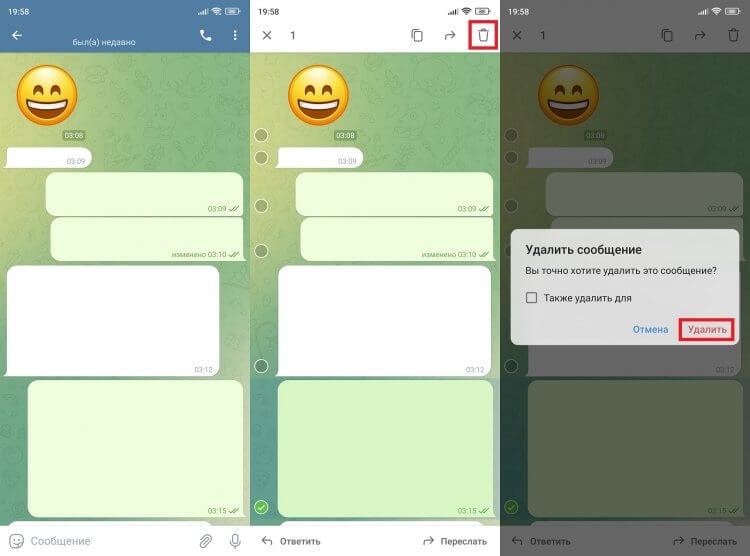
Не забудьте поставить галочку, если хотите удалить сообщение у собеседника
После этого сообщение исчезнет. Причем это произойдет на всех устройствах, где вы используете Telegram. Переустановка приложения не поможет восстановить переписку. Впрочем, тему возврата удаленных сообщений мы затронем позже.
❗ Поделись своим мнением или задай вопрос в нашем телеграм-чате
Автоудаление сообщений в Telegram
Помимо прочего в Telegram есть функция автоматического удаления сообщений, когда они исчезают по истечению определенного количества времени с момента прочтения. Активировать опцию можно только в личном чате, то есть в группа провернуть подобный трюк не получится. Чтобы включить автоудаление в Телеграмме, понадобится:
- Открыть переписку.
- Тапнуть по аватарке собеседника, чтобы открыть его профиль.
- Нажать на «три точки».
- Перейти в раздел «Автоудаление».
- Выбрать временной промежуток.
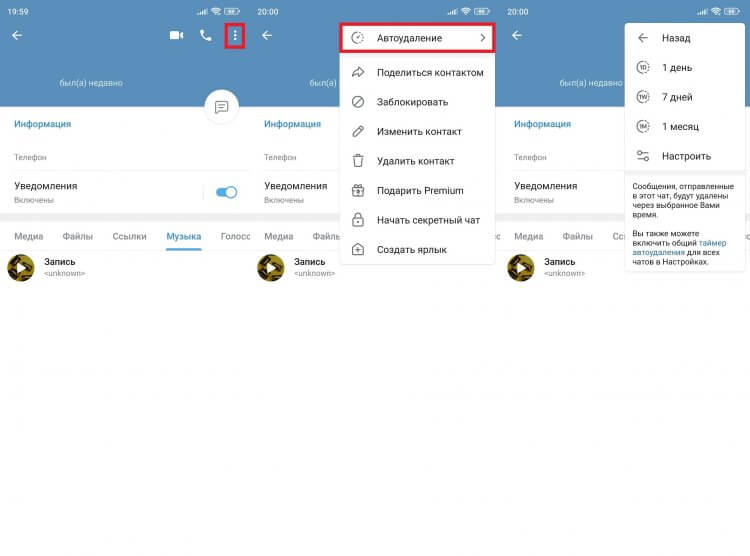
Автоудаление работает и в секретных, и в обычных чатах
Также вы можете включить автоудаление для всех чатов, где открыта такая возможность. Для этого необходимо посетить раздел настроек Telegram, который называется «Конфиденциальность».
Как удалить чат в Телеграм
Если вы вдруг поняли, что все общение с человеком было ошибкой, удалите переписку в Телеграм. Тогда исчезнут сразу все сообщения (в том числе и у собеседника при активации соответствующей опции). Взгляните, как очистить чат в Телеграмме:
- Откройте переписку.
- Нажмите на «три точки».
- Выберите «Очистить историю».
- При необходимости поставьте галочку напротив пункта «Также удалить для…».
- Подтвердите действие.
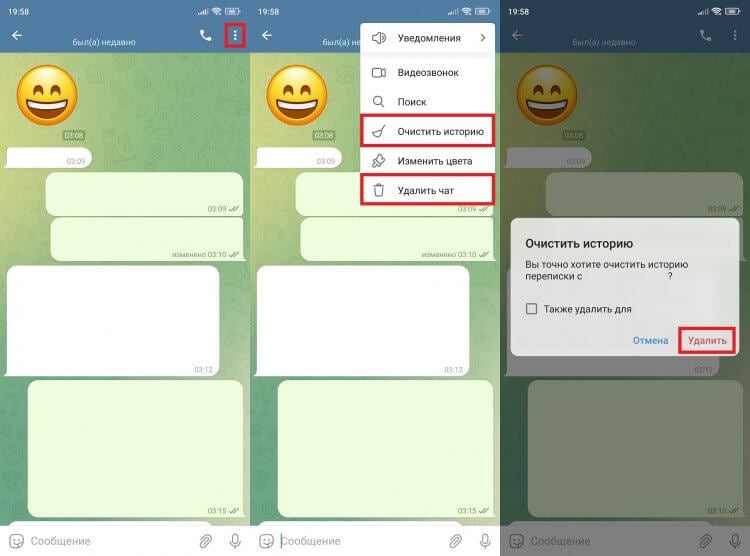
Можно очистить содержимое чата или удалить полностью, чтобы он исчез из общего списка
После этого будут удалены все сообщения, но окно диалога останется в списке. Чтобы избавиться и от него, используйте опцию «Удалить чат», также доступную в контекстном меню, которое вызывается нажатием на «три точки».
Как удалить удаленное сообщение в Телеграм
Смоделируем ситуацию: вы удалили сообщение, но забыли поставить галочку напротив пункта «Также удалить для…». В таком случае ваш собеседник продолжит видеть содержимое переписки. Как тогда удалить удаленное сообщение в Телеграмме? К сожалению, это получится сделать исключительно путем полной очистки чата в Telegram, о чем мы говорили ранее. Избавиться от одного сообщения при таком сценарии удастся только через аккаунт собеседника.
�� Загляни в телеграм-канал Сундук Али-Бабы, где мы собрали лучшие товары с АлиЭкспресс
Можно ли восстановить удаленное сообщение. На этот вопрос был дан исчерпывающий ответ в нашем тематическом материале. Если коротко, то вернуть удаленное сообщение не получится. Но есть несколько лазеек, позволяющих обойти ограничение или по крайней мере сохранить переписку перед ее очисткой.

Теги
- Мессенджеры для Android
- Новичкам в Android
Как поставить фото в Телеграмм на аватарку, чат и удалить
Как поставить фото в Телеграмм на аву, как отправить одно или несколько в чат на телефоне и ПК и можно ли удалить фото в Телеграм у собеседника — все инструкции.
Недорогое продвижение Телеграм:
Подписчики — живые на канал, в группу
Просмотры — на посты и видео
Как добавить фото в Telegram одно или несколько на ПК
Сейчас сложно представить себе социальную сеть, в которой нет возможности обмениваться картинками и видеозаписями. Они делают общение интереснее и позволяют делиться эмоциями и настроением в полной мере. Поэтому невозможно оставить без внимания вопрос о том, как добавить фото в Телеграмм.
Мы рады предложить Вам осуществить заказ на подписчиков Телеграм по максимально дешёвым ценам в прайсе. Переходите и выбирайте тарифы на своё личное усмотрение.
Чтобы всё сделать правильно и быстро, руководствуйтесь данной пошаговой инструкцией:
- Откройте Telegram;
- Войдите в чат с собеседником;
- Нажмите на иконку фотоаппарата;
- В открывшемся окне найдите папку с фотографией, которую хотите отправить;
- Щёлкните по фото левой кнопкой мыши дважды, и оно загрузится в чат. Либо кликните по картинке 1 раз и нажмите «Открыть»;
Чтобы изменить или добавить изображение на аватарку, необходимо:
- Нажать на 3 полоски в левом углу;
- Войти в меню «Настройки»;
- Щёлкнуть по кружочку с фотоаппаратом;
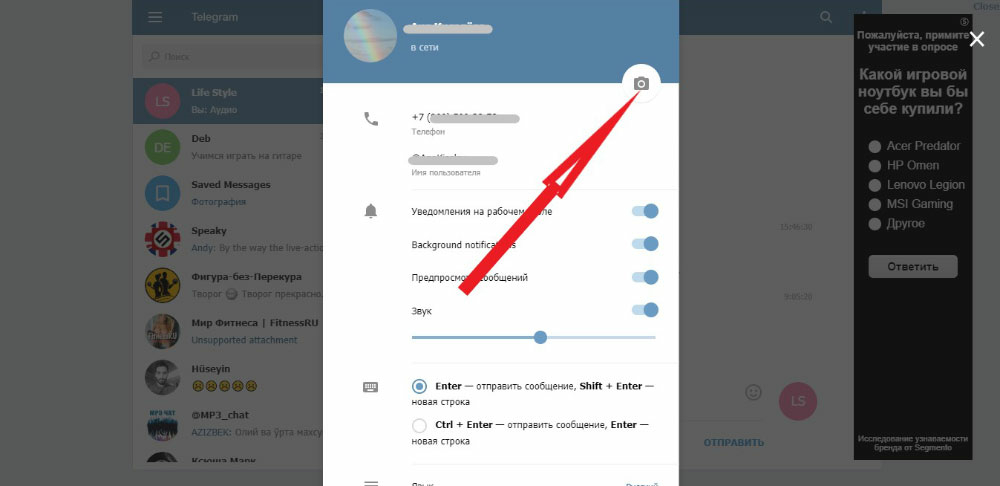
- Открыть папку, в которой располагается нужное изображение;
- Нажать на него два раза, и картинка загрузится.
Если Вы ещё не установили Telegram на ПК, тогда рекомендуем Вам это сделать и оценить все преимущества десктопной версии мессенджера. Чтобы отправить картинку через приложение на компьютере, действуйте следующим образом:
- Откройте чат или группу, куда хотите выслать изображение;
- Нажмите на скрепочку слева от окна для ввода текста;
- Перейдите в папку, где находится фото;
- Щёлкните по нему дважды или 1 раз, а затем нажмите «Открыть».
Аватарка загружается в десктопной версии мессенджера так же, как и в онлайн. Это можно сделать через меню настроек:
- Потребуется навести курсор мыши на кружок с авой и нажать на значок фотоаппарата;
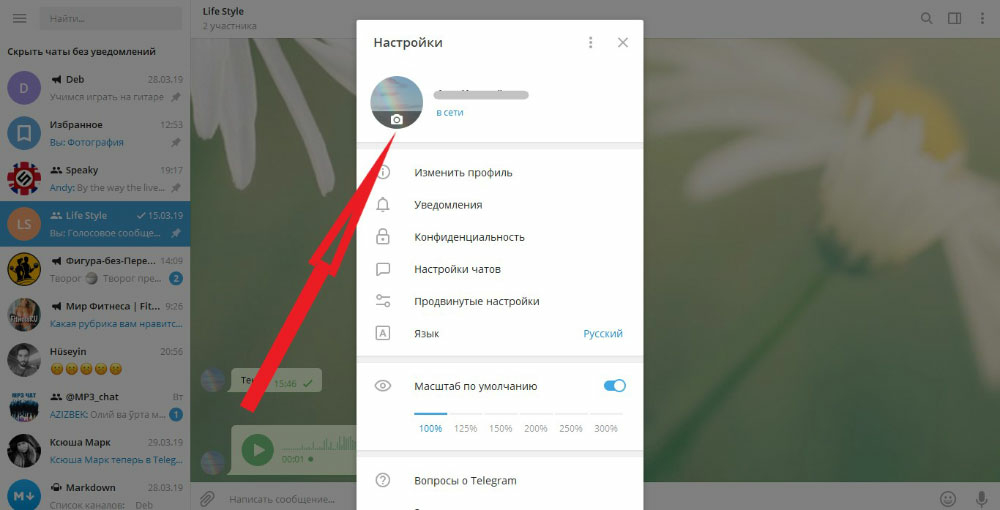
- Затем выбрать изображение на компьютере и открыть его.
Многих волнует вопрос, а как добавить несколько фото в Телеграмм одновременно. Для этого нажмите на кнопку Ctrl на клавиатуре ноутбука и, удерживая её, начните выбирать картинки 1 за другой. Как только закончите, отпустите Ctrl и нажмите «Открыть».
Заказать услуги раскрутки недорого можно ниже
100 Подписчиков для канала
открытого (Офферный микс)
Случайные мин.от 100 ед./ макс. до 10000 ед. Запуск от 12 до 24 час.. Средняя скорость Гарантии нет Быстрая техподдержка!
500 Подписчиков для канала
открытого (Офферный микс)
Случайные мин.от 100 ед./ макс. до 10000 ед. Запуск от 12 до 24 час.. Средняя скорость Гарантии нет Быстрая техподдержка!
1000 Подписчиков для канала
открытого (Офферный микс)
Случайные мин.от 100 ед./ макс. до 10000 ед. Запуск от 12 до 24 час.. Средняя скорость Гарантии нет Быстрая техподдержка!
10000 Подписчиков для канала
открытого (Офферный микс)
Случайные мин.от 100 ед./ макс. до 10000 ед. Запуск от 12 до 24 час.. Средняя скорость Гарантии нет Быстрая техподдержка!
-
emptylines
100 Подписчиков Живых
(Для открытых/закрытых групп)
Россия мин.от 100 ед./ макс.до 8000 ед. Запуск 10-120 мин. Высокая скорость Гарантия 30 дней Активность в виде просмотров постов
500 Подписчиков Живых
(Для открытых/закрытых групп)
Россия мин.от 100 ед./ макс.до 8000 ед. Запуск 10-120 мин. Высокая скорость Гарантия 30 дней Активность в виде просмотров постов
1000 Подписчиков Живых
(Для открытых/закрытых групп)
Россия мин.от 100 ед./ макс.до 8000 ед. Запуск 10-120 мин. Высокая скорость Гарантия 30 дней Активность в виде просмотров постов
5000 Подписчиков Живых
(Для открытых/закрытых групп)
Россия мин.от 100 ед./ макс.до 8000 ед. Запуск 10-120 мин. Высокая скорость Гарантия 30 дней Активность в виде просмотров постов
100 Подписчиков Живых
(Для открытого/закрытого канала/группы)
Американские мин. от 100 ед./ макс. до 3000 ед. Запуск 20-180 мин. Высокая скорость Гарантия 30 дней Активность в виде просмотров постов
500 Подписчиков Живых
(Для открытого/закрытого канала/группы)
Американские мин. от 100 ед./ макс. до 3000 ед. Запуск 20-180 мин. Высокая скорость Гарантия 30 дней Активность в виде просмотров постов
1000 Подписчиков Живых
(Для открытого/закрытого канала/группы)
Американские мин. от 100 ед./ макс. до 3000 ед. Запуск 20-180 мин. Высокая скорость Гарантия 30 дней Активность в виде просмотров постов
5000 Подписчиков Живых
(Для открытого/закрытого канала/группы)
Американские мин. от 100 ед./ макс. до 3000 ед. Запуск 20-180 мин. Высокая скорость Гарантия 30 дней Активность в виде просмотров постов
100 Подписчиков для канала
публичного/закрытого (Живые!)
РФ мин. от 100 ед./ макс. до 8000 ед. Запуск от 15 до 120 мин. Высокая скорость Гарантия 30 дней Активность в виде просмотров постов
500 Подписчиков для канала
публичного/закрытого (Живые!)
РФ мин. от 100 ед./ макс. до 8000 ед. Запуск от 15 до 120 мин. Высокая скорость Гарантия 30 дней Активность в виде просмотров постов
1000 Подписчиков для канала
публичного/закрытого (Живые!)
РФ мин. от 100 ед./ макс. до 8000 ед. Запуск от 15 до 120 мин. Высокая скорость Гарантия 30 дней Активность в виде просмотров постов
5000 Подписчиков для канала
публичного/закрытого (Живые!)
РФ мин. от 100 ед./ макс. до 8000 ед. Запуск от 15 до 120 мин. Высокая скорость Гарантия 30 дней Активность в виде просмотров постов
-
emptylines
-
emptylines
-
emptylines
-
emptylines
-
emptylines
1000 Просмотров 1 на пост
(Временная Акция!)
Низкое качество мин.1000 ед./ макс.1000 ед. Запуск 1-3 час. Низкая скорость Гарантии нет Оплата в пару кликов!
3000 Просмотров 1 на пост
(Временная Акция!)
Низкое качество мин.3000 ед./ макс.3000 ед. Запуск 1-3 час. Низкая скорость Гарантии нет Оплата в пару кликов!
5000 Просмотров 1 на пост
(Временная Акция!)
Низкое качество мин.5000 ед./ макс.5000 ед. Запуск 1-3 час. Низкая скорость Гарантии нет Оплата в пару кликов!
10000 Просмотров 1 на пост
(Временная Акция!)
Низкое качество мин.10000 ед./ макс.10000 ед. Запуск 1-3 час. Низкая скорость Гарантии нет Оплата в пару кликов!
-
emptylines
100 Просмотров
на пост (Боты)
Микс мин.100 ед./ макс.3000 ед. Запуск 3-6 час. Низкая скорость Гарантии нет Оплата в пару кликов!
500 Просмотров
на пост (Боты)
Микс мин.100 ед./ макс.3000 ед. Запуск 3-6 час. Низкая скорость Гарантии нет Оплата в пару кликов!
1000 Просмотров
на пост (Боты)
Микс мин.100 ед./ макс.3000 ед. Запуск 3-6 час. Низкая скорость Гарантии нет Оплата в пару кликов!
3000 Просмотров
на пост (Боты)
Микс мин.100 ед./ макс.3000 ед. Запуск 3-6 час. Низкая скорость Гарантии нет Оплата в пару кликов!
100 Просмотров
(на 1 пост, Стандарт)
Рандомные мин.100 ед./ макс.50000 ед. Запуск 0-1.5 час. Высокая скорость Стабильные Оплата в пару кликов!
300 Просмотров
(на 1 пост, Стандарт)
Рандомные мин.100 ед./ макс.50000 ед. Запуск 0-1.5 час. Высокая скорость Стабильные Оплата в пару кликов!
500 Просмотров
(на 1 пост, Стандарт)
Рандомные мин.100 ед./ макс.50000 ед. Запуск 0-1.5 час. Высокая скорость Стабильные Оплата в пару кликов!
1000 Просмотров
(на 1 пост, Стандарт)
Рандомные мин.100 ед./ макс.50000 ед. Запуск 0-1.5 час. Высокая скорость Стабильные Оплата в пару кликов!
-
emptylines
-
emptylines
-
emptylines
-
emptylines
-
emptylines
-
emptylines
Если Вы хотите получить ответ на другой вопрос о мессенджере или любой другой социальной сети, тогда переходите на сайт Avi1.ru, где Вы найдёте ещё больше статей на разные темы.
Как поставить фото в Телеграмм на телефоне и на аватарку
Вы уже знаете, как добавить картинку в чат с другом или поставить фотографию на аватарку в Telegram на компьютере. А для того, чтобы понять, как поставить фото в Телеграмм на телефоне, читайте статью дальше.
Сделать это в онлайн-версии мессенджера на мобильном можно так же, как на компьютере. Разница будет только в месте хранения нужной фотографии.
Поэтому переходим сразу к подробной инструкции для тех, кто использует социальную сеть через мобильное приложение:
- Откройте мессенджер;
- Нажмите на меню «Чаты»;
- Перейдите в группу или беседу с другом — туда, куда хотите отправить снимок;
- Нажмите на скрепку слева внизу;
- Коснитесь строки «Фото или видео»;
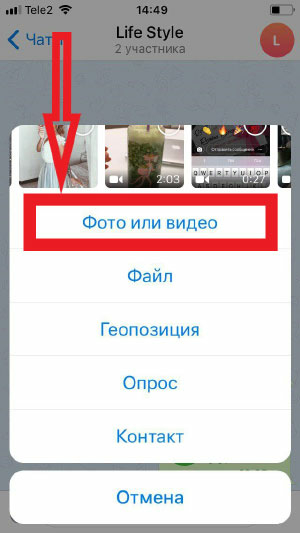
- Выберите нужную картинку. Если Вам необходимо добавить сразу несколько изображений, тогда нажмите на каждую нужную фотографию;
- Когда закончите, коснитесь кнопки «Отправить» или синей стрелочки.
Чтобы установить аватарку или изменить её, следуйте шаг за шагом по пунктам:
- Перейдите в меню «Настройки»;
- Нажмите на верхнюю панель, где указаны Ваши имя, фамилия и телефон;
- Коснитесь кружочка с авой;
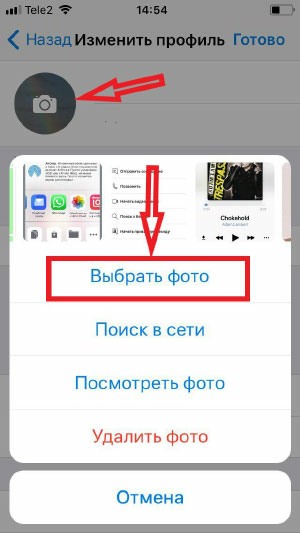
- Кликните «Выбрать фото». Если у Вас нет картинок на телефоне, Вы можете сделать снимок сами. Для этого выберите квадратик с фотоаппаратом;
- При наличии фоток в галерее, найдите нужную и нажмите на неё. Поиграйте с настройками финального вида аватарки. Вы можете её сделать поближе или подальше, выбрать ту или иную область для отображения, добавить текст и выполнить базовую цветокоррекцию снимка;
- Когда закончите, нажмите на галочку внизу экрана справа, а затем «Готово», чтобы сохранить изменения.
Вот несколько фактов, которые Вы должны знать об аватарках в Telegram:
- Они имеют круглую форму, поэтому снимок обрезается, и углов не видно;
- Если картинка слишком крупная, то Вы не сможете её уменьшить;
- При замене старой авы на новую ранее установленные фотографии сохраняются, если они не были удалены Вами вручную. Вы можете убрать их полностью или оставить и в дальнейшем менять 1 картинку на другую.
Теперь Вы знаете, как поставить фото в Телеграмм на аватарку или добавить и отправить изображение в чат. Где бы Вы не использовали мессенджер, полезная функция будет доступна на любом устройстве.
Как удалить фото в Телеграм – простой способ ликвидации
Как добавить фотографию и отправить её в чат, а также как сделать аватарку, мы разобрались. Остаётся рассмотреть противоположную сторону процесса. Речь пойдёт о том, как удалить фото в Телеграмм.
В первую очередь определитесь, где Вы хотите убрать изображение: в чате с другом или на аве.
Чтобы это сделать в беседе или группе на компьютере, необходимо выполнять те же действия, как при обычном удалении сообщения в мессенджере:
- Откройте Telegram и чат с изображением;
- Правой кнопкой мыши щёлкните по картинке и выберите «Удалить сообщение»;
- Подтвердите, нажав «Удалить».
На мобильном телефоне:
- Откройте мессенджер и войдите в чат или группу;
- Коснитесь картинки с удержанием в 1-2 секунды и выберите «Удалить»;
- Чтобы стереть сразу несколько фотографий, нажмите на одну из них, удерживая;
- Коснитесь кнопки «Ещё» на открывшемся чёрном меню;
- Поставьте галочки напротив всех изображений, которые хотите удалить;
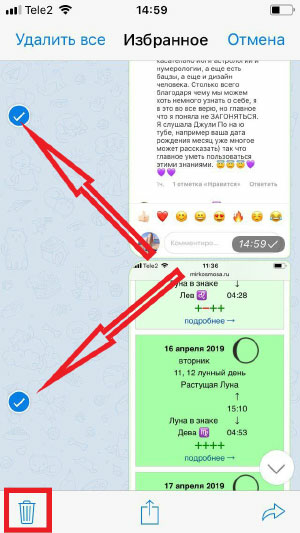
- Нажмите на иконку корзины в левом нижнем углу и подтвердите действие, выбрав «Удалить».
Многим интересно, можно ли стереть отправленное фото не только у себя в чате, но и у всех остальных собеседников. Эта функция есть в Telegram. Вам просто необходимо при удалении поставить галочку напротив строки «Удалить для всех».
Первые два способа направлены на ликвидацию картинок, отправленных Вами в чаты и группы. Если Вам нужно убрать фотографию с аватарки на компьютере, тогда делайте следующее:
- Нажмите на значок в виде 3 полосок в левом верхнем углу;
- Зайдите в «Настройки»;
- Щёлкните по аве левой кнопкой мыши, и изображение откроется в полном режиме;
- Нажмите на него ещё раз левой клавишей и выберите кнопку удаления.
Как удалить фото в Телеграмм с авы на мобильном устройстве самостоятельно:
- Зайдите в меню «Настройки»;
- Коснитесь аватарки, и она откроется;
- Нажмите на значок корзины в правом нижнем углу, чтобы удалить картинку.
Таким способом Вы сможете быстро убрать все ранее загруженные фотографии на Вашу аву. Чтобы это сделать, просто листайте их и удаляйте одну за другой.
Как удалить фото из Telegram
Телеграмм – мессенджер с продуманным интерфейсом. Для удобства пользователей в нем можно использовать мультимедиа: аудио-, фото- и видеофайлы, а не только отправлять текстовые сообщения. Сегодня мы расскажем о том, как работать с фотографиями: как их удалить в переписке и со своей аватарки.
На телефоне
Telegram представляет собой мобильное приложение, поэтому все его функции доступны, в первую очередь, для смартфонов и планшетов. Для удаления разны типов фотографий работают следующие алгоритмы.
Удаляем фото в чате
Если вы отправили фото в переписке, а потом хотите его удалить, сделать это очень легко. Ход действий такой:
- Открываем приложение.
- Переходим к нужному чату.

- Тапаем на сообщение с фотографией.

- В правом верхнем углу нажимаем на значок меню.

- Выбираем «Удалить».

Если в последнем окне вы отметите галочкой пункт «Удалить для *имя_пользователя*», ваш собеседник также не сможет больше посмотреть фотографию. Эта функция доступная в течение двух суток после отправки сообщения. После фото вы сможете скрыть столько от себя.
Удаляем аватарку
Аватарка – фотография вашего профиля в Телеграмме. Удалить ее можно следующим образом:
- Переходим в меню приложения.

- Выбираем раздел «Настройки».

После действуют два способа удаления:
А) Кликаем на аватарку и в ее меню нажимаем «Удалить». 

Б) Тапаем на значок камеры и выбираем «Удалить фото». 

Готово! После этого фотография вашего профиля будет удалена.
На компьютере
Модификация Телеграмма для ПК сохраняет все необходимые функции, в том числе – удаление фотографий. Ход действий в этом случае очень схож с алгоритмом для мобильного приложения.
Удаляем фото в чате
Удалить изображение в переписке можно так:
- Открываем мессенджер.

- Выбираем нужный диалог.

- Кликаем правой клавишей мыши на сообщение с фото.

- Жмем на «Delete Message» («Удалить сообщение»).

- Определяем, скрывать ли фото от другого пользователя.

Также можно сделать так:
- Открываем отправленное фото кликом левой клавиши.

- Жмем на кнопку меню.

- Выбираем «Delete» («Удалить»).

- Подтверждаем действие.

Готово! Фотография удалена из переписки.
Удаляем аватарку
Очистить фото профиля можно следующим образом:
- Открываем меню.

- Выбираем раздел «Settings» («Настройки»).

- Кликаем на аватарку.

- Нажимаем на ее меню.

- Выбираем «Delete» («Удалить»).

Готово, ваша аватарка удалена!
Как восстановить удаленные фото в Телеграмме

Обратите внимание! Восстановить удаленное фото в ТГ нельзя. Вы можете только заново загрузить автарку или отправить изображение в чат. Перед каждым удалением приложение предлагает его подтвердить, поэтому у вас есть возможность убедиться в своих действиях.
В мессенджере Telegram легко удалять ненужные фото. Можно очистить как изображения в чатах, так и свою аватарку. В мобильной и десктопной версиях приложения для этого используется аналогичный алгоритм.
Рекомендуемые сервисы для Telegram:
- Godlikes — Качественные подписчики по специальной цене! Стоимость 1-го подписчика всего 5,5 рубля! ⚡️ 5 дней контроля отписок!
- Morelikes — Накрутка просмотров: 128 руб. за 100 шт., подписчиков: боты от 0.74 руб , живые подписчики от 3.36 руб. за 1 шт.
- Bosslike.ru — ⚡️⚡️⚡️ Бесплатные подписчики и просмотры ⚡️⚡️⚡️
- Mrpopular — подписчики от 0.14 руб ⚡️; просмотры от 0.09 руб ⚡️