
Как удалить аккаунт Яндекс
Несмотря на все удобство, которое есть в приложениях Яндекса, иногда он все равно оказывается лишним: например, аккаунт Яндекса был создан для краткосрочных целей, чтобы был еще один почтовый ящик. Или же вы попросту решили сменить основную почту вместе с подпиской, перейдя на другой сервис: логичнее будет сразу удалить аккаунт Яндекса, чтобы он не мешался, не был подвержен взлому и утечке личных данных. Говорят, что удалить профиль в Яндексе нельзя, но это не так! Сегодня мы расскажем, как это сделать и случайно не запутаться в настройках.
Рассказываем, как удалить аккаунт Яндекса насовсем
Удаление аккаунта Яндекса
Удалить учетную запись в Яндексе довольно легко, вот только перед этим нужно проверить, не осталось ли у вас важных данных в нем. После удаления пропадут все данные, которые вы вводили, включая доступ к Почте, подписки в Дзене, плейлисты и медиатека в Яндекс.Музыке, а также файлы из Яндекс.Диска.
Удалить профиль в Яндексе иногда нужно по разным причинам
Обратите внимание на то, что у вас также пропадут и баллы Плюса, поэтому перед удалением аккаунта нужно их потратить, чтобы они не пропадали зря. В целом, пользователи удаляют учетную запись в Яндексе по следующим причинам.
- Ваш ящик оказался взломан или вы переживаете, что им может воспользоваться кто-то еще.
- Удалить личную информацию, включая платежные данные, и профиль целиком из всех сервисов Яндекса.
- На почту все время приходит спам и вы ею не пользуетесь.
- Вы не пользуетесь сервисами Яндекса, так как используете более выгодные предложения.
- У вас уже накопилось несколько аккаунтов Яндекса с похожим названием, из-за которых вы путаетесь.
На самом деле, все причины удаления профиля из Яндекса понятны, однако важно знать, что поддержка аккаунта Яндекса прекращается через 30 дней, но создать новый с таким же названием можно лишь спустя 6 месяцев.
Как удалить профиль в Яндексе
Удалить Яндекс ID можно двумя способами: через браузер на ПК и с помощью смартфона. Попробуем сделать это с компьютера.
- Откройте стартовую страницу ya.ru.
- Отключите старый дизайн, если пользуетесь им, нажав на переключатель внизу экрана.
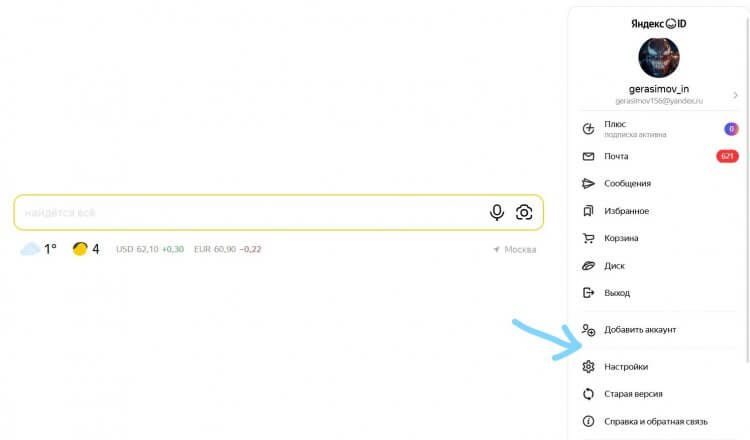
После того, как стартовая страница стала Дзеном, найти настройки Яндекса не так-то просто
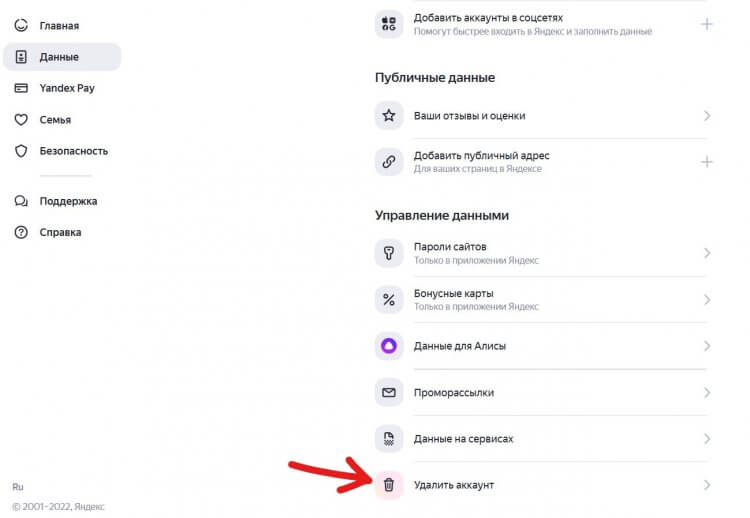
На самом деле, кнопка удаления находится не так уж и далеко
Обратите внимание, что удалить с первого раза аккаунт не получается: система предупреждает, что нужно закрыть счет в Яндекс.Банке. Просто нажмите на ссылку «Узнать подробнее», после чего свяжитесь со службой поддержки, чтобы счет был закрыт. Кстати, на нем не должно быть средств, так что, заранее обнулите его.
Как удалить аккаунт Яндекса с телефона
Если компьютера под рукой нет, вы всегда можете удалить профиль в Яндексе с телефона. Способ аналогичен предыдущему, но мы на всякий случай покажем, как это делается.
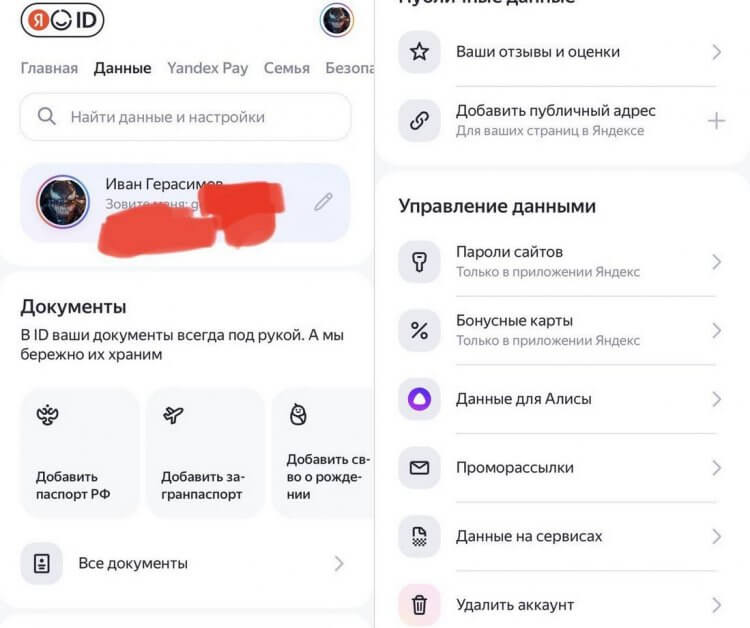
На самом деле, процесс удаления аккаунта Яндекса через смартфон ничем не отличается от удаления через компьютер
- Откройте страницу ya.ru.
- Нажмите на значок профиля в правом верхнем углу.
- Выберите «Настройки, затем — «Настройки аккаунта».
- Вверху страницы нажмите «Данные» и прокрутите страницу до конца.
- Нажмите «Удалить аккаунт», после чего ознакомьтесь с информацией об удалении.
Следуйте подсказкам системы, после чего ваша страница будет удалена. Но учтите, что сразу страница насовсем не удаляется.
Как восстановить аккаунт Яндекса
Как уже говорилось выше, учетная запись Яндекса после удаления работает еще 30 дней: то есть, в течение этого времени вы можете восстановить его и вернуть все данные, кроме Почты. Фактически профиль остается замороженным, чтобы никто не мог занять название.
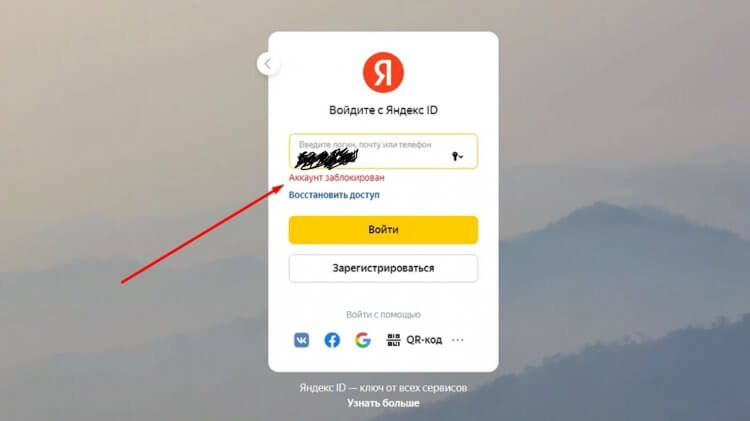
Восстановить аккаунт в Яндексе достаточно просто
- Зайдите на ya.ru, введите логин своего профиля и нажмите «Войти».
- У вас появится подпись «Аккаунт заблокирован». Нажмите на ссылку «Восстановить доступ».
- После этого введите капчу и подтвердите привязанный к профилю номер телефона, введя код из СМС.
- После этого вам потребуется ввести новый пароль для аккаунта, чтобы обезопасить его.
Как видите, удаление аккаунта в Яндексе напоминает удаление странички в соцсетях. Первоначально вы также удаляете данные, но разница в том, что, например, во ВКонтакте у вас намного больше времени на восстановление — 210 дней или 7 месяцев, после чего данные стираются окончательно. На восстановление аккаунта Яндекса дается всего 30 дней, поэтому лучше заранее запланировать восстановление, если не хотите остаться без своей страницы.

Теги
- Мобильные технологии
- Новичкам в Android
- Приложения для Андроид
Как поменять фото в Яндекс Почте

Аватар пользователя в Яндекс Почте дает возможность получателям писем легче его идентифицировать среди других отправителей. Если вы часто общаетесь по почте с собеседниками через Яндекс Почту, лучше поставить запоминающееся фото в качестве аватара. Это может быть полезно и для продвижения бренда компании, которую вы представляете. В этой статье мы рассмотрим способ поменять фото в Яндекс Почте у вашего аккаунта на компьютере или телефоне.
Как поменять фото в Яндекс Почте с компьютера
Обратите внимание
Рекомендуем предварительно подготовить фотографию, которую вы планируете поставить в качестве аватара почты. Оптимальным вариантом будет квадратное фото размером от 200*200 пикселей. Учитывайте, что содержание изображения должно быть понятно и в малом размере.
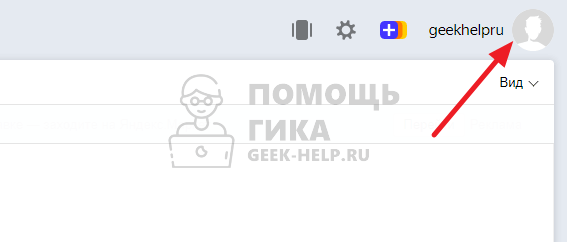
Чтобы установить фото в Яндекс Почте, добавьте свой почтовый аккаунт и войдите на саму страницу почты. Нажмите на аватар в правом верхнем углу.
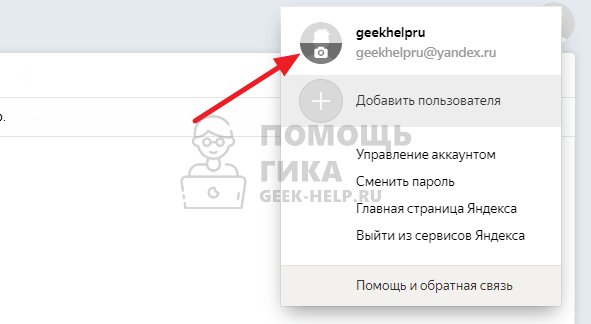
В выпадающем меню снова нажмите на аватар, рядом с изображением которого показан фотоаппарат.
Вы перейдете на страницу установки фото. Здесь снова нужно нажать на аватар.

Откроется стандартный проводник Windows. Выберите фотографию с компьютера и добавьте ее. После этого можно настроить фото, выделив нужную область на ней для аватара, и далее нажать “Сохранить”.
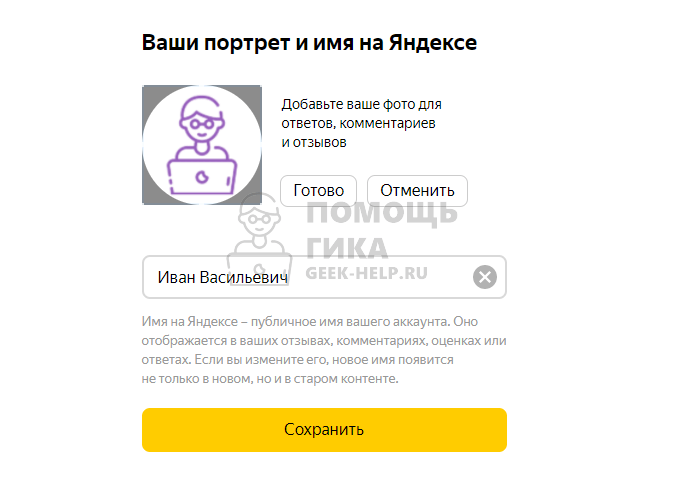
Отметим, что в интернете можно найти много фото, которые идеально подходят именно в качестве аватара.
Установленное фото в Яндекс Почте будет использоваться для вашего аккаунта Яндекс не только в сообщениях на почте. В комментариях на сервисах Яндекс, в отзывах, в Яндекс Такси и прочих связанных сервисах отображается единое фото, которое можно установить в Яндекс Почте.
Как поменять фото в Яндекс Почте с телефона
Поменять фотографию почтового аккаунта Яндекс можно и с телефона. Это можно сделать с мобильной версии почтового клиента Яндекс.
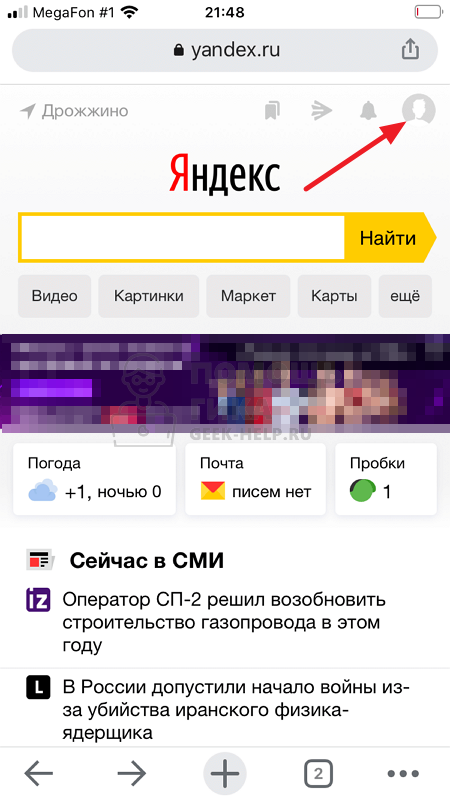
В мобильной версии сайта Яндекс необходимо добавить аккаунт. Далее в правом верхнем углу нажмите на свой аватар.
Нажмите на название вашего аккаунта в открывшемся меню.
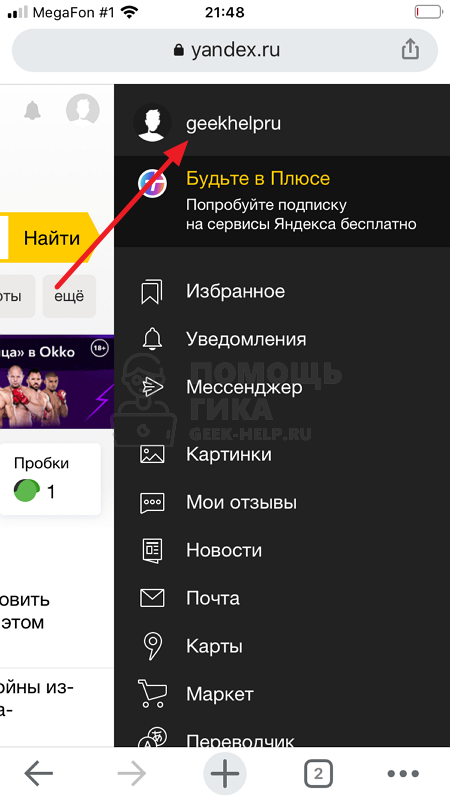
Перейдите в пункт “Паспорт”.

Обратите внимание
Через пункт Яндекс Паспорт можно настроить фото аккаунт и в версии для компьютеров.
Откроется страница Яндекс Паспорта. Здесь нужно нажать на значок фотоаппарата на аватаре.
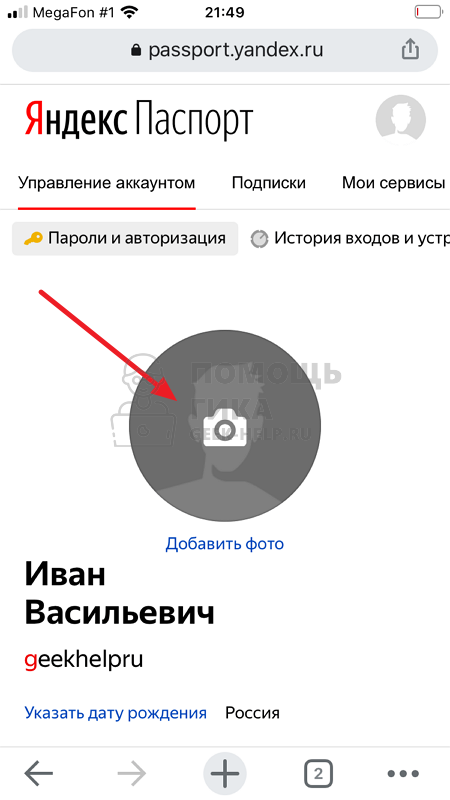
Загрузите изображение, нажав на кнопку “Загрузить”.

В отличие от рассмотренного выше способа для компьютера, в мобильной версии Яндекс можно установить фото профиля с внешнего веб сайта, путем ввода его адреса в соответствующее поле.
Выберите нужную область на фотографии. При необходимости, тяните за углы рамки, чтобы увеличивать или уменьшать область кадра, которая попадет в итоговый аватар почтового аккаунта. Настроив область фото нужным образом, нажмите “Сохранить”.
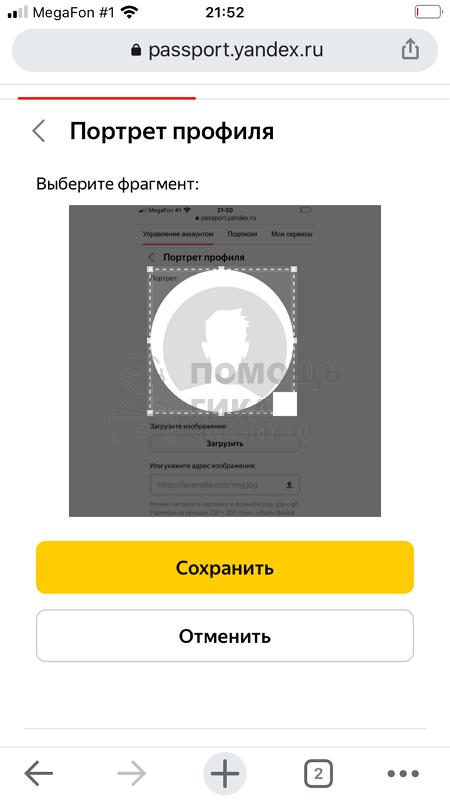
Все, после этого аватар будет установлен.
Обратите внимание
Поменять фото для аккаунта Яндекс Почты из мобильного приложения для iOS и Android на данный момент нельзя.
Как освободить место в почтовом ящике
Иногда письма с билетами не приходят потому, что почтовый ящик переполнен. Вы узнаете о проблеме сразу после оплаты — нужно будет освободить место, вернуться на страницу Qtickets и отправить себе билеты повторно.
С очисткой ящиков часто возникают сложности. Поэтому мы подготовили пошаговые инструкции для самых популярных почтовых сервисов, чтобы вы могли быстро решить проблему и получить билеты.
Обратите внимание! Очистка почтового ящика не позволяет увидеть ранее не полученные письма. После того как вы гарантированно произведёте освобождение места, то для повторной отправки билетов на ваш email вернитесь на страницу с сообщением о проблеме переполнения или воспользуйтесь нашим вспомогательным сервисом.
iCloud
Зарегистрировавшись в iCloud, вы бесплатно получили 5 ГБ для хранения данных. Это общий объем для резервных копий, писем, документов, фото и видео. Если место закончилось, нужно или сменить тарифный план, или посмотреть, какие файлы заполнили хранилище, и удалить ненужные. Порядок действий зависит от устройства, с которого вы будете выполнять очистку, детали найдете в официальном мануале . Главное — не забывайте всегда очищать корзину!
Gmail
Каждый пользователь сервисов Google бесплатно получает 15 гигабайт в хранилище Google One, которое совместно используют три сервиса: Google Диск, Gmail и Google Фото. Мы расскажем, как почистить почтовый ящик, — если это не помогло, попробуйте освободить место на Диске или удалить ненужные фото и видео .
Чтобы узнать, сколько свободного места у вас осталось и сколько гигабайт каждый сервис занимает сейчас, перейдите на страницу Google One и авторизуйтесь. В нашем примере пользователю нужно почистить почту.
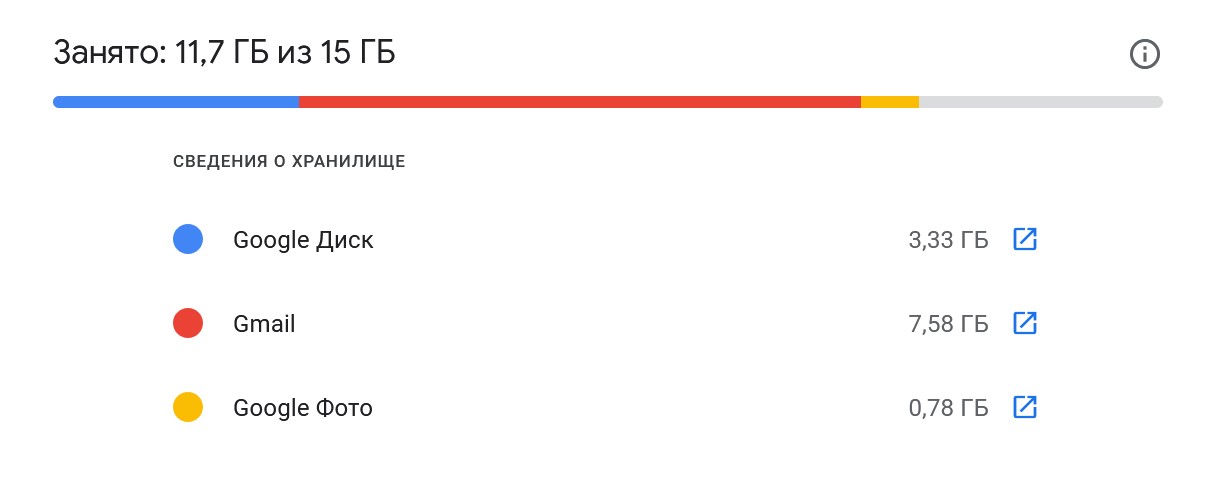
Информацию о том, сколько места занято, найдете также в самом низу страницы браузерной версии почтового клиента. Перейдя по ссылке оттуда, попадете на страницу Google One и увидите разбивку по сервисам.

Чтобы очистить почтовый ящик, удалите письма и очистите корзину.
Обратите внимание! Чтобы не выбирать письма вручную, можно быстро найти те, которые содержат самые большие вложения, или избавиться от старой почты. Для этого введите в строку поиска запрос вида size:2mb older_than:1y . Используя его, получите перечень писем, полученных год и более назад, размер которых превышает 2 мегабайта.
Можете использовать часть запроса, указав только размер (например, size:2mb , если размер письма вместе с вложениями более 2 Мб) или «возраст» (например, older_than:2y , если письмо получено более двух лет назад). Этот приём работает как в браузерной версии, так и в мобильном приложении. Другие возможности поиска найдете в официальной справке по сервису.
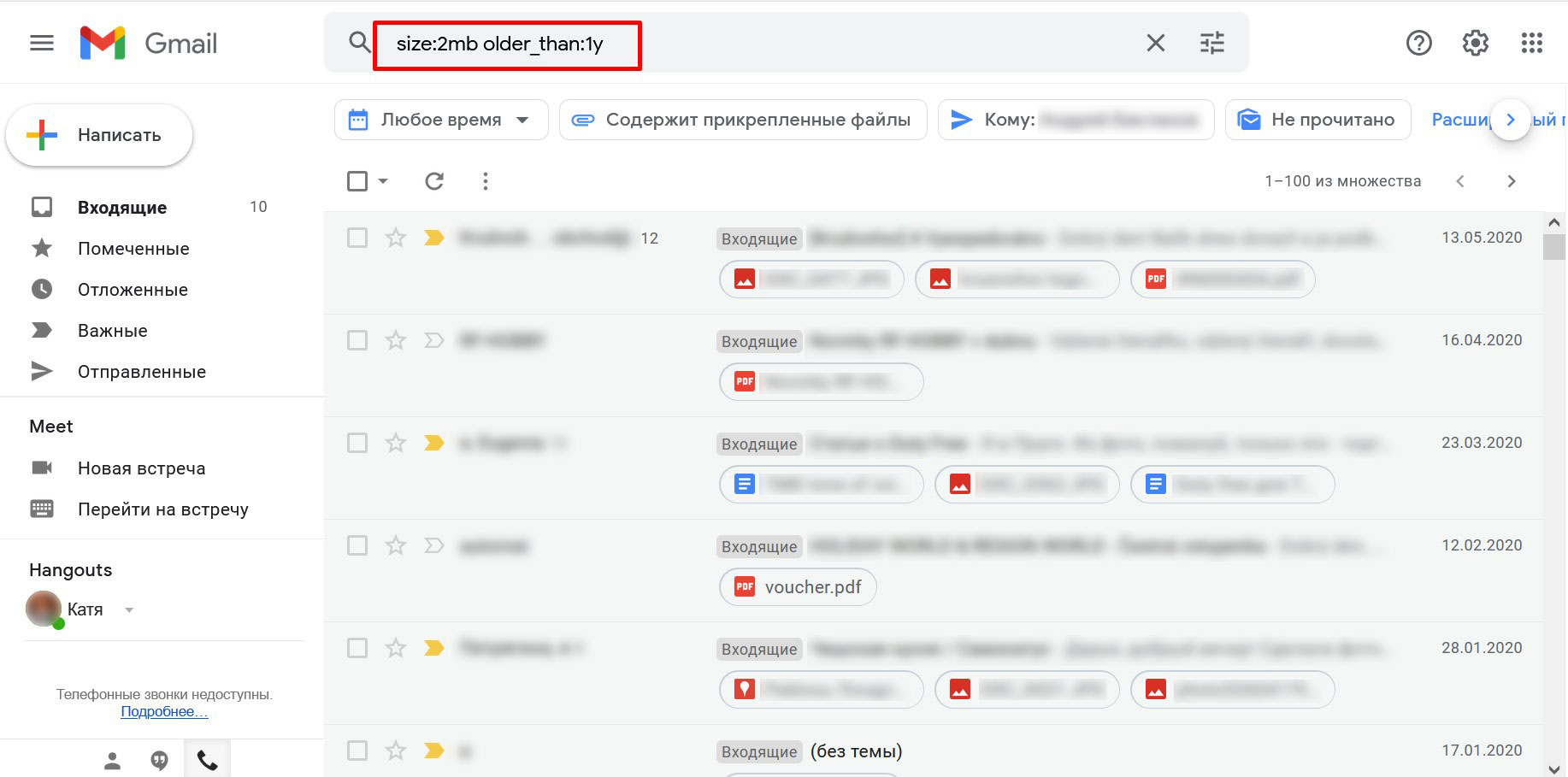
Если ещё не знаете как удалять письма, то действуйте следующим образом:
- Выберите письма, которые хотите удалить, и отметьте их галочками. С помощью фильтра в правой части строки поиска вы можете дополнительно уточнить результаты поиска.
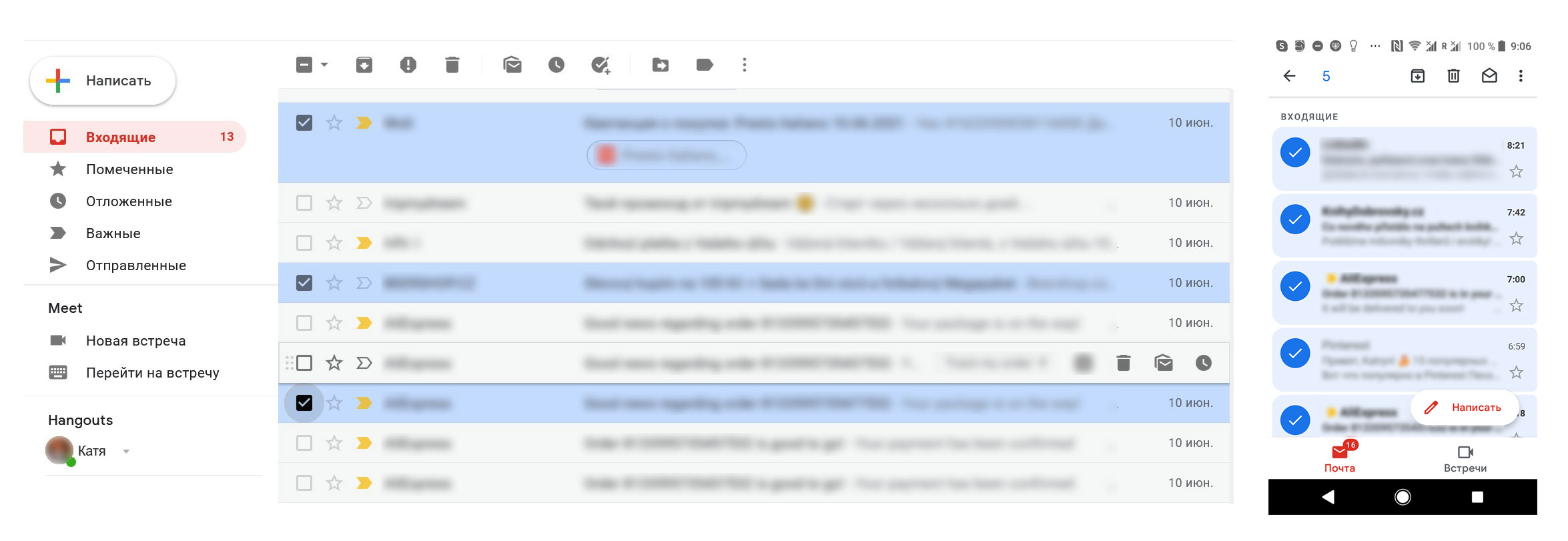
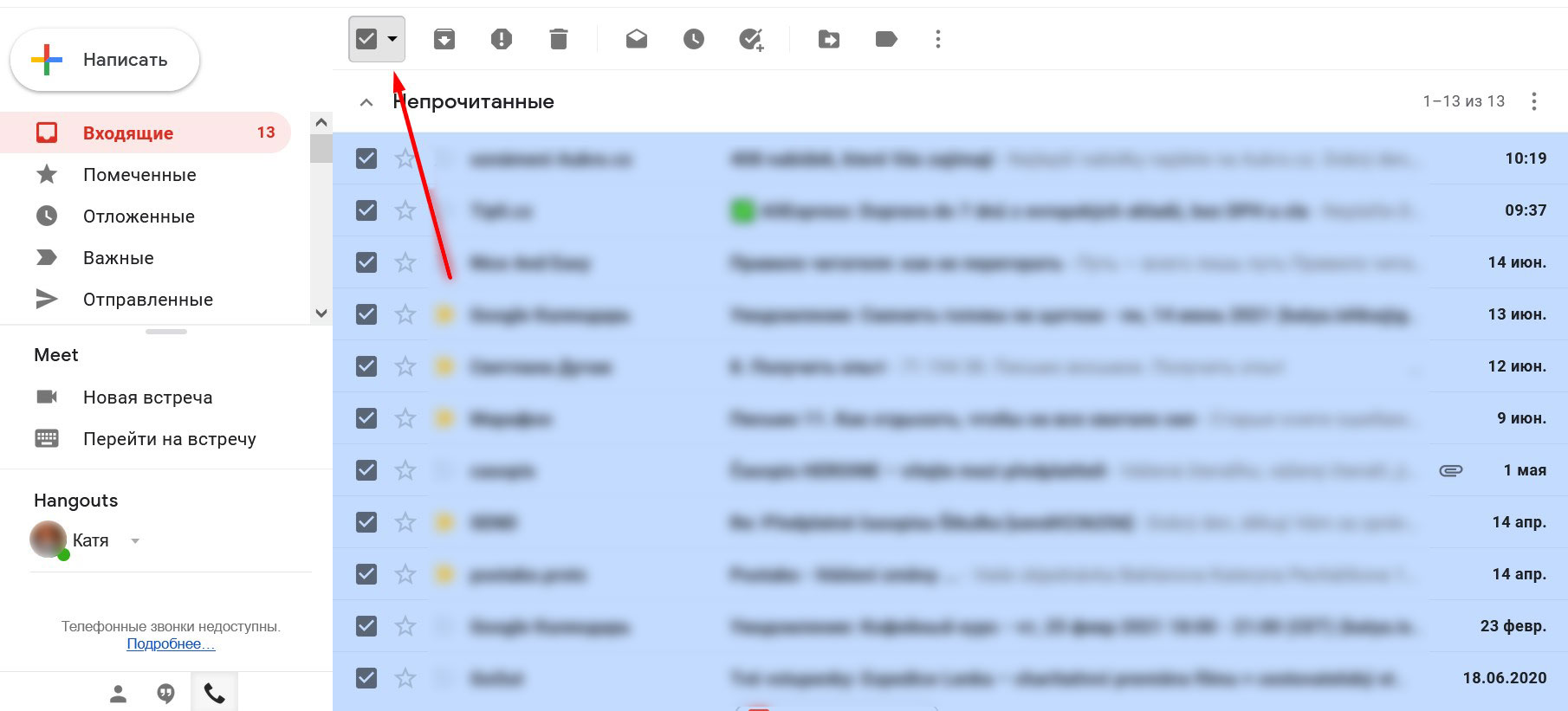
В браузерной версии можно выделить все письма на странице, используя самый верхний чек-бокс.
-
- Нажмите значок корзины в верхнем меню. Выделенные письма будут удалены из папки, но их еще можно восстановить.
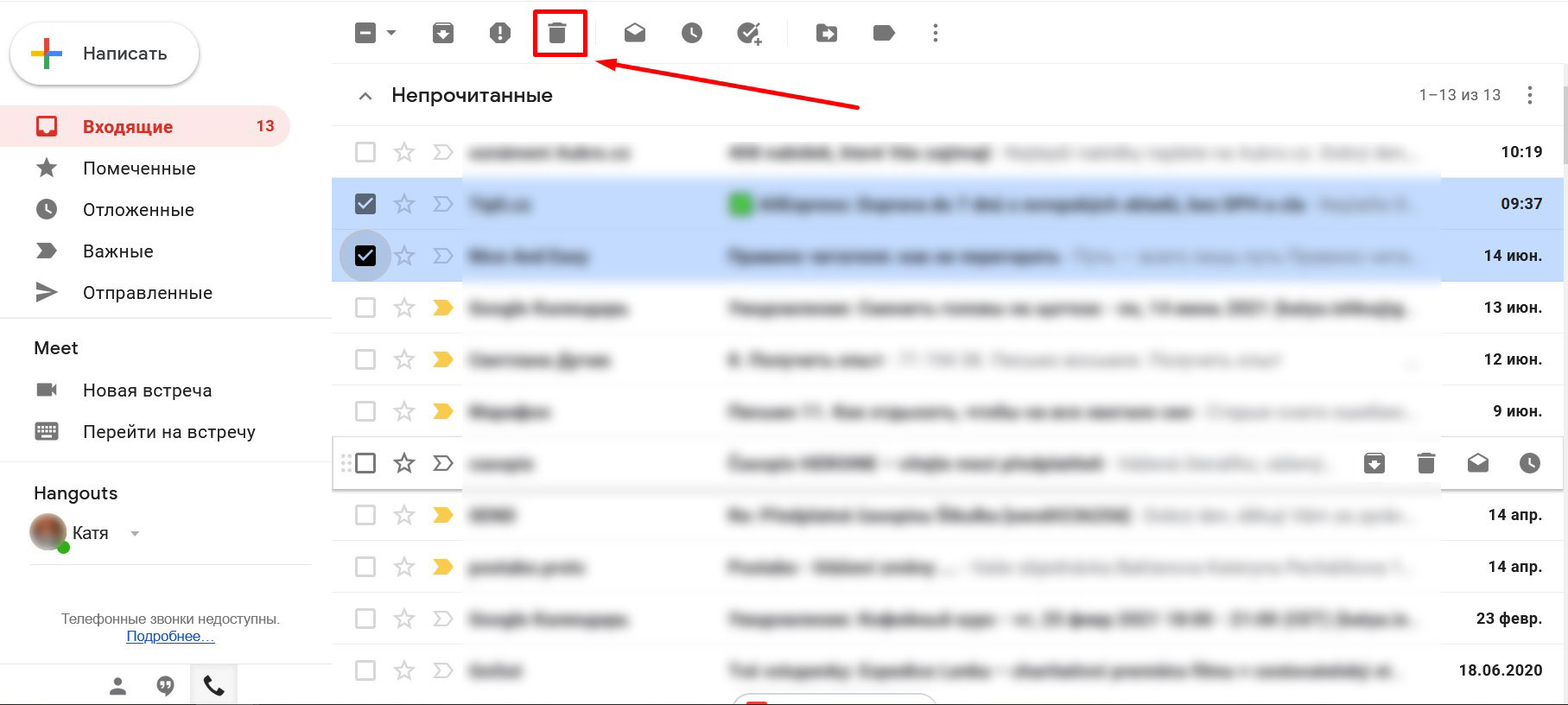
-
-
- Повторите шаги 1 и 2 в каждой папке, где есть письма, подлежащие удалению («Черновики», «Отправленные» и так далее). Из папки «Спам» можно удалить все письма, кликнув по ссылке в верхней правой части экрана.
- Повторите шаги 1 и 2 в каждой папке, где есть письма, подлежащие удалению («Черновики», «Отправленные» и так далее). Из папки «Спам» можно удалить все письма, кликнув по ссылке в верхней правой части экрана.
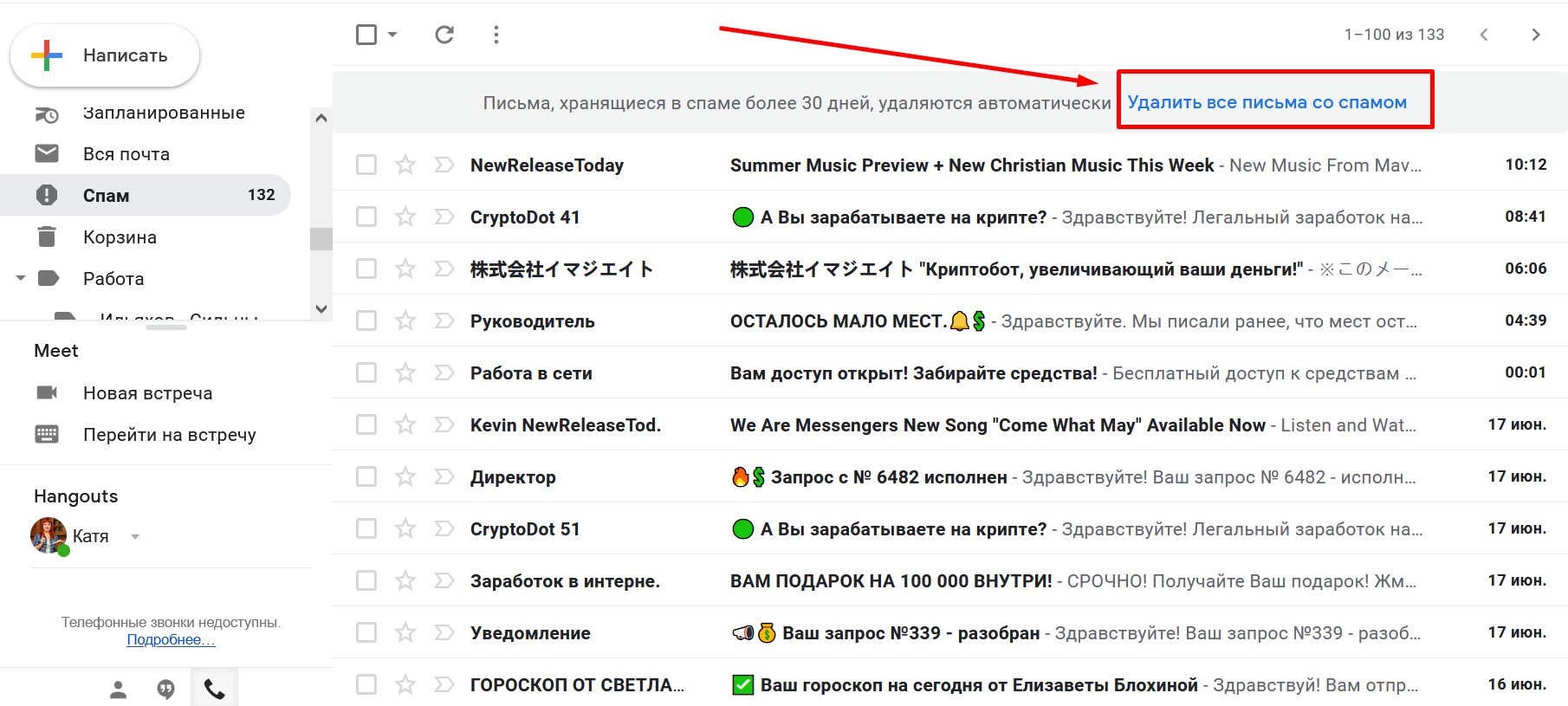
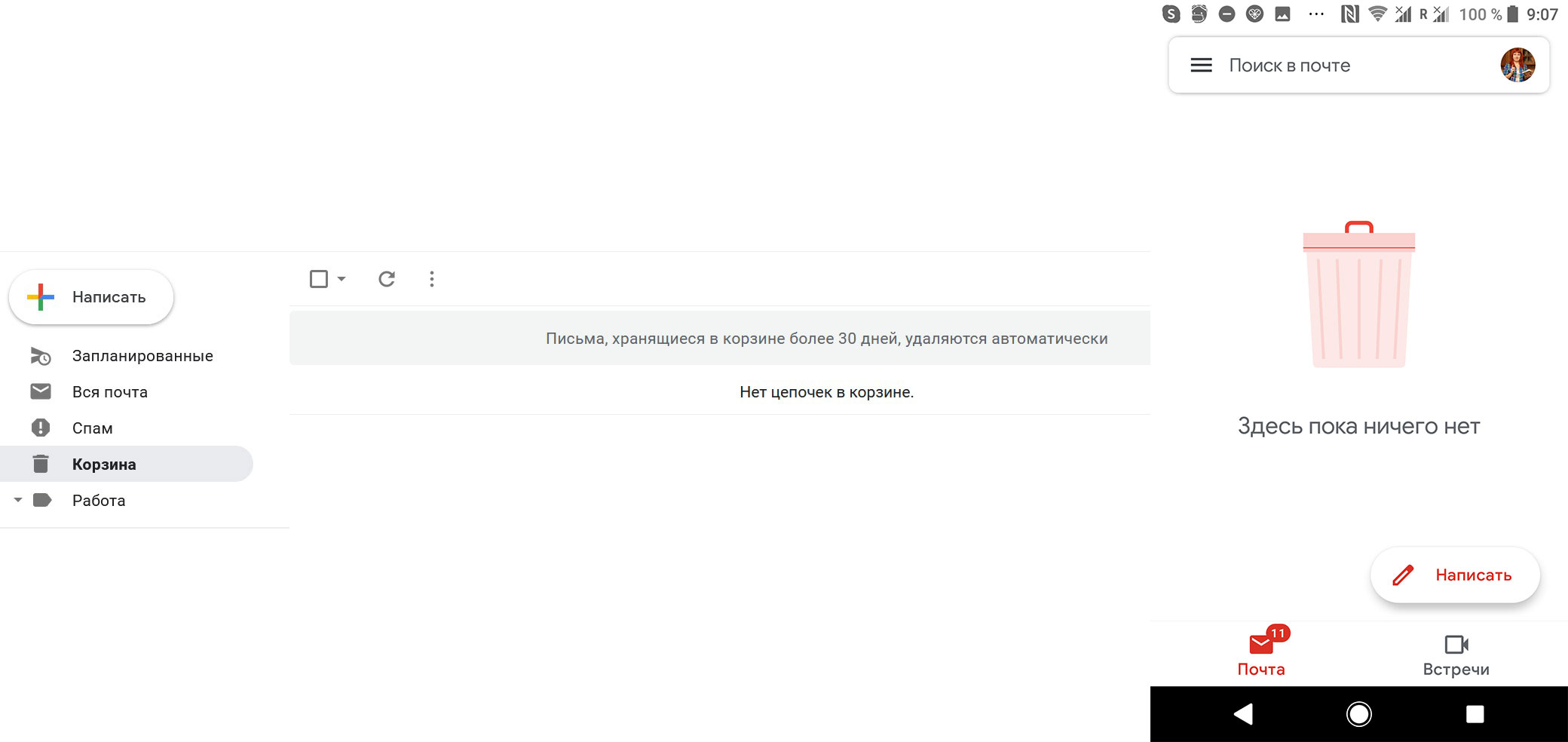
Удаленные таким образом письма перемещаются в папку «Корзина», где хранятся 30 дней, после чего удаляются без возможности восстановления. Все это время они продолжают занимать место, поэтому важно сразу же перейти в корзину и удалить ненужные сообщения вручную.
Найдите в боковом меню корзину, войдите в папку и кликните по ссылке «Очистить корзину» в правой верхней части экрана. Если хотите убедиться в том, что в корзину по ошибке не попало ничего важного, можете выделить письма вручную и удалить их, нажав значок в верхнем меню, как делали в остальных папках.
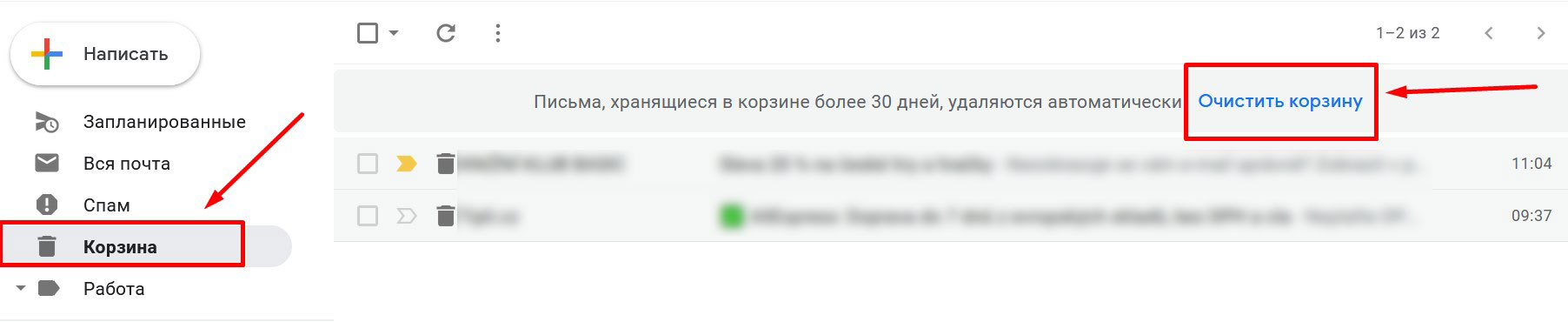
В мобильном клиенте порядок действий аналогичный.
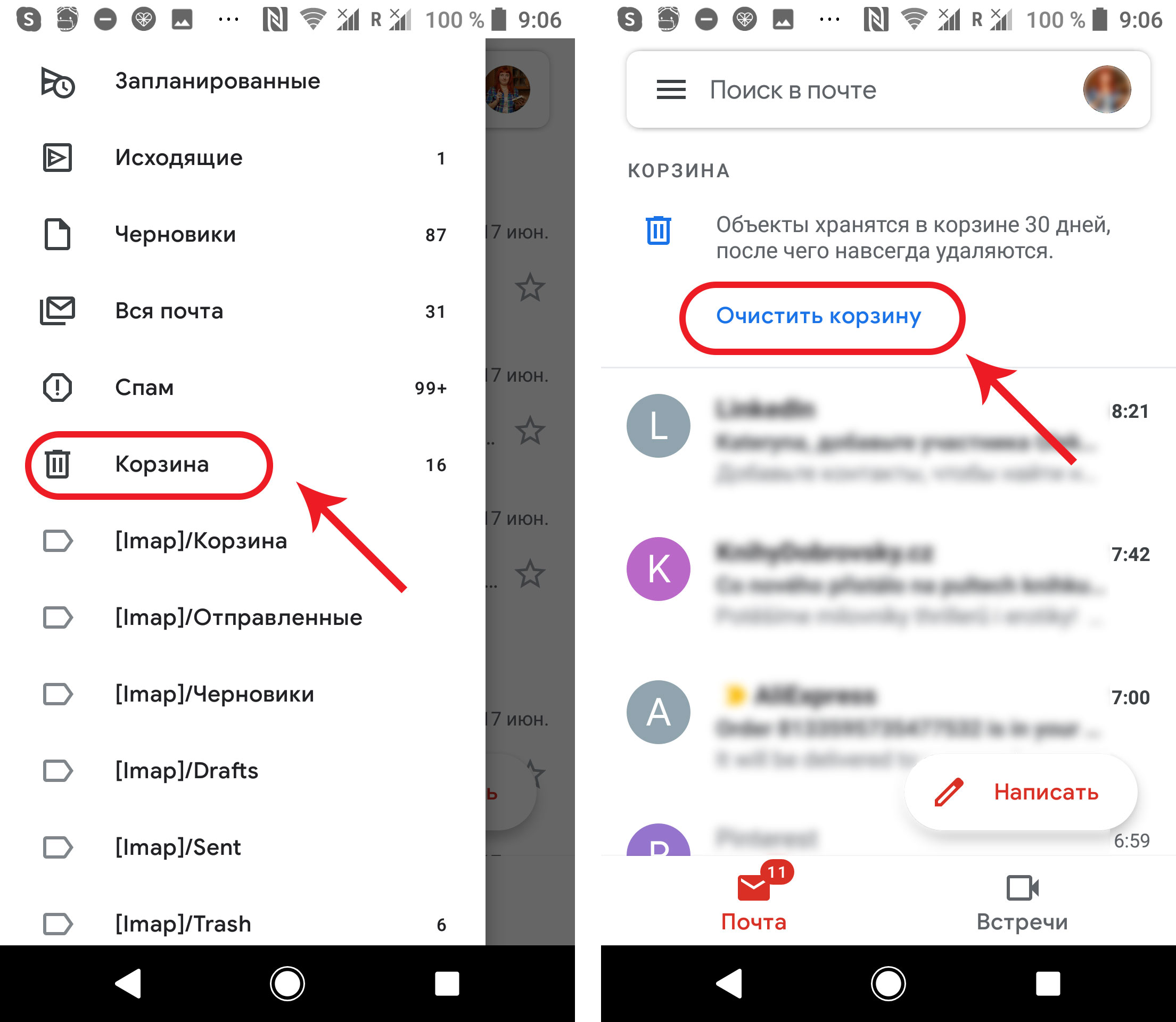
Система запросит подтверждение, и письма будут удалены без возможности восстановления.
Готово! Корзина пуста, свободного места в хранилище стало больше, и вы снова можете без проблем получать письма.
Mail.ru
Чтобы освободить место в почтовом ящике, действуйте следующим образом:
- Отметьте галочками письма, которые хотите удалить, или выделите все письма в папке одним кликом.
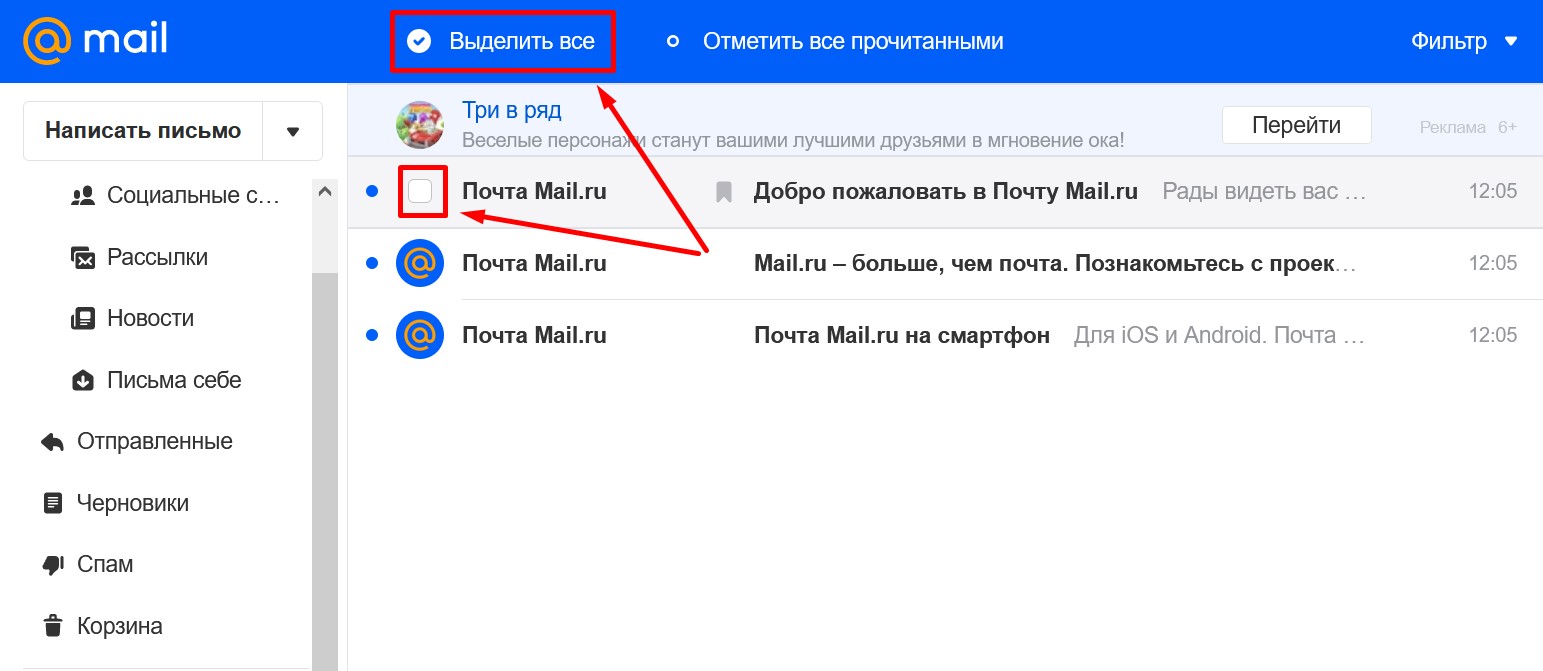
В мобильном клиенте возможности выбрать несколько писем (или все) нет, нужно отмечать каждое отдельно.
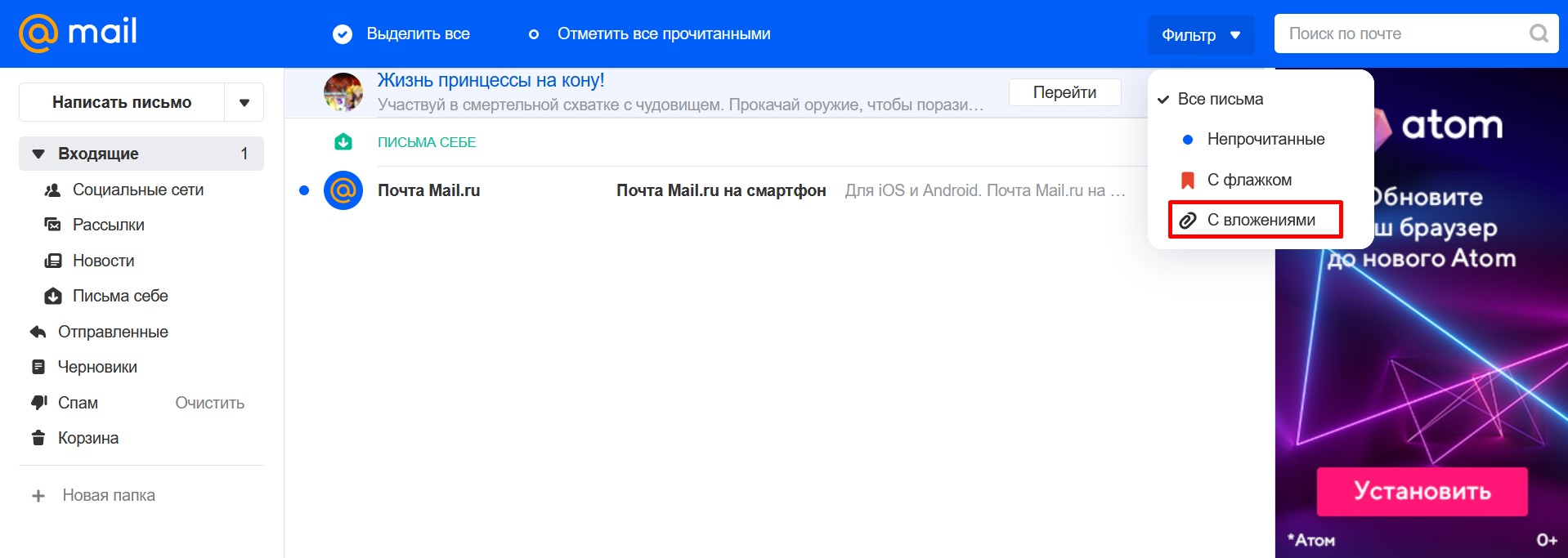
Чтобы ускорить процесс, начните с просмотра писем, содержащих вложения. Найти их можно с помощью фильтра.
-
- Выберите пункт «Удалить» в верхнем меню (в мобильном клиенте — значок корзины).
-
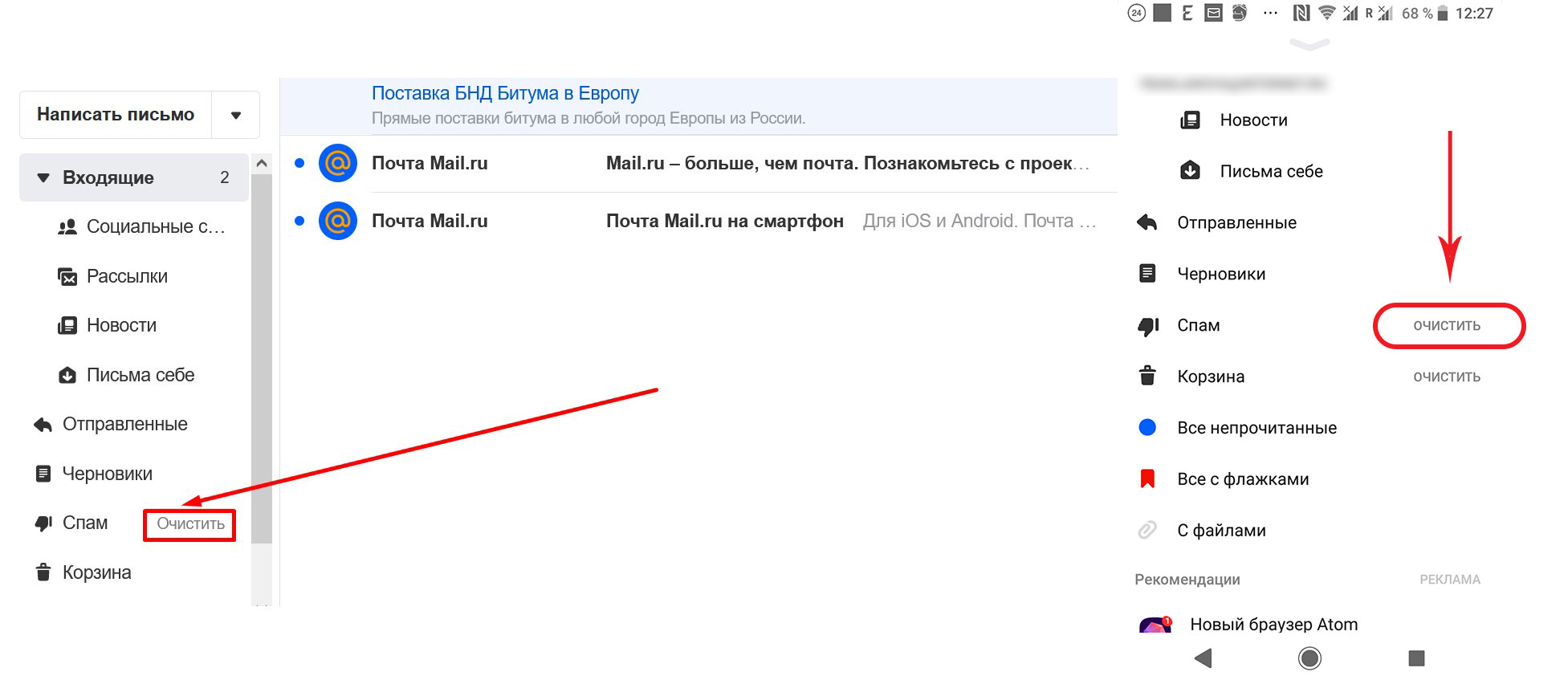
- Повторите шаги 1 и 2 в каждой папке, где есть письма, подлежащие удалению («Черновики», «Отправленные» и так далее). Из папки «Спам» можно удалить все письма, нажав кнопку «Очистить папку», расположенную в правой верхней части экрана.
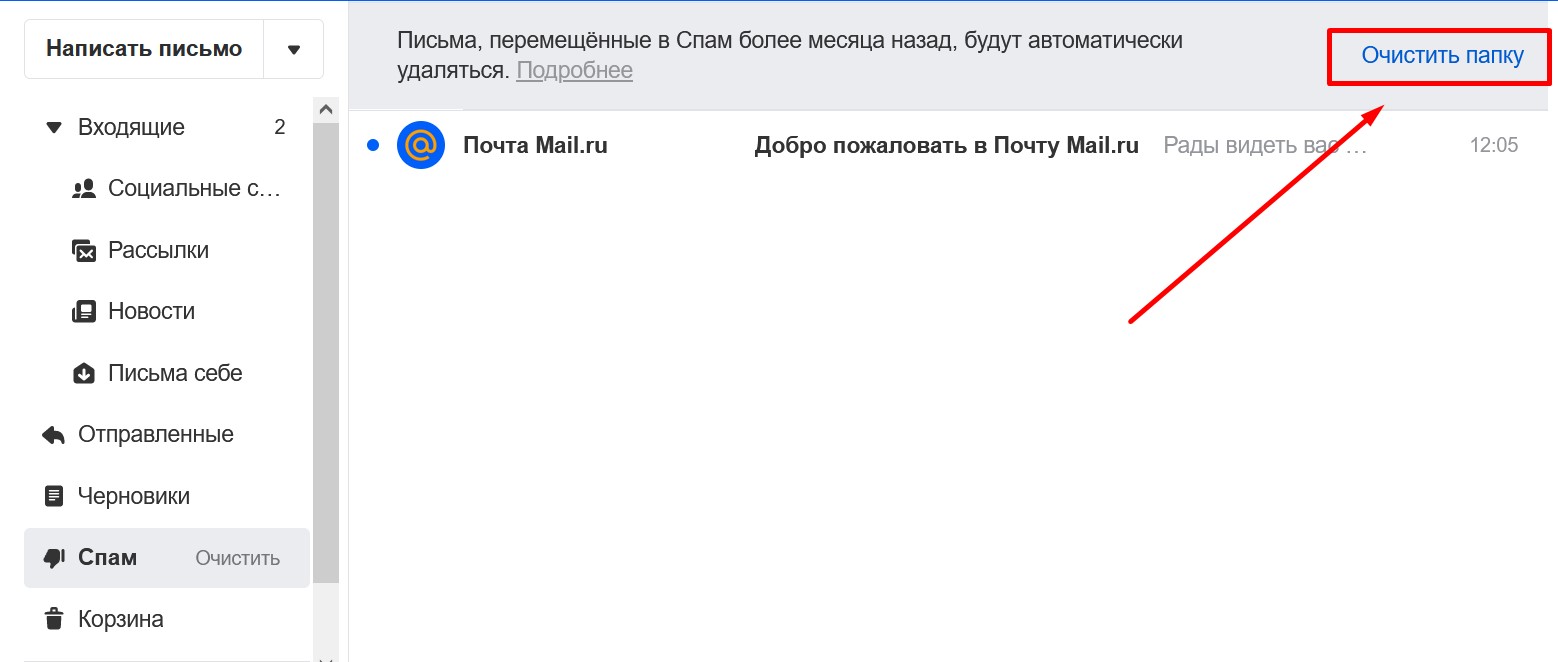
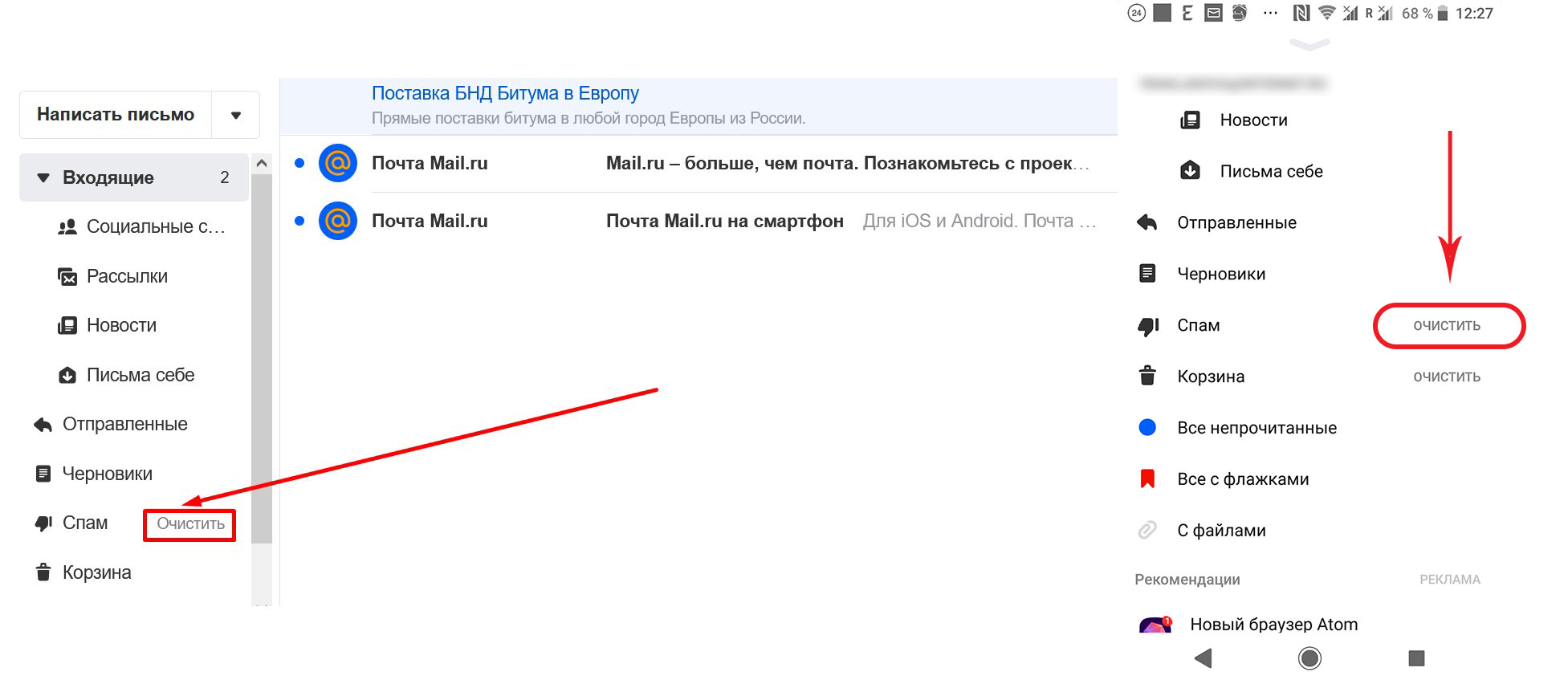
Также вы можете удалить всё из папки «Спам», кликнув по ссылке «Очистить» напротив нее в боковом меню.
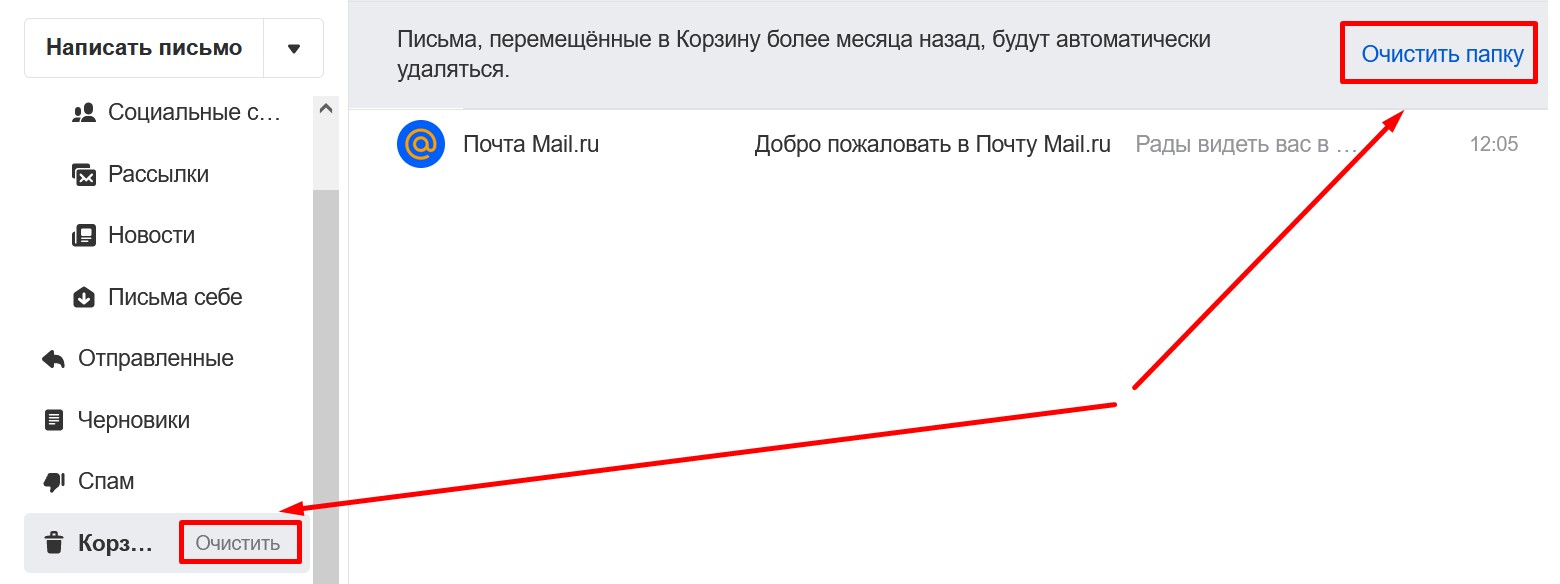
После удаления из основных папок письма перемещаются в папку «Корзина», откуда автоматически удаляются без возможности восстановления через месяц. Всё это время они продолжают занимать место, поэтому важно сразу же удалить ненужные сообщения вручную.
Найдите в боковом меню нужную папку, войдите в нее и кликните по ссылке «Очистить папку» в верхней правой части экрана. Также можно воспользоваться ссылкой «Очистить» напротив папки в боковом меню.
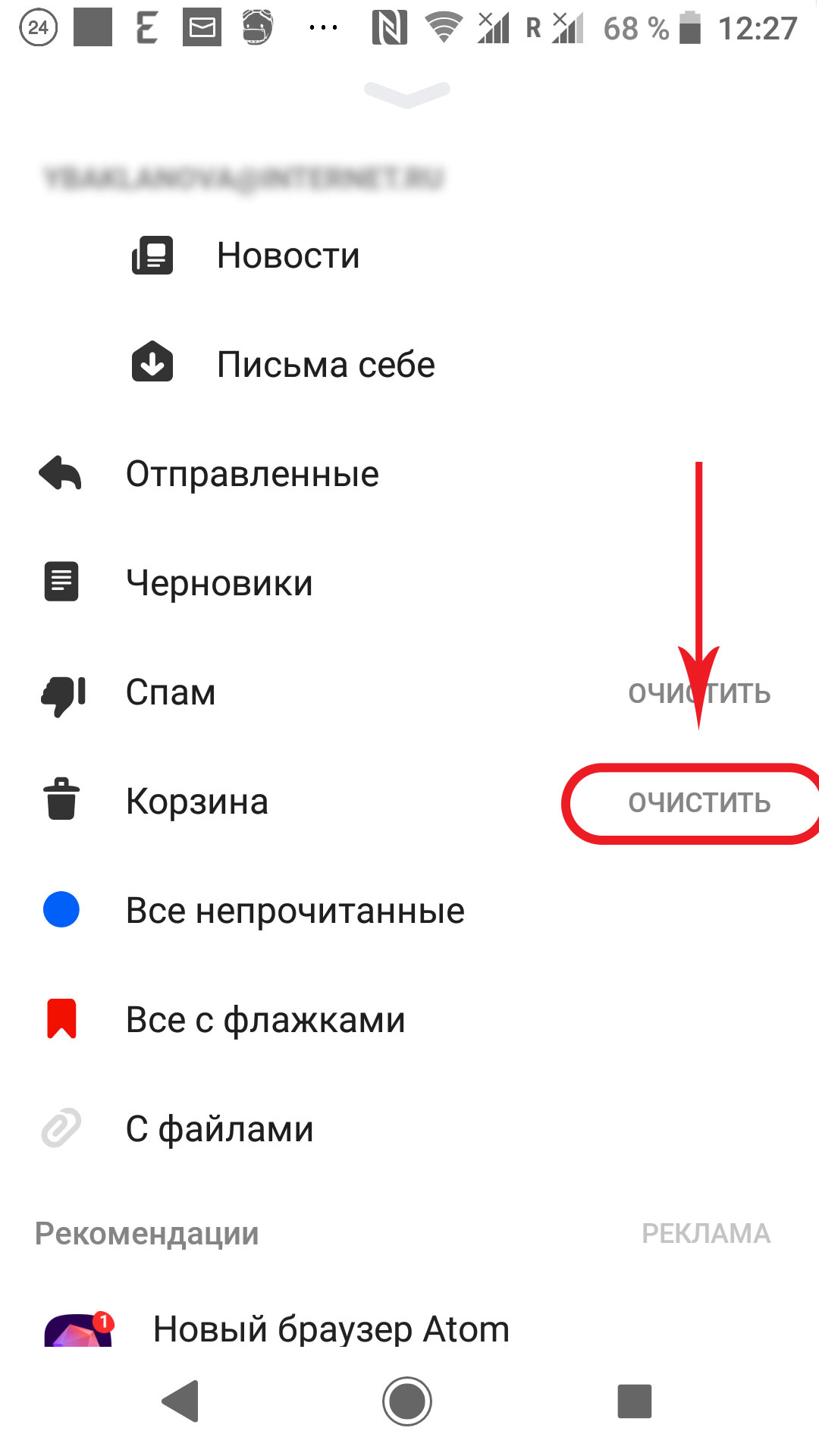
В мобильном клиенте ссылка «Очистить» есть только в боковом меню.
Если хотите убедиться в том, что в корзину по ошибке не попало ничего важного, можете выделить письма вручную и удалить их, нажав значок в верхнем меню, как делали в остальных папках.
Готово! Корзина пуста, свободного места в хранилище стало больше, и вы снова можете без проблем получать письма.
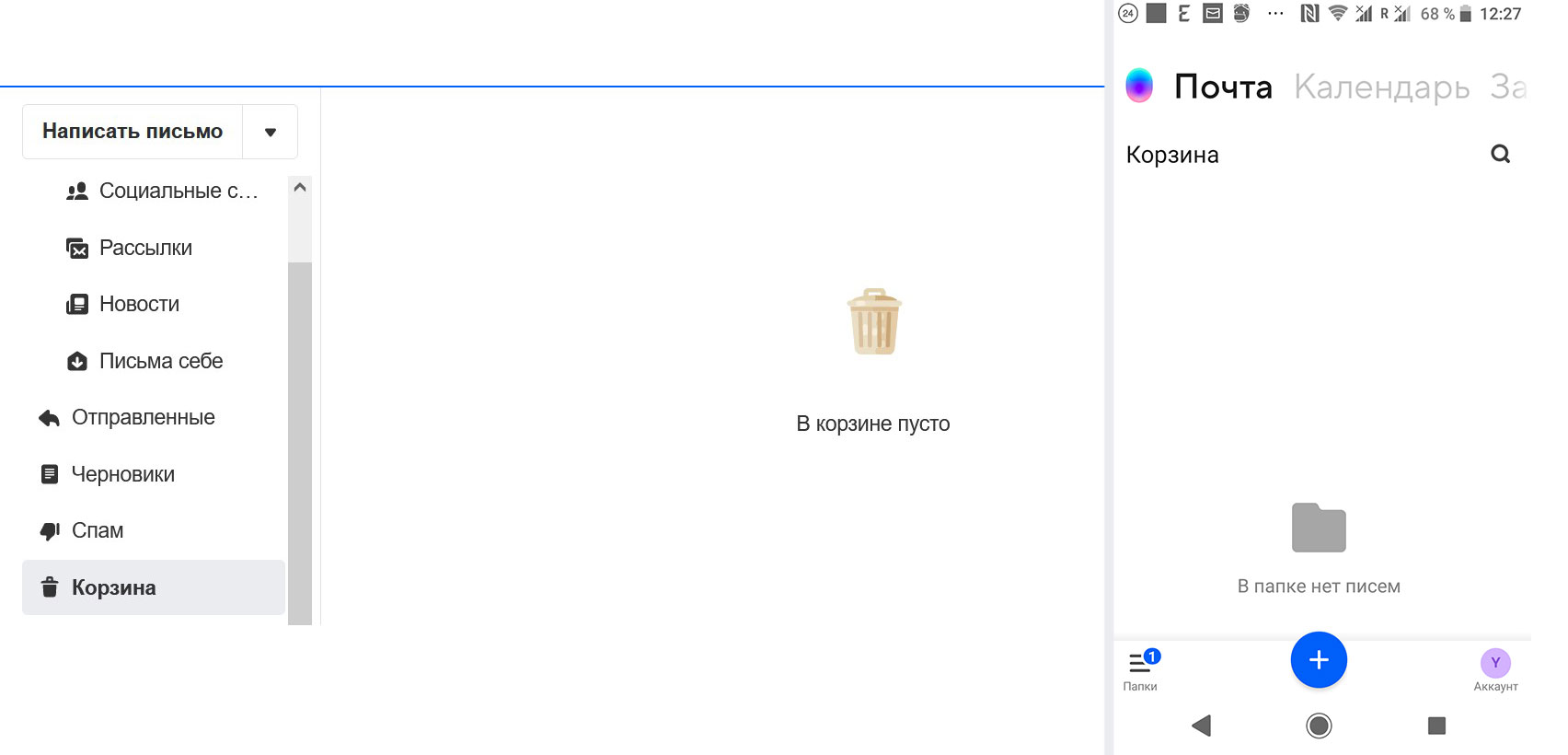
Rambler
Первым делом убедитесь, что проблема действительно в нехватке свободного места.
Если используете браузерную версию, зайдите в настройки, выбрав соответствующий пункт меню в верхнем правом углу.
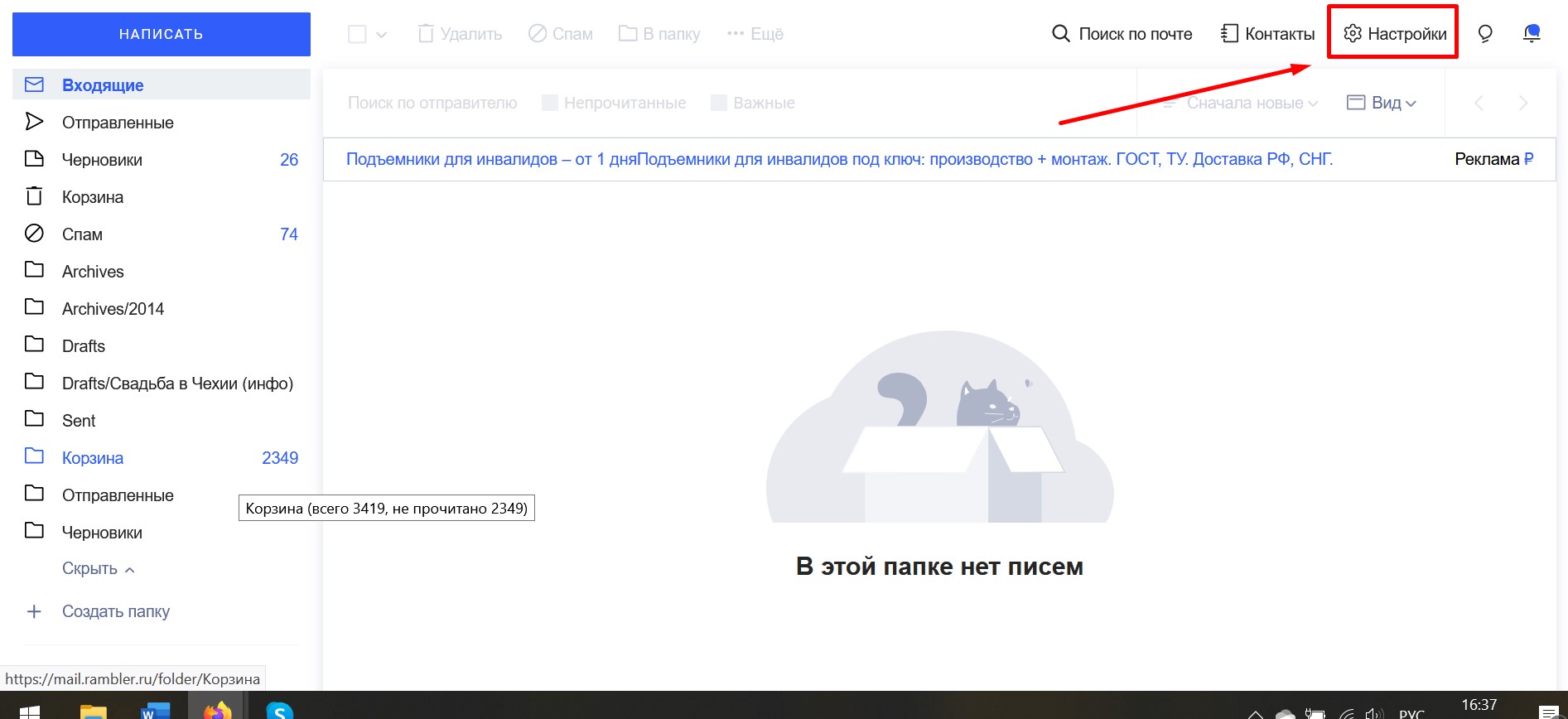
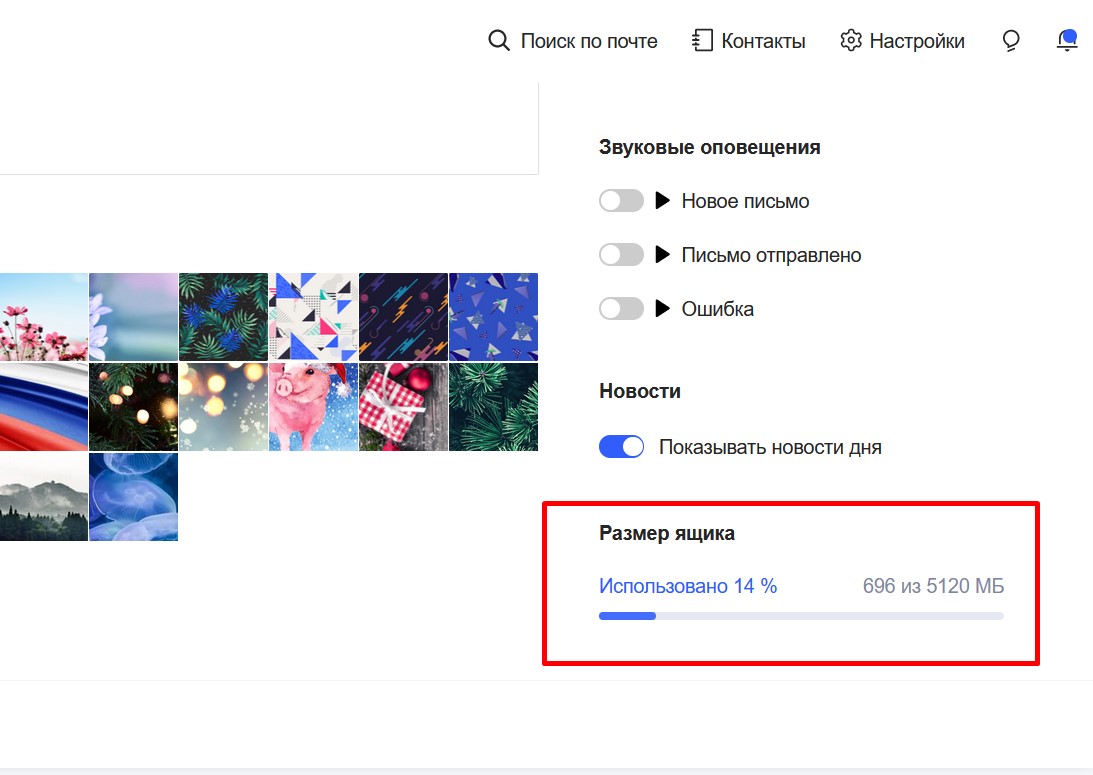
В нижнем правом углу увидите блок «Размер ящика» с необходимой информацией.
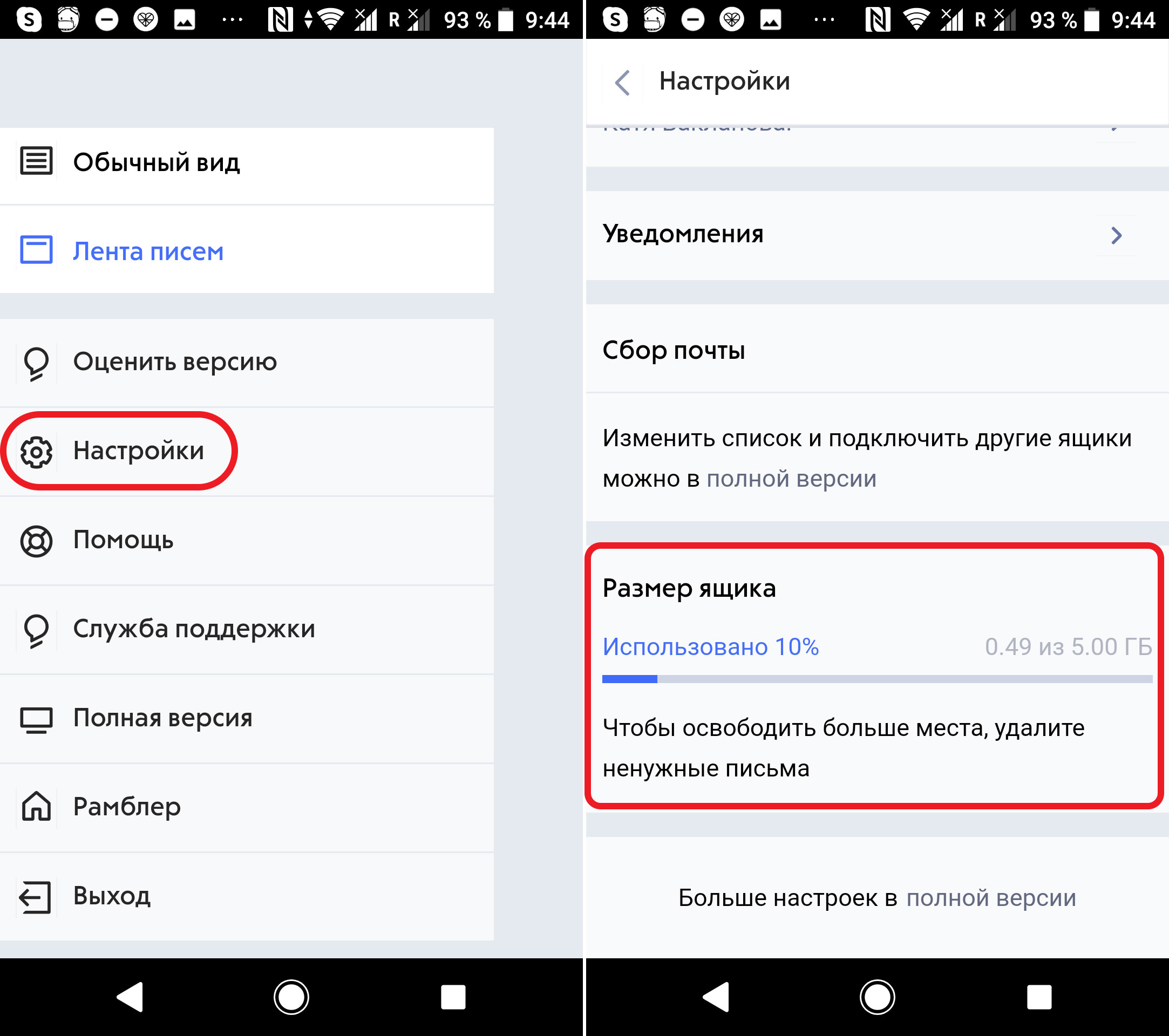
Если пользуетесь мобильным клиентом, найдите в боковом меню пункт «Настройки», перейдите в раздел и в самом низу увидите информацию о заполненности ящика.
Если видите, что место заканчивается или уже закончилось, нужно очистить папки от ненужных писем («Входящие», «Черновики» и так далее, каждую отдельно). Алгоритм следующий:
- Отметьте галочками письма, которые нужно удалить.
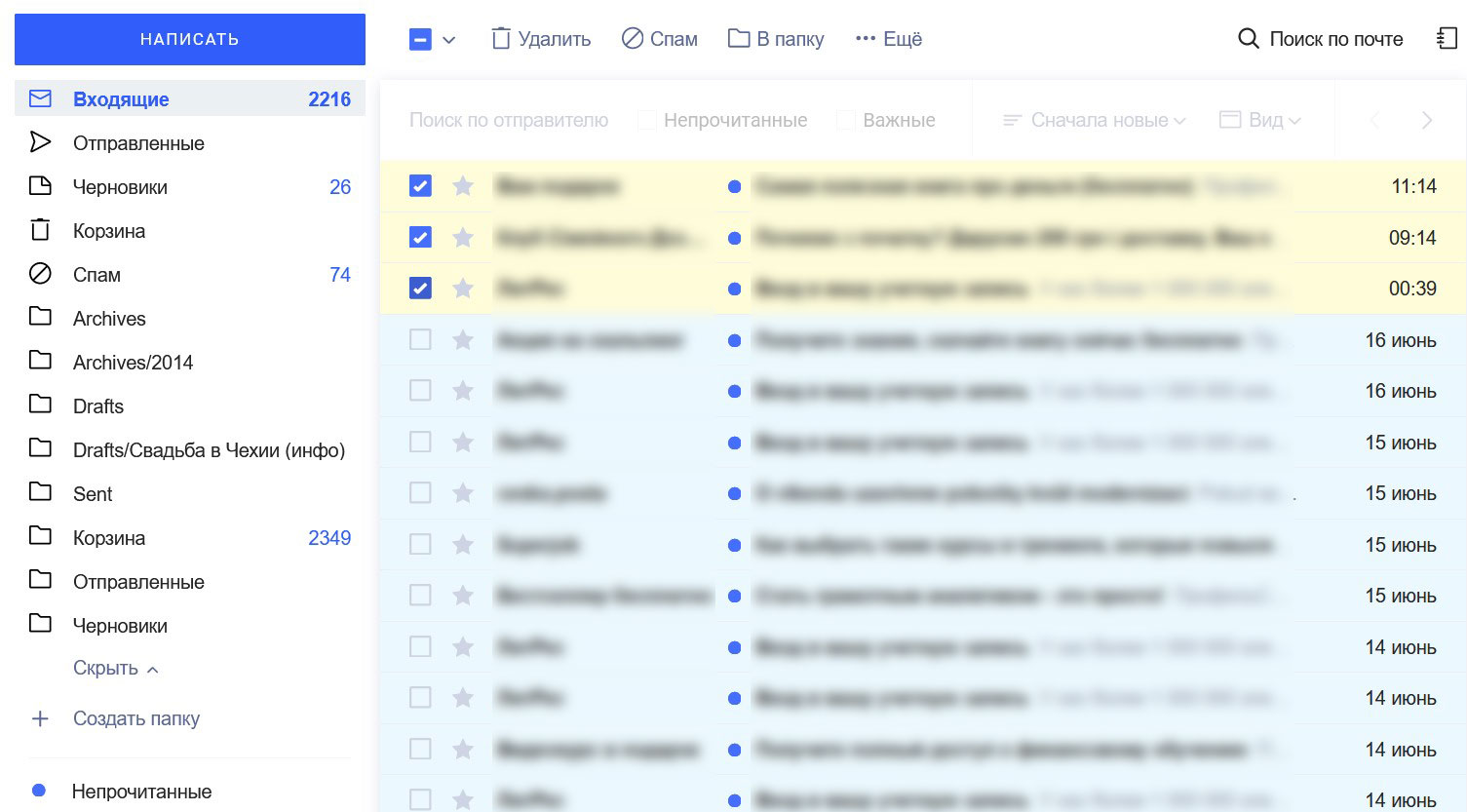
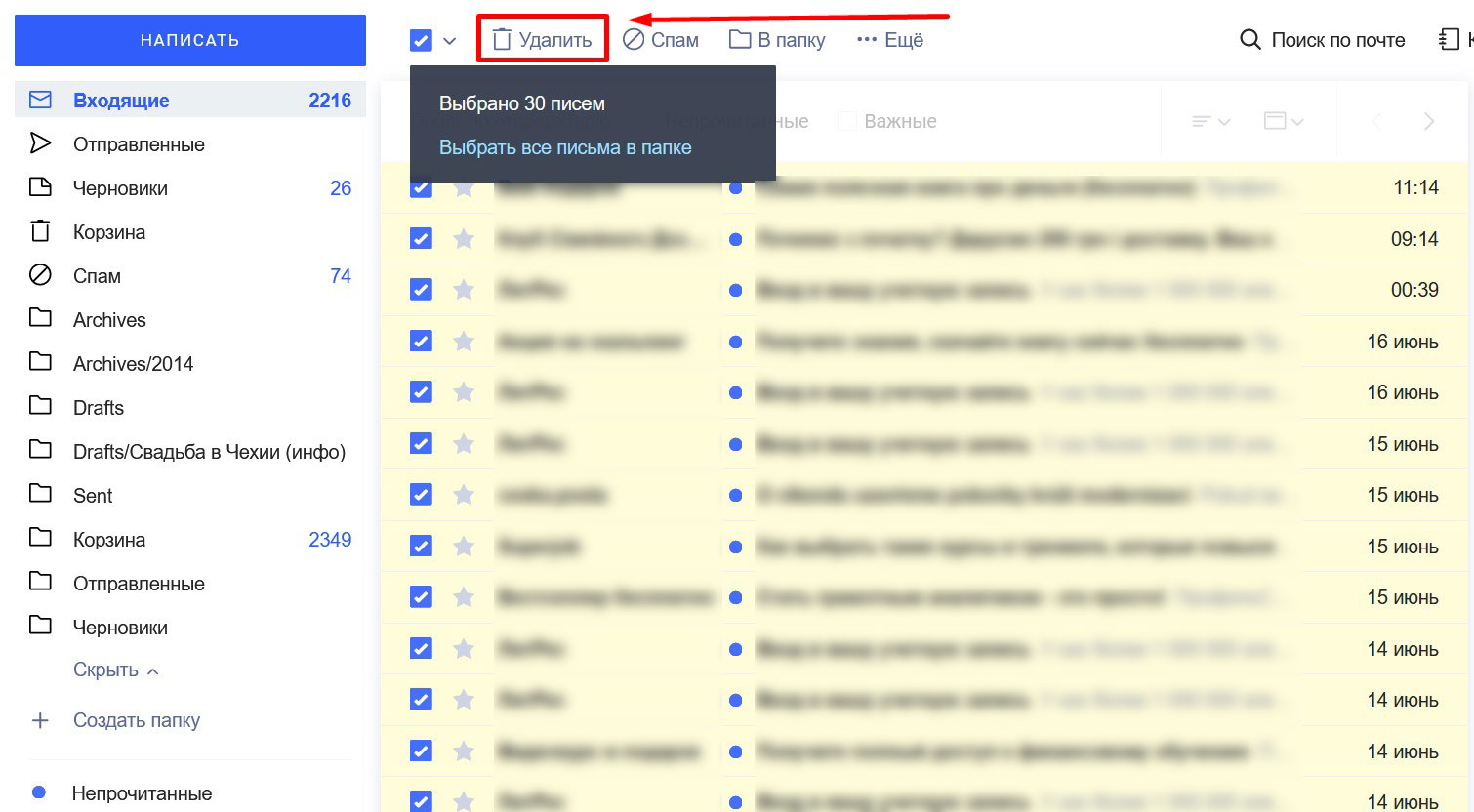
В браузерной версии можно удалить все письма на странице или полностью очистить папку «Входящие», поставив галочку в самом верхнем чекбоксе и выбрав подходящий вариант. В нашем примере установлен режим отображения 30 писем на страницу, поэтому система предлагает удалить именно такое количество. У вас цифра может быть другой.
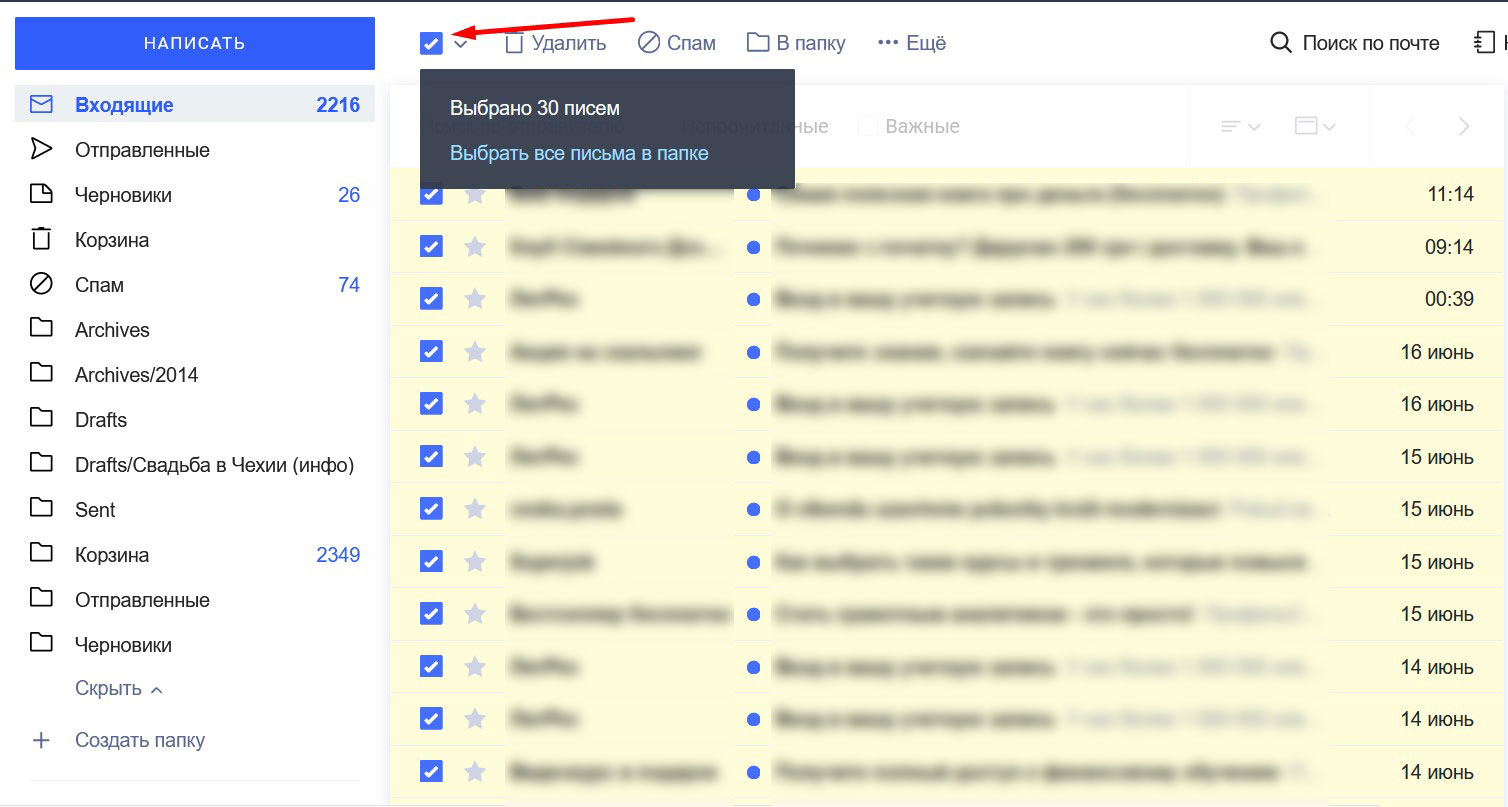
Чтобы ускорить процесс, начните с писем, содержащих вложения. Найти их просто — поставьте курсор в поле поиска, которое находится в правом верхнем углу окна, и отметьте галочкой пункт «С вложениями».
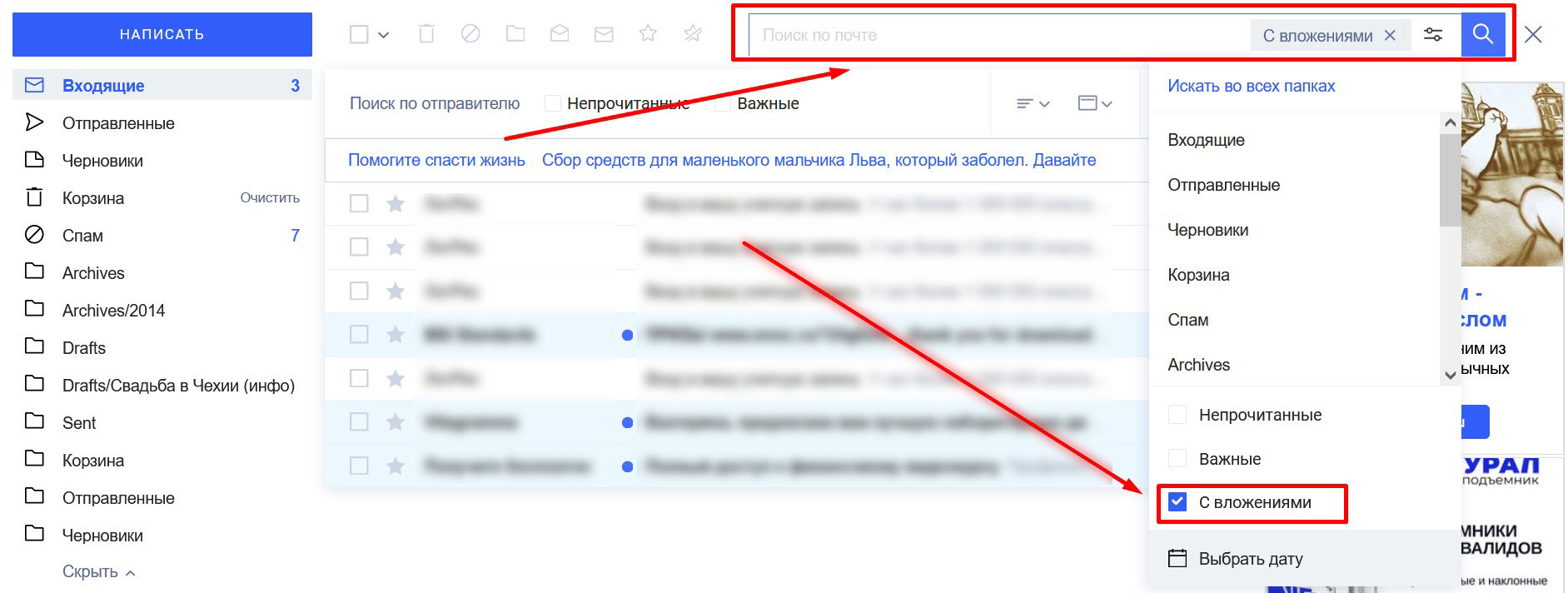
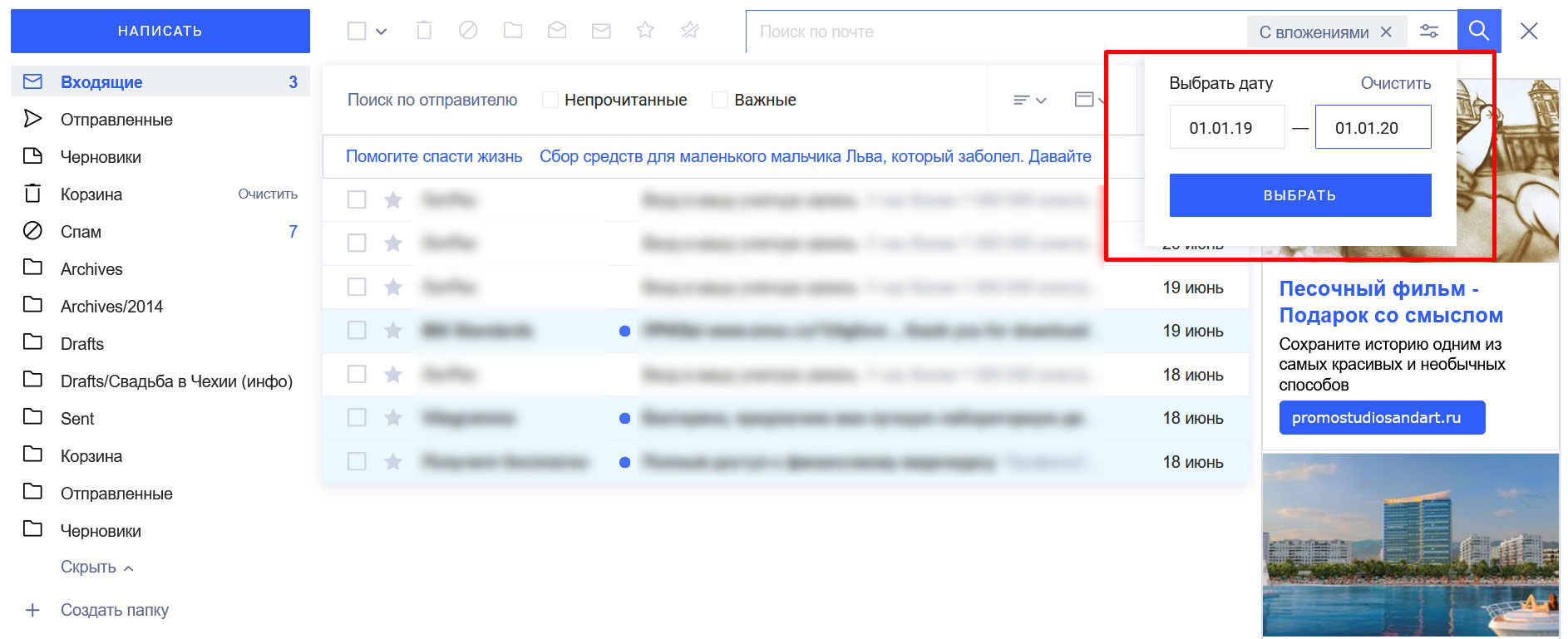
По ссылке «Выбрать дату» откроется окошко, где можно установить период получения писем, которые уже не актуальны.
-
- Выберите пункт «Удалить» в верхнем меню.
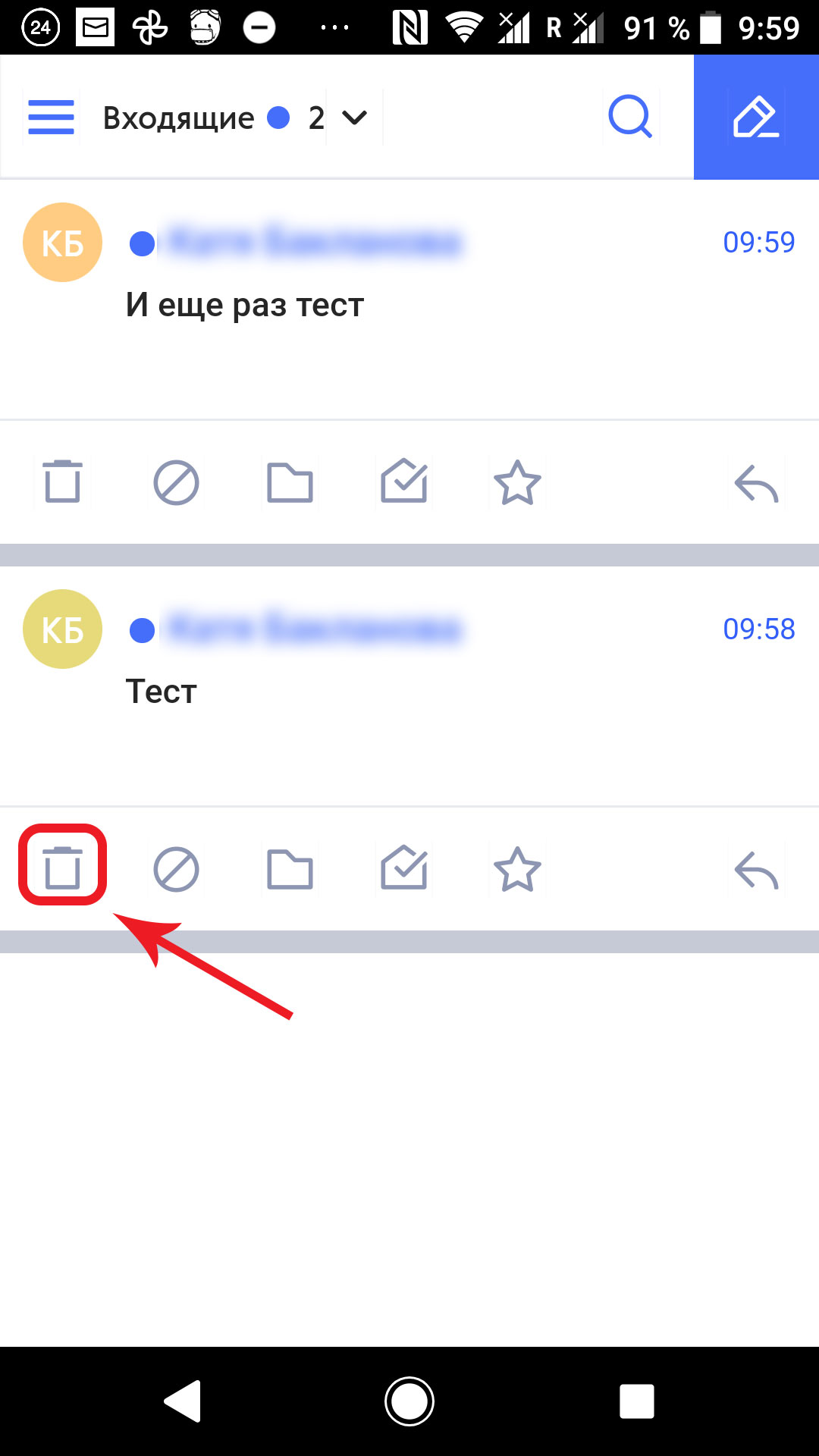
В мобильном клиенте есть два варианта действий. Если хотите удалить отдельные письма, зайдите в папку «Входящие», найдите их в списке и нажмите значок корзины ниже.
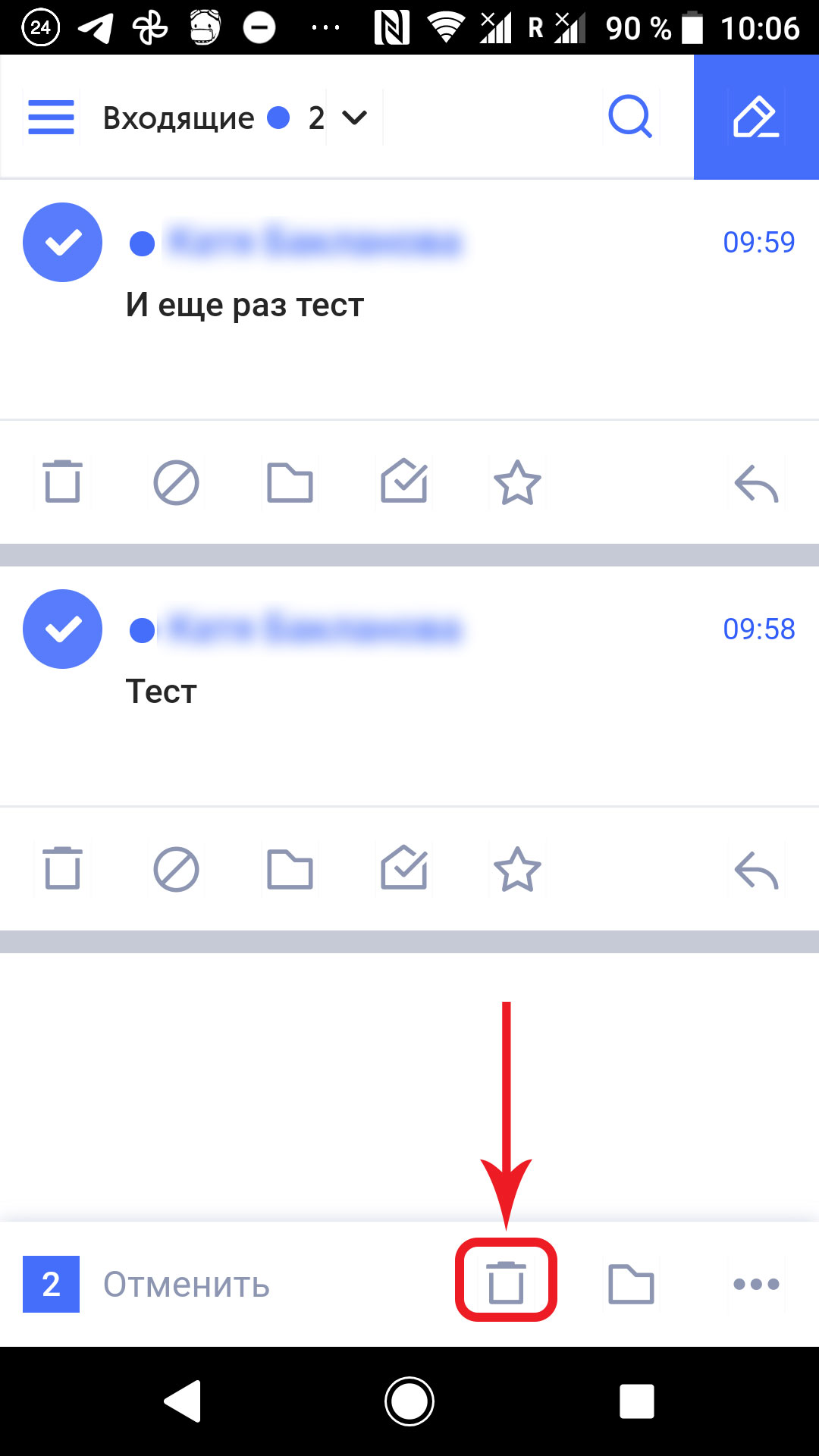
Если нужно удалить несколько писем, отметьте их в списке и нажмите значок корзины, который появится внизу экрана.
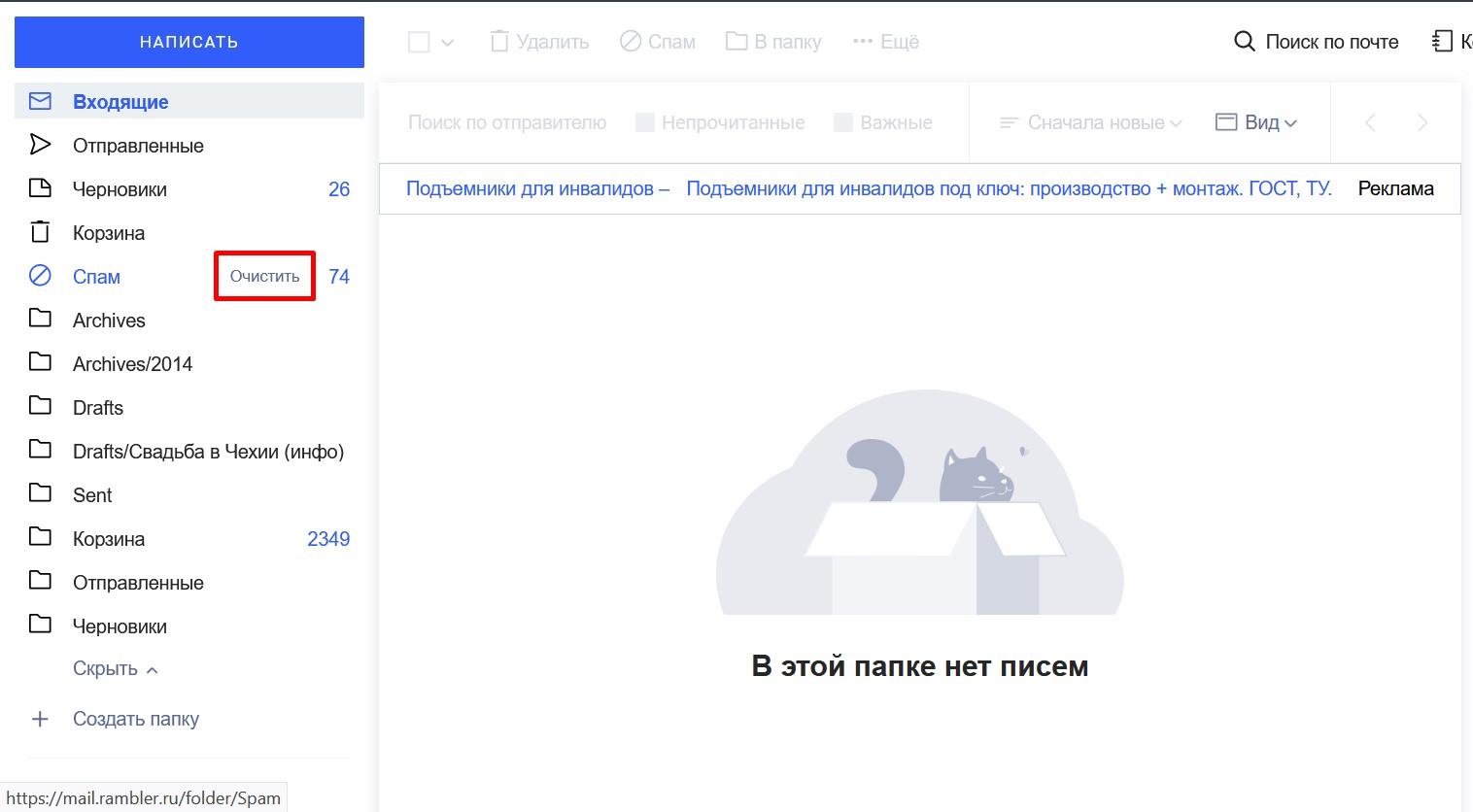
Папку «Спам» можно очистить, не заходя в нее. Наведите курсор мышки на соответствующий пункт в боковом меню, и увидите ссылку, по клику на которую все письма в папке будут удалены. В мобильном клиенте эта ссылка присутствует постоянно, достаточно на нее кликнуть.
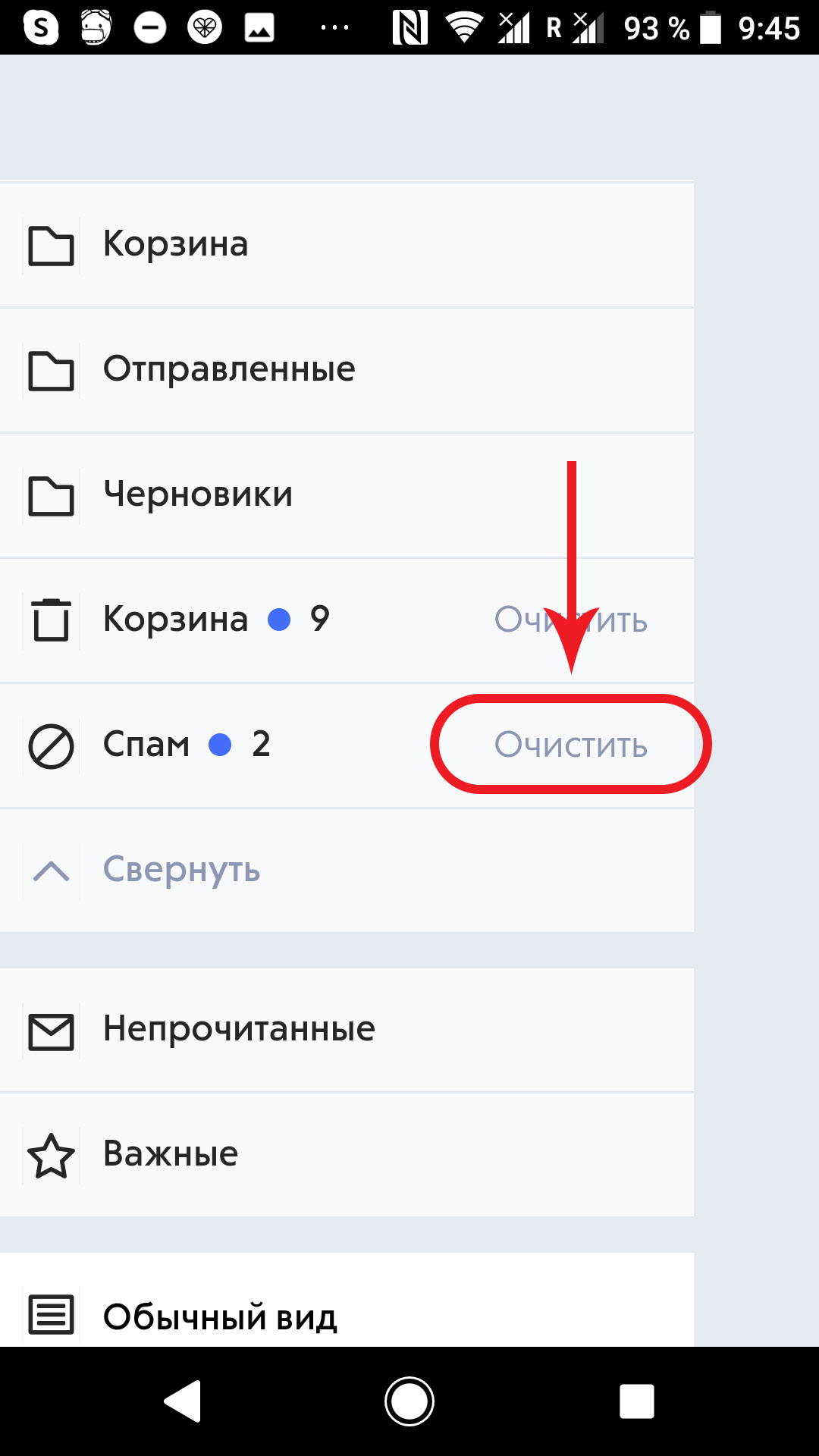
Удаленные таким образом письма перемещаются в папку «Корзина», где хранятся 30 дней, после чего удаляются без возможности восстановления. Всё это время они продолжают занимать место, поэтому важно сразу же перейти в корзину и удалить ненужные сообщения вручную.
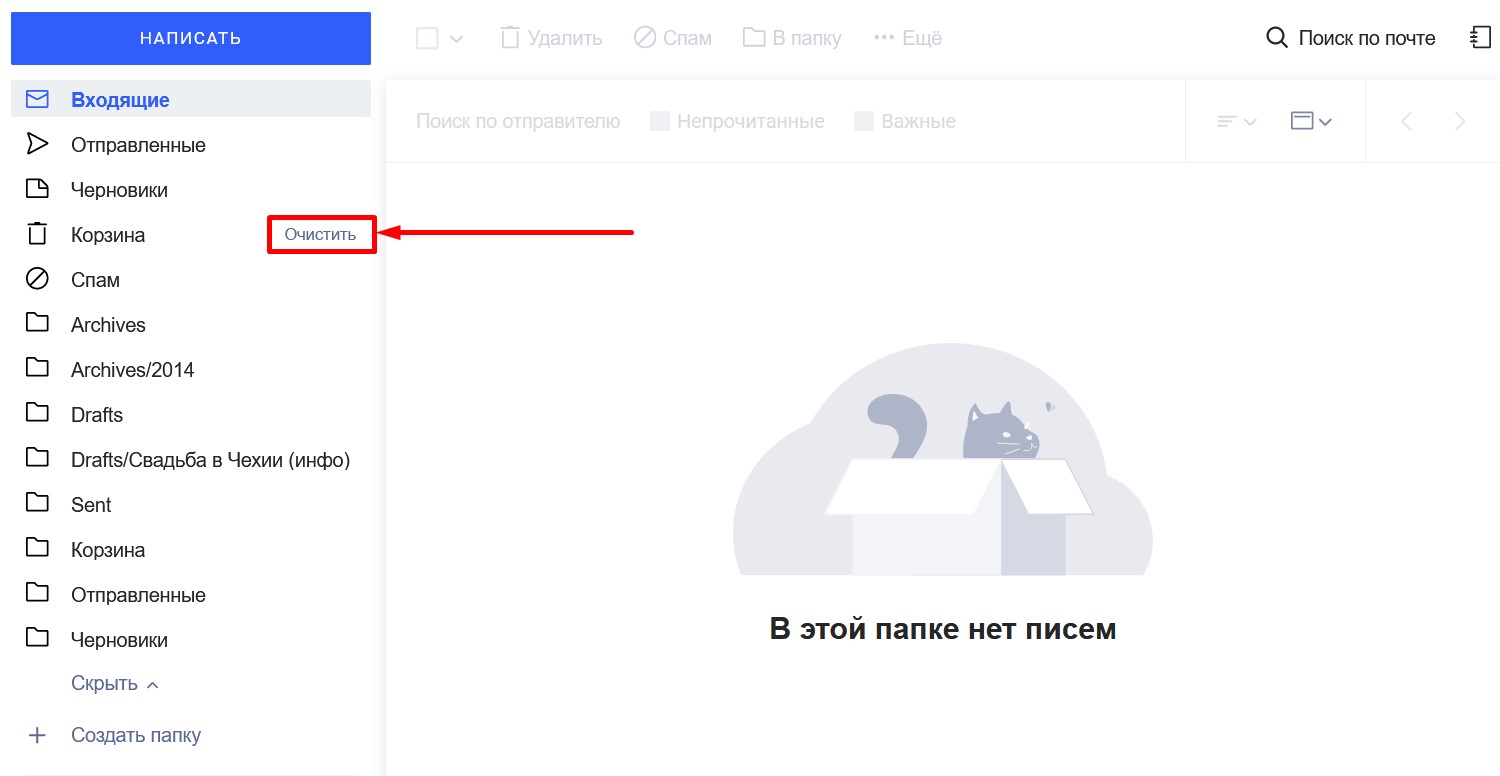
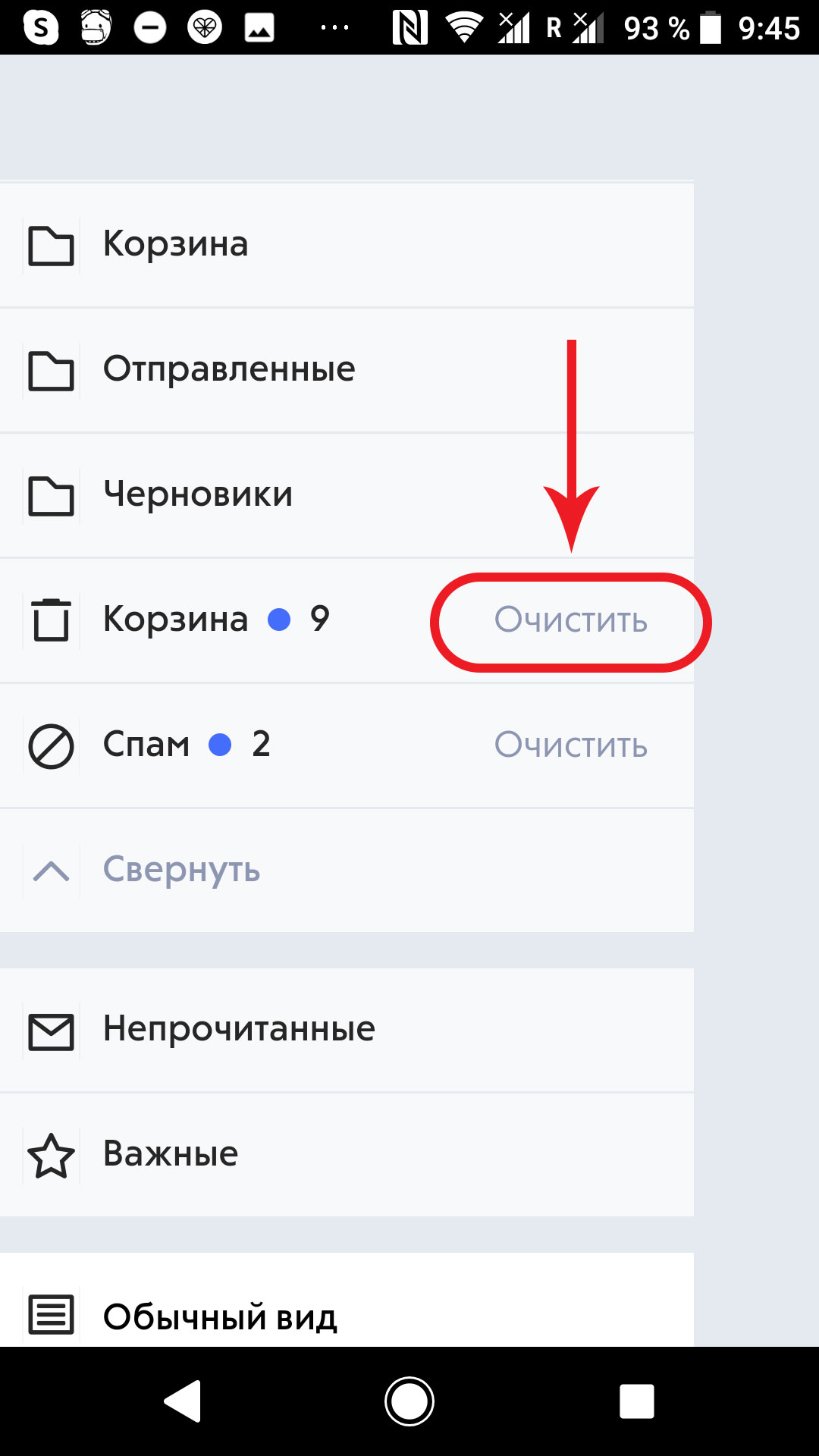
Самый простой способ — кликнуть на ссылку «Очистить» справа от папки «Корзина» в боковом меню. Система запросит подтверждение, и все содержащиеся в корзине письма будут удалены.
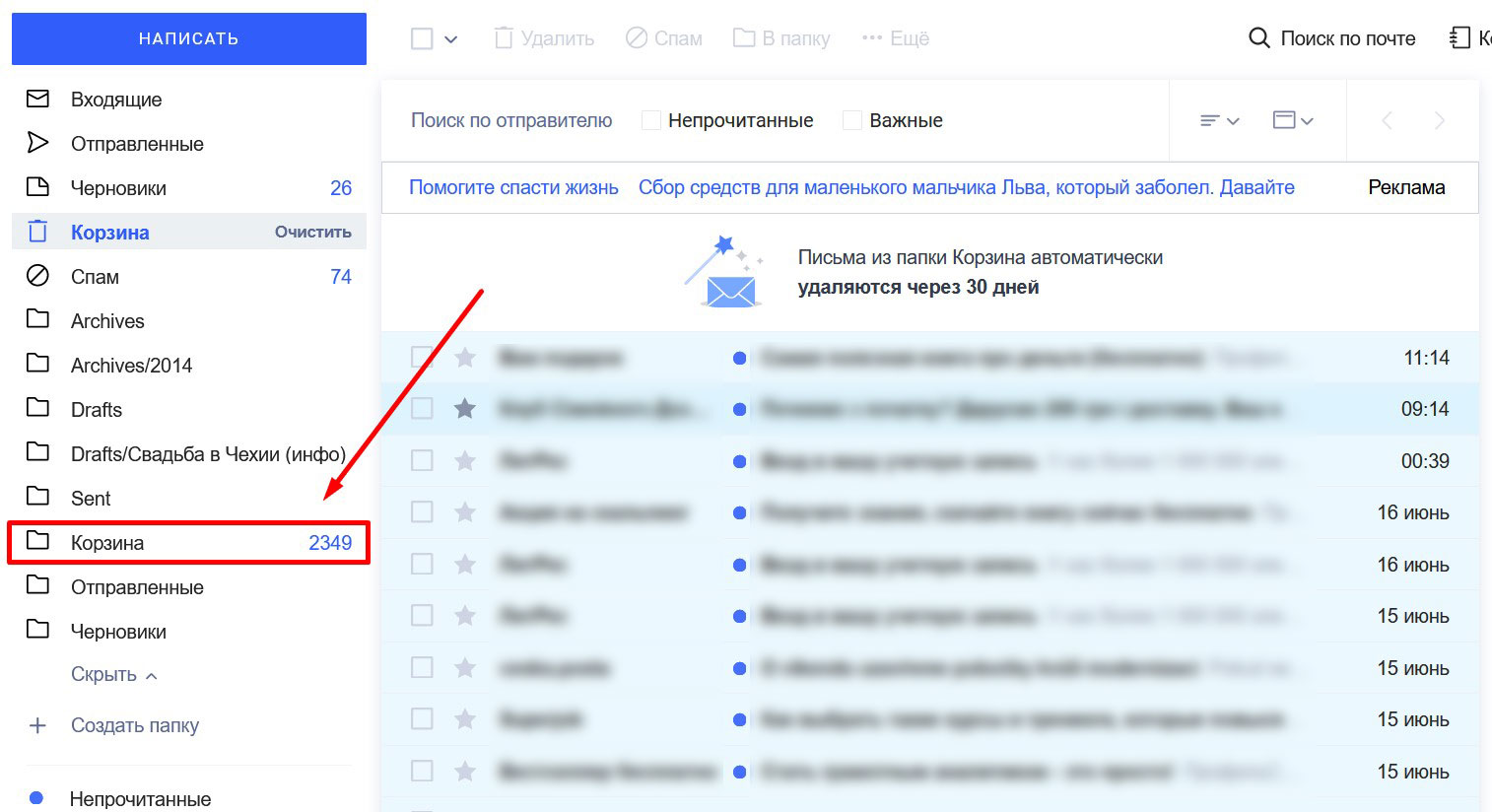
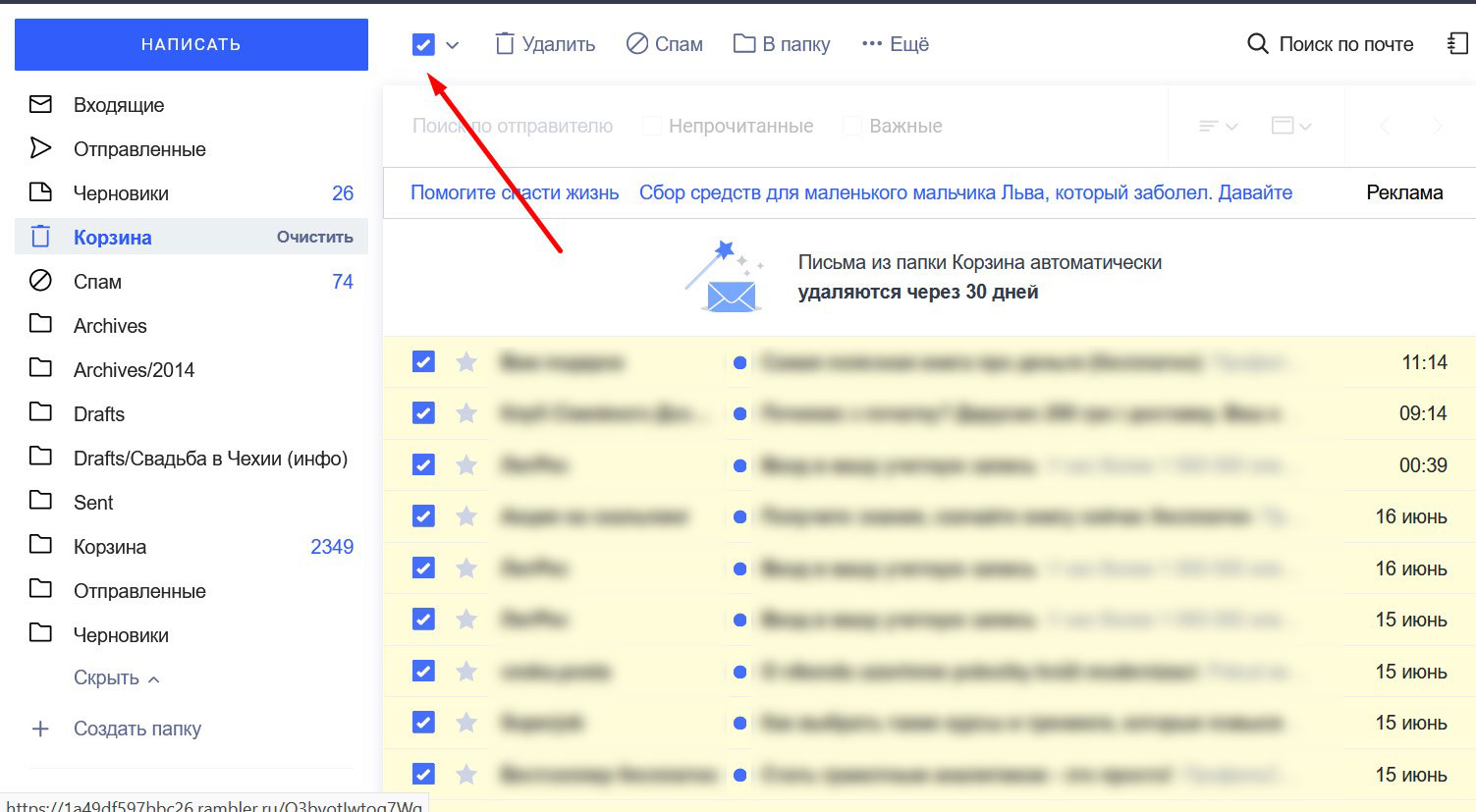
Если хотите убедиться, что в корзину не попало ничего важного, действуйте так:
- Выберите пункт «Корзина» в боковом меню и перейдите в папку.
-
- С помощью самого верхнего чекбокса выберите все письма в корзине либо проставьте галочки напротив всех писем, которые хотите удалить
-
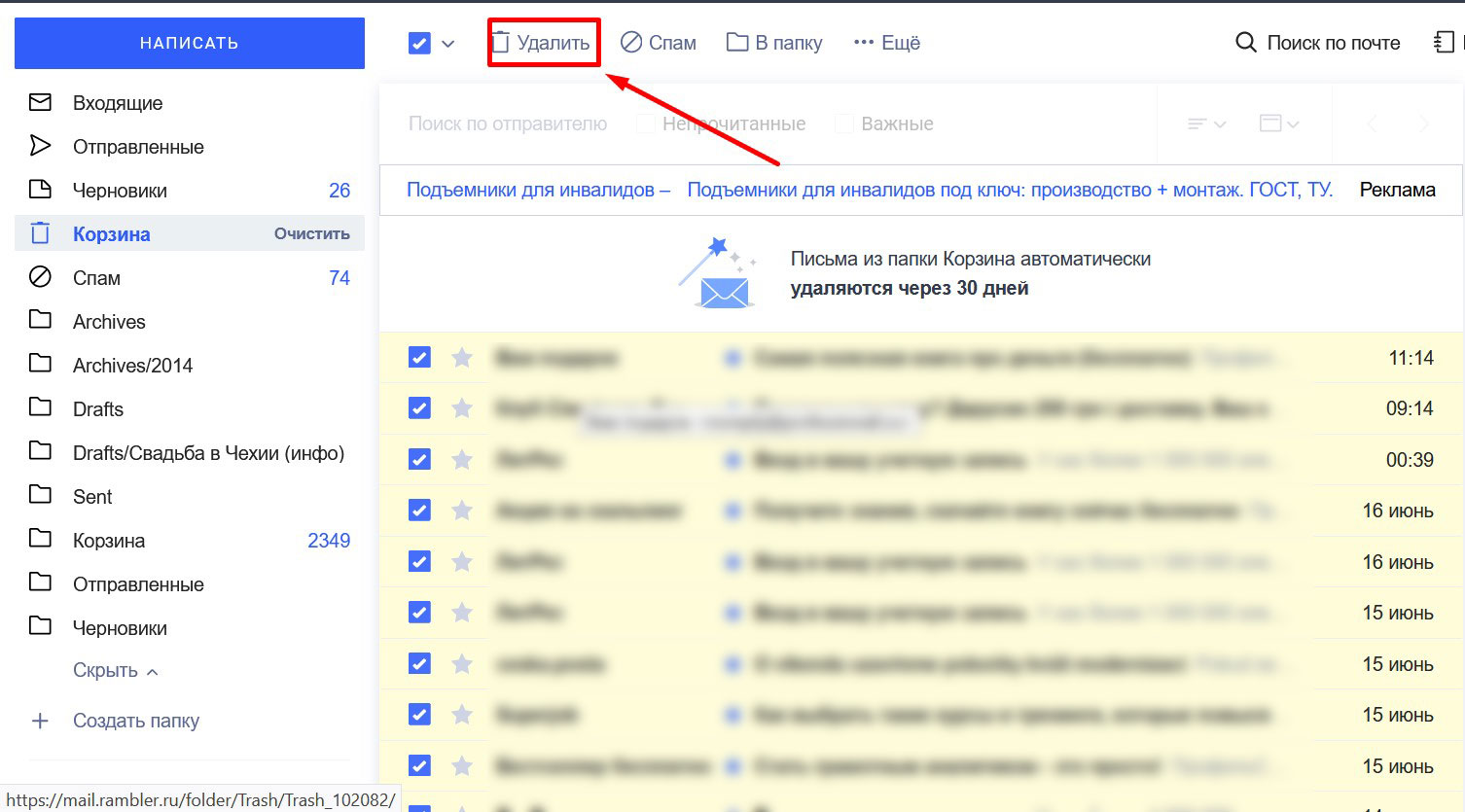
- Выберите пункт «Удалить» в верхнем меню. Письма будут удалены безвозвратно.
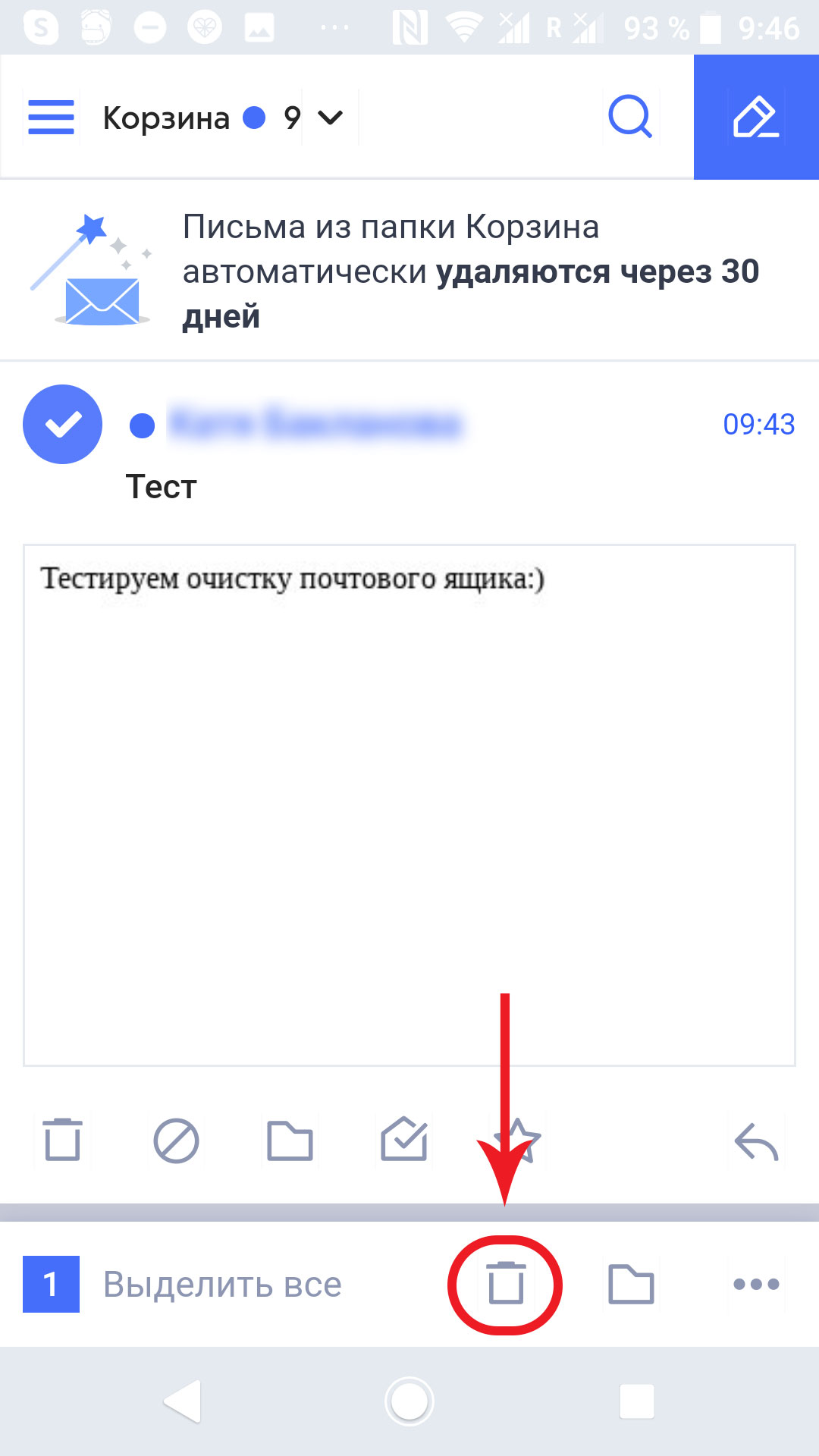
В мобильном клиенте очистка корзины проходит по алгоритму, который мы описали выше для папки «Входящие». Вы можете нажать значок корзины под каждым письмом или выделить несколько и кликнуть на значок корзины внизу экрана один раз.
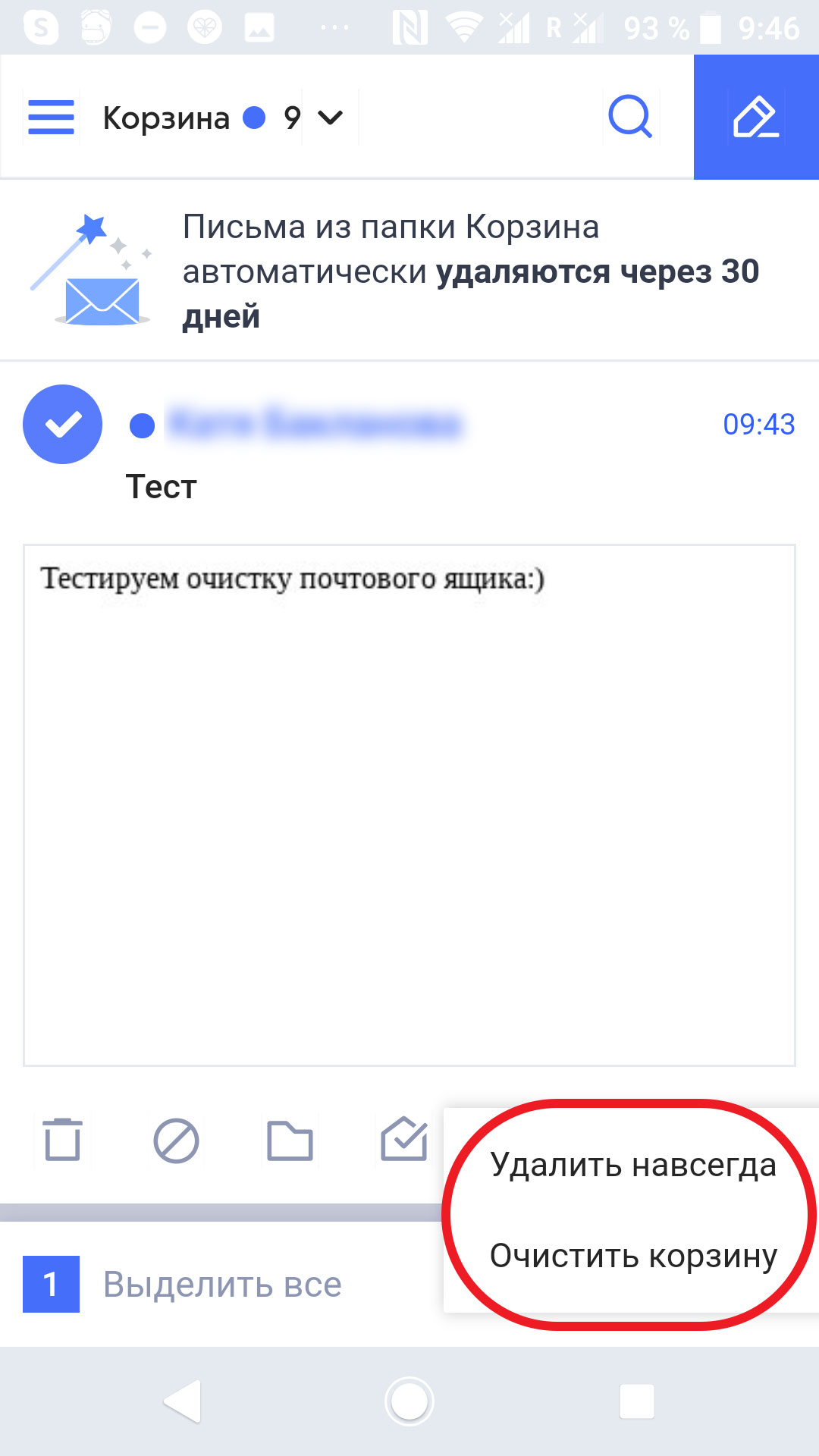
Система предложит вам две возможности: удалить выбранные письма навсегда или очистить корзину. Если выберете второй, удалите безвозвратно все письма, которые были в папке.
Готово — корзина очищена, и у вас появилось свободное место.
Яндекс.Почта
Чтобы освободить место в почтовом ящике, действуйте следующим образом:
- Отметьте галочками письма, которые хотите удалить. Система предложит выбрать все письма в папке.
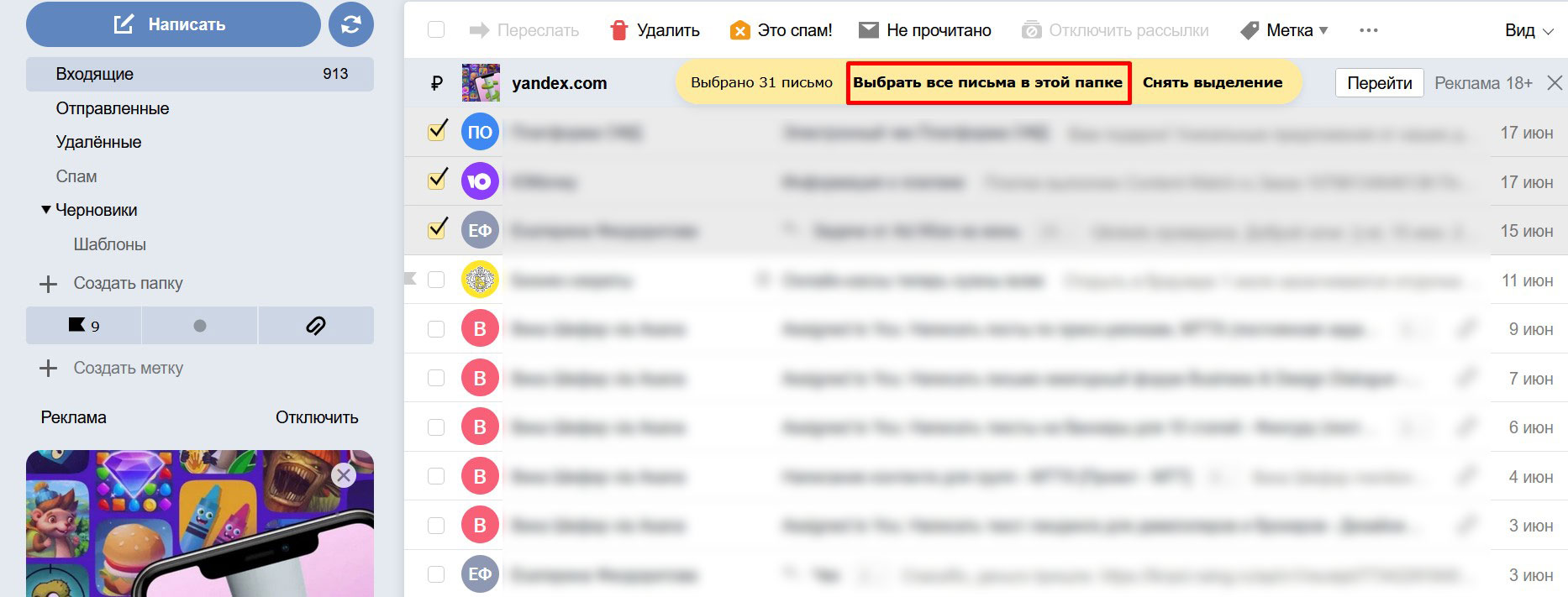
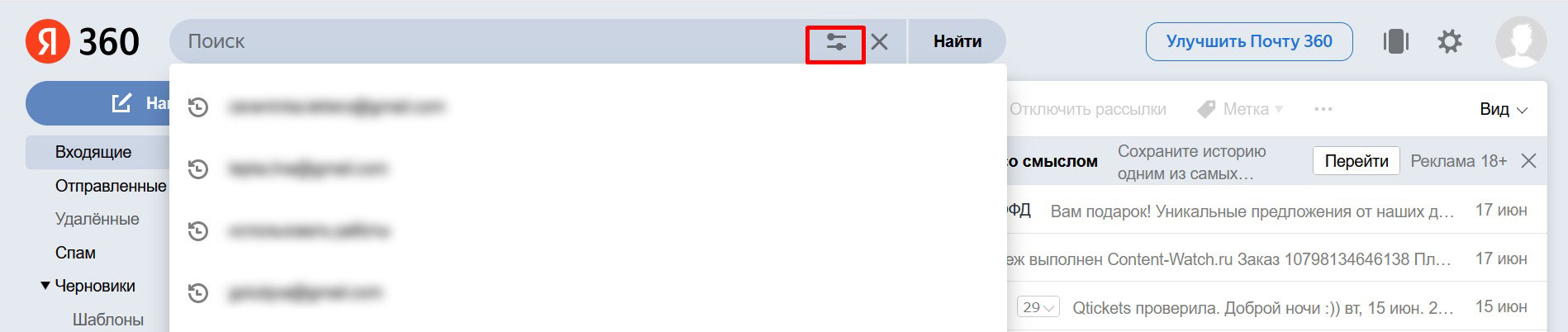
Ускорить процесс можно, используя фильтры. Поставьте курсор в поле поиска и нажмите на значок, чтобы открыть расширенное меню.
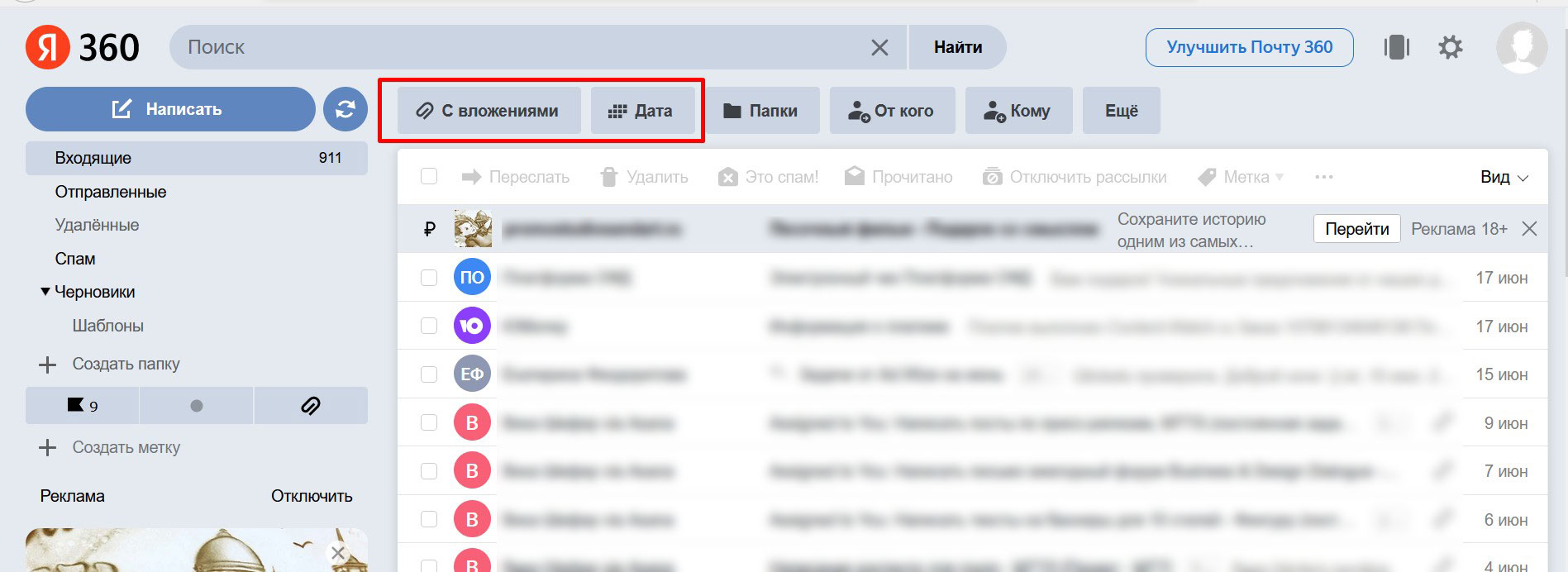
Выберите пункт «С вложениями» и установите период, письма за который уже не актуальны.
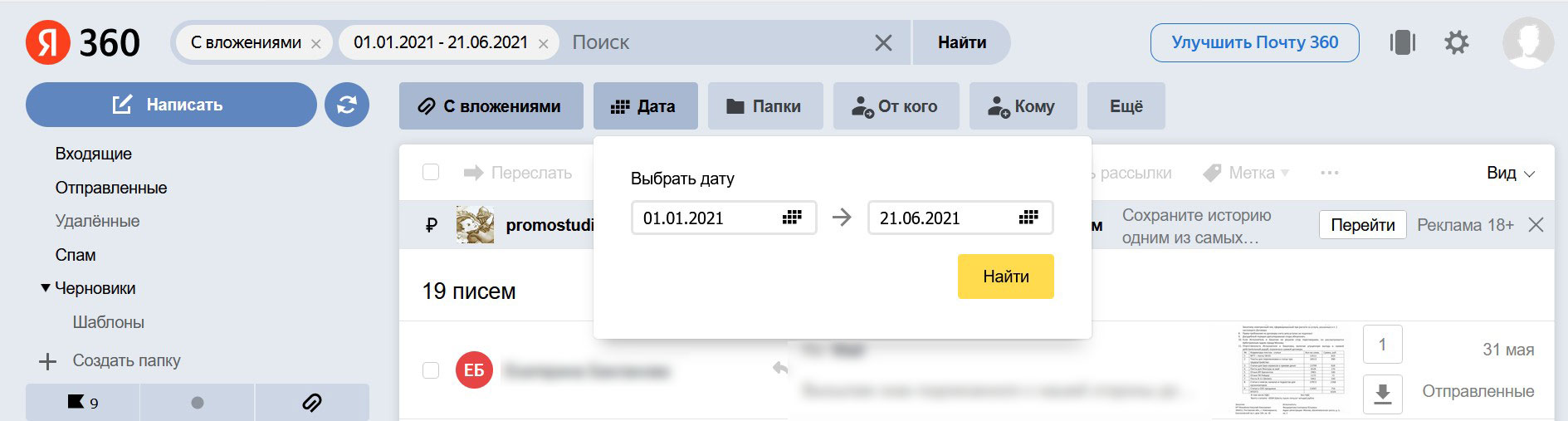
В мобильном клиенте выбрать все письма не получится, фильтры тоже отсутствуют. Нужно выделять по одному.
-
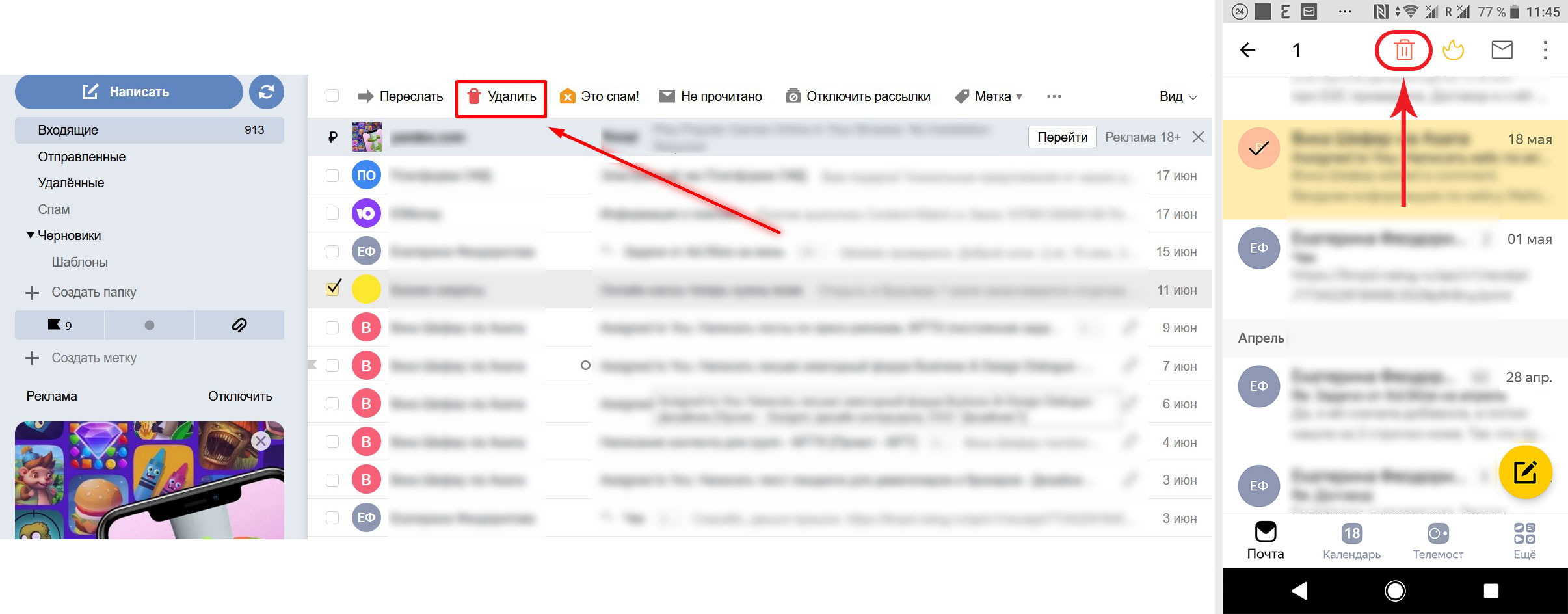
- Выберите пункт «Удалить» в верхнем меню (в мобильной версии это значок корзины).
-
- Повторите шаги 1 и 2 в каждой папке, где есть письма, подлежащие удалению («Черновики», «Отправленные» и так далее). Из папки «Спам» можно удалить все письма, нажав кнопку «Очистить папку».
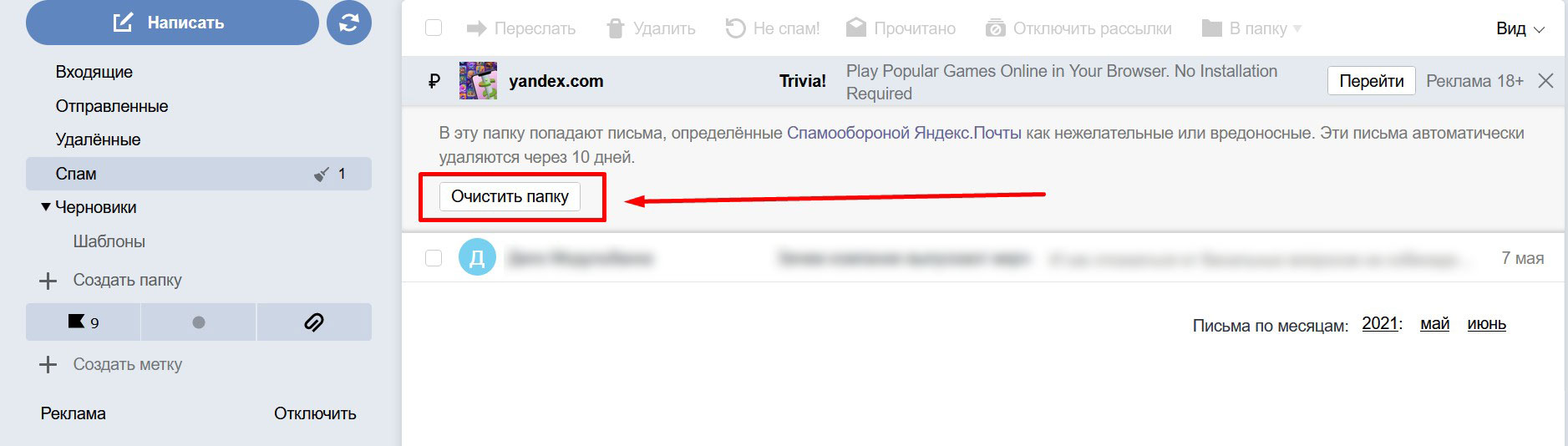
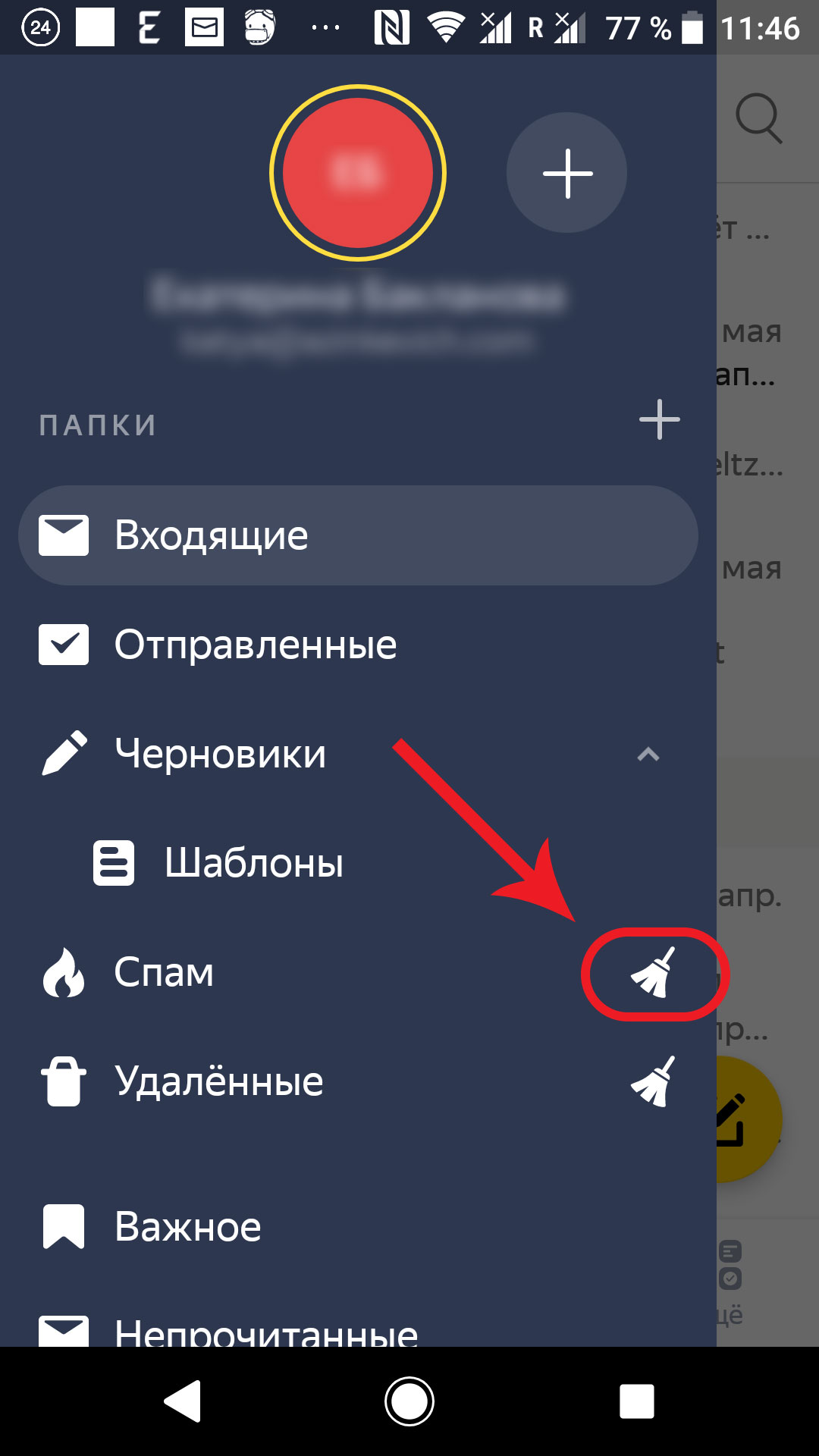
В мобильном клиенте папку «Спам» можно очистить прямо из бокового меню, кликнув на значок метлы.
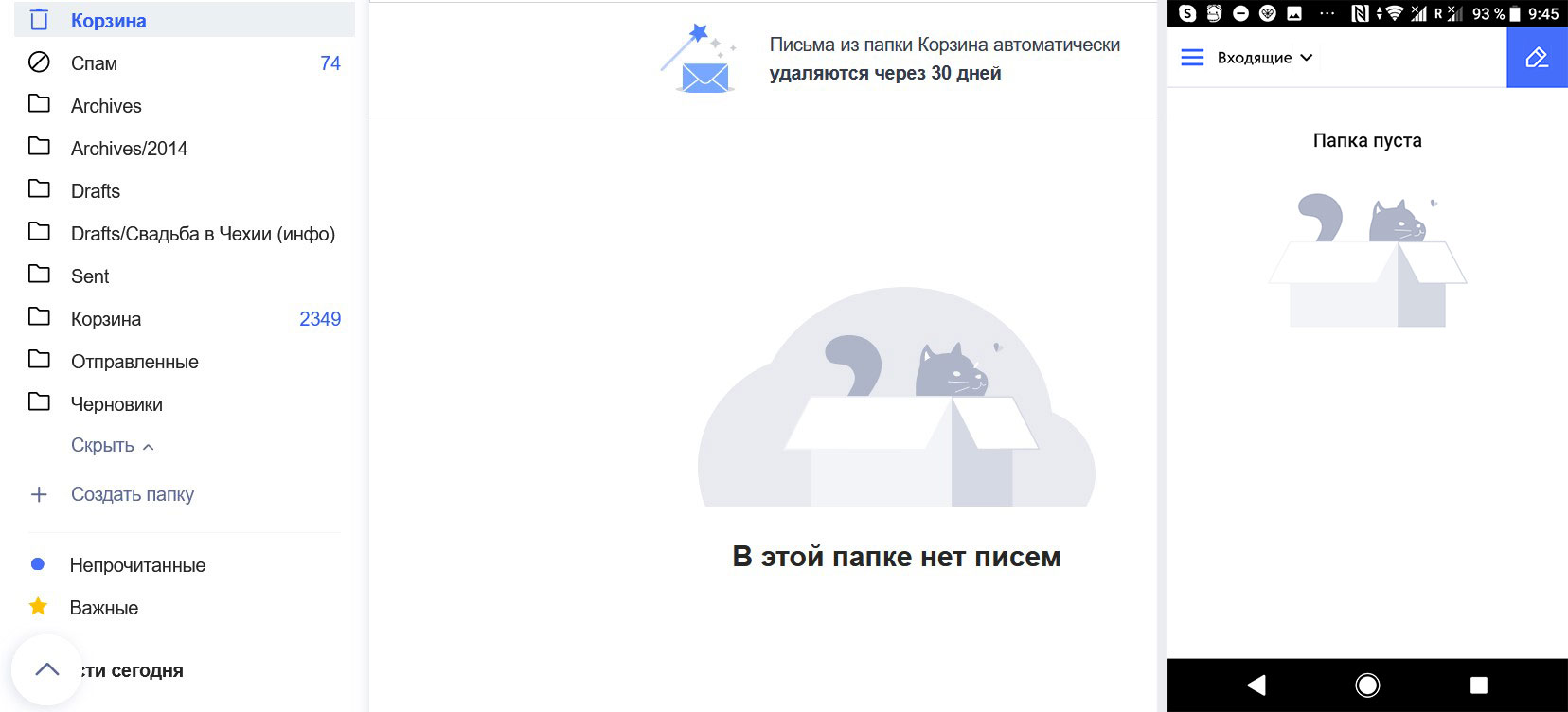
После удаления из основных папок письма перемещаются в папку «Удаленные», откуда автоматически удаляются без возможности восстановления через 31 день. Всё это время они продолжают занимать место, поэтому важно сразу же удалить ненужные сообщения вручную.
Найдите в боковом меню нужную папку, войдите в нее и кликните по ссылке «Очистить папку сейчас» в верхней части экрана. Если хотите убедиться в том, что в корзину по ошибке не попало ничего важного, можете выделить письма вручную и удалить их, нажав значок в верхнем меню, как делали в остальных папках.
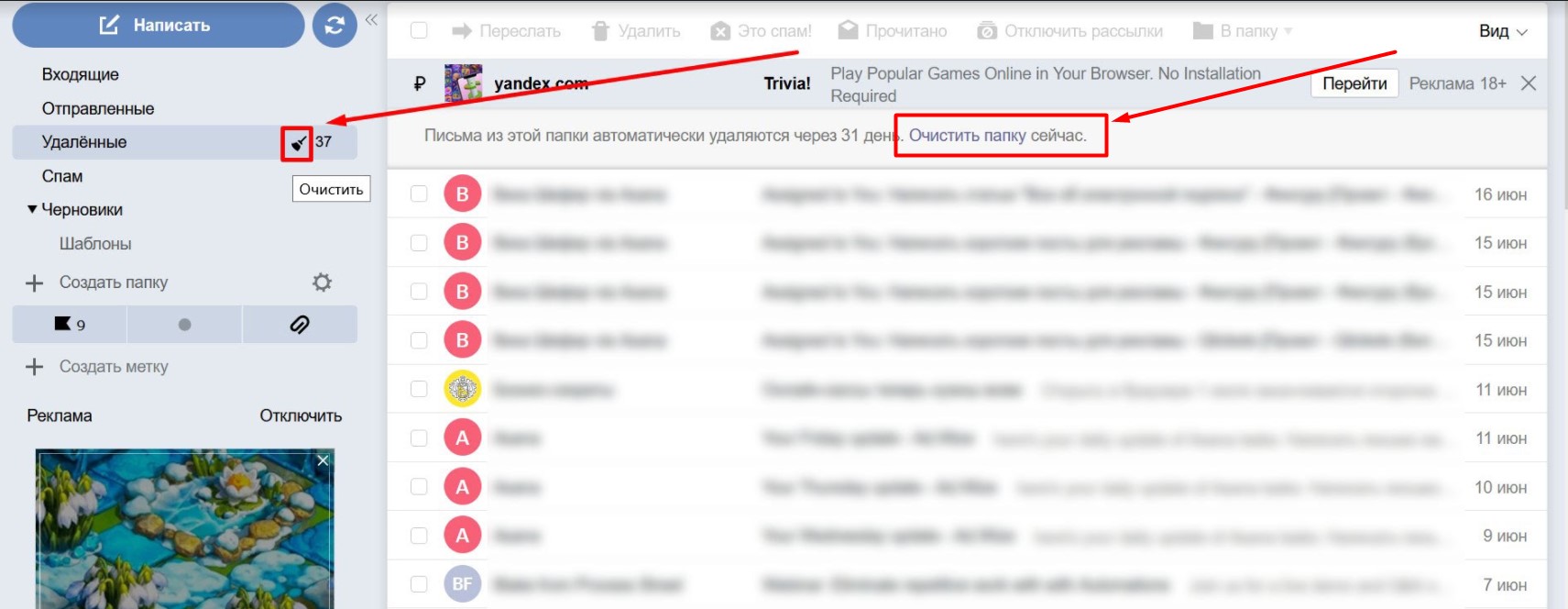
Удалить все письма из корзины можно, не переходя в нее. Для этого кликните по значку метлы напротив пункта «Удаленные» в боковом меню. Система предупредит вас о том, что письма невозможно будет восстановить, и очистит папку.
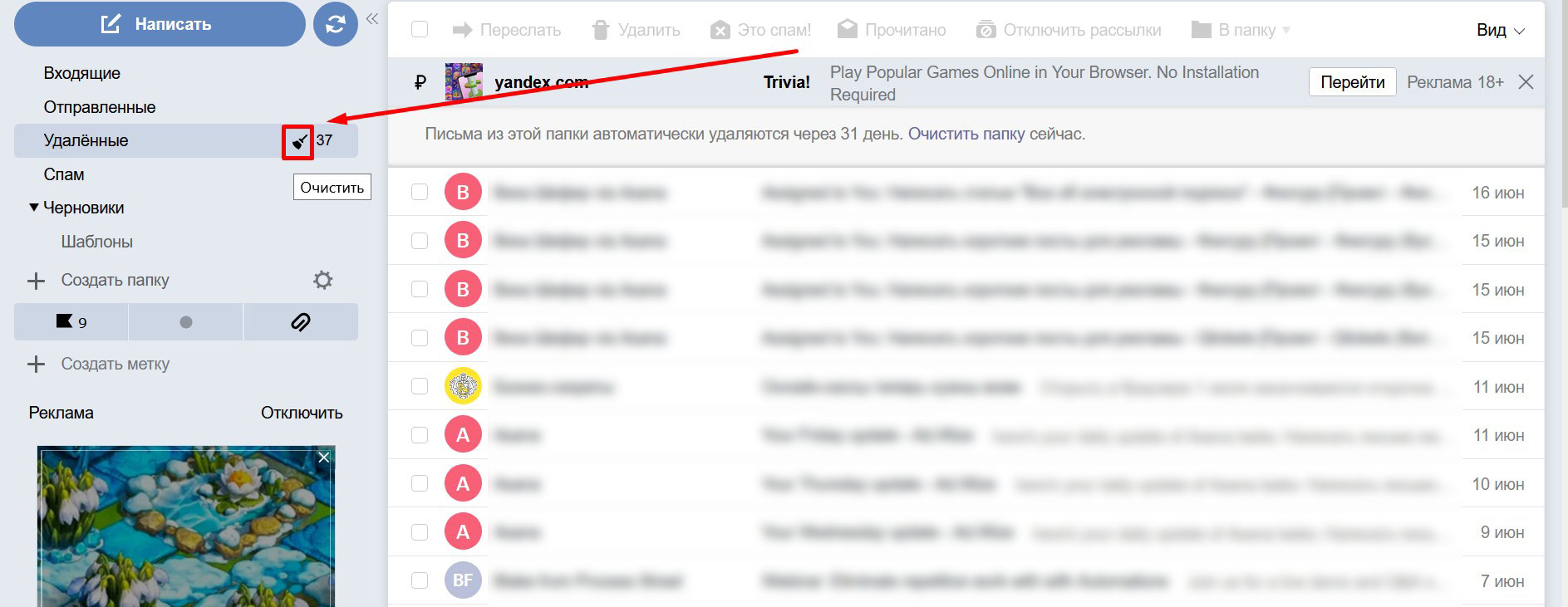
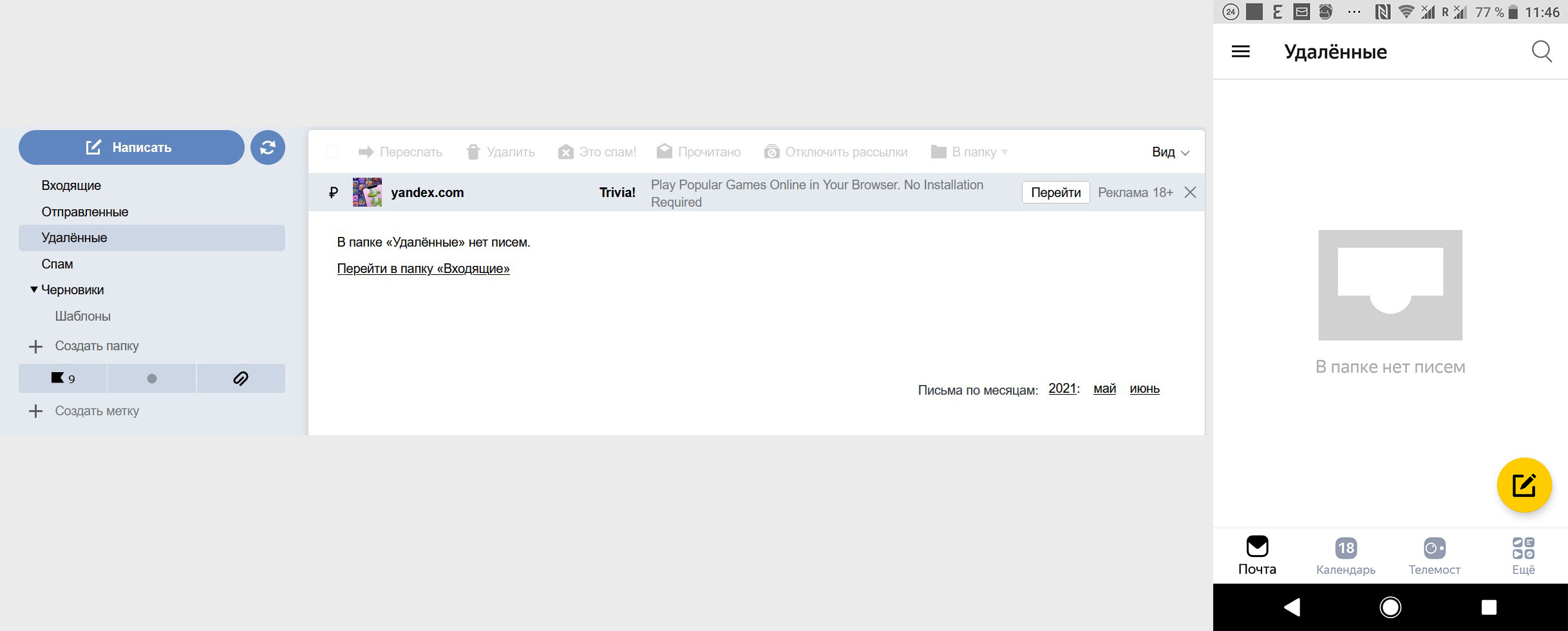
Готово! Корзина пуста, свободного места в хранилище стало больше, и вы снова можете без проблем получать письма.
Если остались вопросы, обратитесь за консультацией к специалистам службы поддержки на info@qtickets.ru
Как удалить фото из поиска Яндекс

Яндекс картинки – популярный у россиян сервис поиска изображений. На российском рынке существенную конкуренцию Yandex оказывает только мировой гигант – Google. Поиск по картинкам интегрирован в основную поисковую машину Яндекса. Когда пользователи обращаются к системе и отправляют запрос, то, помимо ссылок на страницы, им демонстрируют подборку релевантных изображений. Кроме того, некоторые пользователи осознанно предпочитают поиск по картинкам от Yandex поисковику от Google, поскольку российский сервис лучше обрабатывает русскоязычные запросы и качественнее ищет изображения на сайтах рунета.
Как и в случае с текстовой информацией – новостями, отзывами, статьями, комментариями – результаты поисковой выдачи по картинкам оказывают прямое влияние на репутацию компании или персоны. Компрометирующие фото руководителей и сотрудников и контент, содержащий в себе негативную информацию, наносят прямой урон репутации бренда. Представьте, что потенциальный клиент или партнёр ищет информацию о вашем бизнесе и в блоке фотографий видит группу сотрудников, показывающих неприличные жесты, или пьяного директора в компании полицейских. Такие кадры моментально привлекают внимание и выводят человека к прочим источникам негативных сведений.
Чем дольше компрометирующий контент находится в сети, тем больше урона репутации он наносит. Нельзя оставлять подобные ситуации без внимания. Убрать вредный контент из Яндекс картинок – первоочередная задача. При этом нужно помнить, что для реализации этой задачи требуются специальные познания, навыки и технические ресурсы. Самостоятельная попытка удалить опасные снимки из Яндекса с высокой вероятностью ухудшит положение. Надёжное решение – обратиться за помощью к специалистам из репутационного агентства.
Как удалить своё фото из Яндекс картинок?
Задавшись целью удалить свою фотографию из поиска Яндекс, нужно учитывать, что сама поисковая система не публикует контент в сети. Яндекс просто индексирует фото, размещённые третьими лицами на сторонних ресурсах. Поэтому алгоритм удаления нежелательного медиа-контента из поисковика следующий:
- Обнаружение всех копий вредных фото. Различные сайты в интернете тиражируют однажды опубликованное фото. Чтобы полностью исключить материал из поисковой выдачи, нужно найти все копии.
- Переговоры с администрацией сайтов, на которых представлены снимки. Возможность удалить фото есть только у администратора интернет-площадки. Чтобы устранить нежелательные материалы, придётся договариваться с каждым.
- Досудебное и судебное воздействие на администраторов. Администрация не всегда пойдёт навстречу просьбе об удалении компрометирующих фотографий. Если картинки нарушают российское законодательство, их удаления возможно добиться юридическим путём.
- Извещение модераторов Яндекса об удалении нежелательных картинок. Изображения исчезают из кэша поисковика через две – три недели после удаления с сайтов. Процесс возможно ускорить, известив работников сервиса о том, что данные материалы более не существуют.
Очевидно, что полностью и окончательно удалить свои изображения из поисковика Яндекса – задача трудоёмкая. Желательно не доводить до такой ситуации и держать под контролем, какие картинки публикуются от имени компании и сотрудников, и какие кадры попадают в сеть. Если в интернет всё же попали опасные для репутации файлы, воспользуйтесь услугами репутационного агентства.
Репутационное агентство поможет удалить компрометирующие фотографии
Для полноценного и надёжного удаления фото из поиска Яндекс требуются особые социальные, технические и профессиональные ресурсы. Репутационное агентство «Сарафанное радио» гарантирует заказчикам:
- Выявление полного перечня компрометирующих материалов с опорой на собственное ПО.
- Профессиональное ведение дискуссии с администрацией сайтов с привлечением переговорщиков и психологов.
- Грамотное досудебное и судебное воздействие на несогласных с привлечением юристов.
- Ускоренное устранение удаленных материалов из кэша поисковика с опорой на дружественные связи с модераторами системы.
Обращайтесь в репутационное агентство «Сарафанное радио». Наши сотрудники удалят из сети вредящие вашей репутации фотоматериалы.
Репутационный аудит и имиджевая стратегия
от профессионалов
Сарафонного РадиоУдаление негатива в интернете
Необходимое решение в случае заполнения популярных интернет-площадок отрицательной информацией об организации или персоне. Помогает очистить поисковую выдачу от вредной информации и восстановить доброе имя.
Оставить заявку
Макс 01.02.2019 г. # ↓ — 0 + —>Такая ситуация:
Есть отзыв, к которому приложена претензия. Фото претензии еще и само выскакивает в Яндексе.
Если заказывать услугу по удалению отзыва — останется ли картинка в поисковике отдельно? Или стоит поработать над удалением и там, и тут?Семен модератор 01.02.2019 г. # ↑ ↓ — 0 + —>
Максим, будет достаточно удалить страницу с отзывом.
Надежда 05.03.2019 г. # ↓ — 0 + —>Отлично справились с задачей. По сети гуляли несколько фотографий, сделанных в одном из филиалов магазина. Фото не очень приятные. Ошибку мы признали и ущерб возместили, но эти фото несколько лет как кость в горле стояли. Оказалось, что можно их просто удалить и забыть про проблему. Кстати, не так уж и дорого вышло. Особенно если учесть сколько нервов ушло из-за инцидента этого.
Написать комментарий
Управление репутацией в интернете За последние несколько лет услуга по управлению репутацией компаний в интернете набрала огромную популярность.
Заказать отзывы Далеко не всегда в интернете можно найти положительные отзывы. В таких случаях особенно актуальна услуга по заказу позитива в сети.
Удаление отзывов С негативными отзывами сталкиваются тысячи компаний по всему миру. Стоит ли на них реагировать и как избежать в будущем?
Читайте свежие статьи первыми
Репутационный аудит и имиджевая стратегия
от профессионалов
Сарафонного Радиоагентство управления репутацией в интернете
Copyright © 2012- 2000
Информация размещенная на сайте
не является публичной офертой- Заказать отзывы на Отзовик
- Заказать отзывы на Яндекс Картах
- Мониторинг отзывов
- Купить отзывы Гугл Карты
- Купить отзывы на Яндекс Маркет
- Восстановление репутации
- Пиар в интернете
- Репутационный менеджмент
- Имидж в интернете
- Удаление информации из интернета
- Удалить отзывы бывших сотрудников

8 (800) 550-42-58
Обсудить проект
заказать звонокВаша заявка отправлена
Сотрудник Сарафанного радио свяжется с Вами в ближайшие 30 минут

Ваше сообщение отправлено
ПОЛИТИКА КОНФИДЕНЦИАЛЬНОСТИ
1. Общие положения
1.1. Настоящие Правила являются официальным документом и определяют порядок обработки и защиты информации о физических лицах, пользующихся услугами интернет-сайта sarafannoe-radio.ru (далее — Сайт).
1.2. Целью настоящих Правил является обеспечение надлежащей защиты информации о пользователях, в том числе их персональных данных, от несанкционированного доступа и разглашения.
1.3. Отношения, связанные со сбором, хранением, распространением и защитой информации о пользователях Сайта, регулируются настоящими Правилами и действующим законодательством Российской Федерации.
1.4. Действующая редакция Правил, являющихся публичным документом, доступна любому пользователю сети Интернет при переходе по ссылке https://sarafannoe-radio.ru. Администрация Сайта вправе вносить изменения в настоящие Правила. При внесении изменений в Правила Администрация Сайта уведомляет об этом пользователей путем размещения новой редакции Правил на Сайте по постоянному адресу не позднее, чем за 10 дней до вступления в силу соответствующих изменений.
1.5. Используя Сайт, включая оформление заказов или оставления каких-либор заявок, Пользователь выражает свое согласие с условиями настоящей Политики конфиденциальности. Действуя свободно, своей волей и в своем интересе, а также подтверждая свою дееспособность, Пользователь дает согласие ООО «ГАРАНТ» (ИНН 7733264350, ОГРН 5157746206987) на обработку своих персональных данных как без использования средств автоматизации, так и с их использованием.
1.6. В случае несогласия Пользователя с условиями настоящей Политики Конфиденциальности использование Сайта должно быть немедленно прекращено.
2. Условия пользования Сайтом
2.1. Оказывая услуги по использованию Сайта, Администрация Сайта, действуя разумно и добросовестно, считает, что Пользователь: обладает всеми необходимыми правами, позволяющими ему использовать настоящий Сайт; указывает достоверную информацию о себе в объемах, необходимых для пользования Сайтом; ознакомлен с настоящей Политикой конфиденциальности и выражает свое согласие с ней и принимает на себя указанные в ней права и обязанности.
2.2. Администрация Сайта не проверяет достоверность получаемой (собираемой) информации о пользователях, за исключением случаев, когда такая проверка необходима в целях исполнения Администрацией Сайта обязательств перед пользователем.
3. Цели обработки информации
3.1. Обработка информации о Пользователях осуществляется с целью предоставления Пользователю информации о продукции Сайта, а также в целях выполнения обязательств Администрации Сайта перед Пользователями в отношении использования Сайта, включая проведение рекламных и новостных рассылок.
4. Состав информации о пользователях
4.1. Персональные данные Пользователей
Персональные данные Пользователей не являются общедоступными, и включают в себя:
4.1.1. предоставляемые Пользователями и минимально необходимые для использования Сайта: ФИО, номер контактного телефона и адрес электронной почты.
4.2. Иная информация о Пользователях, обрабатываемая Администрацией Сайта: Администрация Сайта обрабатывает также иную информацию о Пользователях, которая включает в себя:
4.2.1. стандартные данные, автоматически получаемые http-сервером при доступе к Сайту и последующих действиях Пользователя (IР-адрес хоста, вид операционной системы пользователя, страницы Сайта, посещаемые пользователем).
4.2.2. информация, автоматически получаемая при доступе к Сайту с использованием закладок (cookies).
5. Обработка информации о пользователях
5.1. Обработка персональных данных осуществляется на основе принципов:
а) законности целей и способов обработки персональных данных;
в) соответствия целей обработки персональных данных целям, заранее определенным и заявленным при сборе персональных данных, а также полномочиям Администрации Сайта;
г) соответствия объема и характера обрабатываемых персональных данных, способов обработки персональных данных целям обработки персональных данных;
д) недопустимости объединения созданных для несовместимых между собой целей баз данных, содержащих персональные данные.
5.1.1. Использование персональных данных с целью проведения рекламной и информационной рассылок происходит до момента отписки Пользователя от них через ссылку в получаемых письмах.
5.1.2. Хранение и использование персональных данных Персональные данные пользователей хранятся исключительно на электронных носителях и обрабатываются с использованием, как автоматизированных систем, так и лично официальным Сотрудником сайта.
5.1.3. Персональные данные Пользователей не передаются каким-либо третьим лицам, за исключением случаев, прямо предусмотренных настоящими Правилами. При указании Пользователя или при наличии согласия Пользователя возможна передача персональных данных Пользователя третьим лицам-контрагентам Администрации Сайта с условием принятия такими контрагентами обязательств по обеспечению конфиденциальности полученной информации. Предоставление персональных данных Пользователей по запросу государственных органов (органов местного самоуправления) осуществляется в порядке, предусмотренном законодательством.
5.1.4. Сайт не осуществляет сбор хранение и обработку Особых персональных данных, указанных в П. 4.3. настоящей Политики конфиденциальности. Такие Особые персональные данные вводятся пользователем непосредственно на сайте электронного платежного шлюза ChronoPay и передаются ему в зашифрованном виде. Деятельность ChronoPay соответствует требованиям закона «О персональных данных». Все действия с персональными данными плательщиков производятся исключительно на территории Российской Федерации. В соответствии с требованиями международных платежных систем, данные Вашей карты после завершения платежа не сохраняются ни в системе Сайта, ни на авторизованном сервере ChronoPay.
6. Права и обязанности пользователей
6.1. Пользователи вправе:
6.1.1. На основании запроса получать от Администрации Сайта информацию, касающуюся обработки его персональных данных.
6.1.2. Отозвать согласие на обработку и хранение персональных данных путем направления письменного заявления на адрес 125466, г. Москва, ул. Юровская, дом 92, пом.I, комн.40.
6.2. Сайт является официальным ресурсом и главной функцией Сайта является предоставление достоверной информации об услугах компании sarafannoe-radio.ru. Данные предоставленные Пользователями не видны другим Пользователям.
7. Меры по защите информации о Пользователях
7.1. Администрация Сайта принимает технические и организационно-правовые меры в целях обеспечения защиты персональных данных Пользователя от неправомерного или случайного доступа к ним, уничтожения, изменения, блокирования, копирования, распространения, а также от иных неправомерных действий.
8. Обращения пользователей
8.1. Пользователи вправе направлять Администрации Сайта свои запросы, в том числе запросы относительно использования их персональных данных в форме электронного документа, подписанного квалифицированной электронной подписью в соответствии с законодательством Российской Федерации.
8.2. Администрация Сайта обязуется рассмотреть и направить ответ на поступивший запрос пользователя в течение 10 дней с момента поступления обращения.
8.3. Вся корреспонденция, полученная Администрацией Сайта от Пользователей, относится к информации ограниченного доступа и не разглашается без письменного согласия Пользователя. Персональные данные и иная информация о Пользователе, направившем запрос, не могут быть без специального согласия Пользователя использованы иначе, как для ответа по теме полученного запроса или в случаях, прямо предусмотренных законодательством.
-