
Как удалить фото из папки “Фотографии профиля” в своем аккаунте Google?
Столкнулся с интересным вопросом, не то что бы прям важным, всё же… Решил в очередной раз изменить фотку профиля своего аккаунта в Google. Обнаружил, что в папке “Фотографии профиля” накопилось несколько изображений, которые хотелось бы удалить. Таки не сразу нашел где это делается. В общем, если так же заморочились это сделать, то вот, не мучайтесь, просто перейдите СЮДА. Там будут доступны разные папки, не только “Фото профиля”, а и ещё “Фото из Hangouts”, “Оформление канала YouTube”, возможно другие… Заодно можно проверить и удалить ненужное ��
Ещё статьи по теме:
- Подключаем доменное имя к IP адресу
- Делаем так, что бы видео на Ютубе не ставилось автоматически на паузу
- Как включить поддержку Flash в Google Chrome для некоторых сайтов?
- Невозможно переместить курсор в Google Docs
- Блокируем рекламу с помощью роутера Mikrotik работающего на RouterOS
Как очистить google аккаунт от всех фото и видео? Удалить аккаунт.
Бывает так, что необходимо полностью очистить аккаунт от фотографий или очистить Google фото от всех файлов, чтобы освободить занимаемое пространство в облаке.
Проверить занятое пространство можно на сайте: one.google.com/storage. Посмотрите внимательно, какие сервисы занимают место в облаке.
Как удалить файлы в Google Фото?
- Удалите фотографии из Ленты
- Удалите фотографии из Архива
- Удалите фотографии из Корзины
- Удалите не поддерживаемые Видео
После удаления всех файлов необходимо подождать некоторое время, чтобы информация о занимаемом пространстве обновилась.
Как удалить файлы из Google Диск?
- Проверить какие файлы занимают место в Google Диск, можно в хранилище.
- Удалить файлы в Google Диск
- Удалить файлы в Корзине
- Удалить файлы в Архиве альбомов Google. В данный сервис попадают все фото и видео, которые присутствуют на вашем аккаунте Google из различных сервисов, например Blogger, Google Site, Hangouts, Google Карты и др.
Как удалить файлы из Gmail?
Удалите не нежные письма в папках: Входящие, Отправленные, Спам, Корзина. Для поиска больших писем, с большим объемом файлов используйте поиск. В поисковой строке введите:
has:attachment larger:10M10М – это размер в значении 10 мегабайт. Вы можете заменить на ваше, например 100 или 1000 мегабайт. Найденные письма удалите, также не забудьте очистить корзину.
Обратите внимание
При удалении файлов из Google Диск, проверьте, что у Вас не включена синхронизация с программой для ПК “backup and sync” (автозагрузка и синхронизация).
При удалении файлов из облако Google Фото, они удаляются на всех синхронизируемых устройствах.
При удалении фото и видео из архива альбомов Google, они удалятся из всех сервисах в которые ранее были добавлены.
Удаление аккаунта Google и все данные, связанные с ним
Для удаления аккаунта перейдите в раздел Данные и конфиденциальность. Пролистайте вниз до раздела “Что ещё можно сделать”.

Нажмите “Удаление аккаунта Google”.
На следующем шаге будет перечислено из каких сервисов произойдет удаление. Соглашаемся с политикой сайта и подтверждаем действия.

Таким образом можно удалить все данные на аккаунте и сам аккаунт.
Удалить фото или видео из Галереи
- Войдите в приложение Диск.
- Перейдите в Галерею, нажав
 в нижней части экрана.
 - Нажмите на превью (уменьшенную копию) нужного изображения или значок видео. Если нужно сохранить несколько файлов, отметьте их чек-боксы. Для выделения всех файлов в Галерее нажмите Выбрать все в верхнем правом углу.
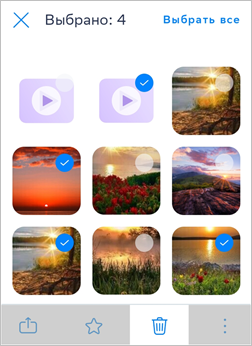
- Нажмите
 в нижней части экрана и подтвердите удаление, нажав Удалить в появившемся окне.
Выбранные образы будут удалены из Галереи, а сами файлы переместятся из папок, где они хранятся, в Корзину. Удаленные файлы хранятся в Корзине 30 дней, после чего будут удалены безвозвратно.
Что важно знать
Как восстановить удаленные файлы и папки?
Для того, чтобы отменить удаление файлов и папок:
- Войдите в приложение Диск.
- Перейдите в Профиль, нажав
 в нижней части экрана.
 - Нажмите Корзина ,
- Отметьте нужные объекты и нажмите Восстановить в нижней части экрана.
Восстановленные объекты исчезнут из корзины и появятся в общем списке доступных файлов и папок.
Статьи по теме
- Загрузить фото и видео в Галерею
- Просмотр фото и видео
- Редактировать фото и видео
- Сохранить фото и видео на телефон
- Альбомы
Как удалить фотографии, опубликованные в Google Hangouts?

Как удалить фотографии, опубликованные в Google Hangouts? Приложение Google Hangouts, как и большинство приложений для обмена мгновенными сообщениями, позволяет отправлять фотографии и файлы любого другого типа. Сегодня мы научим вас удалять изображения, которыми вы поделились с другими пользователями через Hangouts.
Правда в том, что поделиться фото через платформу Hangouts довольно простоОднако многие пользователи не знают, как удалить файлы, которыми они ранее поделились со своими контактами. Оставайтесь с нами и узнайте, как это сделать за несколько шагов.
Действия по удалению фотографий, опубликованных в Hangouts
Вы поделились фотографией в Hangouts и хотите удалить ее из своих файлов? Если вы не знаете, как это сделать, не волнуйтесь. Мы собираемся объяснить самый простой и быстрый способ выполнить этот тип процедуры.
возможно вы не хотите, чтобы эти изображения больше хранились на вашем устройстве или вы просто не хотите, чтобы их видели. Скажем вам, устранить их навсегда не так уж и сложно. Таким образом, никто другой не сможет получить доступ к этим изображениям.
Конечно путь удалить фото в Hangouts Это несколько сложнее, если мы сравним его с другими приложениями для обмена сообщениями, такими как WhatsApp, однако это не означает, что этого невозможно достичь. Так что приступайте к работе.
Удалить фото в Hangouts с ПК
Большинство пользователей Hangouts обычно получить доступ к платформе со своих компьютеров. По этой причине мы сначала объясним вам, как вы можете удалять фотографии в этом приложении прямо с ПК.
- Первое, что вы собираетесь сделать, это перейти в архив альбомов Google очевидно, из вашего аккаунта Hangouts.
- Нажмите на «Фото Hangouts
- Найдите альбом где находятся изображения, которые вы хотите удалить.
- Выберите фотография которые вы планируете удалить.
- Вверху появятся три вертикальные точки. Щелкните здесь и выберите вариант «Удалить фото«, и готово.
Это может вас заинтересовать: Как посмотреть статистику в LoL
Теперь, если вы хотите удалить весь альбом фотографий, вам нужно повторить те же шаги, только на этот раз вместо того, чтобы открывать фотографию, вы собираетесь остаться в альбоме и щелкнуть по трем вертикальным точкам. Затем нажмите «Удалить альбом«, и готово.
Удалить фото в Hangouts с мобильного
Если у вас есть Приложение Hangouts установлено на ваш мобильный телефон и вы хотите удалить одну из фотографий, опубликованных через эту платформу, вам необходимо выполнить следующие простые шаги, описанные ниже:
- Перейдите в архив альбомов Google, нажав ЗДЕСЬ
- Selecciona «Фото Hangouts
- Выбрать альбом фотографий, где находится файл, который вы хотите удалить
- Выберите изображение который вы собираетесь удалить.
- В правом верхнем углу экрана вы заметите три вертикальные точки. Нажмите там и выберите вариант «Удалить фото
Если вы собираетесь удалить весь альбом, вам просто нужно повторить ту же процедуру, но вместо того, чтобы открывать фотографию, оставайтесь в альбоме, нажмите на три точки и выберите «удалить альбом«, и готово.
Считаете ли вы эту статью полезной?
Хотите принять участие в розыгрыше портала PlayStation?
Trucoteca.com отмечает свое 25-летие ����

Команда Трукотека
У всех нас есть общая страсть: видеоигры. Мы выросли вместе с Trucoteca и гордимся тем, что являемся частью этого пути. Мы с энтузиазмом отмечаем 25-летие и надеемся прожить еще много лет вместе.