
Как удалить фото Apple ID с помощью 4 эффективных способов
Не каждому комфортно иметь Apple ID фотографию. Некоторые люди не хотят, чтобы их бизнес-контакты видели их персональное фото. В других случаях, они хотят убрать изображение, прежде чем продать свой телефон, или передать его другому человеку. Вне зависимости от того, какова причина, удаление фото с айклауда довольно сложная задача, если вы не знаете, как это сделать. К счастью для вас, есть 4 простых способа добиться выполнения такой задачи вовремя. Ну, что давайте поговорим о каждом из этих методов подробней? Так же мы обсудим, как удалить фото с айклауда на айфоне.
- Часть 1. Как установить фото Apple ID
- Часть 2. Как удалить фото Apple ID из настроек
- Часть 3. Как удалить фото Apple ID в контактах
- Часть 4. Как удалить фото Apple ID на Mac
- Часть 5. Как удалить фото Apple ID Photo через iCloud.com
- Полезный совет: Как вернуть потерянные фото на iPhone
Часть 1. Как установить фото Apple ID
Если вы, прежде всего, хотите знать, как установить фото Apple ID, давайте об этом поговорим. Если вы хотите установить своё изображение Apple ID, используя Mac, нажмите на меню Apple и выберите «Системные настройки». Теперь нажмите на Apple ID. В случае если вы ещё не вошли в свою учётную запись, кликнете на кнопку «Войти» и введите свою ID-информацию. Следуйте инструкциям, отображаемым на экране. После того, как вы войдёте, на экране вы увидите боковую панель. Выберите изображение поверх своего ID имени на этой боковой панели и выберите одну из следующих опций:
- Вы можете выбрать опцию «По умолчанию» (Default) и выбрать изображение.
- Вы можете сделать новое фото, кликнув на опцию «Камера».
- Вы можете перейти к своему приложению с фотографиями выбрать определённое фото, которое вы хотите использовать.
- После выбора фотографии, вы можете приблизить или отдалить изображение и скорректировать его, используя ползунок в нижней части.
После того, как вы станете довольны, как выглядит это изображение внутри круга, выберите опцию «Сохранить», и всё будет готово! Теперь вы установили фотография для Apple ID.
Часть 2. Как удалить фото Apple ID из настроек
Теперь давайте перейдём к основной цели этой статьи: Как удалить изображение Apple ID. Первый метод связан с настройками вашего iPhone. К сожалению, нет возможности полностью удалить фото из профиля Apple ID в настройках вашего айфона. Хотя, существует непрямой способ осуществить такую операцию:
- Найдите «Настройки» на своём iPad или iPhone.
- В меню, выберите ваше ID имя. Оно будет находиться где-нибудь вверху.
- Кликнете на иконку, поверх вашего имени; вы увидите изображение на нём.
- После того, как вы это сделаете, на вашем экране появится выпадающее окошко. Нажмите на «Выбрать фото».
Вы можете выбрать любое «пустое» фото на своей камере и сделать замену того, которое уже установлено на телефоне. Если такого «пустого» изображения нет среди ваших фото, вы всегда можете скачать пустое чёрное или белое изображение, сделайте скриншот или сфотографируйте его смартфоном и сохраните то, что получилось на телефон.
Часть 3. Как удалить фото Apple ID в контактах
Второй ответ на то, как удалить фото Apple ID на iPhone: через контакты вашего телефона.
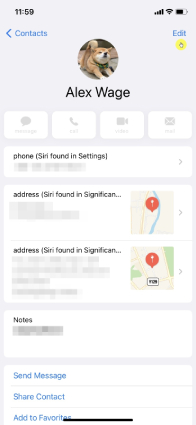
- Перейдите к «Контактам» в вашем телефоне и найдите в этом списке себя.
- Коснитесь своего ID и выберите кнопку «Редактировать» под своим фото.
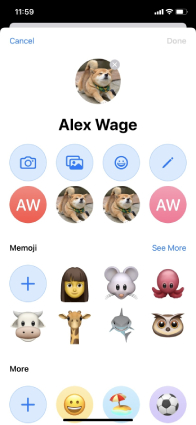
Вы увидите опцию, в которой написано убрать или удалить своё фото. Кликнете по ней, и всё будет готово!
Часть 4. Как удалить фото Apple ID на Mac
Большинство людей сильно смущает вопрос о том, как убрать фото Apple ID, используя Mac. Это довольно просто, но этот метод тоже не самый прямолинейный!
- Выберите своё фото ID, следуя тем же шагам, описанным выше (настройте изображение профиля Apple ID).
- По достижении момента, где вы должны выбрать фото, выберите «пустое» изображение из фотографий, сделанных ранее.
- Затем кликнете «Сохранить», и всё, процедура завершена!
Часть 5. Как удалить фото Apple ID Photo через iCloud.com
Если вы хотите знать, как удалить фото Apple ID, используя iCloud.com, вот четыре простых шага, которым необходимо последовать:
- Откройте iCloud.com.
- Выберите «Настройки аккаунта».
- Вы увидите изображение напротив вашего ID имени; кликнете на него.
Вы можете либо перетащить изображение или файл на экран, либо «Выбрать фото» и перенести пустое фото из своей галереи.
Часть 5. Как удалить фото Apple ID Photo через iCloud.com
Это не редкость, когда случайно удаляется изображение профиля или необходима старая картинка, которую вы утеряли. Для таких сценариев, могут быть полезны приложения для восстановления данных. Одна из таких платформ — это Tenorshare Ultdata . UltData – это мультимедийное приложение для восстановления данных, которое позволяет пользователям восстановить различные файлы, которые могли быть случайно удалены. К счастью, вы так же можете использовать это приложение для восстановления фотографий профиля, которые были случайно удалены, без их сохранения. Более того, использование этого приложения – просто сказка. Вот 5 лёгких шагов восстановления файлов, используя UltData.
Видео руководство: Как восстановить фото с айфона
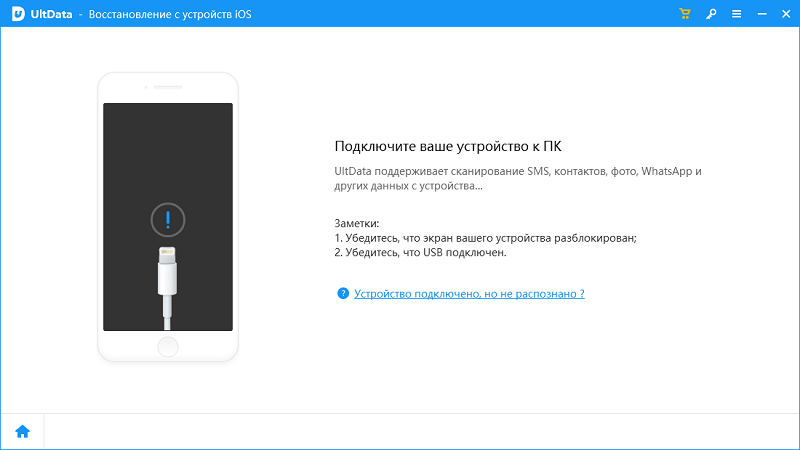
- Скачайте UltData на вашу систему. Эту программу можно скачать бесплатно и наслаждаться сервисом с апдейтами в течении всей службы без какой бы то ни было платы. И вишенка на торте: вы так же получите 24-часовую техническую поддержку, в случае, если у вас будут какие-либо проблемы.
- Если вы скачали программу на компьютер, убедитесь, что ваш айфон включён, и вы подключили его USB-кабелем. После формирования стабильного соединения, программное обеспечение распознает устройство автоматически.

После распознавания телефона, откроется окно, отображающее различные опции для поиска и сканирования. Опираясь на свои потребности, вы можете отметить необходимые поля, или убрать галочку. После этого действия просто нажмите «Сканирование».
Заключение
Один из самых распространённых вопросов, задаваемых в поисковике Google — это «Как удалить фото Apple ID с моего айфона?» Если вы искали подобную информацию, надеемся, вы получили необходимые ответы, и один из этих методов вам поможет. И в случае, если вы удалили фото для профиля, не сохранив его, не паникуйте: UltData вам поможет!
Обновление 2021-06-16 / Обновление для Очистка iPhone
Мало кто понимает, как работает iCloud. Вот короткая инструкция
У пользователей айфонов часто есть вопросы к тому, как устроен iCloud в их устройствах. Даже герои фильма «Домашнее видео», которые случайно загрузили в облако свое порно, не понимали, что происходит. Поэтому коротко отвечаем на вопросы: что будет, если удалить фото из iCloud, а что будет, если удалить из телефона?
Что будет, если удалить фото из iCloud (или из телефона)
Если при включенной синхронизации с iCloud удалить фотографию из телефона, то она пропадет и из облака тоже. Если в таком же случае удалить фотографию из облака, то она также исчезнет из телефона. Автоматическая синхронизация в iCloud работает немного не так, как у других облаков, например у «Google Фото», OneDrive и «Яндекс.Диска», которые не удаляют фотографии после удаления с телефона.
Как посмотреть фото в iCloud
Если у вас Windows, воспользуйтесь веб-интерфейсом или скачайте приложение, которое синхронизирует фотографии из iCloud с папкой на компьютере. На сайт облака можно зайти через мобильный Safari, Chrome или браузер для Android. Там видно, что уже синхронизировано, а что еще нет. Через веб-интерфейс и приложение также получится скачать все фотографии из iCloud на компьютер или очистить облако , но для этого нужно сначала отвязать приложение с фотографиями.
Как отвязать фотографии от iCloud
В iCloud хранятся не только фотографии, но и куча информации: сведения об установленных приложениях, данные в этих приложениях, календарь, заметки и так далее. В настройках можно указать, какие именно данные останутся в облаке, и отменить синхронизацию фотографий. После этого можно удалять фотографии из телефона — из облака они не пропадут, потому что нет синхронизации.
Настройки — ваше имя — iCloud — «Фото» — отключите «Фото iCloud».
Это не приведет к удалению фотографий из облака, но есть важный момент . Отключайте синхронизацию, только если галочка стояла напротив пункта «Сохранение оригинала». В этом случае фотографии хранятся и на телефоне, и в облаке. Если галочка стояла напротив «Оптимизации хранилища», то, возможно, на телефоне хранятся только уменьшенные копии, а сами фотографии находятся в облаке. Айфон сам решает, как и когда сжимать фотографии, поэтому есть опасность потерять часть фотографий.
Удаление и восстановление фотографий и видеозаписей на сайте iCloud.com

Когда вы удаляете фотографию или видеозапись в приложении «Фото» на сайте iCloud.com, это изменение отражается на всех устройствах, где включена функция «Фото iCloud». Если вы передумаете, у вас будет возможность восстановить фотографию или видеозапись в течение 30 дней, после чего она будет удалена окончательно.
Удаление фото и видео
- В приложении «Фото» на сайте iCloud.com, выберите фотографии или видеозаписи, которые необходимо удалить, или дважды нажмите отдельную фотографию или видеозапись.
- Нажмите кнопку , а затем нажмите «Удалить». Удаленные фотографии и видео хранятся в альбоме «Недавно удаленные».
- Чтобы навсегда удалить фотографию или видеозапись, прежде чем они удалятся автоматически, перейдите в альбом «Недавно удаленные», выберите объекты, которые необходимо удалить, затем нажмите «Удалить».
Восстановление фотографий и видеозаписей
- В приложении «Фото» на сайте iCloud.com нажмите альбом «Недавно удаленные» на боковой панели. Если вы не видите боковую панель, нажмите кнопку .
- Выберите фотографии или видеозаписи, которые требуется восстановить, затем нажмите кнопку «Восстановить».
Как освободить место на iPhone и iPad, сохранив сообщения в iCloud
Если вы хотите знать, как освободить место на iPhone и iPad, сохранив сообщения в iCloud, то данная статья поможет в этом разобраться. Данное хранилище предназначено для резервных копий, загруженных файлов и приложений. Когда оно заполняется, его необходимо чистить. Для этого необходимо определиться, какая информация вам нужна, а от каких данных можно избавиться.
Почему пишет, что хранилище iCloud заполнено
Компания Apple предлагает только 5 Гб бесплатного хранения. Это очень мало, учитывая как количество постоянно скачиваемых приложений, съемку видео и фото. Также постоянно выполняется резервное копирование данных. Не стоит удивляться и задаваться вопросом, почему пишет, что хранилище iCloud полностью заполнено. Можно купить дополнительное пространство или предпринять определенные шаги для очистки.
Для просмотра свободного места, следует зайти в раздел с настройками, коснуться пункта «управление хранилищем». Вы увидите, сколько места занимает та или иная программа, доступное пространство. Львиную долю занимают резервные копии, от которых можно время от времени избавляться. Для этого необходимо:
- Зайти в настройки.
- Выбрать «управление хранилищем», затем «резервные копии».
- Указать имя устройства, от резервной копии которого вы хотите избавиться.
- Нажать «удалить резервную копию», выбрать «выключить и удалить».
Помните, что данное удаление отключает создание резервных копий, пока вы в ручную его снова не включите. Достаточно места на айфоне занимает iCloud Drive. Правда, благодаря данному приложению предоставляется возможность синхронизировать файлы, создавать новые, работать с ним в разных программах, перекидывать их друзьям. Чтобы начать пользоваться данной службой, следует обновить iPhone, выполнить вход с идентичным идентификатором Apple ID, настроить хранилище и включить приложение.
Читайте также: Серийная съемка на iPhone: включение, таймер и много интересного
Как освободить место в хранилище iCloud на айфоне
Мы обязательно ответим на вопрос, как освободить место в хранилище iCloud на iPhone. Например, можно удалить видео и фото. Данная информация моментально заполняет хранилище, поэтому желательно найти для них отдельное место (загрузить на компьютер или ноутбук, перекинуть на жесткий диск или в облако).
После сохранения данных в другом месте, можно удалить их из хранилища:
- Открыть приложение с фотографиями.
- Выбрать все фото и видео, которые необходимо удалить.
- Нажать на значок, отвечающий за данную функцию.
Файлы также можно удалять из приложения iCloud Drive, таким образом, освободив место для новой информации. Стоит учитывать, что вы можете избавиться только от своих данных. Рекомендуем предварительно убедиться, что нужная информация, от которой вы собираетесь избавиться на айфоне, сохранена в другом месте. Итак:
- Откройте на своем смартфоне файлы.
- Нажмите на кнопку, отвечающую за обзор.
- В пункте «места» выберите iCloud Drive, клацнете на «выбрать».
- Выберите папки и файлы, от которых хотите избавиться.
- Прикоснитесь к иконке корзины.
- Снова зайдите в раздел «места», клацнете на «недавно удаленные», нажмите «выбрать».
- Выберите документы.
- Дотроньтесь до пункта «удалить».
Таким же образом можно регулярно чистить электронную почту, ведь некоторые вложения занимают слишком много места из-за своих размеров. Регулярная чистка позволит освободить место в хранилище. Для синхронизации сообщений на различных устройствах, ваши вложения и тексты будут сохранены на iCloud.
Также многие задаются вопросом, как посмотреть фото в хранилище iCloud на айфоне. Управлять им можно не только со смартфона, но и с компьютера. Для этого используется сайт icloud.com – место для получения различных данных, просмотра фотографий, которые вы синхронизировали с мобильного телефона. Необходимо перейти по ссылке, зарегистрироваться, ввести свои данные Apple ID. Завершающий этап – страница LaunchPad, на которой находятся различные приложения Медиатеки, после этого останется только найти свой айфон.
Как удалять фото с iPhone, чтобы они оставались в iCloud
Удаление фотографий со смартфона приводит к автоматическому их удалению из хранилища. Придется или хранить их в сжатом формате в облаке или полностью лишиться. Именно в этом состоит основной минус данного сервиса. Мы расскажем, как удалять фото с айфона, чтобы они сохранялись iCloud. Для этого следует его просто отключить: зайти в такие разделы, как настройка, затем фото, потом фото в iCloud. Для выгрузки снимков в дальнейшем придется выключить данную функцию. После этого начнется полноценная синхронизация. Если вы хотите сохранить фотографии в облаке и на айфоне, придется воспользоваться различными сервисами.
Многих интересует вопрос, если удалить фото из iCloud останутся ли они на айфоне. Ответ – к сожалению, нет: удаление фотографии из облака приводит к тому, что она пропадает из телефона, если же стереть снимок с айфона, он исчезнет также и из хранилища.
Как же тогда удалить фото из iCloud, но оставить на айфоне? Выход всегда можно найти, но он подходит только для айфонов или айпадов. Необходимо зайти в раздел, отвечающий за настройки, указать свое имя, затем посетить пункт «управление хранилищем», фотографии», нажать «отключить и удалить». Снимки будут храниться в течение тридцати дней.
Интересная информация: ТОП 5 самых безопасных браузеров для iPhone и iPad
Удаление сообщений и различных файлов, управление почтой
Все полученные вложения и уведомления автоматически сохраняются в iCloud. Очистить пространство можно следующим образом:
- Прикоснитесь к всплывающему окну и удерживайте некоторое время.
- Перейдите по специальной ссылке под названием «еще».
- Клацнете на «удалить», затем зайдите в пункт, отвечающий за удаление сообщений. Если вы хотите сразу избавиться от всех уведомлений, то в верхнем углу слева находится раздел «удалить все».
Также можно почистить электронную почту, избавившись от ненужных сообщений: смахните любое сообщение в левую сторону, клацнете на иконке «корзина», выберите одно или все уведомления и нажмите на «удалить».
Оптимальное решение для пользователей Apple-систем
iCloud идеально подойдет всем, кто предпочитает программные обеспечения и устройства от компании Apple. Все синхронизации происходят надежно и оперативно. Использование контактов, адресов, календарных записей и прочего происходит без каких-либо проблем. Правда, существует несколько нюансов: если на вашем компьютере установлен Windows, для использования хранилища придется установить еще одно программное обеспечение. Недостатком является ограниченное пространство, одна всегда можно купить дополнительное место, причем по вполне доступной цене.