
Как удалить антивирус ESET с компьютера
Откройте панель управления Windows и выберите меню «Удаление программ», Установка и удаление программ» или «Программы и компоненты». Найдите в списке продукты ESET и удалите их, следуя указаниям в окне Мастера удаления.
Если ESET NOD32 или ESET Smart Security защищён паролем, то появится запрос на ввод пароля:

Если вы не помните установленный пароль, удаление антивируса не будет возможно стандартным способом: для удаления понадобится утилита ESET Uninstaller, о которой написано ниже.

Если введён правильный пароль, или не был установлен, будут предложены варианты восстановления или удаления антивируса. Нажмите «Удалить» для полного удаления ESET из системы:

Если вам будет предложено указать причину удаления антивируса, отметьте её и нажмите «Далее». Результат ответа не повлияет на дальнейший процесс деинсталляции:

Подтвердите удаления продукта:

Дождитесь завершения удаления антивируса — это может занять несколько минут:

Когда удаление будет завершено, нажмите кнопку «Готово»:

После завершения работы утилиты, подтвердите перезагрузку компьютера:

Удаление антивируса ESET утилитой ESET Uninstaller
Если ESET нет в списке установленных программ, удаление ESET не запускается или появляется ошибка при удалении, используйте утилиту удаления ESET Uninstaller. Эта утилита поддерживает удаление большинства персональных и серверных продуктов ESET, версий 5 и выше:
- ESET NOD32 Smart Security
- ESET NOD32 Antivirus
- ESET NOD32 Internet Security
- ESET NOD32 Smart Security Premium
- ESET Endpoint Security
- ESET Endpoint Antivirus
- ESET File Security for Microsoft Windows Server
- ESET Mail Security for Microsoft Exchange
- ESET Security for Microsoft SharePoint Server
- ESET Mail Security for IBM Domino
Предупреждение: Использование утилиты ESET Uninstaller может сбросить ваши настройки сети Windows. Если вы будете использовать утилиту, чтобы удалить ESET Mail Security for Microsoft Exchange Server для Server 2008, то вам будет необходимо переустановить драйверы сетевой карты.
Скопируйте утилиту «ESETUninstaller.exe» на рабочий стол.
Перезагрузите компьютер в Безопасный режим Windows и запустите утилиту. При запуске, появится предупреждение ,о возможном сбросе настроек сети Windows в процессе работы утилиты. Нажмите клавишу Y, для подтверждения запуска утилиты:
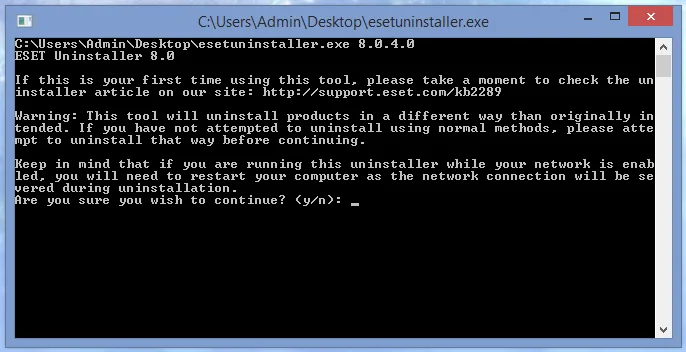
Примечание: Если утилита будет запущена не в «Безопасном режиме», то появится ошибка «ERROR! Your computer is running in an unsafe mode».

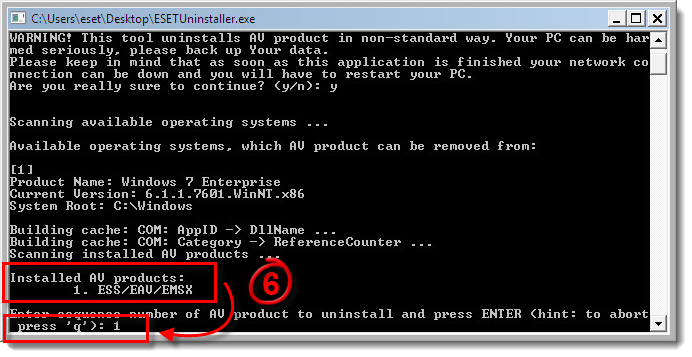
Утилита просканирует систему и покажет найденные программы ESET в пронумерованном списке. Выберите из списка установку ESET, которую вы хотите удалить, введя её номер и нажав ENTER. Обычно, утилита находит одну установку продукта ESET, которая будет в списке под номером 1:

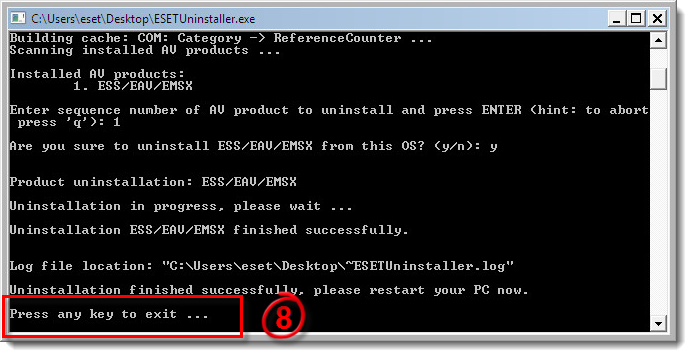
Нажмите клавишу Y, для подтверждения удаления. После успешного удаления, внизу появится надпись «Press any key to exit»:


После закрытий окна утилиты, перезагрузите компьютер.
Дополнительные команды: Введите ESETUninstaller.exe /help для просмотра доступных команд. Используйте параметр /mode=offline для поиска ESET на загрузочных носителях или /mode=online для поиска на жестких дисках, если утилита не обнаруживает их автоматически. Используйте параметр /force для автоматического удаления всех найденных продуктов ESET без запросов.
Например, для автоматического удаления всех продуктов ESET с перезагрузкой системы, используйте команду: ESETUninstaller.exe /force /reboot
Полный список команд представлен на скриншоте ниже:

Полезные ссылки
- Обзор и тестирование ESET NOD32 Antivirus 10
- Новое поколение ESET NOD32 на защите банковских операций
- ESET NOD32 поддерживает Windows 10
- Обзор ESET NOD32 Antivirus 9 — Оценка Softpedia
- Антивирусный загрузочный диск
- ESET SysInspector — инструмент для диагностики проблем в системе
- Руководство пользователя ESET NOD32 Антивирус 10 [онлайн, русский]
Как удалить антивирус
Вопрос, как удалить антивирус с ПК полностью, возникает перед пользователем, желающим переустановить некорректно работающую программу, инсталлировать на компьютер или ноутбук другое антивирусное ПО — или довериться встроенному в Windows «Защитнику». Самые часто совершаемые в этом случае ошибки — удаление или ярлыка с рабочего стола, что ни в коей мере не мешает антивируснику продолжать работу, или каталога приложения, помещенного в папке Program Files. Последнее, в зависимости от качества самозащиты антивируса, или приводит к регулярным сбоям в работе всей операционной системы, или просто невозможно — необходимые для функционирования данные будут сохранены в исходном каталоге. В статье мы расскажем, как удалить установленный антивирус — быстро и без ошибок.
Отключение самозащиты
В зависимости от того, какой антивирусный продукт вы используете, в нём могут быть реализованы разные степени защиты:
● От изменения исполняемых файлов и баз данных вредоносными кодами.
● От полного или частичного удаления каталога, в котором содержатся данные программы.
● От удаления системными средствами или сторонними программами.
Чтобы получить возможность деинсталлировать приложение, посмотрите, не активированы ли перечисленные модули — и на время деинсталляции отключите их. Сделать это можно в меню настроек или кликнув правой кнопкой мыши по значку антивируса, располагающемуся в строке состояния.
Когда ограничение на изменение программных файлов будет снято, приступайте к предлагаемой ниже инструкции, как удалить антивирус с компьютера. Мы рассмотрим три основных варианта действий: системными средствами, при помощи сторонних приложений и с использованием предлагаемого разработчиком деинсталлятора.
Стандартный метод
Чтобы избавиться от антивирусника, не устанавливая дополнительные приложения и не посещая сайт разработчика, используйте встроенный в операционную систему инструмент «Удаление или изменение программы». На примере Windows 10 процесс выглядит так:
- Нажмите на пиктограмму меню «Пуск» или вызовите строку поиска, кликнув по расположенной рядом «лупе».
- Начните вводить текст «Панель управления».
- Когда в выдаче появится одноименный пункт, щелкните по нему.
- Инструкцию, как удалить антивирус с Windows, продолжим советом щелкнуть по ссылке «Удаление», помещенной в разделе «Программы».
- Выделите щелчком мыши строку с наименованием антивирусного ПО, после чего кликните по расположенной в верхней панели кнопке «Удалить».
- По запросу операционной системы подтвердите своё решение, после чего подождите, пока будет завершена деинсталляция.
После удаления данных рекомендуем перезагрузить компьютер. Недостаток рассмотренного выше способа — неполное удаление остатков антивирусного ПО, в том числе записей в системном реестре. Чтобы избавиться от следов приложения, используйте специальные «чистильщики» — например, WiseCleaner или CCleaner; для очистки после деинсталляции подойдут бесплатные версии программ.
Сторонние деинсталляторы
Второй возможный ответ на вопрос, как удалить старый антивирус, — использование специального приложения, которое после деинсталляции умеет очищать остатки антивирусного ПО, включая не удалённые файлы и записи в системном реестре. Среди таких программ можно назвать:
На примере первого приложения процесс удаления антивирусного ПО выглядит так:
- Запустите программу. Чтобы было легче найти антивирусник, используйте сортировку по имени или дате инсталляции.
- Дважды щёлкните левой кнопкой мыши по наименованию антивируса, который хотите удалить.
- Подтвердите действие, чтобы запустить стандартный процесс деинсталляции.
- Следующий шаг в нашей инструкции, как удалить антивирусную программу, — сканирование остатков приложения и их удаление. В зависимости от настроек деинсталлятора удаление ненужных данных, оставленных антивирусником, может производиться в ручном режиме (требуется ваше подтверждение) или автоматически.
Когда данные будут стерты, можете закрыть программу для деинсталляции. Рекомендуем сразу перезагрузить Windows — если не было перезапуска ОС в ходе удаления антивирусного ПО.
Оригинальная утилита для деинсталляции
Производители, заботящиеся об удобстве пользователя, часто предлагают фирменные деинсталляторы. В этом случае вопрос, как полностью удалить антивирус, решается предельно просто:
- Перейдите на страницу, содержащую файл для удаления, и скачайте его на жёсткий диск.
- Чтобы минимизировать вероятность ошибок, перезагрузите компьютер в безопасный режим (Safe Mode): для этого во время запуска, до появления окошка операционной системы, несколько раз нажмите на кнопку F8 и выберите в меню одноимённый пункт.
- Запустите скачанный фирменный деинсталлятор и следуйте дальнейшим инструкциям.
Программ, работающих со стопроцентной эффективностью, нет. Даже оригинальная утилита для удаления антивирусного ПО может оставить ненужные файлы — поэтому после удаления советуем вновь перезапустить компьютер или ноутбук и воспользоваться любым приложением для чистки следов антивирусника, в том числе записей в системном реестре.
Что делать при неудавшейся деинсталляции
Причин, почему не удаляется антивирус, можно назвать много: от неотключения функций самозащиты до некорректно выполненной деинсталляции или сбоев в работе утилиты, занимающейся удалением данных. Общий порядок действий при невозможности нормально деинсталлировать антивирусное ПО таков:
- Перезагрузите ноутбук или компьютер в безопасный режим (как это сделать, рассказано в предыдущем пункте).
- Запустите «Диспетчер задач» и убедитесь, что в списке нет процессов, относящихся к работе антивирусника. Если есть, попробуйте закрыть их, выделив соответствующий пункт и щёлкнув по кнопке «Снять задачу».
- Пользуясь системным инструментом поиска, запустите «Службы». Здесь вам нужно остановить все процессы, относящиеся к работе антивируса.
- Снова запустите инструмент деинсталляции: системное приложение, сторонний деинсталлятор или утилиту, предлагаемую разработчиком.
- Перезагрузите ПК, после чего проведите очистку оставшихся после антивирусного ПО данных.
После удаления старого антивируса не забудьте установить новый. Рекомендуем остановиться на ESET NOD32 — простом и быстром продукте, доступном для бесплатного тестирования в течение 30 суток со дня инсталляции и обеспечивающем полную защиту ПК от вредоносных данных.
Как удалить с компьютера ESET NOD32 Antivirus/Smart/Internet Security?


Инструкция по использованию деинсталлятора антивирусных продуктов ESET NOD32 | Утилита ESET Uninstaller
Удаление ESET NOD32 на Windows XP и Windows Vista
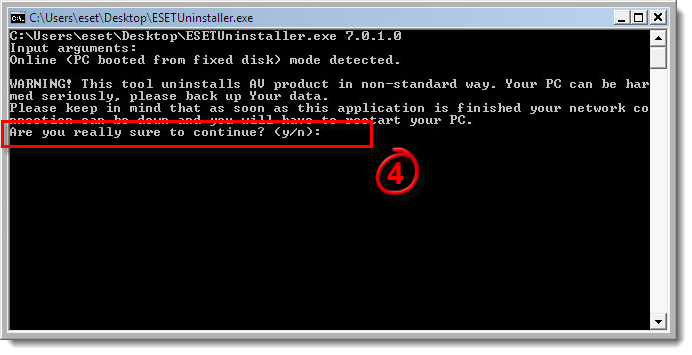
Деинсталлятор выведет список установленных антивирусных продуктов. Введите номер продукта (как правило, 1) и нажмите клавишу Enter.
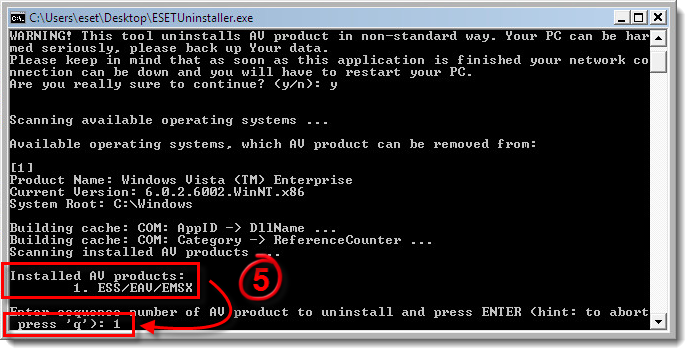
Введите Y для подтверждения выбора.
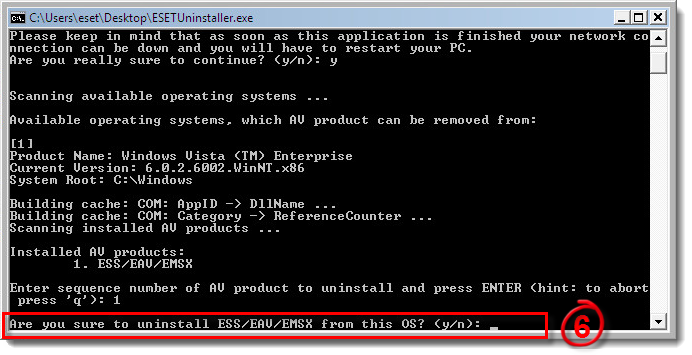
Как только деинсталлятор закончит работу, нажмите любую клавишу на клавиатуре и перезагрузите компьютер в обычном режиме.
Удаление ESET NOD32 на Windows 7 и Windows 8
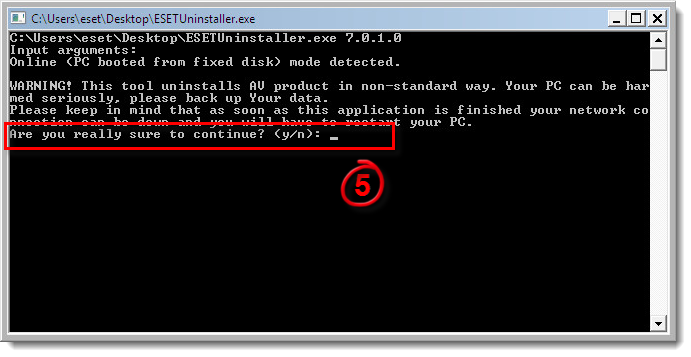
Деинсталлятор выведет список установленных антивирусных продуктов. Введите номер продукта (как правило, 1) и нажмите клавишу Enter.
Проверьте какой продукт ESET и из какой операционной системы Вы удаляете и, если всё верно, введите Y для подтверждения выбора.

Как только деинсталлятор закончит работу, нажмите любую клавишу на клавиатуре и перезагрузите компьютер в обычном режиме.
- Нажмите Пуск
 Правый клик по пункту Мой компьютерСвойства
- Для Windows XP: выберите пункт Диспетчер устройств
- Для Windows Vista и Windows 7: в открывшемся окне выберите пункт Диспетчер устройств из меню слева.
- В окне Диспетчера устройств выберите ВидПоказать скрытые устройства

Выберите ehdrv и нажмите кнопку УдалитьКак удалить антивирус: ESET / Symantec / McAfee
В этой статье дадим ответ на один из самых распостраненных вопросов: как удалить антивирус? Следуйте инструкциям ниже для безопасного удаления антивирусных решений ESET / Semantec / McAfee.
Обратите внимание, что после удаления антивирусной программы, Ваш компьютер больше не будет защищен от вирусов и вредоносных программ. Обязательно установите антивирус для безопасной работы в сети Интернет.
Как удалить антивирус ESET
Как удалить антивирус Symantec
Как удалить антивирус McAfeeДля того, чтобы удалить антивирус ESET с компьютеров под управлением Windows 10 выполните следующие действия:
1. Перейдите в раздел «Установка и удаление программ» с раздела «Параметры» (для этого достаточно в поиске начать писать слово Установка)
2. В списке найдите продукт ESET и нажмите Изменить/Удалить
3. В мастере нажмите Далее, а потом выберите квадрат с иконкой, где написано Удалить.
4. Далее нажмите кнопку Удалить и дождитесь окончания удаления антивируса и его компонентов мастером. После чего нажмите кнопку Готово для выхода с мастера.Если Вы придерживались инструкции — антивирус удален, но для вступления в силу изменений необходимо перезагрузить компьютер.
Для этого нажмите Да и компьютер будет перезагружен или нажмите Нет, если хотите перезагрузить самостоятельно позже.
Для того, чтобы удалить антивирус Symantec с компьютера под управлением Windows выполните следующие действия:
1. Перейдите в раздел «Установка и удаление программ» с раздела Параметры (для этого достаточно в поиске начать писать слово Установка)
2. В списке найдите продукт Symantec и нажмите Удалить
После выполнения этих действий будет запущена программа удаления. Если Вы придерживались инструкции — антивирус удален, но для вступления в силу изменений необходимо перезагрузить компьютер. Для этого нажмите Да и компьютер будет перезагружен или нажмите Нет, если хотите перезагрузить самостоятельно позже.
Для того, чтобы удалить антивирус McAfee с компьютера под управлением Windows выполните следующие действия:
1. Перейдите в раздел «Установка и удаление программ» с раздела Параметры (для этого достаточно в поиске начать писать слово Установка)
2. В списке найдите продукт McAfee и нажмите Удалить
3. Выделить галочками продукт с его файлами и нажать Удалить.
Если Вы придерживались инструкции — антивирус удален, но для вступления в силу изменений необходимо перезагрузить компьютер. Выберите Перезагрузить сейчас или Обновить позже, если хотите перезагрузить самостоятельно позже.
Другие статьи блога, которые могут Вас заинтересовать:
Установка продуктов Bitdefender для домашних пользователей
Установка локальных версий Bitdefender GravityZone BS, ABS, Elite и Enterprise Security