
Автоудаление, виджеты и временные ссылки для приглашений
В Telegram появилась возможность автоматического удаления сообщений в любых чатах, временные ссылки для приглашения в группы и каналы, а также виджеты для быстрого доступа к чатам с домашнего экрана телефона. Кроме того, количество участников в группах теперь не ограничено.
Автоматическое удаление сообщений
Уже несколько лет пользователи Telegram могут бесследно удалять сообщения для всех участников беседы. В секретных чатах с 2013 года также есть таймер самоуничтожения, который позволяет не удалять сообщения вручную.
С сегодняшнего дня автоматическое удаление сообщений для всех участников доступно в любом чате. В этом режиме сообщения исчезают через 24 часа или 7 дней после отправки.
Автоматическое удаление затронет только те сообщения, которые были отправлены после установки таймера — более ранняя переписка останется в истории чата. В отличие от секретных чатов, обратный отсчёт начнётся сразу после отправки сообщения, а не в момент прочтения получателем.
Чтобы включить автоматическое удаление на Android, нажмите ⋮ > Очистить историю и выберите нужный временной интервал.
На iOS зажмите палец на любом сообщении, нажмите «Выбрать» > «Удалить чат» в верхнем левом углу экрана > «Настроить автоудаление».
Когда таймер включён, Вы можете увидеть, сколько времени осталось до удаления того или иного сообщения в меню действий:
В группах и каналах включать автоматическое удаление сообщений могут только администраторы.
Виджеты на домашнем экране
Для быстрого доступа к важным чатам теперь можно добавить виджет Telegram на домашний экран телефона. Виджет «Чаты» покажет последние сообщения в выбранных чатах, а виджет «Ярлыки» — фотографии и имена пользователей.
На Android чаты и сообщения в виджете обновляются в реальном времени, а размер виджета можно изменять на свой вкус. На iOS размер виджета фиксированный, а данные обновляются реже — это связано с системными ограничениями платформы.
Чтобы добавить виджет, нажмите и удерживайте палец на домашнем экране, затем нажмите «Виджеты» на Android или значок (+) на iOS и выберите Telegram.
Временные ссылки для приглашения
Пригласительные ссылки — удобный способ для владельцев групп и каналов получать новых участников. Теперь, помимо основной ссылки, они могут создавать дополнительные ссылки и ограничивать для каждой из них срок действия, число вступлений или оба параметра сразу.
Каждую пригласительную ссылку можно получить и в виде QR-кода. Для вступления в группу пользователю достаточно навести камеру телефона на такой код.
Администратор группы или канала может видеть, кто из пользователей присоединился по какой из ссылок, — и делать выводы об эффективности различных способов привлечения аудитории.
Управлять пригласительными ссылками можно из профиля группы или канала: нажмите «Изменить» > «Пригласительные ссылки». Чтобы создать для ссылки QR-код, нажмите на значок (⋮) или (⋯).
Группы с неограниченным числом участников
Максимальный размер групповых чатов Telegram — 200 000 участников. С сегодняшнего дня при приближении группы к этому лимиту её можно преобразовать в группу для трансляций — с неограниченным количеством участников.
В группах для трансляций писать сообщения смогут только администраторы, но у участников останется возможность общаться в голосовом чате группы.
Группы для трансляций подходят крупным сообществам, в которых администраторы публикуют новости, комментарии или инсайды для остальных участников.
Улучшенный импорт чатов
Возможность импортировать историю переписки из других приложений появилась в прошлом обновлении Telegram, и разработчики продолжают улучшать этот инструмент.
Теперь импортированные и исходные сообщения будут объединены и отсортированы в соответствии с датой изначальной отправки. Это работает при импорте истории в чаты, где меньше 1000 сообщений. В остальных случаях новые сообщения будут по-прежнему импортированы в конец существующей истории переписки.
В данный момент сортировка в соответствии с датой изначальной отправки доступна при импорте сообщений во все личные чаты, все новые группы, а также небольшие группы.
Обновления в интерфейсе для отправки жалоб
Модераторы Telegram каждый месяц проверяют миллионы жалоб на публичные материалы. Чтобы ускорить проверку, приложения всегда будут предлагать отметить конкретные сообщения при отправке жалобы.
Кроме того, теперь Вы можете оставить к своей жалобе дополнительный комментарий. Это особенно пригодится при отправке жалоб на фейковые аккаунты.
Новые анимированные эмодзи
Мы продолжаем добавлять анимированные эмодзи с каждым обновлением. Чтобы увидеть новые анимации, отправьте в любой чат один из этих эмодзи отдельным сообщением.
Это все новости на сегодня. Следите за обновлениями!
23 февраля 2021
Команда Telegram
Как удалять новости из телеграм канала
Телеграм каналы – это прекрасный источник информации и новостей на самые разные темы. Однако, возникает ситуация, когда владелец канала выкладывает новости, которые вам не интересны или нежелательны. В таких случаях, полезно знать, как удалить нежелательные материалы из телеграм канала. Мы предоставляем вам несколько способов, которые, возможно, помогут вам решить эту проблему.
Во-первых, если вы являетесь администратором канала, вы можете удалить новость, которая была опубликована. Для этого, вам необходимо зайти в настройки канала, выбрать нужное сообщение и удалить его. Все, кто подписан на ваш канал смогут увидеть, что сообщение удалено, но материалы и ссылки при этом останутся на месте. Таким образом, данный способ удаляет только текст, но не сам контент.
Во-вторых, вы можете попросить администратора канала удалить определенные новости. Для этого, вам необходимо написать личное сообщение администратору и объяснить, почему вы хотите удалить определенное сообщение или ссылку. В зависимости от политики канала, администратор может принять вашу просьбу во внимание и удалить нежелательные новости.
Как удалить новости из телеграм канала
Удаление новостей из телеграм канала может быть необходимо по разным причинам, например, если опубликованная информация утратила актуальность или содержит ошибки. В таких случаях следует быстро и эффективно удалить ненужные новости, чтобы не вводить читателей в заблуждение.
Вот несколько шагов, которые помогут удалить новости из телеграм канала:
1. Откройте панель администратора
Панель администратора является инструментом управления каналом, который доступен только администраторам. Для открытия панели администратора войдите в аккаунт администратора и нажмите на название канала в левой части экрана.
2. Выберите сообщение для удаления
На панели администратора отобразится список всех опубликованных сообщений в вашем канале. Выберите сообщение, которое вы хотите удалить, и щелкните по нему, чтобы открыть его.
3. Нажмите на иконку удаления
На экране открытого сообщения вы увидите иконку удаления (обычно это пиктограмма в виде мусорного ведра). Нажмите на эту иконку, чтобы удалить сообщение из канала. Во избежание случайного удаления сообщений, вам может потребоваться подтверждение.
Если вы хотите удалить несколько новостей из телеграм канала:
1. Откройте панель администратора
Для удаления нескольких новостей сразу откройте панель администратора и перейдите во вкладку «Сообщения».
2. Выберите нужные новостные сообщения
Выберите все нужные новостные сообщения, которые вы хотите удалить, и щелкните по ним, чтобы выбрать.
3. Нажмите на иконку удаления
В верхней части экрана вы увидите иконку удаления (обычно это пиктограмма в виде мусорного ведра). Нажмите на эту иконку, чтобы удалить выбранные сообщения.
Важно помнить, что удаленные новости из телеграм канала нельзя будет восстановить, поэтому перед удалением рекомендуется внимательно проверить все действия. Также стоит помнить об аудитории вашего канала и действовать так, чтобы не нарушить их доверие и интерес к вашему контенту.
Вход в учетную запись канала
Для того чтобы удалять новости из телеграм-канала, вам необходимо выполнить вход в учетную запись данного канала. Это позволит вам получить доступ к функциям управления каналом и редактированию его содержимого.
Для начала, откройте приложение Telegram на своем устройстве. Затем найдите в списке чатов тот канал, в котором вы являетесь администратором. Если у вас есть несколько каналов, вам нужно выбрать нужный канал для входа.
После открытия канала, нажмите на значок меню в верхнем левом углу экрана. В открывшемся боковом меню выберите пункт «Управление каналом».
Далее, вам будет предложено ввести ваш пароль для подтверждения входа в учетную запись канала. Введите пароль, а затем нажмите кнопку «Войти».
После успешного входа в учетную запись канала, вы сможете получить доступ к различным функциям управления каналом, включая возможность удаления новостей из него.
Выбор нужного сообщения
При удалении новостей из телеграм канала, важно уметь выбирать нужные сообщения для удаления. Ведь в канале может быть много постов, и не все из них могут быть нежелательными или неактуальными.
Для начала, следует определить критерии, по которым будут выбираться сообщения для удаления. Это может быть дата публикации, ключевые слова или фразы, автор сообщения и другие параметры. Чем более конкретные и строгие критерии, тем точнее будет процесс выбора.
Для выбора сообщений можно использовать различные инструменты в телеграм, такие как поиск по ключевым словам, фильтры по дате или по автору. Также можно воспользоваться специальными ботами или скриптами, которые помогут автоматизировать процесс выбора и удаления сообщений.
Выбирая сообщения для удаления, важно учитывать интересы и потребности аудитории канала. Не стоит удалять полезные и актуальные новости, которые могут быть интересны подписчикам. Также важно учитывать правила и политику телеграм платформы, чтобы не нарушать их и избежать возможных негативных последствий.
В итоге, выбор нужного сообщения для удаления из телеграм канала — это ответственный процесс, требующий внимания и умения анализировать информацию. Следуя определенным критериям и обладая нужными инструментами, можно эффективно удалять ненужные новости и поддерживать канал в актуальном и интересном состоянии для подписчиков.
Открытие меню опций
Для удаления новостей из телеграм канала необходимо открыть меню опций соответствующего сообщения. Это можно сделать следующим образом:
- Найдите сообщение, которое вы хотите удалить, на странице канала.
- Наведите курсор мыши на это сообщение и щелкните правой кнопкой мыши.
- Откроется контекстное меню со множеством опций.
- В контекстном меню найдите и выберите опцию «Удалить».
После выбора опции «Удалить» сообщение будет удалено из телеграм канала. При этом следует учесть, что удаление сообщения является необратимым действием, и его нельзя будет восстановить.
Выбор действия «Удалить»
Кнопка или функция «Удалить» находится в основном меню или контекстном меню поста в телеграм канале. Пользователь может выбрать эту опцию, чтобы удалить определенную новость или сообщение из канала.
При выборе действия «Удалить», пользователь должен быть предупрежден о том, что эта операция необратима и удаленная информация не может быть восстановлена.
После подтверждения удаления, выбранный пост исчезает из канала и больше не отображается для остальных участников.
Для более эффективной работы с удалением постов, можно использовать дополнительные опции, такие как массовое удаление, фильтры по ключевым словам или настройки удаления в определенное время.
Важно помнить, что порядок удаления постов зависит от настроек канала и прав доступа участников. Например, администратор может иметь возможность удалить посты, размещенные другими участниками, в то время как обычные участники могут удалять только свои собственные посты.
Подтверждение удаления
Вы уверены, что хотите удалить эту новость из телеграм канала? Данное действие будет невозможно отменить. Пожалуйста, просмотрите информацию о новости еще раз для подтверждения удаления.
Информация о новости:
Если вы все же хотите удалить эту новость, пожалуйста, подтвердите свое решение, нажав соответствующую кнопку.
| Подтвердить удаление | Отменить |
Как быстро удалить новости в телеграм канале на Android
В настоящее время Телеграм является одним из самых популярных мессенджеров, который предлагает каналы для публикации и просмотра новостей. Однако, иногда может возникать необходимость удалить определенные новости, например, если они устарели или уже не актуальны.
Удаление новостей в канале Телеграм на устройствах Android не требует особых навыков или сложных настроек. Для этого достаточно знать некоторые простые действия, которые можно выполнить в несколько кликов.
Сначала необходимо открыть канал, в котором находится новость, которую вы хотите удалить. Затем найдите нужную новость и нажмите на нее, чтобы открыть полный текст или просмотреть ссылку на статью. Далее, в правом верхнем углу экрана появится значок с тремя точками, по которому следует нажать.
После нажатия на значок появится меню с различными действиями. В этом меню найдите опцию удаления новости. Часто эта опция обозначается как «Удалить» или «Убрать из канала». Нажмите на эту опцию и новость будет удалена из вашего канала.
Как удалить новости в телеграм канале на Android
Удаление новостей из телеграм канала на устройствах Android можно выполнить несколькими способами.
1. Удаление через администраторскую панель:
- Откройте приложение Telegram на Android и перейдите в администраторскую панель своего канала.
- Выберите сообщение с новостью, которую хотите удалить.
- Нажмите на иконку корзины или выберите опцию «Удалить» в меню.
2. Удаление через бота-модератора:
- Установите и запустите бота-модератора в телеграме.
- Добавьте бота в свой телеграм канал и назначьте его администратором.
- Отправьте боту команду для удаления новости, например «/delete [номер сообщения]».
3. Удаление через API:
- Используйте Telegram API для удаления новости из вашего телеграм канала.
- Создайте соответствующий запрос к API, указав идентификатор вашего канала и номер сообщения, которое нужно удалить.
- Отправьте запрос на удаление новости и дождитесь успешного завершения операции.
Выберите наиболее удобный и доступный для вас способ удаления новостей из телеграм канала на устройстве Android. При этом обратите внимание на настройки доступности для администраторов и ботов в вашем канале.
Открыть телеграм приложение
Для того чтобы удалить новости в телеграм канале на устройстве Android, необходимо сначала открыть телеграм приложение.
Чтобы открыть телеграм приложение на устройстве Android, найдите его значок на главном экране или в списке приложений.
После того как вы нашли значок телеграм приложения, нажмите на него, чтобы открыть приложение.
Также вы можете открыть телеграм приложение из панели уведомлений, если у вас есть уведомление от телеграм.
Когда телеграм приложение откроется, вы сможете увидеть список ваших чатов и каналов.
Теперь, когда телеграм приложение открыто, можно приступить к удалению новостей в телеграм канале.
Перейти в канал с новостями
Чтобы удалить новости в телеграм канале на устройстве Android, нужно сначала перейти в сам канал. Для этого откройте приложение Telegram на своем устройстве.
Затем введите в поисковую строку название канала с новостями, в который вы хотите попасть. Telegram предоставит вам результаты поиска, в которых вы должны найти нужный канал.
После нахождения канала, нажмите на его название, чтобы открыть его страницу. Вы попадете на страницу канала, где будут отображаться все новости и сообщения, опубликованные в нем.
Теперь вы можете просматривать новости, удалять ненужные сообщения и редактировать содержимое канала с помощью различных функций, предоставляемых Telegram.
Удалять новости можно нажатием на иконку «Корзина» или свайпом влево по сообщению, которое нужно удалить. При этом вы можете выбрать, хотите ли вы удалить сообщение только с вашего устройства или также удалить его для всех участников канала.
Войти в режим редактирования
Если вы администратор телеграм канала на устройстве Android, вам доступна функция редактирования новостей. Чтобы войти в режим редактирования, выполните следующие шаги:
- Откройте приложение Телеграм: На вашем устройстве найдите иконку приложения Телеграм и нажмите на нее, чтобы открыть его.
- Выберите канал: В списке чатов найдите канал, в котором вы хотите удалить новости. Нажмите на его название, чтобы открыть канал.
- Перейдите в режим редактирования: В меню канала нажмите на иконку карандаша или настройки (обычно располагаются в верхнем правом углу экрана). Это переведет вас в режим редактирования канала.
- Выберите новости для удаления: В режиме редактирования вы увидите список всех новостей на канале. Пролистайте список и найдите новости, которые вы хотите удалить.
- Удалите новости: Чтобы удалить новость, нажмите на нее и выберите опцию «Удалить» или «Удалить сообщение». Подтвердите свое действие, если требуется.
Таким образом, вы сможете быстро удалить новости на вашем телеграм канале, используя функцию редактирования в приложении Телеграм на устройстве Android.
Выбрать новости для удаления
Для удаления новостей в Telegram канале на Android необходимо выбрать, какие именно новости вы хотите удалить. Это может быть полезно, если в вашем канале аккумулируется большое количество новостей, и вы хотите удалить некоторые из них.
Для начала, откройте Telegram на вашем устройстве с операционной системой Android и перейдите в свой канал. Нажмите на значок с тремя горизонтальными точками вверху справа.
В появившемся меню выберите «Управление каналом». Затем перейдите в раздел «Удалить сообщения». Теперь вы можете выбрать новости, которые хотите удалить.
Если вы хотите удалить все новости, просто выберите опцию «Удалить все». Если же вы хотите удалить только некоторые новости, нажмите на каждую новость, чтобы выделить ее.
После выбора новостей, нажмите на кнопку «Удалить», которая обычно располагается внизу экрана. Подтвердите удаление выбранных новостей в появившемся диалоговом окне.
Нажать кнопку удаления
Для удаления новостей в телеграм канале на устройствах с операционной системой Android необходимо выполнить несколько шагов. Один из ключевых шагов — это нажать на кнопку удаления.
Кнопка удаления обычно расположена рядом с каждой новостью в списке. Для того чтобы удалить определенную новость, нужно найти ее в списке и нажать на соответствующую кнопку.
Обратите внимание, что кнопка удаления может выглядеть по-разному в различных приложениях для телеграм. Однако она обычно помечена специальной иконкой или надписью «удалить».
После нажатия на кнопку удаления, новость будет удалена из вашего телеграм канала. Это позволит поддерживать канал актуальным и удалять старые новости, которые больше не являются актуальными или интересными для ваших подписчиков. Если у вас возникнут проблемы с удалением новостей, рекомендуется обратиться к разработчикам или изучить инструкцию по использованию приложения.
Подтвердить удаление новостей
Перед окончательным удалением новостей в телеграм канале на Android необходимо подтвердить свое действие. Это поможет избежать случайного удаления важных сообщений и сохранить целостность канала.
Для подтверждения удаления новостей на Android можно использовать различные способы. Например, можно создать специальный опрос или голосование с вариантами «Да» и «Нет». Такой опрос позволит участникам канала выразить свое мнение и принять решение о дальнейших действиях.
Также можно воспользоваться функцией «Удалить сообщение» в меню телеграм канала. При нажатии на данную кнопку, система может предложить подтвердить удаление новостей, чтобы избежать случайных нажатий и случайного удаления контента.
Подтверждение удаления новостей в телеграм канале на Android поможет обеспечить более безопасное и контролируемое удаление контента. Это особенно полезно в случаях, когда новости могут содержать важную информацию или анонсы событий.
Вопрос-ответ:
Можно ли быстрее удалить новости в телеграм канале на Android?
Все зависит от того, насколько много новостей вы хотите удалить и канал, на который вы подписаны. В официальном приложении Telegram для Android нет возможности удалить несколько новостей одновременно. Если вам нужно удалить много новостей, то вам придется удалять их по очереди, следуя описанным выше шагам. Однако, существуют сторонние приложения и боты для Telegram, которые могут помочь вам удалить все новости в выбранном канале одним кликом или автоматически удалить все новости каждый раз при их появлении. Эти инструменты могут значительно сэкономить ваше время и упростить процесс удаления новостей. Обратитесь к популярным каналам и ресурсам, чтобы найти такие инструменты.
Могу ли я отредактировать новость в телеграм канале на Android?
В официальном приложении Telegram для Android нет возможности отредактировать опубликованную новость в канале. Если вы хотите исправить неправильно введенную информацию или добавить что-то в уже опубликованную новость, вам придется удалить ее и затем опубликовать заново с внесенными изменениями.
Могу ли я восстановить удаленную новость в телеграм канале на Android?
После удаления новости в телеграм канале на Android она не может быть восстановлена. Удаление новости завершает ее полное удаление и она больше не будет отображаться в канале. Поэтому перед удалением новости убедитесь, что вы действительно хотите удалить ее и не понадобится восстанавливать в будущем.
Как удалить новости в телеграм канале
Сегодня поговорим о том, как избавиться от всего лишнего в Telegram. Если вы хотите удалить ваш аккаунт, случайное сообщение, ненужную переписку или контакт, неактуальное фото, старую группу, назойливого бота, некрасивый набор стикеров или отписаться от неинтересного канала, эта статья поможет вам.
Как удалить аккаунт в Telegram?
Существует 2 способа удалить аккаунт в Telegram:
Страница деактивации
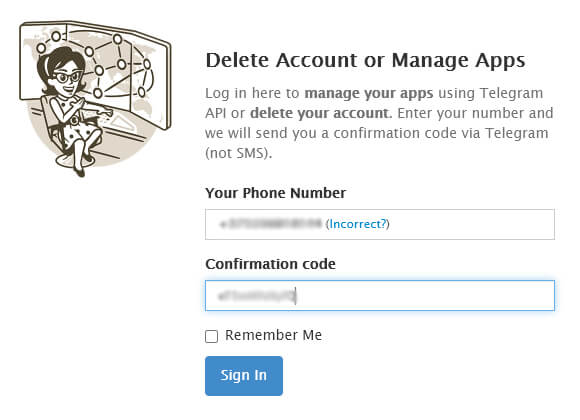
- Перейдите по этой ссылке ;
- Введите номер телефона, к которому привязан аккаунт, и нажмите на синюю кнопку Next ;
3. Далее введите код из сообщения в Telegram;
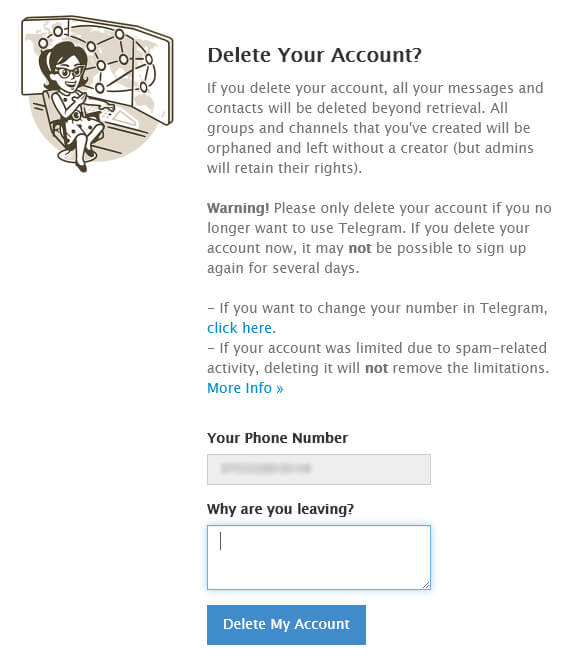
4. В следующем окне вас предупреждают, что вместе с аккаунтом будут удалены ваши контакты и сообщения, а каналы, созданные вами, останутся, и права всех администраторов сохранятся. Также вас просят удалять аккаунт только в том случае, если вы действительно не собираетесь больше использовать Telegram, так как создать новый аккаунт можно будет только через несколько дней. Ещё вам напоминают, что удаление и создание нового аккаунта не снимает ограничения, полученные за спам. В нижнем окне вас просят указать причину, по которой вы хотите удалить аккаунт. Коротко опишите проблемы или поставьте прочерк. Нажмите на синюю кнопку Delete My Account ;
5. В этом окне вас ещё раз предупреждают о том, что создать новый аккаунт с этим же номером телефона можно будет только через несколько дней. Нажмите на красную кнопку Yes, delete my account .
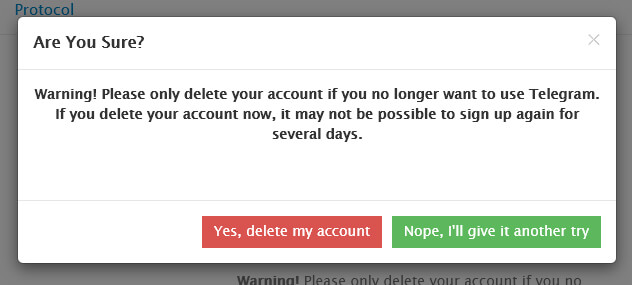
Теперь ваш аккаунт удалён.
Автоматическое удаление
Если ваш аккаунт неактивен, Telegram автоматически удалит его через 1/3/6 месяцев или 1 год. Чтобы выбрать этот период:
- Свайпом вправо откройте меню и зайдите в Настройки;
- Выберите пункт Конфиденциальность;
- Пролистайте вниз до раздела Удалить мой аккаунт и выберите, через какое время удалить ваш аккаунт.
Как удалить сообщение в Telegram?
Если вы вдруг захотели, чтобы у вашего собеседника исчезло то или иное сообщение, просто кликните на сообщение (с его сообщениями это тоже работает), нажмите Удалить и поставьте галочку в поле Также удалить для «имя контакта» .
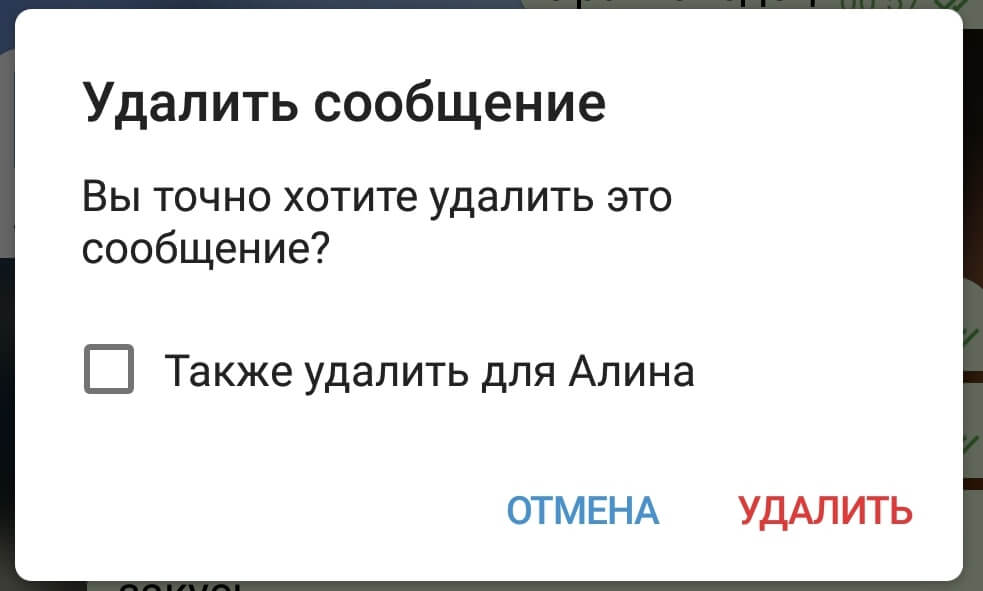
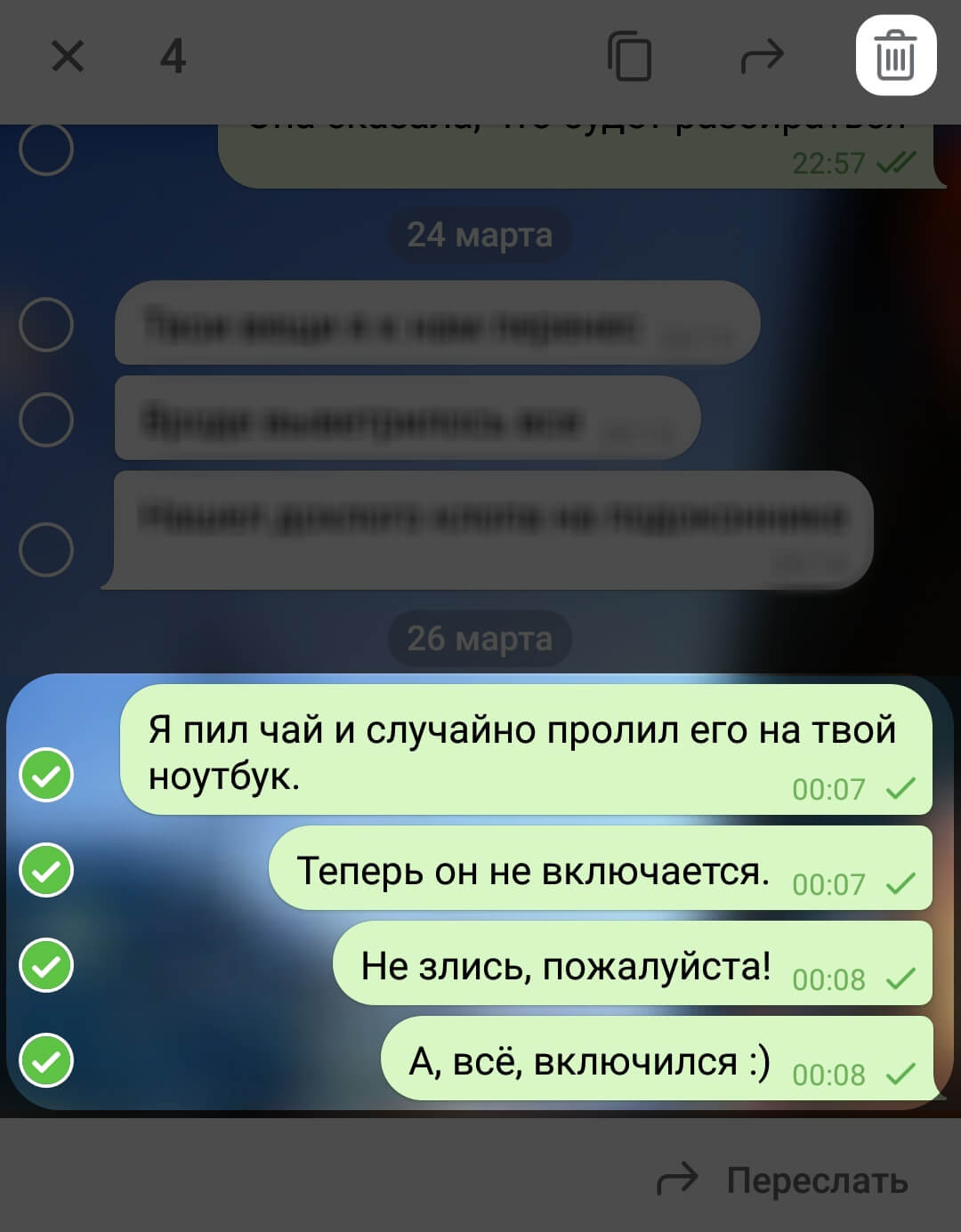
Если вы хотите удалить несколько сообщений, выделите одно сообщение длительным нажатием, далее выберите все остальные сообщения. Далее нажмите на иконку урны в правом верхнем углу. Снова выбираем Также удалить для “имя контакта”.
Как удалить переписку в Telegram?
С переписками всё так же просто, как и с сообщениями. Выделяем нужную переписку долгим нажатием (далее можно выделить несколько чатов) и кликаем на иконку урны в правом верхнем углу.
Лайфхак
Если какая-то переписка мозолит вам глаза, но вы не хотите избавляться от неё навсегда, просто поместите её в архив. Выделите чат долгим нажатием и кликните на иконку со стрелочкой справа сверху.
Если вы хотите вернуть переписку из архива, свайпните вниз, и над всеми диалогами появится вкладка с архивом. Зайдите в эту вкладку и сделайте всё то же самое, что и для архивации чата.

Как удалить контакт в Telegram?
Для того, чтобы удалить контакт в Telegram:
- Свайпом вправо откройте меню и зайдите в раздел Контакты ;
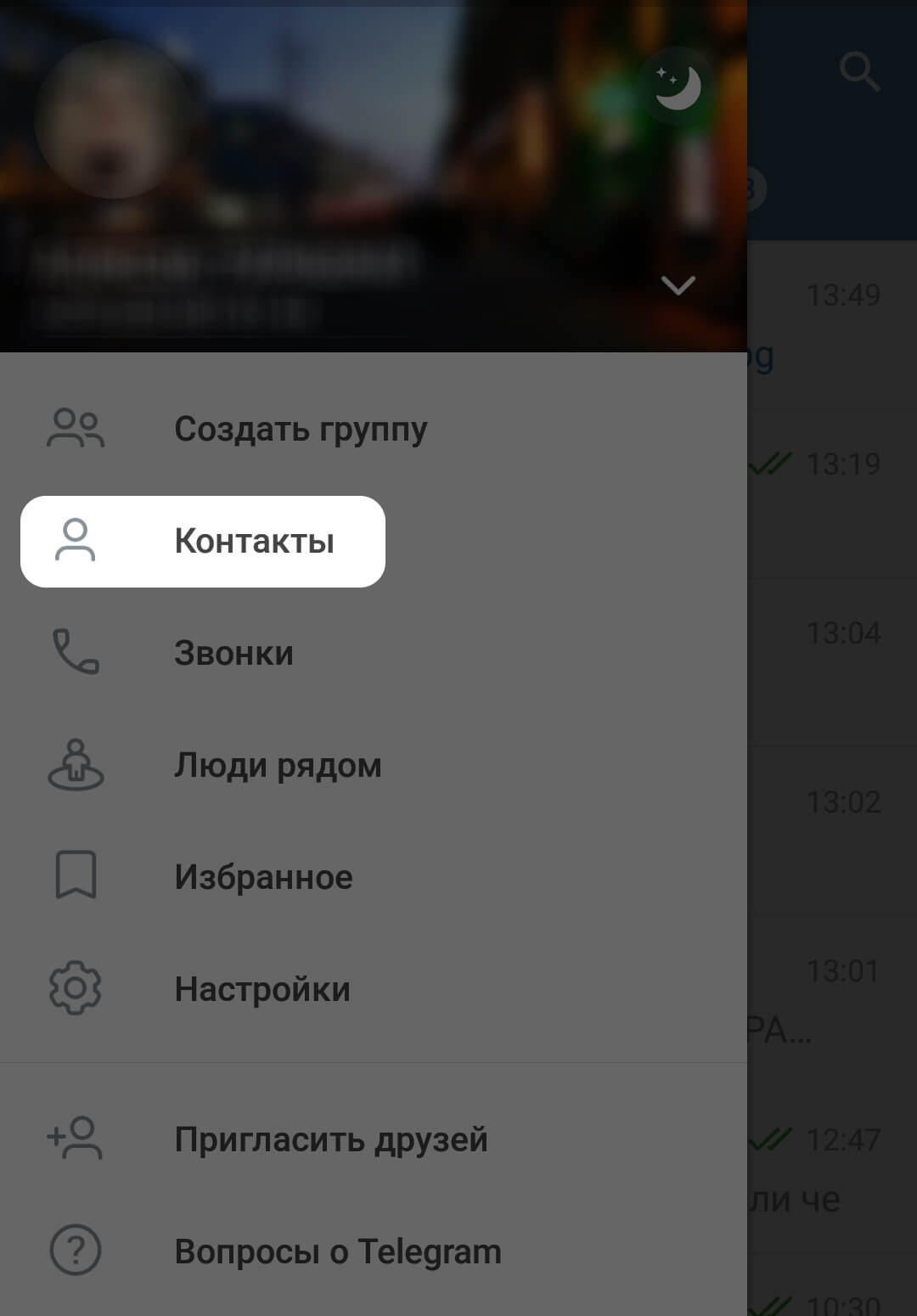
2. Найдите нужный вам контакт, кликните по нему – откроется чат;
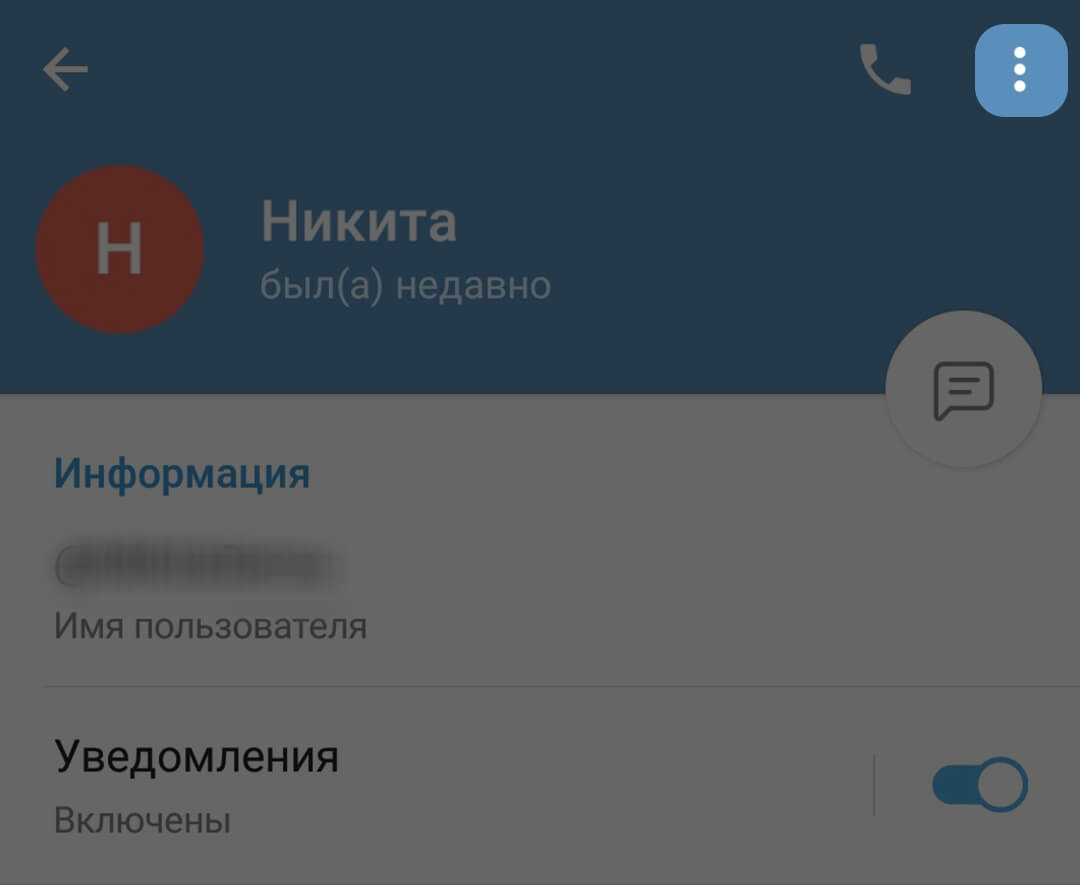
3. В чате кликаем по имени контакта сверху. Откроется профиль контакта. В профиле кликаем по иконке с тремя точками в правом верхнем углу;
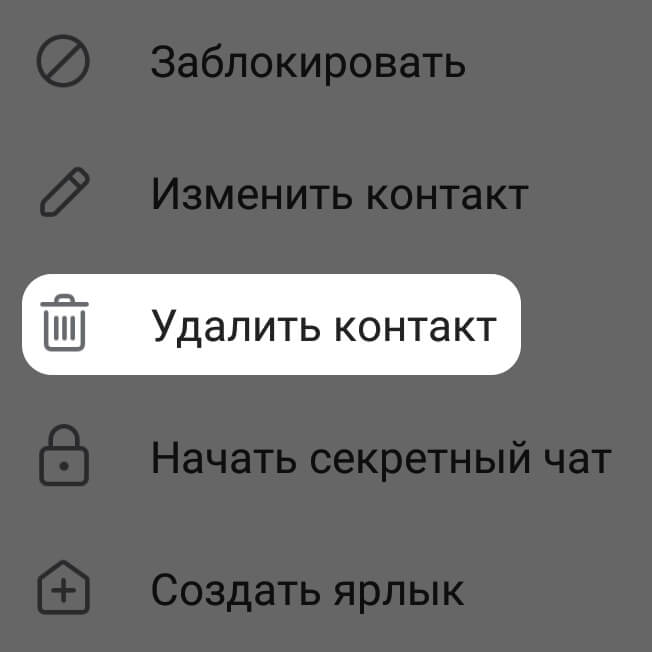
4. В открывшемся меню выбираем Удалить контакт;
5. Подтвердите действие.
Как удалить фото в Telegram?
Чтобы удалить фото из профиля Telegram:
- Свайпом вправо открываем меню и кликаем по иконке с вашей фотографией сверху;
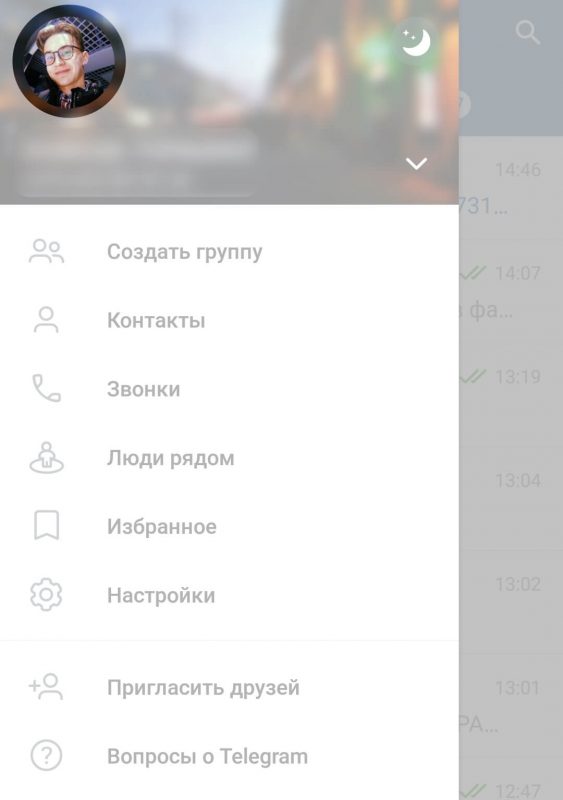
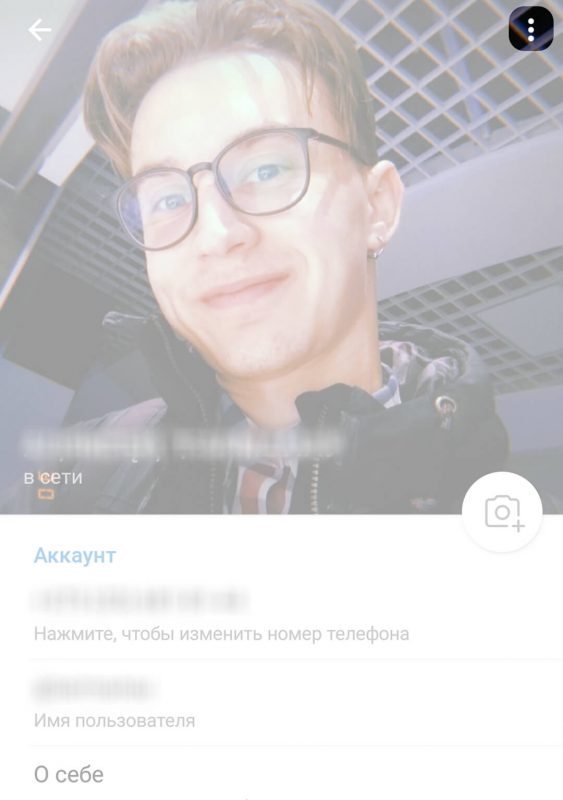
2. В открывшемся меню профиля кликните по иконке с тремя точками в правом верхнем углу;
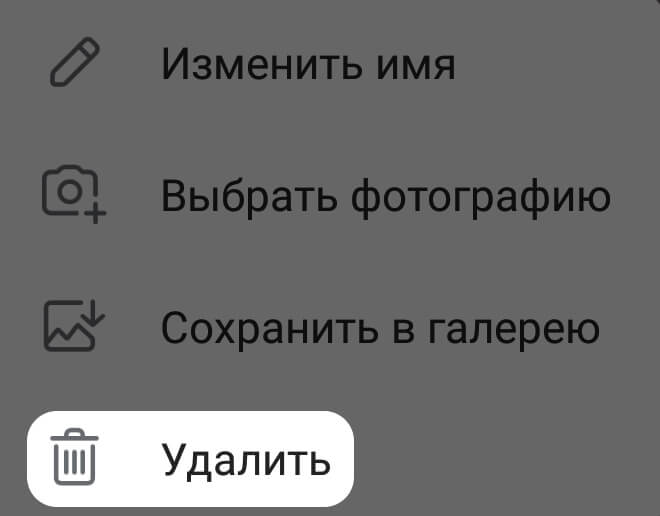
3. Выберите Удалить;
4. Подтвердите действие.
Как выйти из группы в Telegram?
Для того, чтобы выйти из группы в Telegram:
- Откройте чат этой группы и кликните по её названию сверху;
- В открывшемся меню кликните по иконке с тремя точками в правом верхнем углу;
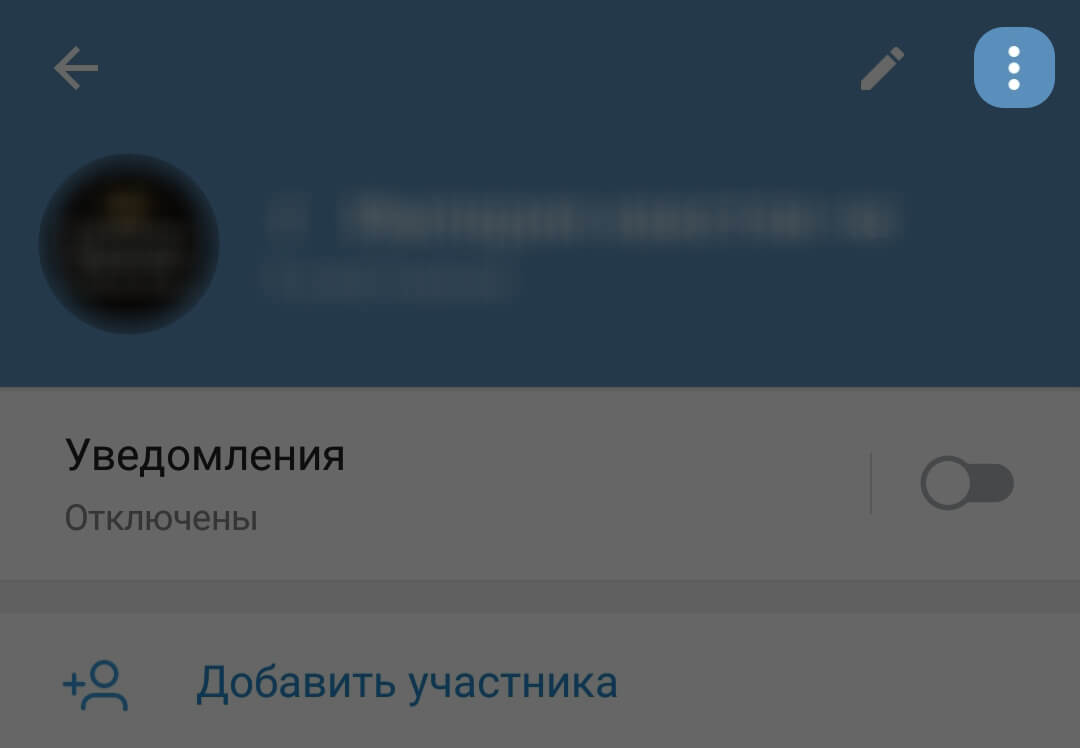
3. Выберете Удалить и покинуть группу ;
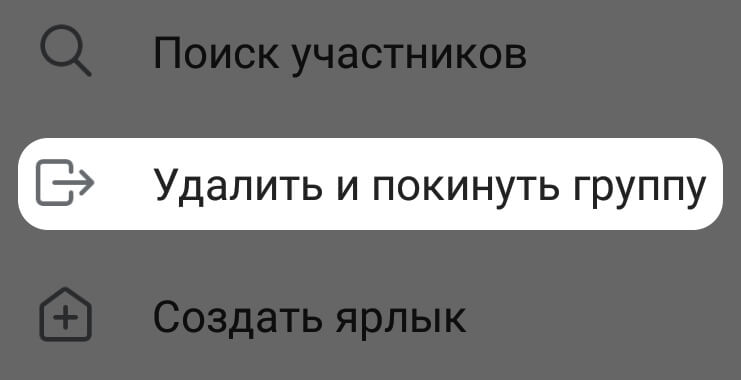
4. Подтвердите действие.
Как удалить бота в Telegram?
Если какой-то бот отправляет вам сообщения, а вы этого не хотите, то от бота нужно избавиться. Универсальный способ сделать это – заблокировать бота:
- Найдите чат с нужным вам ботом и выделите его долгим нажатием;
- Нажмите на иконку с тремя точками в правом верхнем углу;
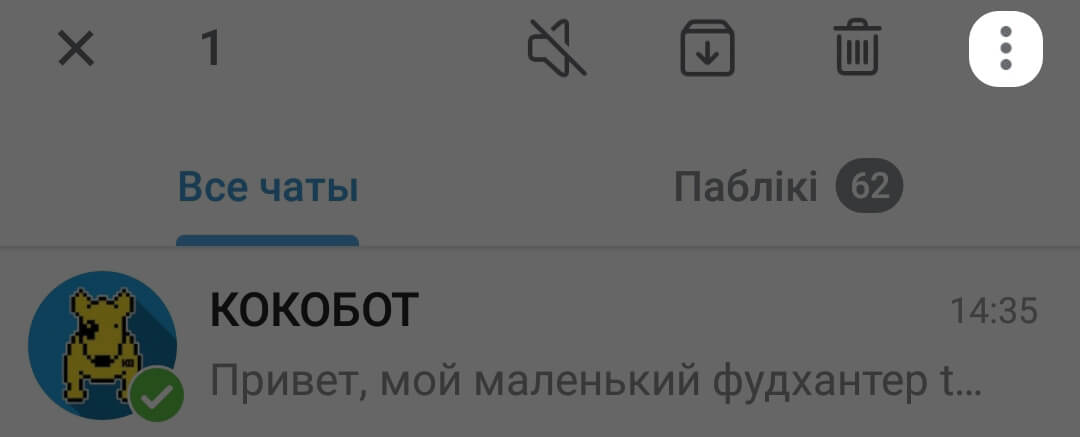
3. Выберите Заблокировать .
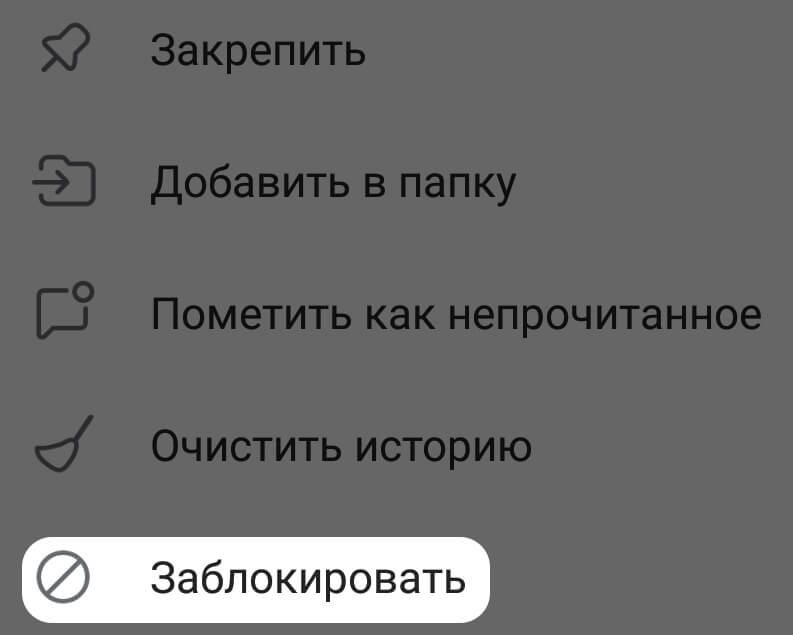
Если вы передумаете и снова захотите воспользоваться этим ботом, просто откройте чат и нажмите кнопку Перезапустить снизу.
Как удалить набор стикеров в Telegram?
- Откройте меню свайпом вправо, выбираем пункт Настройки ;
- Найдите пункт Настройки чатов ;
- Найдите пункт Стикеры и маски ;
- Найдите нужный вам набор и нажмите на иконку с тремя точками напротив;
- Выберите пункт Удалить.
Если вы хотите временно убрать набор стикеров, архивируйте его. Также вы можете изменить порядок стикеров и расположить их так, как вам удобно.
Как быстро очистить чат в Телеграмме
Сегодня мы пользуемся мессенджерами регулярно. Отправляем сообщения, медиафайлы, совершаем аудио и видеозвонки. Со временем чат захламляется не особо важной информацией, которую нужно удалить. В этом случае возникает вопрос, как очистить историю в Телеграм. Удалить сообщения можно с мобильного телефона и персонального компьютера. Поэтому далее мы представим пошаговое руководство по удалению переписки на Андроид и Айфон, а также рассмотрим варианты очистки чата через десктопную версию мессенджера.
Почему нужно чистить переписку в мессенджере

Перед тем как очистить чат в Телеграм, нужно разобраться, а для чего нужно удалять сообщения. Век современных технологий привнес в нашу жизнь не только удобство общения на расстоянии, но и возможность потерять личные данные. Если вы потеряли смартфон, то нашедший его человек без проблем получит доступ ко всей переписке в социальных сетях и мессенджерах. Таким образом, любой может узнать пароли от банковских карт, данные родственников и другую конфиденциальную информацию. Чтобы избежать этого, необходимо хотя бы раз в месяц чистить чаты в Телеграмме.
Как очистить историю в Телеграм на Android и iPhone
Далее мы подробно рассмотрим, как удалить чат в Телеграм на популярных платформах. Инструкция для Android и iPhone полностью идентична, так как функционал приложения полностью дублируется.
Как удалить конкретное сообщение из чата
Пошаговое руководство поможет вам удалить историю сообщений:

- Открыть главный экран и выбрать нужную беседу.
- Выберете сообщение из чата.
- Нажмите по тексту публикации.
- На экране появится диалоговое окно, где нужно тапнуть по кнопке «Удалить».
Как удалить сразу несколько сообщений
Многие спрашивают, как очистить чат на Андроид в Телеграмме от нескольких сообщений сразу? Наша инструкция поможет вам быстро убрать ненужные публикации:
- Перейти на главный экран и в перечне выбрать требуемый диалог.
- Нажать на пост, используя жест удержание.
- В верхней части окна появится панель инструментов.
- Необходимо выделить публикации.
- Тапнуть по пиктограмме с изображением корзины.

- Появится диалоговое окно, где нужно подтвердить свои действия, нажав на соответствующую кнопку.

Как почистить всю историю
На телефоне можно удалить всю историю сообщений в конкретной группе. Как это сделать, смотрите далее:
- На главном экране открыть диалог или группу.
- В правом верхнем углу экрана щелкнуть трем вертикальным точкам.
- В диалоговом окне выбрать опцию «Очистить историю».

- Чтобы выполнить очистку, нажмите на соответствующую кнопку синего цвета.

Как очистить переписку в Телеграмме на персональном компьютере
Очищать переписку можно не только на Айфоне или Андроиде, но и на персональном компьютере. Веб-клиент имеет идентичный функционал. Далее попробуем удалить сообщения в Телеграм:
- Запустить веб-клиент Telegram Desktop на персональном компьютере и при необходимости авторизоваться по номеру мобильного телефона.
- Перейти к диалогам, которые расположены в левом окне.
- Убираем пост следующим образом: кликаем правой кнопкой мыши по сообщению.
- В диалоговом окне нажимаем на кнопку «Удалить сообщение».

- На экране появится всплывающее окно, где нужно подтвердить удаление у всех. Если публикация будет удаляться только у вас, то соответствующий чекбокс отмечать не нужно.
- Щелкнуть по вкладке «Удалить».

Как удалить сразу несколько сообщений в Telegram Desktop
Многие спрашивают, как удалить историю сообщений на персональном компьютере? Функционал мессенджера позволяет удалить сразу несколько публикаций. Как почистить чат на канале, мы расскажем далее:
- Открыть клиент и найти перечень диалогов.
- Щелкнуть правой кнопкой мыши по любому посту.
- В диалоговом меню нажать «Выделить сообщение».

- Левой кнопкой мыши выделить другие публикации.
- Вверху появится панель инструментов, где нужно щелкнуть по кнопке «Удалить».

- Появится модальное окно, где требуется отметить чекбокс «Удалить для всех».
- Чтобы очистить историю, нажмите соответствующую кнопку.

Как очистить всю историю чата в Telegram Desktop
Предусмотрена возможность очистить всю историю переписки в группе:
- Перейти в диалоги.
- Выбрать нужную группу или канал.
- На панели инструментов щелкнуть по трем вертикальным точкам.
- В меню выбрать кнопку «Удалить и выйти».

- Появится предупреждение о том, что история будет полностью очищена. Кроме того, вы автоматически покинете группу.
- Нажать на кнопку «Выйти».

Как посмотреть удаленные публикации на телефоне
В течение 48 часов администраторам чата или группы предоставляется возможность посмотреть ранее удаленные сообщения пользователей:
- На главном экране выбрать канал.
- На панели управления тапнуть по аватарке.
- В верхней части экрана нажать на пиктограмму в виде карандаша.

- Перейти в настройки управления, прокрутив страницу вниз.
- Нажать «Недавние действия».

- На экране появятся все недавно удаленные посты.

Просмотр удаленных сообщений в Telegram Desktop
В клиенте для персональных компьютеров также можно посмотреть недавно удаленные сообщения:
- Запустить программное обеспечение.
- На главном экране выбрать канал или группу.
- На панели инструментов щелкнуть по трем вертикальным точкам.
- Откроется диалоговое окно, где нужно выбрать опцию «Управление каналом».

- Прокрутить страницу вниз и нажать «Недавние действия».

- На экране появится удаленные посты и другие действия.

Как настроить автоматическую очистку истории на телефоне
Пользователи могут навсегда забыть о том, что нужно удалять сообщения вручную. Функционал мессенджера позволяет активировать опцию автоматической очистки диалогов.
- Запустить клиент и дождаться загрузки главного экрана.
- Выбрать нужную группу, чат или диалог.
- На панели инструментов нажать пиктограмму с изображением трех вертикальных линий.
- В меню выбрать опцию «Удаление по таймеру».

- С помощью ползунка на временной школе определить период автоочистки.

- Чтобы сохранить новые настройки, нажмите кнопку «Применить в этом чате».
Теперь сообщения удаляются автоматически.
Как удалять сообщения по таймеру в секретном чате на телефоне
Секретный чат позволяет настроить удаление по таймеру. Чтобы активировать функцию, используйте следующую пошаговую инструкцию:

- Создать секретный чат, нажав на синюю кнопку внизу экрана.
- Пригласить друга или друзей.
- В правом верхнем углу нажать на кнопку «Включить удаление по таймеру».
- Выбрать временной интервал.
- Нажать по вкладке «Готово».
Таймер запускается сразу после того, как пользователь прочитает сообщение. Таким образом, в статусе должно отображаться две галочки, а не одна.
Заключение
Теперь вы знаете, как удалить всю переписку в Телеграмме. На смартфоне предусмотрена опция самоуничтожения сообщений по заданному интервалу. На персональном компьютере такая функция отсутствует. Если вы предпочитаете очищать историю чата самостоятельно, то делайте это не менее 2 раз в месяц. Это позволит сохранить конфиденциальную информацию. Кроме того, если по каким-либо причинам сообщения не удаляются вручную или автоматически, переустановите приложение на смартфоне или клиент на персональном компьютере.
Как удалить сообщения в Телеграмме в группе
Если вы используете Telegram, то наверняка сталкивались с ситуациями, когда необходимо убрать тот или иной элемент (файлы, историю, чаты и т.д.), а может даже и сам мессенджер.
Сегодня мы вам расскажем, как удалить сообщения в Телеграмме в группе. Также вы узнаете, как полностью убрать само приложение с вашего устройства.
Что, как и зачем можно удалить в Telegram?
Какой контент можно удалять в Телеграм?
Для начала давайте поговорим о том, что в мессенджере можно убрать и в каких случаях возникает такая необходимость.
Файлы (фото, видео, аудио, текстовые документы)
Файлы любого типа можно убрать из чата в любой момент времени. Важно знать, если собеседник не успел прочитать смс, то его можно удалить у обеих сторон. Если же он успел прочесть, то оно уберется только у вас.
Обычно прибегают к данному действию тогда, когда файл был отправлен случайно, не тому пользователю или же в случаях, если необходимо просто очистить историю чата или память устройства.
Текстовые и голосовые сообщения
Здесь все аналогично файлам. Вы можете убрать любое смс по желанию. Если оно было отправлено вами, вы сможете убрать его и у других участников беседы (если его еще не прочитали). Если же кем-то другим – только у себя.
Чаще всего их удаляют при очистке истории диалога или если оно было отправлено по ошибке.
Посты
Посты – это контент на каналах. В группах/супергруппах посты представляют собой обычные смс. Право удаления записи (новости) имеет только администратор. Причины могут быть различны. Например, устаревшая информация или чистка истории. А удаляются они точно так же, как и сообщения.
Подписку
Подписку можно убрать, как свою (если вы подписаны), так и чужую (если на вас подписаны). В первом случае все просто – например, вы передумали быть подписчиком того или иного канала/группы и поэтому отписываетесь. Во втором случае – например, вы админ канала и хотите удалить некоторых подписчиков.
Историю чата
В зависимости от типа чата, история удаляется по-разному. Если это обычный диалог или беседа, то удаление осуществляется вручную, вызвав меню чата и выбрав соответствующий пункт. Если же это секретный чат, то здесь можно прибегнуть, как к ручному, так и автоматическому удалению. Во втором случае это делается при помощи специально настроенного таймера.
Историю поиска
Как известно, вся история поиска храниться в кэше на вашем устройстве. Удаление осуществляется не через сам мессенджер, а через специальный софт или в настройках вашего телефона.
Убирать беседу можно двумя способами: заходя и не заходя в нее. Разницы между ними нет, это сделано лишь для удобства.
Важно понимать, что удаление беседы осуществиться лишь у вас. Если, допустим, в ней находится некоторое количество участников, то вы просто покинете ее (если вы администратор, то еще сможете очистить историю).
Аккаунты
Удаление аккаунта также удаляет все данные, которые были с ним связаны (личная информация, диалоги, файлы и т.д.). Делается это в различных целях. Например, ваше устройство (смартфон) было утеряно и в целях безопасности данных вы можете убрать аккаунт с ПК версии.

Стоит отметить, все, что мы описали выше, удаляется безвозвратно. То есть, вы не сможете восстановить удаленное. Поэтому будьте крайне внимательны, прибегая к таким мерам.
Далее мы опишем пошаговые процедуры удаления для каждого из вышеописанных элементов. Некоторые из них удаляются практически одинаково, поэтому мы объединим их в одной инструкции.
Как удалить Файлы/сообщения/посты на мобильных устройствах
Что касаемо файлов, то все фотографии, видеозаписи, песни и документы находятся в кэш памяти на вашем устройстве. Поэтому, для начала определитесь с тем, что именно вам надо почистить: память устройства или историю чата. В каждом случае процедура будет отличаться.
Для удаления скачанных файлов с устройства:
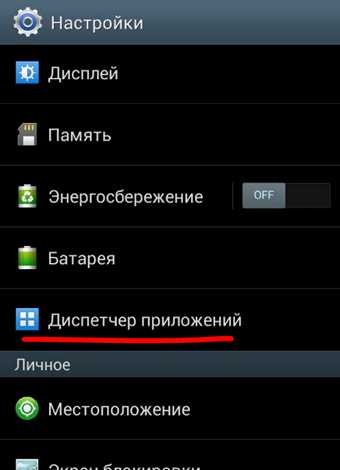
- Зайдите в менеджер приложений на своем смартфоне.
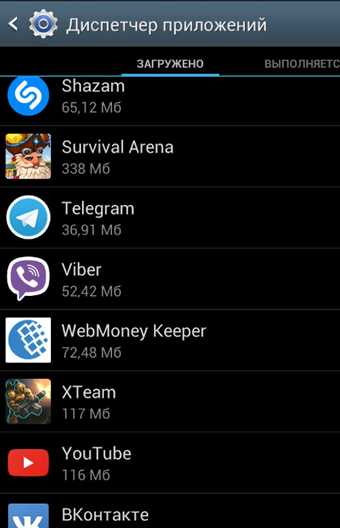
- Найдите в списке мессенджер Telegram.
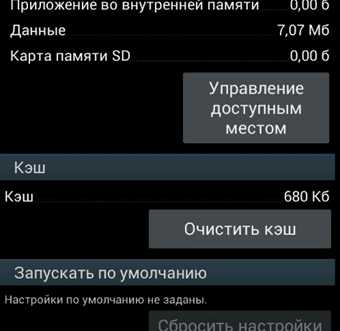
- Найдите кнопку, которая отвечает за удаление кэша, и нажмите ее.
- Дождитесь удаления.
Если вы пользуетесь десктопной версией мессенджера (для ПК), то просто найдите нужный файл на компьютере и уберите его.
Для удаления файлов, смс и постов из истории на ПК версии мессенджера проделайте следующие действия:
-
- Найдите нужный элемент в переписке.
- Кликните по нему правой кнопкой мыши.
- В появившемся меню выберите пункт «Удалить сообщение».
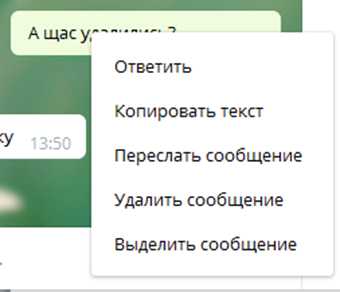 Если необходимо удаление нескольких файлов/сообщений/постов, то выберите пункт «Выделить». Затем нажмите по остальным сообщениям для их выделения. А после нажмите на появившуюся кнопку «Удалить».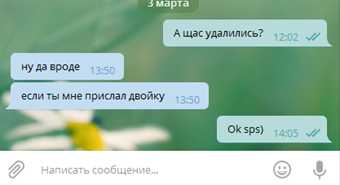
- Подтвердите действие (поставьте галочку, если есть такая возможность).
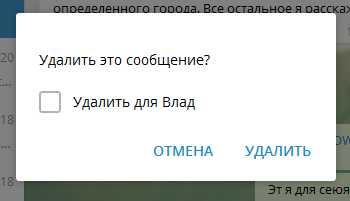
На мобильных устройствах данная процедура осуществляется аналогично. Есть только одно незначительное отличие – при выделении нескольких элементов вверху появится иконка корзины, нажав на которую вы удалите их.

Подписка
Люди довольно часто отписываются от тех или иных каналов, а админы часто исключают неактивных пользователей. И в том и в другом случаях осуществляется удаление подписки. Далее мы подробно рассмотрим данные процессы.
Отписка на ПК – есть 3 способа:
- Находим нужный канал в списке чатов, нажимаем второй кнопкой мыши и выбираем соответствующий пункт.
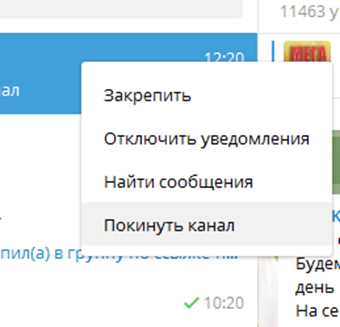
- Заходим на канал, открываем меню (три точки) и выбираем соответствующий пункт.
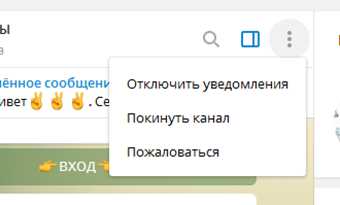
- Заходим на канал, кликаем по названию, прокручиваем вниз и нажимаем «Покинуть канал».
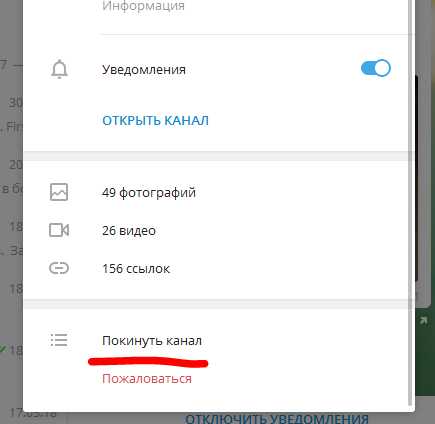
Отписка в мобильном приложении – есть 2 способа:
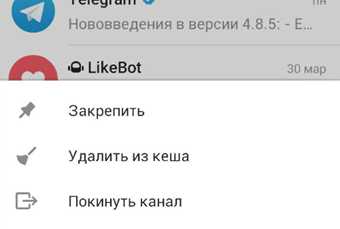
-
Находим канал в списке чатов, нажимаем и удерживаем, в появившемся меню выбираем соответствующий пункт.
Отписка от канала Телеграм с моб. телефона 1 способ
2 способ отписаться от канала Телеграм заключается в нажатии кнопки Покинуть канал
После подтверждаем действие. Таким образом, ваша подписка будет удалена.
Как администраторы могут удалять подписчиков Telegram
Теперь давайте рассмотрим процедуру удаления подписчиков администраторами.На ПК:
- Откройте канал.
- Справа найдите строку с количеством участников и нажмите на нее.
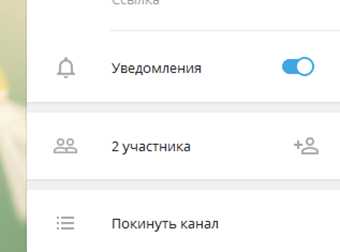
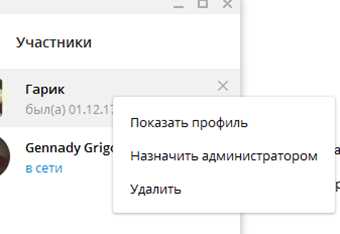
- Найдите нужного человека и нажмите по нему правой кнопкой мыши.
- В появившемся меню выберите «Удалить».
В мобильном приложении:
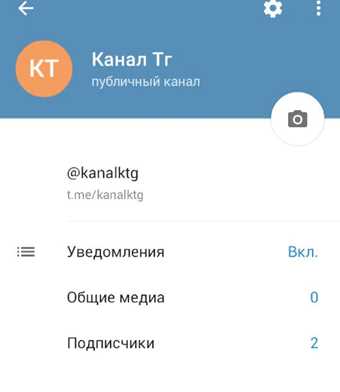
- Откройте канал и нажмите по названию.
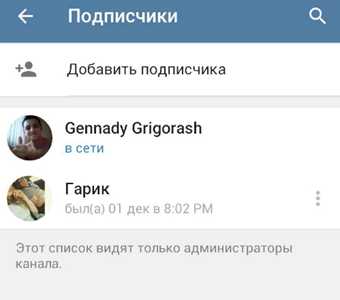
- Выберите пункт «Подписчики».
- Найдите нужного человека и нажмите на три точки.
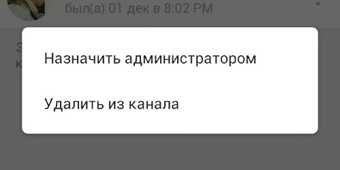
- В открывшемся меню выберите соответствующий пункт.
История чата
Для очистки истории любого диалога проделайте следующие шаги:
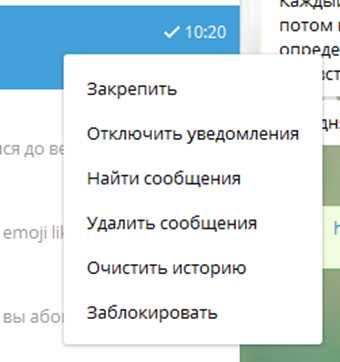
- Найдите в списке диалогов нужный.
- Нажмите по нему второй кнопкой мыши.
- Затем выберите пункт «Очистить историю».
Аналогично данная процедура осуществляется в мобильном приложении.
История поиска
Как мы уже говорили ранее, вся история поиска храниться в кэше. Поэтому для очистки истории поисковых запросов в Телеграм необходимо:
- Открыть менеджер приложений в настройках устройства.
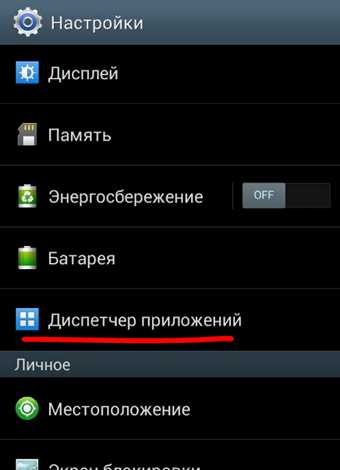
- Найти мессенджер Telegram.
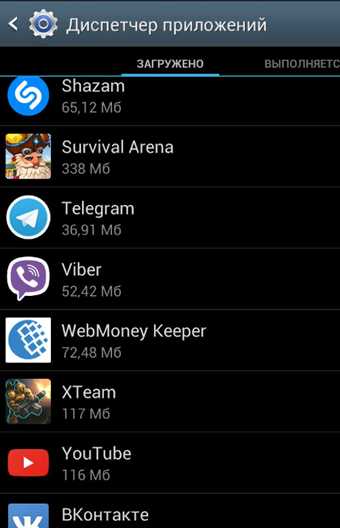
- Найти кнопку, отвечающую за чистку кэша, и нажать ее.
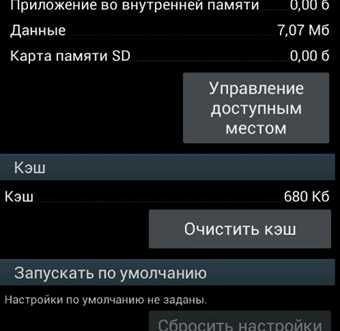
Очистка кэша приводит к очистке истории поиска. Удалить группу/супергруппу можно двумя способами:
- Найдите ее в списке чатов, нажмите второй кнопкой мыши и выберите пункт «Удалить и выйти» для групп, либо «Покинуть» для супергрупп.
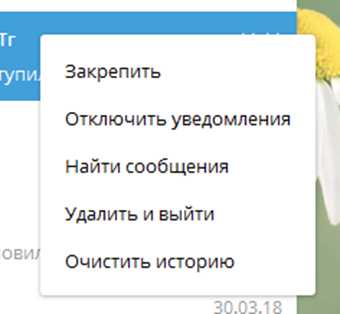
- Зайдите в саму беседу, вызовите меню, нажав на три точки, и выберите соответствующее действие.
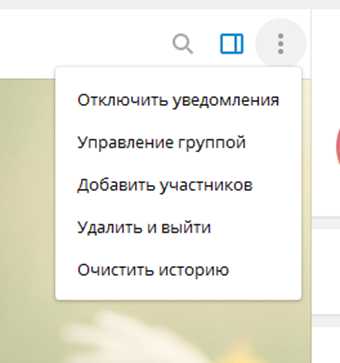
Для выхода из группы Телеграм, достаточно нажать на кнопку Удалить и выйти На мобильных устройствах данный процесс осуществляется аналогично. Также еще раз напомним, что вы не удаляете чат полностью, вы лишь покидаете его. И если вы являлись администратором, то можете еще и удалить историю.
Как удалить аккаунт в Телеграм
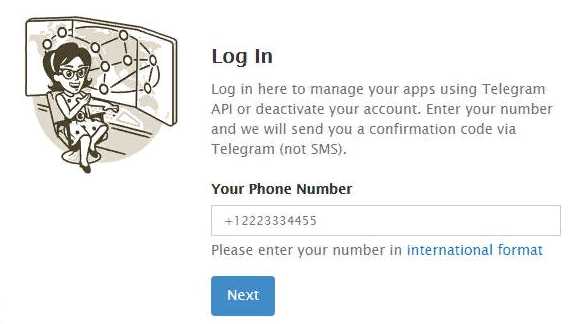
К данному действию люди прибегают в крайних случаях, так как в дальнейшем восстановить профиль не получиться. Таковы правила Телеграма. Для того чтобы удалиться из Телеграма проделайте следующие шаги:
-
Перейдите по ссылке https://my.Telegram.org/auth?to=deactivate в веб-браузере (проверьте правильность написания, так как сейчас в сети есть множество мошенников, которые создают сайты-клоны).
Удаление своего аккаунта из мессенджера Телеграм Как удалить аккаунт в Телеграм полностью, вам остается лишь нажать на кнопку Done! Готово! Ваш аккаунт удален навсегда. Также стираются все личные данные и чаты. Дальнейшее восстановление невозможно.
Как удалить мессенджер Телеграм?
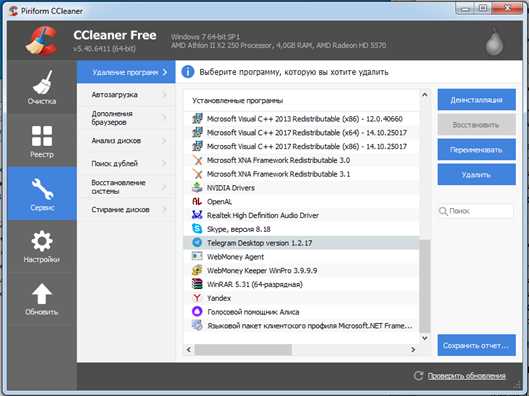
Среди пользователей мессенджера есть те, кому не нравиться его использование и поэтому, они задаются вопросом, как полностью удалить приложение со смартфона или программу с компьютера. Ниже приведена пошаговая инструкция для ПК. В ней мы использовали довольно популярную программу CCleaner (не реклама). Вы же можете использовать другой аналогичный сервис.
-
Запускаем программу.
Также после удаления Телеграм с компьютера, можно очистить реестр в этой же программе. Таким образом, мы удалили Телеграм с нашего ПК.
- Открываем «Google Play».
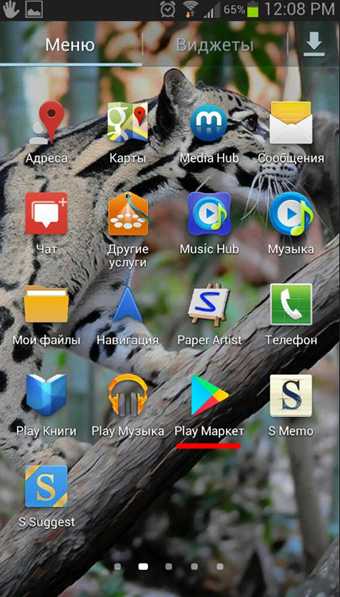
- Находим в нем Телеграм.
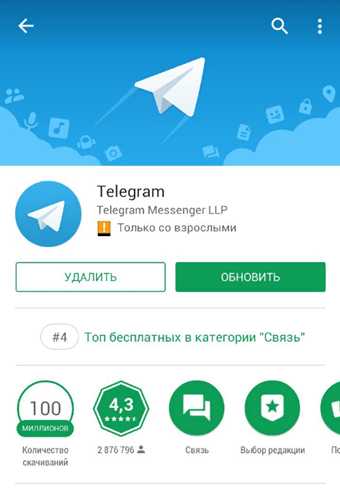
- Нажимаем кнопку «Удалить».
- Ждем.
- Готово!
На iPhone (iOS)ах данная процедура аналогична, только производиться она в маркете «App Store».
Как узнать заблокировали ли вас?
В мессенджере Telegram существует некое подобие «Черного списка». Каждый пользователь может заблокировать другого. При этом, последний не получит об этом уведомления.
Сама блокировка нигде не отображается, и понять, удалили ли вас из списка контактов не так просто. Но существует ряд признаков, по которым можно определить, заблокированы ли вы:
- у вас не отображается фотография/аватарка пользователя,
- он постоянно оффлайн,
- вы не можете ему писать (либо сообщения отправляются, но не читаются).
К сожалению, данные признаки также свойственны и для удаленных пользователей. Поэтому, возможно даже, что вас не кидали в ЧС, а человек попросту удалился из Телеграма.
Сегодня мы рассмотрели с вами процедуры удаления некоторых элементов в мессенджере Телеграм. Теперь вы знаете, что можно удалить, как и зачем это делается.
Похожие публикации:
- Amg как расшифровывается
- Node js что это за процесс
- В каком отчете перечислены страницы сайта с которых пользователи начинали просмотр
- Где хранятся базы данных mysql