
Яндекс вкладки
В браузере Яндекс как и в других браузерах имеются закладки и вкладки. Вкладки это открытые страницы в вашем браузере на данный момент, а закладки это сохранённые страницы браузером которые при необходимости можно открыть одним кликом.
Как переместить панель вкладок
Панель на которой располагаются все вкладки по умолчанию находятся вверху, но можно панель расположить и внизу. Для этого нужно навести курсор на пустое место на панели закладок и нажать правую кнопку мыши. Откроется контекстное меню в котором выбираете пункт Показывать вкладки снизу.
Как открыть новую вкладку
Открывать новые вкладки в Яндекс браузере можно с помощью двух горячих клавиш Ctrl + T которые нужно нажимать одновременно. Также откроется новая вкладка Яндекс если нажать на крестик который расположен на панели вкладок в конце последней вкладки.
Как удалить вкладки на Яндексе
Закрывать открытые Яндекс вкладки тоже можно с помощью двух горячих клавиш Ctrl + W. Нажав эти две клавиши одновременно сразу закроется вкладка которую вы в данный момент просматриваете.
Закрыть просматриваемые вкладки можно нажав на крестик в панели закладок или с помощью средней кнопки мыши то есть колёсика. Вкладка закроется если на панели вкладок навести курсор на вкладку которую нужно закрыть и нажать на мышке колёсико.
Как восстановить закрытую вкладку
Восстановить закрытые вкладки можно также с помощью трёх горячих клавиш Ctrl + Shift + T. Если несколько раз одновременно нажать эти клавиши то при каждом нажатии будет восстанавливаться одна закрытая вкладка.
Также восстановить закрытые вкладки можно с помощью мышки. Наводите курсор на панель вкладок и нажимаете правую кнопку мыши. Откроется контекстное меню в котором выбираете пункт Открыть только, что закрытую вкладку.
Как удалить вкладки в Яндексе на компьютере

Яндекс является одним из самых популярных поисковых сервисов в России. Однако, многие пользователи сталкиваются с проблемой, когда открывают Яндекс в браузере, и видят множество открытых вкладок. Некоторые пользователи находят это неудобным и хотят удалить ненужные вкладки.
Удаление вкладок в Яндексе на компьютере не является сложной задачей. Следуя этой подробной инструкции, вы сможете легко удалить ненужные вкладки и настроить Яндекс в соответствии с вашими предпочтениями.
Во-первых, откройте браузер и запустите Яндекс. Затем найдите вкладку, которую вы хотите удалить. Щелкните правой кнопкой мыши на этой вкладке и выберите «Закрыть вкладку» из выпадающего меню. Ваша вкладка будет немедленно закрыта. Если у вас открыто несколько вкладок, вы можете повторить этот шаг для каждой из них.
Если вы хотите удалить все вкладки одновременно, вы можете воспользоваться сочетанием клавиш Ctrl + Shift + T. Это откроет меню «Вид» в Яндексе, где вы сможете выбрать «Закрыть все вкладки». После этого все вкладки будут закрыты, и вы сможете начать работу с чистым экраном.
Как удалить вкладки в Яндексе на компьютере
Если вы пользуетесь Яндексом как основным поисковым движком, то, возможно, вас интересует, как удалить вкладки в Яндексе на компьютере. Несмотря на то, что вкладки могут быть полезными для одновременного открытия нескольких страниц, иногда их может быть слишком много, что затрудняет навигацию.
Вот несколько простых шагов, которые помогут вам удалить вкладки в Яндексе на компьютере:
- Откройте Яндекс веб-браузер на своем компьютере.
- Нажмите на значок вкладки, расположенный в верхнем правом углу окна браузера.
- В открывшемся меню выберите вкладку, которую хотите закрыть.
- Нажмите на иконку «закрыть» (обычно это символ «x»), находящуюся на выбранной вкладке.
Вы также можете закрыть все вкладки сразу, нажав на кнопку «закрыть все вкладки» в меню вкладок. Это удобно, если у вас открыто множество вкладок и вы хотите быстро очистить рабочую область браузера.
Не забывайте, что удаление вкладок является временной мерой и не влияет на сохранение закладок или истории. Когда вы снова откроете браузер, вкладки будут восстановлены.
Теперь вы знаете, как удалить вкладки в Яндексе на компьютере. Надеемся, что эта инструкция помогла вам упорядочить ваш рабочий процесс и сделала работу с Яндексом более удобной.
Подробная инструкция:
1. Откройте браузер Яндекс на своем компьютере.
2. В правом верхнем углу окна браузера найдите кнопку, представленную в виде трех горизонтальных линий, и нажмите на нее.
3. В раскрывшемся меню выберите пункт «Настройки».
4. В открывшейся вкладке «Основные» найдите раздел «Размещение вкладок».
5. В этом разделе вы увидите переключатель «Многострочная», который отображает вкладки в несколько строк, и переключатель «Однострочная», который отображает все вкладки в одной строке.
6. Для удаления вкладок в однострочном режиме просто смахните пальцем по ненужной вкладке влево или вправо.
7. Если вы используете многострочный режим, переместите курсор на вкладку, которую хотите удалить, и щелкните правой кнопкой мыши. В открывшемся меню выберите пункт «Закрыть вкладку».
8. После выполнения всех необходимых действий нажмите кнопку «Готово» в правом нижнем углу окна настроек, чтобы сохранить изменения.
Теперь вы знаете, как удалить вкладки в Яндексе на компьютере. Следуйте этой инструкции, чтобы значительно упростить свою работу с браузером.
Открыть браузер Яндекс на компьютере
Для того чтобы удалить вкладки в Яндексе, вам необходимо сначала открыть браузер Яндекс на своем компьютере. Для этого выполните следующие шаги:
Шаг 1: Найдите ярлык Яндекс Браузера на рабочем столе вашего компьютера или в меню «Пуск».
Шаг 2: Кликните дважды на ярлык Яндекс Браузера, чтобы запустить браузер.
Шаг 3: После того как браузер откроется, вы увидите стартовую страницу Яндекса.
Примечание: Если вы уже открыли браузер Яндекс, пропустите шаги 1 и 2 и перейдите сразу к шагу 3.
Найти и нажать на кнопку «Настройки» в правом верхнем углу экрана
Чтобы удалить вкладки в Яндексе на компьютере, первым шагом вам необходимо найти и нажать на кнопку «Настройки». Для этого следуйте инструкции ниже:
- 1. Откройте Яндекс веб-браузер. Запустите Яндекс на своем компьютере, дважды кликнув на ярлык браузера на рабочем столе или в списке программ.
- 2. Найдите кнопку «Настройки». Расположение кнопки «Настройки» может незначительно отличаться в разных версиях Яндекса, но обычно она находится в правом верхнем углу экрана и представлена значком шестеренки или трех горизонтальных линий.
- 3. Нажмите на кнопку «Настройки». Как только вы нашли кнопку «Настройки», щелкните по ней левой кнопкой мыши.
После выполнения этих три шагов вы попадете в меню настроек Яндекса, где сможете выполнять различные операции, в том числе удалять вкладки.
В разделе «Общие» найти «Открытие новых вкладок» и выбрать нужную опцию
1. Откройте браузер Яндекса на вашем компьютере.
2. В правом верхнем углу окна браузера нажмите на значок «трех точек», чтобы открыть меню.
3. В выпадающем меню выберите пункт «Настройки».
4. В левой части окна настроек выберите раздел «Общие».
5. Прокрутите страницу вниз до раздела «Открытие новых вкладок».
6. В этом разделе вы сможете выбрать нужную опцию:
— «Всегда открывать новые вкладки в фоне», чтобы новые вкладки открывались в фоне без переключения на них;
— «Всегда открывать новые вкладки активными», чтобы новые вкладки открывались активными и вы сразу переходили на них.
7. После выбора нужной опции закройте окно настроек, чтобы изменения вступили в силу.
Нажать кнопку «Сохранить» для применения изменений
1. После внесения всех необходимых изменений в настройках браузера Яндекс, вам необходимо нажать кнопку «Сохранить». Это позволит применить все внесенные изменения и закрыть окно настроек. Кнопку «Сохранить» обычно можно найти в нижней части окна настроек или в правом верхнем углу.
2. При нажатии на кнопку «Сохранить» произойдет сохранение всех ваших настроек и изменений. Вместе с этим, окно настроек закроется, и вы вернетесь к основной странице браузера.
Обратите внимание, что после нажатия кнопки «Сохранить» все введенные изменения станут действительными, и вы не сможете вернуться к предыдущим настройкам без нового входа в раздел настроек.
Как удалить вкладки в Яндексе
Вкладки в браузере Яндекс часто позволяют нам одновременно открыть несколько веб-страниц, упрощая работу с несколькими сайтами или поиском информации. Однако иногда они могут накапливаться слишком быстро и создавать ненужную путаницу, замедлять работу компьютера. В таких случаях нам может потребоваться удалить ненужные или ненужно открытые вкладки. Но как это сделать?
В этой статье мы рассмотрим несколько эффективных способов удаления вкладок в браузере Яндекс. Вы узнаете, как закрыть отдельную вкладку, как закрыть несколько вкладок одновременно, а также как снять выделение с вкладок и освободить память компьютера. Мы также предоставим вам полезную инструкцию с пошаговыми действиями, чтобы вы могли легко удалить ненужные вкладки и сделать свой опыт работы с Яндексом еще более удобным и эффективным.
Независимо от того, являетесь ли вы опытным пользователем или только начинаете использовать Яндекс, в этой статье вы найдете полезные советы и инструкции, которые помогут вам более успешно управлять своими вкладками. Не теряйте время на поиск информации или замедление работы компьютера — научитесь удалять вкладки в Яндексе легко и быстро!
Причины и эффективные способы удаления вкладок в «Яндексе»
Почему может понадобиться удаление вкладок в «Яндексе»?
Вкладки в «Яндексе» могут быть полезны для организации работы в интернете, однако иногда пользователи могут столкнуться с проблемой, когда количество вкладок становится слишком большим. Слишком много открытых вкладок может привести к замедлению работы браузера, а также затруднять поиск нужной информации. Кроме того, некоторые пользователи просто предпочитают более упорядоченный и минималистичный интерфейс, в котором нет лишних открытых вкладок.
Способы удаления вкладок в «Яндексе»
1. Закрытие одной вкладки: для удаления одной вкладки можно навести курсор на ее заголовок и нажать на кнопку-крестик, которая появится рядом с ним. Вкладка будет закрыта, и на ее место автоматически откроется следующая активная вкладка.
2. Закрытие нескольких вкладок: чтобы удалить несколько вкладок сразу, можно зажать клавишу Ctrl (или Command на Mac) и последовательно кликнуть на нужные вкладки левой кнопкой мыши. Затем можно нажать на кнопку-крестик, которая появится на одной из выбранных вкладок.
3. Группировка вкладок: для удобства организации открытых вкладок можно воспользоваться функцией группировки. Для этого можно выбрать несколько вкладок, зажав клавишу Ctrl (или Command на Mac), и затем щелкнуть правой кнопкой мыши на них. В контекстном меню нужно выбрать пункт «Создать группу». Таким образом, вкладки будут сгруппированы в одну общую вкладку с названием группы и открываться внутри нее.
4. Удаление всех вкладок: если требуется удалить все открытые вкладки в «Яндексе», можно щелкнуть правой кнопкой мыши на любой открытой вкладке и выбрать пункт «Закрыть все вкладки». При этом закроются все активные и неактивные вкладки.
Заключение
Удаление вкладок в «Яндексе» может помочь повысить эффективность работы в интернете и облегчить поиск нужной информации. Выбрав подходящий способ удаления вкладок, пользователи могут создать более упорядоченный и удобный интерфейс браузера.
Экономьте ресурсы компьютера и повышайте производительность браузера
Браузеры могут потреблять значительное количество ресурсов вашего компьютера, особенно если у вас открыто множество вкладок. Но существуют способы, с помощью которых вы можете экономить ресурсы и повышать производительность своего браузера. Вот несколько полезных рекомендаций:
| 1. Закрывайте неиспользуемые вкладки | Одной из наиболее эффективных мер является закрытие вкладок, которые вам больше не нужны. Каждая открытая вкладка потребляет определенный объем памяти и процессорного времени, поэтому чем меньше вкладок вы держите открытыми, тем быстрее будет работать браузер. |
| 2. Используйте расширения для блокировки рекламы и ненужного контента | Большинство рекламных и мусорных элементов на веб-страницах требуют дополнительных ресурсов для их загрузки и отображения. Использование расширений для блокировки рекламы и ненужного контента поможет сократить потребление ресурсов браузера и улучшить его производительность. |
| 3. Очищайте кэш и историю браузера | Со временем кэш и история браузера могут накапливаться и занимать дополнительное место на диске. Регулярная очистка кэша и истории поможет освободить ресурсы компьютера и улучшить производительность браузера. |
| 4. Обновляйте браузер и расширения | Разработчики регулярно выпускают обновления для браузеров и расширений, которые часто содержат исправления ошибок и улучшения производительности. Регулярное обновление браузера и расширений помогает сохранять их в актуальном состоянии и повышает производительность. |
| 5. Используйте «легкие» версии веб-приложений и сервисов | Некоторые веб-приложения и сервисы предлагают «легкие» версии, которые потребляют меньше ресурсов компьютера. Если вам необходимо использовать определенное веб-приложение или сервис, попробуйте найти его «легкую» версию, чтобы уменьшить нагрузку на браузер. |
Следуя этим рекомендациям, вы сможете экономить ресурсы вашего компьютера и обеспечить более быструю и плавную работу браузера.
Улучшайте организацию рабочего пространства: удаление лишних вкладок = удобство в использовании
1. Закройте неиспользуемые вкладки: Если вы закончили работу с конкретной страницей и больше не будете к ней обращаться, просто закройте вкладку. Для этого можно щелкнуть крестик в правом верхнем углу вкладки или использовать сочетание клавиш Ctrl+W (для Windows) или Command+W (для Mac).
2. Используйте функцию «Закрепить вкладку»: Если у вас есть вкладки, которые вы часто используете и хотите всегда иметь под рукой, вы можете закрепить их. Чтобы закрепить вкладку, щелкните правой кнопкой мыши на вкладке и выберите опцию «Закрепить вкладку». Такие вкладки будут всегда открыты и расположены слева от остальных.
3. Группировка вкладок: Если вы работаете с несколькими вкладками, которые относятся к одной теме или задаче, вы можете группировать их. Чтобы это сделать, щелкните правой кнопкой мыши на вкладке и выберите опцию «Создать группу вкладок». Вы сможете назвать группу и легко переключаться между вкладками внутри нее.
Удаление лишних вкладок в браузере Яндекс позволяет улучшить организацию вашего рабочего пространства. Вы можете убрать все ненужные вкладки, закрепить самые важные и группировать вкладки по темам или задачам. Это поможет вам быть более продуктивным и эффективным в работе.
Как закрыть или восстановить вкладки в браузере на телефоне Андроид
Мы пользуемся браузерами каждый день, посещая сайт за сайтом и осуществляя поиск информации. Но, если в приложении будет открыто много вкладок, веб-серфинг станет менее комфортным, и смартфон начнет подтормаживать. Кроме того, в огромном списке страниц будет сложно найти ту, где находятся сведения, к которым нужно вернуться на следующий день. Поэтому вам не помешает разобраться, как закрыть вкладки на Андроиде, а также определить план действий на случай, если вы случайно закрыли вкладку и хотите вновь найти посещенный ранее сайт.

Если не закрыть лишние вкладки, браузер будет глючить
Как закрыть открытые вкладки
Вне зависимости от того, каким смартфоном вы пользуетесь, процесс закрытия вкладок будет одинаков для каждого устройства. Точный алгоритм зависит от браузера. Далее мы рассмотрим принцип выполнения операции в самых популярных веб-обозревателях, чтобы вы смогли найти подходящий вариант.
�� Собрали для вас лучшие находки с АлиЭкспресс в телеграм-канале Сундук Али-Бабы
Chrome — закрыть вкладку
Браузер Google Chrome по умолчанию устанавливается на каждый сертифицированный смартфон Андроид, поэтому подавляющее большинство владельцев мобильных устройств для выхода в интернет пользуется именно им. Если вы заметили, что в Хроме скопилось много открытых страниц, нужно избавиться от лишних вкладок, опираясь на следующую инструкцию:
- Запустите Гугл Хром.
- По умолчанию в браузере откроется страница последнего посещенного сайта. Тапните по иконке, отображающей количество вкладок.
- Если вам нужно покинуть только один ресурс, нажмите «х» над его окном или смахните его в сторону.
- Чтобы избавиться сразу от всех вкладок, нажмите кнопку в виде трех точек.
- Выберите опцию «Закрыть все вкладки».
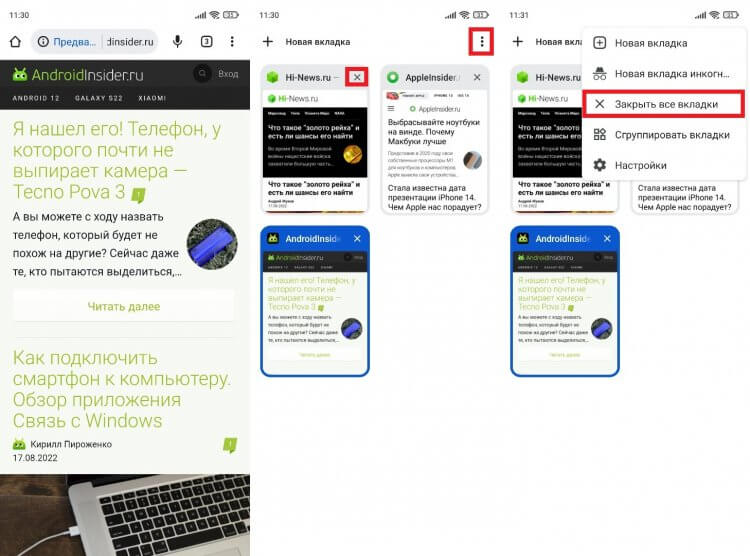
Можно смахнуть каждую вкладку по отдельности или сразу закрыть все
Если вы случайно покинули важный сайт, дочитайте материал до конца, так как позже я расскажу, где находятся закрытые вкладки Chrome. А пока перейдем к следующему веб-обозревателю.
Как закрыть все вкладки в Яндекс
На очереди Yandex Browser — один из самых популярных русскоязычных веб-обозревателей. В отличие от Google Chrome, при первом запуске Яндекса вы увидите не последний посещенный сайт, а главную страницу браузера. Впрочем, это не помешает закрыть лишние вкладки:
- Нажмите на иконку с количеством открытых сайтов.
- Закройте каждый ресурс по отдельности, нажимая на крестик или смахивая окна в сторону.
- Чтобы удалить все вкладки, нажмите кнопку в виде мусорного ведра.
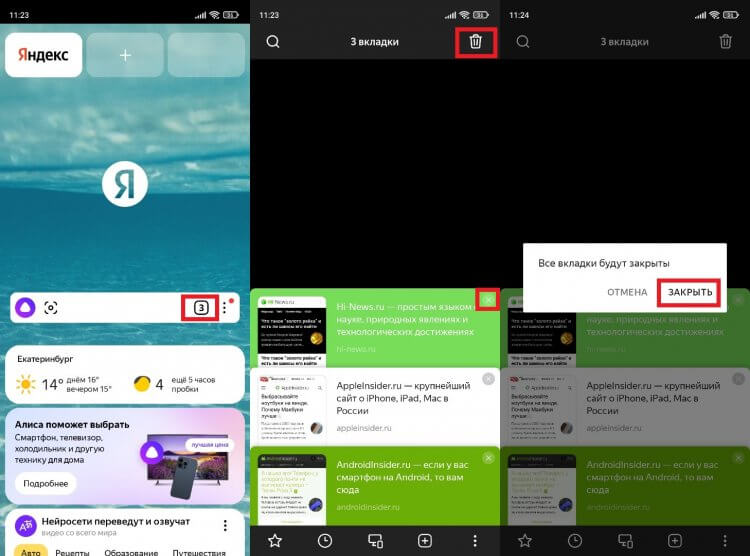
В Яндексе чаще всего накапливаются лишние вкладки
Все сайты исчезнут, и при следующем запуске Yandex Browser вы не увидите ничего кроме главной страницы веб-обозревателя. Но, как и в случае с Google Chrome, можно будет найти закрытые вкладки Яндекс.
❗ Подпишись на Androidinsider в Яндекс.Дзен, чтобы читать материалы, которых нет на сайте
Закрытые вкладки Опера
Также рассмотрим план действий для еще одного веб-обозревателя и разберемся, как закрыть вкладку Opera. В целом, инструкция очень напоминает алгоритм для Google Chrome, но внешний вид интерфейса самого приложения немного отличается:
- Запустите Оперу.
- По умолчанию вы окажетесь на последней открытой странице. Тапните по иконке с количеством вкладок.
- Нажмите крестик, чтобы закрыть каждое окно по отдельности.
- Через «три точки» вы можете воспользоваться опцией «Закрыть все вкладки».
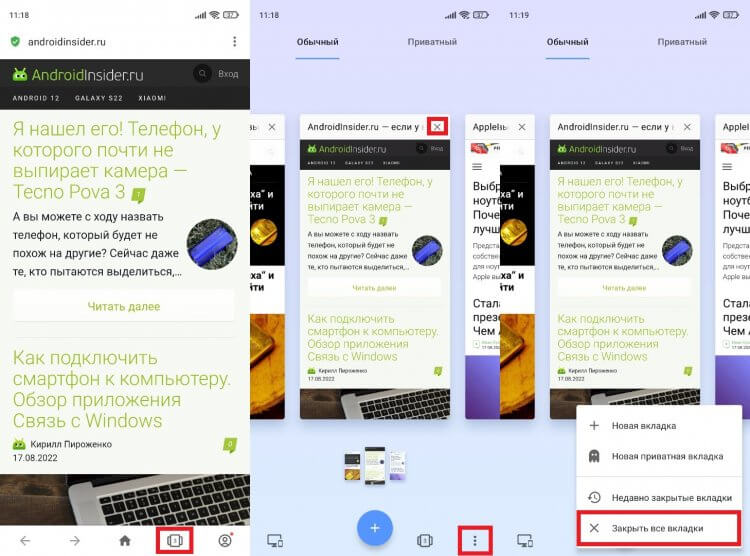
В Опере сайты закрываются так же, как и в Хроме
Как видите, инструкция здесь тоже максимально простая и не должна вызвать сложностей даже у новичков. Если вашего браузера не оказалось в списке рассмотренных веб-обозревателей, попробуйте выполнить аналогичные действия в своем приложении, опираясь на один из предложенных ранее алгоритмов.
Как восстановить вкладки
Ранее я уже говорил, что среди действительно лишних сайтов может оказаться случайно закрытая вкладка. Вам наверняка захочется вернуться к одному из посещенных ранее ресурсов. Поэтому предлагаю определить, как восстановить случайно закрытые вкладки.
Восстановить закрытые вкладки Chrome
Сначала остановимся на браузере Google, который есть почти у каждого пользователя Android. Чтобы восстановить закрытые вкладки Chrome, вам понадобится:
- Запустить приложение веб-обозревателя.
- Нажать кнопку в виде трех точек.
- Перейти в раздел «Недавние вкладки».
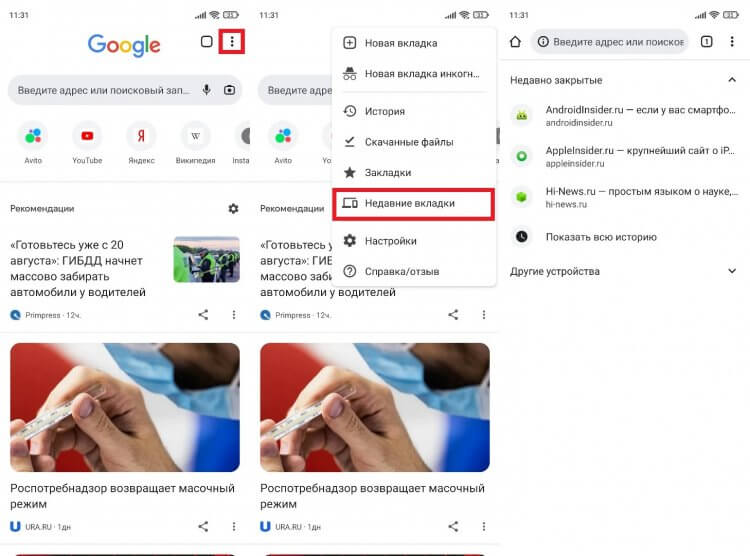
Чтобы восстановить вкладки, каждый сайт нужно открыть по отдельности
Здесь вы увидите последние посещенные сайты. Достаточно кликнуть по одному из них, чтобы вернуть закрытые вкладки Chrome. Если нужного сайта в списке не оказалось, нажмите кнопку «Показать всю историю». Возможно, ресурс был посещен ранее, а потому не отобразился в списке последних сайтов.
❓ Если у тебя остались вопросы, задай их в нашем телеграм-чате
Восстановить вкладки в Яндексе
Теперь несколько слов о том, как восстановить закрытые вкладки Яндекс. Принцип выполнения операции здесь аналогичен браузеру Google, но из-за разницы в интерфейсе у вас могут возникнуть сложности, поэтому действуйте по инструкции:
- Запустите Яндекс.Браузер.
- Нажмите кнопку, отображающую количество вкладок.
- Перейдите в раздел «История», тапнув по значку в виде часов.
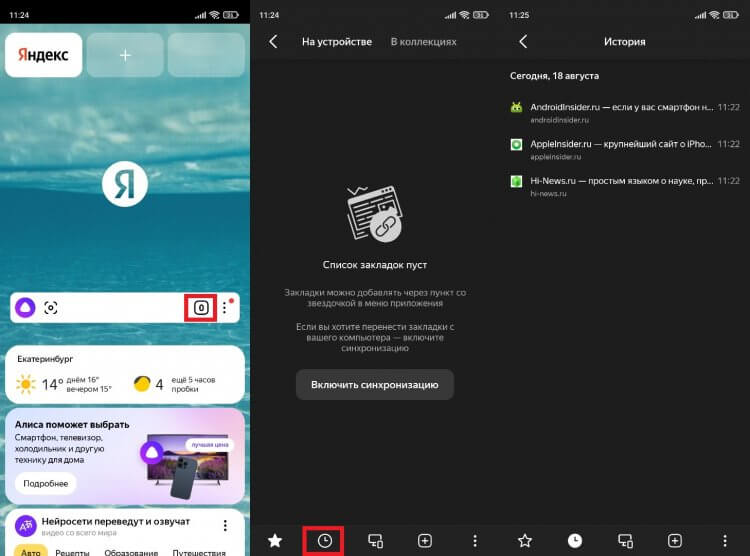
Раздел «История» в Яндексе обозначается часами
Как и в случае с Хромом, здесь вы увидите последние посещенные сайты. Чтобы восстановить закрытые вкладки Яндекс.Браузер, нужно поочередно нажать на каждый интересующий сайт. Далее веб-ресурсы откроются в отдельных окнах.
Как открыть закрытую вкладку в Опере
Наконец, поговорим о том, как восстановить закрытые вкладки в Opera. Если вы уже потренировались на других браузерах, то сможете без труда справиться с поставленной задачей:
- Откройте браузер Опера.
- Нажмите на иконку с числом вкладок (по умолчанию она всегда одна).
- Перейдите в раздел «Недавно закрытые вкладки».
- Выберите интересующий сайт.
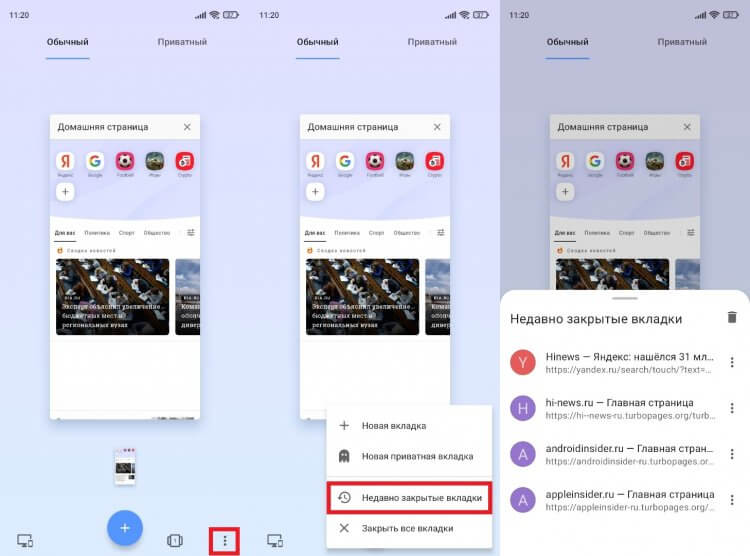
В Opera по умолчанию всегда открыта одна вкладка
При необходимости вы можете очистить историю браузера, нажав кнопку в виде мусорного ведра или выбрав соответствующую опцию в меню «трех точек». Если удалить вкладку из истории, восстановить ее не получится.

Теги
- Компания Google
- Новичкам в Android
- Операционная система Android
Наши соцсети
Новости, статьи и анонсы публикаций
Свободное общение и обсуждение материалов
Лонгриды для вас
У многих дома стоят очень неплохие, но при этом старые телевизоры с большой диагональю. Даже спустя много лет после покупки они работают, как в первый день, и не требуют никакого ремонта и дополнительных вложений. Вот только у большинства из них нет никаких умных функций. Вы не можете вывести их в интернет, установить приложения и пользоваться популярными онлайн кинотеатрами, стриминговыми сервисами и прочими благами SMART TV. Но это недоразумение очень легко можно исправить, просто подключив к вашему телевизору через HDMI Xiaomi Mi TV Stick 4K на Android TV.

На каждом смартфоне есть специальный раздел — режим разработчика, который предназначен, в первую очередь, для тестировщиков ПО и программистов. Рядовые пользователи обходят его стороной, разве что, изредка рискуют включить, чтобы установить бета-версию Андроид. Правда, многие даже не догадываются, что он способен не только на это — в нем есть масса полезных функций, которые может смело включить каждый. Так что, если хотите прокачать смартфон на Андроид, обязательно включите эти настройки режима разработчика — вы точно не пожалеете!

realme — одна из тех компаний, которые продолжают класть зарядку в коробку с устройством. То есть, покупая смартфон этого производителя, можно всегда быть уверенным, что в нужный момент удастся подключить девайс к электросети. Тем не менее, кабель realme быстро изнашивается, а блок питания имеет свойство теряться. Казалось бы, зарядные устройства продаются на каждом углу, но далеко не все из них способны обеспечить максимальную скорость восстановления энергии. Если вы хотите получить тот же результат, что и при использовании комплектного ЗУ, необходимо купить зарядку realme. Сейчас расскажу, где ее найти.