
Установка пакетов NuGet с Visual Studio
С помощью Azure Artifacts и Visual Studio можно настроить компьютер разработки для доступа к пакетам и установки из веб-каналов и общедоступных реестров, таких как NuGet.org.
Получение исходного URL-адреса
Чтобы настроить Visual Studio для доступа к веб-каналу в качестве источника пакета, сначала необходимо получить URL-адрес источника:
- Перейдите к проекту и выберите Артефакты , а затем выберите веб-канал.
- Выберите Подключиться к веб-каналу, а затем выберите Visual Studio на панели навигации слева.
- Скопируйте исходный URL-адрес.

- Выберите Сборка и выпуск, а затем — Пакеты.
- Выберите веб-канал в раскрывающемся меню.
- Выберите Подключиться к веб-каналу и скопируйте исходный URL-адрес.
Настройка Visual Studio
- Windows
- macOS
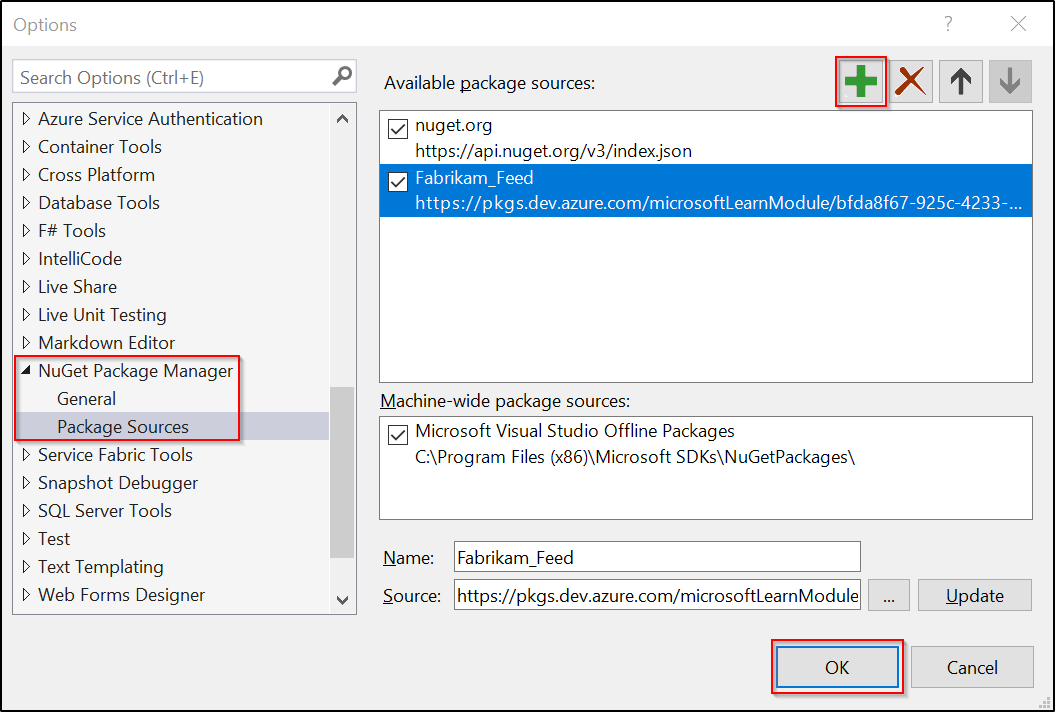
- Откройте Visual Studio и выберите Сервис>Параметры.
- Выберите Диспетчер пакетов NuGet, а затем — Источники пакетов.
- Введите имя веб-канала и URL-адрес источника , скопированный на предыдущем шаге, а затем выберите зеленый знак (+), чтобы добавить новый источник пакета.
- Если вы включили вышестоящий источников в веб-канале, снимите флажок nuget.org.
- По завершении щелкните ОК.
- Создайте новый личный маркер доступа.
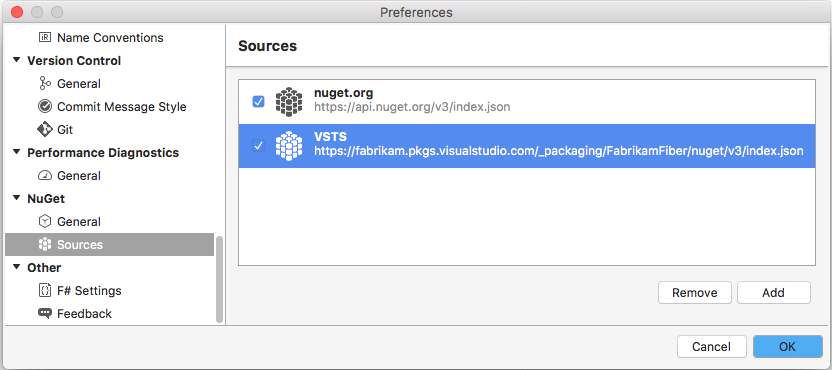
- Откройте Visual Studio и выберите Параметры в строке меню.
- Выберите NuGet, а затем — Источники.
- Выберите Добавить, а затем введите имя веб-канала, URL-адрес источника , скопированный на предыдущем шаге, имя пользователя (любая строка) и личный маркер доступа. По завершении щелкните ОК.
- Если вы включили вышестоящий источников в веб-канале, снимите флажок nuget.org.
- По завершении щелкните ОК.
Установка пакетов из веб-канала
Теперь, когда вы настроили Visual Studio и добавили новый источник пакета, указывающий на ваш веб-канал, теперь вы можете искать и устанавливать пакеты прямо из диспетчера пакетов Visual Studio.

- Откройте Visual Studio и щелкните правой кнопкой мыши проект в Обозреватель решений, а затем выберите Управление пакетами NuGet. .
- Нажмите кнопку Обзор, а затем выберите веб-канал в раскрывающемся меню Источник пакета .
- Используйте строку поиска для поиска пакетов в веб-канале.
Если вы включили вышестоящий источников, все пакеты, которые не были сохранены в веб-канале (используя их хотя бы один раз), не будут отображаться в результатах поиска.
Установка пакетов из NuGet.org
- Перейдите к NuGet.org и найдите пакет, который требуется установить.
- Выберите Диспетчер пакетов и скопируйте команду Install-Package .
- Откройте Visual Studio, а затем выберите Инструменты>Консоль диспетчера пакетов>NuGet, чтобы открыть консоль диспетчера пакетов.
- Вставьте команду install в консоль диспетчера пакетов и нажмите клавишу ВВОД.
Похожие статьи
- Публикация пакетов NuGet с помощью Azure Pipelines (YAML/классическая модель)
- Публикация и восстановление пакетов NuGet из командной строки (NuGet.exe)
- Публикация пакетов в NuGet.org
- Настройка вышестоящих источников
Краткое руководство. Установка и использование пакета NuGet в Visual Studio (только для Windows)
После установки пакета NuGet вы можете сделать ссылку на него в коде с using помощью инструкции, где имен — это имя используемого пакета. После того как вы сделали ссылку, вы можете вызвать пакет через свой API.
Статья доступна только для пользователей Windows. См. сведения об установке и использовании пакета в Visual Studio для Mac.
Чтобы найти пакет NuGet, начните с nuget.org. Просмотр nuget.org заключается в том, как разработчики .NET обычно находят компоненты, которые они могут повторно использовать в своих приложениях. Вы можете выполнить поиск nuget.org напрямую или найти и установить пакеты в Visual Studio, как показано в этой статье. Дополнительные сведения см. в статье «Поиск и оценка пакетов NuGet».
Необходимые компоненты
- Установите Visual Studio 2022 для Windows с рабочей нагрузкой разработки классических приложений .NET. Вы можете установить выпуск Community 2022 бесплатно из visualstudio.microsoft.com или использовать выпуск Professional или Enterprise.
Создание проекта
Пакет NuGet можно установить в любой проект .NET, если этот пакет поддерживает ту же целевую платформу, что и проект. Однако для этого краткого руководства вы создадите проект приложения Windows Presentation Foundation (WPF).
Выполните следующие действия:
- В Visual Studio выберите Файл>Создать>Проект.
- В окне создания проекта введите WPF в поле поиска и выберите C# и Windows в раскрывающихся списках. В результирующем списке шаблонов проектов выберите приложение WPF и нажмите кнопку «Далее«.
- В окне «Настройка нового проекта» при необходимости обновите имя проекта и имя решения, а затем нажмите кнопку «Далее«.
- В окне «Дополнительные сведения» выберите .NET 6.0 (или последняя версия) для Платформы, а затем нажмите кнопку «Создать«. Visual Studio создает проект и отображается в Обозреватель решений.
Добавление пакета NuGet Newtonsoft.Json
Чтобы установить пакет NuGet в этом кратком руководстве, можно использовать диспетчер пакетов NuGet или консоль диспетчер пакетов. В зависимости от формата проекта установка пакета NuGet записывает зависимость в файле проекта или файле package.config . Дополнительные сведения см. в разделе «Рабочий процесс потребления пакетов».
Диспетчер пакетов NuGet
Чтобы использовать диспетчер пакетов NuGet для установки Newtonsoft.Json пакета в Visual Studio, выполните следующие действия.
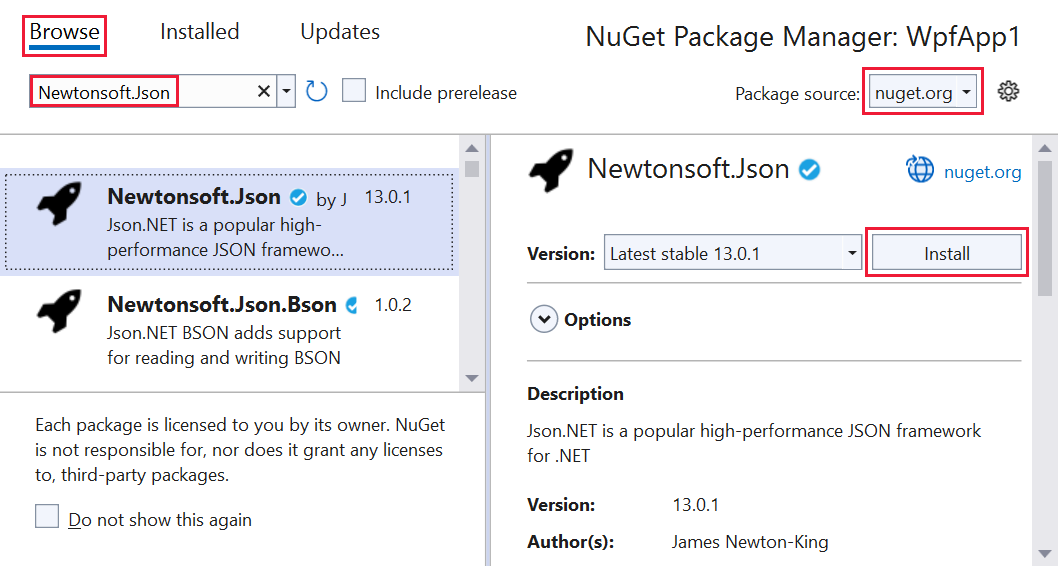
- Выберите Проект>Управление пакетами NuGet.
- На странице диспетчер пакетов NuGet выберите nuget.org в качестве источника пакета.
- На вкладке «Обзор» найдите Newtonsoft.Json, выберите Newtonsoft.Json в списке и нажмите кнопку «Установить«.
- Если вам будет предложено проверить установку, нажмите кнопку «ОК«.
Консоль диспетчера пакетов
Кроме того, чтобы использовать консоль диспетчер пакетов в Visual Studio для установки Newtonsoft.Json пакета, выполните следующие действия.
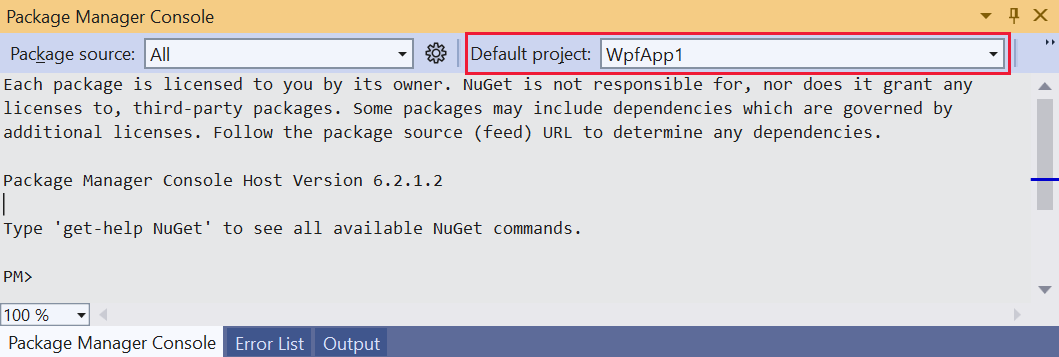
- В Visual Studio выберите Tools>NuGet диспетчер пакетов>диспетчер пакетов Console.
- После открытия области консоли диспетчер пакетов убедитесь, что в раскрывающемся списке проекта по умолчанию отображается проект, в котором требуется установить пакет. Если у вас есть один проект в решении, он предварительно выбран.
- В командной строке консоли введите команду Install-Package Newtonsoft.Json . Дополнительные сведения об этой команде см. в разделе Install-Package. В окне консоли отображаются выходные данные для команды. Ошибки обычно означают, что пакет не совместим с целевой платформой проекта.
Использование интерфейса API Newtonsoft.Json в приложении
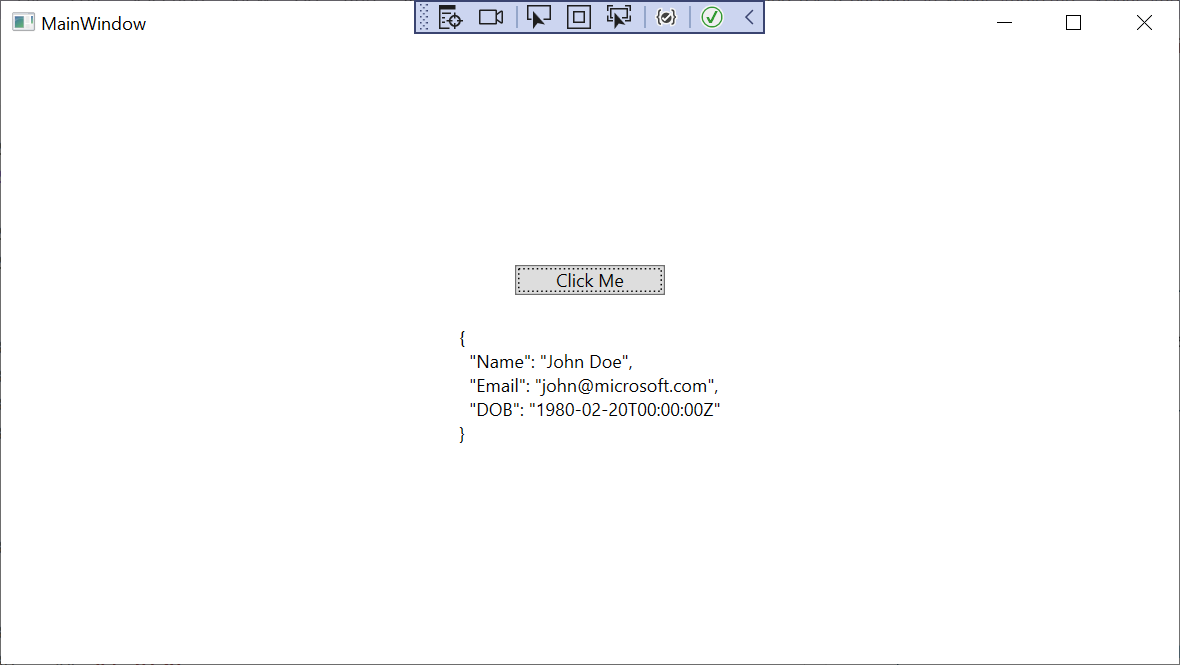
Newtonsoft.Json При использовании пакета в проекте вызовите его JsonConvert.SerializeObject метод для преобразования объекта в удобочитаемую для человека строку:
-
В Обозреватель решений откройте MainWindow.xaml и замените существующий элемент следующим кодом:
public class Account < public string Name < get; set; >public string Email < get; set; >public DateTime DOB < get; set; >> private void Button_Click(object sender, RoutedEventArgs e) < Account account = new Account < Name = "John Doe", Email = "john@microsoft.com", DOB = new DateTime(1980, 2, 20, 0, 0, 0, DateTimeKind.Utc), >; string json = JsonConvert.SerializeObject(account, Newtonsoft.Json.Formatting.Indented); TextBlock.Text = json; > using Newtonsoft.Json; 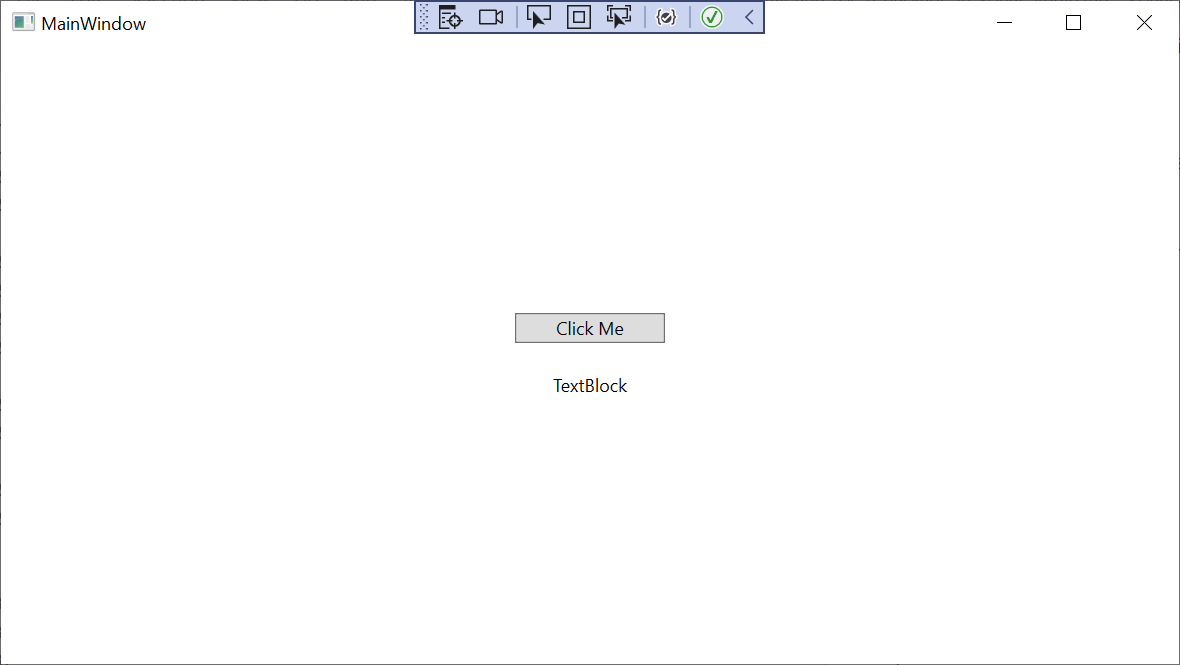
Связанное видео
- Установка и использование пакета NuGet с Visual Studio
- Другие видео о NuGet см. на Channel 9 и YouTube.
См. также
Дополнительные сведения о NuGet см. в следующих статьях:
- Что такое NuGet?
- Рабочий процесс потребления пакетов
- Поиск и выбор пакетов
- Ссылки на пакеты в файлах проекта
- Установите и используйте пакет с помощью .NET CLI.
- Пакет Newtonsoft.Json
Следующие шаги
Поздравляем с установкой и использованием первого пакета NuGet. Перейдите к следующей статье, чтобы узнать больше об установке пакетов NuGet и управлении ими.
Установите NuGet в Microsoft Visual Studio.
NCache обеспечивает Пакеты NuGet для версии Professional, которая содержит клиентские библиотеки. Обратите внимание, что в случае лицензирования с активацией сервера лицензирование для клиентов не требуется.
Чтобы установить пакеты NuGet, откройте Visual Studio и перейти в Tools -> Диспетчер пакетов NuGet -> Консоль диспетчера пакетов.
В консоли выполните следующие команды, чтобы установить пакеты NuGet:
Вы можете установить пакеты NuGet для следующего:
Профессиональный SDK (все клиентские библиотеки)
Install-Package Alachisoft.NCache.Professional.SDK Сеансы ASP.NET
Install-Package Alachisoft.NCache.Professional.SessionStateProvider ASP.NET Core Сессии
Install-Package AspNetCore.Session.NCache.Professional Распределенный Lucene
Install-Package Lucene.Net.NCache.Professional ASP.NET SignalR
Install-Package AspNet.SignalR.NCache.Professional ASP.NET Core SignalR
Install-Package AspNetCore.SignalR.NCache.Professional NHibernate
Install-Package NHibernate.NCache.Professional Ядро Entity Framework
Install-Package EntityFrameworkCore.NCache.Professional Visual Studio. Знакомство с NuGet Manager
NuGet Manager – это инструмент, который помогает разработчику управлять сторонними библиотеками (пакетами) в своем проекте.

Под управлением подразумевается поиск, скачивание, установка, настройка, обновление и удаление файлов сторонних разработчиков у себя в приложении. Технически NuGet Manager представляет собой расширение для Visual Studio, доступное программисту в процессе работы над своим проектом. Если вы используете «студию» версии 2012 и выше, то NuGet уже заранее предустановлен и готов к работе. В случае версии 2010 его нужно установить вручную. Его можно скачать либо с официального сайта, либо установить напрямую из Visual Studio через менеджер дополнений. Давайте откроем менеджер. Для этого в Solution Explorer щелкаем правой кнопкой мыши по рабочему проекту и в контекстном меню выбираем пункт «Manage NuGet Packages…»: NuGet Manager открывается в новой вкладке в текстовом редакторе. Интерфейс у него довольно простой. Три главные вкладки:
- Browse. Найти и установить нужные нам пакеты из хранилища NuGet
- Installed. Список уже установленных в нашем проекте библиотек
- Updates. Библиотеки в нашем проекте, которые можно обновить до новой версии
Также в интерфейсе менеджера представлены:
- Строка поиска. Мы можем искать нужную нам библиотеку, начав вводить ее название
- Кнопка «Обновить состояние окна»
- Галочка «Включать в выдачу предрелизные версии библиотек», например, какие-то тестовые или экспериментальные
- Выпадающий список Package source. В каком месте менеджер будет искать нужные нам библиотеки
- Кнопка «Настройки менеджера»
- Главная панель с результатами выдачи (слева)
- Панель с описанием того компонента, который мы выбрали (справа)

Попробуем установить какую-нибудь библиотеку к нам в проект, например, Entity Framework. Для этого переходим во вкладку Browse и в строке поиска начинаем вводить название нужного пакета. Далее выбираем его из списка и нажимаем кнопку Install. При необходимости можно выбрать определенную версию, отличную от стабильной последней, а также ознакомиться с информацией о данном пакете (авторы, лицензия и т.д.).

В зависимости от устанавливаемого пакета NuGet Manager также определит все его зависимости, или, другими словами, все дополнительные библиотеки, которые требуются устанавливаемому пакету для полноценной работы. В случае с Entity Framework таких зависимостей нет.
Теперь давайте более детально посмотрим, что конкретно сделал менеджер при установке этого компонента в наш проект:
1. Он определил, что для данного пакета нет никаких сторонних зависимостей. Если бы они были, то менеджер автоматически их определил и подтянул.
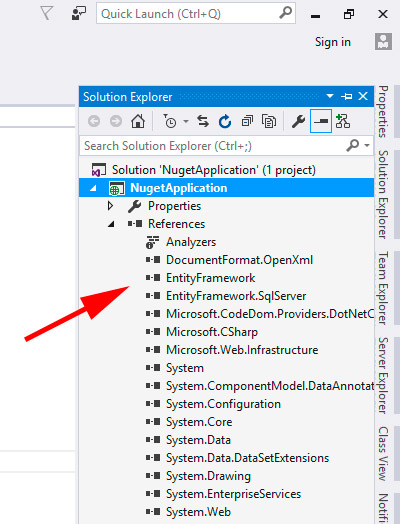
2. NuGet Manager добавил ссылку на установленный компонент в наш проект (References):
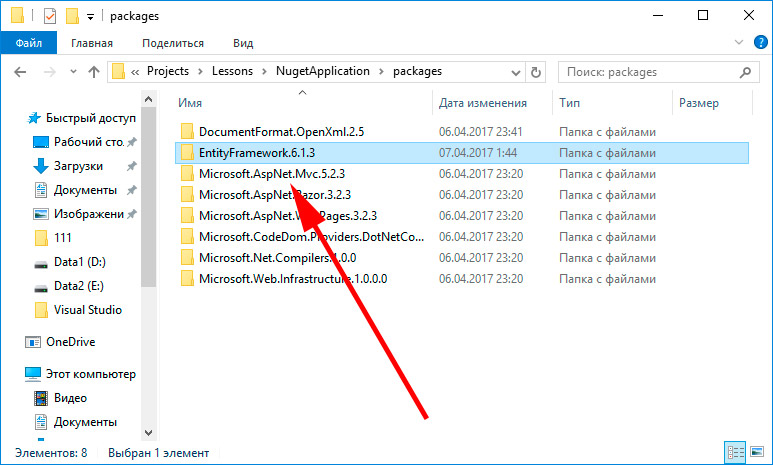
3. NuGet разместил скачанные файлы в специальной папке Packages, которая находится в корневой папке нашего приложения. Это очень удобно, ссылки в проекте теперь идут на эту папку:
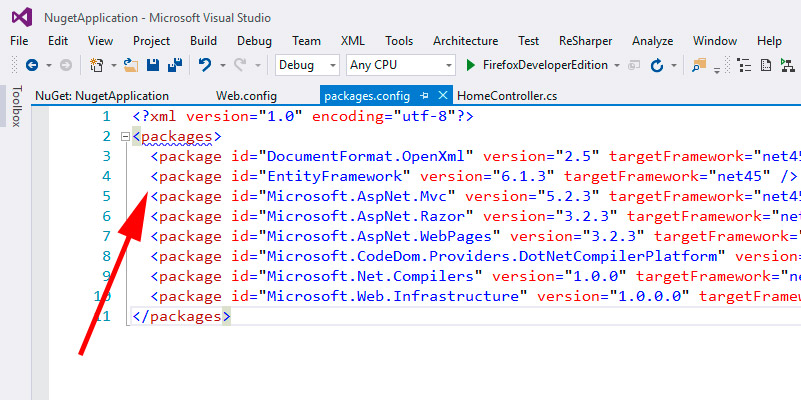
4. В конфигурационный файл packages.config была добавлена запись о новом пакете:
5. В конфигурационный файл приложения web.config также были внесены необходимые изменения, чтобы подготовить компонент Entity Framework к работе:
Вот такие операции происходят, когда NuGet Manager добавляет новую библиотеку к нам в проект.
Подобным образом происходит и обновление, и удаление компонентов из нашего проекта. В случае удаления менеджер также автоматически вносит изменения в файлы нашего проекта – убирает записи из файла packages.config, удаляет соответствующие файлы в папке packages, убирает ссылки на эти библиотеки.
Давайте рассмотрим еще несколько моментов.
С NuGet Manager можно работать не только через графический интерфейс, но и через командную строку (консоль). Чтобы ее открыть, идем Tools -> NuGet Package Manager -> Package Manager Console.
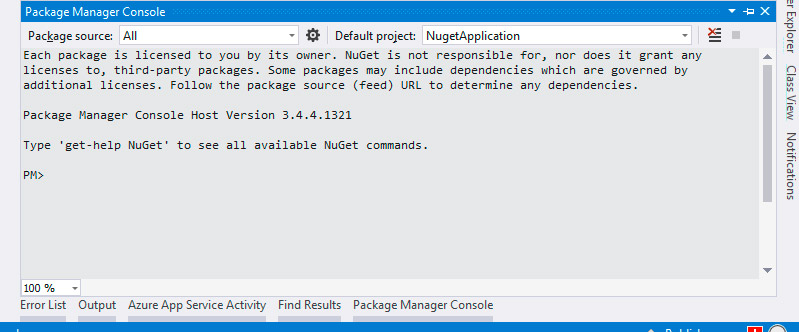
Работа в консоли ничем не отличается от работы в графическом интерфейсе, это дело вкуса.
Управление осуществляется посредством специальных команд. Чтобы вывести в консоль список всех доступных команд нужно написать инструкцию:
get-help NuGet
Команд достаточно много, и описание каждой можно найти в официальной документации на сайте. Вот пример использования наиболее популярных команд.
Добавляем пакет Entity Framework в текущий проект:
Install-Package EntityFramework
Обновляем ранее установленный пакет:
Update-Package EntityFramework
Переустанавливаем ВСЕ пакеты во всех проектах в данном решении:
Update-Package -Reinstall
Вы также можете создать и опубликовать свой собственный пакет в репозиторий nuget.org, тем самым сделав его публичным и доступным через NuGet Manager. Для этого нужно соблюсти ряд правил и условий, а также правильно подготовить свой проект к публикации. Опять же всю информацию об этом можно найти в официальной документации.
Подведем краткий итог. NuGet – это просто незаменимый инструмент для разработчика на сегодняшний день. Он автоматизирует весь процесс работы с пакетами в проекте, а именно поиск, скачивание, установка, настройка, обновление и удаление файлов.
В видео версии этого урока более подробно и наглядно показана работа с этим инструментом.