
Отчет об аккумуляторе ноутбука в Windows 10
В Windows 10 (впрочем, в 8-ке эта возможность тоже присутствует) есть способ получить отчет с информацией о состоянии и использовании аккумулятора ноутбука или планшета — тип аккумулятора, проектная и фактическая емкость при полной зарядке, количество циклов зарядки, а также посмотреть графики и таблицы использования устройства от батареи и от сети, изменение емкости в течение последнего месяца.
Стоит учесть, что полноценную информацию удастся увидеть только на ноутбуках и планшетах с поддерживаемым оборудованием и установленными оригинальными драйверами чипсета. Для устройств, изначально выпущенных с Windows 7, а также без необходимых драйверов, способ может не сработать или выдать неполную информацию (как и произошло у меня — неполная информация на одном и отсутствие информации на втором старом ноутбуке).
Создание отчета о состоянии аккумулятора
После этого введите команду powercfg -batteryreport (возможно написание powercfg /batteryreport) и нажмите Enter. Для Windows 7 можно использовать команду powercfg /energy (более того, её же можно использовать и в Windows 10, 8, если battery report не дает нужной информации).

Если все прошло успешно, то вы увидите сообщение о том, что «Отчет о времени работы батареи сохранен в папке C:\ Windows\ system32\ battery-report.html».
Просмотр отчета о батарее ноутбука или планшета с Windows 10 и 8
Примечание: как было отмечено выше, на моем ноутбуке информация не полная. Если у вас более новое «железо» и есть все драйвера, вы увидите и те сведения, которые отсутствуют на приведенных скриншотах.

В верхней части отчета, после информации о ноутбуке или планшете, установленной системе и версии БИОС, в разделе Installed Battery, вы увидите следующую важную информацию:
- Manufacturer — производитель батареи.
- Chemistry — тип аккумулятора.
- Design Capacity — исходная емкость.
- Full Charge Capacity — текущая емкость при полном заряде.
- Cycle Count — количество циклов перезарядки.
Разделы Recent Usage и Battery Usage представляют данные об использовании батареи в течение последних трех дней, включая остаточную емкость и график расхода.

Раздел Usage History в табличном виде отображает данные по времени использования устройства от батареи (Battery Duration) и электросети (AC Duration).
В разделе Battery Capacity History представлена информация об изменении емкости батареи за последний месяц. Данные могут быть не совсем точными (например, в некоторые дни, текущая емкость может «увеличиваться»).

Раздел Battery Life Estimates отображает информацию о предполагаемом времени работы устройства при полной зарядке в активном состоянии и в режиме connected standby (а также информацию о таком времени при исходной емкости батареи в колонке At Design Capacity).
Последний пункт в отчете — Since OS Install отображает информацию об ожидаемом времени работы системы от аккумулятора, вычисленный на основании использования ноутбука или планшета с момента установки Windows 10 или 8 (а не за последние 30 дней).
Для чего это может потребоваться? Например, для анализа ситуации и емкости, если ноутбук вдруг стал быстро разряжаться. Или же для того, чтобы узнать, насколько «заезжен» аккумулятор при покупке б/у ноутбука или планшета (или устройства с витрины). Надеюсь, для кого-то из читателей информация окажется полезной.
А вдруг и это будет интересно:
- Лучшие бесплатные программы для Windows
- В манифесте указана неизвестная структура в Microsoft Store — варианты решения
- Как добавить комментарии, теги и рейтинги к папке Windows
- Не удается войти в учетную запись Windows — как исправить?
- Некоторые параметры задает системный администратор в параметрах электропитания — как исправить?
- Как удалить Галерею в Windows 11
- Windows 11
- Windows 10
- Android
- Загрузочная флешка
- Лечение вирусов
- Восстановление данных
- Установка с флешки
- Настройка роутера
- Всё про Windows
- В контакте
- Одноклассники
-
Алексей 05.09.2016 в 06:53
- Dmitry 05.09.2016 в 08:37
Как проверить емкость батареи ноутбука?
Емкость батареи ноутбука – один из ключевых показателей, определяющих продолжительность его автономной работы. Чем она больше, тем больше времени можно использовать устройство без подзарядки от сети, поэтому при выборе батареи этому показателю уделяется особое внимание. Однако любые батареи питания со временем теряют емкость – это обусловлено протекающими в них физико-химическими процессами. Для повышенной емкости ноутбуков необходимо соблюдать правила использования аккумуляторных батарей, а при сильном износе их в любом случае приходится менять.
Утилиты для проверки емкости батареи
Чтобы узнать емксть батареи ноутбука, можно обратиться в сервисный центр, а можно воспользоваться специальными программами-утилитами, предоставляющими пользователю полную информацию о работе системы и установленного оборудования. Некоторые из них выложены в свободный доступ, а некоторые являются платными. Основные программы:
- BatteryCare – бесплатная программа с автоматическим обновлением, она показывает расчетную емкость батареи и ее износ в процентах. Утилита также показывает дату последней калибровки, количество полных циклов заряда и разряда, а также иную полезную информацию, в том числе советы по увеличению продолжительности использования аккумуляторы. Ее установка не займет много времени.
- Battery Optimizer – еще одна полезная программа, показывающая уровень изношенности батареи. Главное отличие от аналогов – она показывает, как увеличится продолжительность автономной работы, если отключить определенные программы и работающие службы. Такая экономия заряда позволит продолжать работу в автономном режиме и сохранить важные данные.
- AIDA 64 – утилита, предоставляющая информацию не только об аккумуляторе, но и обо всех параметрах работы устройства. Она показывает все установленные программы, состояние автозагрузки, дату обновления Биоса и многие другие полезные сведения, а также предоставляет информацию о том, насколько емкость аккумулятора отличается от паспортных данных. Если степень износа достигает половины, батарею пора заменить на новую.
С помощью некоторых утилит можно попробовать временно увеличить емкость батареи ноутбука. Battery Optimizer покажет, какие службы являются наиболее энергозатратными, и от чего в данный момент можно избавиться. Чтобы повысить срок автономной работы можно уменьшить яркость дисплея и разрешение экрана, убрать ненужные программы из автозагрузки, отключить беспроводное соединение, если в нем в данный момент нет необходимости. Эти простые методы способны значительно продлить время работы АКБ без подзарядки.
Проверка емкости командной строкой
Проверить емкость батареи ноутбука можно и без использования сторонних приложений, для этого можно воспользоваться командной строкой. Запустите ее, нажав «Win + R» на клавиатуре, после чего в строке введите CMD. Далее нужно нажать кнопку «Энтер» и в окне командной строки ввести powercfg energy. В результате вы получите отчет в виде «.html» файла, который можно найти в корневом каталоге.

В нем будет представлена вся информация о работе элемента питания, но наиболее важными являются два параметра: расчетная емкость и последняя полная зарядка. Чем больше между ними расхождение, тем выше степень изношенности аккумулятора, и тем важнее провести своевременную замену.
Как правило, продолжительность использования аккумулятора не превышает 4 лет даже при правильной эксплуатации, Интернет-магазин «В ноутбуке» поможет вам приобрести новую надежную батарею по выгодной стоимости для любой модели ноутбука.
Как узнать емкость батареи ноутбука и оценить ее износ в Windows и Mac OS

Одним из самых больших недостатков современных ноутбуков являются их аккумуляторы. Они слишком быстро разряжаются, слишком быстро изнашиваются, слишком быстро уменьшается их максимальная емкость. Рассказываем, как узнать оставшуюся емкость батареи ноутбука, и когда стоит подумать о ее замене.
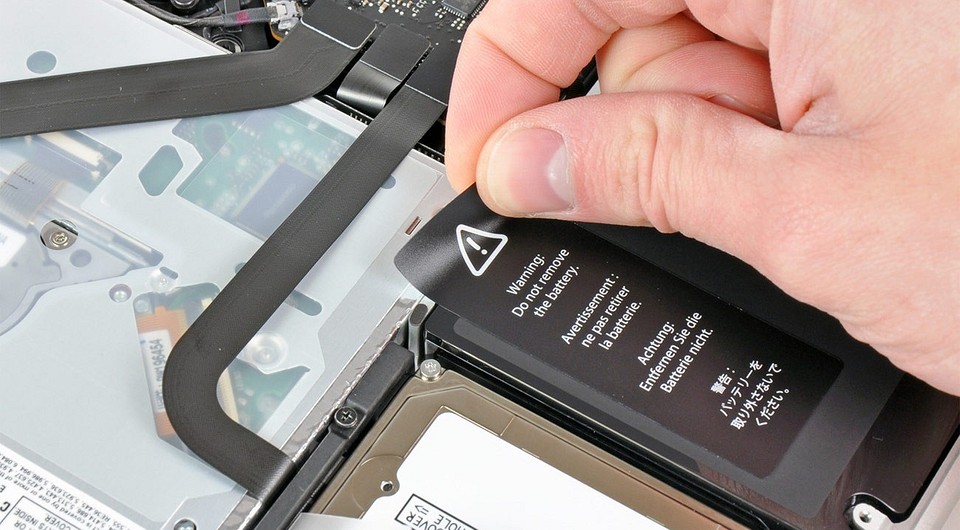
Аккумулятор любого ноутбука рано или поздно начинает деградировать. Его емкость становится все меньше, а время автономной работы лэптопа сокращается. И однажды вы можете поймать себя на мысли, что его не хватает даже на пару часов работы без розетки.
Остановить процесс деградации аккумулятора невозможно. Но мы расскажем, как узнать, насколько он изношен, и не пора ли его менять. Для этого можно воспользоваться как встроенными средствами операционной системы, так и сторонними утилитами.
Узнаем износ аккумулятора через командную строку Windows
- Отключите ноутбук от сети питания.
- Нажмите сочетание клавиш Win+R, введите cmd и нажмите Enter для запуска командной строки.
- Введите команду powercfg/batteryreport. Она создаст отчет о состоянии аккумулятора лэптопа и сохранит его в файл battery-report.html по адресу, который будет указан в процессе выполнения команды.
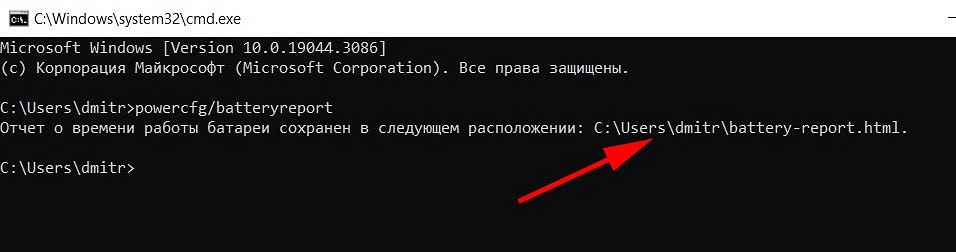
- Перейдите по указанному пути и откройте файл battery-report.html в любом браузере.
В этом файле содержится немало информации о состоянии аккумулятора и статистике его использования. Но сейчас нас интересует раздел Installed batteries. Найдите его и обратите внимание на пункты DESIGN CAPACITY и FULL CHARGE CAPACITY. В них указана заявленная и текущая емкость полностью заряженного аккумулятора лэптопа соответственно.
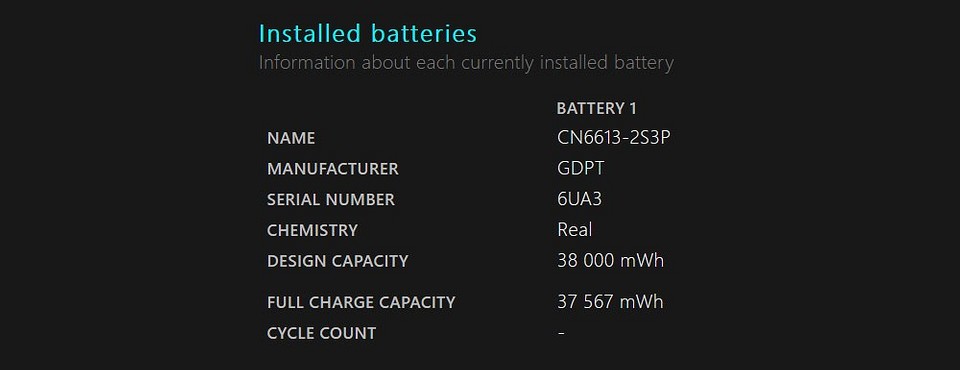
В нашем случае, это 38 000 и 37 565 МВт*ч. Впрочем, единицы измерения здесь не так важны. Нас интересует соотношение, так что просто разделите FULL CHARGE CAPACITY на DESIGN CAPACITY и умножьте полученный результат на сто: (37 565/38 000)*100 = 98,86%.
Наша батарея почти новая, износ незначительный.

Используем сторонние приложения
Если вы по какой-то причине не хотите использовать встроенные средства Windows, в сети можно найти множество программ, позволяющих узнать степень износа и оставшийся ресурс аккумулятора. Сама популярная из них — утилита AIDA64.
- Откройте программу и найдите в левом меню пункт Компьютер.
- Перейдите в раздел Электропитание.
- Найдите там строки Паспортная емкость и Емкость при полной зарядке.
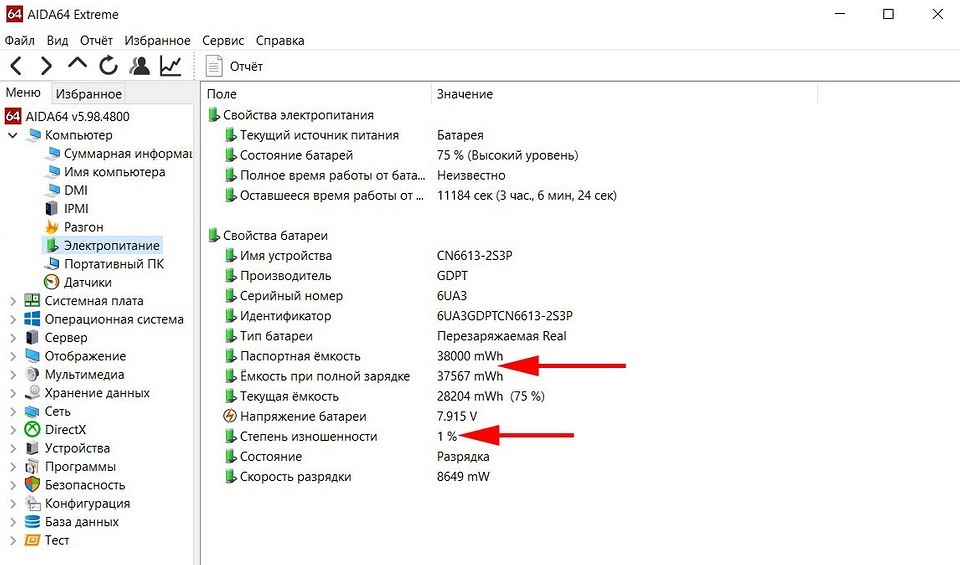
- Разделите емкость при полной зарядке на паспортную емкость и умножьте полученный результат на сто. В нашем примере мы получим уже знакомую цифру 98,86% — тот самый оставшийся ресурс аккумулятора.
Если же десятые доли процента вам неважны, просто посмотрите на значение поля Степень изношенности. Здесь указан округленный износ аккумулятора в процентах — 1%.
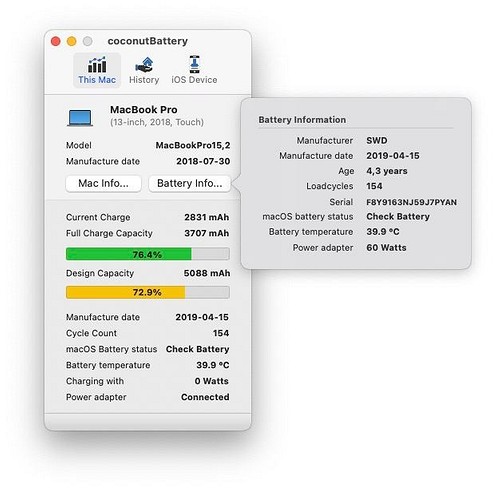
Как узнать износ батареи Macbook
Здесь нам потребуется сторонняя утилита CoconutBattery, она бесплатная. Интерфейс предельно просто: софт укажет вам в том числе остаточную емкость батареи. На скрине ниже износ аккумулятора уже более 20%, но ноутбук находится в эксплуатации больше 4 лет, так что это в порядке вещей.
Когда стоит подумать о замене аккумулятора
Никаких однозначных рекомендаций на этот счет нет. Обычно аккумулятор меняют, когда его износ превышает 20%. Но если вы не так часто пользуетесь батареей, и автономность не играет большой роли, можно «дотянуть» и до 50%. Наконец, многие используют лэптопы в качестве ПК, держа их постоянно подключенными к розетке. Тут уже остаточный ресурс АКБ и вовсе роли не играет. .
Читайте также
- Как удалить учетную запись Microsoft: несколько простых способов
- Как вернуть загрузки Chrome в нижнюю панель?
Как узнать емкость батареи ноутбука в Windows 10
Если с той или иной целью вам потребовалось узнать исходную и текущую емкость аккумуляторной батареи ноутбука, сделать это можно несколькими способами: причем не только с помощью сторонних программ, но и встроенными средствами Windows 10.
Получение информации о емкости батареи встроенными средствами Windows 10
Не все знают, но в Windows 10 вы можете получить информацию о паспортной и текущей емкости аккумулятора при полной зарядке, используя лишь встроенные средства ОС.

- Запустите командную строку, для этого можно использовать поиск в панели задач.
- Введите команду powercfg /batteryreport
- В результате её выполнения вы получите сообщение о том, куда была сохранена информация о батарее.
- Перейдите в указанную папку и откройте файл battery-report.html (он откроется в вашем браузере по умолчанию).
В результате вы получите сведения о батарее вашего ноутбука в удобном виде.
Несмотря на то, что файл на английском языке, большинство данных достаточно легко читаемы. Среди важных сведений:
В некоторых случаях все или часть полей в полученных сведениях об аккумуляторе могут оказаться пустыми. Это может быть связано с отсутствующими оригинальными драйверами чипсета и управления электропитанием от производителя ноутбука или с отсутствием собранной статистики (например, если вы работаете с ноутбуком только от сети).
Использование сторонних программ, чтобы узнать емкость аккумулятора ноутбука
Существует множество платных и бесплатных программ, позволяющих узнать характеристики компьютера или ноутбука, часть из них отображают, в том числе, и емкость аккумулятора, и степень его износа. Одна из таких программ — популярная AIDA64. Программа платная, но интересующие нас сведения доступны и в бесплатной пробной версии. Скачать AIDA64 можно с официального сайта https://www.aida64.com/downloads
После запуска программы перейдите в раздел Компьютер — Электропитание. Там вы и увидите нужную информацию в разделе «Свойства батареи».

Данные включают в себя:
- Паспортную емкость аккумулятора.
- Текущую емкость при полной зарядке.
- Текущую емкость (при текущем уровне заряда).
- Степень износа батареи.
А вдруг и это будет интересно:
- Лучшие бесплатные программы для Windows
- В манифесте указана неизвестная структура в Microsoft Store — варианты решения
- Как добавить комментарии, теги и рейтинги к папке Windows
- Не удается войти в учетную запись Windows — как исправить?
- Некоторые параметры задает системный администратор в параметрах электропитания — как исправить?
- Как удалить Галерею в Windows 11
- Windows 11
- Windows 10
- Android
- Загрузочная флешка
- Лечение вирусов
- Восстановление данных
- Установка с флешки
- Настройка роутера
- Всё про Windows
- В контакте
- Одноклассники
-
Андрей М. 07.06.2019 в 18:39