
Как узнать, поддерживает ли телефон Wi-Fi 5G?
В современных квадркоптерах, включая модели MJX, связь со смартфоном осуществляется по Wi-Fi 5G (5ГГц, не путать с мобильной сетью 5G). Но как узнать, поддерживает ли телефон Wi-Fi 5 ГГц?
Узнать, поддерживает мобильное устройство Wi-Fi 5Ghz или нет, можно несколькими способами:
- Изучить спецификации гаджета. В разделе с информацией о сети должна быть пометка, что устройство работает со стандартом 802.11ac. Узнать эти данные можно на официальном сайте производителя или в инструкции, которая идет вместе со смартфоном.
- Приложение Wi-Fi Info. Через программу можно посмотреть, есть ли у гаджета поддержка современного стандарта беспроводной сети. Информация показана в разделе 5Ghz Support. True — поддержка есть, False — нет.
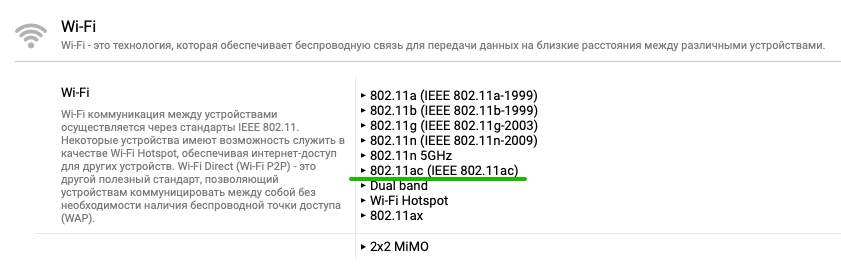
- Воспользоваться сайтом devicespecifications.com. В поиске найти модель своего смартфона; на странице модели в разделе Wi-Fi найти стандарт 802.11ac:
Информация для владельцев квадрокоптеров
- Часто задаваемые вопросы
- Дроны для новичков: почему запуск дрона проще, чем вы думаете
- YouTube канал с уроками по дронам SJRC
- Регистрация квадрокоптеров в 2023 году
- Лучшие квадрокоптеры MJX с камерой. Какой выбрать в 2023?
webOS Forums — форум пользователей телевизоров LG на webOS
Доброго времени суток, телевизор (49uf8507) внезапно перестал видеть 5ггц сеть wi-fi, в чем может быть проблема? P.S. Сбрасывал настройки телевизора до заводских, перезагружал и обновлял роутер ничего не помогло.
Последний раз редактировалось D13SELBOY 01 сен 2016, 09:39, всего редактировалось 1 раз.
D13SELBOY
Сообщения: 206 Зарегистрирован: 26 авг 2016, 11:16 Благодарил (а): 61 раз. Поблагодарили: 31 раз. Телевизор: LG OLED65CXRLA Звук: LG SN8Y
Телевизор не видит 5 ГГц беспроводную сеть
Спонсор » 31 авг 2016, 14:17
Реклама показывается только незарегистрированным пользователям. Войти или Зарегистрироваться
Спонсор
Сообщения: 100 Зарегистрирован: 15 июл 2014, 18:43 Благодарил (а): 0 раз. Поблагодарили: 0 раз.
Re: Телевизор перестал видеть 5ггц беспроводную сеть
tessi » 31 авг 2016, 16:20
D13SELBOY
Wi-fi каналы пробовали менять в роутере?
За это сообщение автора tessi поблагодарил: D13SELBOY (31 авг 2016, 21:57)
tessi Лучший пользователь форума 2016 Сообщения: 8081 Зарегистрирован: 08 авг 2014, 10:20 Благодарил (а): 303 раз. Поблагодарили: 915 раз. Телевизор: LG 49UB850V 24LH480U
Re: Телевизор перестал видеть 5ггц беспроводную сеть
D13SELBOY » 31 авг 2016, 21:58
tessi
Спасибо, помогло
D13SELBOY
Сообщения: 206 Зарегистрирован: 26 авг 2016, 11:16 Благодарил (а): 61 раз. Поблагодарили: 31 раз. Телевизор: LG OLED65CXRLA Звук: LG SN8Y
Re: Телевизор перестал видеть 5ггц беспроводную сеть
Ruza » 10 сен 2016, 14:43
D13SELBOY
А какой канал поставил? Если не секрет, а то у меня та же проблема Ставил 36-40 — не рабоатет
Ruza
Сообщения: 1 Зарегистрирован: 10 сен 2016, 14:41 Благодарил (а): 0 раз. Поблагодарили: 0 раз. Телевизор: LB730
Re: Телевизор перестал видеть 5ггц беспроводную сеть
tessi » 10 сен 2016, 17:22
Ruza
шифрование и аутентификацию смените
tessi Лучший пользователь форума 2016 Сообщения: 8081 Зарегистрирован: 08 авг 2014, 10:20 Благодарил (а): 303 раз. Поблагодарили: 915 раз. Телевизор: LG 49UB850V 24LH480U
Телевизор не видит WiFi сеть 5 ГГц
es59 » 14 дек 2017, 22:49
Добрый день.
Вчера приобрел ТВ OLED55B7V, подключил его к интернету через роутер ASUS RT-AC68U, т.к. дело было вечером то подключил к первой обнаруженной сети (2.4 Ghz), вторую сеть ТВ вчера не увидел. Сегодня перенес роутер вплотную к ТВ, сеть 5Ghz в списке возможных для подключения не обнаруживается. При это телефоны и ноутбуки эту сеть прекрасно видят.
Сделал сброс настроек до заводских — не помогло, стоит последняя версия ПО.
В какую сторону копать, возможна ли аппаратная проблема?
В поддержке предложили вызвать техника. К сожалению другого роутера для проверки 5Ghz сети у меня нет.
es59
Сообщения: 10 Зарегистрирован: 14 дек 2017, 22:44 Благодарил (а): 1 раз. Поблагодарили: 0 раз. Телевизор: OLED55B7V
Re: TV не видит wifi сеть 5ghz
tessi » 14 дек 2017, 22:53
es59
В роутере смените канал вайфай на 44.
За это сообщение автора tessi поблагодарил: es59 (15 дек 2017, 07:14)
tessi Лучший пользователь форума 2016 Сообщения: 8081 Зарегистрирован: 08 авг 2014, 10:20 Благодарил (а): 303 раз. Поблагодарили: 915 раз. Телевизор: LG 49UB850V 24LH480U
Re: Телевизор не видит 5 ГГц беспроводную сеть
Архивариус » 25 мар 2018, 22:34
Обратите внимание, что телевизоры для Европы могут видеть сеть 5 ГГц только на 4 каналах: 36, 40, 44 и 48.
Архивариус
Сообщения: 9479 Зарегистрирован: 29 июл 2010, 20:22 Благодарил (а): 2262 раз. Поблагодарили: 1596 раз. Телевизор: LG 55C9 32LK6190 24MT57S Звук: Yamaha YSP-1100
Re: Телевизор не видит 5 ГГц беспроводную сеть
AMETKO » 28 мар 2018, 13:11
Архивариус
Для Европы и СНГ.
AMETKO
Сообщения: 3535 Зарегистрирован: 18 июн 2017, 22:32 Благодарил (а): 403 раз. Поблагодарили: 500 раз. Телевизор: LG 43UH603V
Re: Телевизор не видит 5 ГГц беспроводную сеть
Архивариус » 27 сен 2018, 16:06
Для владельцев телевизоров из Польши, чтобы телевизор увидел сеть Wifi 5 ГГц надо поменять регион в сервисном меню:
Hybrid писал(а): Привет. Телевизор lguj620v, поляк. Изначально стоял регион Украина, но wi-fi не видел 5гц сети. Поставил регион 3122, сеть 5гц увидел
За это сообщение автора Архивариус поблагодарил: Priest (26 мар 2020, 12:02)
Архивариус
Сообщения: 9479 Зарегистрирован: 29 июл 2010, 20:22 Благодарил (а): 2262 раз. Поблагодарили: 1596 раз. Телевизор: LG 55C9 32LK6190 24MT57S Звук: Yamaha YSP-1100
Использование функции Wi-Fi Direct для подключения к телевизору (не требуется беспроводной маршрутизатор)
Выберите в тексте , чтобы перейти к необходимому экрану.
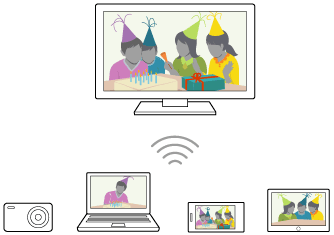
Вы можете подключить устройство к телевизору по беспроводному протоколу связи без использования беспроводного маршрутизатора и затем воспроизводить потоковое видео, фотографии и музыку, хранящиеся в памяти устройства, напрямую на телевизоре.
- Чтобы включить функцию [ Wi‑Fi Direct ], нажмите кнопку HOME , затем выберите [ Настройки ] — [ Сеть ] — [ Wi‑Fi Direct ] — [ Wi‑Fi Direct ].
- Выберите [ Настройки Wi‑Fi Direct ].
- Выберите имя телевизора, отображаемое на экране телевизора с устройством Wi-Fi Direct .
Если данное устройство не поддерживает Wi-Fi Direct , выберите [ Показать Сеть (SSID)/Пароль ]. - Используйте устройство Wi-Fi Direct/Wi-Fi для подключения к телевизору.
- Отправьте содержимое с устройства Wi-Fi Direct/Wi-Fi на телевизор.
Для получения дополнительной информации см. инструкции, прилагаемые к устройству.
Если подключение не удалось установить
При отображении экрана режима ожидания для Wi-Fi Direct выберите кнопку [ Показать Сеть (SSID)/Пароль ] и следуйте инструкциям на экране для завершения установки.
Подключение другого устройства
Выполните вышеперечисленные шаги для подключения устройств. Можно одновременно подключить до 10 устройств. Чтобы подключить другое устройство, когда уже подключены 10 устройств, отключите ненужное устройство, затем подключите требуемое устройство.
Изменение имени телевизора, отображаемого на подключенном устройстве
Нажмите кнопку HOME , затем выберите [ Настройки ] — [ Об устройстве ] — [ Название устройства ].
Отображение списка подключенных устройств/отмена регистрации устройств
Нажмите кнопку HOME , затем выберите [ Настройки ] — [ Сеть ] — [ Wi‑Fi Direct ] — [ Доп. установки ] — [ Показать список устр-в / Стереть ].
Чтобы отменить регистрацию устройства, выберите в списке устройство, которое требуется удалить, затем нажмите кнопку . Затем на экране подтверждения выберите [ Да ].
Чтобы отменить регистрацию всех устройств, выберите в списке [ Удалить все ], затем нажмите [ Да ] на экране подтверждения.
Изменение настроек полосы (для специалистов)
Если телевизор не подключен к беспроводному маршрутизатору, вы можете выбрать беспроводную полосу для функции Wi-Fi Direct . Нажмите кнопку HOME , затем выберите [ Настройки ] — [ Сеть ] — [ Wi‑Fi Direct ] — [ Доп. установки ] — [ Настройка диапазона ].
[ Авто ] обычно используется данная функция. Она позволяет автоматически выбрать соответствующую полосу для функции Wi-Fi Direct . [ Авто (2.4GHz) ] используйте данный параметр при подключении устройств, которые поддерживают только 2,4 ГГц. Данный параметр поддерживает больше устройств, чем другие параметры. [ Авто (5GHz) ] используйте данный параметр при подключении устройств, которые поддерживают только 5 ГГц. Данный параметр позволяет улучшить качество передачи видео.
Обратите внимание, что при выборе данного параметра к телевизору будет невозможно подключить устройства, которые поддерживают только 2,4 ГГц.
[ Вручную ] используйте данный параметр для выбора определенного беспроводного канала.
Подсказка
- Для получения сведений о поддерживаемой на вашем устройстве беспроводной полосе см. руководство устройства.
- Полоса в 5 ГГц может не поддерживаться в зависимости от вашего региона/страны. Если полоса 5 ГГц не поддерживается, вы можете использовать только параметры [ Авто ] и [ Вручную ].
Примечание.
- При подключении телевизора к беспроводному маршрутизатору (или точке доступа) с частотой 5 ГГц:
- Беспроводное подключение 5 ГГц будет отключено при выборе [ Настройки Wi‑Fi Direct ]. Если подключение разорвано, коммуникация по Интернету будет приостановлена.
- Подключение будет восстановлено автоматически после выхода из пункта [ Настройки Wi‑Fi Direct ].
Актуальные разделы
- Начало
- Подключение к сети
- Подключение к сети с помощью беспроводного соединения
- Использование функции Wi-Fi Direct для подключения к телевизору (не требуется беспроводной маршрутизатор)
Copyright 2016 Sony Corporation
Как узнать, поддерживается ли Wi-Fi 5 ГГц на ноутбуке

Сегодня пользователи всё чаще присматриваются к Wi-Fi роутерам с возможностью работы в диапазоне 5 ГГц — несмотря на меньшую зону покрытия, эти сети могут обеспечить более высокую скорость работы по сравнению с 2.4 ГГц, а сам диапазон пока в меньшей степени занят соседями.
Отсюда частый вопрос — а поддерживает ли мой ноутбук 5 ГГц Wi-Fi и как это узнать. В этой инструкции подробный ответ на него.
- Способы узнать наличие поддержки 5 ГГц Wi-Fi
- Определение стандартов Wi-Fi в командной строке
- Дополнительные способы
Способы узнать наличие поддержки сетей 5 ГГц Wi-Fi адаптером ноутбука
Наиболее часто предлагаемый способ — определение поддерживаемых стандартов Wi-Fi с помощью командной строки и выводы о наличии поддержки 5 ГГц на основании этих стандартов.
Этот метод будет рассмотрен первым, но он имеет редко упоминаемые нюансы и не является единственным возможным. Во всех случаях необходимо, чтобы для WLAN адаптера ноутбука были установлены оригинальные драйверы.
Определение поддерживаемых стандартов и диапазонов беспроводных сетей в командной строке
Инструменты командной строки Windows 10, 8.1 и Windows 7 позволяют узнать, какие версии стандарта 802.11 поддерживает ваш Wi-Fi адаптер, а зная эти версии можно определить и возможность работы в сетях 5 ГГц, шаги будут следующими:
netsh wlan show drivers

- В результате выполнения в командной строке отобразятся сведения о поддерживаемых вашим Wi-Fi адаптером функциях, вероятнее всего их придётся пролистать вверх, нас интересует пункт «Поддерживаемые типы радиомодулей».
- Если в списке вы увидите 802.11a, 802.11ac или 802.11ax — ноутбук или компьютер поддерживает сети 5 ГГц и может работать в двух диапазонах (2.4 ГГц тоже будет поддерживаться), причем последний вариант будет говорить о поддержке Wi-Fi 6.
- Если в списке 802.11b, 802.11g и 802.11n — вероятнее всего, ваш Wi-Fi адаптер поддерживает только 2.4 ГГц.
- В настройках вашего Wi-Fi роутера дать разные имена сетям 5 ГГц и 2.4 ГГц, затем с ноутбука выбрать нужную сеть.
- В диспетчере устройств зайти в свойства Wi-Fi адаптера, и перейти на вкладку «Дополнительно». Проверить список доступных для настройки пунктов. Например, при наличии пункта «Режим беспроводной связи» или «Wireless Mode» в состоянии «Auto» можно изменить значение на 802.11a. Режим беспроводной связи может настраиваться и отдельно для каждого стандарта Wi-Fi, в этом случае в нем указывается частота сети. При наличии пункта «Предпочитаемая частота» или «Preferred Band» вы сможете выбрать в нём предпочитаемый диапазон 5 ГГц.
- Лучшие бесплатные программы для Windows
- Как удалить пользователя Windows 11
- В манифесте указана неизвестная структура в Microsoft Store — варианты решения
- Как добавить комментарии, теги и рейтинги к папке Windows
- Не удается войти в учетную запись Windows — как исправить?
- Некоторые параметры задает системный администратор в параметрах электропитания — как исправить?
- Windows 11
- Windows 10
- Android
- Загрузочная флешка
- Лечение вирусов
- Восстановление данных
- Установка с флешки
- Настройка роутера
- Всё про Windows
- В контакте
- Одноклассники
- Dmitry 29.11.2021 в 14:56
- Филипп 02.12.2021 в 20:10
С 5-м пунктом связана одна из ранее упоминавшихся деталей: обычно считается что указанный список поддерживаемых стандартов однозначно говорит об отсутствии поддержки сетей 5 ГГц. Однако, стандарт 802.11n может поддерживать работу в этом диапазоне Wi-Fi, но такие беспроводные адаптеры встречаются редко, обычно — нет.
Дополнительные способы определить наличие поддержки сетей 5 ГГц
Если предложенный выше метод вам не подходит, например, по причине того, что доступ к командной строке отсутствует, вы можете:
Что делать, если ноутбук поддерживает 5 ГГц Wi-Fi, но подключается к 2.4 ГГц
Возможна ситуация, когда несмотря на поддержку рассматриваемого диапазона, ноутбук продолжает подключаться к сетям 2.4 ГГц. Возможные действия для этого случая:

Если предложенные два шага не помогли или не применимы, вручную установите официальные драйверы Wi-Fi (WLAN) с сайта производителя вашего ноутбука именно под вашу модель.
Видео
Есть что добавить к материалу? Буду рад вашему комментарию.
А вдруг и это будет интересно:
-
Филипп 28.11.2021 в 09:14