
Как узнать версию сервера 1с
Очень часто случается такое что менеджер или бухгалтер так увлечены решением текущих задач что даже не в курсе в какой версии 1с они работают и как правильно называется конфигурация программы 1С.
Как же узнать конфигурацию и версию программы 1С Предприятие?
Универсальный способ узнать версию и конфигурацию 1с для всех версий платформы 1С: Заходим в программу 1с, находим меню справка (помощь) – о программе . В появившемся меню раздела вы сможете посмотреть точную версию платформы 1С. В разделе конфигурация вы увидите наименование конфигурации и версию релиза данной конфигурации! Проблема заключается в том чтобы найти данные пункты меню, в версиях 7.7, 8.2 и 8.3 они расположенны абсолютно в разных частях экрана.
Немного о терминах: платформа, программа, конфигурация, релиз, редакция.
Платформа — это информационно технологическая платформа разработанная 1с. Платформа, образно говоря, оболочка в которой пользователи открывают нужную базу данных различных версий и конфигураций. Версия платформы в современном информационном мире в основном начинается с 7.7 и заканчивается 8.3.
Конфигурация 1С — это набор шаблонов информационной базы разработанный структурами фирмы 1с. Примеры конфигураций может быть «зарплата и кадры», «бухгалтерия», «управление торговлей». Версия конфигурации является релизом и редакцией (это синонимы).
Программа 1с — общий термин в разных ситуациях может обозначать конфигурацию и платформу 1с, в зависимости от построения предложения.
Как узнать версию платформы 1С без входа в 1с
Для того чтобы узнать версию платформы 1с (не конфигурации, с терминами мы разобрались выше), если у Вас ОС Windows 7 или выше нужно зайти в меню ПУСК — Панель управления — программы и компоненты (Установка и удаление программ если у Вас Windows XP). В появившемся списке вы увидите все программы установленные на ваш компьютер, в том числе и платформу(платформы) 1с, и сможете посмотреть их версию которая указана в скобках после наименования. Недостаток данного метода определения платформы является то что платформ может быть несколько и Вы не сможете точно узнать какая именно в данный момент вами используется.
Как узнать версию платформы или название конфигурации 1с 7.7?
1) Заходим в 1с 7.7 в интересующую вас базу данных;
2) Нажимаем «Помощь» — «о программе» ;
3) В появившемся окне видим всю необходимую информацию (версия платформы: 1C Предприятие 7.7 для SQL 7.70.027, название и версия конфигурации Типовая конфигурация «Торговля+склад» редакция 9.2 (7.70.933)).
Как посмотреть версию 1С?
Сегодня фирма 1С выпускает большое количество программ и для установки дополнительных отчетов и расширений нужно знать: название конфигурации, номер редакции и иногда версию платформы. Дело в том, что отчеты от одной версии 1С могут не работать на других версиях.
Как узнать версию программы 1С?
Вся информация о программе содержится в пункте меню «О программе» и наша задача найти максимально похожий интерфейс и прочитать подсказку где искать этот пункт. На картинках ниже мы показали разные интерфейсы программы 1С, посмотрите внимательно и найдите тот, который больше похож на ваш интерфейс:
Интерфейс Такси
В этом интерфейс меню «О программе» находится в правом верхнем углу экрана и спрятан под кнопкой в виде двух горизонтальных линий и стрелки вниз. Нашли? Тогда переходите к следующему шагу (нажмите сюда)?

Интерфейс Такси (старый)
В левом верхнем углу нажмите круглую кнопку со стрелкой вниз, перейдите в пункт «Справка» и далее пункт «О программе». Нашли? Тогда переходите к следующему шагу (нажмите сюда)?

Интерфейс Такси (в окнах)
В левом верхнем углу нажмите круглую кнопку со стрелкой вниз, перейдите в пункт «Справка» и далее пункт «О программе». Нашли? Тогда переходите к следующему шагу (нажмите сюда)?

Обычные формы
Нажмите меню «Справка» и внутри будет пункт «О программе». Нашли? Тогда переходите к следующему шагу (нажмите сюда)?

Устаревшая версия 1С 7.7
Нажмите меню «Помощь» и внутри будет пункт «О программе». Нашли? Тогда переходите к следующему шагу (нажмите сюда)?
Где посмотреть название конфигурации 1С?
В результате у вас откроется окно, в котором будет содержатся полная информация о версии 1С:Предприятие. Обратите внимание, что версия состоит из трех составляющих:
- Версия платформы (она указана в верхней строке и начинается со слов «1С:Предприятие» Может принимать значения: 7.7, 8.0, 8.1, 8.2, 8.3 или 8.4
- Название конфигурации: Например: «Бухгалтерия предприятия» или «Управление торговлей» или «Торговля и склад»
- Редакция конфигурации. Номер редакции указывается сразу после название конфигурации, там так и написано “Редакция …”. Например для конфигруации «Бухгалтерия предприятия» есть редакции 1.6 / 2.0 и 3.0. Как правило, редакции отличаются друг от другу очень сильно и скорее всего отчет или печатная форма, которая разработана для одной редакции, не будет работать в другой редакции.
- Полная версия конфигурации – указывается после номера редакции, обычно в скобках. Иногда её еще могут называть релизом. Например, релизы: 3.0.66.15 или 3.0.78.2. В обоих случаях мы имеем дело с редакцией 3.0 (это первые две цифры), а версии у них разные 66.15 и 70.5. Как правило, отчеты и печатные формы, совместимы между разными версиями в рамках одной редакции (но иногда могут быть небольшие отличия и программисты легко смогут адаптировать отчет или форму под нужную версию)

Расшифровка версии
- Платформа: 1С:Предприятие 8.2.19.130
- Конфигурация: Управление торговлей
- Редакция конфигурации:10.3
- Номер релиза: 10.3.47.3

Расшифровка версии
- Платформа: 1С:Предприятие 7.7
- Конфигурация: Бухгалтерский учет
- Редакция конфигурации: 4.5
- Номер релиза: 7.70.507
Как определить версию платформы 1С?
Номер версии платформы 1С указывается в меню О программе (чуть выше мы уже описали как найти этот пункт меню). Версия платформы обычно состоит из четырех частей, которые разделяются между собой точками. Например: 1С:Предприятие 8.3.16.182 – первые два разряда указывают на номер платформы (в нашем примере это 8.3), а вторые два разряда уточняют полный номер сборки (иногда эта информация нужна программистам, чтобы определить проблему в работе программы). Поэтому программистам лучше сразу сообщать полный номер платформы.
Как определить версию 1С Базовая, ПРОФ или КОРП
Программы на платформе 1С 8, дополнительно могут подразделяться на три категории: Базовая, ПРОФ и КОРП.
Определить их очень просто. В том же меню «О программе», посмотрите внимательно на название конфигурации. Если есть слово «КОРП» — значит у вас КОРПоративная версия; если в названии есть «(базовая)» — значит у вас базовая версия;. Если слов в названий нет — значит у вас ПРОФ-версия.
Обработка для определения названия конфигурации 1С
Подходит только для платформы 8.2, 8.3 и 8.4
Мы подготовили небольшую программу, которая сама определит и покажет название и версию конфигурации 1С. Последовательность действий следующая:
- Скачайте обработку «Показать версию 1С» по этой ссылке;
- Запустите свою программу 1С:Предприятие 8, как обычно;
- В левом-верхнем меню выберите действие «Файл — Открыть» или просто нажмите сочетание клавиш Ctrl + O («O» — английская);
- Выберите файл version-1c-v8pro.ru.epf, который скачали;
- На экране увидите информацию по вашей версии.
Канал про 1С появился в telegram

Следите за выходом отчетов и расширений для 1С на новом Telegram-канале здесь. Нас уже более 700 человек!
Как посмотреть версию 1С 8.3 — какая установлена
При обновлении программы 1С нужно знать текущую версию, чтобы понимать, какое следующее обновление ставить. Да и при обращении за помощью к специалистам первое, что они спросят, это «Какая у вас версия?».
А значит, возникает закономерный вопрос — «Как узнать версию 1С?». Разберем, где посмотреть версию конфигурации и платформы.
Как посмотреть версию 1С 8.3 — какая установлена
Версия программы 1С по-другому называется «релиз».
Для просмотра версии и конфигурации 1С используйте один из способов:
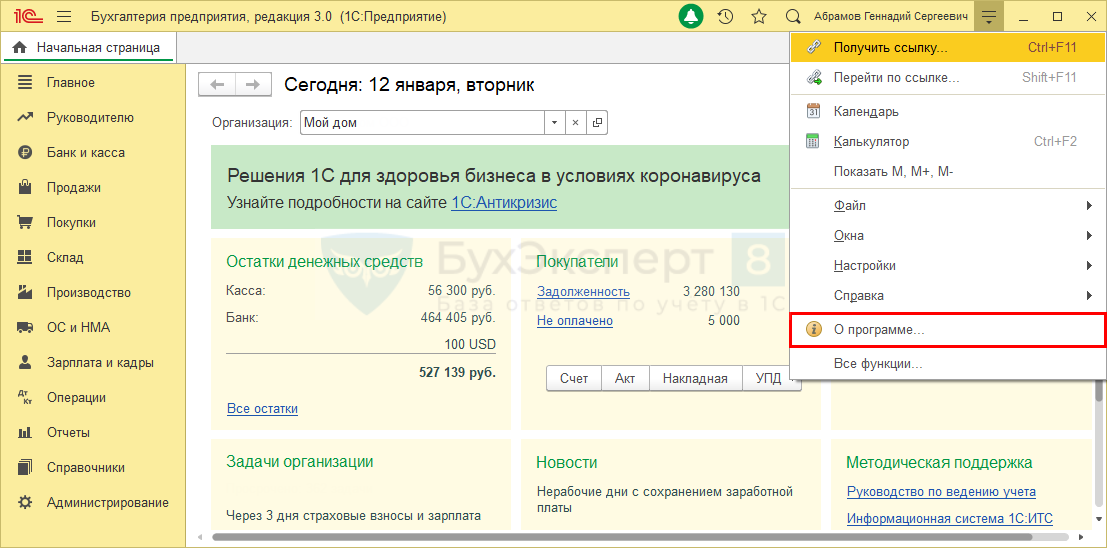
- В режиме 1С:Предприятие зайдите в меню Сервис и настройки – О программе .
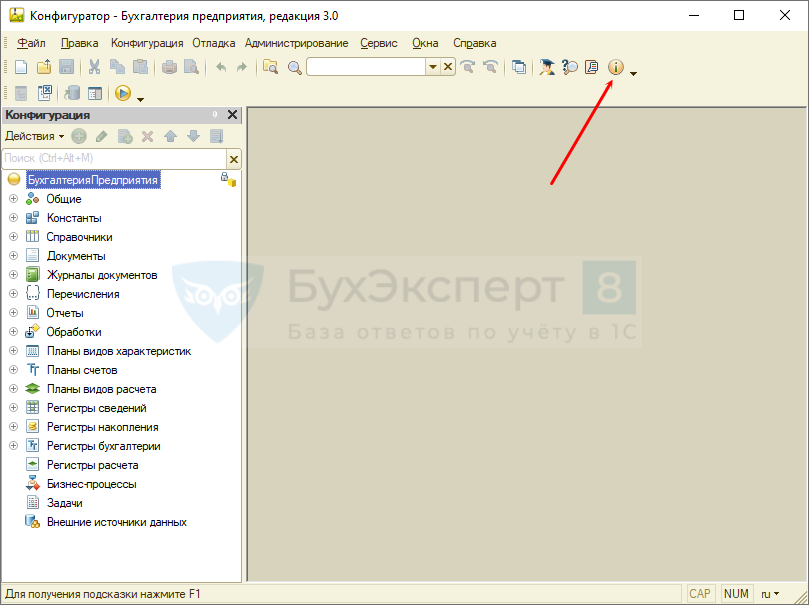
- В режиме Конфигуратор зайдите в меню Справка – О программе или нажмите на значок с восклицательным знаком.
В итоге откроется окно с информацией.
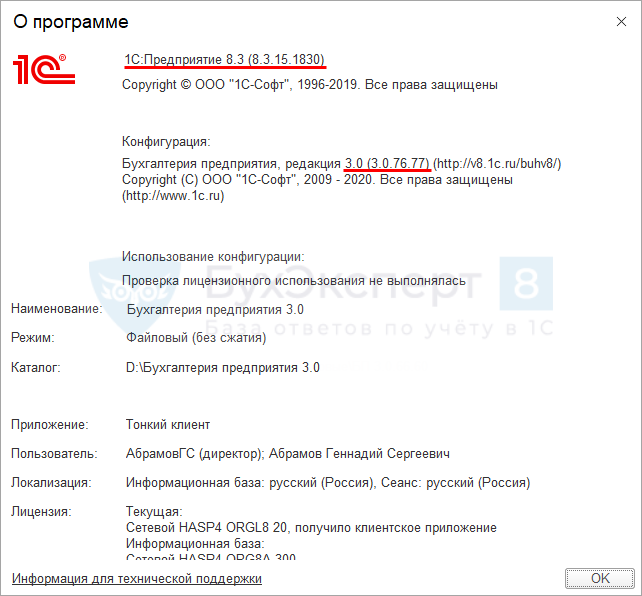
Версия платформы находится в верхней строчке (в примере это 8.3.15.1830).
- Самоучитель по 1С Бухгалтерии 8.3;
- Самоучитель по 1С ЗУП 8.3.
Ниже отображается название конфигурации и ее релиз (в примере — 3.0.76.77).
Как узнать — 1С Базовая или Проф
Определить, Базовая или ПРОФ версия у вас установлена, очень просто.
Зайдите в окно О программе и посмотрите название вашей конфигурации.
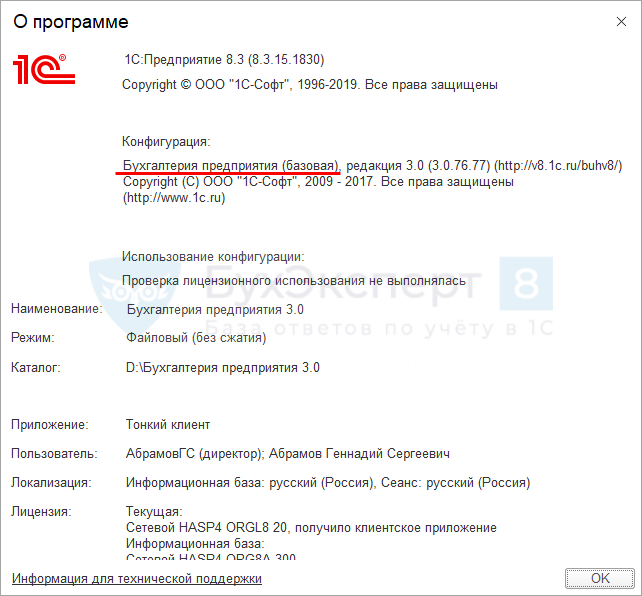
Для базовых версий в скобках будет написано слово «базовая».
Для ПРОФ версий — только название программы.
Мы с вами рассмотрели, как узнать версию и конфигурацию 1С 8.3.
См. также:
- Знакомство с интерфейсом ТАКСИ
- Изменения в интерфейсе Платформы 8.3.15
- Как создать пустую базу 1С
- Как поменять название базы
- Как настроить в 1С двустороннюю печать
- Учебная версия 1С 8.3 предприятие: где скачать и как установить
Если Вы еще не подписаны:
Активировать демо-доступ бесплатно →
или
Оформить подписку на Рубрикатор →
После оформления подписки вам станут доступны все материалы по 1С:Бухгалтерия, записи поддерживающих эфиров и вы сможете задавать любые вопросы по 1С.

Помогла статья?
Получите еще секретный бонус и полный доступ к справочной системе БухЭксперт8 на 14 дней бесплатно
Похожие публикации
- Как удалить помеченные на удаление документы в 1С 8.3Каждый пользователь программы 1С сталкивается с ситуациями, когда нужно удалить.
- Настройка почты в 1С — отправка электронной почтыВ 1С есть удобная функция — отправка электронных писем напрямую.
- Все функции в 1С 8.3 — где найти, как включитьРассмотрим, как включить отображение команды Все функции в 1С 8.3.
- Как удалить связь между документами в 1СПри удалении помеченных документов в 1С проводится поиск ссылок на.
Оцените публикацию
(1 оценок, среднее: 5,00 из 5)
Публикацию можно обсудить в комментариях ниже.
Обратите внимание!
В комментариях наши эксперты не отвечают на вопросы по программам 1С и законодательству.
Задать вопрос нашим специалистам можно в Личном кабинете
Добавить комментарий Отменить ответ
Для отправки комментария вам необходимо авторизоваться.
Инструкция: как правильно обновить платформу 1С на сервере за 11 шагов
Перед инициацией обновлений, важно проверить ваш сервер 1С на соответствие системным требованиям нового релиза ПО. Несоответствие версий клиента и сервера 1С предприятия приводит к сбоям и задержкам в работе. Проверить системные требования 1С можно по ссылке.
Если требования к системе соответствуют критериям вашей ОС, можно начинать обновление.
Обновление платформы 1С на сервере
Мы рассмотрим, как обновить сервер 1С на примере апгрейда с версии 8.3.13 до версии 8.3.22:
1. Сохраните дистрибутив обновлений новейшей версии 1С Предприятия с официального сайта компании.
Это делается следующим образом:
- Пройдите по ссылке «Обновление программ» на сайте.
- Выберите пункт «Скачать обновления».
- Здесь вам понадобятся пароль и логин, полученные в ходе заключения договора об ИТ-поддержке – введите их в соответствующие поля.
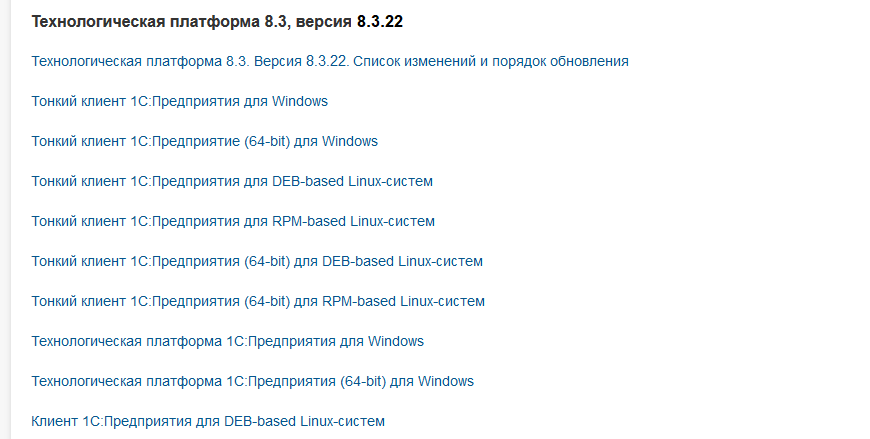
- В открывшемся разделе «Технологическая платформа», вы можете обновить сразу все компоненты платформы 1С
- Выберите нужный пункт в таблице со списком доступных обновлений. Затем нажмите на ссылку «Скачать дистрибутив»
- Здесь необходимо выбрать версию ПО. Для 32x битных Windows специальное обозначение программы отсутствует, а архив содержит клиентскую и серверную версии. Выпуски ПО для 64x битных Windows, а также MAC и Linux, помечены отдельно.
Теперь можно начинать обновление. Вы можете запланировать его на неактивный период, если требуется обновление большой юзерской базы. А если при установке платформы 1С убрать команду «установить как сервис», текущая служба 1С, обеспечивающая текущую версию клиента, не прервет работу, позволяя провести обновление в любое время.
Сообщите пользователям о начале обновления и проследите, чтобы вся информация была сохранена. Незавершенные сеансы требуется отключить самостоятельно, а также временно приостановить создание новых.
Важно: обязательно сделайте бэкап баз данных в формате архива и проведите его проверочную распаковку, прежде чем обновлять 1С.
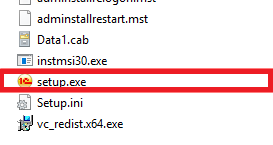
2. Распакуйте дистрибутив. Разархивировать файл можно как в папку непосредственно на сервере 1С, так и в другую директорию, откуда к нему имеется доступ. Далее запустите setup.exe.
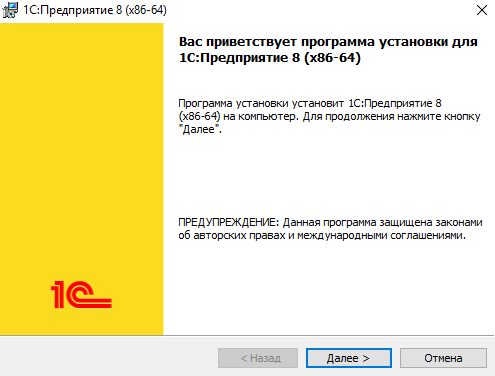
3. Перед вами открылся установщик 1C Предприятия. Нажмите на кнопку «Далее».
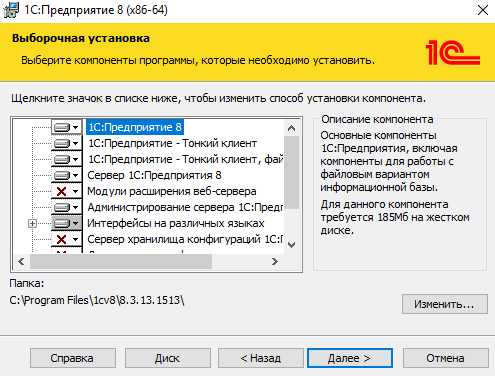
4. Пометьте необходимые компоненты из открывшегося вам списка на установку или обновление. Нажмите «Далее».
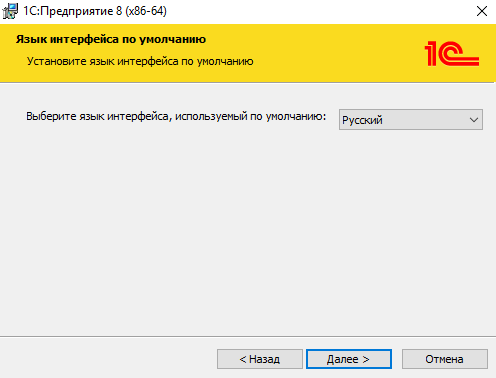
5. Выберите язык интерфейса или сохраните его по умолчанию. Нажмите «Далее».
6. Здесь вам понадобится пароль локального пользователя, от чьего имени происходит запуск сервера 1С. Может понадобиться изменить настройки запуска и войти от имени системного администратора. По умолчанию это пользователь usr1cv82. Введите данные пользователя, после чего нажмите «Далее».
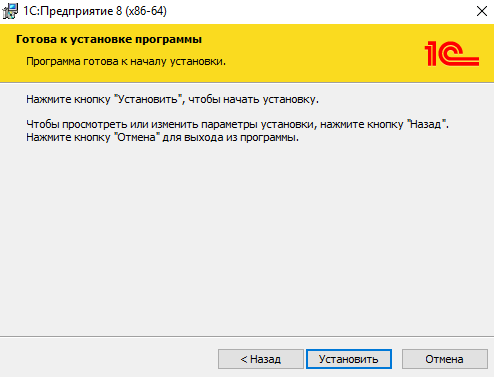
7. Программа готова к началу установки. На данном этапе вы можете проверить или изменить параметры установки. Если всё настроено корректно, нажмите «Установить», чтобы перейти в режим установки.
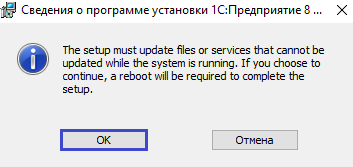
8. Выпавшее уведомление сообщит вам, что для полного завершения процесса установки потребуется перезагрузка. Нажмите «ОК», чтобы запустить процесс. Дождитесь завершения установки.
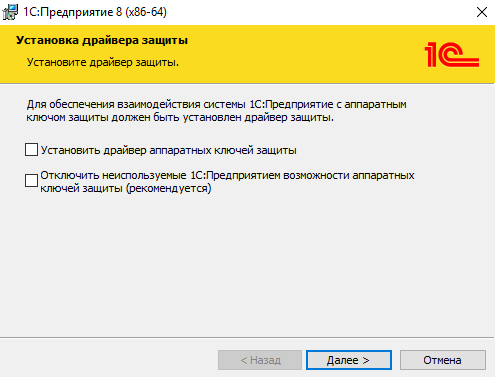
9. Как только программа была установлена, необходимо установить драйвер защиты. Если же аппаратные ключи у вас уже применяются, то в данной опции нет необходимости, и обе галочки в предложенных пунктах нужно снять. Нажмите «Далее».
10. Нажмите «Готово» для выхода из установщика. При открытии файла Readme вы увидите актуальные изменения в новой версии 1С.
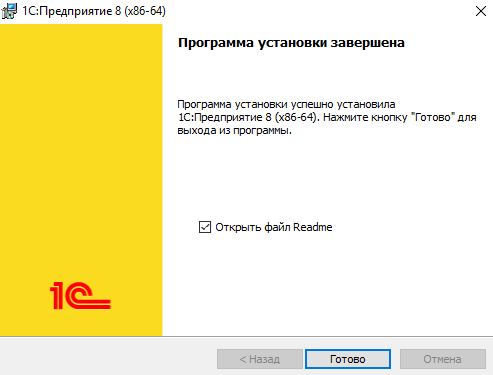
11. Перезапустите 1С, чтобы проверить, что обновление до актуальной версии прошло успешно.

Важно отметить, что новая версия платформы 1С не перезаписывает предыдущую, но устанавливается параллельно с ней. Таким образом, на устройстве будут установлены две версии ПО. Старую нужно будет деинсталлировать стандартными средствами ОС (например, «Установка и удаление программ» в Windows)
Клиенты последних версий 1С работают с более ранними версиями сервера. Однако это не происходит в обратном направлении. Поэтому после завершения обновления вам также будет необходимо обновить локальные клиенты на пользовательских устройствах.
Полное обслуживание серверов 1С от assino
Вникать в тонкости обновления серверов 1С может быть затратно по времени и ресурсам компании. Чем объемнее базы данных, чем больше процессов происходит в экосистеме 1С, тем больше вероятность сбоев и задержек в процессе обновления ПО.
Минимизируйте риски – закажите комплексный ИТ-аутсорсинг от компании assino. Мы предлагаем полное обслуживание ваших серверов 1С «под ключ». Мы также предоставляем услугу аренды отказоустойчивых серверов 1С от assino с полным обслуживанием, подключением, индивидуальной настройкой и гарантией бесперебойной работы. Получить бесплатную консультацию.
Статья относится к тематикам: Практика, Автоматизация на 1С
Поделиться публикацией:
Подписывайтесь на наши новостные рассылки, а также на каналы Telegram , Vkontakte , Яндекс.Дзен чтобы первым быть в курсе главных новостей Retail.ru.
Добавьте «Retail.ru» в свои источники в Яндекс.Новости
Инструкция: как правильно обновить платформу 1С на сервере за 11 шагов https://www.retail.ru
Подготовительный этап
Перед инициацией обновлений, важно проверить ваш сервер 1С на соответствие системным требованиям нового релиза ПО. Несоответствие версий клиента и сервера 1С предприятия приводит к сбоям и задержкам в работе. Проверить системные требования 1С можно по ссылке.
Если требования к системе соответствуют критериям вашей ОС, можно начинать обновление.
Обновление платформы 1С на сервере
Мы рассмотрим, как обновить сервер 1С на примере апгрейда с версии 8.3.13 до версии 8.3.22:
1. Сохраните дистрибутив обновлений новейшей версии 1С Предприятия с официального сайта компании.
Это делается следующим образом:
- Пройдите по ссылке «Обновление программ» на сайте.
- Выберите пункт «Скачать обновления».
- Здесь вам понадобятся пароль и логин, полученные в ходе заключения договора об ИТ-поддержке – введите их в соответствующие поля.
- В открывшемся разделе «Технологическая платформа», вы можете обновить сразу все компоненты платформы 1С
- Выберите нужный пункт в таблице со списком доступных обновлений. Затем нажмите на ссылку «Скачать дистрибутив»
- Здесь необходимо выбрать версию ПО. Для 32x битных Windows специальное обозначение программы отсутствует, а архив содержит клиентскую и серверную версии. Выпуски ПО для 64x битных Windows, а также MAC и Linux, помечены отдельно.
Теперь можно начинать обновление. Вы можете запланировать его на неактивный период, если требуется обновление большой юзерской базы. А если при установке платформы 1С убрать команду «установить как сервис», текущая служба 1С, обеспечивающая текущую версию клиента, не прервет работу, позволяя провести обновление в любое время.
Сообщите пользователям о начале обновления и проследите, чтобы вся информация была сохранена. Незавершенные сеансы требуется отключить самостоятельно, а также временно приостановить создание новых.
Важно: обязательно сделайте бэкап баз данных в формате архива и проведите его проверочную распаковку, прежде чем обновлять 1С.
2. Распакуйте дистрибутив. Разархивировать файл можно как в папку непосредственно на сервере 1С, так и в другую директорию, откуда к нему имеется доступ. Далее запустите setup.exe.
3. Перед вами открылся установщик 1C Предприятия. Нажмите на кнопку «Далее».
4. Пометьте необходимые компоненты из открывшегося вам списка на установку или обновление. Нажмите «Далее».
5. Выберите язык интерфейса или сохраните его по умолчанию. Нажмите «Далее».
6. Здесь вам понадобится пароль локального пользователя, от чьего имени происходит запуск сервера 1С. Может понадобиться изменить настройки запуска и войти от имени системного администратора. По умолчанию это пользователь usr1cv82. Введите данные пользователя, после чего нажмите «Далее».
7. Программа готова к началу установки. На данном этапе вы можете проверить или изменить параметры установки. Если всё настроено корректно, нажмите «Установить», чтобы перейти в режим установки.
8. Выпавшее уведомление сообщит вам, что для полного завершения процесса установки потребуется перезагрузка. Нажмите «ОК», чтобы запустить процесс. Дождитесь завершения установки.
9. Как только программа была установлена, необходимо установить драйвер защиты. Если же аппаратные ключи у вас уже применяются, то в данной опции нет необходимости, и обе галочки в предложенных пунктах нужно снять. Нажмите «Далее».
10. Нажмите «Готово» для выхода из установщика. При открытии файла Readme вы увидите актуальные изменения в новой версии 1С.
11. Перезапустите 1С, чтобы проверить, что обновление до актуальной версии прошло успешно.
Важно отметить, что новая версия платформы 1С не перезаписывает предыдущую, но устанавливается параллельно с ней. Таким образом, на устройстве будут установлены две версии ПО. Старую нужно будет деинсталлировать стандартными средствами ОС (например, «Установка и удаление программ» в Windows)
Клиенты последних версий 1С работают с более ранними версиями сервера. Однако это не происходит в обратном направлении. Поэтому после завершения обновления вам также будет необходимо обновить локальные клиенты на пользовательских устройствах.
Полное обслуживание серверов 1С от assino
Вникать в тонкости обновления серверов 1С может быть затратно по времени и ресурсам компании. Чем объемнее базы данных, чем больше процессов происходит в экосистеме 1С, тем больше вероятность сбоев и задержек в процессе обновления ПО.
Минимизируйте риски – закажите комплексный ИТ-аутсорсинг от компании assino. Мы предлагаем полное обслуживание ваших серверов 1С «под ключ». Мы также предоставляем услугу аренды отказоустойчивых серверов 1С от assino с полным обслуживанием, подключением, индивидуальной настройкой и гарантией бесперебойной работы. Получить бесплатную консультацию.
1с, it, retail, автоматизация, автоматизация торговли, бизнес, рентабельность Инструкция: как правильно обновить платформу 1С на сервере за 11 шагов