
Как включить проверку орфографии в аутлуке
Поиск в рубрике
Как заставить Outlook проверять правописание в письмах перед их отправкой
Гайд в разделе MS Office «Как заставить Outlook проверять правописание в письмах перед их отправкой» содержит информацию, советы и подсказки, которые помогут изучить самые важные моменты и тонкости вопроса….
Если безупречное правописание не является вашей областью знаний, профессионально выглядящие электронные письма могут стать чем-то вроде минного поля. Никто не хочет, чтобы в их сообщениях оставались орфографические ошибки, поэтому позвольте Microsoft Outlook помочь, автоматически проверяя орфографию в сообщениях электронной почты перед их отправкой.
Лучший способ справиться с орфографическими ошибками в электронном письме – не делать их в во-первых, и в этом плане может помочь Outlook. В клиенте Microsoft Outlook есть параметр, который принудительно выполняет проверку орфографии после нажатия кнопки «Отправить». Если ошибок не обнаружено, электронное письмо отправляется как обычно. Если обнаружена орфографическая ошибка, Outlook дает вам возможность исправить ее перед отправкой электронного письма.
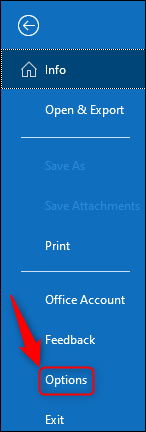
Чтобы включить этот параметр, откройте приложение Outlook для настольных ПК и нажмите «Файл»> «Параметры».
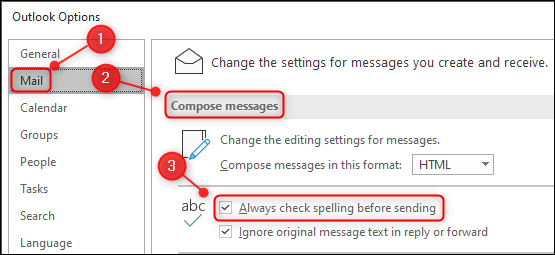
В разделе «Почта & gt», «Написать сообщения» установите флажок «Всегда проверять орфографию перед отправкой».
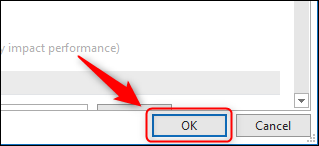
Нажмите «ОК» в правом нижнем углу, чтобы сохранить и закрыть панель «Параметры».
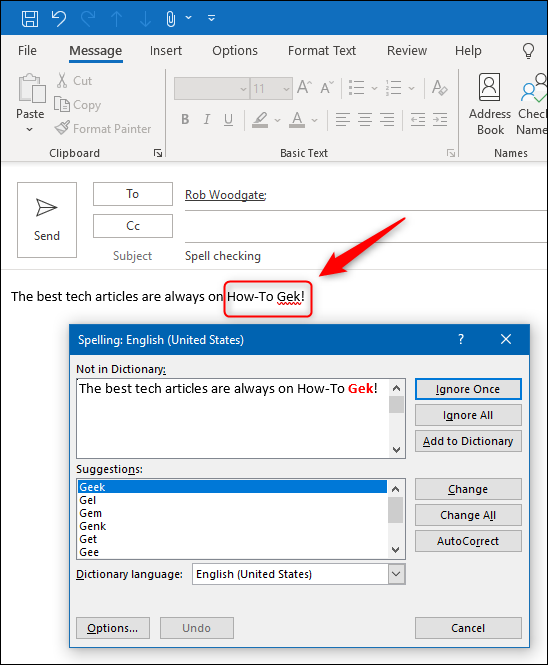
И все, что есть к нему. Теперь, когда мы нажимаем «Отправить» в электронном письме с орфографической ошибкой, Microsoft Outlook забирает его и дает нам возможность изменить его.
Если вы заметили что-то в электронном письме, которое не обнаружила проверка орфографии, и вы хотите это изменить, нажмите «Отмена».
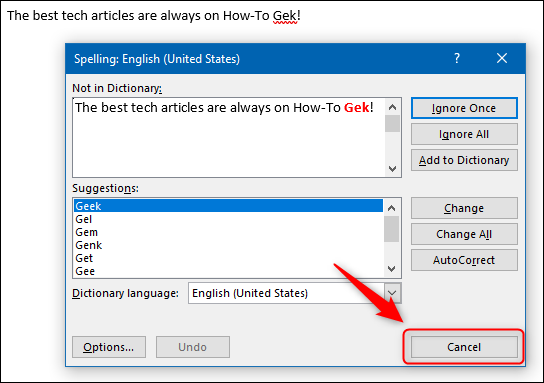
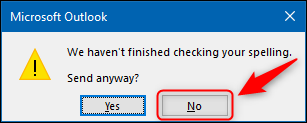
Откроется диалоговое окно, в котором можно отменить отправку электронного письма. Нажмите «Нет», чтобы запретить отправку электронного письма.
Предупреждение. Программа проверки правописания не обнаружит неправильные слова, а только слова, которые написаны неправильно. Таким образом, если вы хотели ввести «Компьютерщик», но вместо этого набрали «Греческий», программа проверки орфографии не уловит это, потому что «Греческий» – это слово написанное правильно.
Это означает, что заклинание checker может предотвращать только орфографические ошибки, но не ошибки записи. Если вы хотите быть абсолютно уверены в том, что ваши электронные письма написаны правильно, лучший способ сделать это – вычитать их, прежде чем нажимать «Отправить».
Как заставить Outlook проверять правописание в письмах перед их отправкой
Просмотров: 43
MS Office Гайды
Для получения большей информации о секретах и подсказках по разделу MS Office легко перейдите в гайды MS Office по указанной выше ссылке.
Проверка орфографии перед отправкой сообщения
В классических версиях Outlook вы можете в любое время проверить орфографию в своем сообщении. Для этого на вкладке Рецензирование нажмите кнопку Правописание.
Чтобы кнопка «Правописание» была всегда доступна, можно добавить ее на панель быстрого доступа.
Если вы не хотите проверять орфографию вручную или беспокоитесь, что можете забыть сделать это, настройте в Outlook автоматическую проверку.
- Откройте вкладку Файл, выберите команду Параметры и перейдите к разделу Почта.
- В разделе Создание сообщений установите флажок Всегда проверять орфографию перед отправкой.
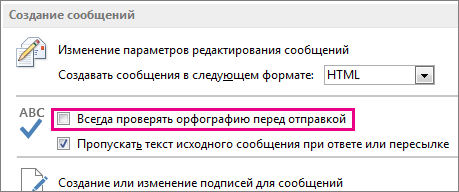
Теперь при нажатии кнопки Отправить Outlook будет автоматически проверять орфографию. Если орфографических ошибок обнаружено не будет, сообщение будет сразу отправлено. Если вы передумаете и захотите изменить сообщение, нажмите Отмена, чтобы остановить проверку орфографии, а затем нажмите Нет.
Ищете инструкции по проверке орфографии дляMicrosoft 365 Outlook — Outlook в Интернете или Outlook.com? См. раздел Проверка орфографии, грамматики и четкости в Outlook.com и Outlook в Интернете.
Как заставить Outlook проверять орфографию перед отправкой
Если безупречное правописание не является вашей областью знаний, профессиональные электронные письма могут стать чем-то вроде минного поля. Никто не хочет, чтобы в его сообщениях оставались орфографические ошибки, поэтому позвольте Microsoft Outlook помочь, автоматически проверяя орфографию в сообщениях электронной почты перед их отправкой.
Лучший способ справиться с орфографическими ошибками в электронном письме – это вообще не делать их, и в этом плане Outlook может помочь. В клиенте Microsoft Outlook есть параметр, который принудительно выполняет проверку орфографии после нажатия кнопки «Отправить». Если ошибок не обнаружено, электронное письмо отправляется как обычно. Если обнаружена орфографическая ошибка, Outlook дает вам возможность исправить ее до отправки электронного письма.
Чтобы включить этот параметр, откройте классическое приложение Outlook и щелкните Файл> Параметры.
Программы для Windows, мобильные приложения, игры — ВСЁ БЕСПЛАТНО, в нашем закрытом телеграмм канале — Подписывайтесь:)
В разделе «Почта»> «Написать сообщение» установите флажок «Всегда проверять орфографию перед отправкой».

Нажмите «ОК» в правом нижнем углу, чтобы сохранить и закрыть панель «Параметры».

Вот и все. Теперь, когда мы нажимаем «Отправить» в электронном письме с орфографической ошибкой, Microsoft Outlook забирает его и дает нам возможность изменить его.

Если вы заметили в электронном письме что-то, что программа проверки орфографии не обнаружила, и вы хотите это изменить, нажмите «Отмена».

Откроется диалоговое окно, в котором можно отменить отправку электронного письма. Щелкните «Нет», чтобы остановить отправку электронного письма.

Предупреждение: Проверка орфографии не подберет неправильные слова, а только слова, которые написаны неправильно. Поэтому, если вы хотели ввести «Компьютерщик», но вместо этого набрали «Греческий», программа проверки орфографии не уловит это, потому что «Греческий» – это правильно написанное слово.
Это означает, что проверка орфографии может предотвращать только орфографические ошибки, но не ошибки записи. Если вы хотите быть абсолютно уверены в том, что ваши электронные письма написаны правильно, лучший способ сделать это – вычитать их, прежде чем нажимать «Отправить».
Программы для Windows, мобильные приложения, игры — ВСЁ БЕСПЛАТНО, в нашем закрытом телеграмм канале — Подписывайтесь:)
Что делать, если проверка орфографии и грамматики Outlook не работает
Проверка орфографии и грамматики играет важную роль, помогая нам избежать нежелательных и неловких ошибок при составлении электронных писем в Outlook. Но если он не работает, как вы можете его вернуть?
Как только я столкнулся со случаем, когда проверка орфографии и грамматики Outlook не работает, я проверю, есть ли какие-то ошибочные настройки в параметрах Outlook. Этот метод мне очень помогает. Но однажды я обнаружил, что это также не может иметь никакого эффекта. Обратившись к друзьям, я обнаружил еще один скрытый вариант.
Включить проверку орфографии и грамматики в параметрах Outlook

- К start с, запустите Outlook и перейдите в меню «Файл». И выберите «Параметры», после чего откроется новое окно «Параметры Outlook».
- Затем в этом окне перейдите на вкладку «Почта», под которой вам нужно найти и нажать кнопку «Правописание и автозамена».
- Далее в новом окне на вкладке «Правописание» вы можете найти финальную опцию «При исправлении орфографии в Outlook». Вы должны проверить, выбраны ли «Проверять орфографию при вводе», «Отмечать грамматические ошибки при вводе» и «Проверять грамматику с орфографией» или нет.
- Если нет, выберите их прямо сейчас. И нажмите несколько «ОК», чтобы сохранить изменения и попробовать посмотреть, сработала функция или нет. Если они уже выбрали, вам следует позаботиться о том, чтобы функция не была отключена в «Опциях языка проверки правописания».
Настройка параметров языка проверки
- Чтобы установить параметры языка проверки, вам необходимо создать новое сообщение. Просто нажмите «Новая электронная почта» на ленте «Главная».
- Затем в окне «Новое сообщение» вы должны перейти на вкладку «Обзор», под которой вы можете найти кнопку «Язык».
- Нажмите на эту кнопку и выберите «Установить язык проверки правописания» из выпадающего списка.

- Затем в новом всплывающем диалоговом окне вы должны снять флажок «Не проверять орфографию или грамматику».
- Позже нажмите кнопку «Установить по умолчанию», чтобы применить это изменение ко всем новым сообщениям.

- В конце концов нажмите «ОК», чтобы сохранить изменения и вернуться к окну нового сообщения, попробовав эту функцию еще раз.
В целом, при установке двух вышеуказанных параметров весьма вероятно, что будет активирована проверка орфографии и грамматики. Но если проблема не устранена, это может быть связано с некоторыми странными ошибками Outlook, которые потребуют дальнейшего исследования.
Никогда не обходите любые мелкие ошибки Outlook
Известно, что ошибки Outlook могут возникать в любое время, что может привести к снижению производительности, сбоям в работе функций и так далее. Иногда Outlook может восстановиться сам по себе. Как только он восстанавливается, люди склонны обходить эти ошибки, что является мost грубая ошибка. Мы должны обратить внимание на эти ошибки и попытаться избежать их повторения. Если мы решим игнорировать их, с ошибками монтирования Outlook выйдет из строя, а файл Outlook будет поврежден. В этом случае мы должны прибегнуть к стороннему программному обеспечению, например DataNumen Outlook Repair в восстановить Outlook предметы.