
Все нюансы работы Samsung Smart Hub
Samsung Smart Hub – это фирменный сервис от компании Samsung. Он используется в Smart-телевизорах данного производителя для предоставления доступа к приложениям и играм, магазину контента и другим мультимедийным развлечениям. Для комфортного использования технологии необходимо понимать, что это такое за сервис, из каких разделов состоит, как его можно настроить, а также какие проблемы в работе случаются, и как их устранить. Ответы на эти вопросы – в нашем материале.
Обзор сервиса Smart Hub
Фирменный сервис Smart Hub появился на «умных» телевизорах Samsung в 2011 году и с тех пор претерпел множество изменений в лучшую сторону. Если на первых моделях телеприемников с этой функцией были лишь несколько программ для доступа к интерактивному телевидению, то сегодня возможности Смарт-ТВ устройств гораздо шире. Нажав на кнопку «Smart» на пульте управления, пользователь открывает страницу сервиса, где ему доступны следующие разделы:
- Samsung Apps – фирменный магазин приложений и игр;
- Social TV — сервис для просмотра фильмов и сериалов и параллельного общения в социальных сетях;
- веб-обозреватель для серфинга в Сети;
- приложения для просмотра видео: онлайн-кинотеатры (IVI), видеохостинги (YouTube), видеоплееры и т.д.;
- игры;
- социальные сети (FaceBook, Twitter);
- видеочаты (Skype) и т.д.
Некоторые предустановленные приложения могут оказаться невостребованными, а нужные будут отсутствовать. Исправить это можно через Samsung Apps, где доступно несколько тысяч игр и программ, разделенных на ряд категорий. Так, из этого магазина можно скачать HbbTV – сервис для просмотра интерактивного телевидения.
Совет! Если какой-то контент отсутствует в базе (например, популярный сервис SS-IPTV, ранее присутствовавший в магазине, но впоследствии удаленный), его можно установить через APK-файл, скачав последний из Интернета.
Как настроить и активировать сервис
Чтобы открыть Smart Hub и использовать его возможности, пользователю необходимо подключиться к сети Интернет через кабель или WiFi.
Важно! Кабельное соединение отличается стабильностью и более высокой скоростью, но протянутый по комнате провод портит интерьер и может мешать человеку. Кроме того, ест риск его физического повреждения.
Кабельное подключение может осуществляться напрямую от провайдера (непосредственно от провода, входящего в квартиру или дом) либо через роутер. В обоих случаях кабель вставляется в разъем LAN в корпусе телеприемника. А для подключения через WiFi потребуется на ТВ-приемнике из всех доступных сетей выбрать свою и ввести пароль (если она закрыта). Дальнейшая настройка соединения зависит от присвоенного провайдером IP-адреса – динамический он или статический. Если IP динамический, подключение будет установлено без участия пользователя. При статическом IP автоматически получить доступ к Интернету не получится, нужно будет вручную указать IP-адрес, маску подсети, шлюз и сервер DNS. Для этого нужно запустить подключение, прервать его и выбрать «Настройки IP», где и выполняются действия по ручному вводу данных.
После того, как подключение к Сети установлено, можно переходить к разделу Smart Hub. Для этого необходимо на ПДУ нажать большую яркую кнопку с надписью «Smart». При желании можно установить запуск Smart Hub сразу после включения телевизора. Для этого нужно в параметрах сервиса найти «Настройки первоначального экрана» и включить функцию «Автозапуск».
На заметку! Помимо пульта управления, запускать и использовать Smart Hub можно с мобильного устройства, если установить на него программу Samsung Smart View. Эта утилита применяется для управления телеприемником без ПДУ, а также для дублирования дисплея смартфона или планшета на большой экран телевизионной панели.
Как зарегистрироваться
Для использования возможностей Smart Hub потребуется пройти несложную регистрацию в сервисе. Необходимо:
- нажать на ПДУ кнопку «Smart» и открыть СМАРТ-меню телевизионной панели;
- клавишей «А» на пульте управления вызвать окно входа в учетную запись;
- выбрать «Создать учетную запись» и принять условия лицензионного соглашения;
- придумать логин и пароль, ввести действующий адрес E-Mail;
- открыть электронный почтовый ящик на компьютере или телефоне и перейти по полученной ссылке, чтобы подтвердить создание нового аккаунта;
- снова вернуться к телевизору, вызвать окно входа в учетную запись, ввести логин с паролем и нажать «Вход».
Регистрацию в сервисе можно выполнить через страницу на Facebook. Для этого при открытии учетной записи нужно выбрать «создание через Facebook» и в появившемся окне ввести логин и пароль от своей страницы в социальной сети. Далее нужно указать регистрационные данные для Smart Hub. При этом подтверждение через E-Mail не потребуется. После создания учетной записи в СМАРТ-сервисе телевизора она автоматически будет привязана к логину пользователя на Facebook.
Как синхронизироваться
После регистрации и авторизации пользователь может приступить к использованию сервиса Smart Hub и установке лучшего контента из магазина приложений. Но следует помнить, что, загружая программы и игры, в большинстве из них также придется регистрироваться. В этом случае разработчики Samsung SmartTV предлагают пользователю синхронизировать учетную запись Самсунг с аккаунтами в приложениях для единовременного входа в каждое из них при авторизации в Smart Hub. Для этого нужно в меню Смарт Хаб перейти в раздел «Учетная запись Samsung», а оттуда – во вкладку «Привязка учетных записей служб». Когда появится список доступных приложений, необходимо выбрать поочередно каждое из них и в окне привязки ввести логин и пароль для входа в учетную запись Samsung. После этого будет выполнена синхронизация.
Почему сервис не работает
Иногда бывает, что игра или программа в Smart Hub не работает – после попытки входа в приложение светится только черный экран или вообще ничего не происходит. Что делать в таких ситуациях, опишем ниже.
Переустановка программы
Если в Smart Hub не запускается определенная программа, ее следует переустановить. Для этого необходимо:
- открыть сервис и перейти в Samsung Apps;
- найти неисправное приложение;
- кликнуть по иконке, удерживая кнопку ввода, и в открывшемся меню выбрать «Повторная установка»;
- дождаться завершения операции и попробовать повторно запустить приложение.
Вышеописанные действия актуальны для телеприемников Samsung, работающих на платформе Tizen с 2015 года. Для других моделей процедура по переустановке приложений может отличаться. Подробное описание доступно в руководстве пользователя, которое поставляется в бумажном варианте вместе с телеприемником или «вшито» в его меню.
Изменение точки доступа WiFi
В ряде случаев, когда некоторые приложения не работают, провайдером могут быть заблокированы определенные IP-адреса. В этой ситуации при попытке запустить программу вылетает ошибка или вообще ничего не происходит. Чтобы удостовериться, что причина именно в провайдере, следует подключиться к Сети с помощью сторонних поставщиков услуг, например, через точку доступа на мобильном устройстве. Если же приложение по-прежнему не работает, значит нужно искать иную причину сбоя.
Сброс настроек
Это процесс удаления всего загруженного пользователем контента, настроек и внесенных в работу Smart Hub изменений. После данной процедуры телеприемник вернется в свое первоначальное состояние, каким он был после покупки.
Важно! Проводить сброс настроек следует только в тех случаях, когда техника сертифицирована для того государства, в котором она используется. Для России об этом сообщит название модели – оно должно оканчиваться на XRU.
Если вернуть Smart Hub к заводским параметрам на телеприемнике без сертификата, он может быть заблокирован. При этом разблокировка окажется практически невозможной без смены региона, в котором находится устройство.
Итак, чтобы сбросить параметры до заводских, потребуется:
- открыть настройки телеэкрана и перейти во вкладку «Поддержка»;
- выбрать «Самодиагностика»;
- нажать «Сброс Smart Hub».
Важно! Перед выполнением команды телевизор запросит пароль. По умолчанию это «0000». Если код изменен, нужно ввести значение, установленное пользователем.
Далее необходимо дождаться окончания процедуры, после чего следует открыть Smart Hub и заново выполнить первоначальную настройку и регистрацию.
Замена DNS
Если неполадок на стороне провайдера нет, а пользователю по-прежнему не удается подключиться к сервису, это может означать, что возникли проблемы с DNS-сервером. Нужно его изменить, выполнив ряд действий:
- в телевизоре следует открыть «Настройки», далее — «Общие»;
- перейти во вкладку «Сеть» и выбрать «Состояние сети»;
- если доступ к Интернету отсутствует, нужно перейти в раздел «Настройки IP»;
- там необходимо выбрать «Настройки DNS» и установить их вручную (можно ввести 8.8.8.8. – сервер от компании Google, находящийся в общем доступе);
- далее следует сохранить внесенные изменения и проверить наличие Интернет-соединения, а затем — работу приложения в Smart Hub.
Обновление прошивки
Если ТВ-приемник не подключается к Интернету, еще одной причиной может быть устаревшая прошивка. Для исправления ситуации нужно скачать и установить новую версию ПО. Для этого следует включить телеприемник, перейти в «Настройки», а затем — в раздел «Поддержка». Там нужно выбрать «Обновление ПО» и кликнуть «Обновить сейчас». Если обнаружена свежая прошивка, появится оповещение об этом и предложение установить ее. Нужно нажать «Да» для подтверждения действия. Пока телевизор обновляется, рекомендуется заняться другими делами, так как это достаточно долгий процесс. Если новое ПО не обнаружено, нужно завершить этот этап.
Совет! Не рекомендуется искать прошивки на специализированных сайтах, например, на 4PDA, и устанавливать софт от сторонних разработчиков, так как это чревато выходом телевизора из строя.
Другие действия
Если неполадку устранить не удалось, и приложение по-прежнему не работает, пользователь может сообщить в техподдержку. Возможно, о проблеме уже известно, и специалисты работают над ее решением, поэтому стоит немного подождать и повторить попытку позже. Также можно поискать в Samsung Apps приложения с аналогичным функционалом и пользоваться ими вместо нерабочей программы.
Подведем итог. Smart Hub от Samsung – это фирменный сервис, предоставляющий доступ к Сети, чтобы использовать все возможности Smart-телевизора. Для его работы необходимо настроить на ТВ-приемнике Интернет-соединение и создать учетную запись Samsung. После этого все функции Smart Hub – работа с приложениями, запуск игр, установка нового контента и т.д. – станут доступны пользователю. Представленные выше инструкции актуальны для телевизоров Samsung 2018 – 2019 года выпуска, на более ранних моделях названия разделов и порядок действий могут немного отличаться. Полное описание процедур можно найти в руководстве пользователя.
Что такое Samsung Smart Hub. Инструкция по настройке SMART-TV
Smart Hub – фирменная технология (сервис), от компании Samsung, использующаяся в умных телевизорах для доступа к различным мультимедийным приложениям, и управления ими. Сервис Smart Hub позволяет осуществлять навигацию как по встроенным мультимедийным приложениям, так и находящимся на удаленных серверах.

Samsung Smart Hub
История появления Smart Hub начинается с 2011 года, тогда впервые была представлена данная технология, первые телевизоры получившие систему управления Smart Hub могли подключаться к сервису приложений Samsung. Телевизоры следующих серий получили сервис поиска, встроенный веб-браузер и программу Skype для общения в сети. В конечном итоге была добавлена возможность беспроводной связи по средствам технологии Wi-Fi.
Попасть в интерфейс Smart Hub можно нажав на одноименную кнопку на пульте управления. Одной из главных фишек данной технологии, является возможность управления функционалом сервиса с помощью мобильных устройств на основе операционной системы Android или IOS. Функция Social TV – позволяет просматривать видео или телепередачи и одновременно общаться в социальных сетях. Магазин приложений Samsung Apps имеет широкий асортимент приложений, основные разделы магазина: видео, игры, спорт, стиль, информация и образование, новые возможности. Имеется возможность установки пароля на отдельные папки и приложения (родительский контроль).
Инструкция по настройке SMART-TV SAMSUNG
Информация предоставлена сайтом Xsoid.ru
1. Подключить телевизор к сети интернет. Телевизор должен быть за роутером! Роутер должен быть настроен для работы с интернет и пакетная скорость сети у абонента должна быть не менее 20 Мb/s.
.jpg)
2. Включить телевизор, затем нажать кнопку «SMART», чтобы зайти в меню «SMART HUB»
.jpg)
3. Регистрируем учетную запись Smart TV Samsung. В меню «SMART HUB» нажимаем кнопку A на пульте дистанционного управления и в появившемся окне «Вход» нажимаем кнопку «Созд. уч. зап.».
.jpg)
4. Принимаем «Услов. соглаш. об обслуживании» (при создании новой уч. записи)
.jpg)
5. После принятия условия соглашения об обслуживании, появится окно «Созд. уч. зап.»
.jpg)
6. Вводим данные: а) в строке «Уч. зап. Samsung» нажимаем кнопку (Enter). Ввод данных осуществляется с помощью экранной клавиатуры.
.jpg)
Вводим «develop» и подтверждаем кнопкой «ОК»; б) в строчках «Пароль» и «Проверка пароля» с помощью экранной клавиатуры вводим любой пароль от 6 до 15 символов
.jpg)
и подтверждаем кнопкой «ОК»
.jpg)
Ставим галочку
и нажимаем кнопку
Появится сообщение «Будет создана уч. запись develop. Продолжить?» Нажимаем «ОК». Учетная запись «develop» в Smart TV создана.
7. Выбираем учетную запись Smart TV Samsung. После создания учетной записи появится окно «Вход», выбираем созданную учетную запись «develop», вводим пароль, ставим галочку и нажимаем кнопку вход.
.jpg)
8. Настройка синхронизации с ТЕNЕТ-TV. В меню «SMART HUB» телевизора нажимаем кнопку D на пульте дистанционного управления, и в появившемся окне «Настройки» выбираем пункт «Разработка» и нажимаем кнопку (Enter)
(в некоторых версиях прошивки TV для вызова окна «Настройки» используется кнопка «TOOLS»)
.jpg)
9. Затем выбираем «Настройка IP-адреса серв.» и нажимаем кнопку (Enter)
.jpg)
Вводим IP-адрес для синхронизации с «Smart Hub»: 195.138.78.68
.jpg)
нажимаем кнопку (Enter) — подтверждаем и выбираем пункт «Синхронизация приложений пользователя».
.jpg)
После успешной синхронизации на экране должно появиться сообщение
подтверждающее об успешном добавлении нового приложения TENET-TV. Выходим в меню «SMART HUB» и выбираем виджет TENET-TV
.jpg)
Примечание: для отображения виджета TENET-TV необходимо дважды нажать клавишу «SMART» ПДУ телевизора (вкл./выкл TV).
10. Регистрация телевизора.
Если телевизор не зарегистрирован, на экране появится форма регистрации.
.jpg)
Для регистрации введите в соответствующих строках логин и пароль для интернет соединения, указанные в регистрационной карте (форма №5, выдается вместе с комплектом документов при заключении договора). Для ввода логина на выделенном поле нажмите клавишу и с помощью экранной клавиатуры введите логин, нажмите клавишу «закрыть». Для ввода пароля на выделенном поле нажмите клавишу и с помощью экранной клавиатуры введите пароль, нажмите клавишу «закрыть».
.jpg)
После ввода логина и пароля нажмите кнопку «Зарегистрировать телевизор». Если логин и пароль введены правильно, регистрация телевизора произойдет через 1-2 с. Если при заполнении полей допущена ошибка, при попытке зарегистрироваться появится сообщение «Неправильный логин или пароль!»

Значение основных клавишь на пульте дистанционного управления.
8 комментарии
- Комментировать Понедельник, 11 Июнь 2018 09:58 написал Юра У меня, когда я выхожу в интернет, пропала «стрелочка» т.е при нажатии кнопок «джойстика» с пульта на экране выделяются отдельные зоны, как если бы я без мышки на компьютере управлял только клавиатурой. Очень неудобно, а как вернуть сенсорную стрелочку не знаю. Подскажите, пожалуйста
Комментировать Суббота, 17 Март 2018 11:12 написал Славик Купили телевизор самсунг ue55j6240 в италии захожу в смартхаб пишет не тот регион как настроить живу в украине?
Комментировать Четверг, 22 Февраль 2018 10:41 написал витек Не могу зайти в Samsung Apps на телевизоре -ошибка Error_code_12
Комментировать Понедельник, 14 Ноябрь 2016 08:37 написал Любовь Здравствуйте, помогите пожалуйста,вчера купили тел. Самсунг ue406450ku, смарт тв настроили в магазине и нам провели краткую инструкцию, но как сами понимаете все запомнить не возможно.вобщем сам вопрос состоит в том как мне открыть это главное меню с виджетами или прилодениями которые установлены(а там их было много ихюа,одноклассники,контакт и тд.), если на пульте нет кнопки смарт хаб.заранее спасибо за ответы
Комментировать Суббота, 23 Январь 2016 16:58 написал Алекс Забыл пароль к учетной записи Самсунг хочу прописать новый develop пишет что уч запись используется как быть
Комментировать Воскресенье, 27 Декабрь 2015 11:51 написал Александр Настройка синхронизации с ТЕNЕТ-TV. В меню «SMART HUB» телевизора нажимаем кнопку D на пульте дистанционного управления, и в появившемся окне «Настройки» выбираем пункт «Разработка» и нажимаем кнопку (Enter) У меня не появляется пункт «Разработка». Подскажите пожалуйста, что делать.?
Комментировать Суббота, 18 Апрель 2015 11:53 написал Геннадий У меня 8. Настройка синхронизации с ТЕNЕТ-TV. В меню «SMART HUB» телевизора нажимаем кнопку D на пульте дистанционного управления, и в появившемся окне «Настройки» выбираем пункт «Разработка» и нажимаем кнопку (Enter) У меня не появляется пункт «Разработка». Подскажите пожалуйста, что делать.?
Комментировать Пятница, 12 Декабрь 2014 16:50 написал Энэс Парсович 1) Возможна ли установка телевизора ПЕРЕД р оутером? 2)П.10.Регистрация телевизора. «Регистрационная карта(форма №5,выдается вместе с комплектом документов при заключении договора)» Какой договор я должен заключить с продавцом товара?(Я-потенциальный покупатель)
Samsung Smart Hub не работает: лучшие решения
Samsung Smart Hub — это магазин приложений для смарт-телевизоров Samsung. В Smart Hub вы можете загружать и устанавливать приложения на Samsung Smart TV, получать лучшие игры на Samsung TV и т. д. Samsung Smart Hub можно использовать бесплатно. Иногда Smart Hub Hub не может установить приложения или может работать неправильно. В этом случае вам необходимо решить проблему с Samsung Smart Hub, применив необходимые методы устранения неполадок.
Как решить, что Smart Hub не работает на телевизоре Samsung
Если ваш Samsung Smart Hub не работает должным образом, попробуйте одно за другим перечисленные ниже решения. Вы можете легко решить проблему.
Мягкий сброс телевизора Samsung
Выполнение программного сброса выключит телевизор и перезагрузит телевизор Samsung. Этот метод может решить проблему, с которой вы столкнулись со Smart Hub. Вы можете выполнить программную перезагрузку телевизора двумя разными способами.
- Держите Кнопка питания на пульте дистанционного управления телевизора Samsung в течение нескольких секунд. Ваш телевизор выключится и снова включится.
- Теперь проверьте с помощью Smart Hub, работает он или нет. Если это не работает, попробуйте следующее исправление.
2. Проверьте наличие обновлений
Некоторые обновления программного обеспечения безопасности могут устранять ошибки и устранять ошибки безопасности ваших устройств. Обновляйте телевизор, чтобы предотвратить подобные ошибки. Чтобы обновить Samsung Smart TV,
[1] нажмите Дом кнопку на пульте дистанционного управления.
[2] Перейдите к Настройки.

[3] Перейти к Поддерживать и выберите Обновление программного обеспечения вариант.

[4] Нажмите Обновить сейчас обновить смарт тв.

[5] После обновления телевизора убедитесь, что Smart Hub работает. Если это не работает, вы можете перейти к следующему шагу, чтобы решить проблему.
Переустановите приложение на своем Smart Hub
Если определенное приложение не работает в Smart Hub, вы можете удалить это конкретное приложение и установить его снова, чтобы устранить проблему. Эти типы проблем распространены с Netflix на Samsung Smart TV.
[1] нажмите Дом кнопку на пульте.
[2] Перейдите к Программы >> Настройки.

[3] Выберите свое приложение и нажмите Удалить чтобы удалить приложение на Samsung Smart TV.

[4] нажмите Возвращаться кнопку на пульте дистанционного управления и выберите Поиск икона.

[5] Найдите приложение и установите его снова.
[6] Теперь проверьте, работает ли приложение или нет. Если он не работает, необходимо перезагрузить Smart Hub.
Сбросить смарт-хаб
[1] Запустите свой Смарт ТВ Самсунг и нажмите Smart Hub кнопка.

[2] Экран Smart Hub отобразится в меню.
[3] нажмите синяя буква д кнопку на пульте дистанционного управления, чтобы открыть Настройки вариант в Смарт Хабе.

[4] Теперь выберите Перезагрузить вариант и нажмите Войти с пульта дистанционного управления.
[5] А Экран пароля будет появляться. Введите необходимый пароль для сброса Smart Hub.
[6] После сброса Smart Hub он будет работать без проблем. Если он не работает, вам нужно найти и устранить конкретную проблему в Smart Hub.
Конкретные проблемы в Smart Hub
При использовании Samsung Smart Hub вы можете столкнуться с несколькими проблемами, такими как приложения, которые не отображаются, не работают или ошибка подключения к сети отсутствует. Чтобы решить эту проблему, следуйте некоторым методам устранения неполадок.
Приложения не отображаются в Smart Hub
Если определенное приложение не отображается в Smart Hub, это может быть связано с географическими ограничениями. В этом случае вам нужно изменить регион Samsung TV, чтобы перенести приложения в Smart Hub.
[1] нажмите Smart Hub кнопка или Меню кнопку на пульте.
[2] После того, как Smart Hub загрузится на ваш дисплей, нажмите Перемотка вперед, 2, 8, 9и Перемотка назад.

[3] Выберите альтернативное место из Интернет-услуги Настройка местоположения список.

[4] Принять Условия и положения смарт-хаба.

[5] Теперь Smart Hub начнет обновляться и принудительно перезагрузит Smart Hub.
[6] После использования нового местоположения или обратного переключения вы сможете увидеть в Smart Hub приложения, которые не отображаются первыми.
Приложения не работают в Samsung Smart Hub
После установки приложения оно не будет реагировать или работать со сбоями в Smart Hub. В этом случае вы можете изменить настройки DNS, чтобы решить проблему.
[1] нажмите Меню на пульте дистанционного управления.
[2] Нажмите Сеть >> Статус сети.

[3] выберите Настройка IP >> Настройка DNS.

[4] Выбирать Введите вручную и введите свой DNS.

Сеть не подключена на телевизоре Samsung
Если вы получили сообщение об ошибке о том, что Сеть не подключенавы можете выполнить тест сети, чтобы найти проблему.
[1] нажмите Меню кнопка.
[2] Выбирать Настраивать и выберите Сеть вариант.

[3] в Сетевое менювыберите Сетевой тест.

[4] Теперь ваш Smart TV выполнит следующий тест.
- MAC-адрес
- IP-адрес, подсеть, шлюз, DNS-сервер
- Пинг шлюза
- Тест интернет-сервиса

После выполнения всех тестов рядом с каждой частью теста появится галочка. Если галочка не появляется, то с этой частью есть какая-то проблема. Вы можете искать пути решения проблемы.
Если какой-либо из вышеперечисленных методов не работает на вашем телевизоре Samsung, это может быть связано с физическими проблемами с вашим смарт-телевизором. Обратитесь к ближайшему поставщику услуг Samsung, чтобы решить ваш вопрос.
Часто задаваемые вопросы
1. Как обновить Samsung Smart Hub?
При обновлении Samsung Smart TV Smart Hub будет автоматически обновляться.
2. Что делает сброс Smart Hub?
Сброс Smart Hub удалит все приложения и игры, установленные на вашем Samsung Smart TV. Это вернет все настройки Smart Hub к заводским значениям по умолчанию.
Возможности технологии Смарт-ТВ: развлекательный центр в одном телевизоре
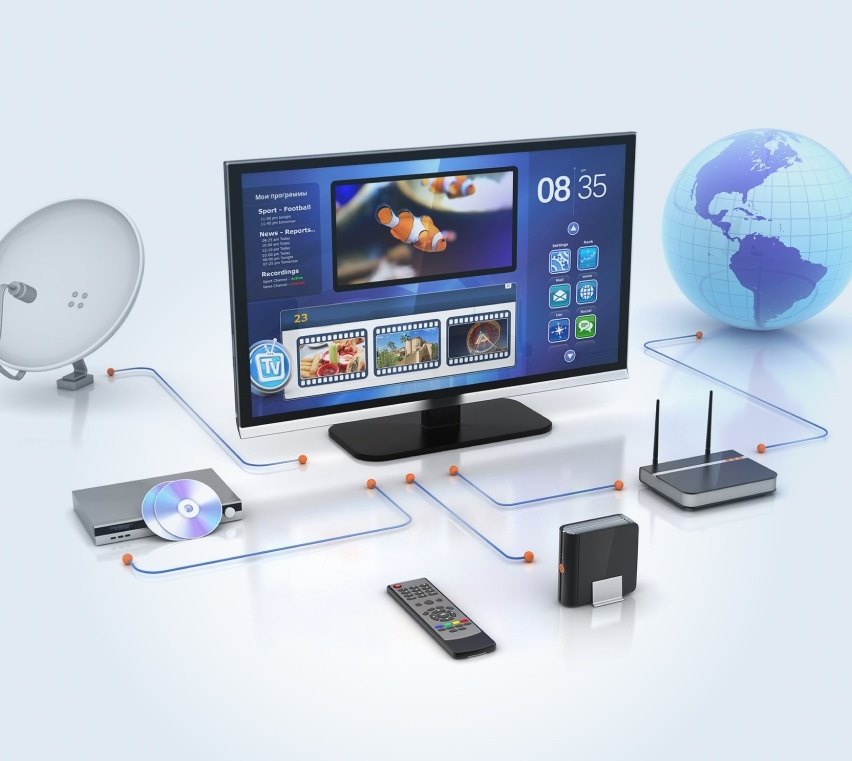
Некоторое время назад мобильные телефоны из простых устройств для связи превратились в мультимедийные гаджеты, и теперь уже сложно представить, как человек может обойтись без смартфона. То же происходит с телевизорами. Практически все крупные производители внедрили функцию Smart TV, которая значительно расширяет функционал телевизора, превращая его из средства трансляции видео в полноценный развлекательный центр.
Над материалом работали:

Дудник Мария Викторовна Ответственный редактор
Что такое Смарт-ТВ?
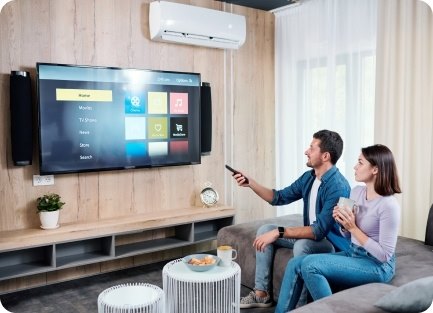
Это технология, позволившая интегрировать в телевизоры возможности интернета и интерактивных сервисов (игр, приложений) [1] . С ее помощью (и при наличии сети Wi-Fi) можно общаться в социальных сетях, просматривать медиаконтент, играть — словом, делать все, для чего мы используем смартфоны. Правда, это еще увлекательнее, поскольку экран смартфона не может сравниться с экраном телевизора. Сначала Smart TV интегрировали только в премиум-модели, однако сейчас можно купить и телевизор из среднего ценового сегмента с теми же возможностями.
4K (UHD) телевизор LG 43UN81006LB
Ultra HD телевизор с технологией 4K Активный HDR В режиме 4K Active HDR каждый кадр оптимизируется, детализация усиливается, а цвета становятся более глубокими. Благодаря формату multi-HDR, включающему в себя HDR10 и HLG, в сочетании с технологией динамичной покадровой коррекции LG, вы можете наслаждаться любым видеоконтентом в превосходном качестве HDR.
Какие возможности у Smart TV?
Онлайн-хранилища для Smart TV
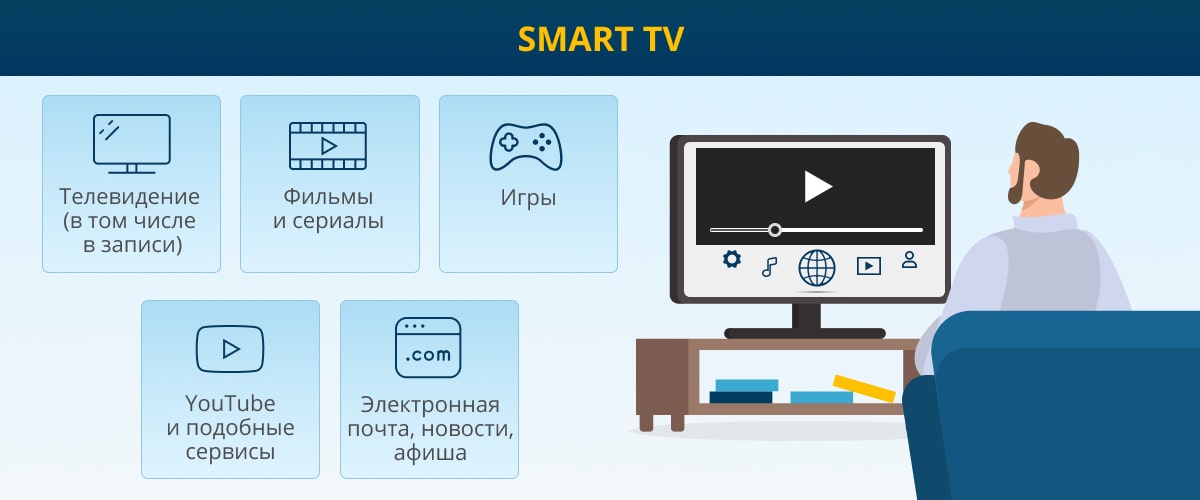
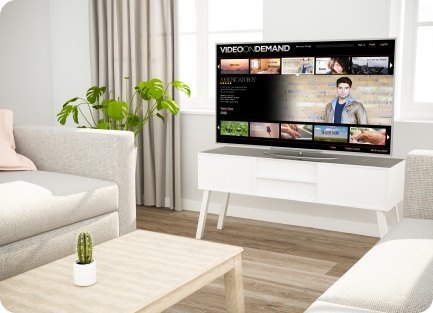
Smart TV понравится любителям кино и сериалов. Обладателям телевизоров с этой функцией или приставки Смарт-ТВ не придется искать любимый фильм или свежие серии, загружать их на флешку и уже только после этого приступать к просмотру — все можно найти, просто включив телевизор. Существуют специальные онлайн-хранилища для Smart TV, и в них представлена не только классика, но и новинки, свежие сериалы, мультфильмы, телепередачи и шоу, документальные фильмы и многое другое, причем зачастую все это доступно к просмотру совершенно бесплатно.
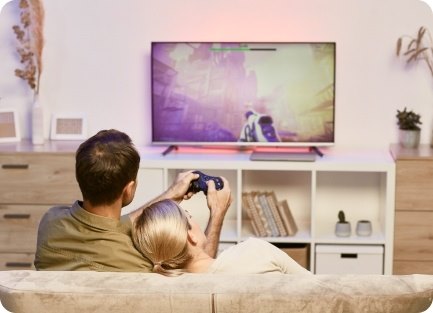
Приставка для игр
Покупая телевизор с функцией Smart TV, вы практически получаете еще и приставку: выбор игр весьма впечатляющий, многие ничем не уступают видеоиграм для компьютеров и игровых приставок.
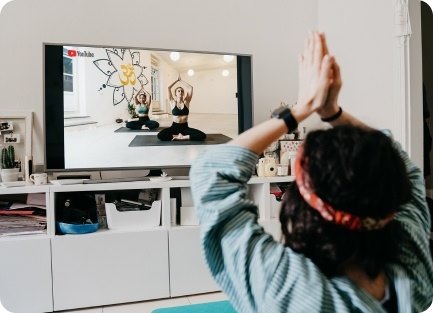
Просмотр Youtube, RuTube
Smart TV дает возможность смотреть видеоролики из YouTube, RuTube и прочих подобных сервисов на большом экране, и уже ради одного этого можно приобрести смарт-телевизор.
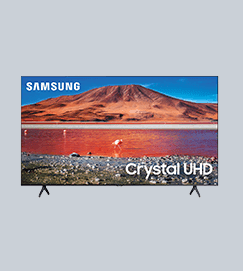
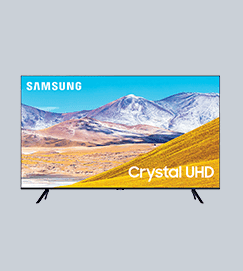
Crystal UHD телевизор Samsung UE55TU7100UXRU
Преимущества модели Дисплей Crystal: неорганические наноструктурированные частицы, тонко настроенная подсветка и особые цветовые фильтры оптимизируют качество изображения для достижения более реалистичных и точных цветовых оттенков. Процессор Crystal: 16-битное 3D, обработка цветов и 4K масштабирование превращает любой контент в UHD четкость и качество, вне зависимости от того в каком разрешении был записан источник.
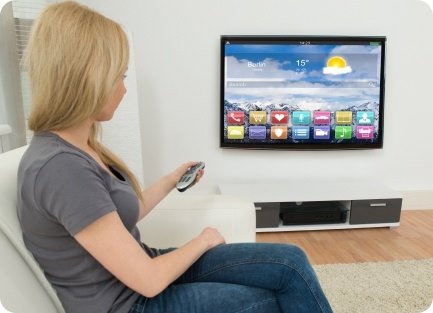
Интернет-серфинг
Смарт-ТВ позволяет использовать телевизор для интернет-серфинга точно так же, как и любое другое устройство. Электронная почта, новости, прогноз погоды, афиша развлечений и мероприятий — все это сейчас доступно не только на смартфоне, ноутбуке, компьютере и планшете, но и в телевизоре. В некоторых умных телевизорах предусмотрена возможность подключения мыши и клавиатуры.
Запись программ
Функция Smart TV пригодится для записи программ и ТВ-шоу — при условии отсутствия защиты от записи.
Однако есть у Смарт-ТВ и недостатки. К ним можно отнести повышенную стоимость умных телевизоров, хотя по мере развития технологии их цена постепенно снижается. Есть также и проблема с воспроизведением видео в формате .mkv. Но, пожалуй, это единственная сложность, способная испортить настроение владельцам телевизоров с функцией Smart TV.
Умные телевизоры в наши дни выпускают все крупные производители. Мы рассмотрим, какие особенности Smart TV в телевизорах от Samsung, LG, Sony — гигантов рынка.
Smart TV в телевизорах Samsung
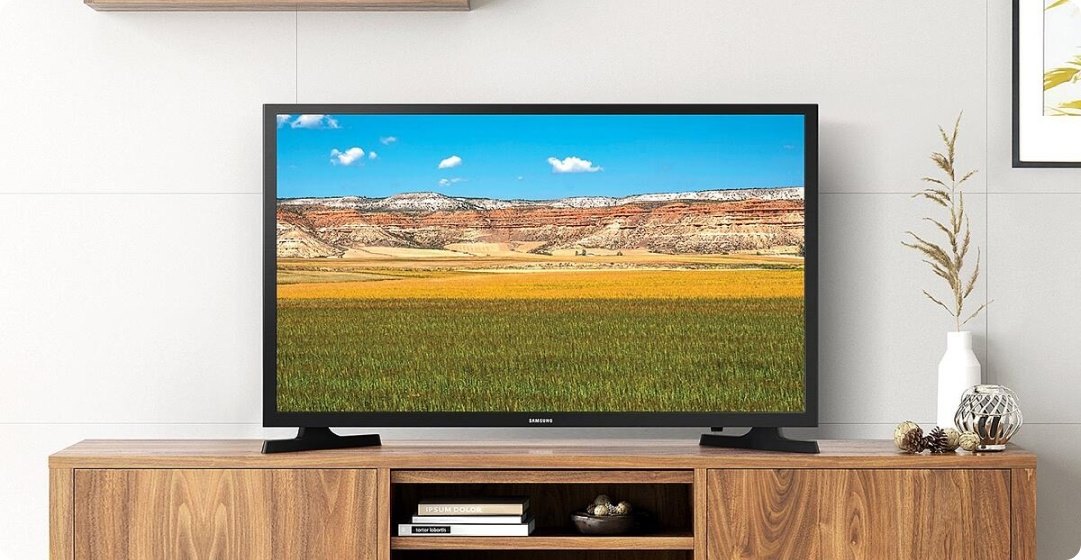
Платформа Smart Hub, на которой работают многие смарт-телевизоры Samsung, дает возможность загружать игры и приложения, бродить в интернете, общаться в социальных сетях и видеомессенджерах, не отходя от телевизора. Имеются приложения для доступа в Facebook и другие социальные сети.
Любые игры, приложения и прочее можно скачать из магазина Samsung Apps, причем выбор приложений огромен. А вот приложения, установленные по умолчанию, удалить нельзя, и многим пользователям это кажется существенным недостатком. Зато Samsung отличается инновационным управлением: технология Smart Interaction [2] , которая используется в некоторых моделях, позволяет управлять функционалом при помощи движений или прикосновения к сенсорному пульту.
Crystal UHD телевизор Samsung UE-50TU8000UX
Габариты (без подставки): 64,42х111,68х5,99 см Габариты (с подставкой): 71,91х111,68х25,02 см Диагональ: 50″ Разрешение: 3840 x 2160 Разъемы (вход): композитный, HDMIх3, USBх2, антенный, LAN Разъемы (выход): оптический
В новых моделях используется инновационная платформа Tizen OS [3] , которая многим напоминает WebOS от LG. Основное ее достоинство — гибкость: пользователь может менять значки на экране, подгоняя вид экрана под свои потребности и интересы. Система сама делит все приложения на два списка: самые востребованные и недавно использованные. Это позволяет найти нужное буквально за секунду. Пульты дистанционного управления у таких телевизоров оснащены гироскопом и работают как цифровая указка — многие считают, что такое управление намного удобнее кнопок.
Smart TV в телевизорах LG
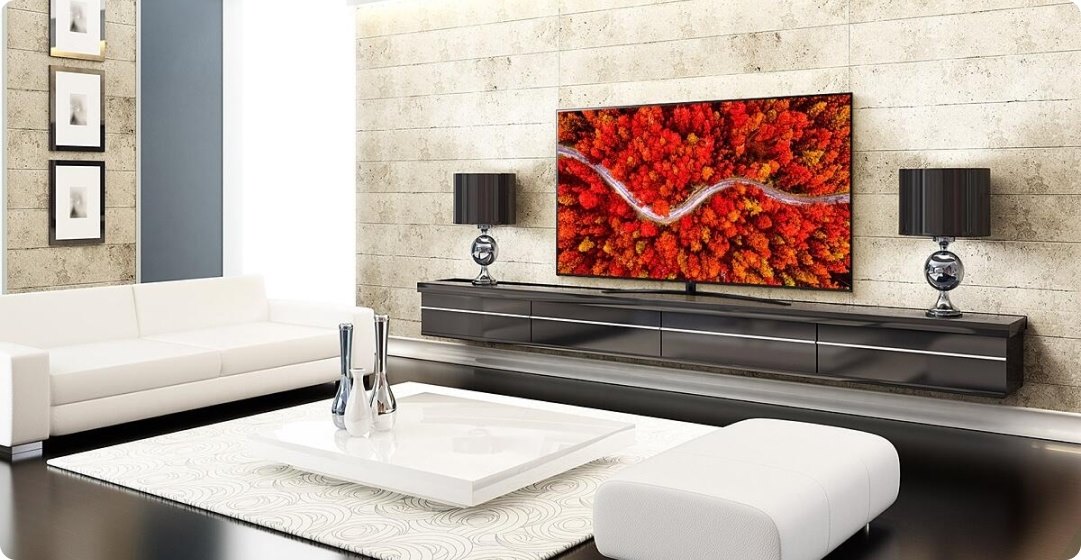
Корейский гигант использует фирменную платформу WebOS [4] . Панель задач отличается стильным дизайном, но у некоторых пользователей есть вопросы к удобству: значки приложений могут произвольно меняться местами, и для эффективной работы с настолько динамичной панелью еще нужно приноровиться к ней. В телевизорах LG со Smart TV имеется свой интернет-браузер, а также отдельные приложения для всех крупнейших социальных сетей. Smart TV от LG предоставляет доступ к сервисам, позволяющим смотреть видео онлайн. Имеется полезное приложение SmartShare [5] , при помощи которого можно выводить на экран контент с любого смартфона, планшета, фотоаппарата или ноутбука.
Игры можно загружать через магазин LG Apps — кстати, русифицированных игрушек там очень много.
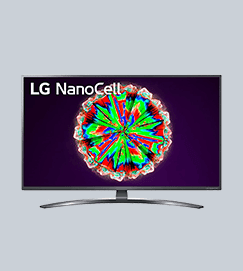
NanoCell телевизор LG 43NANO796NF
Габариты (с подставкой): 62,2х97,3х22,1 см Диагональ: 43″ Разрешение: 3840×2160 Разъемы (вход): компонентный/композитный, антенный х2, HDMIх4, USBх2, LAN Разъемы (выход): оптический, миниджек (аудио)
Smart TV в телевизорах Sony
Пока конкуренты старались создать собственные операционные системы, компания Sony пошла другим путем: Smart TV в телевизорах этой марки работает на базе ОС Android TV, для многих знакомой и интуитивно понятной [6] . Пожалуй, ее можно назвать самой простой в использовании. Меню представляет собой три горизонтальные ленты со значками, которые рассортированы по категориям: недавно просмотренные фильмы, приложения и игры. Игры не случайно выделены в отдельную категорию: ОС Android TV, по мнению многих пользователей, практически идеально приспособлена для игр. Их выбор для Android очень широк, к тому же есть возможность пользоваться геймпадом.
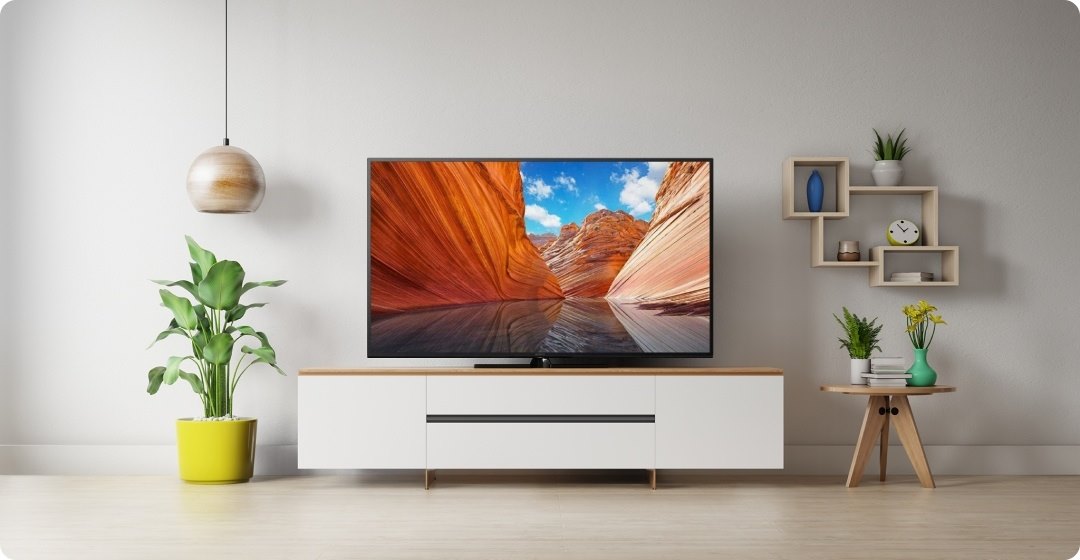
Если у вас имеется устройство, работающее на этой платформе, вы можете использовать его для управления телевизором, загрузив приложение TV SideView и превратив свой гаджет в пульт. Есть также поддержка iOS. Система поддерживает и голосовой поиск.
Здесь также есть приложения YouTube, социальных сетей, доступ к онлайн-хранилищу фильмов, ТВ-программ, игр и другого медиаконтента. Кроме того, смарт-телевизоры Sony имеют собственное хранилище.
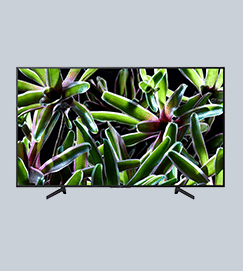
4K (UHD) телевизор Sony KD-49XG7005
Габариты (без подставки): 64.5×110.1×5.7 см Габариты (с подставкой): 70.4×110.1×26 см Диагональ: 49″ Разрешение: 3840×2160 Разъемы (вход): композитный, кабельный, спутниковый, HDMIх3, USBх3, Ethernet (LAN), Wi-Fi Разъемы (выход): цифровой аудио, выход для аудио/наушников (гибридный с выходом для наушников)
Какой телевизор со Smart TV самый лучший? Ответить на этот вопрос непросто. Функционал у всех систем очень похож, возможности приблизительно одни и те же, основная разница — в интерфейсе и удобстве использования, а это параметры субъективные, поэтому выбор остается за вами.
Где можно купить телевизор с функцией Smart TV?
Широкий выбор умных телевизоров представлен в гипермаркете «Холодильник.Ру». Здесь можно найти свыше 500 моделей телевизоров с функцией Smart TV от более чем 30 мировых производителей. Цены на такие телевизоры начинаются от 10 тысяч рублей — за небольшие устройства от малоизвестных брендов — и доходят до 650 тысяч рублей — за премиальные модели с диагональю 85 дюймов.
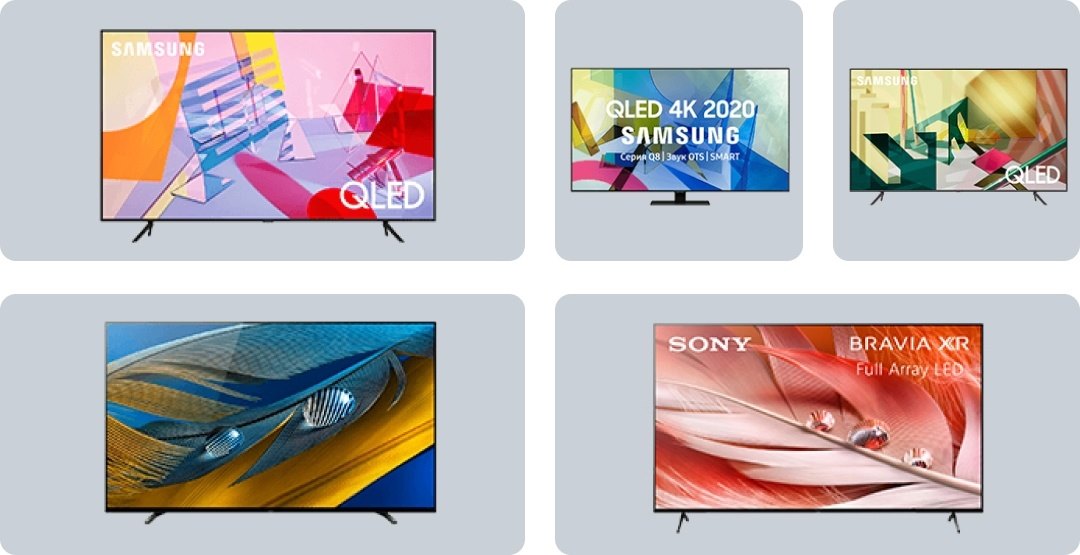
Каталог «Холодильник.Ру» устроен максимально просто и удобно: он включает более 10 фильтров для выбора товара. Пользователь заходит на сайт, выбирает нужные ему опции (Smart TV, Wi-Fi, возможность подключения к системе «Умный дом» или к собственной экосистеме), определяет подходящие внешние (цвет, диагональ) и технические (разрешение, частота обновления) характеристики, отмечает галочкой понравившихся производителей. За пару секунд происходит «фильтрация» ассортимента, и клиент получает ограниченный список товаров, которые ему могут подойти.
«Холодильник.Ру» предлагает несколько вариантов доставки: собственной курьерской службой, СДЭК, «Почтой России» и через пункты boxberry — каждый клиент может выбрать наиболее приемлемый способ получения товара.
Ознакомиться подробнее с ассортиментом и особенностями работы «Холодильник.Ру» можно на официальном сайте компании.
* Материал не является публичной офертой. Информация о ценах приведена для ознакомления и актуальна на июнь 2021 года.
- 1 https://ru.wikipedia.org/wiki/Smart_TV
- 2 https://www.vybortv.ru/slovar-terminov/134-tekhnologii-funktsii-i-kharakteristiki-televizorov-samsung.html
- 3 https://news.samsung.com/kz_ru/kak-tizen-rasshiryaet-vozmozhnosti-smart-tv
- 4 https://www.lg.com/ru/technologies/televisions/smarttv
- 5 https://www.lg.com/ru/support/smart-share
- 6 https://www.sony.ru/electronics/androidtv