
Game Launcher Samsung — что это за программа и нужна ли она?
- Описание
- Разбираемся
- Включение
- Отключение
- Вывод
Приветствую уважаемые друзья! Данная заметка опишет программу, которую могут содержать устройства производителя Samsung.
Описание
Game Launcher — фирменный игровой лаунчер, позволяет запускать игры, доступ к новым играм без установки, обновление игр, присутствует энергосберегающий режим, умеет работать с сохранениями игры.
Лаунчер — это от английского launcher, в игровом мире значит запускальщик, это место откуда запускаются все игры, а также присутствуют дополнительные игровые настройки.
Разбираемся
- В некотором смысле это игровой центр, где будут собраны ваши игры, оттуда их можно запустить, также можно познакомиться с новыми, посмотреть таблицу лидеров среди игроков, поделиться игровыми результатами.
- Также в этом приложении сохранится игровой процесс с момента прекращения игры. Доступны также новые игры, которые не требуют установки, достаточно просто запустить.
- Встроенная функция обновления игр.
- Все ваши скачанные игры будут доступны в Game Launcher.
- Режим экономии заряда батареи. Можно например снизить частоту кадров, разрешение игры.
- Опция отключения оповещений при запуске игры позволит сконцентрироваться полностью на игровом процессе.
- Блокировка клавиш Назад и Home, случайные нажатия которых очень нежелательна во время игры.
- Свернуть игру с возможностью всегда восстановить, даже если оперативная память была очищена.
- Создание скрина экрана.
- Запись видео.
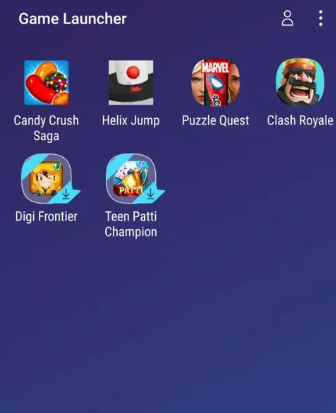
Внешний вид лаунчера:

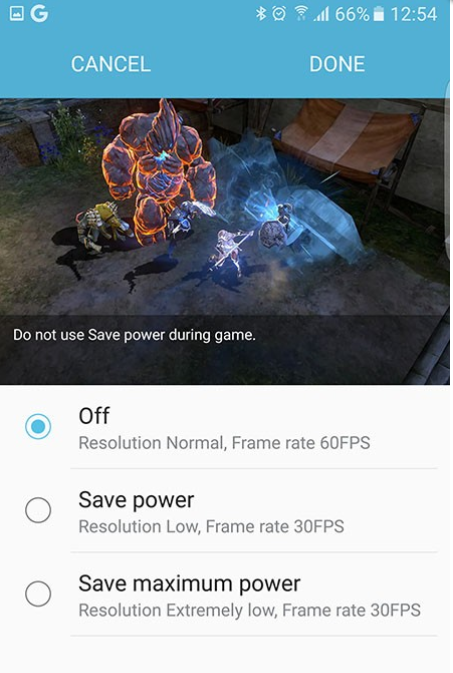
Открыв лаучер, можно провести некоторые настройки, например выбрать энергосберегающий режим:

- Off — значит энергосберегающий режим будет полностью отключен. Разрешение нормальное, FPS зависит от аппаратной начинки.
- Save power — разрешение игры низкое, FPS ограничивается 30 кадрами в секунду.
- Save maximum power — максимальное энергосбережение, разрешение очень низкое, максимальный FPS 30.
Как включить?
Современные модели смартфонов Самсунг данное приложение содержат по умолчанию (вшито в систему). По этой причине я не рекомендую программу принудительно удалять.
Чтобы включить, сперва откройте настройки телефона, далее перейдите в раздел Дополнительные функции:

Далее активируем раздел Игры:

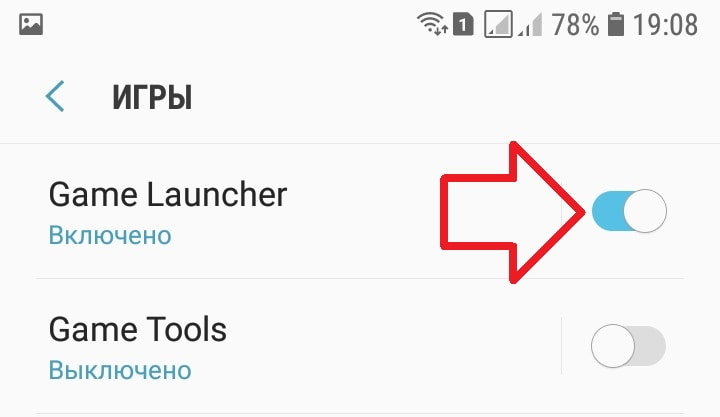
Далее передвиньте ползунки Game Launcher и Game Tools (компонент для корректной работы) в активное положение:

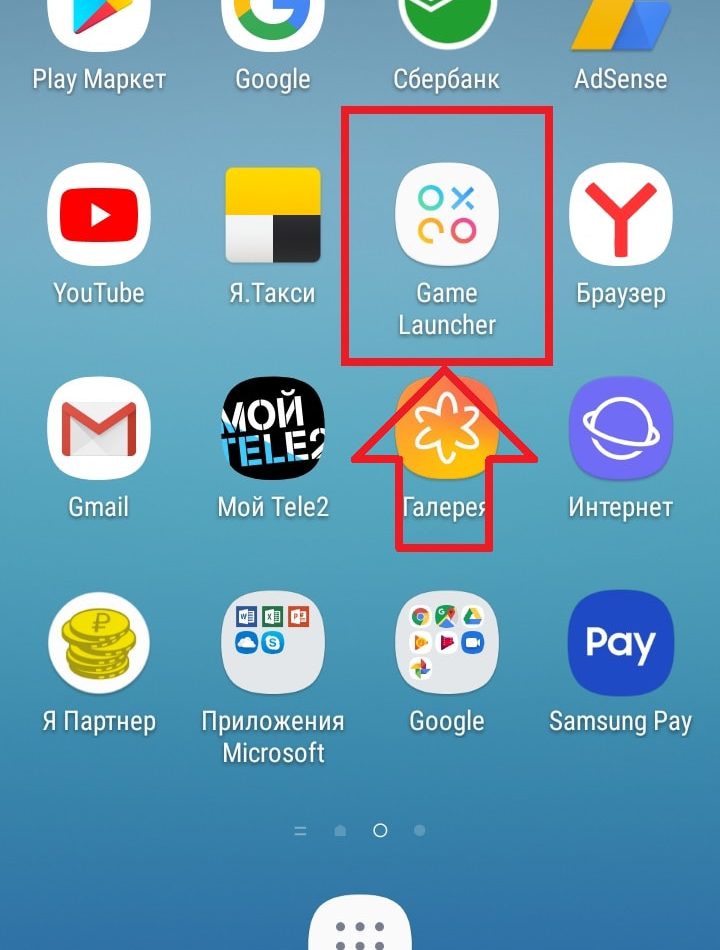
После данных действий — значок Game Launcher будет добавлен на главный экран телефона, можно запускать:

Отключение Game Launcher
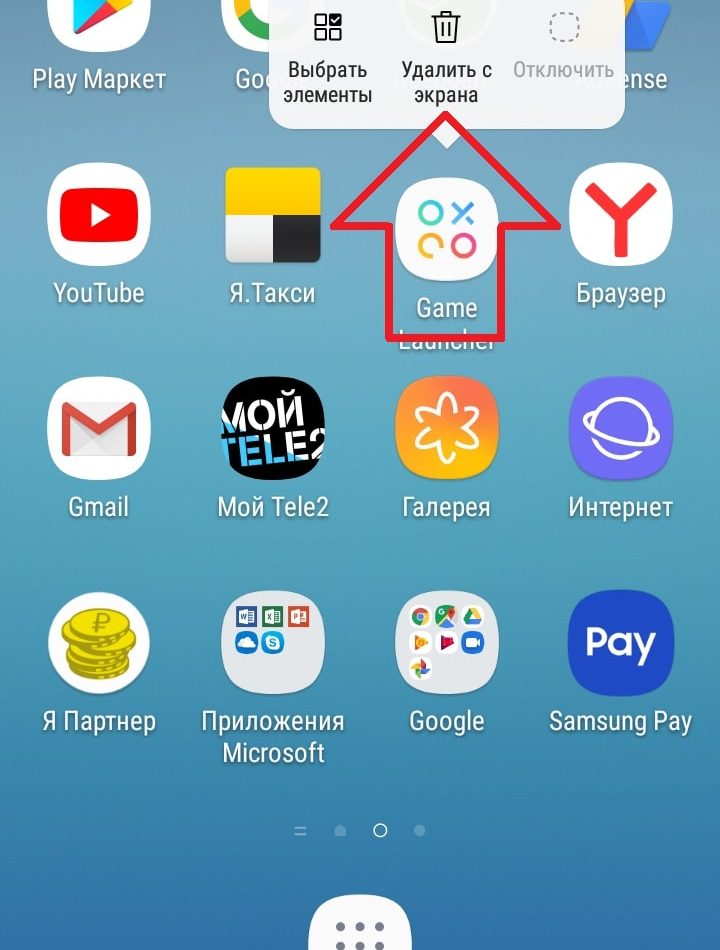
Сперва удаляем иконку с главного экрана:

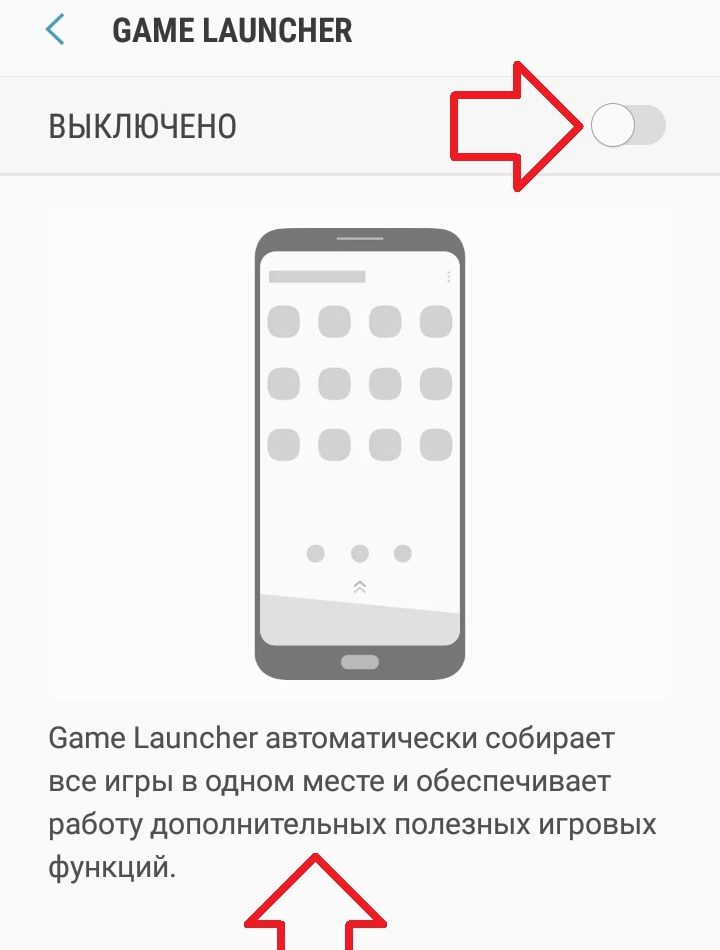
Затем переходим в настройки смартфона, открываем раздел Дополнительные функции > активируем вкладку Игры, деактивируем пункт Game Launcher:

Удалять настоятельно не рекомендую, если вам важна долгая и надежная работа смартфона.
Заключение
- Game Launcher Samsung — фирменный лаунчер, позволяющий запускать установленные игры, также запускать новые без установки, поддерживается энергосберегающий режим, умеет сворачивать игру с возможностью восстановить в любое время.
Что такое Game Launcher на Samsung и как им пользоваться
Мобильные устройства всё больше приближаются к полноценным игровым платформам. Развиваются средства управления в играх и графика, а также появляются специальные приложения для более удобного игрового процесса. Одним из таких приложений является Game Launcher на Samsung.
Общая информация о Game Launcher
Приложение Game Launcher вышло на устройствах Samsung. Оно предназначено для более удобного доступа ко всем играм на вашем устройстве. Вместе с опцией Game Tool приложение имеет немало возможностей:
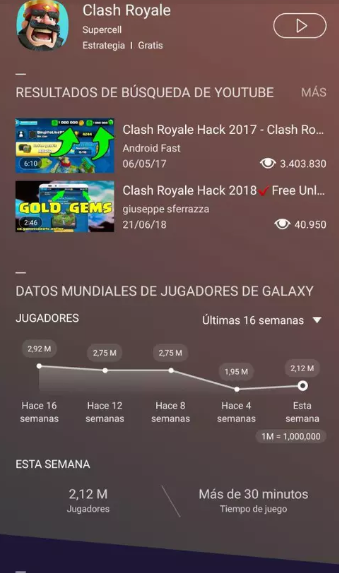
- экономия батареи — если вы хотите поиграть дольше, можете изменить игровые настройки для энергосбережения. Game Launcher имеет два различных режима, в которых разрешение игры становится ниже, а частота кадров сохраняется на тридцати. Благодаря такому ухудшением графики ваша батарея продержится длительное время;
- каталог игр с подробной информацией — вы можете увидеть, какие игры у вас установлены, а также данные по ним. Кроме описания, вам будут доступны скриншоты и видео;
- отключение оповещений во время игры — иногда звонок или входящее сообщение могут испортить вам игровую сессию. Особенно это касается соревновательных игр, где вы сражаетесь с другими игроками. Для того чтобы подобного не происходило, достаточно отключить уведомления при помощи Game Launcher. Это позволит вам полностью сосредоточиться на игре;
- блокировка клавиш телефона — случайное нажатие клавиши «назад» или home может лишить вас прогресса в игре. Если вы хотите спасти ваши нервные клетки — их блокировка будет хорошей идеей;
- сворачивание игры — возможность свернуть игру имеется и без программы на любом телефоне. Вот только игра будет хранить прогресс лишь пока оперативная память не будет очищена, что делает эту опцию не очень надёжной. При помощи Game Launcher вы можете свернуть игру в небольшой кружок, который будет виден на экране. Ну а после завершения дел, достаточно кликнуть по этом кружку, чтобы вернуться в игру;
- снимок экрана — приложение позволяет сохранить скриншот по нажатию отдельной кнопки;
- запись видео — возможность записать игровой процесс без использования сторонних программ весьма ценна сама по себе. Видео сохраняется без потери частоты кадров и в хорошем качестве.
Инструкция по работе с приложением
На всех новых моделях оно установлено по умолчанию, но его можно поставить и на старые телефоны компании Samsung. Главное, чтобы прошивка вашего устройства была версии 6.0 или выше.
Установка Game Launcher
Чтобы запустить приложение, необходимо выполнить следующее:
- Откройте настройки вашего устройства.
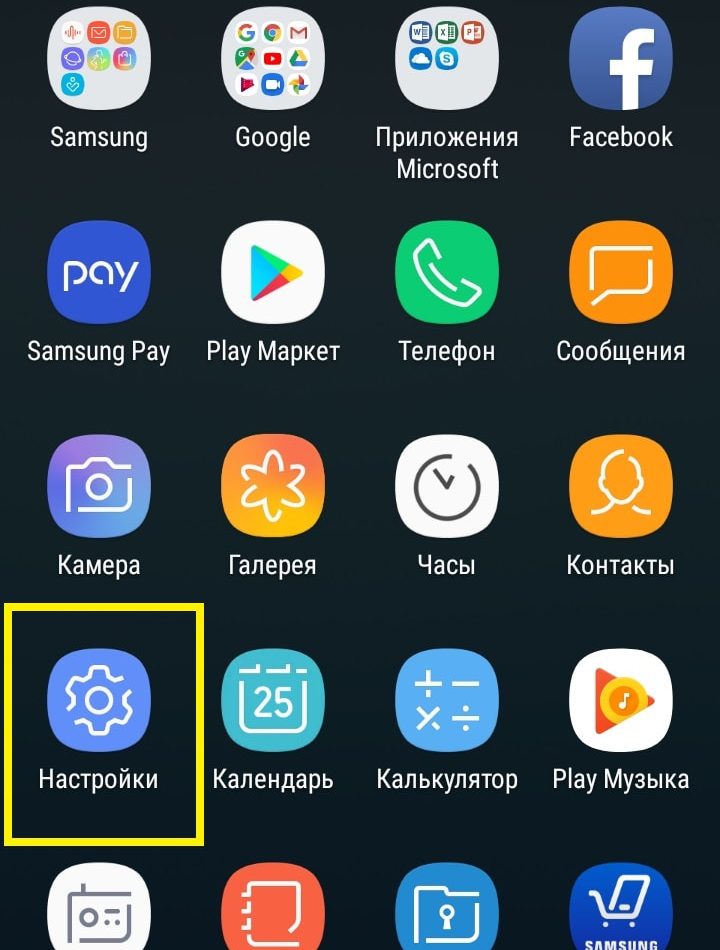
- Перейдите в раздел «Дополнительные функции».
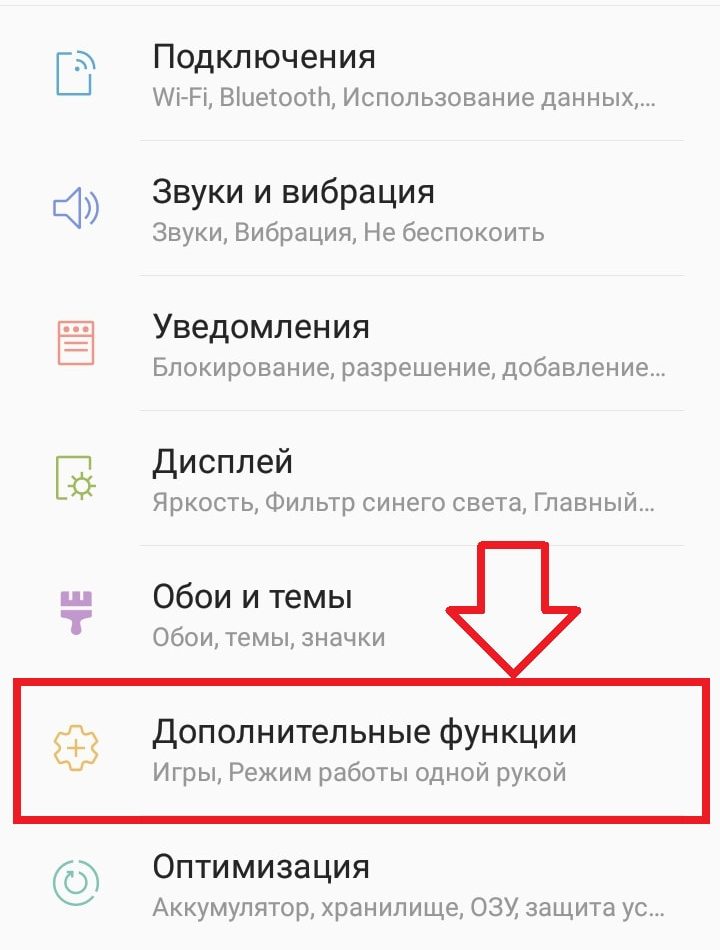
- И откройте раздел «игры».
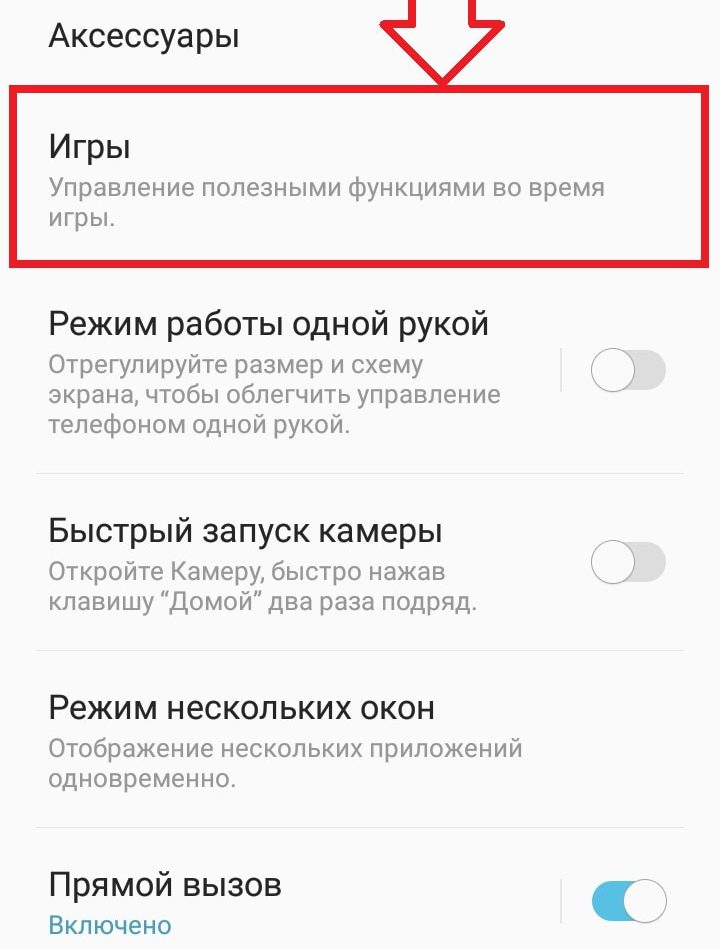
- Установите переключатель напротив строки Game Launcher в активное положение. И там же активируйте Game Tool — это надстройка для приложения, которая позволяет использовать не только каталог, но и остальные возможности.
- Приложение Game Launcher будет добавлено на главный экран вашего устройства и готово к запуску.
Использование приложения
- Запустите приложение. Откроется список игр, которые обнаружены на вашем устройстве.
- Установите желаемый режим энергосбережения — для этого на экране списка выберите раздел «Энергосбережение» и установите один из трёх режимов.
- И затем выберите игру для запуска из списка.
- В самой игре вам нужно коснуться красного значка для доступа к возможностям программы.
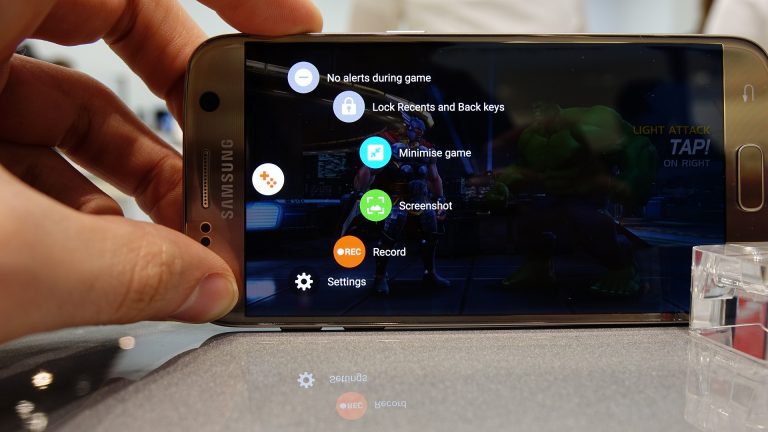
- Выберите необходимую опцию — их подробное описание имеется выше.
- Приступайте к игре. Если значок инструментов мешает вам, его можно скрыть. Для этого достаточно задержать на нём палец и выбрать соответствующий пункт. Чтобы вернуть значок воспользуйтесь панелью уведомлений.
Видео: запуск Game Launcher на телефоне Samsung
Удаление приложения Game Launcher
Программу, которая установлена по умолчанию, удалить не так уж просто. Это относится и к приложению Game Launcher.
Но можно просто скрыть все следы его присутствия в системе:
- Вначале удалите значок приложения с экрана вашего телефона. Для этого достаточно удержать нажатие на нём и выбрать пункт «Удалить с экрана».
- После этого откройте настройки устройства, перейдите в раздел «Дополнительные функции» и выберите вкладку «Игры».
- Выключите Game Launcher, передвинув ползунок. Больше она не будет вмешиваться в ваши игры.
Но если вам принципиально полностью удалить приложение — это можно сделать при помощи специальной утилиты. Загрузите из Play Market приложение Uninstaller и запустите его. А затем, сделайте следующее:
- Найдите приложение, которое вы хотите удалить в списке. В нашем случае это Game Launcher.
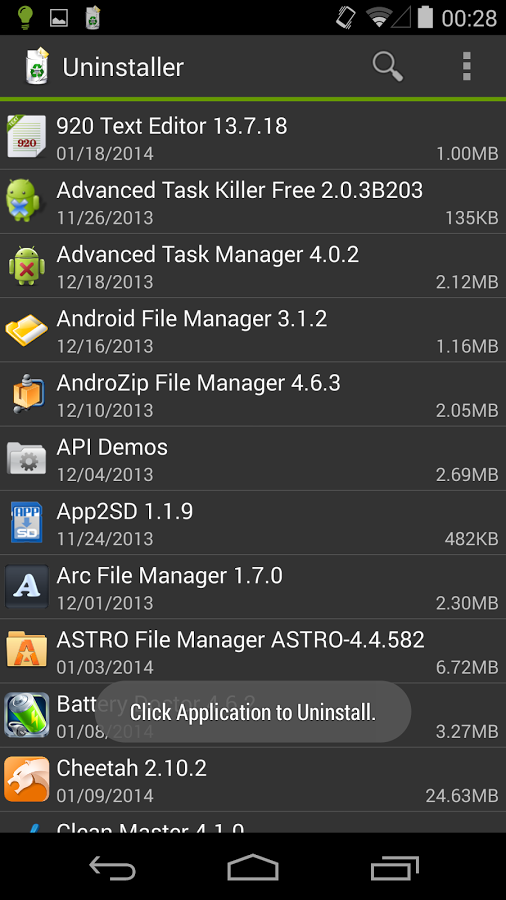
- При попытке удалить программу появится уведомление о том, что это невозможно при текущих правах. Нажмите на кнопку «Настройки администрирования».
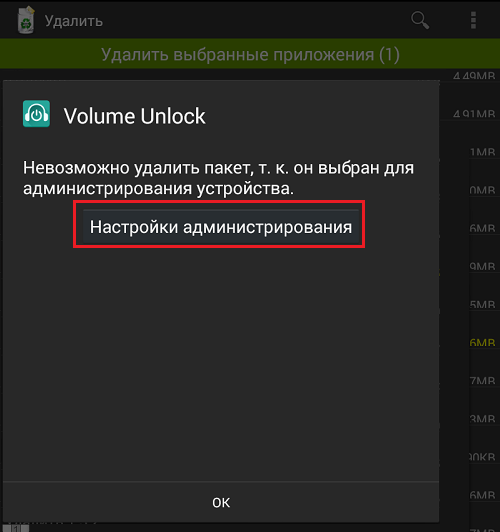
- Здесь вы сможете снять галочку с приложения. Именно из-за этой опции его нельзя было удалить. Потребуется подтвердить изменение прав, для этого нажмите кнопку «Отключить».
- После этого удалить приложение будет возможно.
Полное удаление имеет смысл только если у вас на устройстве мало свободного места. В ином случае достаточно будет отключить Game Launcher и он никак не будет вмешиваться в работу телефона.
Ошибки при работе с программой
Приложение Game Launcher не имеет распространённых ошибок. Проблемы, которые могут возникнуть, редки и обычно связаны с самим приложением лишь косвенно. Например, пользователи сталкивались со следующими проблемами:
- Game Launcher не запускается — обновите прошивку вашего телефона. Для корректной работы приложения требуется прошивка версии 6.0 или выше;
- в приложении недоступны многие функции, такие как снимок экрана или блокировка оповещений — эти функции работают благодаря надстройке Game Tool. Вам необходимо включить её в настройках, как было описано выше;
- батарея садится слишком быстро, даже в режиме экономии энергии — некоторые игры потребляют больше питания, чем другие. Кроме того, подобная неполадка может быть признаком неисправности батареи.
Теперь ничто не мешает вам попробовать сделать из вашего телефона Samsung игровое устройство. Ну а если результат вас не устроит, всегда можно отключить Game Launcher и играть так же, как раньше.
- Автор: Михаил Вавилов
- Распечатать
Всем привет! Мне нравится писать для людей, о компьютерной сфере — будь то работа в различных программах или развлечение в компьютерных играх. Стараюсь писать только о вещах, с которым знаком лично. Люблю путешествовать и считаю, что только в пути можно по-настоящему познать себя.
Как настроить и использовать Game Launcher на Samsung Galaxy
Стало нормой, что пользователи ожидают, что их телефоны будут также портативными и специализированными игровыми устройствами. Помимо мощных встроенных чипсетов и дисплеев с высокой частотой обновления, почти каждый покупатель сегодня также ищет специальный игровой режим, в котором он может управлять ключевыми настройками игры, чтобы улучшить свой игровой процесс и улучшить свои игровые впечатления.
Если у вас есть телефон Samsung, вы можете сделать все это с помощью Game Launcher. Давайте посмотрим, что такое Game Launcher, как вы можете включить и настроить его и что вы можете с ним делать. Проверять Лучшие уникальные приложения-лаунчеры для Android.

Что такое игровой лаунчер?
Game Launcher — это предустановленное приложение Samsung, которое есть практически на каждом устройстве Galaxy. Помогает организовать все игры на вашем телефоне в одном месте. Samsung определяет Game Launcher как «универсальный центр для поиска игр, которые вам уже нравятся, открытия новых игр, изучения тенденций и обмена игровыми данными, а также вы можете возобновить свои недавние игры или наслаждаться мгновенными играми, которые не требуют установки». Когда вы загружаете новую игру, она автоматически появляется в средстве запуска игр вместе с другими установленными вами играми. По сути, Game Launcher — это альтернатива Google Play Games с другим пользовательским интерфейсом и функциями. Давайте посмотрим, как вы можете настроить его.
Как настроить Game Launcher на Samsung
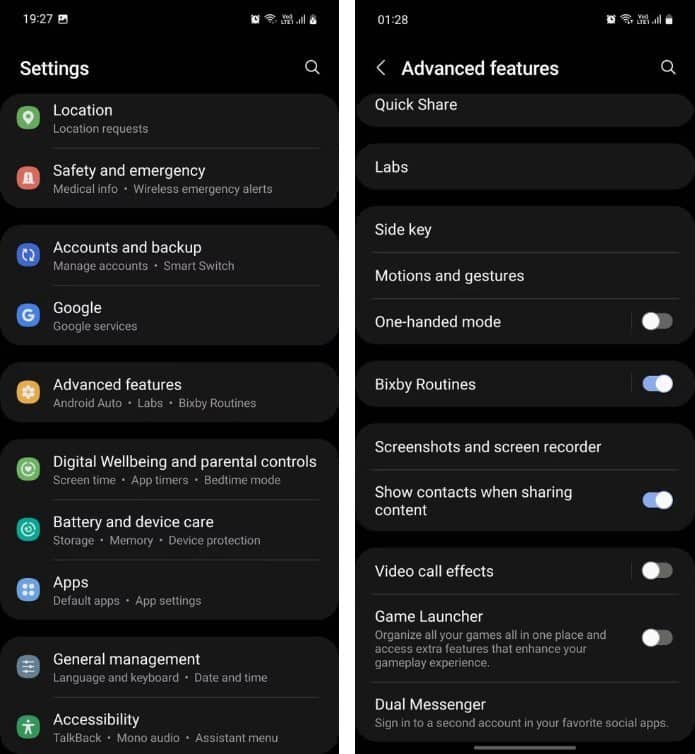
Game Launcher собирает игры, загруженные из Play Store и Galaxy Store, в одном месте для быстрого доступа. Если Game Launcher не включен по умолчанию на вашем телефоне Galaxy, вы можете включить приложение Game Launcher в настройках. Выполните следующие шаги, чтобы запустить Game Launcher. Чтобы включить Game Launcher на устройстве Samsung, перейдите по ссылке Настройки -> Расширенные функции И включите переключатель рядом с Game Launcher. Теперь вернитесь на главный экран и потяните вниз панель приложений, и вы увидите новое приложение Game Launcher. Откройте его, нажмите «Продолжить», чтобы принять условия, затем нажмите «Разрешить», чтобы предоставить необходимые разрешения, если будет предложено.
После включения Game Launcher следующим шагом будет настройка профиля игрока. У каждого профиля игрока должно быть уникальное имя — оно не может совпадать с именем любого другого игрока в Game Launcher.
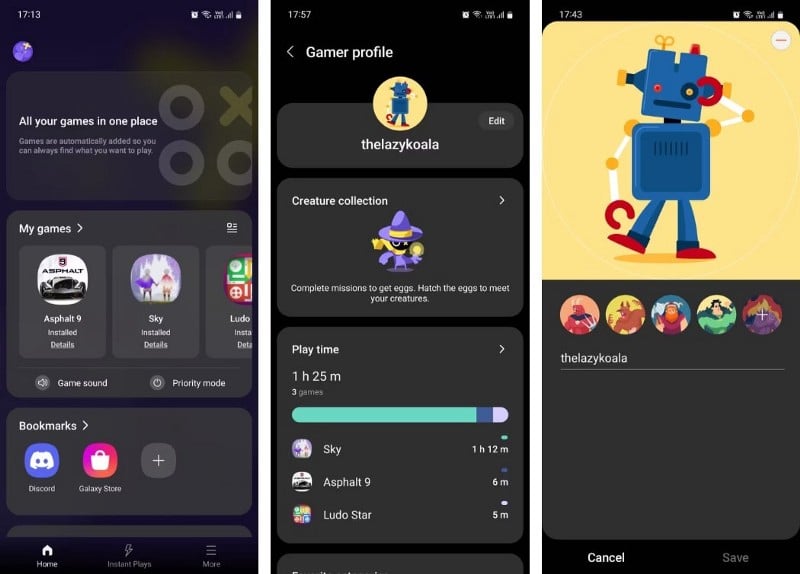
Чтобы создать профиль игрока в Game Launcher, нажмите «Меню». Пользовательские настройки (круг в верхней части главной страницы), затем коснитесь Выпуск Чтобы выбрать свой аватар и введите свое имя игрока. Не волнуйтесь, вы можете изменить свой аватар и имя игрока позже, если вам не нравятся введенные данные. Проверять Как повысить производительность игр на вашем телефоне Android.
Некоторые вещи, которые вы можете сделать с помощью Game Launcher
Благодаря большому количеству функций и отличному управлению библиотекой игр Game Launcher легко может стать одной из самых полезных функций на вашем телефоне Samsung. Это может помочь улучшить ваш игровой опыт за счет повышения производительности, уменьшения отвлекающих факторов и предоставления вам большего контроля. Вот некоторые вещи, которые вы можете сделать с помощью Game Launcher:
1. Показывать игры только в Game Launcher
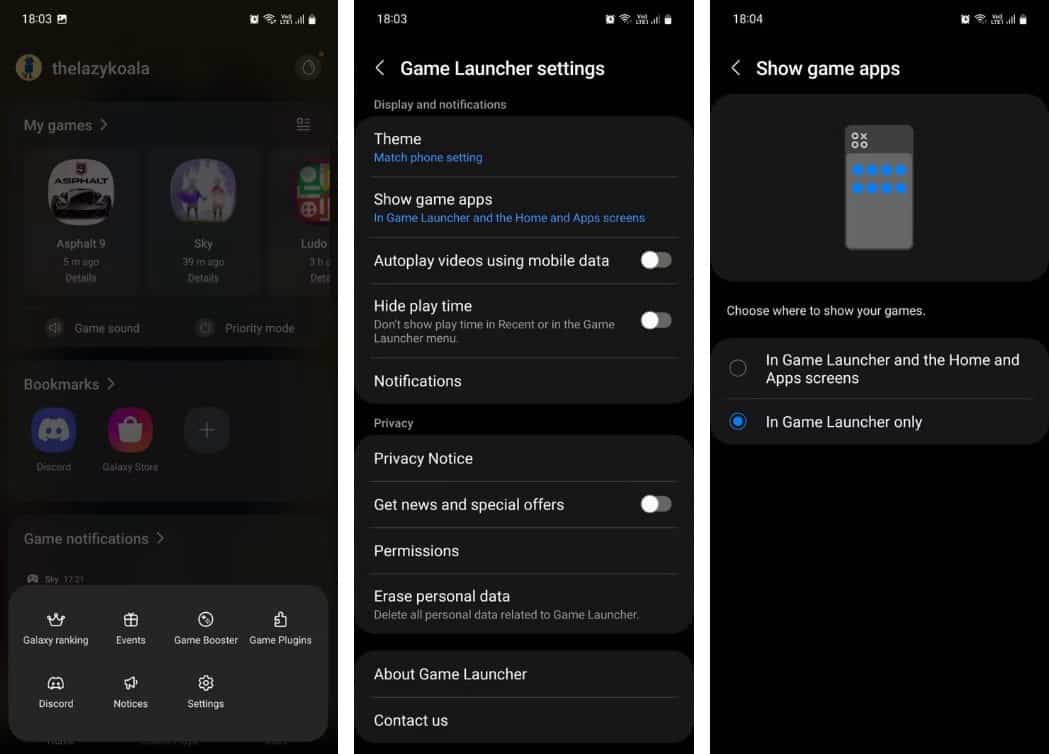
Если у вас на телефоне много игр и вы не хотите, чтобы они загромождали домашний экран и приложения, вы можете инстинктивно поместить их все в отдельную папку. У Gamer Launcher есть лучшее решение: просто сделайте так, чтобы ваши игры отображались в лаунчере. Таким образом, вы создаете специальное место на своем телефоне, чтобы найти все свои игры. В результате ваш телефон выглядит чище и менее загруженным. Для этого откройте приложение Game Launcher, нажмите «Дополнительно» -> «Настройки» -> «Показать игры» и выберите Только в игровом лаунчере.
2. Играйте в демо-игры, не загружая их
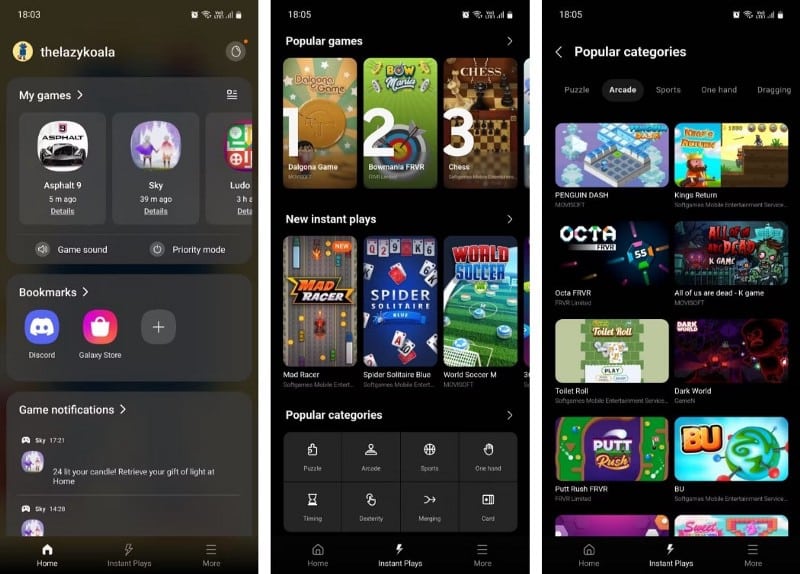
Как и в Play Store, Game Launcher позволяет вам быстро протестировать демо-игру, чтобы увидеть, нравится ли вам новая игра настолько, чтобы загрузить ее, не загружая ее на самом деле. Samsung называет эту функцию Instant Plays, и она расположена в виде одной из вкладок в нижней строке меню. В Instant Plays вы увидите рекомендуемые игры, разделенные на разные категории. Вы можете просматривать игры из определенной категории, выбирая их в опции популярных категорий. Выбирайте из таких категорий, как «Головоломка», «Аркада», «Спорт», «Тайминг», «Карта» и других.
3. Добавьте закладки для быстрого доступа
Вы можете добавить в закладки игры, веб-страницы или фотографии для быстрого доступа, когда вы находитесь в средстве запуска игр. Это полезно, когда, например, вы застряли на определенном уровне и вам нужно найти учебник или руководство YouTube в Интернете. Вы можете добавить эту веб-страницу в закладки и обращаться к ней при необходимости.
4. Оптимизируйте игровую производительность с помощью Game Booster
Game Launcher и Game Booster — это два разных приложения, но они работают вместе. Хотя Game Launcher — это больше, чем просто средство управления приложениями, Game Booster выполняет большинство сложных задач, повышая производительность устройства, когда вы находитесь в игре. Вы можете настроить параметры Game Booster прямо из Game Launcher, чтобы в следующий раз, когда вы будете готовы сыграть в свою любимую игру, вы могли больше сосредоточиться на игре и меньше возиться с настройками. Для этого перейдите в раздел Дополнительно -> Game Booster.
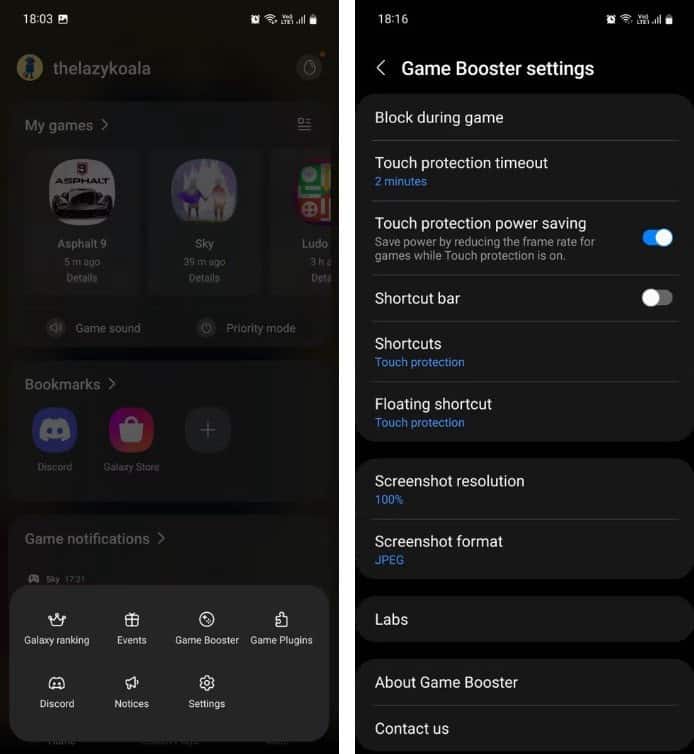
- Блокировать в игре: выберите, чтобы заблокировать уведомления, жесты навигации, автояркость, Bixby или боковые панели во время игры.
- Задержка защиты от касаний: измените задержку защиты от касаний, если хотите продолжить игру, но предотвратить касания экрана. Ваш телефон автоматически заблокирует экран и уменьшит яркость до тех пор, пока вы не разблокируете его вручную.
- Расширением этого является энергосбережение Touch Protection, которое снижает частоту кадров в вашей игре для экономии заряда батареи, когда включена Touch Protection.
5. Доступ к истории игровых уведомлений
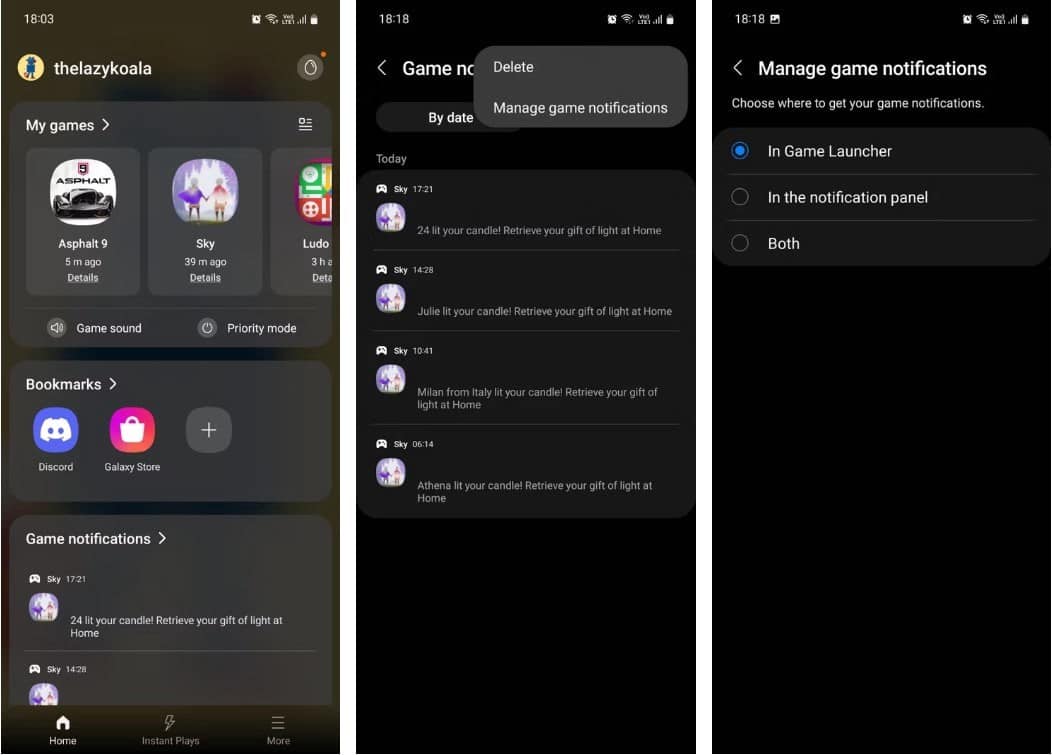
Возможно, вы знаете, что One UI позволяет просматривать историю уведомлений. Game Launcher делает еще один шаг вперед, отображая все уведомления, полученные от игр, в одном разделе. Просто откройте приложение и перейдите в раздел игровых уведомлений. Здесь вы можете увидеть все уведомления по дате или по игре.
При желании вы также можете настроить отображение игровых уведомлений только в средстве запуска игр и удалить их из обычной панели уведомлений. Для этого перейдите в раздел игровых уведомлений, нажмите кнопку меню (три точки) и нажмите Управление игровыми уведомлениями , и выберите В лаунчере игры.
Устанавливайте новые рекорды с помощью Game Launcher
Samsung Game Launcher — это действительно удобное место для организации ваших игр и получения более целенаправленного игрового процесса. Открывайте новые игры, отслеживайте игровое время, получайте доступ к истории уведомлений и многому другому — все в одном приложении.
Хотя, если вы являетесь социальным игроком и любите играть с друзьями, сравнивать результаты, открывать достижения и бороться за свое имя в таблице лидеров, Google Play Games может подойти вам лучше. Теперь вы можете просмотреть Лучшие приложения для лучшего управления коллекцией видеоигр.
Samsung Game Launcher
Самый лучший способ играть в игры на устройствах Samsung
Скачать последнюю версию
Samsung Game Launcher – замечательное приложение созданное специально для устройств Samsung, оно может запускать игры и рекомендуемые новые выпуски. Помимо этого, приложение может вести статистику всех ваших игр, сколько времени вы провели за каждой из них, и в игры каких жанров вы играете больше всего.
Наверное, самой интересной составляющей Samsung Game Launcher является функция ‘Поиск Игр’, где содержится огромный каталог игр, который вы можете просматривать в поисках вашей новой любимой игры. Каждая из игр имеет собственную страницу с информацией, статистикой, снимками экрана и видео.
Samsung Game Launcher – отличное приложение для пользователей Samsung, так как оно может значительно улучшить ваши игровые впечатления, и что ещё лучше, поможет находить новые игры.
Проверено Andrés López Переведено Uptodown Localization Team
Требования (последняя версия)
- Требуется Android 7.0 или более новая версия
Больше информации
Имя пакета com.samsung.android.game.gamehome Лицензия Бесплатно ОС Android Раздел Лаунчеры Язык Pусский