
Как ускорить процесс обновления Apple Watch
У Apple Watch есть одна проблема, о которой не понаслышке знают все владельцы этих смарт-часов — это долгая установка обновлений. В зависимости от модели, загрузка новой версии WatchOS может затянуться на несколько часов. Однако есть простой способ ускорить этот процесс.
Следует принять во внимание, что данный способ обновления официально не поддерживается Apple, поэтому следует применять этот метод с осторожностью.
- Запускаем процесс обновления WatchOS. Ждем, пока отобразится предварительное время и полоска загрузки.
- На нашем iPhone необходимо перейти в «Настройки» и выключить Bluetooth. Проделывать эту операцию следует именно здесь, а не в «Пункте управления».
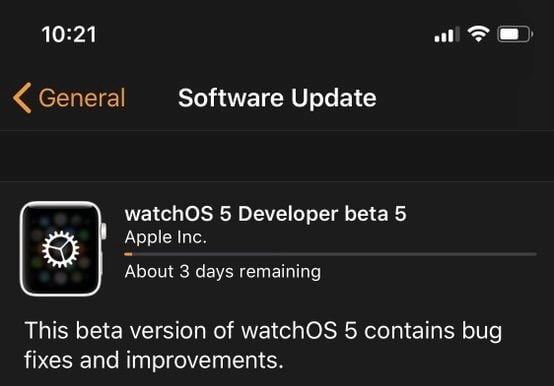
- После этого Apple Watch подключатся к Wi-Fi, и процесс загрузки пойдет быстрее. Во время скачивания приложение Watch может отобразить, что необходимо снова включить Bluetooth, однако мы игнорируем это предупреждение.
- Непосредственно перед установкой новой версии операционной системы следует вновь включить Bluetooth.
Всё готово! Результат не заставит себя ждать — при первом же обновлении вы заметите, что скорость загрузки новой версии WatchOS значительно увеличилось.
Ускоряем старые Apple Watch, если они тормозят. Выполните эти 10 шагов, чтобы часы заработали как новые

В закладки
Умные часы Apple хоть и имеют достаточно мощную начинку, но со временем все же начинают работать медленно. Это может быть следствием накопленного кэша, более высокими требованиями новых версий операционной системы или просто неудачной комбинации параметров.
Сейчас рассмотрим самые действенные способы ускорения любой модели Apple Watch.
1. Перезагрузите Apple Watch (да-да)
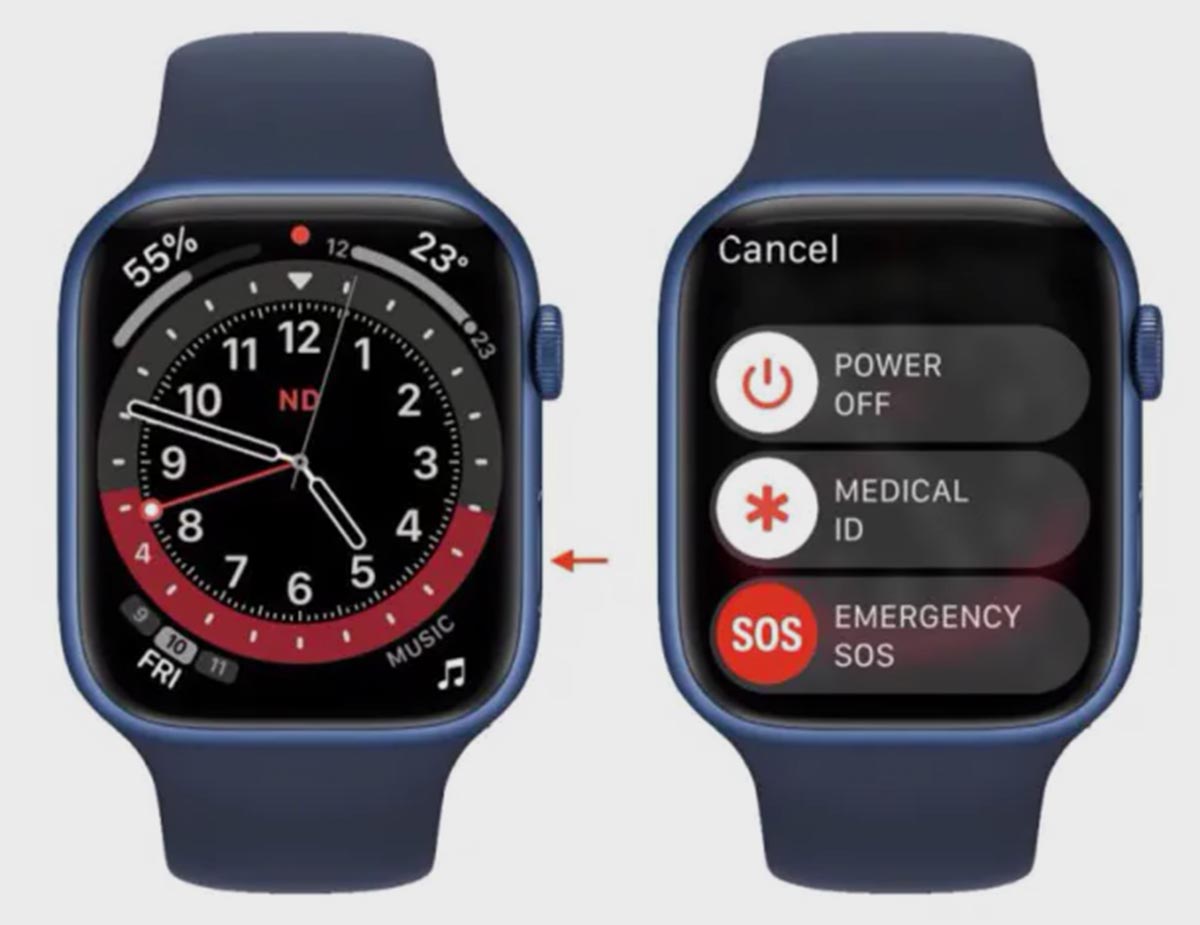
Хоть техника Apple может месяцами отлично работать без выключения, иногда гаджеты все же следует перезагружать. Это помогает очистить системный кэш и перезапустить все службы watchOS, которые могут работать неправильно.
Для перезагрузки часов зажмите боковую кнопку до появления меню со слайдерами, а затем активируйте слайдер выключения. Дождитесь отключения гаджета и через 30 секунд включите его снова зажатием боковой клавиши.
Обратите внимание, что перезагрузить заряжающиеся часы не получится.
2. Очистите меню недавних приложений
Хоть операционная система watchOS и предполагает удержание в Dock-панели избранных или недавних программ, эта фишка может негативно сказываться на скорости работы часов.
Рекомендуем в таком случае завершить ненужные программы, удалив их из этого меню.
Нажмите боковую кнопку часов для открытия Dock-панели и смахните влево карточки ненужных программ.
3. Отключите часть системных анимаций
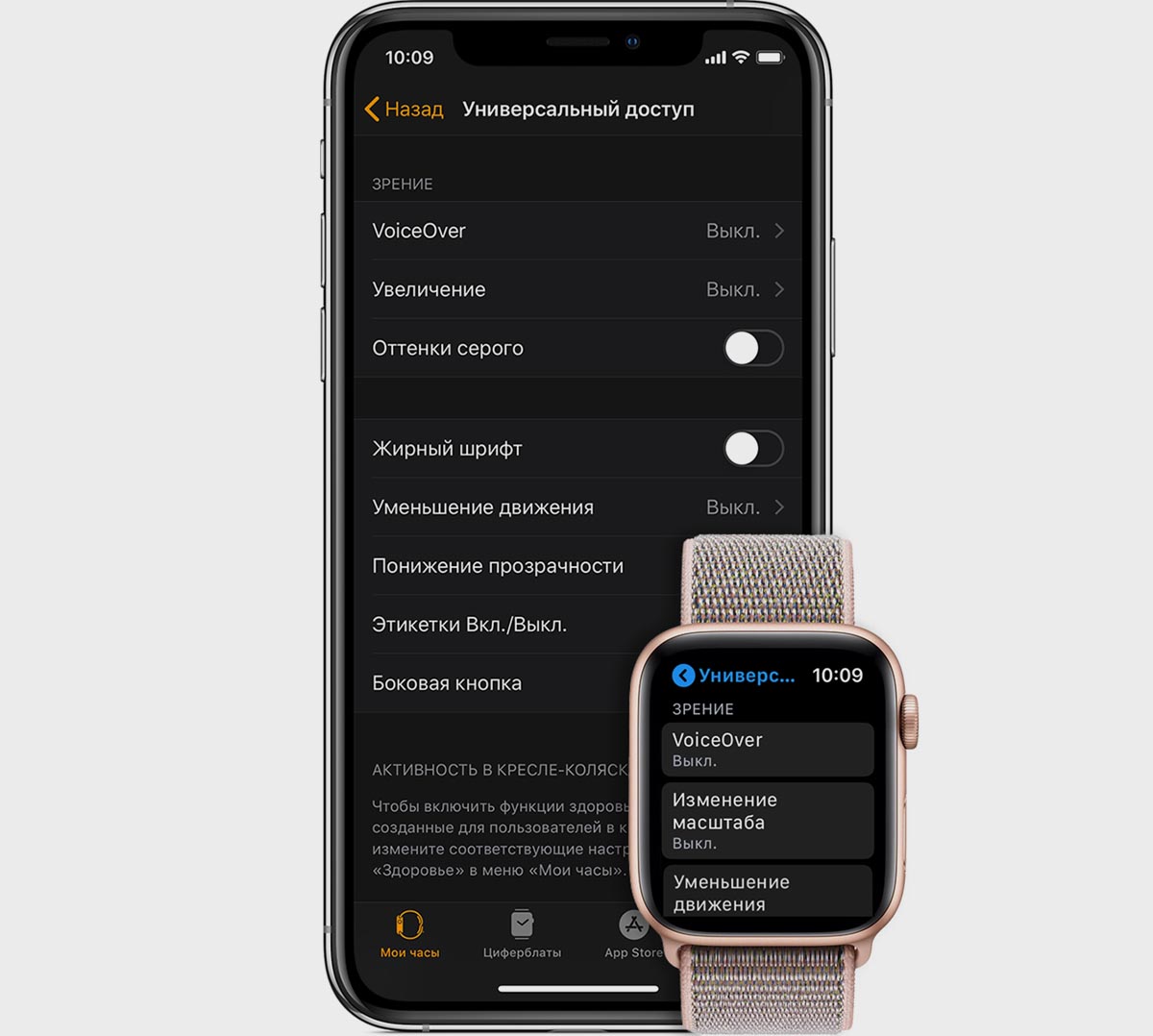
В Apple Watch, как и в iPhone, есть опция Уменьшение движения. Она позволяет отключить часть системных анимаций и украшательств, на которые расходуется вычислительная мощность.
Если на последних поколениях часов отключение фишки будет практически незаметным, то на старых даст хороший прирост производительности.
Опция находится по пути Настройки – Универсальный доступ – Уменьшение движения. Фишку можно включить и через iPhone (Watch – Универсальный доступ – Уменьшение движения).
4. Выключите автоустановку приложений
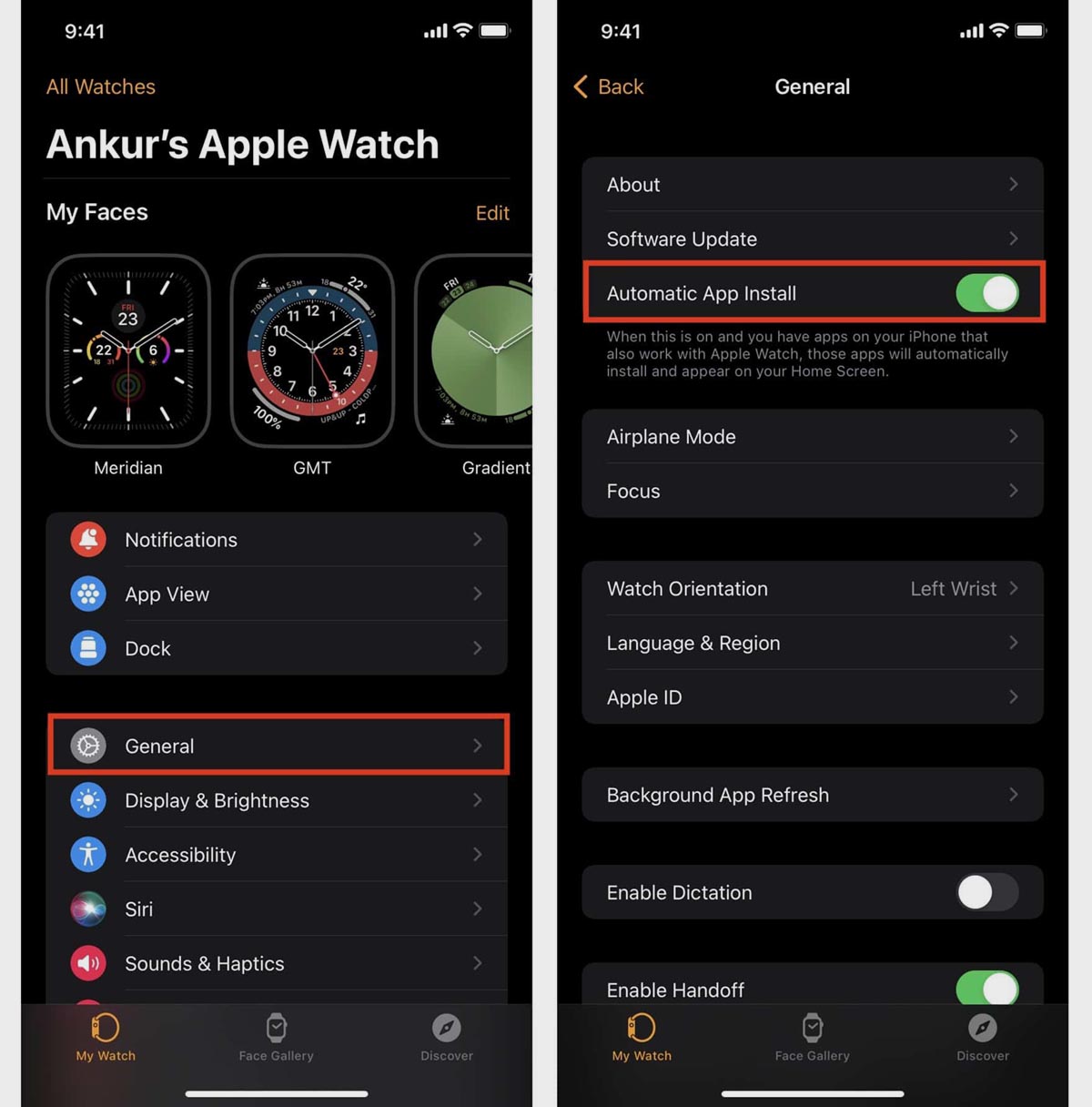
По умолчанию при установке приложения на iPhone соответствующая утилита (если её предусмотрел разработчик программы) загружается и на Apple Watch. Так расходуется не только память и заряд аккумулятора, но и снижается производительность на время загрузки программ и игр.
Можно отключить фишку и устанавливать на часы только те программы, которые вам нужны. Для этого в приложение Watch на своем iPhone найдите раздел Общие и отключите тумблер Автоматическая установка приложений.
5. Отключите фоновое обновление контента
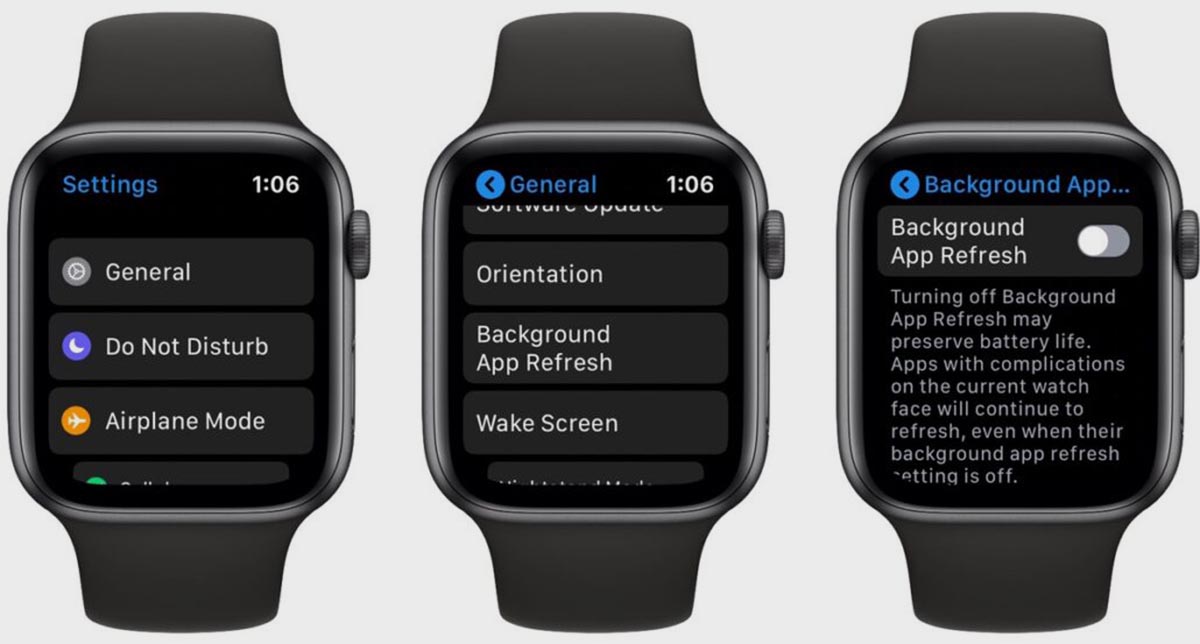
Производительность часов можно повысить путем отключения фонового обновления контента для установленных программ и игр. Это немного повысит время запуска приложений и обновления информации в них зато во время использования производительность гаджета повысится.
Для этого на часах перейдите в Настройки – Основные и отключите Фоновое обновление приложений. Эту фишку можно выключить и через iPhone.
6. Остановите синхронизацию фотографий
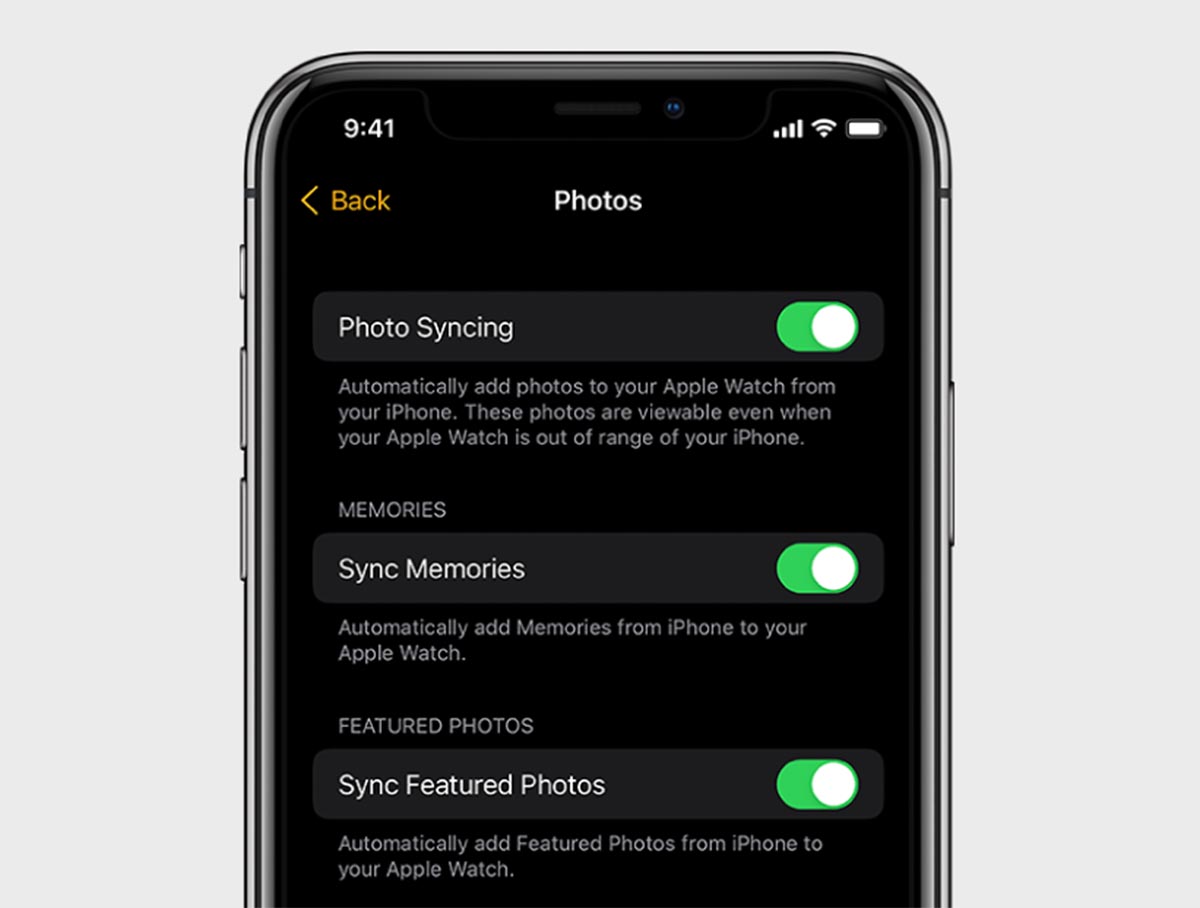
Многие пользователи вообще не используют приложение Фото на своих часах, но при этом гаджет стабильно обменивается данными с iPhone и синхронизирует медиатеку.
Для выключения опции на смартфоне перейдите в приложение Watch – Фото и отключите автоматическую синхронизацию.
7. Удалите с часов всю музыку
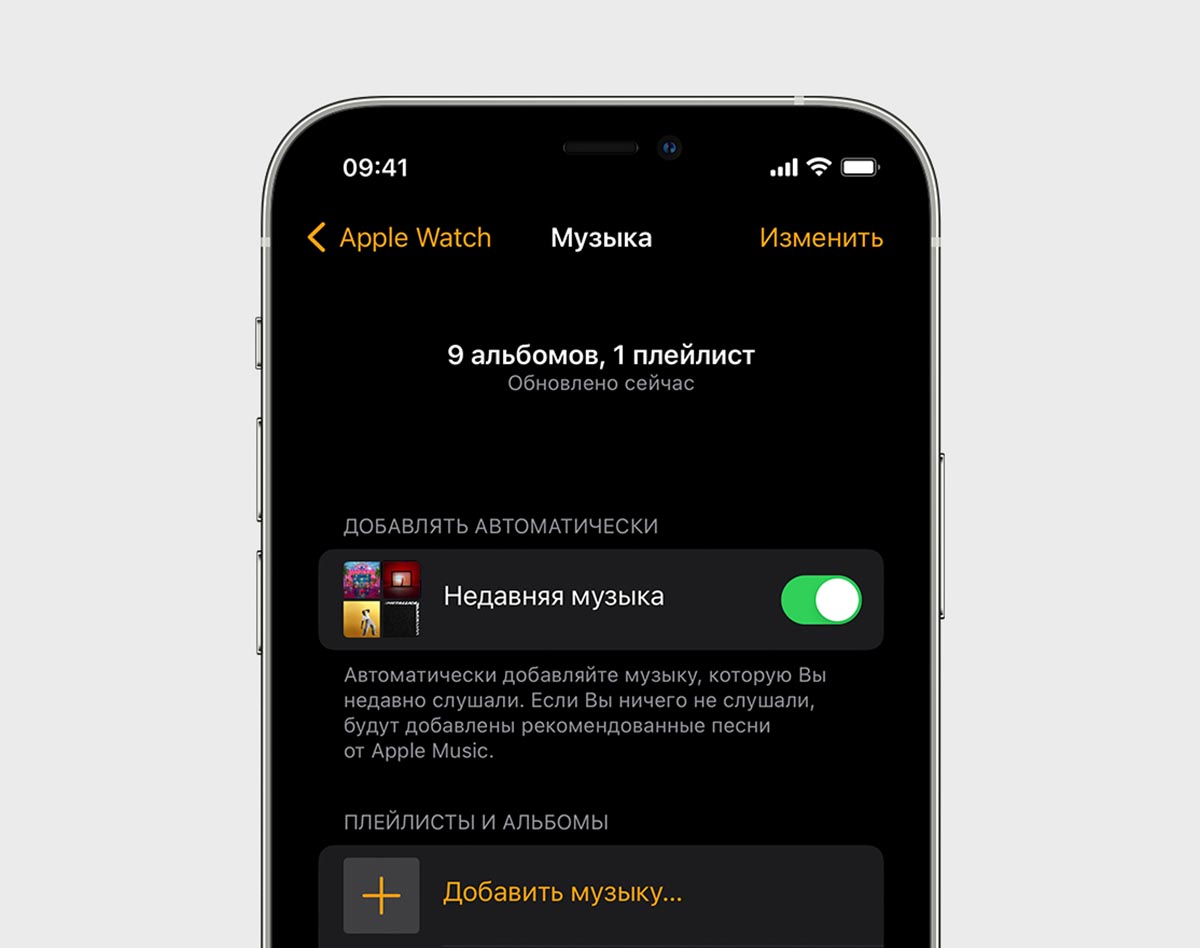
Если вы не используете часы отдельно от смартфона для прослушивания музыки, можете выключить синхронизацию плейлистов.
Кроме снижения нагрузки на Apple Watch в фоновом режиме сможете очистить память часов.
Для отключения опции на iPhone перейдите в приложение Watch – Apple Music и отключите тумблер Недавняя музыка.
8. Отключите таймер мытья рук
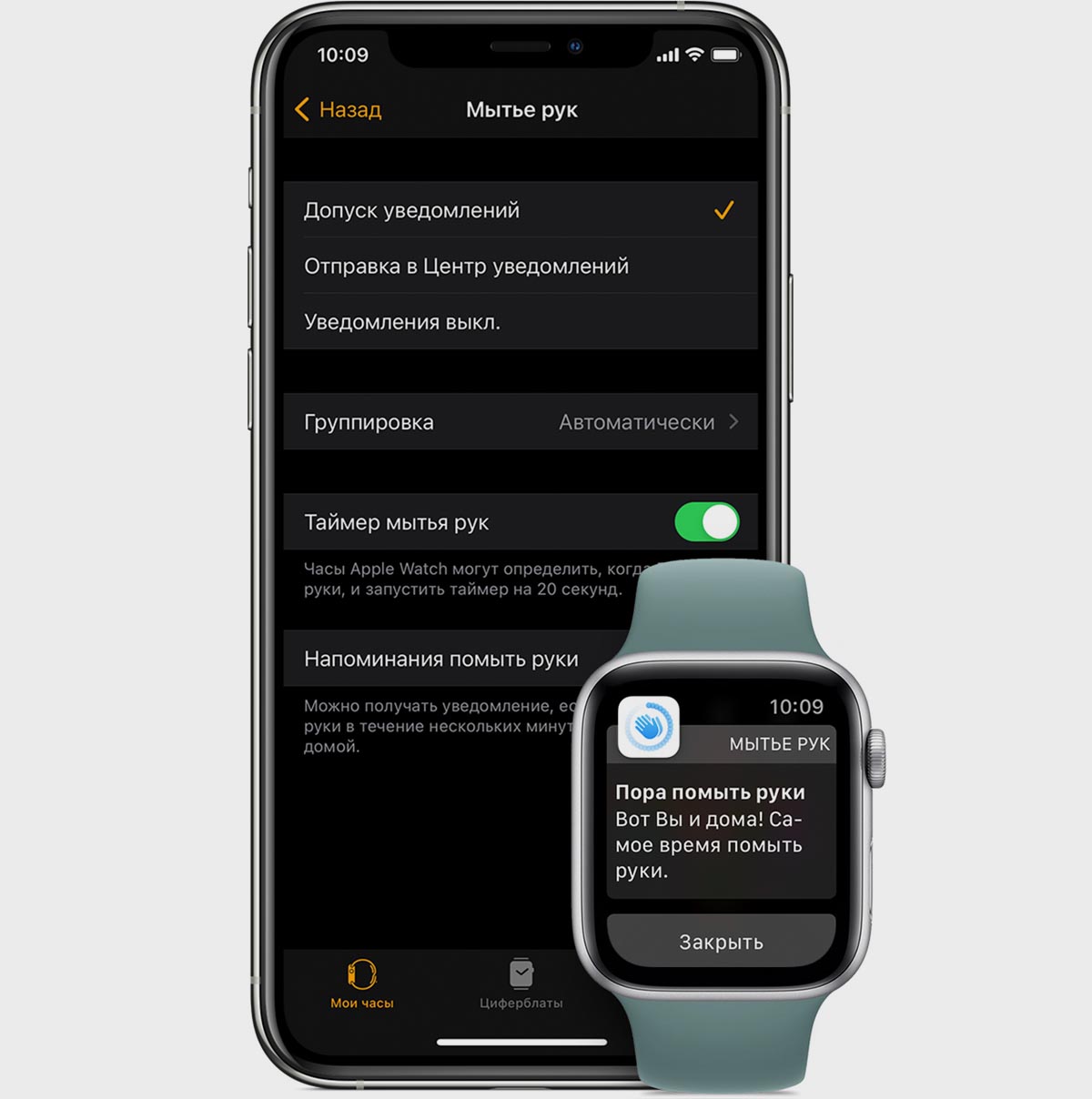
Еще одна опция с сомнительной полезностью позволяет выводить специальный таймер, когда часы обнаруживают мытье рук пользователем. Для этого задействуются сенсоры и датчики Apple Watch, которые все время отслеживают вашу активность.
Фишку можно выключить на iPhone по пути Watch – Мытье рук.
9. Выключите автообнаружение тренировок
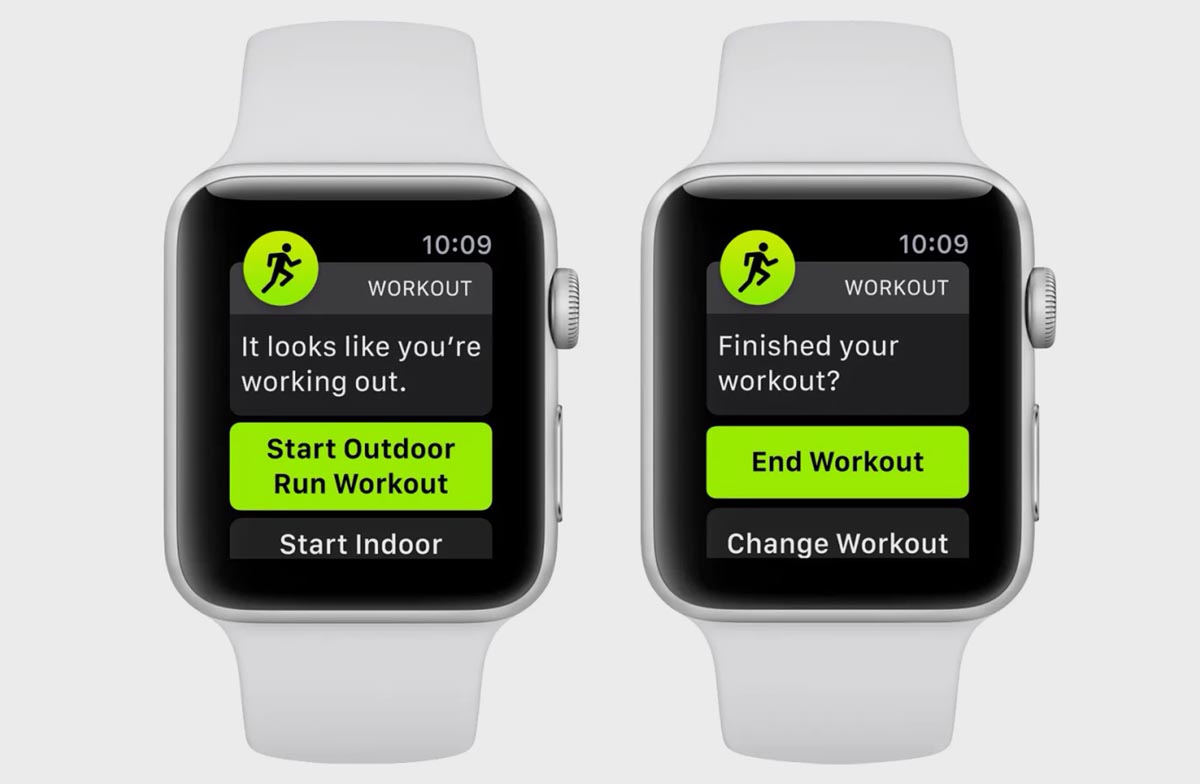
Это еще одна опция watchOS, которая постоянно собирает информацию с часов и датчиков для определения начала тренировки пользователем. Большинство владельцев часов активируют нужный режим работы вручную, а фишку при этом рекомендуется отключить для повышения производительности.
Находится опция на iPhone в приложении Watch – Тренировка. Здесь следует отключить тумблеры Начало тренировки и Окончание тренировки.
10. Включите режим энергосбережения
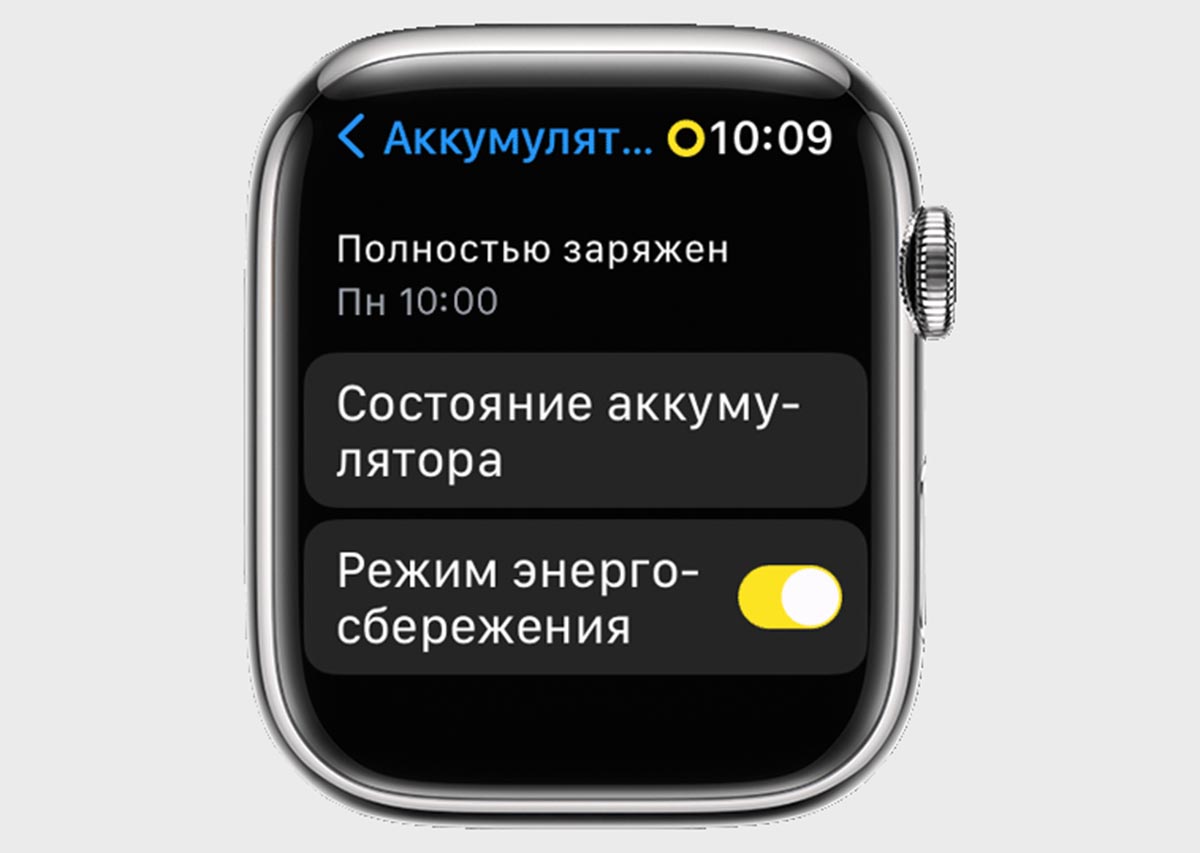
После обновления до watchOS 9 все актуальные модели часов получили новый режим энергосбережения по аналогии с iOS.
Изначально фишка предназначена для увеличения времени работы без подзарядки, но вместе с этим она помогает немного ускорить работу старых моделей часов.
Все дело в отключение некоторых фоновых процессов и фишек в таком режиме работы. Активировать опцию можно в настройках Apple Watch или через Пункт управления гаджета.
Если применить все или часть указанных выше советов, вы сможете не только значительно повысить скорость работы часов, но и увеличить их автономность.
Я потратил целый день на установку watchOS 8 на Apple Watch Series 3. Apple, зачем ты так
В закладки
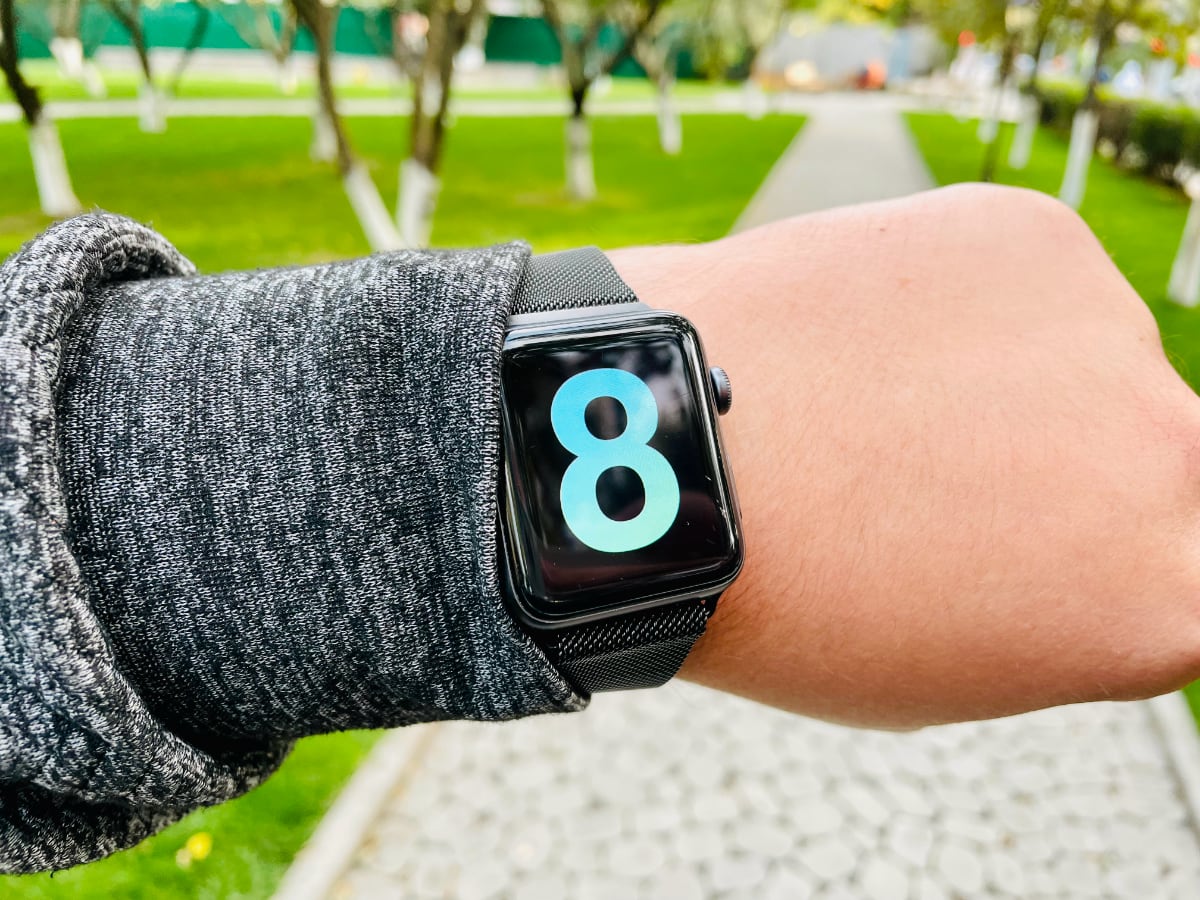
На прошлой неделе Apple выпустила watchOS 8. Обновление прилетело и на старенькие Apple Watch Series 3.
Установка новой ОС не самое быстрое и простое занятие для владельцев Series 3.
Если у вас еще нет Apple Watch и вы хотите купить самые дешевые часы Apple, а это как раз Series 3, то сначала дочитайте эту статью до конца.
1. Сначала надо разорвать пару Apple Watch и iPhone
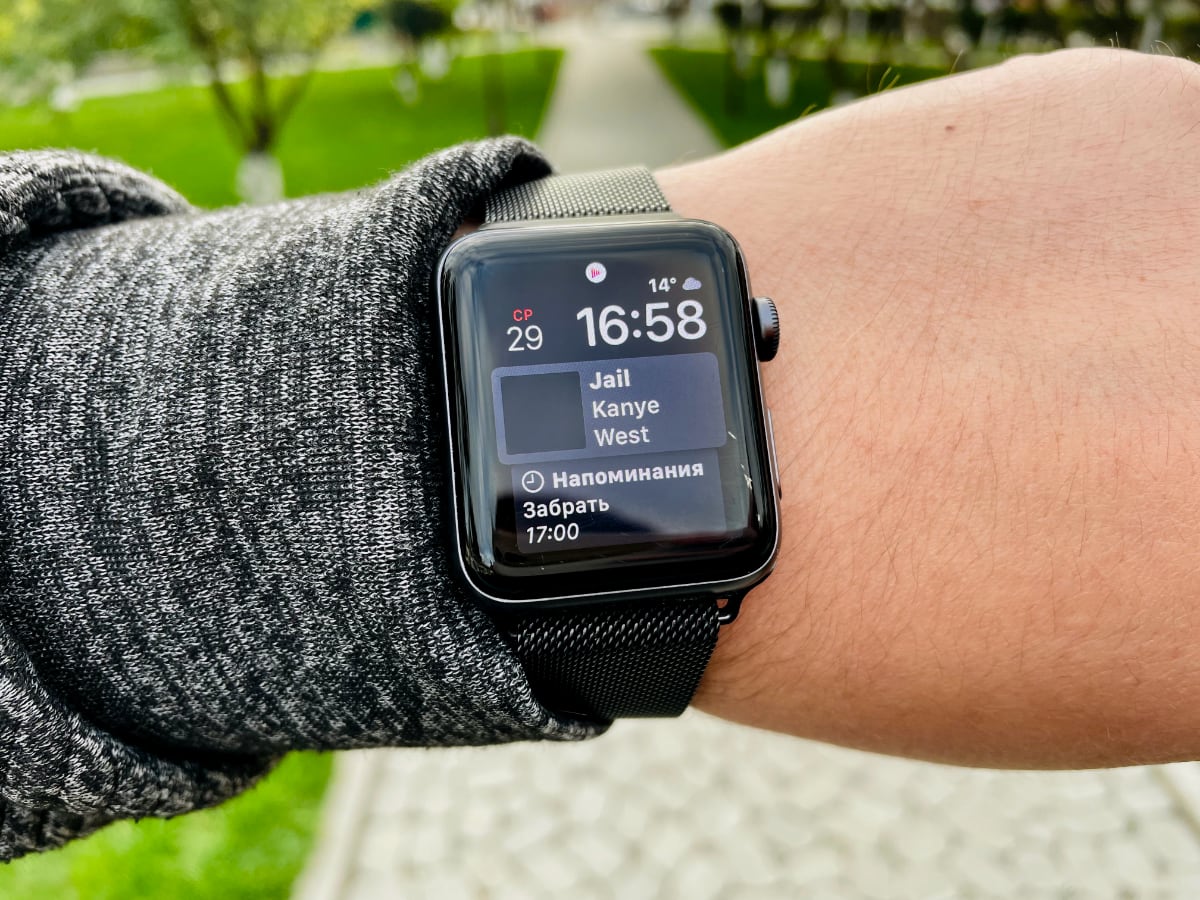
В Apple Watch Series 3 всего 8 ГБ памяти, почти половину из них занимает система. Установленные приложения, кэш, загруженные файлы забирают еще пару гигабайтов.
В итоге свободно остается около 1 ГБ. Для установки любого апдейта watchOS необходимо примерно 3 ГБ.
Удалять приложения, музыку и фото бесполезно. В лучшем случае появится пара сотен дополнительных мегабайтов.
Единственный способ получить сразу много свободного места — разорвать пару с iPhone. Это подтверждает и Apple.
Как разорвать пару Apple Watch и iPhone
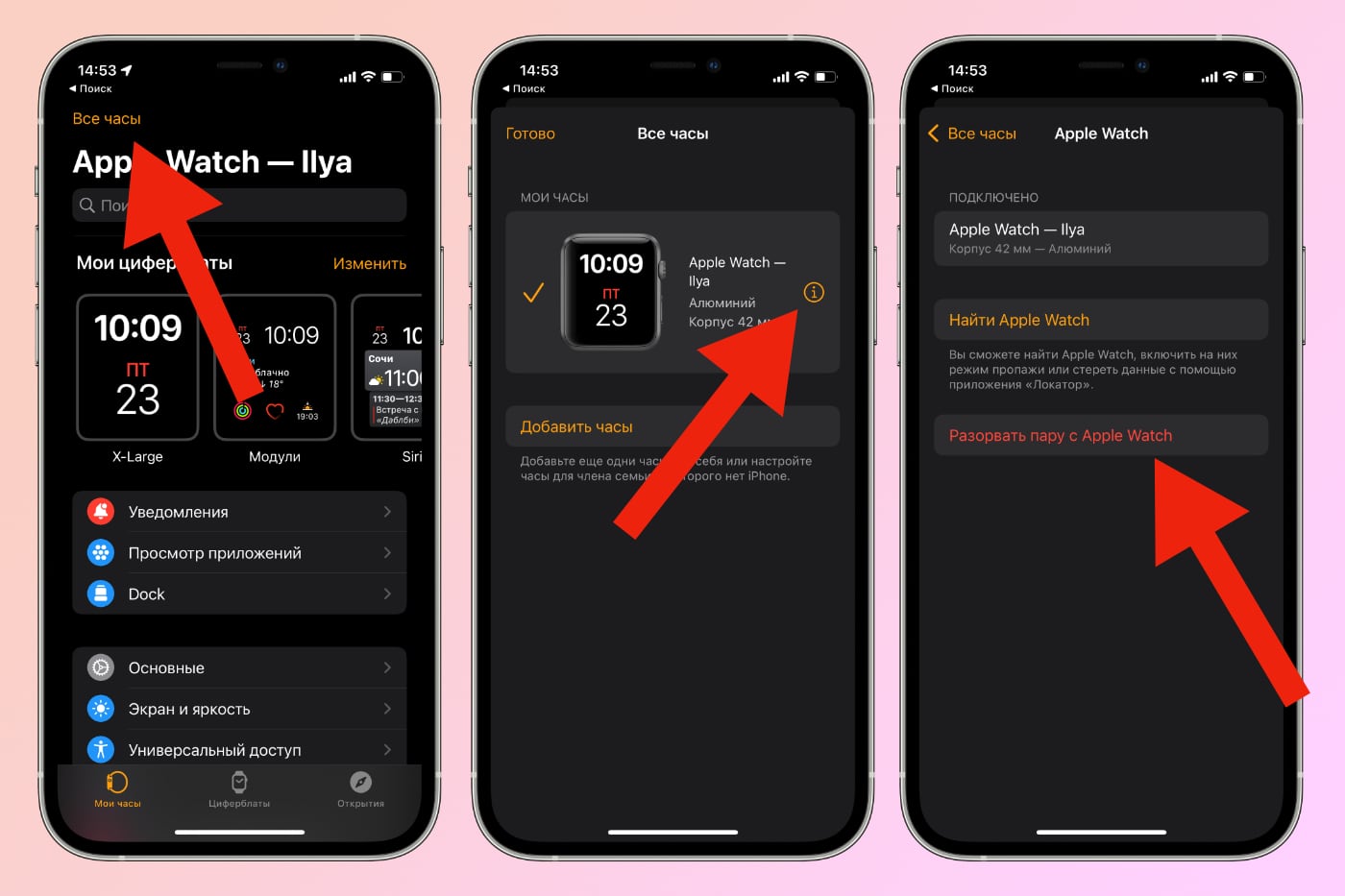
1. Откройте приложение Watch на iPhone
2. Перейдите на вкладку Мои часы и нажмите Все часы
3. Нажмите кнопку i рядом с часами, пару с которыми требуется разорвать
4. Выберите Разорвать пару с Apple Watch.
Либо можете сбросить настройки Apple Watch. Обе процедуры занимают примерно час .
После первого включения часы нельзя восстанавливать из резервной копии. Их надо настроить как новые.
2. Скачайте новую версию watchOS
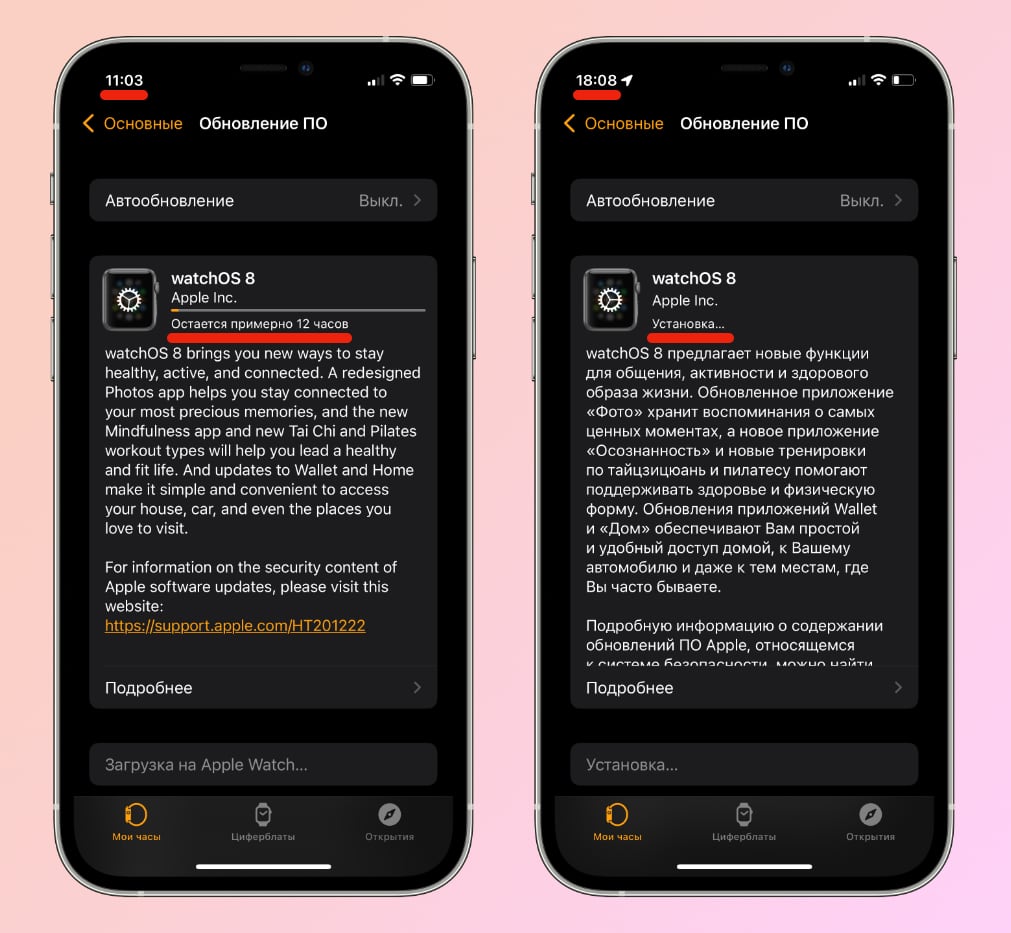
Загрузка обновления кажется простым действием, которое не стоит описывать. Но только не в случае с Series 3.
Независимо от того, будете ли вы скачивать обновление через Apple Watch или приложение Watch на iPhone, учитывайте, что загрузка прошивки займет минимум 6 часов .
При этом айфон и часы должны находиться рядом, иначе загрузка остановится, а возобновится минут через 10 после того, как устройства вновь будут лежать друг с другом.
Также во время скачивания прошивки нежелательно пользоваться айфоном, иначе процесс будет постоянно стоять на паузе.
После загрузки новой версии watchOS начнется установка, которая длится еще около часа .
3. Восстановите резервную копию
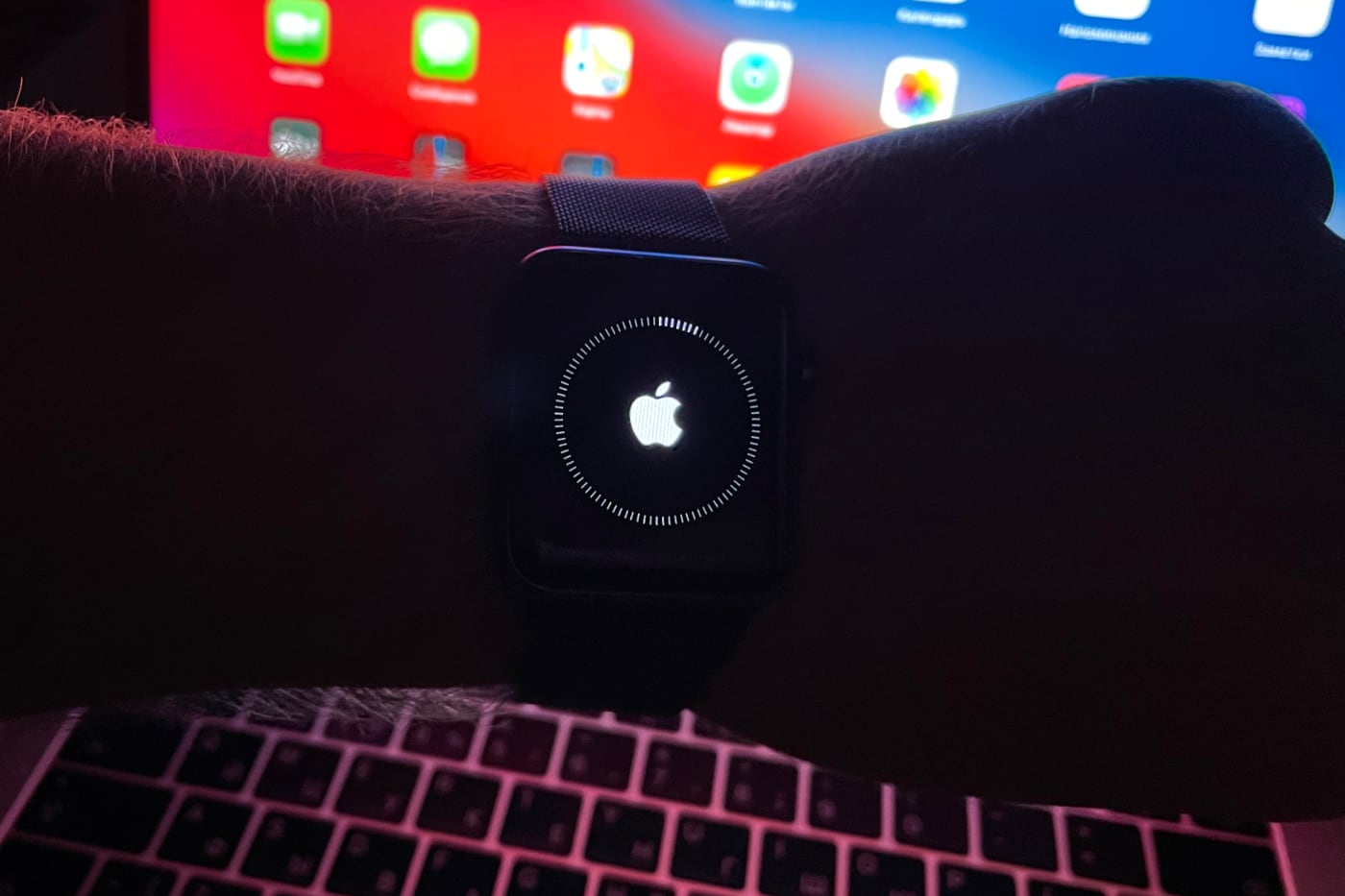
Перед скачиванием обновления мы удалили все данные и настроили часы как новые.
Теперь необходимо восстановить все настройки. Для этого надо опять разорвать пару Apple Watch и iPhone (возвращаемся к первому пункту).
На этапе первой настройки выберите пункт «Восстановить из резервной копии», а не «Настроить как новые».
Этот шаг затянется на час.
Никому не советую покупать Apple Watch Series 3 в 2021 году
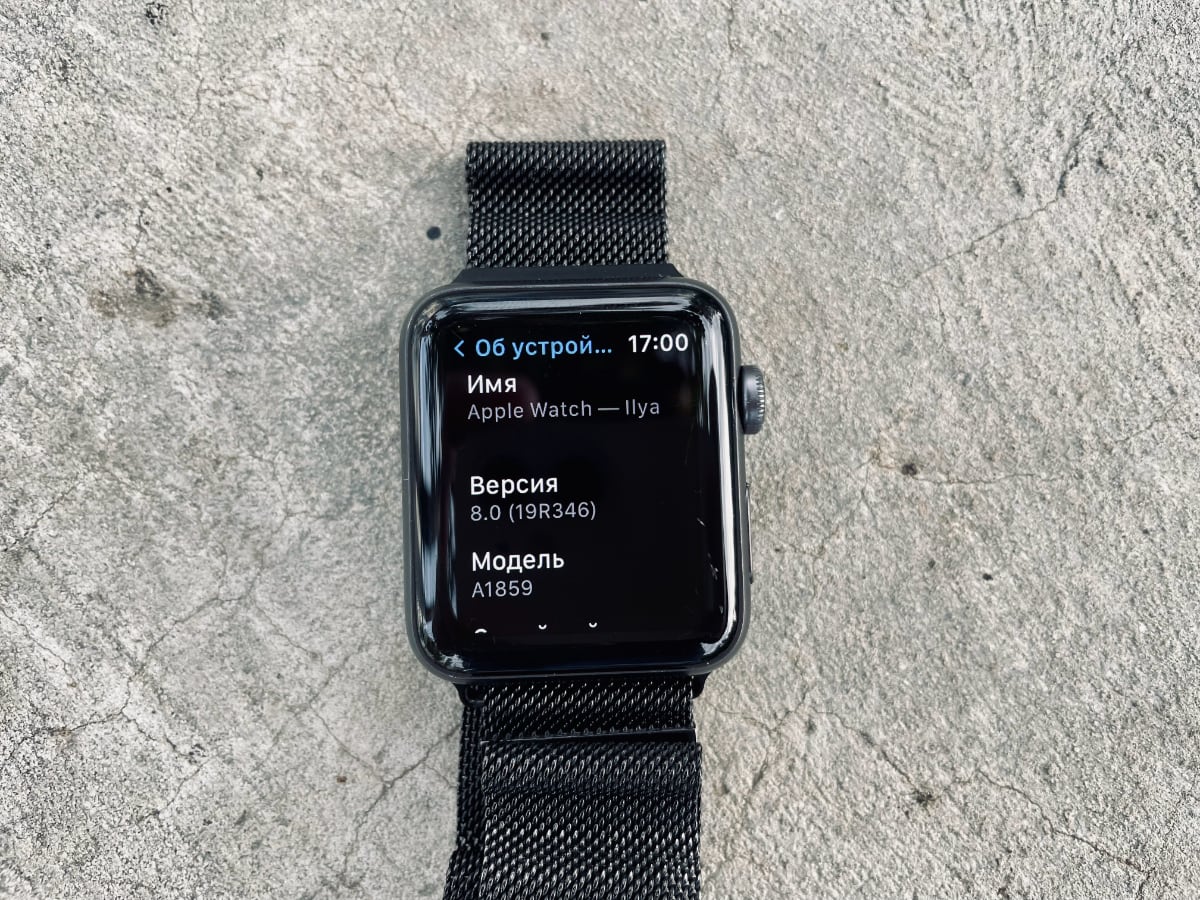
Apple Watch обычно покупаются с запасом на несколько лет. Те, кто приобрел Series 3 2–4 года назад, могут сегодня спокойно пользоваться часами. Работают они не молниеносно, но откровенные тормоза встречаются очень редко. Заряд держат почти два дня.
Но покупать сегодня Series 3, чтобы пользоваться ими в ближайшие пару лет — безумие . Вы не будете постоянно устанавливать обновления, да и в случае с Series 3 это делать необязательно. До установки watchOS 8, мои часы работали на watchOS 7.4, которая вышла полгода назад.
Новые функции и циферблаты Series 3 уже не получат. Максимум на что вы можете рассчитывать это обновленные приложения, которые далеко не всегда нужны.
Я очень сильно удивился, когда Apple оставила Series 3 в продаже. С отсутствием новых функций и циферблатов можно смириться, но установка обновлений происходит явно не так, как должно быть в продукте Apple. И это не считая того, что на обновление часов надо потратить целый день .
Я разорвал пару Apple Watch с iPhone в 10 утра, а получил работающие Apple Watch около 7 часов вечера. При этом мне пришлось практически не пользоваться айфоном, чтобы загрузка обновления не поставилась на паузу.
В тему: Обзор Apple Watch SE. Лучшие умные часы в 2020 году, недорого
Если вы задумываетесь о покупке самых дешевых Apple Watch, то берите SE. Они на 7–10 тысяч дороже, возможно, придется подкопить, но они точно стоят своих денег. Apple Watch Series 3 нельзя покупать ни при каких условиях.
Как ускорить медленные Apple Watch
Вышло уже три поколения смарт-часов Apple Watch, и они стали одним из лучших аксессуаров для iPhone (вторым после наушников AirPods). Apple Watch отлично подходят для управления уведомлениями, быстрого просмотра информации и отслеживания физических показателей во время тренировок. На данный момент последней доступной версией системы для них является watchOS 7. Первые две версии watchOS были доработаны не до конца, а первые Apple Watch (Series 0) стали довольно медленными к этому времени.

Если у вас Apple Watch первого поколения, то вы наверняка заметили, что они стали тормозить, особенно медленные при использовании приложений для тренировок и Siri. По большему счёту это связано с недостаточно мощными компонентами, однако изменив несколько настроек watchOS, вы сможете немного ускорить свои старые Apple Watch.
1. Уменьшение движения
Это самая простая вещь, которую вы можете сделать, чтобы ускорить свои Apple Watch.
Как и в iOS, вы можете убрать некоторые анимации на Apple Watch. Таким образом будет расходоваться меньше ресурсов, и часы станут работать быстрее. Если приложение Тренировки работает у вас особенно медленно, попробуйте включить функцию Уменьшение движения.
Уменьшение движения на Apple Watch
Чтобы включить опцию на самих Apple Watch, нажмите на колёсико Digital Crown, чтобы открыть домашний экран. Здесь нажмите на иконку Настроек и выберите Удобный доступ. Найдите функцию Уменьшение движения и включите её.
После этого вы заметите, что некоторые анимации пропали из интерфейса. Вместе эффекта приближения вы увидите простой переход с затуханием, который гораздо быстрее и потребляет меньше ресурсов.
Уменьшение движения в приложении Apple Watch
Откройте приложение Apple Watch на своём iPhone, зайдите на вкладку Мои Часы, а затем в Основные -> Удобный доступ -> Уменьшение движения и включите функцию.
2. Закройте свёрнутые приложения

Если у вас открыто много приложений на фоне, они могут замедлять работу Apple Watch. Их можно быстро закрыть на самих часах.
Нажмите на боковую кнопку, чтобы открыть док watchOS. После этого проведите по каждому приложению влево и нажмите на значок X.
3. Отключите автоматические загрузки
По умолчанию iOS автоматически устанавливает на Apple Watch все совместимые приложения, которые вы устанавливаете на свой iPhone. Если вы любите скачивать приложения из интереса, то на ваших часах наверняка накопилось много ненужных. Приложения занимают память часов и тем самым замедляют их работу.
Откройте приложение Apple Watch, зайдите на вкладку Мои Часы, выберите Основные и отключите функцию Автоматические загрузки.
4. Удалите ненужные приложения
После того, как вы отключили автоматические загрузки, нужно удалить все ненужные приложения, которыми вы не пользуетесь.
Шаг 1: Насвоих Apple Watch нажмите на колёсико Digital Crown, чтобы открыть домашний экран.
Шаг 2: Зажмите любую иконку, пока не появится анимация. Вы зашли в режим редактора.
Шаг 3: Найдите сторонние приложения. Это те, в верхнем левом углу которых есть значок X .
Шаг 4: Нажмите на иконку приложения, которое вы хотите удалить, а затем нажмите Удалить для подтверждения действия.
Если у вас действительно много ненужных приложений, процесс их удаления займёт некоторое время. К счастью, это делается удобнее в приложении для iPhone.
Откройте приложение Apple Watch, зайдите на вкладку Мои Часы и пролистайте экран вниз. Вы увидите целую секцию с приложениями, установленными на Apple Watch. Нажмите на любое приложение, а затем на переключатель. После этого приложение исчезнет с ваших Apple Watch.
5. Удалите плейлисты Apple Music
Если у вас установлена watchOS 4 и включена синхронизация с Apple Music, то на часах сохранены все плейлисты с iPhone. Плейлисты Apple Music очень удобные, но они занимают много памяти. На Apple Watch есть всего 3Гб свободной памяти.
Откройте приложение Apple Watch, зайдите на вкладку Мои Часы и выберите Музыка. Здесь нажмите на переключатели рядом с ненужными плейлистами. Это нужно будет делать регулярно.
6. Перезагрузите Apple Watch
Иногда помогает обычная перезагрузка. Она закрывает приложения на фоне, очищает оперативную память, кэш и др. Зажмите колёсико Digital Crown, пока не появится меню с отключением. Затем проведите по слайдеру, чтобы выключить часы. Чтобы включить the Apple Watch, снова зажмите колёсико Digital Crown.
7. Обновите ПО Apple Watch
Возможно, у вас установлена старая версия watchOS. Система стала лучше, начиная с 3 версии. Если вы до сих пор этого не сделали, пришло время обновиться. В новых версиях системы исправлены ошибки, из-за которых часы могут работать медленнее.
Обычно лучше не обновляться до последней доступной версии системы на старых устройствах, однако в случае с Apple Watch хуже оставаться на старых версиях.
Откройте приложение Apple Watch, зайдите на вкладку Мои Часы, а затем в Основные -> Обновление ПО.
8. Отключите фоновое обновление приложений
Как и в iOS, фоновое обновление приложений на смарт-часах потребляет много ресурсов и расходует заряд батареи. Это удобная функция, но, если вы используете всего несколько приложений на своих часах, она вам не нужна.
Примечание: Фоновое обновление приложений отвечает и за элементы циферблата. Если у вас стоит сторонний сервис, к примеру, с погодой, то не стоит отключать функцию.
Откройте приложение Apple Watch, зайдите на вкладку Мои Часы, затем в Основные и выберите Фоновое обновление приложений. Здесь функцию можно отключить полностью или только для некоторых приложений.
9. Сбростье Apple Watch
Это последний выход, который может помочь ускорить Apple Watch. Лучше всего полностью очистить свои смарт-часы и настроить их заново.
Шаг 1: На своих Apple Watch нажмите на колёсико Digital Crown, чтобы открыть домашний экран.
Шаг 2: Здесь выберите Настройки -> Основные -> Сброс.
Шаг 3: Нажмите Стереть контент и настройки.
Это удалит все данные, приложения и настройки с ваших Apple Watch. После завершения процесса часы снова будут как новые. Их нужно будет заново подключить к смартфону и вручную скачать нужные приложения. Данный способ точно сделает ваши часы быстрее.