
Как сделать iOS 12 еще быстрее — проверенный способ
iOS 12 — очень быстрая прошивка, которая заметно ускоряет все модели iPhone и iPad. Однако многих пользователям хочется большего. Существует немало способов, позволяющих ускорить iPhone и iPad под управлением iOS 12. В этой инструкции рассказали о проверенном временем действенном методе увеличения скорости работы. Который также положительно влияет и на время автономной работы мобильных устройств Apple.
Суть способа
Предложенный в этой инструкции способ не предусматривает отключения каких-либо функций на iPhone и iPad. Смысл заключается в активации специального параметра, который изменяет отображение интерфейса и анимаций в iOS 12. Изменения происходят по всей системе, но явно заметить их получается только в некоторых местах, например, при непосредственном воспроизведении анимаций или на фоне папок.
Данный способ также положительно влияет на время автономной работы iPhone и iPad. Устройству приходится тратить меньше усилий на прорисовку интерфейса и воспроизведение анимаций, за счет чего уменьшается нагрузка на процессор, а вместе с этим и на аккумулятор.
При этом, никаких багов в операционной системе не проявляется. Отметим, что способ ускорения далеко не новый, но он работает и на iOS 12.
Как сделать iOS 12 еще быстрее — проверенный способ
Шаг 1. Перейдите в меню «Настройки» → «Основные» → «Универсальный доступ».
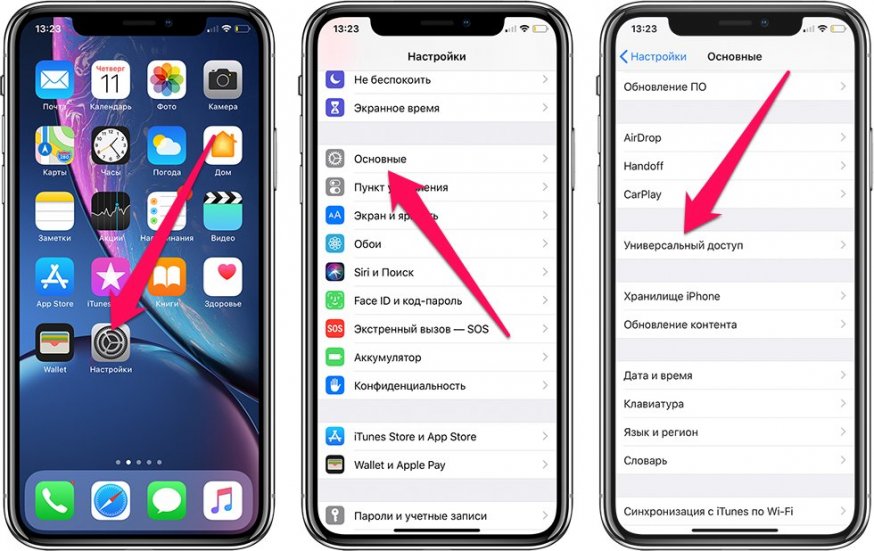
Шаг 2. Выберите раздел «Понижение прозрачности».
Шаг 3. Переведите переключатель «Понижение прозрачности» в активное положение.

Шаг 4. Вернитесь в предыдущее меню, а после выйдите из приложения «Настройки».
Эффект от включения этого параметра вы заметите сразу. Во-первых, изменится отображение анимации — она станет быстрее. А во-вторых, вы заметите, что некоторые объекты интерфейса iOS 12 станут более темными. У них была снижена прозрачность, из-за чего они и потемнели. Для многих, к слову, такие визуальные изменения станут дополнительным плюсом от этого способа.
Но главное же, что скорость и время работы iPhone и iPad увеличатся.
- Плохо работает интернет на iOS 12. Что делать?
- Как полностью запретить обновление до iOS 12 на iPhone и iPad
- Как правильно установить iOS 12, чтобы iPhone не разряжался быстро? Единственный способ
Теги: Инструкции для iPhone и iPad iOS 12 Инструкции для iPhone и iPad
Как ускорить старый iPhone?
Пользователей iPhone 6 и более ранних устройств, которые не получили обновление до iOS 13, можно с уверенностью назвать владельцами устаревших аппаратов. iPhone 6 был представлен в далеком 2014 году. Даже по тем временам он технически несильно опережал 5s, да и на фоне конкурентов выглядел не очень уверенно в этом плане. Однако он всё еще неплох. Давайте же рассмотрим ряд функций iOS, которые позволят сделать устройство чуть более шустрым.
Как ускорить старый iPhone?
Уменьшение движения
Анимации — главная фишка iOS, отказываться от которой было бы плохой идеей, но чем не пожертвуешь ради хорошей производительности. Чтобы отключить анимации, переходим в Настройки — Основные — Универсальный доступ. Далее ищем пункт «Уменьшение движения» и активируем его.
После активации анимации не пропадут полностью. Они лишь изменятся с более сложных на более простые в виде плавного исчезновения или появления.
Понижение прозрачности
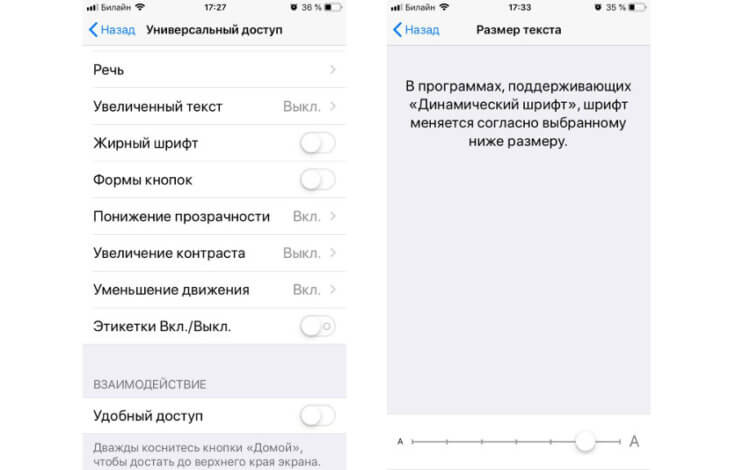
Еще одним способом ускорить iPhone станет отключение прозрачности у элементов. Для этого необходимо перейти в Настройки — Основные — Универсальный доступ. Находим функцию «Понижение прозрачности» и активируем её. Отключение прозрачности позволит не тратить ресурсы графического чипа на обработку динамических и сложных вычислений, связанных с блюром элементов.
Увеличение размера шрифта
Да, для многих это покажется сомнительным решением, но оно работает. Будет полезно в случае, если вы часто листаете ленты соцсетей, где встречается много контента с текстом. Увеличение шрифта позволит уменьшить число элементов на экране, тем самым прогрузка будет происходить быстрее, а при скролле вы получите меньше лагов.
Оптимизированные приложения
Хорошим способом ускорить ленту в Twitter станет использование неофициального клиента Tweetbot. Он работает очень плавно даже на старом iPhone 6.
Черные обои
Возможно, еще одним вариантом ускорить iPhone станет отказ от обоев путём установки черных системных обоев. Это позволить снизить нагрузку на чипсет при навигации по главному меню.
Службы геолокации
Некоторые приложения могут всегда иметь доступ к геопозиции, это может привести к работающим фоновым процессам, которые будут тормозить систему. Желательно использовать как можно меньше приложений — неиспользуемые лучше удалить с памяти аппарата. В настройках службы геолокации разрешите доступ к геопозиции только при использовании программы.
Системные службы
В настройках служб геолокации имеется кнопка перехода к системным службам. Здесь можно отключить ряд служб, что в теории также должно ускорить работу смартфона за счёт меньшего числа фоновых процессов. В настройках есть пояснения по тому, какие сервисы использовали вашу геопозицию. Пустая стрелка — объект мог получить геопозицию при определенных обстоятельствах, фиолетовая — объект недавно использовал геопозицию, серая — объект использовал геопозицию в течение последних 24 часов. Отключение всего этого позволит еще и увеличить автономность смартфона.
Отключаем: Анализ iPhone, Маршрутизация и трафик, Популярное рядом, Улучшение Карт, HomeKit, Значимые места, Поделиться геопозицией, Геопредупреждения, Геопредложения, Геолокационная реклама.
Все вышеперечисленные действия должны увеличить плавность работы смартфона, автономность и быстродействие.
Сравнение
Предлагаю сравнить скорость работы iPhone 6 до и после применения данных функций, а после обсудить это в Телеграм.
Скорость запуска настроек
Без применения настроек: 0,6 секунды
С применением настроек: 0,45 секунды
Скорость запуска приложения «Фото»
Без применения настроек: 0,75 секунды
С применением настроек: 0,65 секунды
Скорость запуска Twitter
Без применения настроек: 5,95 секунды
С применением настроек: 5,9 секунды
Скорость запуска YouTube
Без применения настроек: 7,45 секунды
С применением настроек: 7 секунд
Скорость запуска VK
Без применения настроек: 8 секунд
С применением настроек: 5,6 секунды
Скорость запуска Aliexpress
Без применения настроек: 7,05 секунды
С применением настроек: 6,5 секунды
В среднем прирост к скорости запуска приложений составил 0,5-1 секунды, что довольно неплохо. К тому же сам интерфейс стал работать заметно плавнее, скроллинг стал более мягким. Всё это за счёт того, что графически чип меньше нагружается.
Ощутили ли разницу наши читатели? Делитесь мнением в комментариях ниже.
8 способов ускорить работу iPhone

В закладки
Пригодится как владельцам стареньких айфонов, так и обладателям новых.
Никаких оптимизаторов, твиков или утилит нам не потребуется. Есть первый способ, проверенный. А есть длинный, сегодня продолжаем.
1. Отключаем фоновое обновление контента
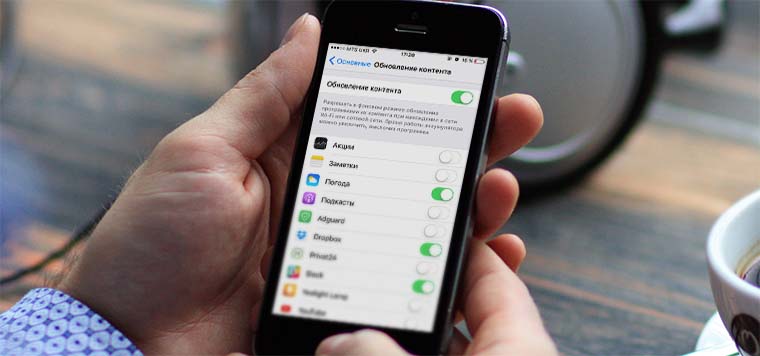
Даже самый новый iPhone или iPad начнет тормозить, если в фоновом режиме приложения постоянно что-то качают из сети, обновляют данные или отправляют статистику.
- переходи в Настройки – Основные – Обновление контента;
- смотри, какие приложения хотят работать в фоне;
- отключай те, которыми пользуешься редко и те, которым нечего лезть в сеть за обновлениями;
- можешь радикально отключить всю фоновую активность одним переключателем.
Оставить фоновую активность следует только для приложений, которые действительно важны. Например, если необходимо постоянно иметь свежий прогноз погоды или быть в курсе всех изменений в определенном мессенджере или социальной сети. Для таких приложений следует оставить возможность загружать данные, находясь в фоновом режиме.
Смело отключай все игры, и большинство программ, которые отлично работают офф-лайн.
2. Чистим «тяжелые» приложения
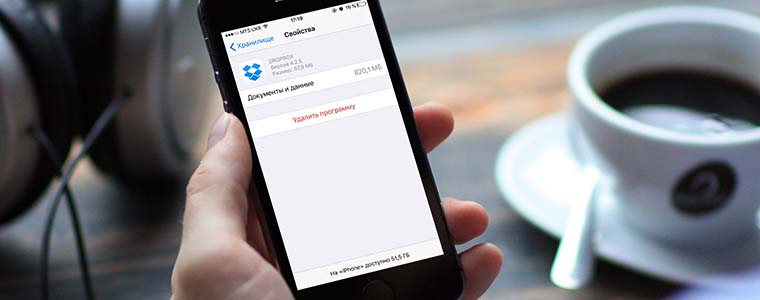
Памяти на iPhone или iPad часто не хватает, особенно если он не вот такой. При нехватке памяти устройство неминуемо начинает тормозить. Простой мессенджер или клиент облачных сервисов может занимать несколько десятков мегабайт, а контент, хранимый в нем, забивает сотни или тысячи мегабайт на устройстве.
- открывай Настройки – Основные – Хранилище и iCloud;
- сравнивай размер программы и размер документов и данных, хранящихся в ней;
- удаляй ненужный контент в приложении;
- можешь удалить программу и загрузить её заново из App Store.
3. Убираем лишнюю анимацию
- переходи в Настройки – Основные – Универсальный доступ;
- ищи опцию Уменьшение движения и включай её.
Избавишься от тряски, плавающих обоев, плавного открытия и закрытия программ.
4. Отключаем автоматическую загрузку контента
Чтобы программы, игры и контент, загруженный на других устройствах, автоматически не попадал на iPhone, отключи такую особенность iOS.
- открывай Настройки – iTunes и App Store;
- выключай загрузку контента на устройство.
Решишь 4 проблемы одним махом: снизишь фоновую активность, сэкономишь сетевой трафик, не будешь забивать место на устройстве и продлишь время его автономной работы.
5. Отключаем ненужные приложения в Spotlight
Знаешь, как тормозит поиск по iOS при открытии? Убери из проверяемых результатов лишние программы.
- переходи в Настройки – Основные – Поиск Spotlight;
- убирай из списка программы, в которых не ищешь данные через Spotlight.
6. Чистим кэш в Safari
Если браузер тормозит во время работы, самое простое решение – удалить накопившийся в приложении мусор.
- открывай Настройки – Safari;
- активируй параметр Очистить историю и данные сайтов.
7. Очищаем оперативную память
Иногда полезно очищать оперативную память от фоновых процессов и приложений. Конечно, iOS все умеет делать сама, но лишняя помощь может быть кстати.
- зажимай кнопку Power до появления меню выключения;
- нажимай на кнопку Home и держи её 15 секунд;
- попадешь на главный экран, все фоновые приложения завершатся.
8. Перезагружаем устройство
Apple приучил нас, что Mac, iPhone, iPad и другие гаджеты могут работать без перезагрузки очень долго. Конечно, хорошо, что не приходится выключать и включать смартфоны и планшеты каждый день, но сделать перезагрузку иногда стоит.
- выключи устройство;
- включи устройство)
Смотри подробно: 8 советов для ускорения iPhone
P.S.: самый простой способ ускорить айфон… ну, ты понял.
(18 голосов, общий рейтинг: 4.33 из 5)
�� Хочешь ещё? Читай больше в Telegram
�� Ищешь ответ на вопрос? Приходи на Форум
Пригодится как владельцам стареньких айфонов, так и обладателям новых. Никаких оптимизаторов, твиков или утилит нам не потребуется. Есть первый способ, проверенный. А есть длинный, сегодня продолжаем. 1. Отключаем фоновое обновление контента Даже самый новый iPhone или iPad начнет тормозить, если в фоновом режиме приложения постоянно что-то качают из сети, обновляют данные или отправляют статистику. переходи.
Артём Суровцев
Люблю технологии и все, что с ними связано. Верю, что величайшие открытия человечества еще впереди!
Что делать, если iPhone стал работать медленнее после установки iOS 12?
Ваш iPhone стал работать медленнее после установки iOS 12? Не переживайте, ниже мы расскажем вам о разных способах ускорить свой iPhone после обновления.

Версия iOS 12 нацелена на улучшение производительности. Это даже отмечено на сайте Apple. Камера открывается на 70% быстрее, а приложения – в два раза быстрее. Согласно недавнему опросу, большинство пользователей довольны производительностью iOS 12. Тесты подтвердили, что новая версия улучшила производительность даже старых устройств, как iPhone 5s, iPhone 6 и iPad mini 2.
Однако всё не так гладко. На ваше старое устройство может влиять какой-нибудь баг, приложение или проблемы с аккумулятором. Всё это может замедлять работу iPhone и iPad с iOS 12.
1. Попробуйте обновиться ещё раз
Если у вас бета-версия iOS 12, первым делом нужно проверить наличие новых версий. Обычно системные обновления становятся стабильными через пару недель после выхода начальной версии. Для этого зайдите в Настройки -> Основные -> Обновление ПО и при наличии обновления установите его.
2. Проверьте состояние аккумулятора

Официально в iOS 12 нет проблем с производительностью, как в iOS 10 и iOS 11. Тем не менее, если состояние вашего аккумулятора плохое, он может замедлять устройство и приводить к различным проблемам.
Зайдите в Настройки -> Аккумулятор -> Состояние аккумулятора. Если максимальная ёмкость аккумулятора ниже 80%, его нужно заменить. До конца этого года в магазинах Apple это можно сделать со скидкой. Больше о функции Состояние аккумулятора читайте в нашей инструкции.
3. Уменьшение движения
iOS 12 содержит множество новых анимаций. На некоторых устройствах они могут работать медленно, особенно на iPhone X. Возможно, поможет отключение анимации.
Зайдите в Настройки -> Основные -> Универсальный доступ и включите Уменьшение движения. Большинство анимаций интерфейса пропадёт. Это касается разблокировки
Можно также понизить прозрачность и увеличить контраст. Таким образом процессор будет расходовать меньше энергии на рендеринг элементов интерфейса. В этой же секции включите Понижение прозрачности и Увеличение контраста.
4. Освободите память
Если на вашем устройстве заканчивается память, он начнёт работать медленнее.
Зайдите в Настройки -> Основные -> Хранилище iPhone, чтобы точно узнать, сколько памяти доступно на вашем устройстве. Если какие-то приложения занимают слишком много памяти, удалите их. То же касается и музыки, которую вы не слушаете.
Сверху данной секции вы увидите рекомендации. Можно автоматически сгружать ненужные приложения.
5. Принудительная перезагрузка
Принудительная перезагрузка – это не так страшно, как звучит. По сути это более продвинутая перезагрузка. Если ваше устройство зависнет или будет работать как-то странно, вы можете сделать принудительную перезагрузку. Это сбросит настройки и очистит кэш всех процессов, но не повлияет на ваши приложения и данные.
- Как принудительно перезагрузитьiPhone X
- Как сделать принудительную перезагрузку на iPhone 8 и iPhone 8 Plus
- Чтобы принудительно перезагрузить iPhone 7 и старше, одновременно зажмите кнопку включения и кнопку уменьшения громкости, пока не увидите на экране логотип Apple.
6. Фоновое обновление приложений
В iOS для лучшей мультизадачности контент в приложениях обновляется в фоновом режиме. Данный процесс максимально оптимизирован, но некоторые приложения всё равно расходуют много энергии на обновление контента. Чтобы отключить его, зайдите в Настройки > Основные > Обновление контента и отключите его для приложений, которые не нуждаются в постоянном обновлении. Это отличная функция, но нужна она далеко не во всех приложениях.
Вы также можете включить Обновление контента только при подключении к Wi-Fi, но, если ничего не изменится, отключайте его полностью. Это также поможет сэкономить трафик мобильного интернета.
7. Сброс
Попробуйте настроить свой iPhone как новый. Делается это через Настройки -> Основные -> Сброс -> Стереть контент и настройки.
Перед сбросом рекомендуем сохранить все свои важные данные, видео и фотографии в Dropbox или Google+. Также можно сохранить резервную копию устройства через iTunes или iCloud и восстановить устройство из неё.