
Как восстановить файл PowerPoint после его удаления
Microsoft PowerPoint является одним из самых популярных инструментов для создания и редактирования презентаций. Однако, иногда мы случайно удаляем важные файлы PowerPoint, и ситуация кажется безнадежной. Но не отчаивайтесь! В этом гиде мы покажем вам несколько способов, как восстановить удаленный файл PowerPoint и вернуть его обратно.
Первое, что вы должны сделать, это проверить корзину на вашем компьютере. Как правило, удаленные файлы сначала попадают в корзину и могут быть легко восстановлены. Чтобы сделать это, просто откройте корзину, найдите удаленный файл PowerPoint, щелкните правой кнопкой мыши и выберите «Восстановить». Если удаленный файл был находится в корзине, то после этой операции он вернется на свое прежнее место.
Однако, если файл PowerPoint не был найден в корзине, есть еще несколько методов, которые вы можете попробовать. Один из таких методов — использование системы восстановления файлов операционной системы. Система восстановления файлов позволяет восстановить предыдущие версии файлов, которые были удалены или изменены. Чтобы восстановить файл PowerPoint с помощью этого метода, достаточно открыть папку, где он был удален, щелкнуть правой кнопкой мыши на пустом месте и выбрать «Восстановить предыдущие версии». Затем выберите нужную версию файла PowerPoint и нажмите «Восстановить».
Наконец, если предыдущие методы не помогли восстановить файл PowerPoint, вы можете попробовать использовать специализированные программы для восстановления данных. Эти программы способны восстановить удаленные или поврежденные файлы с жесткого диска, флеш-накопителя или других устройств хранения данных. Есть множество программ, доступных онлайн, и большинство из них имеют простой и понятный интерфейс, который позволяет вам восстановить удаленные файлы с легкостью.
Помните, что успешное восстановление удаленного файла PowerPoint возможно только в том случае, если вы не перезаписали его новыми данными. Поэтому не забудьте сразу приступить к восстановлению после удаления файла, чтобы максимизировать свои шансы на его восстановление.
В результате, если вы случайно удалили файл PowerPoint, не отчаивайтесь. Попробуйте проверить корзину, использовать систему восстановления файлов операционной системы или воспользоваться специализированной программой для восстановления данных. С нашим полным гидом вы сможете вернуть удаленные презентации и продолжить работу в PowerPoint без потерь.
Как восстановить файл PowerPoint после его удаления?
1. Проверьте Корзину
Проверьте папку «Корзина» на вашем компьютере. Часто удаленные файлы первым делом попадают в эту папку. Если вы увидите свой файл PowerPoint там, вы можете легко восстановить его, щелкнув правой кнопкой мыши на файле и выбрав опцию «Восстановить».
2. Используйте «Восстановление системы» (для Windows)
В Windows есть функция «Восстановление системы», которая может помочь вернуть удаленные файлы. Для этого вам нужно выполнить следующие шаги:
- Откройте Панель управления и найдите опцию «Восстановление системы».
- Выберите дату, на которую вы хотите восстановить систему, и следуйте инструкциям.
- После завершения процесса восстановления ваш файл PowerPoint должен появиться в системе.
3. Восстановление из резервной копии
Если у вас есть резервная копия вашего компьютера или важных файлов, вы можете восстановить удаленный файл PowerPoint из нее. Для этого вам нужно:
- Перейдите в место хранения резервной копии (например, внешний жесткий диск, облачное хранилище и т. д.).
- Найдите ваш файл PowerPoint и скопируйте его на свой компьютер.
- Откройте файл в PowerPoint и сохраните его в нужном месте.
4. Используйте программы для восстановления файлов
Существуют специальные программы для восстановления удаленных файлов. Они могут сканировать ваш компьютер и находить удаленные файлы PowerPoint. Некоторые из таких программ включают Recuva, Undelete Plus и Wise Data Recovery. Скачайте одну из них, установите и запустите программу, и следуйте инструкциям для восстановления вашего файла PowerPoint.
5. Обратитесь к IT-специалисту
Если вы не можете восстановить файл PowerPoint сами, вы всегда можете обратиться к профессионалам. IT-специалисты обладают навыками и инструментами для восстановления удаленных файлов, в том числе и PowerPoint.
Надеемся, что один из этих способов поможет вам восстановить удаленный файл PowerPoint. Важно помнить, что чем быстрее вы примете меры, тем больше шансов на успешное восстановление.
Восстановление через Корзину
Шаг 2: В строке поиска Корзины введите имя файла PowerPoint, который вы хотите восстановить.
Шаг 3: Если найденные результаты соответствуют вашему файлу, выделите его и щелкните правой кнопкой мыши.
Шаг 4: В контекстном меню выберите «Восстановить». Это вернет файл PowerPoint на его исходное местоположение.
Шаг 5: Проверьте, что файл успешно восстановлен, открывая его в PowerPoint.
Примечание: Если Корзина была очищена или файл PowerPoint был удален из Корзины, этот метод восстановления не сработает. В таком случае потребуется использование других методов восстановления файлов.
Использование системного восстановления
Чтобы использовать системное восстановление, следуйте этим шагам:
- Нажмите кнопку «Пуск» и выберите пункт «Панель управления».
- В панели управления выберите категорию «Система и безопасность».
- В разделе «Администрирование» выберите «Создание точки восстановления».
- Откроется окно «Свойства системы». Нажмите кнопку «Создать».
- Введите описание точки восстановления и нажмите кнопку «Создать».
- Когда точка восстановления будет создана, вы сможете использовать ее для восстановления системы в случае необходимости.
Чтобы восстановить систему к предыдущей точке восстановления, выполните следующие действия:
- Нажмите кнопку «Пуск» и выберите пункт «Панель управления».
- В панели управления выберите категорию «Система и безопасность».
- В разделе «Администрирование» выберите «Центр восстановления».
- В центре восстановления нажмите на ссылку «Открыть восстановление системы».
- Выберите точку восстановления, созданную до удаления файла PowerPoint, и нажмите кнопку «Далее».
- Пройдите по инструкциям на экране, чтобы завершить процесс восстановления системы.
После завершения процесса восстановления системы, проверьте, был ли удаленный файл PowerPoint восстановлен. Если файл был восстановлен успешно, сохраните его в безопасном месте для предотвращения повторной потери данных.
Примечание: Системное восстановление может не всегда быть успешным восстановлением удаленного файла PowerPoint. Зависит от того, были ли созданы точки восстановления до удаления файла и были ли сохранены в них нужные данные. Если системное восстановление не дает желаемых результатов, можно попробовать другие методы восстановления, такие как использование специализированных программ или обращение в компанию-разработчика программы PowerPoint для дополнительной поддержки.
Использование специального программного обеспечения
Если удаленный файл PowerPoint не удалось восстановить с помощью простых методов, можно попробовать использовать специальное программное обеспечение. Существует несколько таких программ, которые специализируются на восстановлении удаленных файлов различных форматов, включая формат .pptx, используемый в PowerPoint.
Одна из популярных программ для восстановления удаленных файлов — Stellar Data Recovery. С ее помощью можно сканировать диск или папку на наличие удаленных файлов и восстанавливать их. Программа имеет простой и интуитивно понятный пользовательский интерфейс, что позволяет даже новичкам легко справиться с восстановлением удаленных данных.
Чтобы восстановить удаленный файл PowerPoint с помощью программы Stellar Data Recovery, следуйте инструкциям ниже:
- Загрузите и установите программу Stellar Data Recovery на свой компьютер.
- Запустите программу и выберите тип файлов, которые хотите восстановить. В данном случае выберите формат .pptx.
- Выберите диск или папку, в которой находился удаленный файл PowerPoint.
- Нажмите кнопку «Сканировать», чтобы начать сканирование выбранного места на наличие удаленных файлов.
- По завершении сканирования программа отобразит список восстановленных файлов PowerPoint. Выберите нужный файл и нажмите кнопку «Восстановить».
- Укажите место, куда следует сохранить восстановленный файл PowerPoint.
- Дождитесь завершения процесса восстановления. После этого вы сможете открыть восстановленный файл PowerPoint и работать с ним как обычно.
Важно отметить, что результаты восстановления файлов с помощью программного обеспечения могут быть разными в зависимости от множества факторов, таких как время, прошедшее с момента удаления файла, активность на диске и другие. Поэтому, чем быстрее вы приступите к восстановлению удаленного файла, тем выше шансы на успешное восстановление.
Использование специального программного обеспечения является одним из самых эффективных и надежных способов восстановления удаленных файлов PowerPoint. Если вы не смогли восстановить удаленный файл ни с помощью базовых методов, рекомендуется обратиться к таким программам, чтобы повысить свои шансы на успешное восстановление.
Как восстановить удаленные или несохраненные файлы PowerPoint?【2023】
Следуйте пяти проверенным решениям для восстановления удаленных / несохраненных файлов PowerPoint в Windows 10. Чтобы легко восстановить несохраненные или удаленные файлы PowerPoint, вы можете бесплатно попробовать Tenorshare 4DDiG, который позволяет восстановить данные за 3 шага.
Александр Кокин
PowerPoint — это мощный инструмент, который можно использовать для различных целей, от обучения сотрудников до создания презентаций. Однако может возникнуть разочарование, если ваш файл PowerPoint будет удален или не будет сохранен должным образом. В этой статье мы поделимся шестью решениями, которые расскажут вам, как восстановить удаленные файлы PowerPoint. От восстановления файла из резервной копии до использования инструментов восстановления — мы расскажем обо всем, что вам нужно знать!
- Часть 1: Почему удаляются файлы PowerPoint?
- Часть 2: Как восстановить удаленные или несохраненные файлы PowerPoint?
- Решение 1: Проверьте наличие презентаций PowerPoint в корзине
- Решение 2: Выберите сторонний инструмент для восстановления безвозвратно удаленного файла PowerPoint HOT
- Решение 3: Извлеките файлы PowerPoint из резервных копий Windows
- Решение 4: Восстановите удаленные файлы PowerPoint из временной папки
- Решение 5: Восстановите файлы PowerPoint с помощью встроенной функции автоматического восстановления (требуется Office 2010 и более поздней версии
- Часть 3: Дружеское напоминание: Избегайте потери файлов PowerPoint
- Часто задаваемые вопросы о восстановлении презентации PowerPoint:
- 1. Могу ли Я Восстановить Удаленную презентацию PowerPoint?
- 2. Как мне восстановить удаленные файлы?
- 3. Как мне вернуть свою презентацию PowerPoint обратно?
- 4. Есть ли в PowerPoint Корзина?
Часть 1: Почему удаляются файлы PowerPoint?
Несмотря на повышенную надежность PowerPoint в наши дни, все еще существует вероятность того, что ваша презентация не будет сохранена. Люди предпочитают делать что-то другое, а не многократно выполнять одну и ту же работу, когда это происходит. Возможные причины, по которым ваша презентация не была сохранена:
- Проблема с жестким диском.
- Сбой в работе приложения.
- Неисправность в операционной системе.
- PowerPoint не сохраняется после случайного его закрытия.
- Не удалось автоматически сохранить PowerPoint.
- Это писалось снова и снова.
Вы можете восстановить свою презентацию PowerPoint со своего компьютера под управлением Windows, независимо от причины ее удаления.
Часть 2: Как восстановить удаленные или несохраненные файлы PowerPoint?
Существуют различные способы восстановления удаленных или несохраненных файлов PowerPoint. В этой части мы рассмотрим шесть методов:
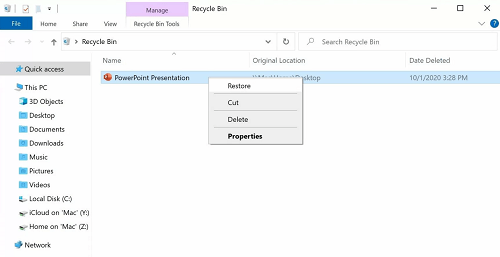
Решение 1. Проверьте корзину для презентаций PowerPoint
Если вы недавно не очистили корзину, файл все еще должен быть там, если вы случайно удалили его. Файл может быть восстановлен из корзины для вторичной переработки. Любой файл, который вы удалите, будет помещен в корзину для вторичной переработки в качестве подстраховки. Это добавляет еще один шаг к методу удаления файлов.
Решение 2. Выберите интеллектуальный сторонний инструмент для восстановления безвозвратно удаленных файлов PowerPoint
Если вы безвозвратно удалили файл PowerPoint, восстановить его без помощи интеллектуального стороннего инструмента невозможно. Некоторые из этих инструментов предлагают функцию восстановления, которая может сканировать ваш компьютер на наличие потерянных или удаленных файлов и автоматически восстанавливать их в исходное местоположение. Мы рекомендуем вам попробовать Tenorshare 4DDiG. Это отличный инструмент, который может восстанавливать безвозвратно удаленные файлы, поддерживает Microsoft PowerPoint и прост в использовании.
Прежде чем мы приступим к восстановлению ppt-файлов, давайте взглянем на отличные возможности Tenorshare 4DDiG.
- Восстанавливает 1000 типов файлов, таких как PowerPoint, фотографии, видео, аудио и другие.
- Восстанавливает удаленные файлы с различных устройств, таких как компьютер, внутренний или внешний накопитель, USB-флэш-накопитель, SD-карта и т.д.
- Восстанавливает файлы, которые были потеряны в результате случайного удаления, форматирования и других причин.
- Поддерживает бесплатную загрузку на Windows или Mac.
- Никакой рекламы и вирусов, даже вредоносных всплывающих окон.
Чтобы восстановить безвозвратно удаленные файлы PowerPoint с помощью Tenoreshare 4DDiG, выполните следующие действия:
Скачать Бесплатно
Скачать Бесплатно
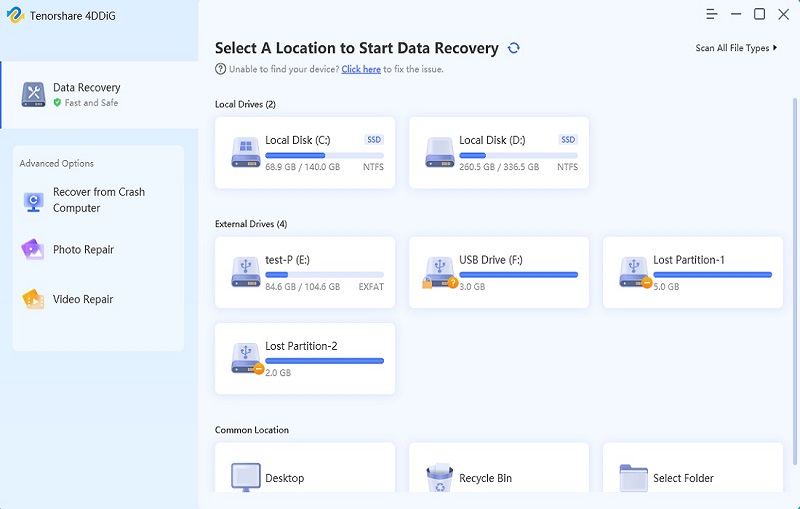
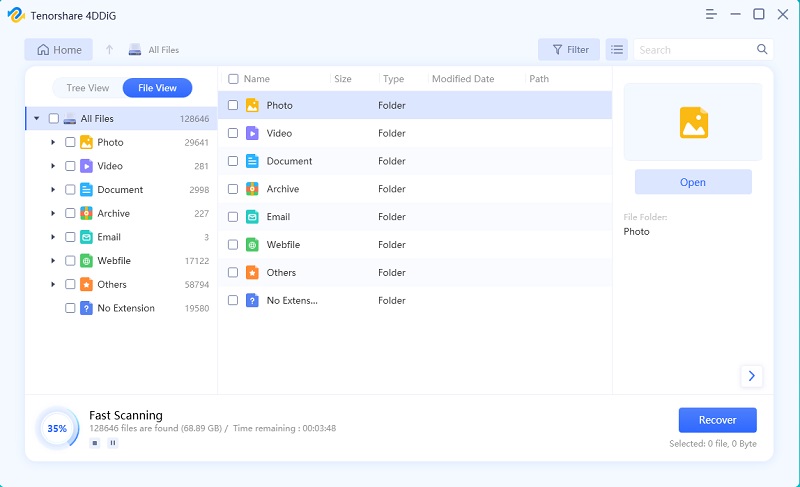
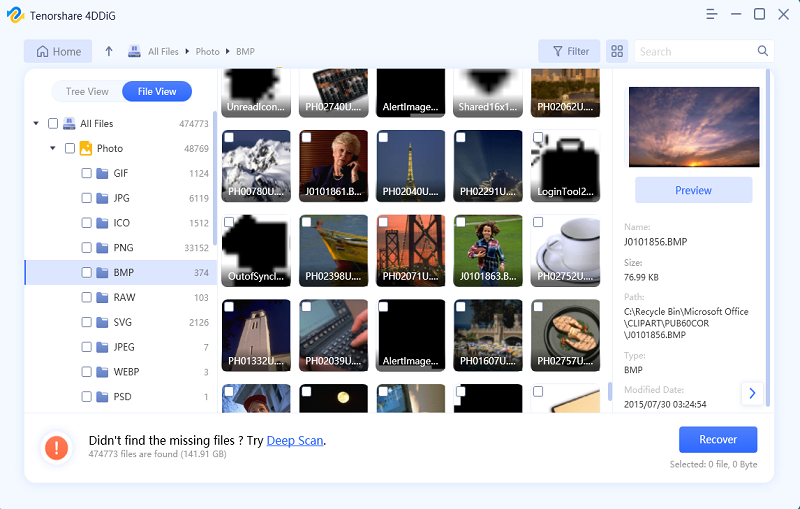
- На следующем снимке экрана показан начальный интерфейс Tenorshare 4DDiG Windows Data Recovery, который включает в себя такие функции, как Восстановление данных и расширенные параметры. В нашем случае, после выбора местоположения, в котором файлы Powerponit были удалены из списка жестких дисков, он начинает сканирование. В правом верхнем углу экрана вы можете выбрать целевые типы файлов перед сканированием.
Решение 3: Извлеките файлы PowerPoint из резервных копий Windows
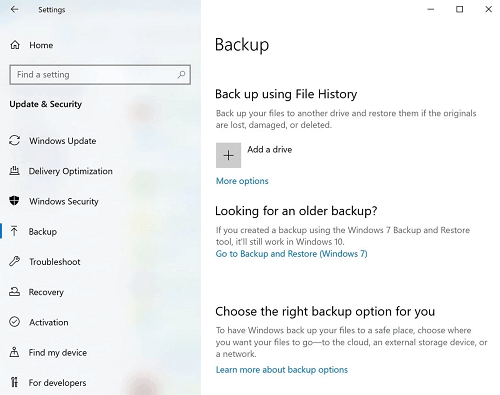
Ваша презентация PowerPoint должна храниться на внешнем жестком диске, если вы создаете резервную копию своего компьютера с Windows. Вы сможете продолжить свой рабочий день, как только восстановите файл из резервной копии.
-
Вы можете выбрать диск для резервного копирования из списка опций, выбрав Пуск > Настройки > Обновление и безопасность > Резервное копирование.
Решение 4: Восстановите удаленные файлы PowerPoint из временной папки
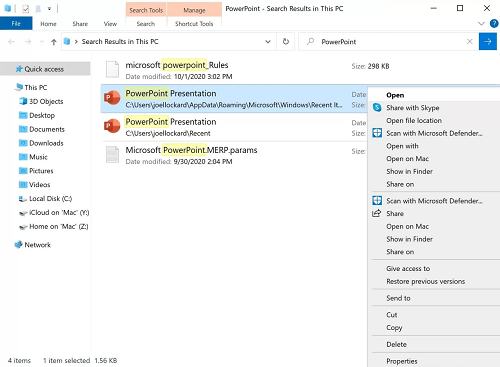
- В меню «Пуск» Windows перейдите к кнопке «Пуск» и выберите «Поиск».
- Нажмите enter, чтобы выполнить поиск удаленного файла на вашем компьютере с Windows, введя имя файла, который вы хотите найти.
- Это должно появиться в результатах, если презентация сохранена в папке временных файлов.
Решение 5: Восстановите файлы PowerPoint с помощью встроенной функции автоматического восстановления (требуется Office 2010 и более поздней версии)
Если с презентацией что-то пойдет не так или вы забудете сохранить презентацию после внесения в нее изменений, в PowerPoint есть встроенная функция восстановления, которая позволяет вам восстановить презентацию вовремя. Эта функция присутствует только в Office 2010 и выше. Эти файлы PowerPoint сохраняются в папке «Восстановить несохраненные презентации», но вы можете использовать эту функцию только в течение ограниченного времени. Поэтому, если вы хотите восстановить свои потерянные презентации PowerPoint, вы должны действовать быстро.
- Запустите свой компьютер с Windows.
- Затем в левом верхнем углу нажмите кнопку “Файл”. Как только вы нажмете кнопку “Файл”, вы найдете опцию “Последние”, расположенную в разделе “Открыть”.

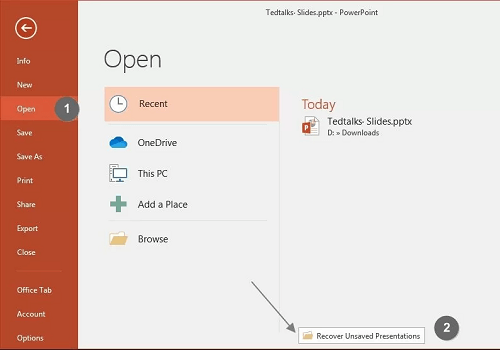
Существует лишь короткий период, в течение которого эти PowerPoints сохраняются в папке «Восстановить несохраненные презентации». Вы должны действовать быстро, если хотите восстановить свою потерянную презентацию PowerPoint!
Часть 3: Дружеское напоминание: Избегайте потери файлов PowerPoint
Файлы PowerPoint важны не только для презентаций, но и для любого типа документов, которые вам необходимо отслеживать и к которым легко получить доступ. К сожалению, иногда что-то может пойти не так, и вы можете потерять свой файл PowerPoint. Затем вы ищете различные способы восстановления удаленных файлов PowerPoint. Есть несколько вещей, которые вы можете сделать, чтобы этого не произошло:
- Сделайте копию вашего файла PowerPoint, прежде чем удалять его. Таким образом, даже если исходный файл будет удален, у вас все равно останется копия для работы.
- Всегда сохраняйте файлы PowerPoint в формате .pptx, а не .ppt или .pps. Это гарантирует, что они будут доступны, даже если исходный файл будет удален.
- Если вы когда-нибудь заподозрите, что ваш файл PowerPoint был случайно удален, обязательно создайте резервную копию файла с помощью надежного метода, такого как OneDrive или Google Drive.
Часто задаваемые вопросы о восстановлении презентации PowerPoint:
1. Могу ли Я Восстановить Удаленную презентацию PowerPoint?
Да, можно восстановить удаленные презентации PowerPoint. Мы предоставили вам 5 различных решений. Попробуйте все из них, и один из них может вам подойти.
2. Как мне восстановить удаленные файлы?
Существует много способов восстановить удаленные файлы, но мы рекомендуем попробовать Tenorshare 4DDiG, потому что это самый простой и безопасный способ восстановить удаленные файлы.
3. Как мне вернуть свою презентацию PowerPoint обратно?
Если вы удалили его безвозвратно, вы можете использовать Tenoreshare 4DDiG, чтобы вернуть свою презентацию обратно. Вы можете попробовать один из вышеупомянутых методов, чтобы посмотреть, что работает для вас.
4. Есть ли в PowerPoint Корзина?
В PowerPoint действительно есть механизм, который позволяет вам восстанавливать несохраненные презентации, если вы случайно закроете приложение.
Вывод
Подводя итог, можно сказать, что существует множество способов восстановить удаленные или несохраненные файлы PowerPoint. Мы перечислили 5 различных методов, чтобы рассказать вам, как восстановить удаленные презентации PowerPoint. Мы рекомендуем вам попробовать Tenorshare 4DDiG, потому что он может помочь вам восстановить безвозвратно удаленные файлы, даже если они были удалены из корзины. Скачайте Tenorshare 4DDiG сегодня и попробуйте.

Tenorshare 4DDiG Data Recovery
4DDiG — это ваш непревзойденный выбор для восстановления всех потерянных данных на компьютере Windows / Mac после различных сценариев потери, таких как удаление, форматирование, RAW и т.д. с более высокой вероятностью успеха.
Восстановление данных удаленных вирусом, антивирусом
Читайте о том, где и как искать файлы, которые удалены вирусом или заблокированы антивирусной программой. Проверка компьютера на вирусы поставила Вас в сложную ситуацию? Антивирусная программа удалила с компьютера или ноутбука зараженные файлы и Вам необходимо вернуть важные документы?
- Как антивирус удаляет файл?
- Предупреждение удаления файлов
- Будьте бдительны
- Поиск объекта
- Проверьте карантин
- Проконсультируйтесь с профессионалом
В числе утерянных файлов могут быть офисные документы Word, презентации PowerPoint, электронные таблицы Excel, а также мультимедийные файлы изображений, музыкальных композиций, видео и т.д. Как же восстановить удаленные данные? Прежде всего, не стоит волноваться. Практически в 100% случаев можно вернуть доступ к файлам, удаленным или заблокированным вирусом или антивирусом.
Перейти к просмотру

Сотни приложений разработаны для управления пространством дисков, оперативной памятью и защиты системных данных. Еще больше разработано программного обеспечения для нанесения вреда системе или получения несанкционированного доступа к чужому компьютеру. Такие утилиты разрабатываются недобросовестными экспертами-хакерами и обычно называются компьютерными “вирусами”.
Перейти к просмотру
Сегодня существует много различных типов вирусов, таких как, например, вирус загрузочного сектора, макровирус, резидентный вирус, и т.д.
Для защиты пользователей инженеры разработали программы, которые находят и устраняют “вирусы” из системы, а также защищает компьютер и его данные от несанкционированного использования. Наиболее популярными сегодня можно назвать следующие продукты: Kasperskiy, DrWeb и т.д.
Как антивирус удаляет файл?
Антивирусы нацелены обнаруживать и удалять части кода зараженных программ, которые несут вред Вашему компьютеру. В ходе сканирования, антивирус может классифицировать некоторые файлы как подозрительные и стереть их по окончанию сканирования. Такие файлы не обязательно инфицированы, чаще причиной удаления становится ошибка системы или реестра.
Если вы потеряли файл или приложение, без которого не сможете работать, или это крайне важный документ, прежде всего не волнуйтесь. Существует несколько способов по предупреждению такой ситуации.
Предупреждение удаления файлов
Будьте бдительны
Это лучший способ предупреждения удаления важных файлов. Как правило, по завершению сканирования антивирус предложит указать, какие меры должны быть приняты по отношению к найденным угрозам. Среди предлагаемых опций будут: помещение файла в карантин, попытка «вылечить» или полностью удалить файл. Тщательно проверяйте, какой именно файл попал под подозрение.
Таким файлом может быть программа, которая безопасна для компьютера, но распознается как подозрительная из-за рекламы, появляющейся в ней. Даже если вы не узнаете название файла, всегда лучше отправить его в карантин, чем удалить навсегда. В таком случае файл будет огражден от взаимодействия с другими программами, что обезопасит систему от проникновения в неё опасных вирусов, если он заражен. Позднее, если обнаружится, что файл был удален, всегда можно проверить папку карантина и вернуть их обратно.
Поиск объекта
Иногда выйти из проблемной ситуации, гораздо проще, чем можно было ожидать. Если файл был утерян, выполните поиск. Любая версия Windows имеет встроенную функцию поиска. Введите название объекта в строку поиска, которую можно найти вверху окна “Проводника” или через меню “Пуск”. Вы удивитесь, обнаружив, что файл вовсе не был удален, а просто перемещен с его предыдущего места нахождения.
Перейти к просмотру
Проверьте карантин
Антивирусное программное обеспечение обычно не удаляет что-либо без разрешения. Даже если в диалоговом окне программы сообщается, что угроза устранена, это часто означает, что угроза была снята с потока системных операций. При восстановлении удаленных файлов, карантин можно назвать наиболее вероятным местом, где можно найти недостающие файлы, которые внезапно исчезли.
Каждый антивирус будет работать с подозрительными файлами по-разному. Многие просто создают в системе папку с именем “Карантин”, к которой у Вас есть прямой доступ. Некоторые создают папку карантина с другим названием, а также защищают доступ к такой папке. Для того, чтобы открыть эту папку придется пройти несколько необходимых шагов по безопасности.
Перейти к просмотру
Проконсультируйтесь с профессионалом
Специалисты в области информационных технологий могут проверить компьютер несколькими способами. У многих специалистов есть лицензии на извлечение данных и использование передовых аппаратных и программных методов. Стоит отметить, что этот способ восстановления данных обойдется Вам дороже всего, поскольку услуги такого специалиста очень высоко ценятся. Для того, чтобы воспользоваться помощью профессионала, стоит также тщательно подбирать компанию, или если это частный специалист, посмотреть отзывы о его работе, прежде чем можно было доверить ему данные и компьютер. Также не стоит забывать о гарантии восстановления данных, поскольку это достаточно затратная процедура.
Восстановление данных
Данные почти никогда полностью не удаляются с Вашего компьютера. Они могут быть частично перезаписаны, но даже тогда запись о них не пропадает, что дает надежду на восстановление необходимой информации. Если ни один из предыдущих шагов не помог вернуть файлы, необходимо немного углубиться в мир программного обеспечения компьютера. Ряд превосходных программ, таких как Hetman Partition Recovery, инициируя быстрое или глубокое сканирование, отобразит все возможные для восстановления файлы. Это не займет много времени и не требует диплома о высшем техническом образовании. Все эти программы просты в использовании и имеют пошаговый мастер работы, который поможет восстановить информацию.
Как восстановить файлы и данные — Глава 2-1
Обычно вся рабочая информация на компьютере пользователя хранится на жестком диске. Даже при наличии абсолютно исправного винчестера вы не застрахованы от потери важных данных. Вот один из наглядных примеров: в ходе записи/сохранения на HDD какого-либо файла отключили электричество, и в результате произошел сбой файловой системы. Или другой пример: вы просто удалили файл (в том числе и из Корзины), а потом опомнились и вспомнили, что это был очень-очень важный и нужный файл. Наконец вы могли просто по ошибке отформатировать не тот раздел и в результате затерли все, что было на этом разделе (логическом диске). На самом деле продолжать можно долго и перечислить уйму примеров, когда, имея абсолютно исправный жесткий диск, вы по какой-либо причине (технической, вашей ошибки и т.п.) вдруг теряете данные. Что же делать, если пропали ценные файлы либо логические диски вообще отформатированы или даже удалены? Многие считают такие события необратимой катастрофой и впадают в состояние, близкое к коме. Однако не стоит рвать волосы, напиваться, впадать в депрессию и т.д. Надо взять себя в руки и подумать. Впрочем, думать надо всегда, но в данной ситуации особенно. Обладая определенными знаниями и навыками (описанными в данной книге), можно надеяться, что шансы исправить ситуацию весьма велики. Для начала попробуем разобраться, что происходит при удалении файла или каких-либо неполадках с файловой системой. Хотя якобы уничтоженный файл и исчезает из поля зрения, на самом деле он, скорее всего, еще существует на жестком диске и никуда не делся. Просто в таблице файловой системы удаляется запись о данном файле, а занимаемое им дисковое пространство помечается как свободное. Запись о файле в таблице файловой системы может быть повреждена или утеряна не только при удалении файла, но и при каком-либо сбое. Предельный случай подобного сбоя — это когда повреждается или теряется вся таблица файлов файловой системы. В результате файл (или файлы) перестает быть виден, но сама информация еще остается на том же месте на жестком диске. И это будет продолжаться до тех пор, пока на место удаленного файла (не папки, а именно физического места файла на пластине жесткого диска — в определенных секторах) не будет записан другой какой-либо файл. То есть пока данные старого файла не будут перезаписаны данными нового файла. Если это произойдет, то восстановить старый файл будет невозможно. Поэтому основное правило гласит: после того, как вы обнаружили проблемы с каким-либо файлом или файлами, ничего не записывайте на содержащий их диск! Похожая ситуация наблюдается и при форматировании логического диска. При обычном форматировании заново создается таблица размещения файлов, где указано, что теперь вся поверхность диска пустая. Однако при этом имевшиеся ранее данные намеренно не стираются. Если поверх них не были занесены новые записи, то исчезнувшие файлы еще могут быть возвращены из небытия с помощью соответствующих приложений. Исключением является так называемое низкоуровневое форматирование: при запуске данной процедуры вся поверхность жесткого диска обнуляется — то есть не только создается новая чистая таблица файлов, но и во все кластеры жесткого диска записываются нулевые значения (NUL). Таким образом, по сути, происходит как раз то, чего следует бояться, — поверх старых данных записываются новые, и старые данные исчезают навсегда. Если же поверх файла ничего записано не было, то его с большой долей вероятности можно восстановить. Сделать это можно, задействовав специальные утилиты, которые сканируют поверхность, определяя логическую структуру разделов и формат, отыскивают и извлекают потерянные файлы. Конечно, стопроцентной гарантии здесь быть не может, но правильный диагноз и своевременное лечение обеспечивают неплохие результаты.
ВИДЫ ПРОБЛЕМ С ЖЕСТКИМ ДИСКОМ И ФАЙЛАМИ НА НЕМ
Выше мы с вами выяснили, почему восстановление файлов с жесткого диска возможно. Но эту возможность мы обозначили только в том случае, если сам жесткий диск (его механизмы, читающая головка, пластины и т.д.) полностью исправен, а проблемы решаются на уровне файловой системы. Это наиболее распространенная категория проблем, но, к сожалению, не единственная. При нормальной работе жесткого диска головки чтения/записи не касаются (и не должны касаться!) дисков (круглых пластин с данными). Но при выключении питания и остановке дисков они опускаются на поверхность. Во время работы устройства между головкой и поверхностью вращающегося диска образуется очень малый воздушный зазор (воздушная подушка). Если в этот зазор попадет пылинка или произойдет сотрясение, головка «столкнется» с диском, вращающимся «на полном ходу». Если удар будет достаточно сильным, произойдет поломка головки. Последствия этого могут быть самыми разными — от потери нескольких байтов данных до выходя из строя всего накопителя. Поэтому в большинстве накопителей поверхности магнитных дисков легируют и покрывают специальными смазками, что позволяет устройствам выдержать ежедневные «взлеты» и «приземления» головок, а также более серьезные потрясения. Однако злоупотреблять этим настоятельно не рекомендуем. К другой категории можно отнести случаи, когда сам винчестер физически повредился — сломался механизм читающей головки, по каким-либо причинам повредился контроллер жесткого диска, пластины жесткого диска и т.д. Подобные неприятности могут происходить, например, от перегрева, износа и т.д., не говоря уж о таких ситуациях, как полет жесткого диска из окна десятого этажа, переезд машиной и т.д. Вот тут все становится сложнее, так как решение той или иной проблемы зависит от самой проблемы и требует индивидуального подхода. Например, в случае с поврежденной головкой можно попробовать купить полностью идентичный жесткий диск, вскрыть его и поменять пластины на пластины из неработающего винчестера. Если повредился контроллер, можно попробовать перепаять его микросхему и т.д. В большинстве случаев решение подобных аппаратных проблем возможно только в условиях профессиональных сервисных центров и компьютерных мастерских. Даже просто сборку/разборку жесткого диска не рекомендуется производить дома, так как любая пылинка, попавшая внутрь жесткого диска, может привести к фатальным последствиям. Так, попав между пластиной и головкой винчестера, она, скорее всего, вызовет небольшое смещение головки, что приведет к повреждению поверхности пластины и безвозвратной потере данных, по которым так «проедется» головка. Наконец, к третьей категории проблем относятся проблемы с самим файлом. Когда жесткий диск исправен, с файловой системой тоже все в порядке, а вот с каким-то отдельным файлом нелады. Такое может случиться, например, если при сохранении/пересохранении файла произошел какой-то сбой операционной системы или при скачивании файла небольшой его кусочек повредился или не докачался. А может, файл просто был поврежден вирусом, вирус вы удалили, а вот файл остался нерабочим. Подобную категорию проблем также можно решать самостоятельно, в домашних условиях. Итак, резюмируя, необходимо отметить, что существует три категории проблем с жестким диском и хранящимися на нем файлами: — Проблемы с файловой системой: наиболее распространенная категория, когда жесткий диск исправен, данные файла в целостности и сохранности, но в таблице файловой системы запись о файле либо удалена (в результате удаления файла), либо повреждена в результате проблем с самой таблицей файлов и файловой системой. О том, как справляться с такими проблемами, мы узнаем далее в данной главе. — Аппаратные проблемы: когда файл в порядке, файловая система в порядке, а вот с каким-либо механизмом или отдельным компонентом жесткого диска что-то не так. В подобных ситуациях рекомендуется обращаться в специализированные мастерские. — Проблемы отдельных файлов: жесткий диск в порядке, файловая система с таблицей файлов в порядке, а вот сам файл по каким-либо причинам поврежден. Восстановлению «битых» файлов посвящена гл. 3. Далее, в следующем разделе данной главы, мы остановимся на признаках и обстоятельствах возникновения тех или иных проблем. Узнаем, как отличить тот или иной случай. А затем мы приступим к восстановлению.
АНАЛИЗИРУЕМ СВОЮ СИТУАЦИЮ Признаки и обстоятельства возникновения тех или иных проблем
Приступить к самостоятельному восстановлению, при соблюдении определенных предосторожностей и правил, можно либо на уровне проблем с отдельным файлом (восстановление «битых файлов») — категория 3 по вышеприведенной классификации, либо на уровне файловой системы категория 1 по той же классификации.На аппаратном уровне решение проблем с жестким диском настоятельно рекомендуем решать путем обращения к специалистам в сервисный центр или компьютерную мастерскую. Теперь осталось выяснить причинно-следственную часть, предшествующую возникновению проблемы, и определиться, какого именно типа у вас проблема. Итак, необходимость решения проблем с файловой системой, как правило, возникает в следующих случаях:
• случайное удаление файлов и папок;
• удаление разделов;
• изменение объема раздела, приведшее к потере всего раздела целиком;
• вирусное повреждение файлов и папок;
• форматирование целого жесткого диска или одного из его разделов.
• сбои в работе операционной системы (возможно, вызванные внешними факторами — отключением электропитания, неадекватным поведением пользователя и т.п.), приведшие к нарушению в таблице файловой системы.
Аппаратные проблемы, решаемые своими силами:
• К аппаратным проблемам, которые можно решить «на дому», относится случай, когда проблема с тем или иным файлом вызвана повреждением определенной части жесткого диска -размагничиванием определенного участка жесткого диска с возникновением так называемых «битых» секторов. В этом нет ничего страшного. «Битые» сектора автоматически выявляются самим жестким диском и исключаются из работы. Однако если при этом задетым оказывается какой-либо файл, и возникают проблемы. В таких случаях аппаратная проблема жесткого диска сводится к восстановлению «битого» файла, рассмотренному в гл. 3.
Признаками аппаратных проблем, являются:.
• Жесткий диск издаёт размерные щелчки или стук.
• Внутри жесткого диска слышен скрежет или царапающие звуки.
• Жесткий диск подвергался воздействию чрезмерных температур или перегрузок (удару) и теперь не откликается.Меры предосторожности
Постарайтесь сделать так, чтобы на раздел жесткого диска, с которого должно будет производиться восстановление, ничего не сохранялось, записывалось, копировалось, перемещалось, чтобы случайно не повредить (перезаписать) файл, подлежащий восстановлению. При этом недостаточно, чтобы этого не делали только вы, необходимо обеспечить то же самое и для программ — чтобы они не сохраняли/записывали свои данные на данный раздел жесткого диска. Особенно это относится к системному разделу (на котором установлена операционная система), на котором вообще не рекомендуется хранить важные данные, так как система постоянно в своей работе производит автоматические чтение/запись большого количества служебных данных, а потому высока вероятность того, что часть или весь объем данных файла будут перезаписаны. Далее, очень часто нарушения в файловой системе пытается исправить сама операционная система. Это выражается в том, что в ходе первой же следующей загрузки операционной системы будет автоматически запущена служебная утилита chkdisk, появится синий экран и вам будет предложено либо нажать «Esc», либо дождаться окончания проверки. Настоятельно рекомендуем отменять подобную проверку, так как по результатам проверки автоматически без вашего спроса запускается исправление файловой системы, а несовершенный механизм утилиты достаточно часто приводит к ошибкам, которые потом невозможно исправить. Лучше всего прервать подобную проверку (клавиша «Esc»), а затем для восстановления и решения проблем воспользоваться специализированной программой.
ЧТО ДЕЛАТЬ? ТРИ МЕТОДА ВОССТАНОВЛЕНИЯ ДАННЫХ С ЖЕСТКОГО ДИСКА
В общем случае можно выделить три подхода к восстановлению данных с жесткого диска:
1. Файлы восстанавливаются в том же месте, на котором они были изначально расположены. Данный способ удобен тем, что восстановленные файлы появляются в том же месте, где они были изначально. Ничего дополнительного для этого не требуется. Однако существенным недостатком является то, что если в ходе восстановления программа-восстанавливалка ошибется и восстановит файл некорректно, второй попытки уже не будет — новый файл будет перезаписан поверх старого. Все это может иметь фатальные необратимые последствия, особенно при ошибке в восстановлении большого количества файлов и целого раздела: один сбой, и все наперекосяк, причем без возможности восстановления. Как правило, данный способ используется либо в простейших случаях, когда требуется просто восстановить какой-либо удаленный по ошибке отдельный файл, либо когда другого варианта просто нет.
2. Данные (файлы) восста-Йгнавливаются с жесткого диска в другое место. При этом они как бы просто копируются с поврежденного раздела на другой, рабочий раздел того же или другого жесткого диска. В результате, даже если в ходе восстановления и будет ошибка, вы всегда сможете попробовать еще раз (например, с помощью другой прораммы).
3 Создается побайтовая копия (образ) поврежденного раздела или диска целиком, а потом работа ведется уже только с ней. Это может потребоваться в тех случаях, когда либо отдельные файлы вытащить с восстанавливаемого раздела затруднительно (и можно только восстанавливать весь раздел целиком), либо когда восстановительные работы возможны только «по-живому», либо когда необходимо обеспечить дополнительные предосторожности. Наиболее надежный подход, но требует наличия большого пространства (как правило, дополнительного винчестера) для создания копии восстанавливаемого раздела/диска. Именно он используется в профессиональных компьютерных мастерских, оказывающих услуги по восстановлению файлов.
Очень часто используются комбинации вышеуказанных методов. Например, сначала, согласно методу 2, в другое место восстанавливаются наиболее важные и ценные файлы проблемного раздела/диска, а затем уже производится попытка восстановления всего объема данных в их исходном месте (метод 1). В случае неудачи, по крайней мере, наиболее критичные файлы у вас утеряны не будут. Кстати говоря, именно данная комбинация наиболее часто используется в домашних условиях.Как «вытащить» отдельные файлы поврежденного раздела. Восстановление удаленных файлов
Далее в этом пункте главы мы рассмотрим несколько программ, предназначенных для восстановления отдельных файлов с проблемных дисков и разделов. Основное назначение этих программ сводится к тому, чтобы, просканировав указанную дисковую область, идентифицировать на ней файлы (по каким-либо причинам невидимые системой — удаленные, находящиеся на отформатированном носителе и т.д.), отобразить их список и позволить скопировать их в какое-либо безопасное место. Таким образом, мы имеем тот случай, когда файлы не восстанавливаются в полном смысле этого слова (в том же месте, где они были ранее), а «вытаскиваются» с проблемных участков/ ситуаций и сохраняются в каком-либо новом работоспособном, безопасном месте. Наилучшими представителями программ, позволяющими осуществлять подобные действия, являются Recovery My Files от компании GetData и Power Data Recovery от компании Ontrack. Первая — Recovery My Files — представляет собой добротный инструмент, содержащий весь набор инструментов выявления и восстановления файлов, причем доступна версия с русскоязычным интерфейсом. Вторая — Power Data Recovery — является более навороченной и предоставляет дополнительные функции (типа возможности приостановить/ возобновить процесс сканирования дисков, восстановления главной загрузочной записи и т.д.). В любом случае рекомендуется попробовать их обе в ходе восстановления, так как в разных программах используются разные механизмы распознавания файлов на диске. В зультате разные программы могут находить разное количество файлов, причем первая программа может найти какие-либо файлы, которые не найдет вторая, а вторая -которые не найдет первая. Примечание. Понятно, что если первая нашла то, что вам было нужно, то второй можно уже не пользоваться.
«Вытаскиваем» файлы с помощью удивительно работоспособной программы Recovery My Files: из очищенной Корзины, с отформатированного раздела, со сбойного винчестера и т. д.
Если хочешь в жизни риск — форматируй жесткий диск.
Пошаговая инструкция На установке данной программы остановимся подробно. Ничего сложного в том нет. Необходимо отметить, что существует портативная версия данной рограммы (не уверен, правда, официальная или нет), а также то, что вводить серийный номер вам придется только в случае когда вы соберетесь пересохранить найденные восстанавливаемые файлы в другом месте. До этого момента вы вольны делать с программкой все, что угодно. Что по большому счету правильно -надо сначала убедиться, что именно программка нашла, а уж потом заниматься всякими там лицензионными ключами и т.д.
Итак, сразу за дело: Сразу после старта программы У появляется окно с Мастером, в котором вам будет предложено выбрать способ поиска. Всего предлагается 4 варианта (рис. 2.1):
• Быстрый поиск файлов (Fast File Search) — предназначено в основном для восстановления удаленных из Корзины файлов (после очистки).
• Полный поиск файлов (Complete File Search) — усовершенствованный вариант предыдущего быстрого поиска, когда в дополнение ищутся так называемые потерянные файлы, выявляемые по их структуре. Данный способ рекомендуется использовать, если Быстрый поиск не дал желаемого результата. Позволяет «вытаскивать» файлы, частично уже перезаписанные на жестком диске. Например, таким способом можно вытащить часть изображения (графического файла).
• Быстрое восстановление (Fast Format Recover) — данный способ предназначен для поиска файлов, когда проблемы происходят на уровне разделов жесткого диска и требуется восстановить данные после общего сбоя файловой системы, некорректного распознавания винчестера системой или, например, форматирования. Полное восстановление (Complete Format Recover) — усовершенствованный вариант предыдущего быстрого восстановления, реализующий более глубокое сканирование и выявление файлов на основе их структурных признаков. Выбрав нужный вариант, нажмите Далее и в следующем появившемся окне укажите, где именно должен производиться поиск файлов (рис.2.2). Поставьте галочки в нужных местах и снова нажмите Далее
На следующем этапе вам предста-Швится возможность указать, какого именно типа файлы вы ищете, чтобы программа сосредоточилась именно на них (рис. 2.3). По умолчанию ищется все, что только можно. Для начала поиска нажмите Старт.

В зависимости от способа и объема поиска вам придется обождать, пока поиск не завершится. По прошествии некоторого вре-Шмени в окне программы появится перечень найденных результатов Вы можете сортировать список найденных файлов по типу и по папкам (в левом верхнем углу). Когда найдете нужные файлы — пометьте их флажком слева от имени (рис. 2.4).

Чтобы сохранить найденышей, нажмите кнопку Сохранить файлы (Save files) и укажите место их дальнейшего хранения (рис. 2.5). Если какой-либо способ поиска не дал нужного результата — попробуйте другой способ или другую программу, в частности Power Data Recovery Pro, рассмотренную ниже.
Обзор ситуаций, когда каким способом в программе Recovery My Files необходимо производить восстановление
Необходимо понимать, что в зависимости от того, какой тип поиска вы выберете, результаты могут быть кардинально разными. Поэтому необходимо отдавать себе отчет, что и как вы делаете. Если с разделом жесткого диска и ним самим все в порядке, а вам нужно восстановить какие-либо удаленные ранее файлы, то рекомендуется пользоваться Быстрым поиском файлов или Полным поиском файлов. Если же проблемы на уровне целого раздела, то следует пользоваться Быстрым восстановлением или Полным восстановлением. Давайте рассмотрим один показательный пример. Вот у меня есть проблемный накопитель, который просто-напросто некорректно воепринимает система и половину файлов с которого вообще не видит. Сейчас мы попробуем восстановить с него данные сначала методом Быстрый поиск файлов. Проделав вышеперечисленную последовательность действий, в итоге я получил перечень файлов, показанный на рис. Но на носителе должно было быть гораздо больше всего! Проанализировав ситуацию, я понял, что программа нашла те файлы, которые считаются удаленными с носителя (к которым была применена операция удаления). Но мне же нужно восстановить не только удаленные, но и нормальные файлы, которые в силу сбоев в работе с накопителем не видны. Поэтому следующим шагом я решил воспользоваться Быстрым восстановлением и по прошествии каких-то 2-3 минут получил полный перечень файлов, для каждого из которых была указана вероятность успешного восстановления. Если сопоставить различные ситуации и доступные режимы поиска файлов для восстановления в программе Recovery My Files, то можно составить следующую таблицу.
Причина, приведшая к потере данных Тип поиска в программе Recovery My Files Вы удалили файлы, очистили Корзину Используйте Быстрый поиск файлов (Fast File Search) или Полный поиск файлов (Complete File Search) в «трудных» случаях и для поиска Произошло что-то, непонятно что, но теперь многие файлы пропали Используйте Быстрый поиск файлов (Fast File Search) или Полный поиск файлов (Complete File Search) в «трудных» случаях и для поиска Диск виден операционной системе, но при попытке перейти на него выдается сообщение с предложением отформатировать его и больше ничего Используйте Быстрое восстановление (Fast Format Recover) или Полное восстановление (Complete Format Recover) в «трудных» случаях и для поиска Вы в ходе работы с программой управления разделами жесткого диска по ошибке удалили раздел Используйте Быстрое восстановление (Fast Format Recover) или Полное восстановление (Complete Format Recover) в «трудных» случаях и для поиска Вы отформатировали диск / раздел Используйте Полное восстановление (Complete Format Recover) Вы отформатировали диск/раздел и переустановили Windows Используйте Полное восстановление (Complete Format Recover) Вы не знаете, что и как произошло! Попробуйте использовать по очереди все типы поиска сверху вниз Программа Power Data Recovery Pro — запасной игрок или резерв Александра Македонского
Вторая программа из разряда «спасателей» файлов — это Power Data Recovery (рис. 2.6). Его можно использовать, так сказать, в качестве резервной программы, если предыдущая не поможет. Хотя это лично мое мнение, вы можете попробовать эту программу, и если она вам понравится больше, то и использовать именно ее в качестве основной. Основные возможности программы таковы:
• работа как с файловой системой FAT 12/16/32, которая встречается на жестких дисках, гибких носителях, Smartmedia™, Compact Flash™, Memory Stick и т.д., так и с файловой системой NTFS (используется только на жестких дисках);
• работа с любыми носителями информации (HDD, флеш-память, CD/DVD-диски и т.д.);
• возможность продолжить прерванный процесс сканирования и восстановления
• и, ко всему прочему, очень удобная оболочка — за четыре шага пользователь получает полный комплекс услуг по восстановлению удаленных файлов.
Минусами являются невозможность восстановления файлов с физически поврежденных носителей и то, что не каждый файл может быть восстановлен.
Требования к возможностям ПК более чем скромные: процессор 486 или Pentium, жесткий диск класса IDE/ SCSI; оперативная память 64MB RAM (рекомендована 128 Мб); операционная система Windows 98/Ме/ NT/2000/XP/2003/Vista; 100 Мб свободного места на жестком диске. Рекомендуется иметь второй жесткий диск для хранения восстановленного материала. Теперь подробно о том, как с этой программой работать. Одним из условий, которое нужно неукоснительно соблюдать, является то, что Power Data Recovery Pro должна инсталлироваться только на абсолютно рабоТОСПОСОбнЫЙ НОситель. В противном случае данные можно не только не восстановить, а еще и работоспособные запортить. Также нужно проверить, достаточно ли у компьютера оперативной памяти (это не относится к владельцам современной техники). Не нужно удивляться — существуют и такие «динозавры», для которых это актуально. Следующая рекомендация — перед восстановлением необходимо проверить наличие свободного места на жестком диске. Количество мегабайт должно быть больше, чем общий объем восстанавливаемых файлов. Это связано с тем, что после сканирования конкретного раздела могут восстановиться не только те файлы, которые удалены недавно, а и те, которые были удалены гораздо раньше. Оптимальный вариант — это создание отдельного отформатированного заранее раздела, предназначенного специально для размещения восстановленных файлов. Если же это реализовать не получается, то необходимо в другом разделе этого же жесткого диска, на котором проводится восстановление, выделить место для найденных программой файлов. Вариантом решения проблемы мало свободного места щеке может быть сеть. В этом слу-шьзователь смо-задействовать эбодные ресурсы жесткого диска на другом компьютере, находящемся в сети. :ледняя рекомен-закрыть все другие приложения. Это улучшит производительность компьютера и позволит программе тщательно и без ошибок просканировать поврежденный сбойный сектор. Как только все эти предварительности соблюдены, смело инсталлируем программу. Запустить ее можно двумя вариантами: можно щелкнуть два раза на значке, расположенном на рабочем столе, или пойти другим путем — через меню Пуск.

После запуска программа демонстрирует диалоговое окно со всеми инструментами. Пользователю остается только определиться с вариантом восстановления. Всего возможностей немного — четыре: Undelete Recovery (Восстановление удаленных файлов), Advanced Recovery («Продвинутое» восстановление), Deep Scan Recovery (Глубокое восстановление) и Resume Recovery (Возобновление процесса).
• Утилита Undelete Recovery (Восстановление удаленных файлов).
Этот модуль работает только с теми файлами, которые являются удаленными. Примечание Для процесса с положительным результатом очень важна неповрежденная файловая система. Разработчики рекомендуют не откладывая обратиться к Undelete Recovery в том случае, если возникает подозрение на сбой в системе. Примером такого может служить ситуация, когда пользователь точно не удалял какой-либо файл или папку, однако доступа к ней не имеет по причине ее физического отсутствия. Программа анализирует жесткие диски и выдает список всех файлов. Нужно выбрать необходимое. Если же параметры искомого неизвестны, то в этом случае нужно выбрать диск, на котором этот файл находился. Выбираем и нажимаем кнопку Recover (Восстановить). Программа начнет сканировать систему, это может занять некоторое время (в зависимости от заданного объема для анализа).
В противном случае, если пользователь отменит операцию, положительного результата ждать не стоит, так как программа просто не сможет квалифицированно обнаружить и восстановить удаленные файлы. И вот сканирование завершено. Программа выдает информацию о результатах Доведенной проверки и ждет дальнейших действий пользователя.

Все действия проводятся в левой области окна, где отображены все атрибуты файла: название, размер, дата и время. По умолчанию программа имеет небольшой размер, поэтому для удобства ее лучше развернуть — так лучше видны подробности. Разворачиваем дерево папок и находим нужный файл (или папку с файлами). Смотрим их атрибуты и, если они подходят, то выделяем. Пользователь при выборе файлов может их отфильтровать. Для этого в главном окне программы предусмотрена кнопка Filter (Фильтр). Фильтрация происходит по трем параметрам (каждое требование может рассматриваться как самостоятельный параметр): By Filename/ Extension (По имени), By Size (По размеру), By Date (По дате). Таким образом, у пользователя есть возможность рассматривать только те файлы, которые требуются (рис. 2.10). Также присутствует функция поиска файлов Find File (Поиск файлов) и предварительный их просмотр, который обеспечивает пользователю просмотр определенного типа файлов:
• View as Text (Просмотр текста) — на экране пользователь может увидеть содержащуюся в документе текстовую информацию. Поддерживаются расширения .txt и .rtf;
• View as Image (Просмотр иллюстраций) — предварительный просмотр графического файла. Поддерживаются форматы .bmp, .gif, .emf, jpg, tif, .png и т.д.;
• View as Video/Audio (Просмотр видео/аудио) — запуск видео-или аудиофайлов. Поддерживаются все имеющиеся виды файлов данной категории, самое главное, чтобы в системе присутствовал необходимый для проигрывания кодек. Помимо специализированных кнопок, присутствует и инструмент, называемый Quick Preview (Быстрый предпросмотр). Возможности быстрого просмотра заключаются в том, что программа дает пользователю возможность просмотреть, предварительно перед восстановлением, файлы пакета Microsoft Office: Word, Excel, PowerPoint, а также файлы формата PDF.
Примечание
Quick Preview отображает только первую страницу документа и не дает возможности просмотреть другие.
• Утилита Advanced Recovery («Продвинутое» восстановление). Второй модуль восстановления — это Advanced Recovery («Продвинутое» восстановление) — рис. 2.11. В отличие от первого варианта, этот модуль работает с серьезными проблемами — отформатированными или поврежденными данными, а также с недостижимыми документами. Также утилита может помочь в восстановлении данных, утерянных при некорректном разбиении жесткого диска на разделы. Как уже было сказано, Advanced Recovery («Продвинутое» восстановление) позволит пользователю восстановить утерянные данные в результате случайного форматирования или повреждения. Вариантов работы с информацией два, и первый Open (Открыть) предполагает простое открытие выбранного раздела жесткого диска. Выбираем раздел и открываем. Результат — это дерево папок и файлов. Если же желательна детальность, то в этом случае нужно использовать вариант Full Scan (Детальное сканирование). Программа детально проанализирует все файлы и предоставит пользователю полный отчет о содержащихся на жестком диске файлах. Это может занять некоторое время, все зависит от емкости винчестера. В том случае, если файла, который нужен, в списке нет, пользователю нужно выбрать более объемный сектор: папку, диск или же весь жесткий диск. После всех этих действий выбираем файловую систему и запускаем восстановление.
Примечание Прежде чем обращаться к крайней мере, рекомендуется сначала попробовать просто открыть поврежденный участок. Это может существенно сэкономить время. Дальнейшие действия с файлами аналогичны во всех инструментах восстановления.
• Утилита Deep Scan Recovery (Глубокое восстановление).
Следующий вариант восстановления является расширенным модулем для восстановления — рис. 2.12.
Утилита Deep Scan Recovery (Глубокое восстановление) используется в том случае, когда две предыдущие не справились с поставленной задачей и не вернули утерянные по тем или иным причинам файлы.
Примечание
При восстановлении нужно учесть особенность — программный модуль Deep Scan Recovery (Глубокое восстановление) не восстанавливает оригинальные имена файлов, а дает им собственные (например: recovered_file0.pdf или recovered_doc__ file2.doc). Для восстановления Deep Scan Recovery (Глубокое восстановление) использует совершенные механизмы, которые сканируют внутренний формат файлов для того, чтобы найти и отреставрировать поврежденное или утерянное. Этот способ является самым совершенным из всех вышеперечисленных. В то же время он не предназначен для простого восстановления, а рекомендован лишь для крайних случаев, когда восстановить данные другими способами не получается. Нужно обратить внимание, что диапазон файлов, которые подлежат восстановлению, довольно широк, что является приятным сюрпризом для пользователей. Итак, программой поддерживаются следующие форматы файлов:
Microsoft Office Word Document (расширение .doc);
Microsoft Office Excel Document (.xls);
Microsoft Office PowerPoint Document (ppt);
Microsoft Office Publisher Document (.pub);
Microsoft Office VISIO Document (.vsd);
Microsoft Office Project Document (.mpp);
Microsoft Office2007 Word Document (.docx);
Microsoft Office2007 Excel Document (.xlsx);
Microsoft Office2007 PowerPoint Document (.pptx);
OpenOffice2 Text File (.odt);
OpenOffice2 Spreadsheet File (.ods);
OpenOffice2 Presentation File (.odp);
OpenOffice2 Drawing File (.odg);
OpenOffice2 Database File (.odb);
Adobe PDF file (.pdf);
ZIP file (.zip);
Rar file (.rar);
Window CAB file (.cab);
AutoCAD Drawing file (.dwg);
Adobe Photoshop file (.psd);
CorelDraw File (.cdr);
Paint Shop Pro (.psp);
JPEG file (jpg);
GIF file (.gif);
PNG file (.png);
WMF image (.wmf);
Enhanced Meta files (.emf);
Windows Icon file (.ico); Windows Cursor file (.cur); Windows Bitmap file (.bmp); Windows AVI clip (.avi); 3GP Video File (.3gp); MP4 Video File (.mp4); MP4 Audio File (.m4a); MPEG Audio layer III file (.mp3); Windows Wave sound (.wav); Windows Media Audio file (.wma); Windows Media Video file (.wmv); Outlook Data File (.pst); Outlook Express Data File (.dbx); HTML file (.htm); XML file (.xml); Text file (.txt);
Windows Help file (.hip); Windows CHM file (xhm); Flash file (.swf).
Данный вид восстановления доступен лишь в коммерческой Professional-версии. Файлы просканированы — начинается работа над восстановлением. Принцип аналогичен предыдущим, менее сложным процессам.
Утилита Resume Recovery (Возобновление процесса). Как уже упоминалось, процесс восстановления может быть приостановлен и впоследствии возобновлен. Программа автоматически сохраняет результат восстановления и дает возможность пользователю вернуться к нему позже — рис. 2.13.
Для возвращения к процессу нажимаем на главной странице кнопку Resume Recovery (Возобновление процесса) и в появившемся диалоговом окне выбираем нужную строку (если приостановленных процессов несколько). Действие запускается, и процесс возобновляется. Очень удобная возможность. Вот, пожалуй, и все.