
Раскладка клавиатуры в Ubuntu
Для того, чтобы набирать текст на разных языках с помощью компьютера, была придумана раскладка клавиатуры. После смены раскладки одним и тем же клавишам присваиваются другие символы. Можно добавить несколько раскладок, но активной в определённый момент может быть только одна.
Таким образом можно набирать тексты на русском, английском или немецком с помощью одних и тех же клавиш. В этой статье мы поговорим о том, как добавить раскладку клавиатуры в Ubuntu, а также как настроить удобное переключение раскладки.
Как добавить раскладку клавиатуры в Ubuntu
Обычно после установки уже есть две раскладки клавиатуры Ubuntu — это английская и та, которую вы выбрали во время установки. Вы можете убедится в этом, нажав на значке переключение раскладки клавиатуры Ubuntu:
Но если вам нужно добавить ещё и третью раскладку, например украинскую, то сделать это не так сложно. Откройте параметры системы:
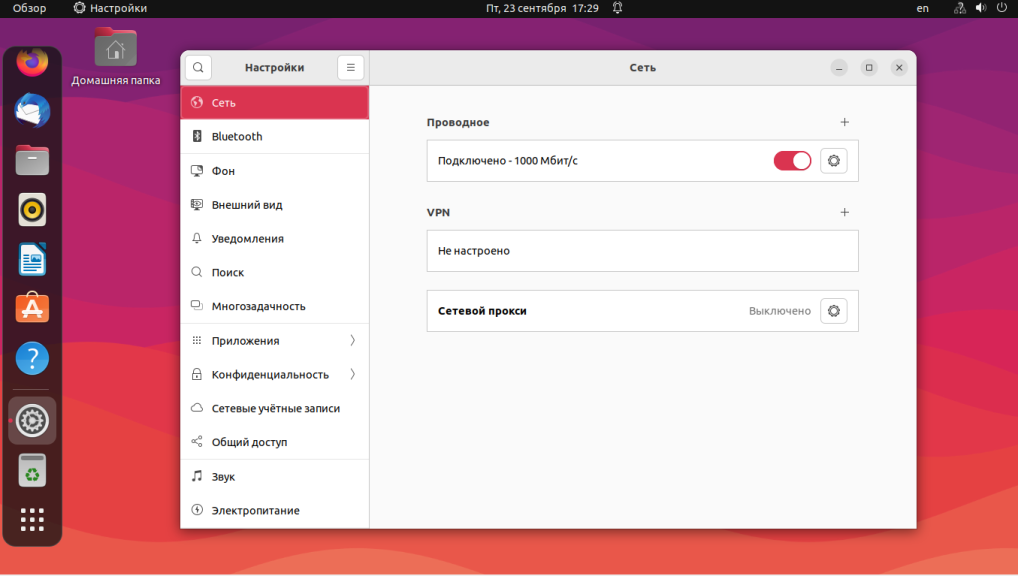
Затем выберите пункт Клавиатура. Далее под списком раскладок клавиатуры найдите кнопку со значком «+«:
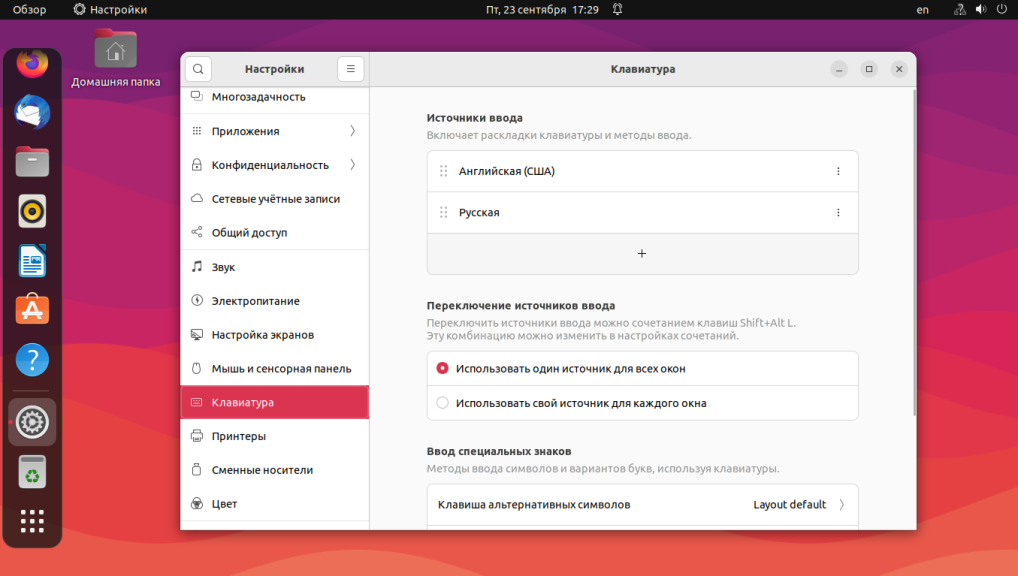
Вы можете выбрать раскладку из списка предложенных, а если её там нет, то можно нажать кнопку с тремя точками, чтобы открыть полный список. В этом списке можно использовать поиск:
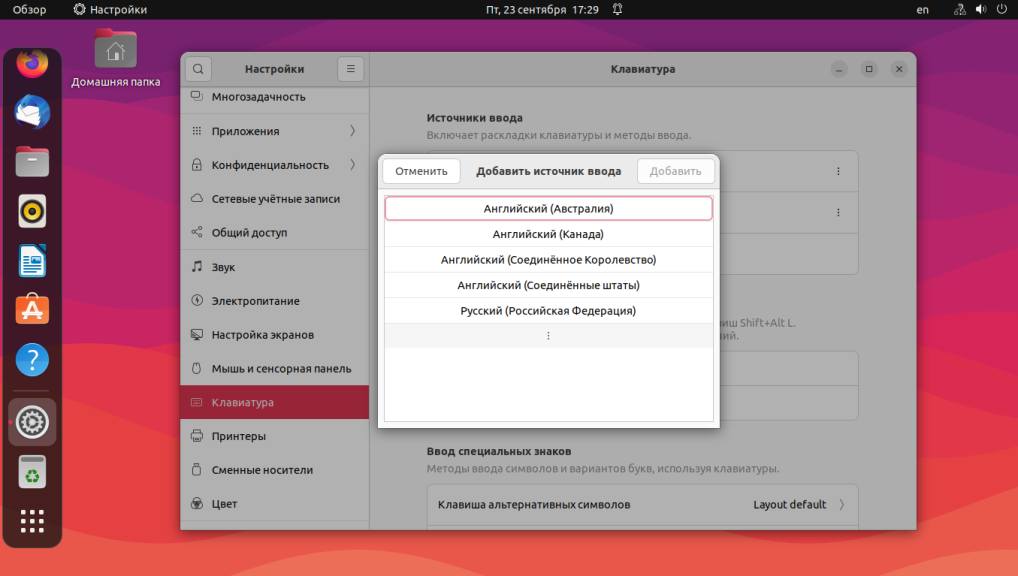
Далее останется только выбрать нужную раскладку и нажать кнопку Добавить, после этого она появиться в списке:
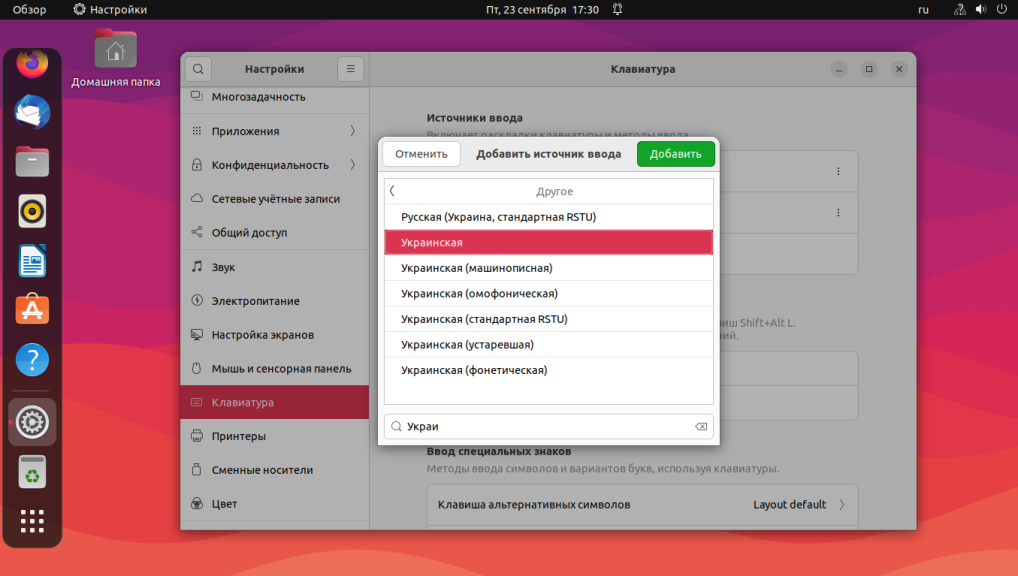
Некоторые раскладки не доступны в стандартном списке, чтобы их открыть, выполните в терминале команду:
gsettings set org.gnome.desktop.input-sources show-all-sources true
Раскладки можно менять местами, для этого выберите раскладку и используйте соответствующие стрелочки:
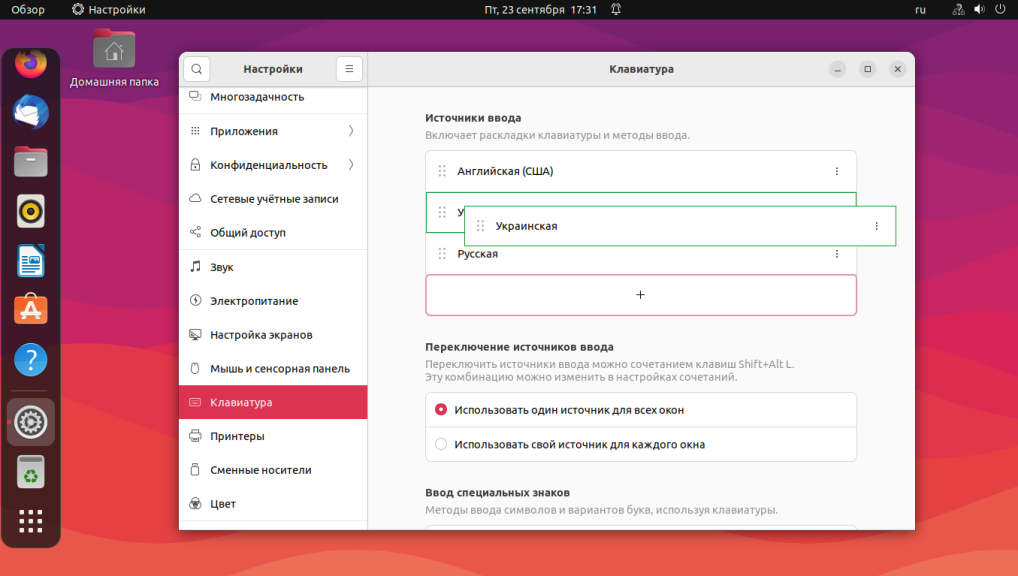
Переключение раскладки клавиатуры Ubuntu
Ещё во времена Windows XP раскладка клавиатуры переключалась с помощью сочетания клавиш Ctrl+Shift, во времена Windows Vista/7 сочетание клавиш для переключения изменилось на Alt+Shift, а с приходом Windows 8 было добавлено ещё одно сочетание — Super+Пробел, которое в дополнение выводит список раскладок на экран.
Все эти изменения сочетаний клавиш перекочевали в Linux, и сейчас смена раскладки клавиатуры Ubuntu 22.04 может быть выполнена такими способами:
- Super+Пробел — переключить источник ввода на следующий с выводом на экран;
- Super+Shift+Пробел — переключить источник ввода на предыдущий с выводом на экран;
Super — это клавиша со значком Windows, это название пошло от название аналогичной кнопки в MacOS. Изменить сочетания клавиш для переключения на следующий и предыдущий источник ввода можно в разделе Клавиатура, секции Комбинации клавиш:
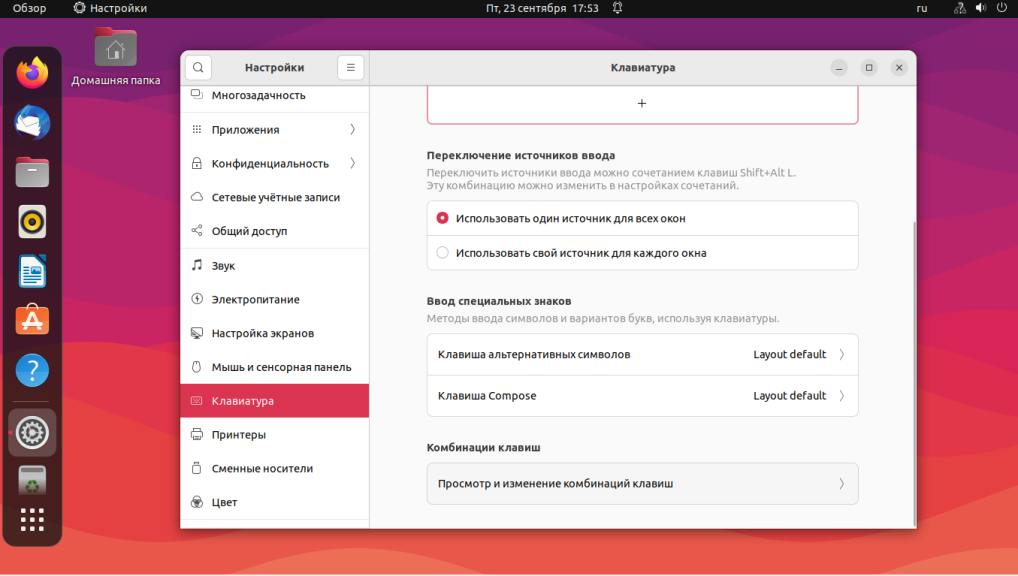
Кликните по Просмотр и изменение комбинаций клавиш, а затем с помощью поиска найдите разделы Переключение на следующий источник ввода и Переключение на предыдущий источник ввода в разделе Ввод или с помощью поиска:
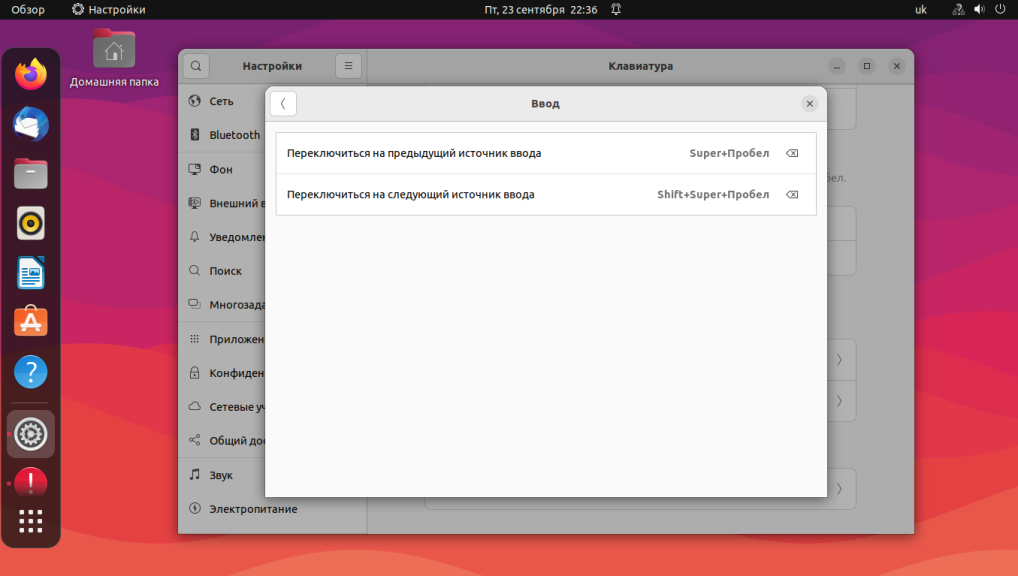
Выберите нужный пункт и нажмите комбинацию, которую надо установить вместо Super+Пробел. Здесь же можно полностью отключить эти сочетания, нажав в окне выбора комбинации клавишу Backspace.
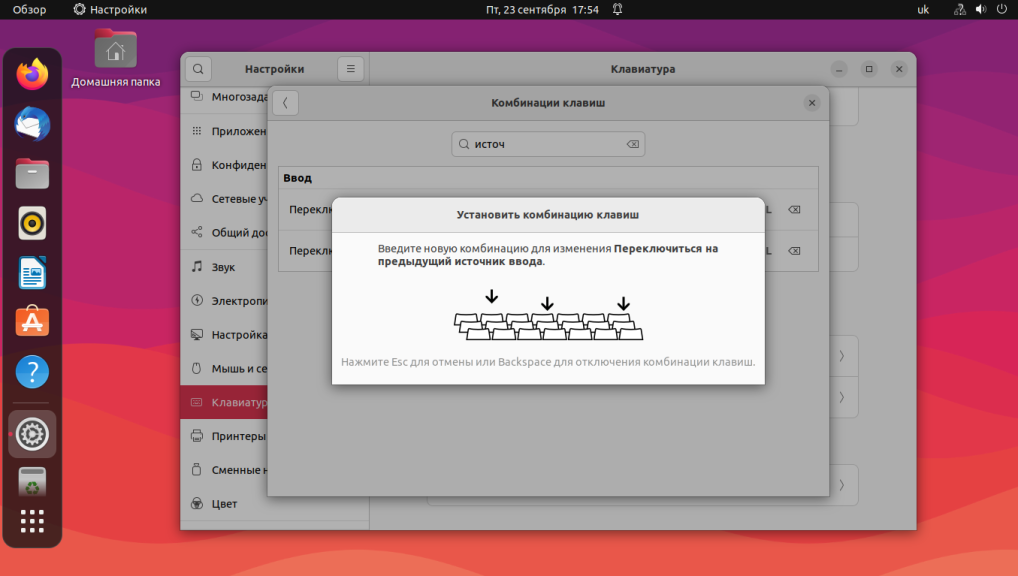
Однако установить там Alt+Shift или Ctrl+Shift не получится. Однако это возможно. Если вы используете Wayland, то способ Gnome Tweaks работать не будет, по крайней мере на момент написания статьи. Но вы можете установить нужные клавиши с помощью терминала. Для того чтобы раскладка менялась с помощью Alt+Shift выполните такие команды:
gsettings set org.gnome.desktop.wm.keybindings switch-input-source «[‘Alt_L’]»
gsettings set org.gnome.desktop.wm.keybindings switch-input-source-backward «[‘Shift_L’]»
А для Ctrl+Shift:
gsettings set org.gnome.desktop.wm.keybindings switch-input-source-backward «[‘Shift_L’]»
Тут комбинация устанавливается только для переключения на следующую раскладку. Для переключения на предыдущую используется сочетание клавиш по умолчанию Super+Shift+Пробел.
После этого вы можете убедится, что сочетания клавиш в графическом интерфейсе установились верно:
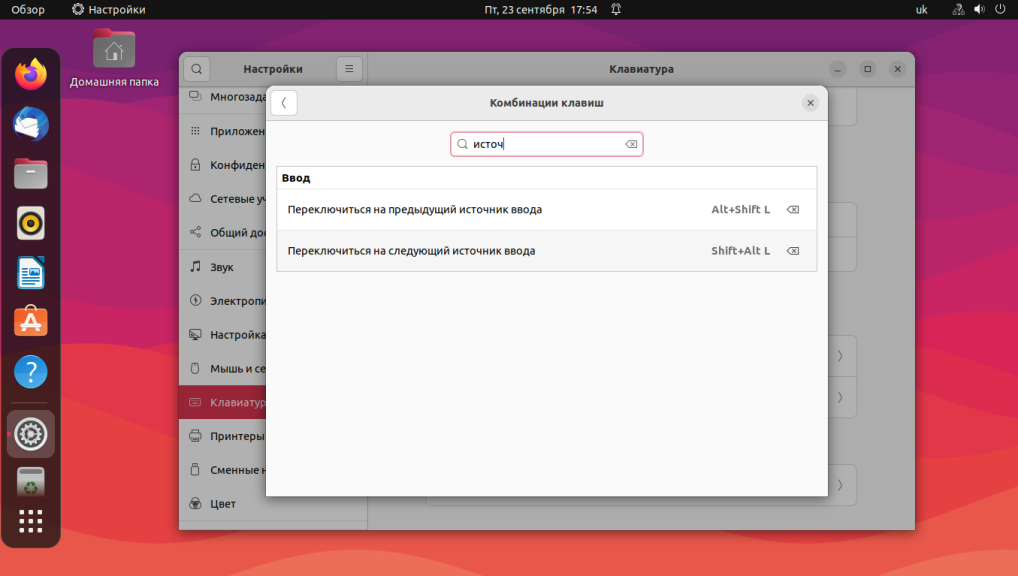
Обратите внимание, что при такой настройке, во время переключения языка у вас будет показываться название текущего языка на экране:
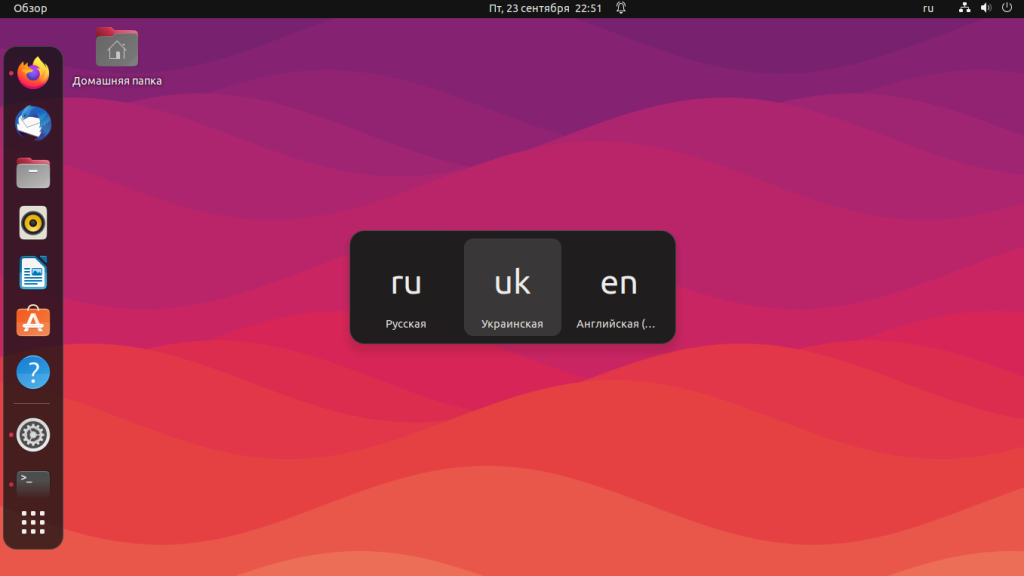
Если же вы решили использовать Xorg, то можно выполнить настройки с помощью Gnome Tweaks:
sudo apt install gnome-tweaks
Откройте утилиту, перейдите на вкладку Клавиатура и мышь, затем выберите Дополнительные настройки раскладки:
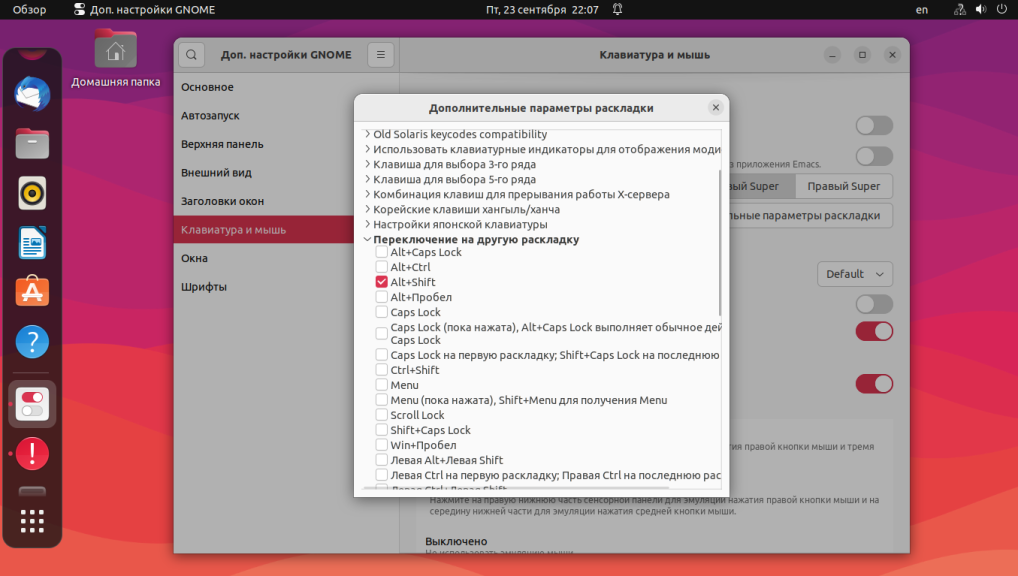
Здесь в разделе Переключение на другую раскладку можно выбрать сочетание клавиш для переключения, доступны не только Ctrl+Shift, но и Win, Caps Lock и многие другие.
Если же вам нужно изменить раскладку клавиатуры Ubuntu 22.04 без Wayland именно по сочетанию Ctrl+Shift, и вы не хотите устанавливать никаких утилит, можете воспользоваться командой:
gsettings set org.gnome.desktop.input-sources xkb-options «[‘grp:ctrl_shift_toggle’]»
Но обратите внимание, что при выборе сочетания Ctrl+Shift, раскладка будет переключаться каждый раз, когда вы открываете терминал.
Выводы
В этой небольшой статье мы рассмотрели, как настраивается раскладка клавиатуры Ubuntu и сочетания клавиш для её изменения. Раньше среди пользователей были популярны флаги вместо индикаторов раскладки, но сейчас эта возможность была удалена из Gnome, вы можете её использовать разве что в Cinnamon или Mate.
[Windows 11/10] Как добавить / изменить язык клавиатуры
Отсканируйте QR-код, чтобы открыть эту страницу на вашем смартфоне.
- Windows 11
- Windows 10
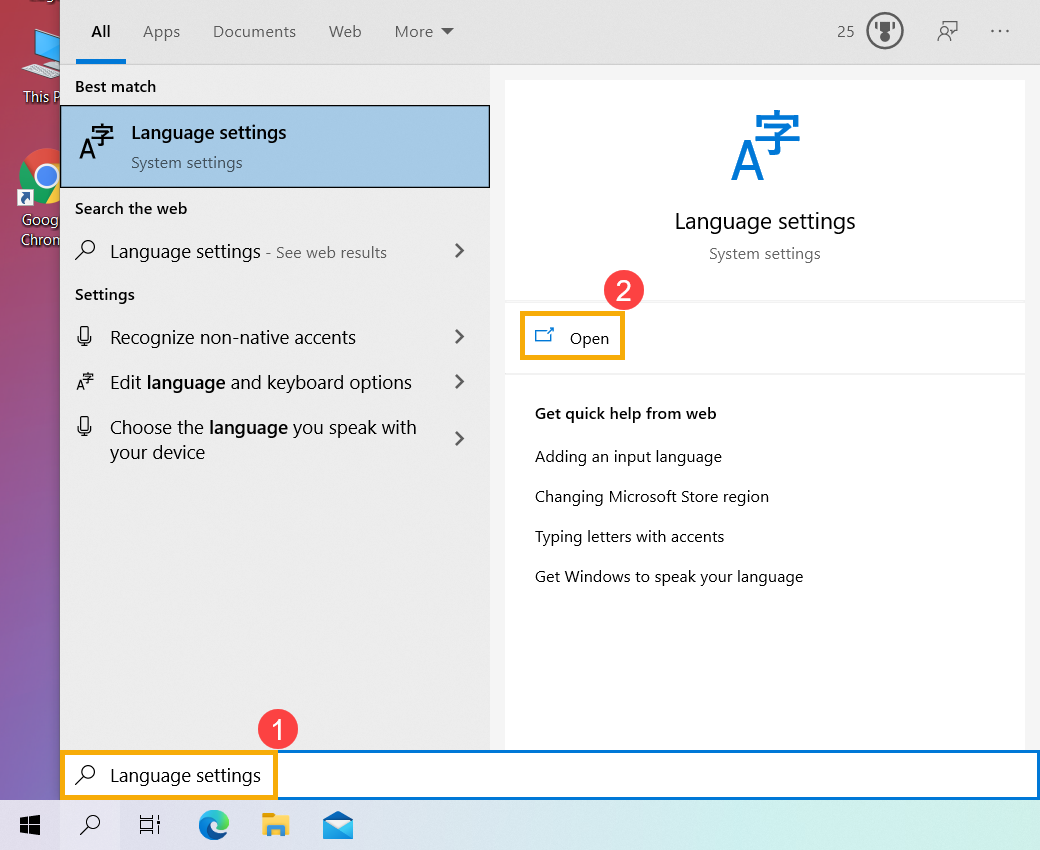
- Введите и найдите [Языковые настройки] в строке поиска Windows ①, а затем нажмите [Открыть] ②.
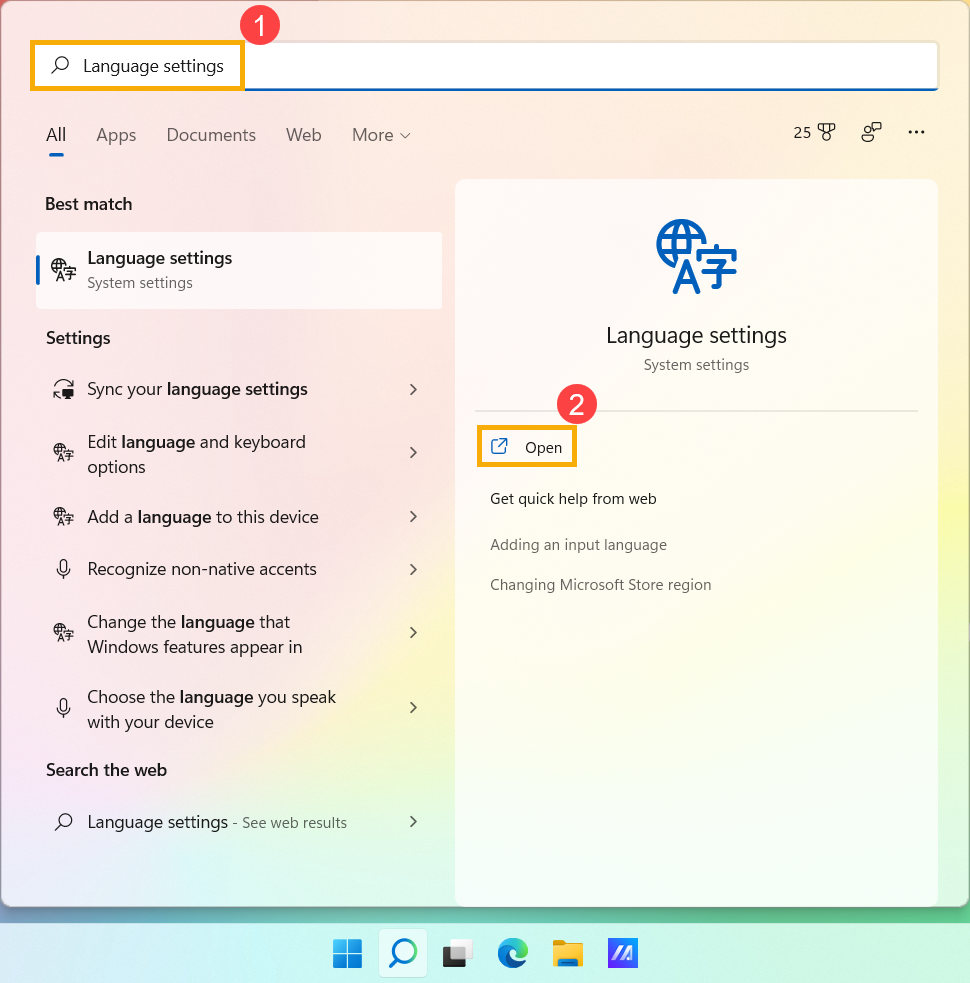
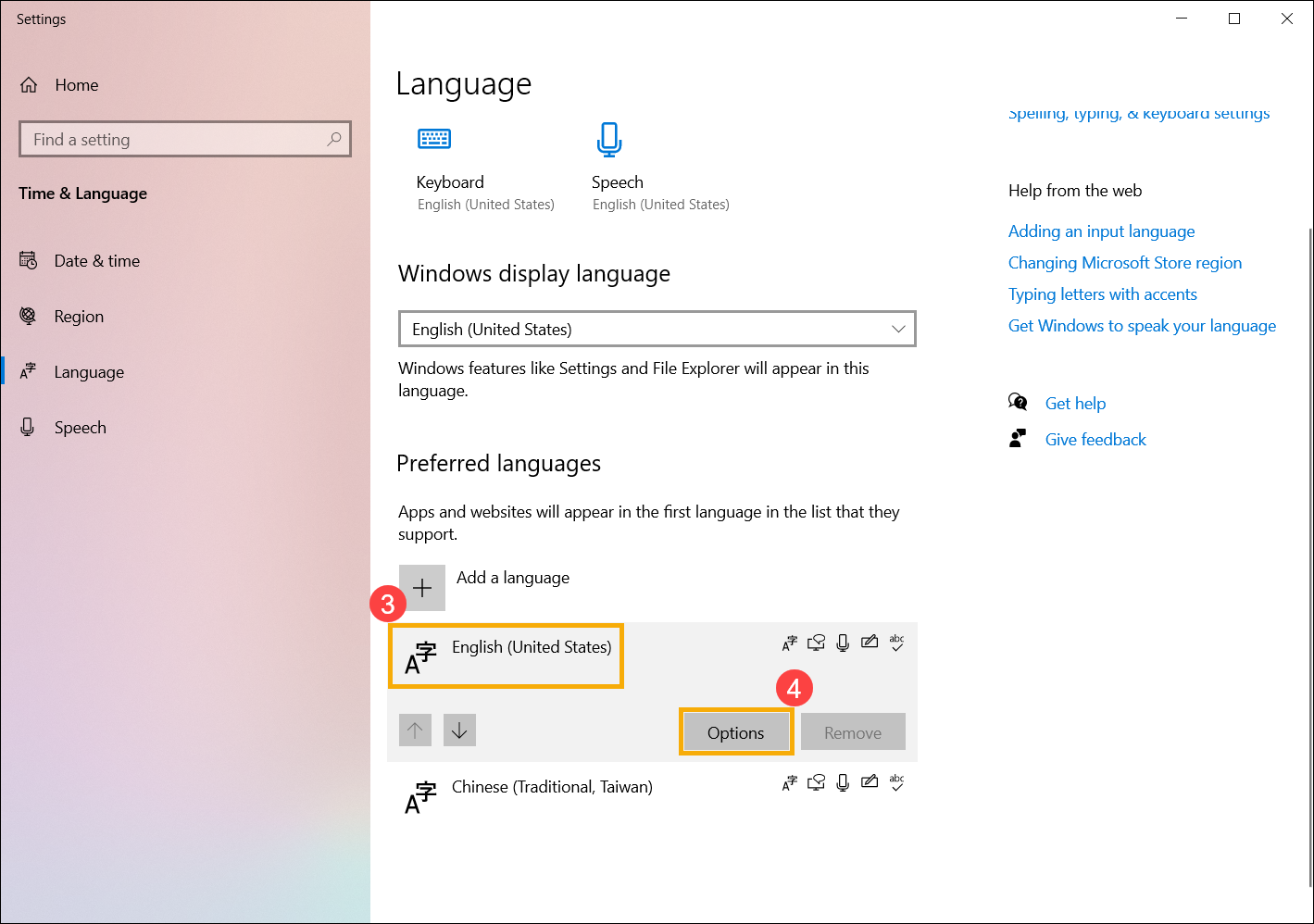
- В разделе «Предпочитаемые языки» выберите значок [Дополнительно] ③ рядом с языком, для которого вы хотите добавить новую клавиатуру, а затем выберите [Параметры языка] ④.
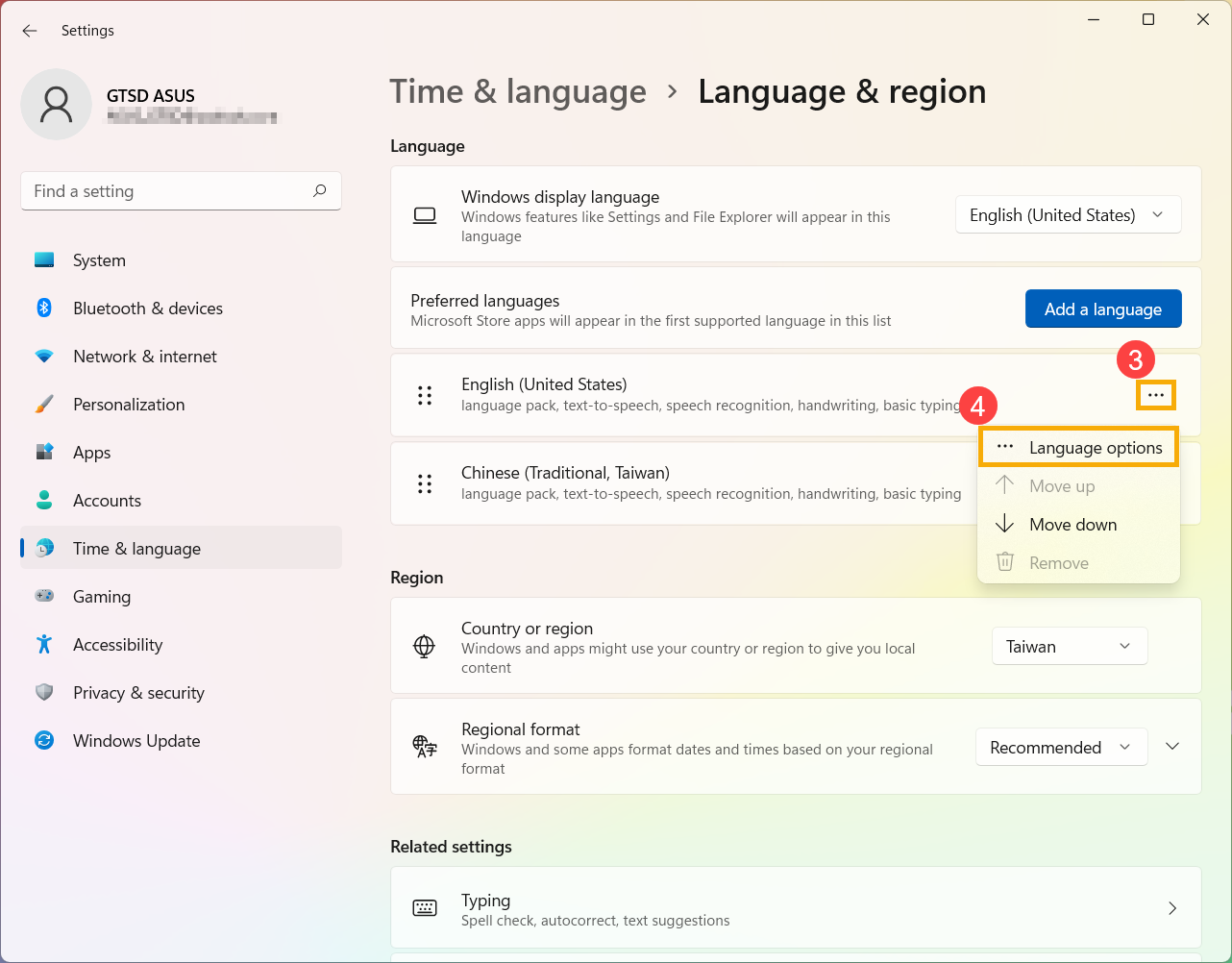
- Нажмите [Добавить клавиатуру]⑤, а затем выберите клавиатуру, которую хотите добавить, из списка⑥. Если вы не нашли нужную клавиатуру, возможно, вам нужно добавить новый языковой пакет, чтобы получить другие параметры клавиатуры.
Только в том случае, если Windows не может предоставить нужную вам клавиатуру, обратитесь к производителю языка клавиатуры.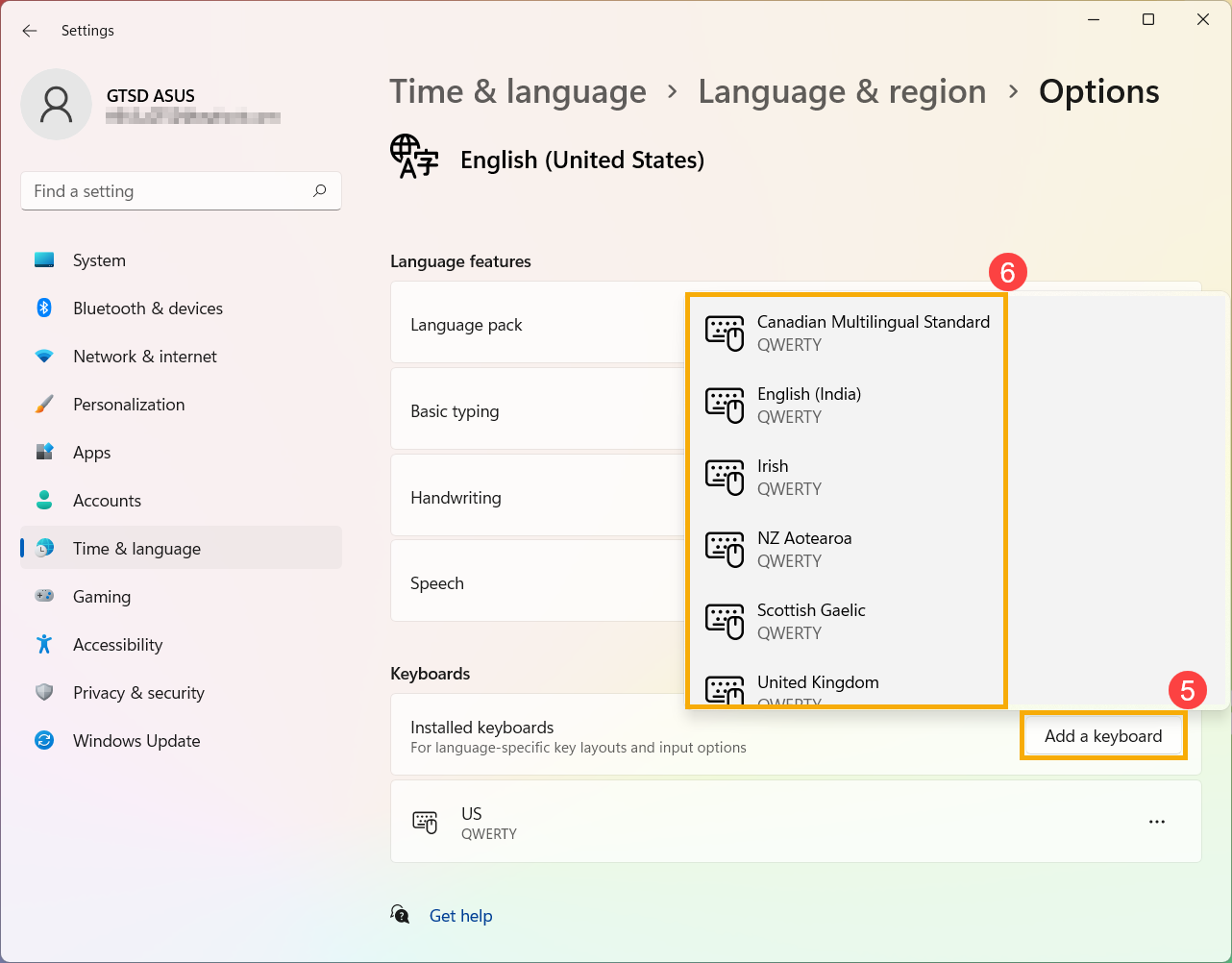
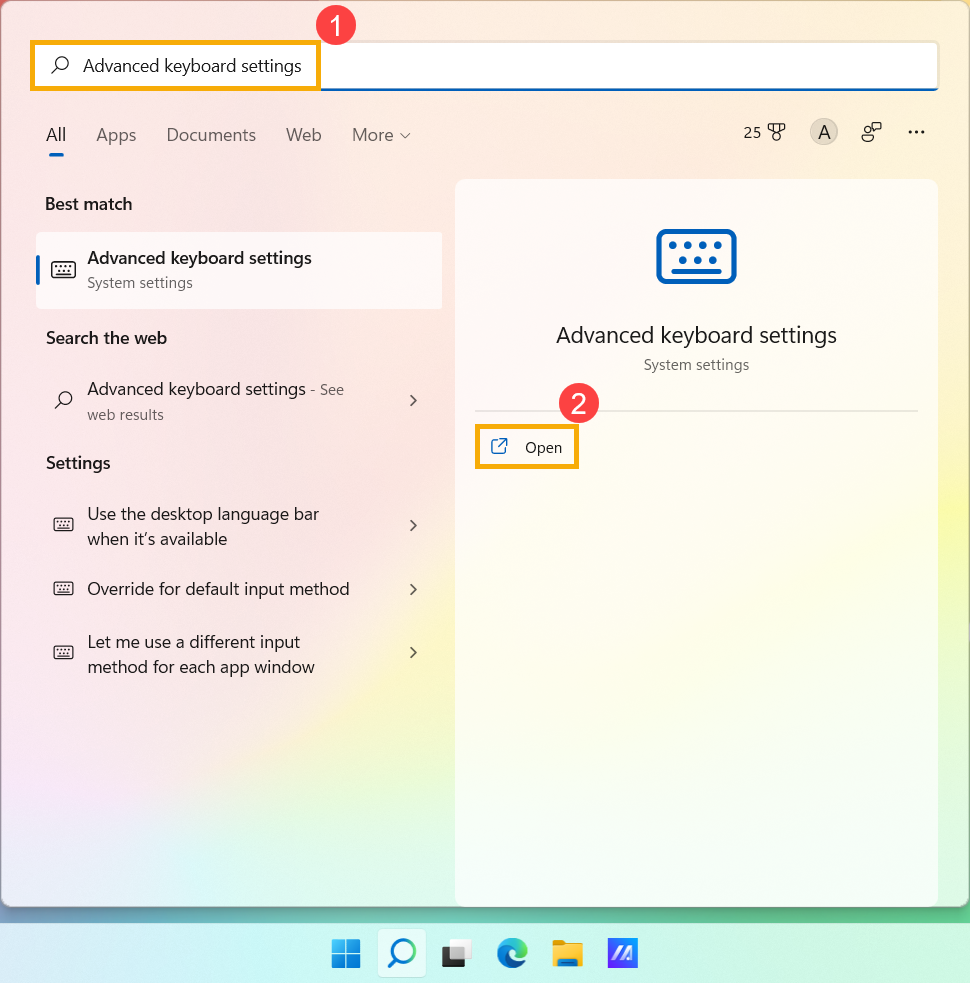
- Введите и найдите [Дополнительные настройки клавиатуры] в строке поиска Windows ①, а затем нажмите [Открыть] ②.
- В разделе «Переопределить метод ввода по умолчанию» выберите нужную клавиатуру из раскрывающегося списка③.
Примечание: В списке могут отображаться клавиатуры, предоставляемые только Windows.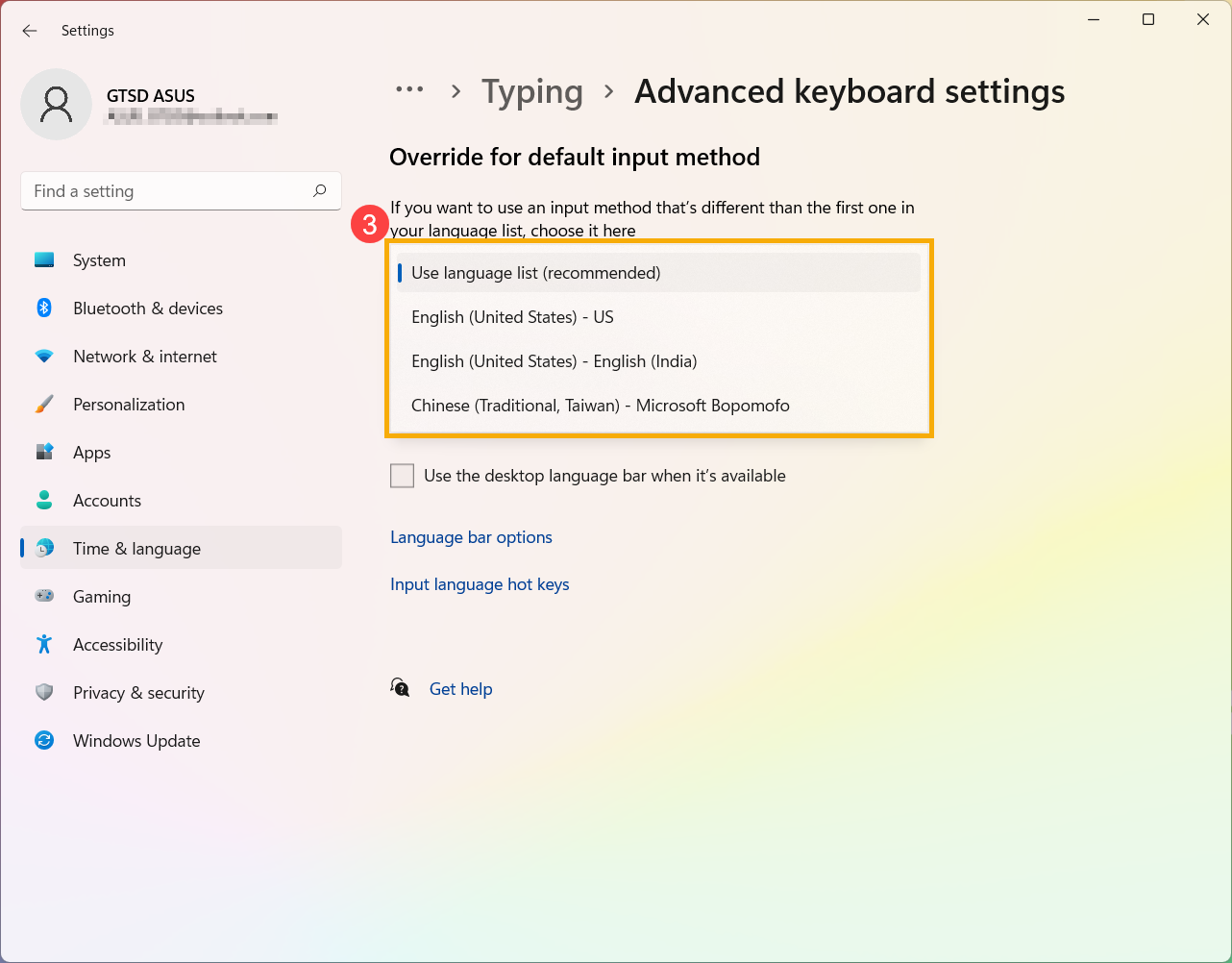
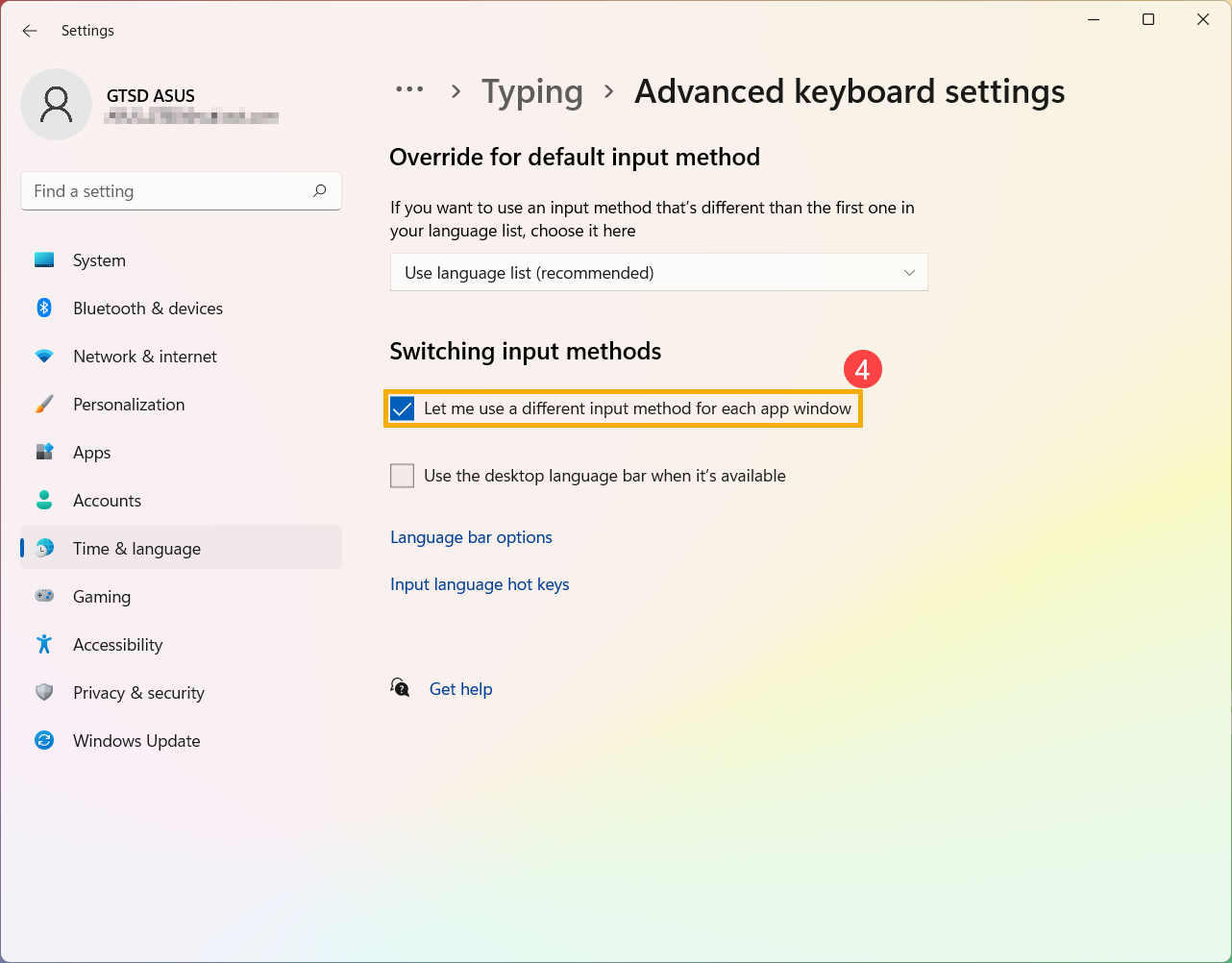
- Если вы хотите, чтобы каждое приложение использовало свою клавиатуру, вы можете установить флажок [Разрешить мне использовать другой метод ввода для каждого окна приложения]④.
- 1. Введите и выполните поиск [Языковые настройки] в строке поиска Windows ①, а затем щелкните [Открыть] ②.
- В разделе «Предпочитаемые языки» выберите язык, на котором вы хотите добавить новую клавиатуру ③, а затем выберите [Параметры] ④.
- Выберите [Добавить клавиатуру] ⑤, а затем выберите клавиатуру, которую вы хотите добавить, из списка ⑥. Если вы не нашли нужную клавиатуру, возможно, вам нужно добавить новый языковой пакет, чтобы получить другие параметры клавиатуры.
Только если Windows может не предоставить нужную клавиатуру, обратитесь к производителю языка клавиатуры.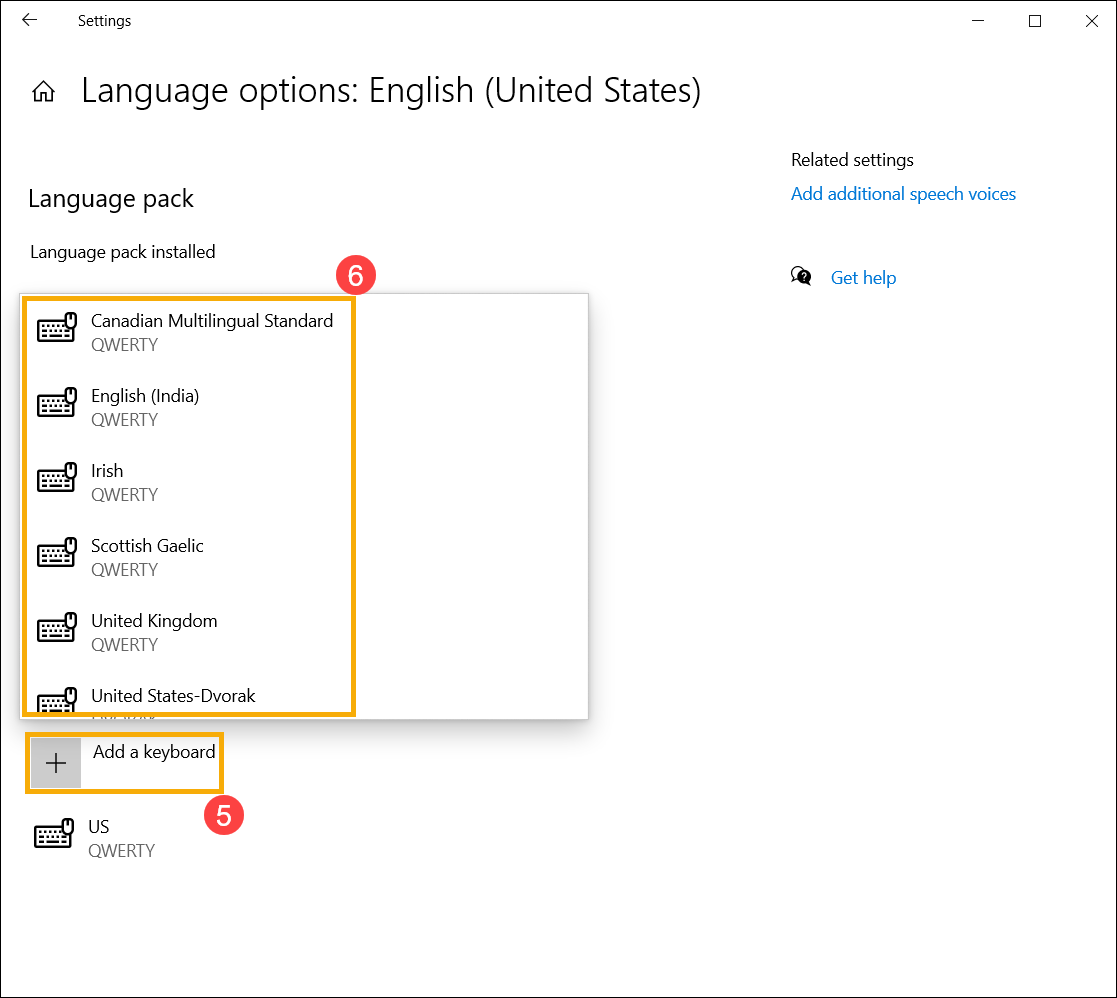
- Введите и выполните поиск [Дополнительные параметры клавиатуры] в строке поиска Windows, а затем щелкните [Открыть] ②.
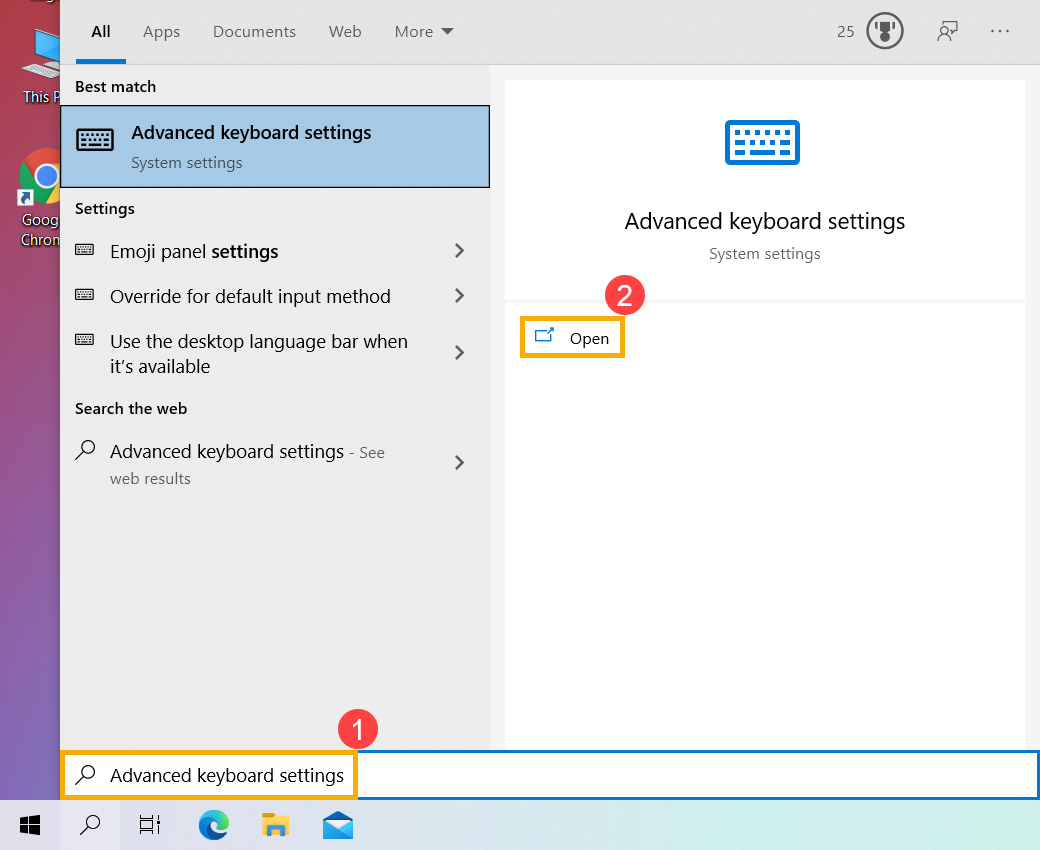
- В разделе «Переопределить метод ввода по умолчанию» выберите нужную клавиатуру из раскрывающегося списка ③.
※ Примечание: В списке могут отображаться клавиатуры, предоставляемые только Windows.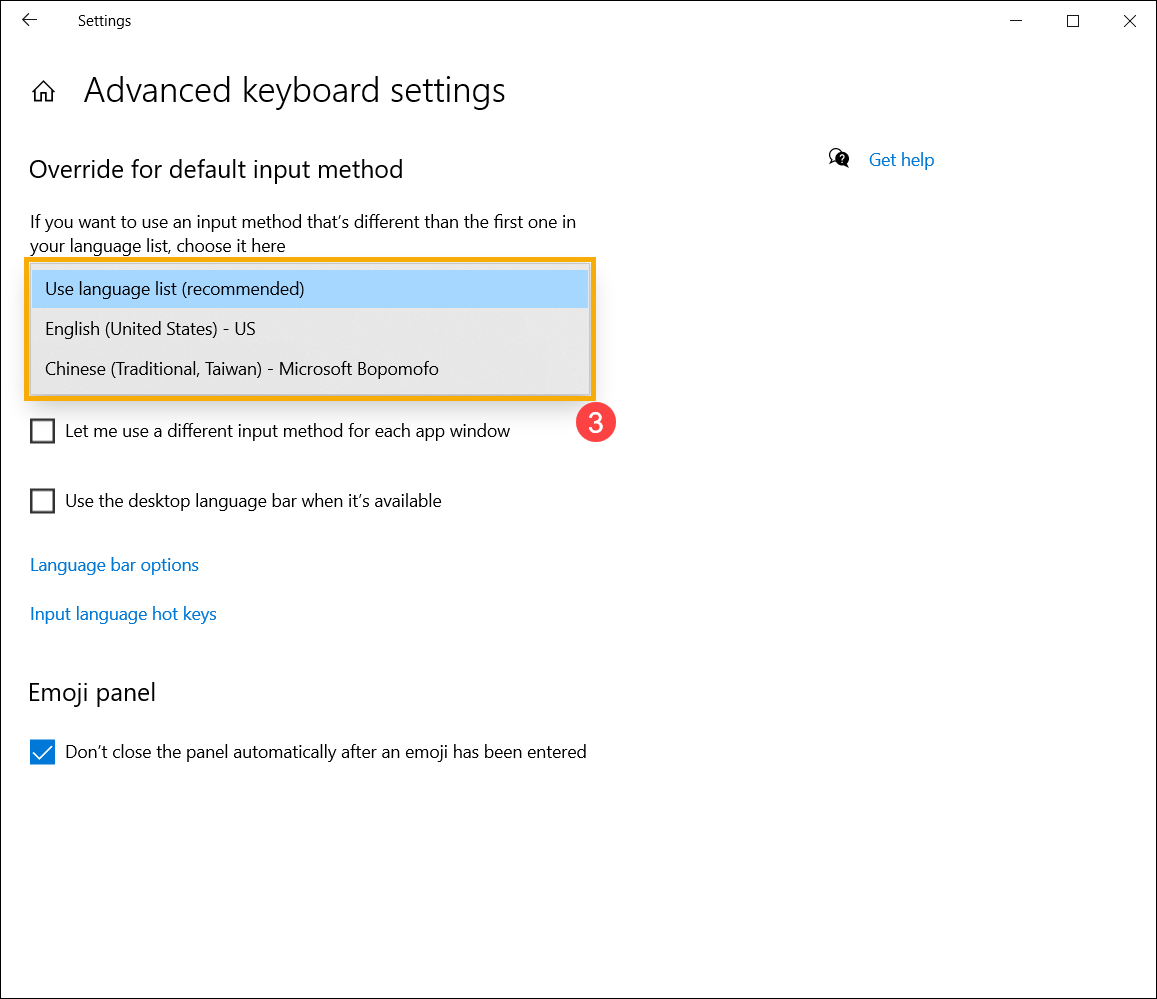
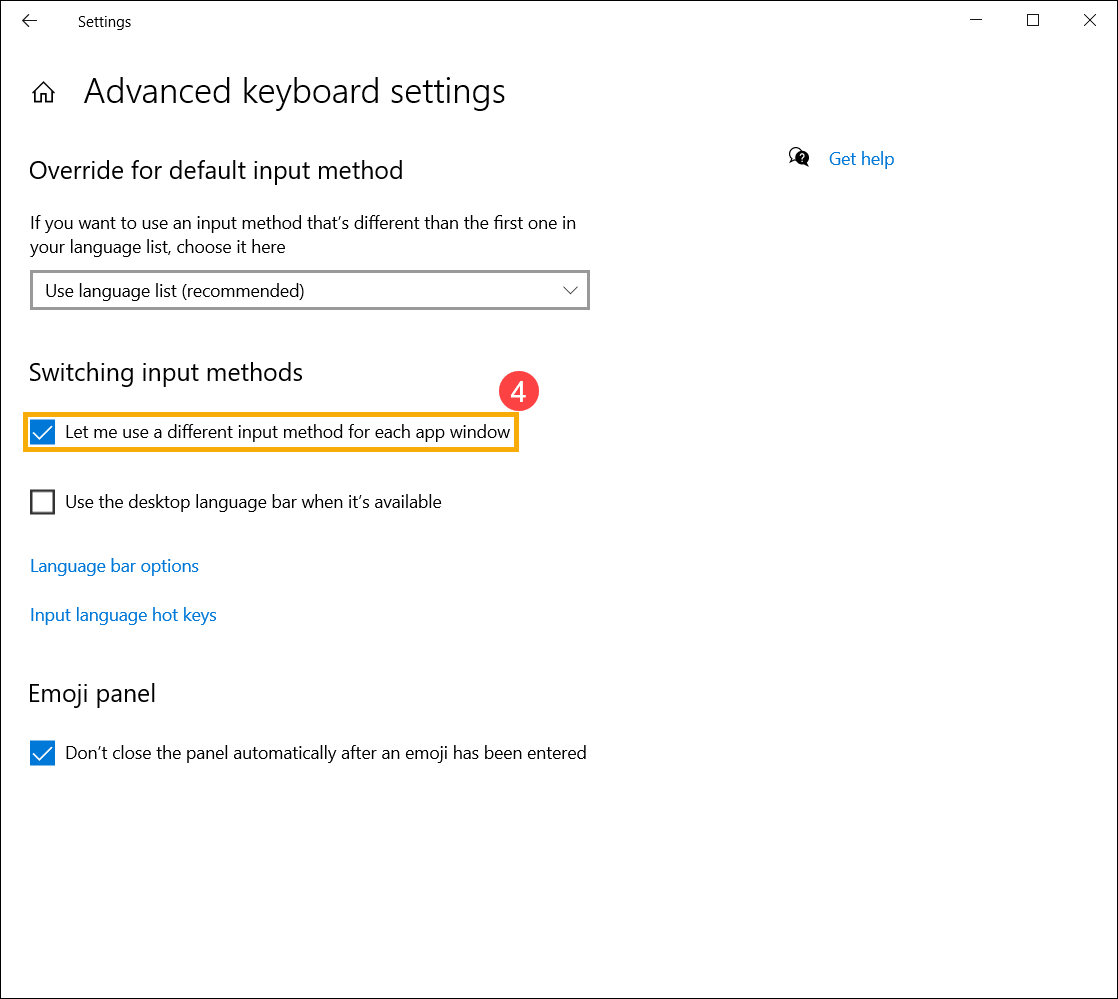
- Если вы хотите, чтобы каждое приложение использовало другую клавиатуру, вы можете установить флажок [Разрешить мне использовать другой метод ввода для каждого окна приложения] ④.
Как настроить переключение раскладок на внешней клавиатуре в Android
При использовании внешней клавиатуры для Android может возникнуть проблема с переключением раскладок. Решить эту проблему и настроить переключение раскладок можно двумя простыми способами — как средствами самого Android, так и через небольшую бесплатную программу Russian Keyboard.
Переключение раскладок внешней клавиатуры средствами самого Android
Для начала при подключенной клавиатуре нужно зайти в настройки устройства и найти там пункт «Язык и ввод». Там найти раздел «Физическая клавиатура» (если клавиатура отключена, он в настройках не появится), а в нем пункт «Выбор раскладки клавиатуры».
Скорее всего там будет активен пункт «По умолчанию», что означает что клавиатура будет задействовать язык устройства без возможности переключения раскладок.
Выбираем пункт «Настроить раскладки клавиатуры» — и если отображается длинное меню возможных раскладок, значит нам повезло. Нужно отметить русскую и английскую (США) раскладки, после чего настройку можно считать законченной.
Переключать раскладки на физической клавиатуре можно будет по нажатию клавиш Ctrl+Пробел.
Переключение раскладок внешней клавиатуры через программу Russian Keyboard
Но может оказаться так, что меню «Настроить раскладки клавиатуры» пустое. Не из чего выбирать. Либо же вас не устраивает вариант с переключением раскладок клавишами Ctrl+Пробел и хочется поменять комбинацию на привычную Alt+Shift.
В таком случае придется установить из Google Play бесплатное приложение Russian Keyboard, которое добавляет в систему новую клавиатуру с таким же названием — Russian Keyboard.
Виртуальная клавиатура Russian Keyboard выглядит очень убого и вряд ли способна кого-то привлечь, но ее фишка в том, что она позволяет нормально работать с внешней клавиатурой и нормально переключать на ней раскладки.
Для начала заходим в появившееся в системе при установке Russian Keyboard приложение «Настройки клавиатуры», выбираем в нем пункт «Аппаратная клавиатура», а в нем «Выбор раскладки». По умолчанию там стоит «Translit», его нужно сменить на «External Keyboard (RU)».
В этом же меню можно настроить комбинацию клавиш для переключения раскладок. Предлагается 3 варианта: Alt+Shift, Alt+Space, Shift+Space. Лично я выбираю первый вариант, как наиболее привычный.
На этом почти все закончено. Осталось только не забыть переключить используемую в системе клавиатуру на Russian Keyboard. Сделать это можно, поставив курсор в поле для ввода текста и выбрал пункт «Выберите способ ввода», появившийся в панели уведомлений.

Автор статьи:
Дмитрий
Руководитель отдела в IT-компании. Веду этот блог с 2013 года, пишу о гаджетах и домашней автоматизации, обозреваю одноплатные компьютеры, неспешно собираю «умный дом».
Подпишись на обновления в Telegram
Уведомления о статьях. 0% рекламы.
Важно. Чем отличается раскладка американского MacBook от британского

В закладки
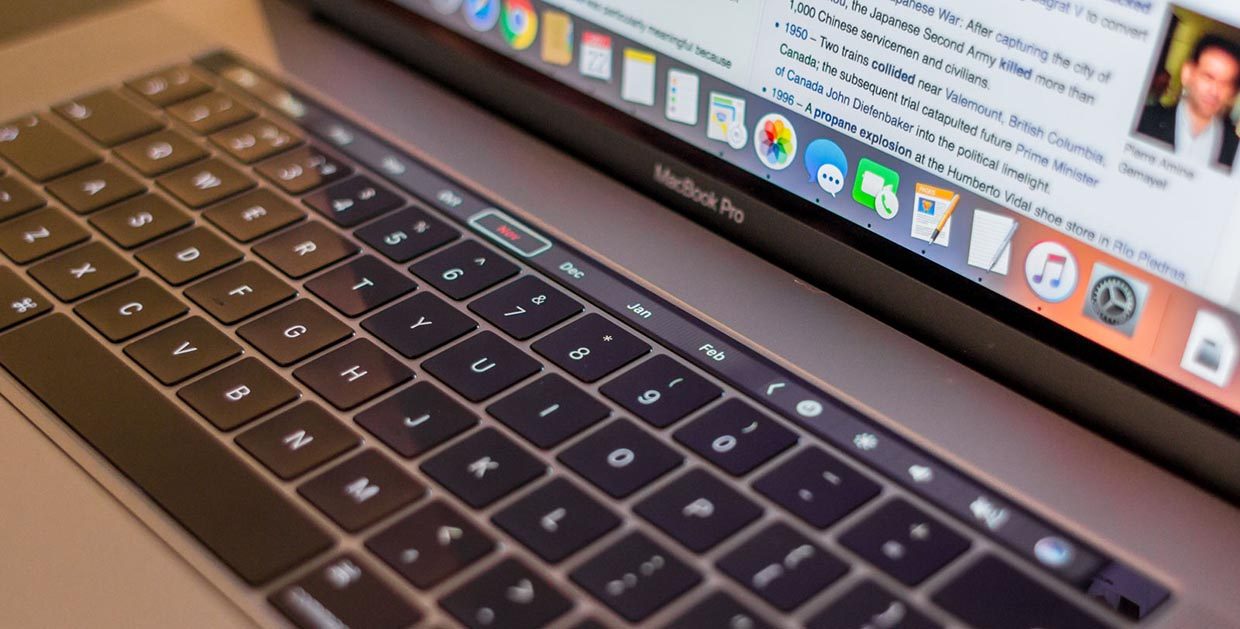
Многие пользователи техники Apple часто задаются подобным вопросом.
Это актуально как при заказе компьютера, так и при его ремонте. Не секрет, что многие предпочитают приобретать новые, восстановленные или бывшие в употреблении компьютеры Apple на зарубежных сайтах, аукционах и барахолках.
Некоторые серые дилеры тоже любят продавать технику, купленную за границей.
Будет нелишним еще раз разобраться с клавиатурным блоком разных моделей. Так получится избежать путаницы и не ошибиться при заказе.
Главные отличия
Основное отличие заключается в разной раскладке клавиатуры для США и Европейского рынка. При этом клавиатура для Великобритании имеет еще пару мелких отличий от европейской.
В США компьютеры Apple продаются с такой клавиатурой:
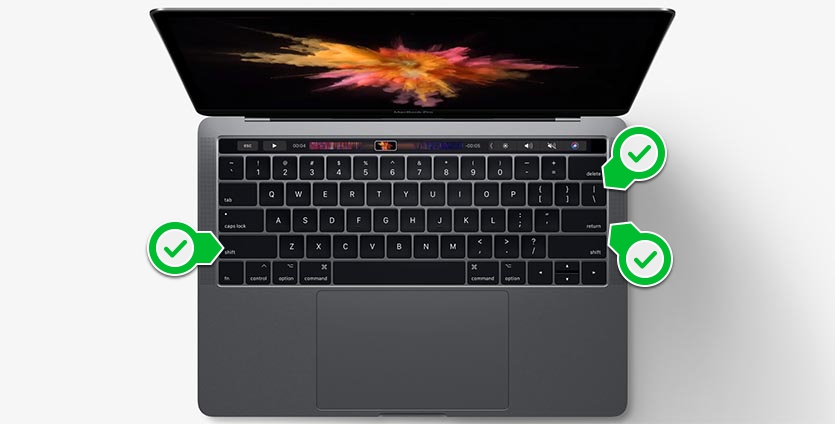
Из основных отличий стоит отметить:
- «одноэтажный» Enter;
- длинный левый Shift;
- расположение обратного слэша справа в верхнем ряду;
- маркируются некоторые функциональные клавиши словами вместо символов (появилось в последних моделях Mac).
Европейская раскладка при этом получила укороченную клавишу Shift и вытянутую Enter. Символьная клавиша при этом переехала довольно далеко.
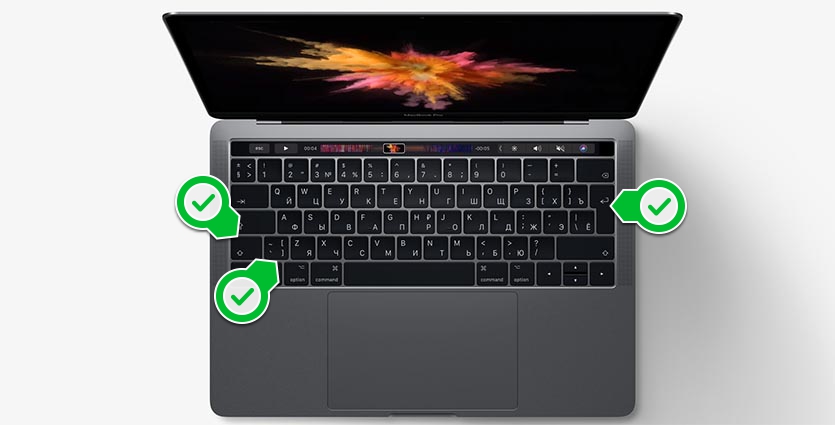
Можно много рассуждать об удобстве той или иной раскладки, но все это – дело привычки. За несколько дней можно успешно освоить как американский так и европейский вариант.
Из не таких существенных отличий следует отметить лишь изменившийся набор символов на первой клавише цифрового ряда.
А что не так с британской клавиатурой?
Компьютеры, выпускаемые для Великобритании имеют еще несколько едва заметных отличий.
Раскладка здесь привычная европейская, но при этом имеется несколько нюансов:
- Shift + ‘ используется для символа @
- Shift + 2 для получения двойной кавычки “
- Shift + 3 для получения символа фунта £.
Эти отличия влияют и на гравировку клавиш.
При программной смене раскладки с британской на английскую (США) можно вернуть привычную раскладку для этих кнопок.
А как же AltGr?
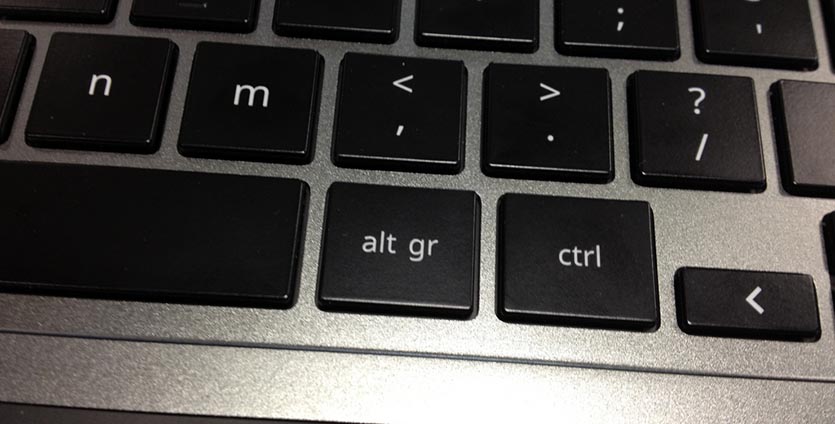
Клавиша AltGr используется на некоторых Windows-компьютерах, выпускаемых для продажи в Великобритании. Она располагается на месте правой клавиши Alt и имеет отличия от левой клавиши.
AltGr используется для ввода букв с диакритикой и некоторых символов. Так, например, AltGr + 4 выводит символ €.
К счастью, Mac такая участь миновала, кнопки Alt справа и слева являются равнозначными.
При использовании внешней клавиатуры с AltGr в macOS она будет выполнять роль сочетания клавиш Option + Control.
Будьте внимательны и не перепутайте клавиатуру при покупке.
(8 голосов, общий рейтинг: 4.25 из 5)
�� Хочешь ещё? Читай больше в Telegram
�� Ищешь ответ на вопрос? Приходи на Форум
Будьте внимательны.
Артём Суровцев
Люблю технологии и все, что с ними связано. Верю, что величайшие открытия человечества еще впереди!
5 платных приложений с большой скидкой. Это временно
FaceTime отлично подходит для списывания на экзаменах. Китай подтвердил
�� Читайте также . Всё по теме
Apple запустила новый хэштег в Twitter (X) к презентации 30 октября
Apple приглашает на презентацию 30 октября
Apple потратит $4,75 млрд на покупку серверов для искусственного интеллекта в 2024 году
Как научить макбук с macOS Sonoma не уходить в спящий режим при закрытии крышки. Есть несколько способов
Bloomberg: Apple представит новые Mac до конца октября
Как удалить ненужные сайты из поисковой выдачи Google. Настраиваем поиск под себя
Полезная команда iOS. Как узнать, сколько времени осталось до полной зарядки iPhone
Как купить любую валюту за рубли и отправить на иностранную карту. Работает в Telegram через Wallet, лучше Binance
�� Комментарии 20
DarkGothicLady 18 апреля 2018
Интересная статья, в первые за долгое время.
dmitry.tps 18 апреля 2018
Интересно, если покупать в ГонКонге, какая там раскладка будет?
Вроде, бывшая британская колония. Номера на машинах там такие же до сих пор.
Цены на Apple там одни из самых низких…
neo.o 18 апреля 2018
У вас уже была статья про то, что американская клавиатура отличается от других что дальше, статья про то как отличаться американская клава от китайской? Потом от еврейской?
Sviatoslav_Dmitrievsky 18 апреля 2018
@neo.o , Так и статьи, одна от другой, отличаются только количеством и расположением символов. Не читать их?
Cegou6 18 апреля 2018
Необходимо стандартизировать клавиатуру и оставить только латиницу. Пусть люди забывают свои ненужные языки постепенно.
Den Stukalov 18 апреля 2018
@Cegou6 , английски так себе язык, войну и мир на нем не напишешь. Надо изобрести что-то новое, просто в освоении, без исключения и т.д., при этом достаточно гибкий, что бы можно было выражаться художественно
Kaji 18 апреля 2018
@Den Stukalov , уже изобретали. Толку – ноль целых шиш десятых. Эсперанто, волапюк, вот это вот всё.
Power & Control 18 апреля 2018
@Kaji , искусственные языки очень трудно развивать.
Jojoker 19 апреля 2018
@Cegou6 , так в сша и британии только латиница, но стандарта два, и разные раскладки
Антон Карпин 18 апреля 2018
Интересно, что мексиканский макбук тоже с европейским набором кнопок.
Jojoker 19 апреля 2018
@Антон Карпин , потому что испанский язык. В канаде есть фарнуцузкие раскладки на выбор.
ANSI как я понял это сша, часть канады, австралия, новая зеландия, и вся азия что не япония
Jojoker 19 апреля 2018
>маркируются некоторые функциональные клавиши словами вместо символов (появилось в последних моделях Mac). (Об США) Это наоборот в европейских новых клавах появились полные слова в нижнем ряду, а до этого были символы и сокращения. Уж изучили бы вопрос досконально и написали в каких странах какие раскладки.
Потом много статей в последнее время об этом и ни в одной нет абревиатур ANSI ISO JIS. “Жoпa есть а слова нет… “
Jojoker 19 апреля 2018
Америку блин открыли. А напишите про кверти и йцукен, о том что кверти создана для замедления печати машинисток с помощью неудобства, отдаленного расположения часто встречающихся букв а йцукен наоборот все нужные в центре. И почему точка с запятой на маке сверху на цифрах и почему это тру для России, а то что щас на винде это самопал майкрософта. Короч еще на 10 статей вам.
el_cane 1 мая 2018
@Jojoker , Доктор, почему запятая сверху на цифрах и почему это тру для России?
Jojoker 19 апреля 2018
А еще напишите что макбуки выгодно отличаются от виндабуков тем что экран 16:10 вместо 16:9 и лучше для браузинга интернета и вообще удобней, а у видовых днищные амбразуры.
Еще напишите что Mac OS X так называлась потому что была 10той и первой на основе Unix, а на гик жаргоне X это принадлежность к юникс. Поэтому на коробках (когда ос еще продавалась) были огромные Х на протяжении многих лет.
Ну вы понели – Mac OS 10 выполнили в написании с римской цифрой Х, это было одновременно и 10 и референс в сторону Unix.
А когда вышел айфон Х вообще не понятно почему 10 римская, просто бессмысленный дешевый маркетинг как у самсунга, цыганщина и безидейщина.
А еще напишите что Джобс любил квадратные компьютеры – Некст, Ж4 куб, Мак мини, и после его смерти они мак мини и не обновляют, и врятли теперь обновят.
Sqrl 19 апреля 2018
@Jojoker , насчет айфон Х полностью согласен. Как они теперь будут девятку разруливать, интересно.
Jojoker 19 апреля 2018
@Sqrl , видимо у них теперь всегда будет обычная линейка и премиальная. По этому пути все идут – все телефоны даже самые дешовые сейчас довольно круты в техническом плане, между ними мало разницы и пользователи начинают платить просто за понты. Был гдето на ютюбе подробный анализ этого.
Но да если в сентябре будут айфон 9 и айфон Х2 то в следуюшем году…? Или они могу растянуть на три года – 8s,9,9s и потом.
Или хмм, типа Х это потому что 10 летний юбилей, а потом выйдет просто 10 по счету.. короч я запутался
Jojoker 19 апреля 2018
@Sqrl , в мак ос х х была и римской цифрой 10 – порядковым номером версии, и буквой х, намекающей на юникс, все тонко сходилось.
А в айфоне выпущенном к 10-летнему юбилею пррсто х это 10 и все. И по порядку не сходится.
makci69 18 февраля 2020
Помогите разобраться. Смотрю Pro 15 15 года. Посмотрел 5 буков. И такая ситуация, по серийнику LL, что значит Америка, а раскладка европейская. Почему?
vic-orl 3 декабря 2020
Хочу Макбук Эир на М1 купить. Вот задумался, брать с русской раскладкой (т.е. европейскую версию клавиатуры) или взять американский вариант и отгравировать русские буквы…
Интересно, после гравировки гарантия на весь ноут отменится или только на клавиатуру?
Или наклейки есть какие-нибудь нормальные?
Очень меня бесит короткий левый шифт в европейском варианте… Лучше бы Эппл правый сделал бы короткий…