
Как в Discord включить overlay в игре CS:GO
Discord является популярной программой, которая активно используется участниками для общения во время игр. Мессенджер отличается от других приложений по многим параметрам, в частности тем, что у него не так сильно падает FPS. Пользователи имеют возможность видеть ники оппонентов, что очень актуально для любителей динамичных онлайн-игр. Из этой статьи вы узнаете, как включить оверлей Дискорда в CS:GO, следуя пошаговой инструкции.
Overlay – что это такое и как с ним работать
Оверлей представляет собой информацию любого плана (аватарка пользователя, логотип канала и т. д.), которая выводится на экран, поверх транслируемого контента. В Discord Overlay можно рассматривать в виде данных об участниках в приложении, технических сведений. Используя опцию, владелец может переключаться между серверами, выполнять, не покидая игры, любые настройки, например, громкости.
Для активации Оверлей пользователю нужно:
- Запускаете приложение Discord.
- Заходите в меню «Настройки пользователя» — иконка шестеренки, расположенная в нижней части экрана, под именем пользователя.
- Выбираете опцию «Оверлей».
- Перемещаете ползунок в нужное направление.
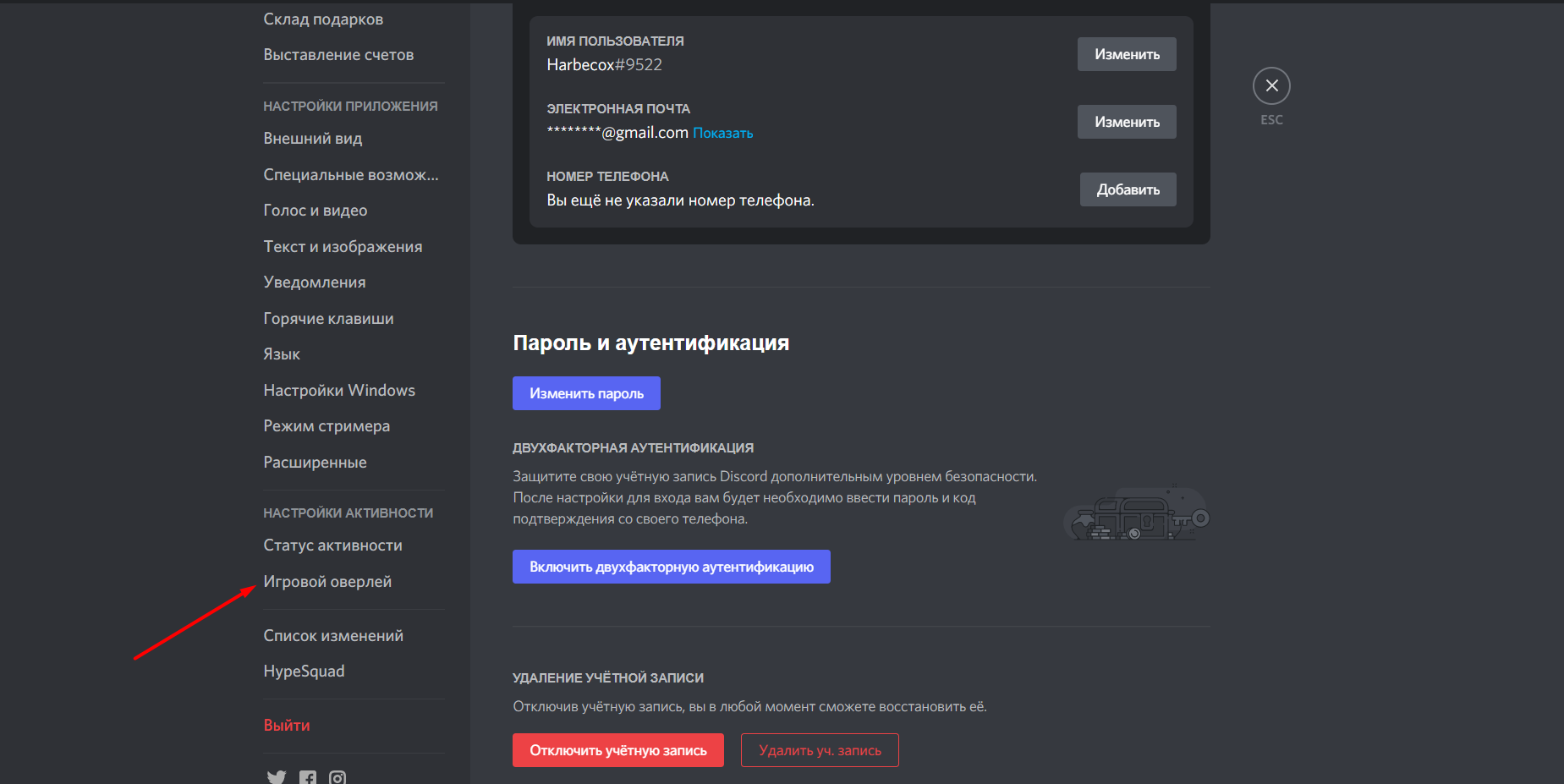
Обратите внимание: Настройка Overlay возможна и из программы. Пользователь может выставить большой или маленький аватар, выбрать режим трансляции участников и их имена во время разговора или в течение всего эфира.
Как включить оверлей Дискорда в игре CS:GO
Чтобы активировать опцию для конкретного игрового приложения необходимо действовать следующим образом:
- Запускаете мессенджер Дискорд.
- Переходите в пункт меню «Настройки пользователя».
- Выбираете функцию «Оверлей», кликаете по ней мышкой.
- В открывшемся меню появятся основные, дополнительные настройки.
- Набираете на клавишах комбинацию, активирующую появление Overlay в игре – «Shift+D».
- Настраиваете аватар участника, передающего информацию – лучше выбрать маленький размер картинки, чтобы не отвлекаться на нее в ходе игры.
- Переходите в пункт «Игровая активность».
- В списке игр, в которых будет работать мессенджер Discord, должна быть CS:GO.
- Рядом с игрой должна присутствовать синяя галочка, которая указывает на то, что опция Дискорд будет работать. Активный значок монитора, расположенный в правой части экрана указывает на присутствие Оверлей в конкретной игре.

Это интересно: Если нужный файл отсутствует, на несколько минут запускаете игровое приложение и заходите в него. После этого его значок появится в списке.
Частые вопросы:
- Как включить оверлей в играх в Discord
- Как сделать, чтобы Discord корректно отображался в игре
- Что такое Дискорд Онлайн, и как им пользоваться
- Как в Discord использовать телефон в качестве микрофона
Outdated Инжект через discord
Обратите внимание, пользователь заблокирован на форуме. Не рекомендуется проводить сделки.
В данном разделе софт не проверяется модераторами, даже популярные пользователи могут в очередном обновлении вшить вирус в чит, поэтому любое использование исключительно на свой страх и риск . В разделе «Проверенные читы для CS:GO» вы можете скачать софт, который был одобрен нашими модераторами. Ссылка: https://yougame.biz/forums/843/
1. Открываем discord
2. Открываем «Настройки пользователя» далее открываем оверлей.
3. Включаем оверлей,ждем пока пройдет процесс потом выключаем.
4. Ставим bind на «ваша кнопка»
5. переходим по пути C:\Users\karN\AppData\Roaming\discord\0.0.297\modules\discord_overlay\1
6. перетащите overlay.x86.dll на рабочий стол.
7. заменить название вашей dll на «overlay.x86.dll» и закинуть обратно в папку.
8. заходим в csgo
9. включаем оверлей на ваш bind
10. Профит!
Оверлей FPSMonitor перестал работать

Самозанятый
Таркуем глазам.


OPS_ROSS
Раст с нуля! Хардкорн.

Arven93
66+ Only PVP

CHTZ

SassyTuna
Timmy Taskin Sunday. .

KnygnešyS
NOOB KnygnešyS Live .

Nagama Games

KoRRd PLAY
��Тарков | EFT | Escape f.

Slushpuppy
First Tarkov Stream on.

k_ochegar