
Как настроить NFC на телефоне, чтобы оплачивать покупки. Все нюансы для России
Хотя мы часто критикуем современные смартфоны, они сделали нашу жизнь невероятно комфортной. Представьте себе обычного человека из российской глубинки всего 20 лет назад: у него могло не быть даже кнопочной звонилки, а за продукты в магазине он платил исключительно наличными, которые нередко выпадали из кармана и портили настроение до следующей зарплаты. Сегодня каждому владельцу банковской карты доступна оплата телефоном. Чтобы воспользоваться ей, сначала нужно понять, как настроить NFC.
С 2022 года в России не работает бесконтактная оплата через Google Pay, поэтому нужно искать обходные пути
Бесконтактная оплата в России
Выйди этот материал еще пару лет назад, я бы просто сказал, что бесконтактная оплата в России работает так же, как и во всем мире. Но в начале 2023 года приходится делать оговорки. Как бы то ни было, NFC работает в России, правда не со всеми картами и не со всеми приложениями.
⚡ Подпишись на Androidinsider в Дзене, где мы публикуем эксклюзивные материалы
Что касается первого момента, то для совершения бесконтактных платежей прикладыванием смартфона к терминалу вам необходима карта МИР. Системы Visa и MasterCard на данный момент не работают. Есть альтернативный вариант — оплата по QR-коду, постепенно набирающая популярность в нашей стране. Ей могут воспользоваться держатели любых карт, будь то Visa, MasterCard или МИР.
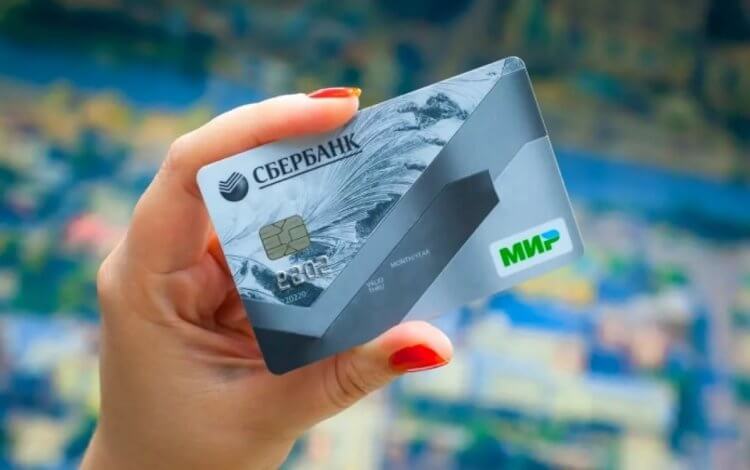
Теперь оплата по NFC доступна только владельцам карт МИР
Еще один момент общий, он касается всех вне зависимости от страны проживания. Главным условием совершения бесконтактных платежей через прикладывание смартфона к терминалу является присутствие на вашем устройстве датчика NFC. Проверить его наличие поможет приложение NFC Check. Запустите программу и нажмите кнопку «NFC Check». Увидели зеленую галочку и надпись «Supported» — смело приступайте к выбору приложения для оплаты.
Приложения для оплаты NFC
Если бы в 2021 году меня спросили, какое приложение для бесконтактной оплаты скачать, я бы однозначно назвал Google Pay. Это стандартная утилита, установленная по умолчанию на всех смартфонах Android, имеющих сертификацию Гугл. Но сейчас Google Pay в России не работает, а потому приходится искать обходные пути.
Поскольку оплата по NFC у нас доступна только держателям карт МИР, оптимальным приложением является Mir Pay. Наверное, кто-то из вас вспомнит о том, что МИР работает в Samsung Pay, однако спешу оговориться: только на смартфонах Samsung, прошедших сертификацию ЕАС (РСТ). О том, что такое Ростест, предлагаю узнать в отдельном материале.
Mir Pay является единственным приложением, которое сейчас способно заменить Google Pay
Сегодня Mir Pay — лучшая программа для оплаты по NFC, но не единственная. У нее есть оппонент в лице системы SberPay, которая доступна в приложении СберБанк на Андроид. Однако работает она только с картами МИР от этого банка. Все остальные организации предлагают использовать либо Mir Pay, либо оплату по QR-коду.
❗ Поделись своим мнением или задай вопрос в нашем телеграм-чате
Как настроить бесконтактную оплату
Теперь поговорим о том, как сделать оплату телефоном. Если вы решите воспользоваться сервисом Mir Pay, то понадобится:
- Запустить приложение Mir Pay.
- Нажать кнопку «Начать», а затем — «Добавить карту».
- Ввести данные своей карты или отсканировать ее при помощи предложенных средств (камерой или через NFC).
- Если добавлено несколько карт, то не забыть выбрать основную.
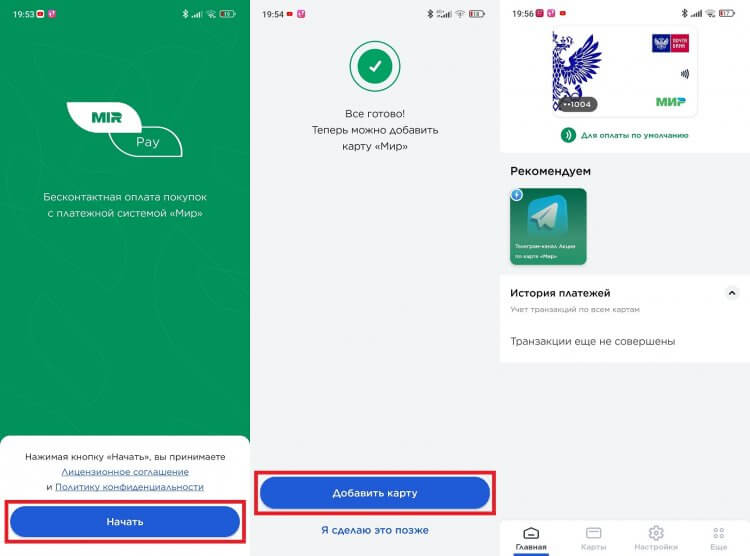
В Mir Pay можно добавить сразу несколько карт, но для оплаты будет использоваться только одна (допускается переключение между картами)
Более подробную информацию о том, как сделать Мир Пэй, вы найдете в специальном материале. Ну а мы движемся дальше и переходим к настройке SberPay:
- Запустите приложение СберБанк.
- В поисковую строку введите запрос «SberPay».
- Перейдите в раздел «SberPay — оплата телефоном».
- Нажмите кнопку «Подключить карту».
- Выберите карту, которая будет использоваться для совершения платежей.
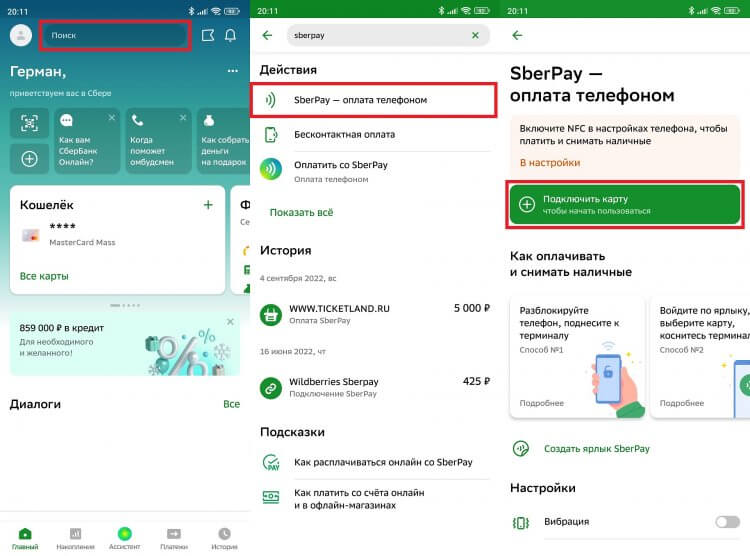
Клиенты Сбера, которые владеют картами МИР, могут воспользоваться сервисом SberPay
�� Загляни в телеграм-канал Сундук Али-Бабы, где мы собрали лучшие товары с АлиЭкспресс
Об особенностях включения SberPay также читайте на нашем сайте. Если вы являетесь владельцем ЕАС-версии смартфона Samsung, то можете познакомиться с инструкцией, как платить Samsung Pay в России. Но вне зависимости от того, какой сервис вам приглянулся, необходимо выбрать платежное приложение по умолчанию в настройках телефона:
- Откройте настройки устройства.
- Перейдите в раздел с параметрами NFC, воспользовавшись поисковой строкой.
- Откройте вкладку «Бесконтактные платежи».
- В пункте «Оплата по умолчанию» выберите нужное приложение.
- Установите значение «Если не открыто другое платежное приложение» в пункте «Использовать приложение по умолчанию», если планируете платить сразу двумя программами.
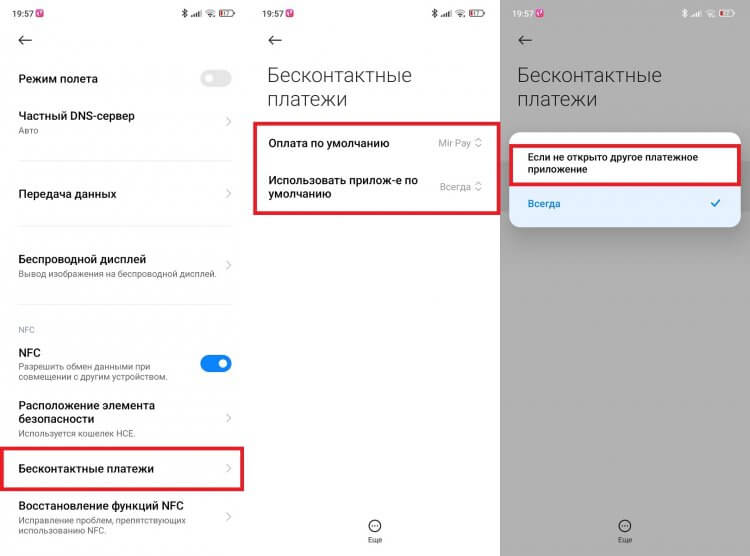
Названия некоторых пунктов меню на вашем смартфоне могут отличаться
На этом настройка NFC для оплаты завершается. И теперь самое время поговорить о том, как платить через телефон.
Как платить телефоном вместо карты
Бесконтактная оплата через прикладывание смартфона доступна только в том случае, если на вашем мобильном устройстве включен NFC. Его можно активировать через шторку уведомлений (центр управления) или настройки аппарата.
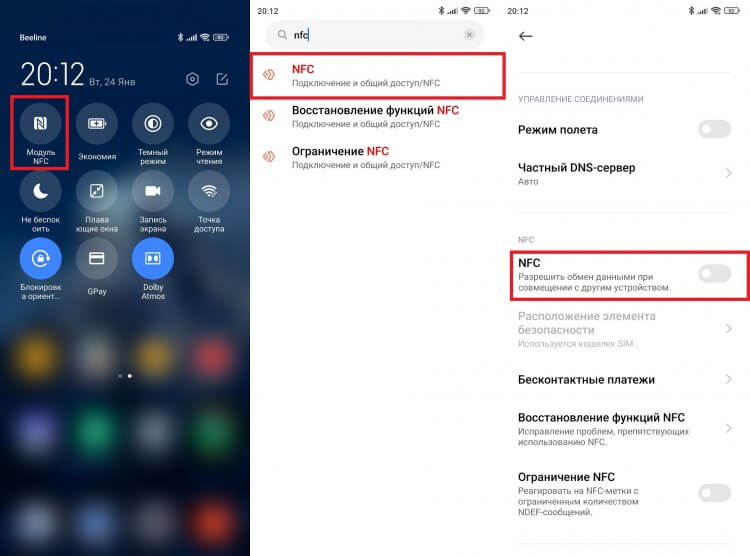
NFC потребляет очень мало энергии, поэтому можете держать его всегда включенным
Теперь, когда вы отправитесь в магазин за покупками, просто снимите блокировку экрана и поднесите смартфон спинкой к терминалу оплаты на расстояние до 10 сантиметров или приложите устройство к нему. Если сумма покупки не превышает лимит (к примеру, в Mir Pay это 3 000 ₽), ничего дополнительно делать не нужно, транзакция моментально пройдет. Если лимит превышен, понадобится ввести PIN-код карты или приложить палец к сканеру отпечатков на телефоне.

Прикладывать смартфон вплотную не обязательно, но порой NFC не срабатывает на расстоянии более 5 сантиметров
Хотя в настройках смартфона предлагается выбрать приложение по умолчанию, вы можете одновременно платить SberPay и Mir Pay, не меняя параметров. Сделайте Mir Pay основным платежным средством и расплачивайтесь через него, снимая блокировку экрана. В случае со SberPay перед совершением транзакции нажмите на ярлык сервиса, расположенный на главном экране.
⚡ Подпишись на Androidinsider в Пульс Mail.ru, чтобы получать новости из мира Андроид первым
Что делать, если не работает бесконтактная оплата
Бывает, что даже после всех настроек не работает оплата по NFC. Возможно, проблема связана с расположением датчика или его мощностью. Обычно его размещают сбоку от камеры или под ней. В чехле точность срабатывания по понятным причинам снижается.
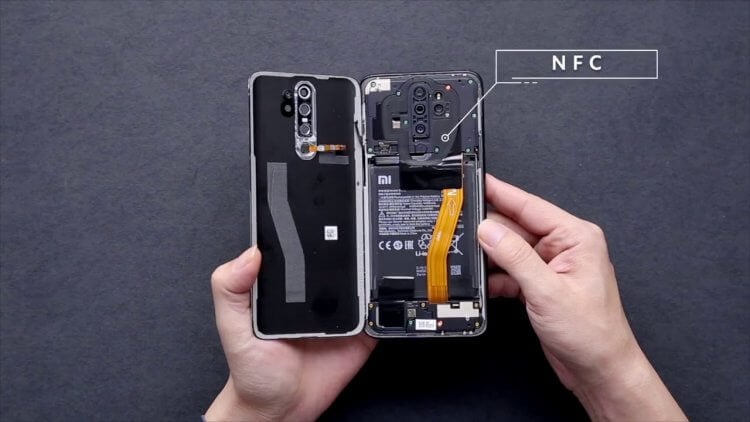
Обычно NFC располагается неподалеку от блока с камерами
Кроме того, вы должны убедиться, что правильно выбрано приложение для оплаты, а карта действительна и на ней есть достаточное количество денежных средств. Если все равно ничего не происходит, сделайте следующее:
- Откройте настройки NFC в телефоне.
- Перейдите в раздел «Расположение элемента безопасности».
- Выберите «Кошелек HCE».
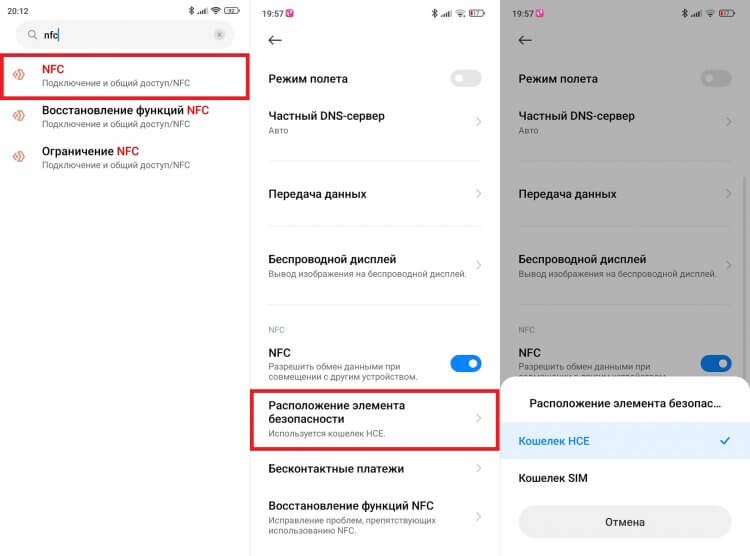
Зачастую бесконтактная оплата работает только через кошелек HCE, что никак не сказывается на самом процессе
Подобные манипуляции часто выручают, когда не работает NFC на Xiaomi. Проверьте, быть может, в настройках вашего телефона есть нечто подобное. Кроме того, на устройстве должна присутствовать актуальная версия приложения для оплаты. И не забывайте, что порой Mir Pay не работает, на что есть масса специфических причин.

Теги
- Новичкам в Android
- Приложения для Андроид
- Финансы
Почему не работает NFC и как быть
Нередко приходится наблюдать такую картину: покупатель на кассе в супермаркете судорожно пытается осуществить платеж с помощью смартфона, но у него не получается. Испробовав очередь на терпение, после третьей попытки, он тяжело вздыхает и достает банковскую карту. Почему не работает функция NFC на телефоне и с чем приходится сталкиваться во время ее использования рассмотрим подробно в обзоре.
Что такое NFC
В первую очередь, определимся, что собой представляет данная функция и для чего она необходима. Технология беспроводной связи, таково ее содержание, в переводе с английского, аббревиатура NFC расшифровывается как Near Field Communication, или коммуникация ближнего поля. В отличие от «синего зуба» (Bluetooth) имеет большую степень защищенности и на порядок выше скорость обмена цифровыми данными.
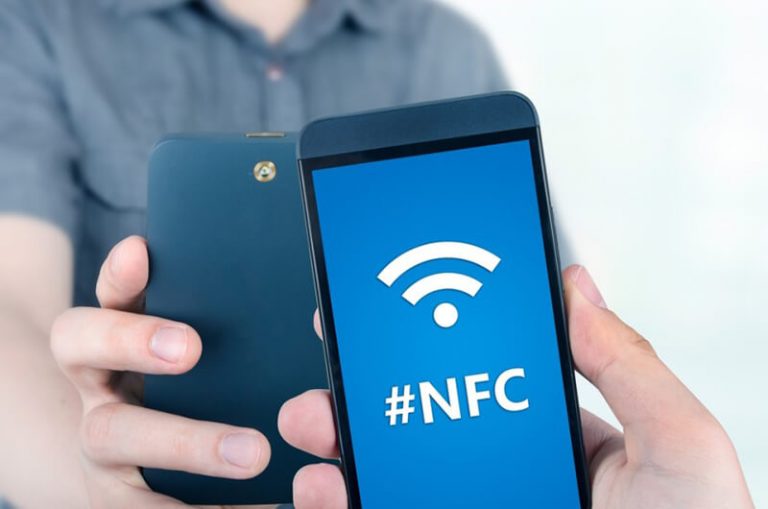
Срабатывает только при очень тесном контакте со вторым элементом процесса перетекания информации, обычно два телефона располагают «спинами» по отношению друг к другу. Модуль NFC, отвечающий за бесконтактное соединение, настолько мал, что на заре создания технологии его прятали в отдельные пластиковые карты оплаты и применяли, например, для проезда в общественном транспорте.
Сегодня производители научились оснащать NFC-чипом все флагманские марки, а также не обходятся без него и телефоны средней ценовой категории.
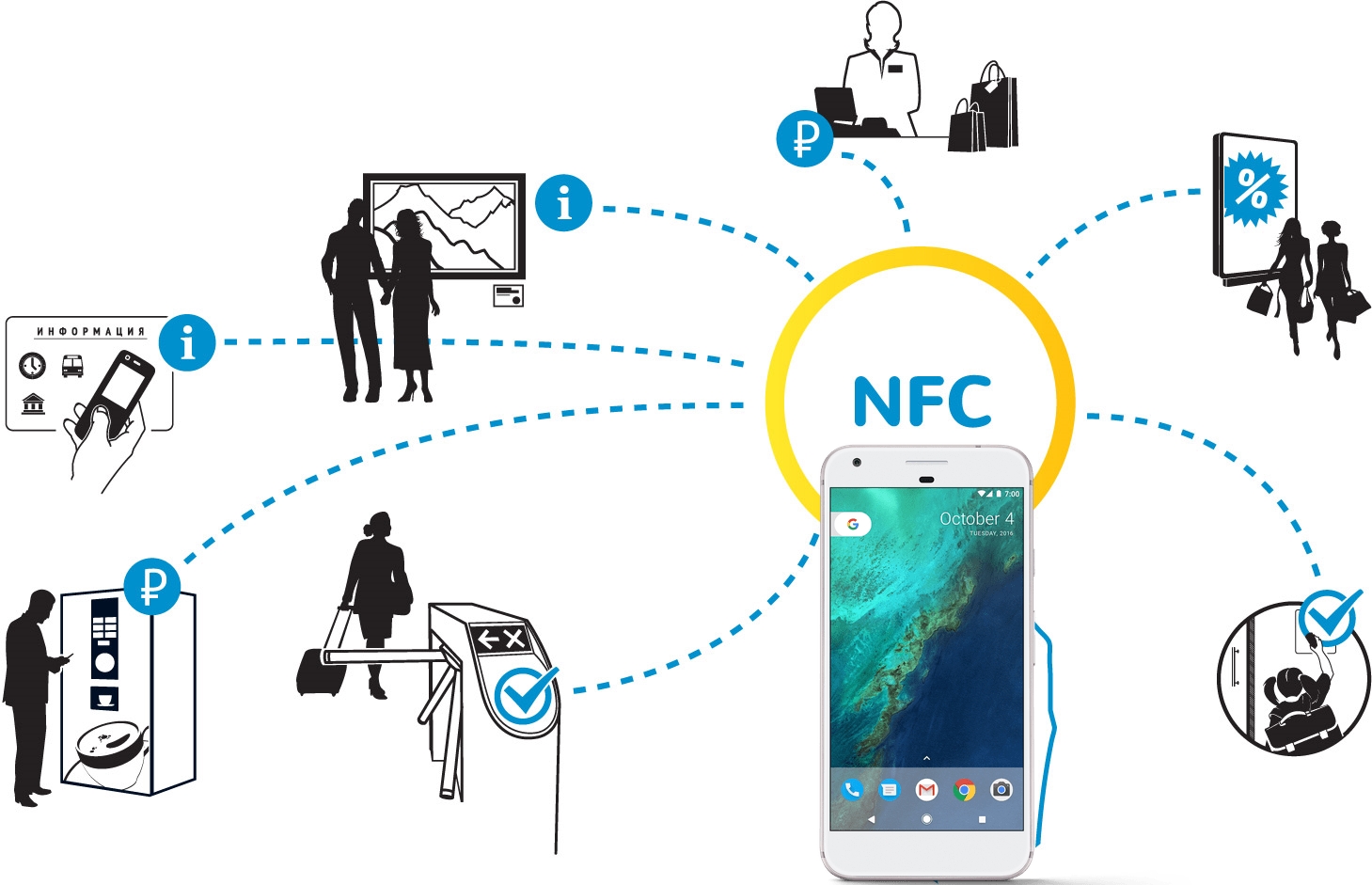
Изначальное предназначение — проведение беспроводной оплаты в защищенном сегменте индукционного поля расширилось и представляет собой:
- обмен ссылками и данными;
- применение в роли электронного ключа, то есть любая современная дверь теоретически может быть оснащена специальным ридером, в контакте с которым телефон теперь представляется универсальным пропуском везде и всюду;
- файлы обмена считываются и перезаписываются в специальном формате, в совокупности с ограниченностью распространения поля в пространстве, является еще одним доказательством защищенности передачи данных;
- ну и основная функция оплаты покупок, значительно упрощает процедуру общения с кассиром, только если все должным образом настроено.
Как его использовать, основной вопрос. Подавляющее большинство телефонов управляется системой Андроид, будем исходить из этого.
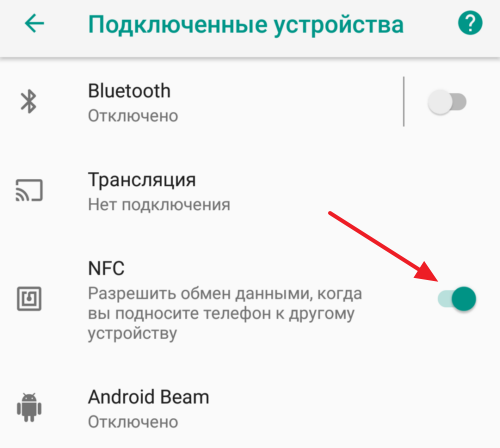
- Активируем в настройках NFC и Android Beam. Обычное расположение этих опций — в настройках беспроводной связи, под заголовком «дополнительные функции» или «еще». Просто ставим галочки, модуль становится активным, а системное приложение поможет вам с ним работать.
- Разблокируйте оба устройства и поднесите их друг к другу. Для разных производителей характерно различное размещение чипов на материнской плате, смещайте задние части смартфонов друг относительно друга до тех пор, пока не услышите звуковое подтверждение установленного контакта.
- Не стоит трогать и тем более отодвигать одно устройство от другого во время операции, успешное завершение которой возможно только в стабильном состоянии девайсов.
- Окончание процедуры завершается звуковым сигналом, бинго!
Как это выглядит вживую?

- заглянув в смартфон приятеля, вы увидели интересное приложение — установите контакт в NFC с другом и у вас на экране появится ссылка на утилиту, скачать из Play Маркета и установить на смартфон сможете немедленно;
- ссылки на сайты в интернете точно таким же способом перемещаются от донора к реципиенту;
- что касается платежа за покупку. Здесь все не так просто. Вам потребуется установить специальное приложение из числа предлагаемых: Apple Pay, Android Pay, Google Pay, Samsung Pay, в зависимости от марки вашего телефона. Далее необходимо указать вашу банковскую карту и в программе настроить платеж с ее помощью. Последующие действия не содержат работы мысли, от вас потребуется поднести разблокированный телефон с запущенным приложением к торговому терминалу, за долю секунды платеж будет проведен и — были деньги ваши, стали наши.
Как проверить, поддерживает ли устройство NFC
Ну так, примерное представление о работе модуля уже есть, осталось разобраться с его наличием в вашем телефоне. Есть несколько способов определения:
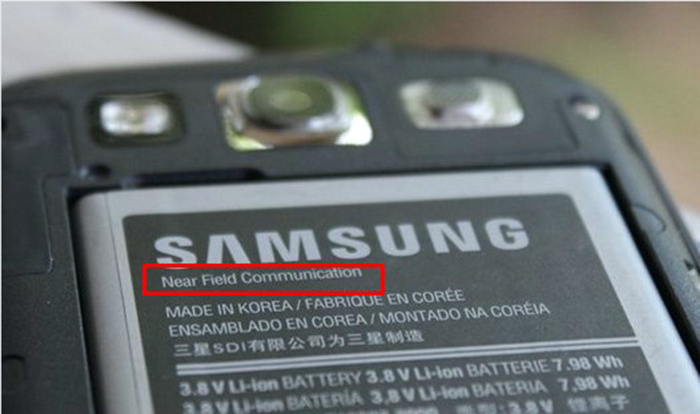
- Либо на корпусе девайса или на аккумуляторе всегда есть возможность прочитать нечто ценное. Таковым является пометка о встроенном NFC чипе в ваш телефон.
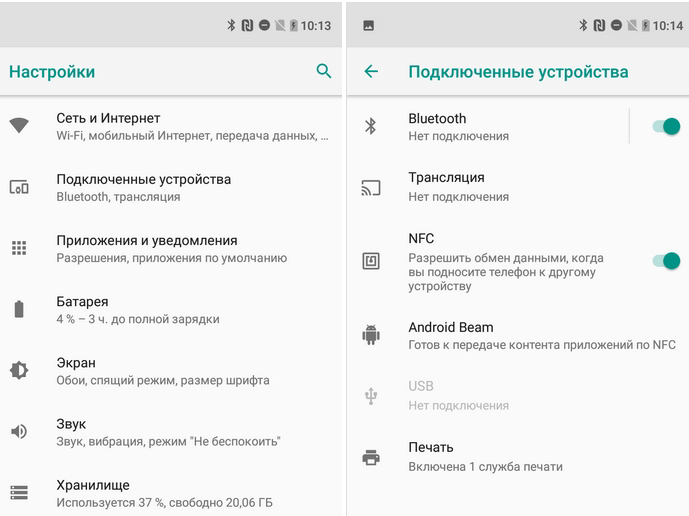
- Другой способ более надежен, проходим по цепочке: «Настройки» — «Беспроводные сети» — «Еще» — «Модуль». Либо он есть, либо нет. Другого не дано.
- Тем, кто еще не решил, какой смартфон себе купить, соответственно не может в него заглянуть, всегда на помощь придет интернет. Найти список моделей, имеющих на «борту» желанный модуль, не представляет труда. Например, дико популярные сегодня телефоны Сяоми далеко не все могут похвастаться обладанием современной фишки. И если в описании устройства, выпячивание главных «плюшек» продаваемого девайса сегодня основной маркетинговых ход в любой торговой точке, упоминания о чипе нет, то можете быть уверены, его не «забыли» упомянуть, он отсутствует.
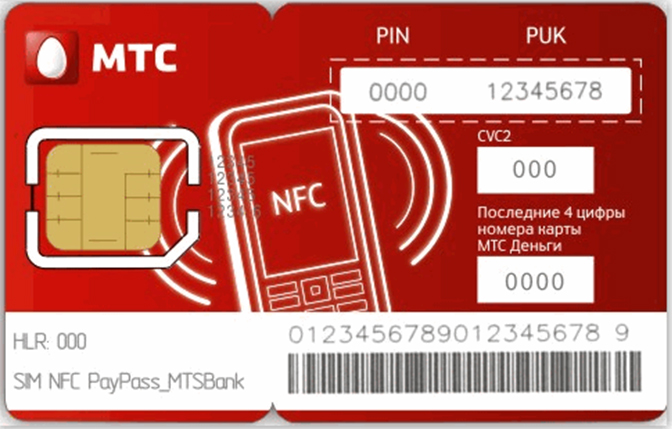
- Нельзя не добавить сюда усилия компаний мобильной связи плыть в русле современных тенденций. МТС, Билайн, Мегафон и еще ряд менее крупных операторов сотовой связи выпустили сим-карты, совмещенные с nfc-модулем. То есть, приобретя такую карту, сможете насладиться бесконтактными платежами, даже в случае, если в телефоне нет технической возможности их осуществить.
Почему не работает NFC
Мы подошли к главному. Так или иначе, на этот вопрос уже можно ответить, кто внимательно читал предыдущие строки, это сделать сможет. Я лишь выстрою все в стройную колонку:
- Если при поиске аббревиатуры NFC в телефоне, вас постигла неудача, то значит, нечего и морщить лоб. Низкая цена за устройство вам намекнет сразу, что в нем есть, а чего нет. Покупайте флагман, там точно найдете то, что ищете.
- Снимите чехол, если он из металла, это сделать нужно обязательно.
- Проблемы, связанные с приложением. Кроме того, что вы обязаны активировать в настройках NFC и Android Beam, нужно запустить утилиту, работающую с чипом и эмулирующую виртуальную банковскую карту. Проще говоря, вы должны приложить к терминалу не просто телефон, а прообраз вашего платежного инструмента. Большинство причин несрабатывания платежа и не списывания денег с карты связано с элементарными действиями.
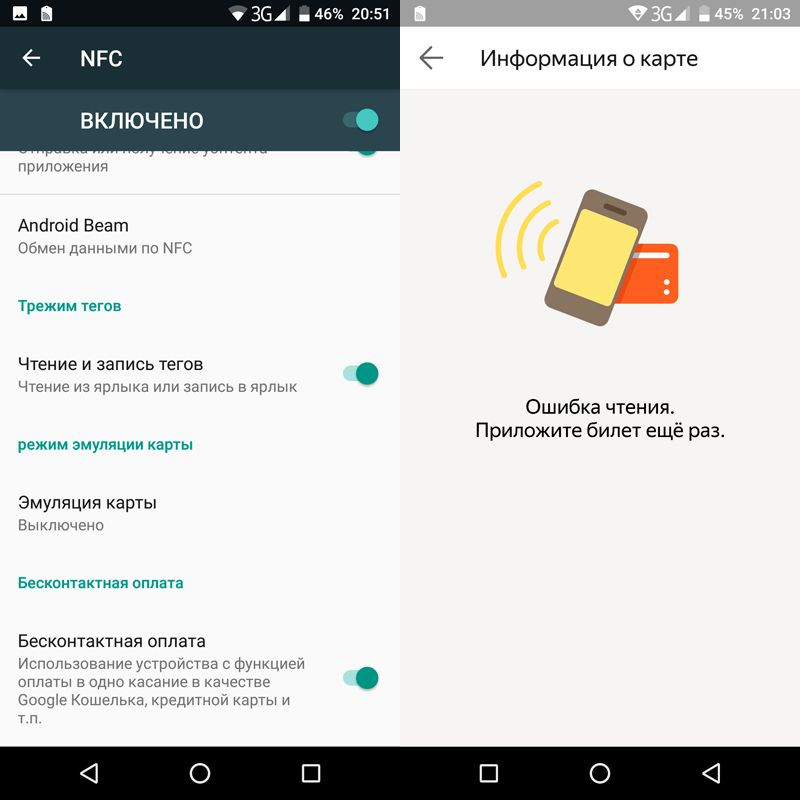 Проверьте, все ли включено в настройках, запустите приложение так, чтобы оно работало корректно, и проверьте баланс денег. Они иногда заканчиваются, в самый неподходящий момент. От того, как настроите приложение и пропишите в нем ваш банковский счет (карту) зависит 90% успеха. Работать в момент платежной операции должно только одно приложение, выгрузите из памяти все, что вам мешает.
 - Иногда нужно попробовать приблизить или сместить девайс в пространстве по отношению к торговому терминалу. Не забудьте его разблокировать и вывести из режима «полета», в котором он случайно оказался. Не дергайте телефон и не прислоняйтесь к нему металлическими предметами. Для надежного платежа следует не прикасаться к обоим устройствам, участвующим в соединении, одновременно.
- Часто проблемы бывают связаны с энергосбережением. Возможно у вас смарт на последнем издыхании, заряд батареи вот-вот закончится и тогда, по заданному алгоритму (возможно, сами это и сделали) срабатывает экономия заряда, и модуль nfc отключается.
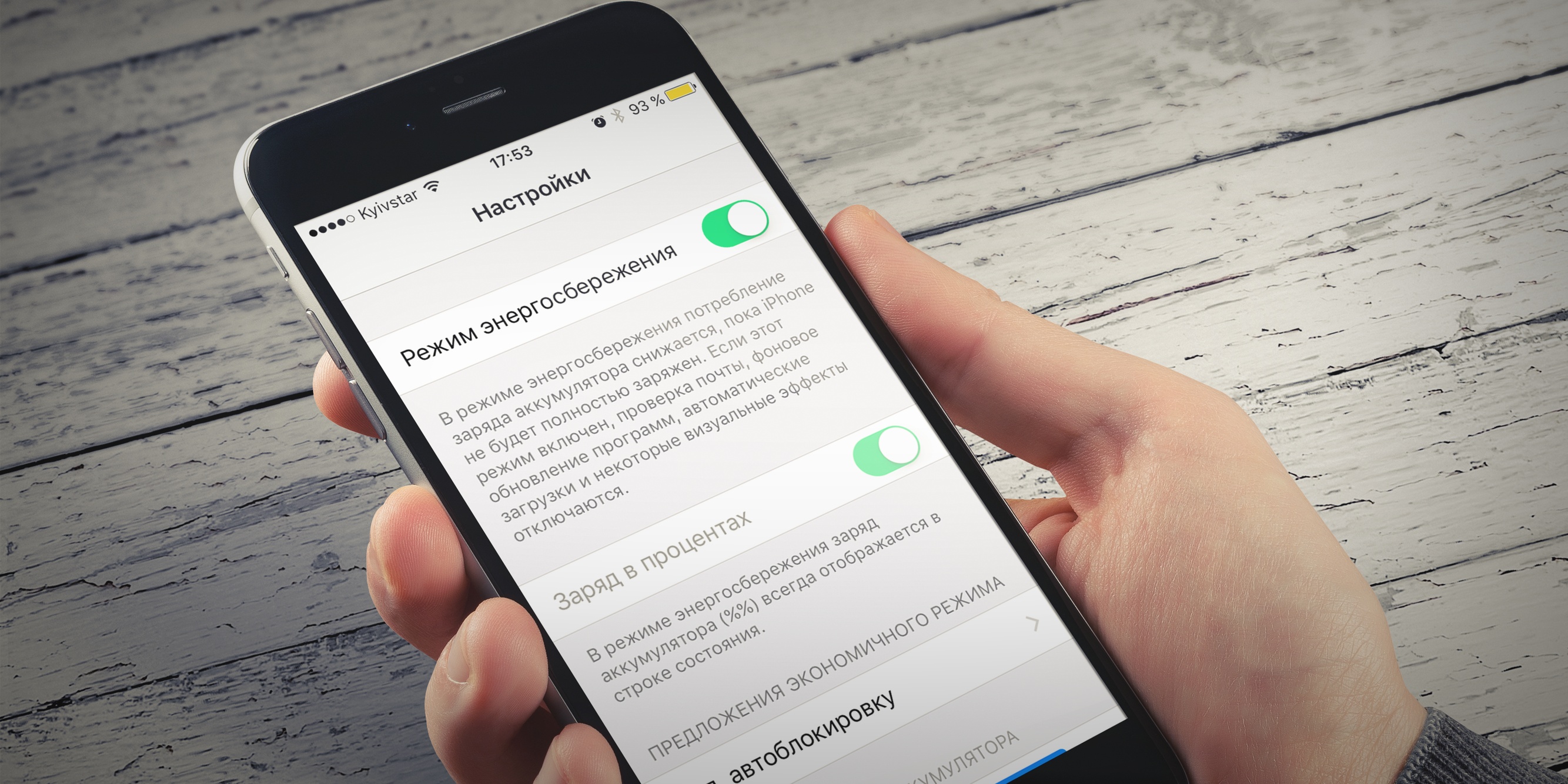 Зайдите в Настройки – Батарея – экономия заряда, найдите nfc и установите — не экономить. Для разных производителей, этот пункт может отличаться по способу входа, покопайтесь в настройках.
 - Отдельный пункт связан с телефонами от Xiaomi. Фирменная оболочка MIUI усложнила процесс использования бесконтактного платежа, вам предстоит немало потрудиться, чтобы все заработало. Предлагаю ссылку, где красочно, в картинках, описан процесс использования Android Pay для Xiaomi Mi5.
Не включается
Подводим некоторые итоги. Состояние смартфона на текущий момент весьма существенно влияет на успех процедуры оплаты. То, что у вас не включается nfc-модуль, в первую очередь вытекает из положения настроек (описано выше) устройства, его комплектации и правильно установленном и настроенном приложении. Более, здесь добавить нечего, кроме как, терпеливо следовать инструкции и грамотно расположить смартфон относительно партнера по контакту.
Перестал работать
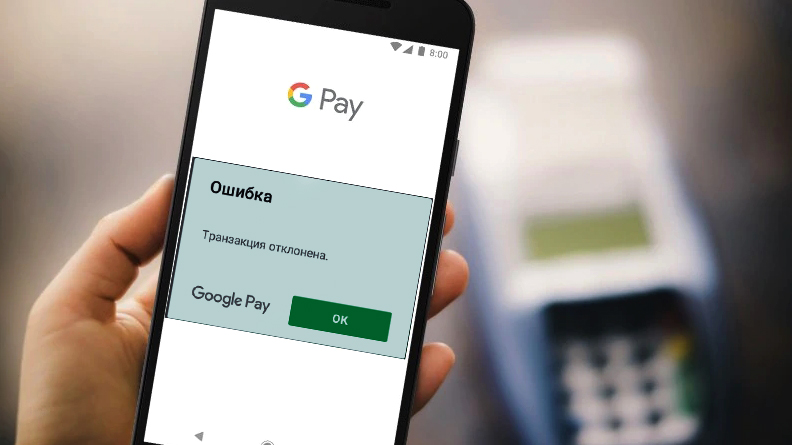
Отдельно стоит упомянуть о такой неприятности, как прерывание платежа в самый неподходящий момент. То есть, у вас все началось, но не закончилось. Настройки в данном случае уже не являются основополагающим фактором, здесь необходимо обратить внимание на:
- Уже упомянутое состояние заряда аккумулятора. При нулевом значении никаких действий производить с аппаратом не советую.
- Баланс банковской карты должен быть пополнен, как и ваш собственный мобильный счет. Если пропадет интернет, пеняйте на себя сами.
- Глюк в приложении. Иногда, нечасто, но бывает. Перезапустить, если очередь не сильно волнуется.
- Если на Xiaomi вдруг «взбрыкнула» утилита Android Pay и отказала вам в насущном, дело плохо. Для возврата в рабочее состояние потребуется весь набор инструментов: заблокировать загрузчик, отказ рут прав и официальная прошивка. То есть, нужно ликвидировать все ваши упражнения с телефоном и вернуть в исходное состояние. Только так можно добиться бесперебойной работы nfc-модуля.
Подготовьтесь к первой эксплуатации бесконтактного платежа. В противном случае окажетесь в незавидной роли человека, над которым потешается очередь.
Не работает NFC в телефоне Андроид: не реагирует на терминал
С каждым годом количество пользователей бесконтактной оплаты увеличивается в среднем на 60% (оф. статистика). Также пропорционально растет число людей, у которых не работает NFC. Проблема может возникать при настройке приложения, привязке карт или во время уже продолжительного использования. Ниже рассмотрим наиболее частые причины и способы их решения.
Наиболее частые причины
Учитывая большинство обращений в сервисные центры, обсуждения на форумах и в социальных сетях, можно составить список проблем, связанных с использованием Near Field Communication:
- не получается найти датчик в телефоне;
- отсутствует утилита бесконтактной оплаты;
- приложение отказывается добавлять карту;
- не проходит платеж.
На счет первой жалобы все просто. Либо в мобильнике отсутствует NFC-чип, либо стоит нестандартная прошивка.
Важно! Если смартфон приобретался с рук и без видимых причин не включается NFC, стоит проверить, чтобы на нем не были отключены Root-права. Политика безопасности всех мобильных сервисов ограничивает проведение финансовых операций при вмешательстве в прошивку.
Проверить наличие бесконтактного модуля можно двумя способами – визуально или в настройках. Первый подразумевает, что на задней крышке есть маркировка с соответствующей аббревиатурой. Также, если снимается задняя крышка, то антенну НФС можно увидеть рядом с линзой камеры. Иногда присутствие чипа указывается на самом аккумуляторе.
Лучшим и наиболее быстрым вариантом будет заглянуть в настройки гаджета:
- Меню «Настройки».
- Раздел «Беспроводные сети».
- Пункт «Дополнительно» или троеточие.
В зависимости от версии Android, пункт «NFC» может располагаться сразу в главном меню раздела «Беспроводные сети». Также можно заглянуть в панель быстрого доступа. Обычно там имеется значок включения модуля. Для тех, кто пользуется iPhone, следует знать, что чип устанавливается на Айфон SE, 6 и выше.
Дополнительная информация. Если задняя крышка смартфона изготовлена из металла, то с уверенностью можно говорить, что модуля в нем нет. Так как магнитное поле, на котором основывается работа технологии, металл не пропускает.
Смартфоны с NFC
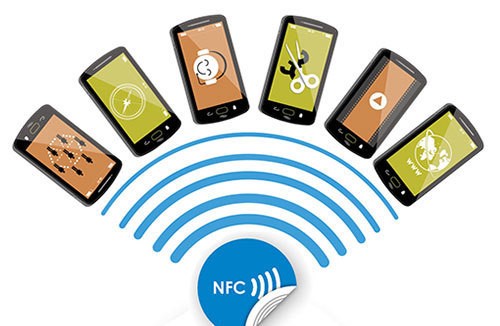
Отсутствие или наличие приложения для мобильных платежей не всегда говорит о неимении функции. Так, утилита может быть установлена, но датчика в начинке смартфона нет. Это можно объяснить тем, что производитель предусматривает возможность оплаты через сопряжение с умными часами.
Также можно ознакомиться со списком телефонов, которые имеют чип:
- Самсунг – Galaxy (A20, A40, A70, A50, A60, A80, A90, M40, A6 и A6 plus, A7, A5, A3, J7, J5, A8 и A8+, S9 и S9+, S10, S10+, S8 и S8+, S7 и S7 Edge, S6 ), Note – 4, 5, 8;
- Honor – 9, 9 Lite, 10, 10 Lite, 8, 8X, 9X, 5C, Хонор 20.
- Huawei – P30, P30 Pro, P30 Lite, P20 + Lite и Pro, P smart, P10, P10 Lite, P10 Plus, Mate 20 Pro, Mate 20, Mate 20 Lite, Mate 30, Mate 10, Mate 10 Pro, Mate 9, Mate 9 Pro, P9 Lite, P9 Plus, P8 Lite, Mate 8, Ascend G6, Mate 7;
- Sony – Xperia 1, XA2, XA1, XA1 Plus, XA2 ultra, L1, L2, E5, XZ, XZ1, XZ2, XZs, XZ1 Compact, XZ Premium, Z5, Z5 Compact, X, X Performance, Z3+;
- Xiaomi – Mi Note 3, Note 8T, note 8 Pro, Mi Mix, Mix 2 и 2S, Mi Mix 3, Mi5 и 5S, Mi6, Mi8, Mi 9, Mi 9 Lite, Mi 9CC, Mi Note 10, Mi 9T, Redmi K20 Pro, Redmi K30;
- Asus – Zenfone 6, 5, 5 Lite, 5z, 4, Pro, Max Pro, Zoom, 3 Deluxe;
- LG – Q6, Q6+, G6, G6+, G5 SE, V30, V30+, G7 Thinq, Q7+, G8, V40 ThinQ, Q Stylus+, G3, G3 s, Nexus 5X, Nexus 5, X fast, V10, G Flex;
- BQ – Aquaris – X, V, U2, M5.
Также бесконтактные чипы используют такие производители, как Meizu, HTC, OnePlus, BlackBerry, Lenovo, Nokia, ZTE, Fly и прочие. Актуальный список можно узнать на официальных сайтах.
Обратите внимание! Даже если модель смартфона находится в приведенном выше списке, наличие чипа следует уточнять прямо в магазине. Некоторые гаджеты попадают на рынок не через официальные поставки. Такие телефоны как Самсунг Ноут для некоторых стран модулями не оборудуются.
Приложение или NFC не работает — что делать

Теперь следует разобрать основные причины, почему не работает NFS при том, что в начинке телефона и в настройках он значится. Причин немало:
- ошибка работы приложения;
- сломался чип;
- нет подключения к системе;
- не проходит транзакция;
- некорректные настройки энергосбережения;
- закончился лимит токенов;
- несовместимость с платежным средством;
- чехол блокирует сигнал;
- низкий заряд аккумулятора.
Рассмотрим каждую причину и варианты ее решения в отдельности.
Проблема с работой приложения
Как и любой другой софт, мобильные сервисы могут банально глючить. Во время использования может всплыть сообщение с ошибкой. В таком случае стоит:
- проверить обновления;
- перезагрузить телефон;
- почистить кэш;
- перепривязать карту.
Как показывает практика, периодически, особенно это касается Samsung Pay, пользователям приходится полностью удалять привязанные карты и добавлять их заново. Возможно с новыми обновлениями все ошибки будут исправлены.
Поломка NFC-антенны
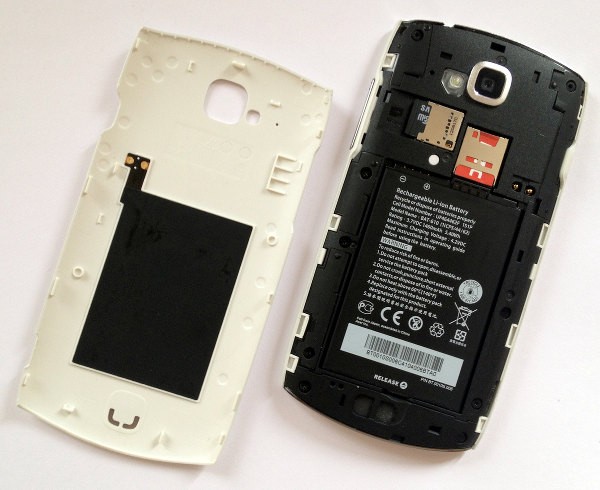
Не менее распространенная причина. Любой телефон не застрахован от падения. В результате чип может потерять контакт с материнской платой или с антенной. Также часто сдавая гаджет в техсервис в связи с другими неполадками, мастера просто забывают присоединить модуль во время конечной сборки.
Если по непонятным причинам перестал работать NFC стоит просто попробовать передать с помощью модуля данные на другое устройство с таким же чипом. Если файл передается, значит с НФС все в порядке и проблему следует искать в ПО.
Не подключается к системе
Чаще всего это очередная ошибка приложения. В таком случае следует поступить аналогично. Единственное, дополнительной причиной может стать географическое нахождение. Пользователь может пребывать в стране, где конкретный сервис может не работать.
Таких территорий сегодня не мало, но в основном туда входят закрытые государства третьего мира. Перед путешествием желательно свериться с зоной покрытия платежного приложения.
Не проходит оплата
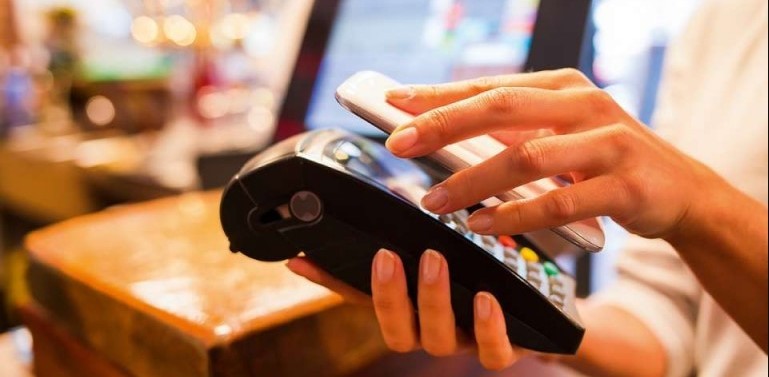
Если nfc не срабатывает и на экране всплывает сообщение, что оплата не проходит причин может быть несколько:
- плохой сигнал терминала, как вариант отсутствие соединения с банком;
- кредитная организация вышла из соглашения о партнерстве с мобильным сервисом;
- терминал не работает с системой переводов привязанной карты (Visa, MasterCard, Union);
- проблемы с самим платежным средством (отсутствие денег на балансе, блокировка, ограничение).
Обычно, если пропадает связь с банком, продавец сообщит об этом. Остальные пункты следует уточнять у эмитента.
Работает ли без интернета
Если пользователь без проблем оплачивал покупки без подключения интернета и вдруг NFC пропал на телефоне, возможно закончились токены – специальные числовые последовательности, которые указываются в чеке вместо реквизитов карты.
Мобильные сервисы предусматривают возможность использования платежей без подключения к сети. Но иногда количество операций ограничено шестью попытками, из-за маленького объема кэша приложения. Чтобы оплата вновь заработала нужно подключится к интернету.
Обратите внимание! Данный пункт не касается Samsung и Apple Pay. Компании предусматривают отдельные чипы в своих гаджетах для генерации бесчисленного количества токенов.
Настройки энергосбережения
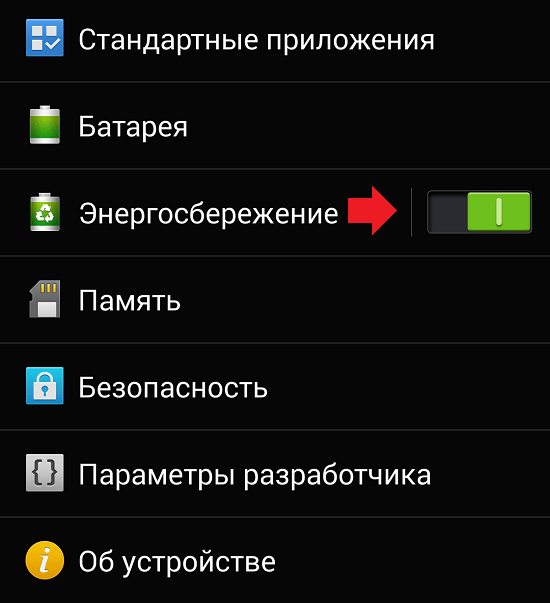
Если НФС не работает на Андроид, возможно причина кроется в настройках энергосбережения. Чтобы исправить ситуацию:
- Зайти в «Настройки».
- Раздел «Батарея».
- Следом «Экономия Заряда».
- Выбрать строку «NFC».
- Поставить галочку на «Не экономить».
Этот момент может быть изначально или начнет доставлять проблемы после очередного обновления ПО.
Несовместимость с платежным средством
Популярная проблема на этапе привязки. Некоторые пользователи пытаются добавить карту, с которой мобильный сервис не работает. Это могут быть платежные средства МИР или проездные на транспорт (работает только «Тройка»).
Совместимость карты следует уточнять у эмитента. Даже у таких крупных банков, как Сбербанк или Тинькофф не все линейки бесконтактных платежных средств подключены к мобильным приложениям.
Чехол блокирует сигнал
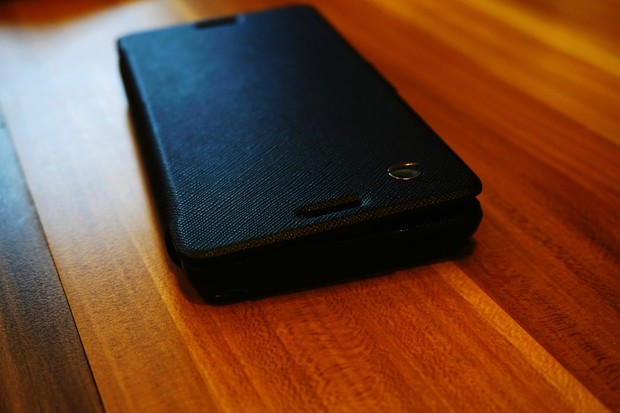
Сегодня чехлы на телефон играют не только защитную роль. Это удобный аксессуар, который может иметь дополнительные функции, вроде запасной батареи или вкладыша для карточек и купюр.
Если до приобретения чехла все было в порядке, а после NFC не реагирует на терминал, значит аксессуар влияет на прохождение магнитного поля. Обычно это наблюдается с теми, что сделаны из металла или которые имеют дополнительные кольца для предотвращения падения. Лучшим решением будет сделать выбор в сторону пластика, силикона или кожи.
Низкий заряд аккумулятора
Переставать работать НФС может при низком заряде батареи. Многие производители сознательно вкладывают это ограничение в настройки приложения, чтобы платеж не «завис в воздухе». Для Apple Pay лимит заряда составляет 10%, на Андроид в зависимости от версии, сервис перестанет работать на 15 или 17%.
Заключение
Если перестала работать NFC-оплата, следует перезагрузить телефон и почистить кэш, проверить исправность чипа, следом проверить актуальную совместимость привязанного платежного средства и сервиса. Если с этим все в порядке, стоит обнулить приложение, добавить карты заново, проверить настройки энергосбережения. Также обратить внимание на чехол. Если с этим все в порядке – подключиться к интернету на случай, если закончились токены.
Перестал работать NFC после обновления: что делать

После обновления системы NFC нередко перестает работать на мобильном устройстве. Сбои с бесконтактной оплатой могут возникать на любом смартфоне независимо от типа оболочки. Например, на Xiaomi Mi 6 после обновления ОС до Android 8.0 владельцы данных устройств столкнулись с проблемой перестал работать NFC после обновления.
Если бесконтактная оплата не работает после обновления ОС идем в Настройки смартфона и находим пункт «Разрешения». Здесь после обновления должны появится новые пункты — Состояние Bluetooth, NFC, Ярылки рабочего стола, Экрана блокировки, Запуск в фоне. Просто отметьте чекбокс NFC и проблема будет решена. Если не помогло и NFC не работает после обновления выполняем другую инструкцию:
- Заходим в «Настройки».
- Набираем в поиске «NFC». На некоторых смартфонах нужно набрать первые две буквы — «NF». После этого попадаем в окно настройки «Службы NFC».
- Останавливаем службу NFC и выбираем пункт «Очистить кэш».
- Перезагружаем мобильное устройство.
- Включаем службу NFC обратно.
Специально для Вас: Какие дома будут в будущем: попытка заглянуть на 50 лет вперед
После перезагрузки в разделе «Подключенные устройства» должен появиться пункт NFC. Если он появился значит проблема перестал работать NFC после обновления уже неактуальна. Если не появился — идём дальше.
Следует помнить о том, что NFC не будет работать при низком уровне заряда батареи — если бесконтактная оплата не работает при заряженном аккумуляторе нужно убедиться в том, что на карте есть средства и в настройках NFC активирован Android Beam
Также на смартфоне должно быть установлено приложение-эмулятор, которое умеет взаимодействовать с чипом банковской карты. Если перестал работать NFC после обновления ещё раз проверьте в Настройках пункт «Разрешения».
Если вышеуказанные инструкции не дали результата нужно выполнить полный сброс устройства. Предварительно необходимо сделать резервную копию всех данных так как в процессе сброса внутренняя память устройства будет отформатирована…