
Очистка от ненужных данных, увеличение скорости и улучшение качества работы ПК с помощью CCleaner
Кредитная карта не нужна: просто установите программу и запустите сканирование.
Кредитная карта не нужна: просто установите программу и запустите сканирование. Начать бесплатное сканирование
О нас


Почему компьютер так тормозит?
Мы так привыкли к нормальной работе компьютеров, что внезапное снижение скорости страшно нас раздражает.
Современные компьютеры могут одновременно запускать множество программ, но из-за этого выяснить причину падения производительности может быть непросто. Связано ли это с количеством запущенных программ? Или причина кроется в другом?
Здесь мы разберем несколько распространенных [причин падения производительности компьютера][1], а также некоторые способы решить эту проблему.
Ваш системный диск почти переполнен
В качестве внутреннего хранилища ваш компьютер использует твердотельный накопитель (SSD) или жесткий диск (HDD). Считается, что твердотельные накопители лучше жестких дисков, поскольку они более надежны, потребляют меньше энергии и быстрее получают доступ к данным. Поэтому большинство новых устройств оснащается SSD, а не жестким диском. Но некоторые старые компьютеры (или недорогие новые) все еще могут поставляться с жестким диском. «Почему это важно?» — спросите вы. Тип жесткого диска помогает определить, что замедляет работу вашего компьютера.
Если ваш жесткий диск использует более 80 % пространства, вероятной причиной медленной работы компьютера является нехватка места для хранения данных. В этом случае данные разделяются и сохраняются в разных местах жесткого диска. Это называется «фрагментацией». При попытке прочесть эти данные компьютеру придется дольше искать фрагменты и собирать из них файлы. Этот процесс загружает процессор и замедляет работу компьютера.
Со временем файлы и программы становятся ненужными и удаляются. В результате освобождается свободное пространство там, где они находились. При записи нового большого файла компьютер может сохранить его часть в этом свободном пространстве, а остальное записать в другом месте. Чтобы сделать процесс нагляднее, представьте, что жесткий диск — библиотека, у которой на полках заканчивается место для книг. Если в библиотеку попадает новая объемная книга, библиотекарю может быть сложно найти для нее место на книжной полке. Можно убрать несколько книг, чтобы освободить место (удалить файлы), или разделить книгу на части и разместить их на разных полках. Компьютер не удаляет файлы без спроса, поэтому он выбирает второй вариант.
Дефрагментация — это обратный процесс, решающий проблему. Во время дефрагментации жесткого диска разбитые файлы собираются воедино и сохраняются целиком в одном месте. Кроме того, при дефрагментации оставшееся свободное место на диске собирается в единый блок. Попробуйте бесплатную версию нашего инструмента для дефрагментации: скачайте Defraggler.
Некоторые программы используют слишком много памяти
Распространенной причиной замедления работы компьютера является установка требовательных программ, которые используют большой объем ресурсов процессора и памяти. Кроме того, на ПК в фоновом режиме могут работать программы, о которых вы даже не подозреваете. У программы может быть разрешение на запуск при загрузке ПК. Даже если вы закроете ее окно, она может продолжить работу в фоновом режиме, занимая ресурсы.
Определить, есть ли у вас проблемные программы, занимающие слишком большой процент памяти и ресурсов ЦП, можно в диспетчере задач. Во всех версиях Windows 7, 8 и 10 диспетчер задач можно открыть, удерживая одновременно Ctrl + Shift + Esc. Эта функция (ее называют сочетанием клавиш) — способ сразу же перейти к нужному окну.
Открыв диспетчер задач, щелкните заголовки «ЦП», «Память» и «Диск» в верхней части таблицы, чтобы отфильтровать программы по использованию ресурсов в порядке убывания. Если программа использует большой объем памяти, можно закрыть ее, воспользовавшись интерфейсом программы или щелкнув ее правой кнопкой мыши в диспетчере задач и выбрав «Завершить задачу».
CCleaner поможет улучшить производительность компьютера и взять ее под контроль, позволяя быстро и просто обнаружить, какие приложения запускаются при загрузке ПК. [Скачайте CCleaner][3] и перейдите на вкладку «Инструменты» > «Запуск». Здесь вы сможете отключить приложения, которые вам не нужно запускать при загрузке компьютера. Кроме того, CCleaner может удалять программы, даже если соответствующее приложение Windows считает иначе.
Компьютер заражен вредоносным ПО или вирусами
Вредоносное ПО — это программное обеспечение, специально разработанное для нанесения ущерба вашему ПК или несанкционированного сбора информации о ваших действиях. Вредоносное ПО создается киберпреступниками и хакерами по целому ряду причин. Например, клавиатурные шпионы сохраняют каждое нажатие клавиши, записывают такие данные в файл и отправляют его на сервер злоумышленников. Другие вредоносные программы могут причинять ущерб более очевидными способами. Например, программы-вымогатели блокируют ваши файлы и требуют, чтобы вы заплатили хакерам выкуп.
Если вы часто получаете сообщения об ошибках по неизвестной причине или незнакомые файлы занимают большой объем памяти, причиной может быть наличие вируса на вашем ПК. Заражение компьютера может произойти разными способами, включая загрузку программного обеспечения с ненадежных сайтов и переход по подозрительным ссылкам в электронной почте.
Настоятельно рекомендуем установить на компьютер антивирусную программу и строго соблюдать конфиденциальность, чтобы выявить имеющиеся вирусы и защититься от них в будущем. Если у вас не установлено антивирусное ПО, скачайте его сейчас. В ходе независимого тестирования антивирусы Avast и AVG показали отличные результаты. Установить и использовать их можно бесплатно.
Программное обеспечение не обновлялось
Следует всегда использовать последнюю версию ОС. Ваш компьютер обычно сообщает о появлении нового обновления. Если по какой-либо причине этого не происходит, загрузить последнюю версию можно на сайте Microsoft.
Отсутствие обновлений может сделать компьютер уязвимым для вирусов, поскольку обновления обычно включают исправления для известных уязвимостей. Хакеры часто полагаются на использование известных ошибок и совершают атаки на пользователей в надежде, что значительная часть из них не устанавливает последние исправления, связанные с безопасностью системы.
Поддерживать операционную систему в надлежащем состоянии критически важно. То же касается и всех остальных программ. Убедитесь, что используете последние версии браузера и антивируса. Падение производительности ПК может быть вызвано старой версией программного обеспечения, из-за которой вы стали уязвимы и оказались жертвой успешной атаки. CCleaner поможет взять обновления под контроль. С помощью этого приложения можно обновить все установленные программы сразу.
Чтобы обеспечить безопасность и повысить производительность компьютера, рекомендуем воспользоваться программой CCleaner. CCleaner поможет сделать посещение сайтов более безопасным, удаляя журналы браузера и средства онлайн-отслеживания, избавит вас от ненужных файлов, занимающих ценное место на диске, позволит обновить программное обеспечение и привести свой ПК в оптимальную форму. Скачать CCleaner можно здесь.
Часто задаваемые вопросы
Почему компьютер работает крайне медленно?
На старых или регулярно используемых ПК со временем накапливаются проблемы. Это может быть связано с переполненностью жестких дисков фрагментированными и ненужными файлами, вредоносным ПО и пропуском обновлений. Эти и другие причины могут замедлить работу вашего компьютера.
Как выполнить диагностику ПК, работающего медленно?
Самостоятельно выполнить диагностику медленного ПК не так сложно, как может показаться, если вы понимаете, что искать. CCleaner снабдит вас всей необходимой информацией и предложит несколько приложений, которые помогут ускорить работу ПК.
Как самостоятельно протестировать скорость процессора?
Центральный процессор (ЦП) играет важную роль для производительности компьютера. Пользователи ПК могут проверить работу процессора с помощью диспетчера задач Windows. Чтобы получить более подробную информацию, скачайте бесплатный инструмент Speccy от CCleaner.
Что делать, если тормозит компьютер?

В последнее время стал сильно тормозить компьютер. Браузер начинает хуже работать уже от трех вкладок. Да и сама система будто вечно нагружается, хотя я не запускаю требовательные программы.
Недавно прочитал, что это может быть связано с жестким диском или оперативной памятью, но я запутался. Как сделать так, чтобы компьютер не тормозил?

постоянно проверяет диспетчер задач
Любой компьютер со временем начинает работать хуже: чипы деградируют, а системные требования даже самого базового ПО вроде браузера и операционной системы растут. Поэтому даже с повседневными задачами компьютер старше пяти-семи лет будет справляться хуже, чем когда вы его купили.
Попробовать повысить производительность все еще можно — несколько простых шагов ниже помогут уменьшить тормоза и подвисания. Но десятилетний агрегат, который и в «молодости» был не очень быстрым, эта инструкция вряд ли спасет. Если боитесь сделать что-то не так, обратитесь к специалисту или знакомому, который разбирается в компьютерах.
ПАРТНЕРСКИЙ МАТЕРИАЛ
Я заработала 100 000 рублей на Tinkoff Black
Узнайте, как повторить этот опыт и оформить карту

Хочу знать
Уменьшите нагрузку на оперативную память
В оперативной памяти компьютер держит файлы и программы, которые вы используете в данный момент. Ее скорость в десятки, а то и сотни раз выше, чем у жесткого диска. Но объем намного меньше — если память переполнится, компьютер начнет тормозить и зависать.
Настройте «Диспетчер задач». В нем можно увидеть, какие программы запущены сейчас и больше всего нагружают оперативную память. Откройте его комбинацией клавиш Ctrl + Shift + Esc или выберите в меню по правому клику на кнопку «Пуск». В категории «Процессы» вы увидите список программ и их нагрузку на оперативную память.
Посмотрите, какие программы съедают больше всего памяти, и закройте лишние. Если открыто только самое нужное, подумайте о замене программ на менее требовательные аналоги. Например, вместо браузеров Chrome или Firefox можно использовать Microsoft Edge: он занимает гораздо меньше оперативной памяти. А еще много ресурсов тратится на расширения для Chrome — попробуйте удалить или отключить те, которыми редко пользуетесь.
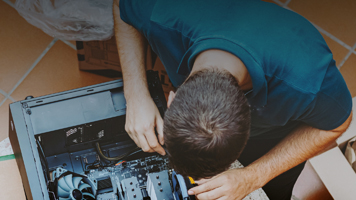
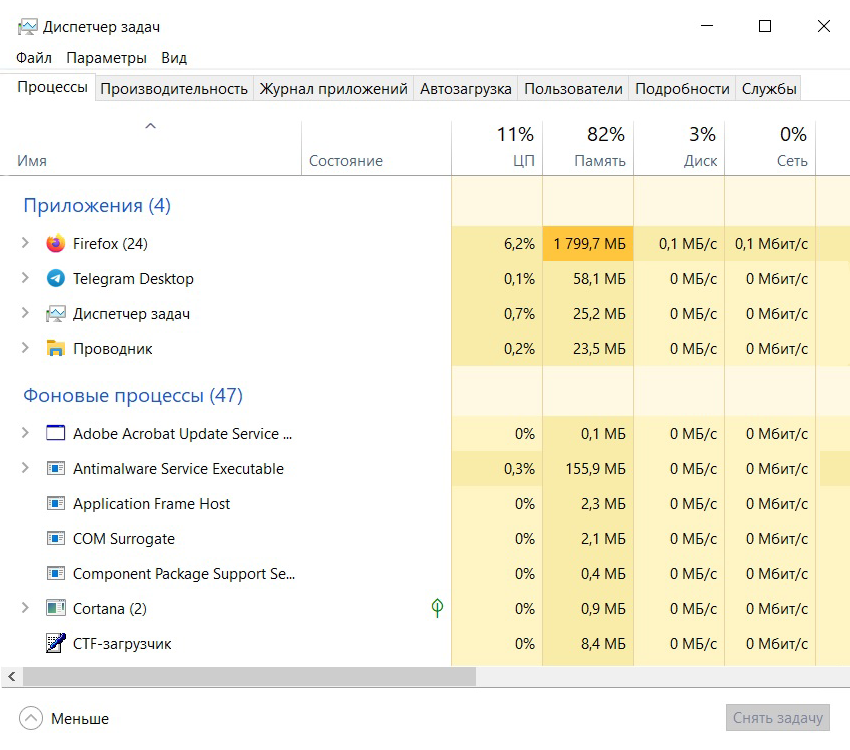
Обычно большую часть оперативной памяти занимает браузер. Особенно это касается Google Chrome
Отключите автозагрузку. В том же «Диспетчере задач» перейдите во вкладку «Автозагрузка». В ней вы увидите приложения, которые автоматически запускаются со стартом Windows. Если таких программ много, компьютер включается медленнее, а его оперативная память сразу забивается.
Браузер, игровые лаунчеры, мессенджеры, Cortana и Adobe Creative Cloud можно сразу отключить правой кнопкой мыши. Когда что-то из них понадобится, просто запустите их вручную.
Обычно этих действий в «Диспетчере задач» хватает, чтобы освободить оперативную память. Еще это повысит скорость запуска компьютера — его длительность можно увидеть в правом верхнем углу «Диспетчера задач».
Если это не сильно помогло системе, придется выполнить еще несколько шагов для оптимизации памяти.
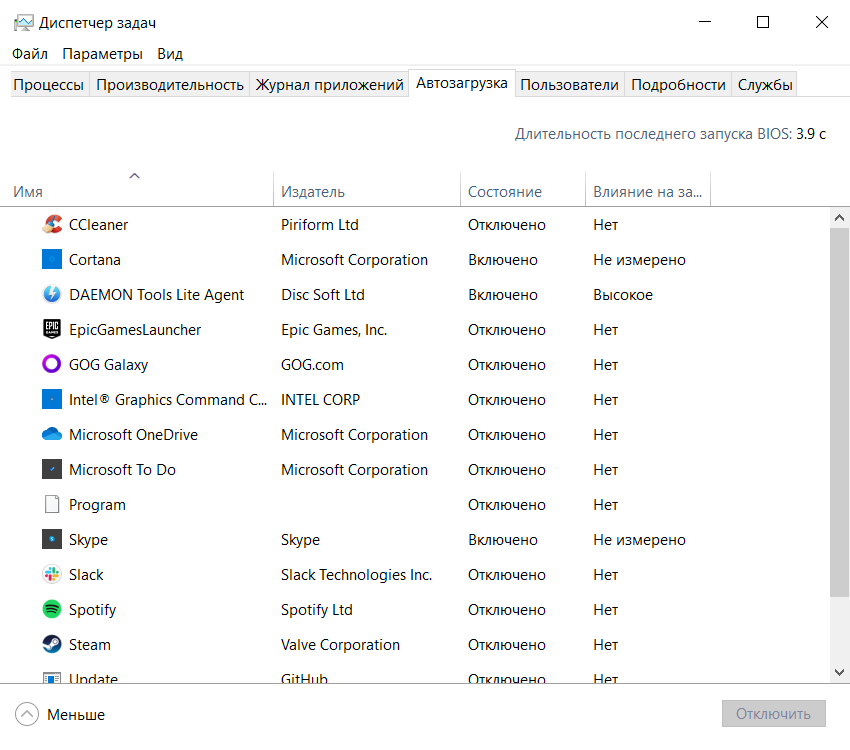
«Диспетчер задач» определяет, какие программы больше всех нагружают операционную систему, и показывает их влияние на скорость запуска Windows
Отключите фоновые приложения. Многие программы получают обновления и отправляют сведения по сети в фоновом режиме — они работают даже тогда, когда вы их не запускаете. Чтобы снизить нагрузку на оперативную память, можно попробовать их отключить.
В поиске Windows найдите «Фоновые приложения». В открывшемся окне отключите программы, которые вам не нужны. Обычно в этом списке есть только системные приложения Windows и программы, установленные через Microsoft Store. Можно без раздумий отключать все подряд, кроме «Безопасности Windows» и «Параметров».
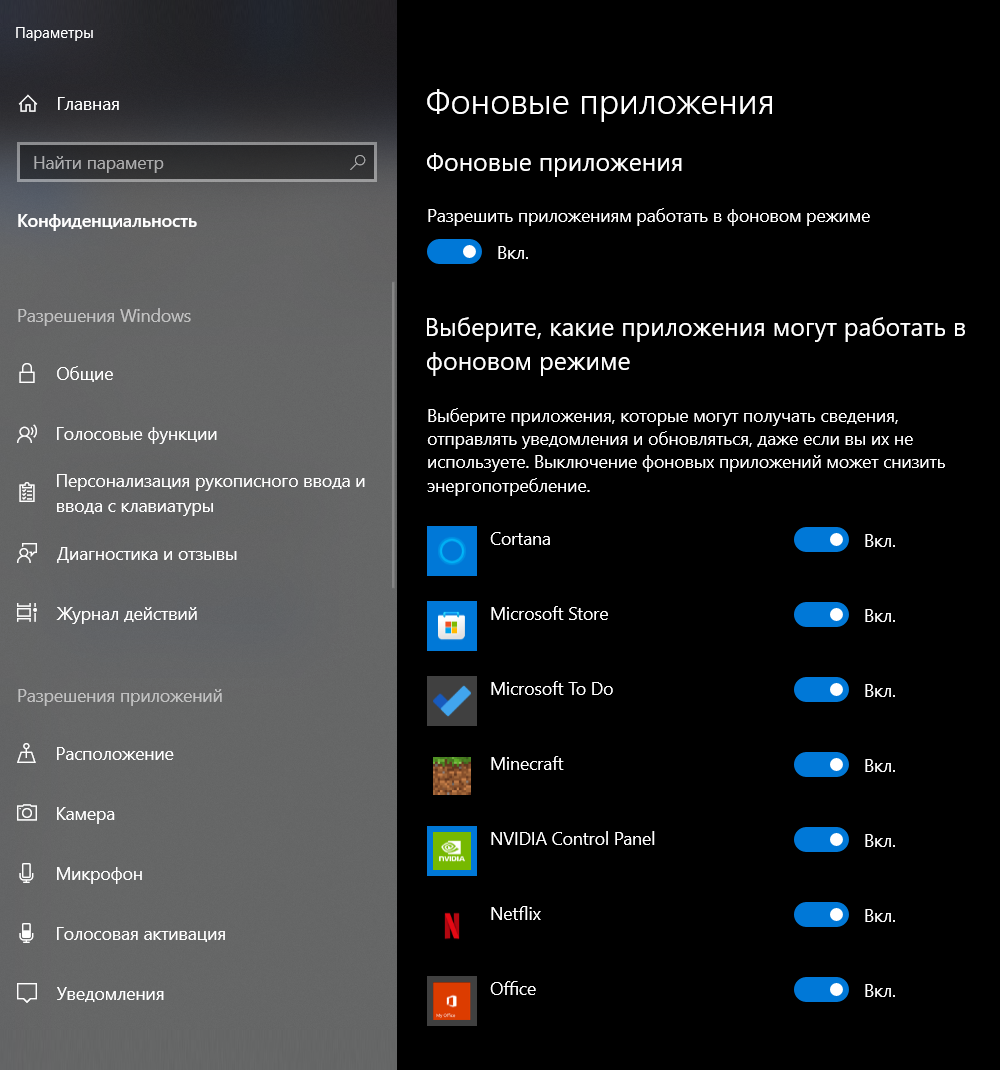
Одним кликом можно запретить всем приложениям работать в фоновом режиме
Фоновые приложения есть не только в одноименном разделе Windows, но и в «Конфигурации системы». Для доступа к ней нажмите на комбинацию клавиш Windows + R и наберите в строке msconfig. В открывшемся окне перейдите во вкладку «Службы» и отключите ненужные вам сервисы.
Лучше не отключать все подряд: в «Службах» есть много системных процессов, необходимых для операционной системы. Если не уверены, что именно стоит отключить, проконсультируйтесь со специалистом или найдите подробное руководство в интернете.
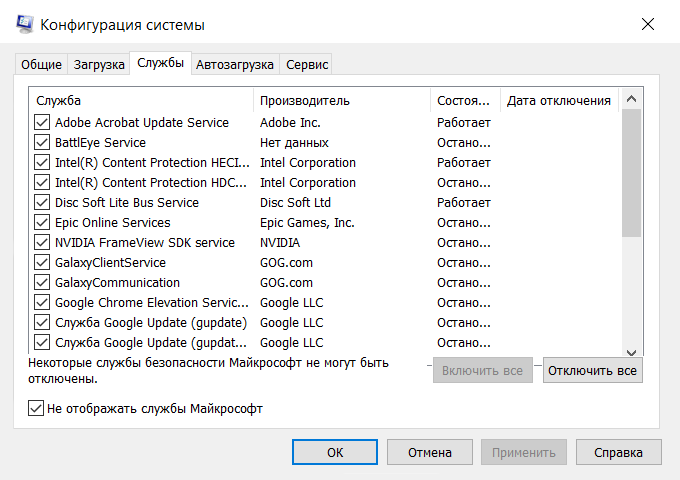
Перед отключением сервисов лучше поставить галочку около опции «Не отображать службы Майкрософт», чтобы не навредить работе Windows
Отключите визуальные эффекты Windows. Windows выделяет ресурсы процессора и оперативной памяти под загрузку визуальных эффектов системы — их можно отключить на ваше усмотрение.
Для этого откройте «Этот компьютер» и нажмите на правую кнопку мыши в любом пустом месте. Откройте «Свойства» и нажмите на «Дополнительные параметры системы» в левой половине экрана.
В открывшемся окне перейдите во вкладку «Дополнительно» и нажмите на «Параметры» в разделе «Быстродействие». Поменяйте параметры на «Обеспечить наилучшее быстродействие» и нажмите на кнопку «Применить». Отключение визуальных эффектов снизит нагрузку на оперативную память и повысит скорость системы.
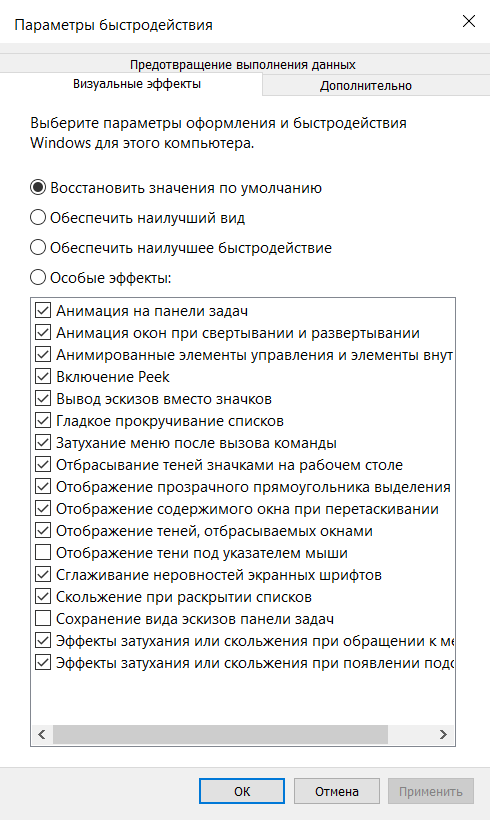
Можно выборочно отключить некоторые визуальные эффекты — вплоть до теней под указателем мыши
Замените жесткий диск на SSD
Операционная система, все файлы, программы и фоновые процессы загружаются с внутреннего накопителя — у старых компьютеров это обычно жесткий диск, HDD. С годами они неизбежно начинают работать хуже: данные подгружаются медленнее, а из-за износа подвижных пластин возникает лишний шум.
В современных системах жесткие диски используют в основном как дополнительные накопители благодаря дешевизне и большому объему. На них можно хранить фотографии, видео и другие нетребовательные файлы. Но для операционной системы и требовательных программ нужен твердотельный накопитель SSD — более современный и производительный аналог жестких дисков.
В SSD не используются подвижные элементы, поэтому такие накопители намного быстрее, компактнее, не издают звуков и не подвержены механическому износу. Чипы памяти тоже могут изнашиваться от частой перезаписи данных, но старые SSD теряют объем, а не скорость.
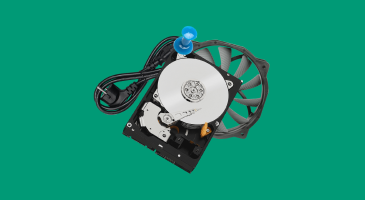
SSD-накопители дороже обычных жестких дисков, но их цена более чем оправданна: операционная система и программы будут загружаться в разы быстрее. Цены в «М-видео», «Озоне» и у других ретейлеров начинаются от 2000 ₽.
Можно купить накопитель объемом 128 Гб, на который установить операционную систему и нужные программы, а остальное будет храниться на старом HDD. Если хотите большего, можно рассмотреть SSD объемом до 4 Тб, но и цены на них куда выше.
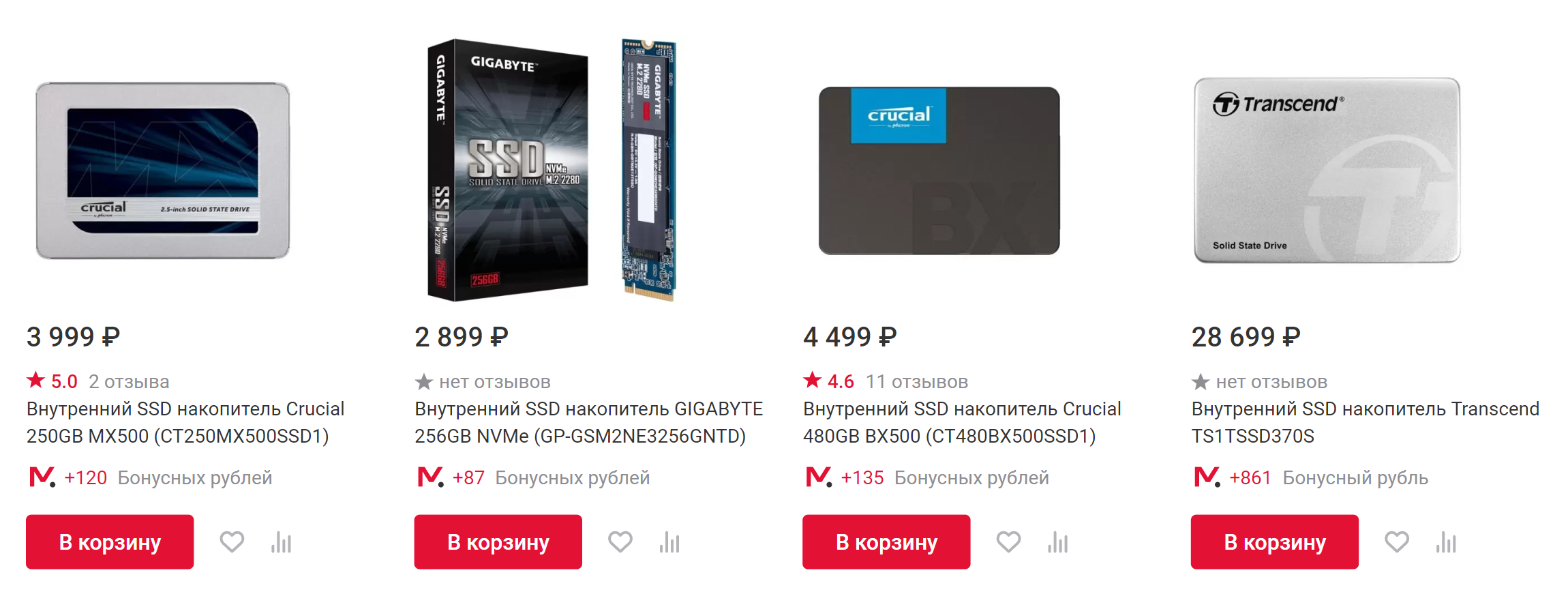
На рынке SSD много предложений от разных производителей. Их выпускают ADATA, Samsung, Kingston и другие известные компании. Источник: mvideo.ru
SSD отличаются по форме и способу подключения — на это стоит обратить внимание при покупке. В старые настольные компьютеры и ноутбуки придется поставить SSD с SATA-разъемом, они похожи на маленькие жесткие диски и подключаются точно так же . Они не самые быстрые, зато сравнительно недорогие.
В более новые компьютеры, у которых есть соответствующий разъем, можно установить производительный SSD формата M.2 — это небольшая микросхема, которую вставляют прямо в материнскую плату. Такой накопитель может быть в 10—15 раз быстрее SSD с разъемом SATA, но на скорость запуска программ, игр и ОС это особо не влияет.
Установить SSD на компьютер и некоторые ноутбуки можно и самостоятельно. Для этого достаточно открыть корпус и вставить его в тот же разъем, где стоял старый накопитель. Но вместе со старым диском вы вытащите из компьютера операционную систему, все файлы и установленные программы — все придется восстанавливать с нуля.
6 причин торможения вашего ПК

В этой статье мы расскажем о действенных советах, которые могут вам помочь и решить проблему с постоянным торможением вашего компьютера. Самое важное – это как можно чаще проводить профилактику. Первый вопрос, который возникает по этому поводу – это причины, почему так происходит? Торможение компьютера может зависеть от одного или нескольких факторов, которые исписаны ниже.
1. Температура.
Очень часто многие пользователи не сильно обращают внимание на данный фактор, а зря! Перегрев процессора самая распространенная проблема многих персональных компьютеров и ноутбуков. Чтобы проверить температуру, ни в коем случает не суйте свои пальцы в радиатор, а то можно в любую секунду обжечься или чего ради ударит током. Самый надежный способ – это скачать программу Everest, которая автоматически определяет состояние вашего компьютера. Инсталлируйте программу, а после зайдите и выберете пункт датчик, если температура процессора выше 50 градусов, то это уже точно возникли проблемы, над которыми стоит задуматься.
Плохо влияет на скорость работы системы также, то, что вы часто устанавливайте и удаляете программы или игры. Причина кроется в том, что если вы удалили программу – это еще не значит, что она удалена полностью с системного диска. Все что остается от программы затрудняет загрузку процессора для выполнения разного рода задач. Для того существует программа CCleaner, которая решает эти задачи и разгребает мусор. С этой программой не так сложно работать, и она найдет множество неверных расширений, а также ошибок.
3. Файл подкачки.
Возможно, проблема заключается в том, что на вашем компьютере мало оперативной памяти, а также минимальный файл подкачки. Требовательные игры и программы будут серьезно тормозить. Заходим в свойства папки «мой компьютер» и там находим «виртуальную память» и ставим размер подкачки не менее 1500 и до 2000. Этого будет достаточно.
4. Автозапуск.
Также на скорость процессора влияет огромное количество открывающихся автоматически программ, например торренты и аська. Лучше такие программы самому открывать, для этого в «пуске» ищем выполнить, и вводим msconfig. В открывшимся окне открываем вкладку автозагрузка, и убираем со всех ненужных программ галочки. После этого совершаем перезагрузку и все готово.
5. Перегружен системный жесткий диск.
Многие пользователи предпочитают устанавливать игры на системный диск, размер которого часто равен не более 30 гигабайт, а также не держите фильмы и музыку на рабочем столе, что также сильно влияет на работоспособность системы, поэтому мой вам совет – храните всю информацию только на других дисках, чтобы не возникало таких проблем.
Главная проблема компьютерного мира. Вирусы такие как «Салиты» специально сделаны, что тормозить работу многих программ. Специально убедитесь в работоспособности вашей антивирусной системы. Можно в любой момент проверить на наличие вирусов бесплатной утилитой от «Dr.Web» под названием «DrWebCureit»!
И на прощание самый главный и ценный совет – никогда не засоряйте ваш компьютер ненужным и бесполезным хламом!
тормоза во всех играх.

купил этот проц к gtx 1650 4 gb gddr5 и так получилось что процессор загружен на полную , а карта простаивает и из-за этого дикие подвисания и фризы , играть не возможно вообще , пример — need for speed heat фризит е зависимо от настроек графики , проц всегда под 100% долбит , на ютубу смотрел много тестов и тд , и комп был собран по тестом на ютубе .
Комментарии 122

2 года назад
Искать надо, на что уходят ресурсы процессора. И помощнее процессоры и видеокарты могут тупить на ровном месте. Не надо на нём замыкаться.
Свернуть ответы 2

2 года назад
все уходит в саму игру и на лаунчер origin для неё
Свернуть ответы 1
2 года назад
Как вы упамянули лаучер origin, так сразу вспомнил, как у сына именно он слишком бурную деятельность развивал. Похоже криво встал. Сейчас уже не помню, но его точно переустановил. Вообще, причины тормозов никогда не повторяются. Даже если драйвер на видеокарту обновляешь, некоторые игры начинают лучше работать, а другие, которые раньше хорошо шли, проседают.
владислав31211
2 года назад

2 года назад
ко ко ко, амд фризит, интел топ — а оно вот че оказывается))
Свернуть ответы 1
Пришелец-QZ49953
7 месяцев назад
это дешевый вариант, не надо сравнивать две разные вещи.

Пришелец-KC1800
2 года назад
Память надо было брать с частотой 3200 CL16 а не впритык 2666 с дикими 19 таймингами, вы купили планки для офисного пк а не игрового. В биосе бы была частота 2666 но тайминги 14 или 15 и получили бы систему на 20% быстрее.
Пришелец-ON21734
2 года назад
убей в 10 ке мусор весь она не будет хавать ресурсы. и плитку пуска на стандарт , если полный срач выкинуть нормально пойдет 10ка без тормозов или ось 8 ку ставить без багов на шкуре. а то в 10ке каждый раз релиз и стоп то пуск отваливается ,то звуковые драйвера

2 года назад
поменяйте материнскую плату и не будет проблем
Свернуть ответы 1
2 года назад
проблема решена , писал выше
2 года назад
В каких играх, кроме NFS такие же проблемы? Не исключено, что фризы могут вызывать настройки самих приложений, вроде вертикальной синхронизации, тройной буферизации, режим работы в окне. Также стоит пройтись по настройкам в панели управления Nvidia. И все же лишний раз не помешает детальнее поглядеть хотя бы в диспетчере задач, какие приложения больше всего грузят процессор. Не похоже, что игра с такой видеокартой и, скорее всего, далеко с не самыми высокими настройками графики так сильно будут грузить CPU.
Свернуть ответы 2
2 года назад
проблема решена , писал выше
Свернуть ответы 1
Пришелец-SJ2108
2 года назад
как решил то проблему ?
Пришелец-KC00726
2 года назад
бро если ты про микрофризы из разряда всё плавненько а потом бац подвисло и дальше норм то это нужно тайминги озу выставить вручную в биосе
Развернуть ответы 4
Пришелец-LU4745
2 года назад
если видеокарта не загружена то проблема с матери обновить биус протестить видеокарту на другом компе ! если там норма то проблема с мамкой
Развернуть ответы 4

2 года назад
Изменено автором
Похоже есть зависимость от драйверов или настроек. Обратите внимание, что более слабая видеокарта обладает более стабильным фреймрейтом с меньшим числом фризов.
Попробуйте провести тест AIDA64 — тест стабильности системы.

2 года назад
Изменено автором
Чекать системные настройки памяти и винды, конечно.
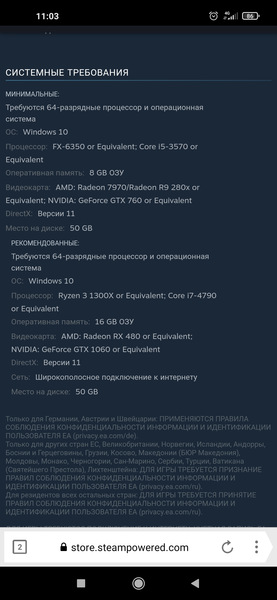
Судя по системным требованиям, фризить не должна.
Какие настройки в игре?
Свернуть ответы 2
2 года назад
хоть минимальные все равно фризы
Свернуть ответы 1
2 года назад
Изменено автором
Зайти в биос и в разделе екзит выбрать Лоад оптимизарен сетингс.
Удалить драйвер видеокарты и поставить самый последний с офсайта.
Скоин Диспетчера устройств бы глянуть

2 года назад
На ютубе практически такая сборка слегка фризила, но не нагружала проц в 100% need for speed heat, ограничить фпс на 60 пробовали? а вообще и память и проц для 21 года слабоваты
Свернуть ответы 2

Мастер Йoда
2 года назад
Кстати да, ограничение ФПС — хорошая идея для снятия нагрузки с процессора.
Свернуть ответы 1
2 года назад
пробовал , не чего не изменилось
KIRILL1984
2 года назад
Изменено автором
чтобы не искать иголку в сене просто попробуйте для начала переустановить Windows 10 (64-bit) установить все драйвера с оф сайта материнской платы и посмотреть как будет работать вся система на чистой Windows 10 а потом делать выводы
Развернуть ответы 5
Мастер Йoда
2 года назад
Сделайте бенчмарк памяти в Aida64. Скрин киньте сюда. Возможно, тесты на Ютубе делали на дорогой материнке и с дорогой быстрой памятью. А у вас память так себе. И разогнать ее не сможете. Если Биос позволяет, можно тайминги попробовать уменьшить. Для игр это хорошо. Если уж менять материнку, то на чипсет B560, там хоть память гнать можно.
В диспетчере задач посмотрите, что именно грузит проц. Может вирус? Но мне всё-таки кажется что проблема в памяти.
Развернуть ответы 51
KIRILL1984
2 года назад
полностью всю комплектацию огласите ну там материнка, HDD или SSD, какая оперативная память сколько плашек какая частота или просто название и серийник, кулер процессора какой, какой блок питания и производитель мы же не гуру сами догадываться
Развернуть ответы 22
2 года назад
Надо было купить у китайцев ксеон 2678 и было бы счастье
2 года назад
АХАХАХА. Ты доверился тестам на ютюбе? Никто не берет core i3. Данные чипы для работы, под игры другие чипы надо брать.
Свернуть ответы 2
2 года назад
для особенных написано все выше , проблема решена и проц справляется

7 месяцев назад
Ко-ко-ко, сижу на 10105F с 3050-ой и не жалуюсь, играя в AAA на высоких-максималках 🙂
Без фризов и проблем.
Boris Blade
2 года назад
Че-то у меня такое ощущение, что не хватает ПСП. 2666 мгц даже для i3 щас мало.
Свернуть ответы 3
2 года назад
и как это исправить?
Свернуть ответы 2
Boris Blade
2 года назад
Я мельком глянул вверху, че выделали. Это должно было помочь. Полностью может фризы и не исчезли бы, но должно было стать лучше.
Следующий шаг, увы, связан с заменой доски на B560\Z490-590 и памяти на 3000-3200-3600 мгц CL15-17. А это минимум 15 штук расходов. Больше ниче не сделать без замены железа.
Можно поставить свежую винду и посмотреть, как будет вести себя пека на свежей винде в играх. Если фризы пропадут — значит либо обновления винды, либо софт косячат всю малину.
Сложно, не видя в чем проблема, искать решение этой проблемы.