
Почему тормозит ноутбук
Обычно после проведенной работы по устранению неполадок, устройство начинает хорошо работать, не тормозит, воспроизводит видео без остановок и открывает все игры. Если вы сомневаетесь, что сможете выполнить данные требования, обратитесь в сервисный центр к специалистам.
Что делать если ноутбук тормозит
Устранение всех видов тормозов ноутбука
Только оригинальные запчасти
Бесплатная диагностика !
Срочное устранение тормазов от 20 мин
Предоставление гарантии на ремонт
Ваш ноутбук сильно тормозит? Звоните!

095 508 22 38

093 120 27 58
Бесплатно проведем диагностику ноутбука, подберем оригинальную запчасть, согласуем стоимость и качественно выполним срочный ремонт ноутбука и предоставим гарантию!
Тормозит видео при просмотре на ноутбуке
Данная неполадка может возникнуть в любой момент, и причин для этого найдется очень много:
Видео может зависать, если работа операционной системы загружена, параллельно открыто еще несколько программ;
Проблема в самом видео. Некорректная его запись может стать причиной торможения при воспроизведении;
Ненужные файлы, записи, которые не подверглись очистке, занимают нужное место, тем самым вызывают зависание при просмотре видео на ноутбуке;
Ноутбук находится в «зависшем» состоянии;
Устройство перегревается.
Что бы проблема вас не беспокоила, и вы могли спокойно наслаждаться просмотром любимых видео, стоит раз в год проводить профилактику вашего устройства.
Многие игры тормозят на ноутбуке
Для начала нужно точно определить, точно ли причина кроется в ноутбуке. Возможно, ваша операционная система не подходит под требования, представляемые игрой. Для ее запуска может не хватать заявленной оперативной памяти либо видеокарта не поддерживает ее воспроизведение.
Зависать ноутбук может после переустановки Windows. Смена версии может вызывать неполадки в работе вашего устройства. Старые драйвера могут не справляться с работой новой операционной системы. Конечно, можно попробовать обновить их и проблема решится. В противном случае вам потребуется заново переустановить Windows.
Когда какая-либо игра начинает тормозить, попробуйте закрыть все программы, которые нагружают работу системы. Возможно, она выполняет следующие функции:
Идет загрузка или установка сторонних файлов;
Работают приложения в фоновом режиме;
Проигрывается параллельно видео.
Попробуйте завершить все сеансы и заново зайти в игру.
Если вы сделали все, что сказано выше, а ноутбук продолжает тормозить, проверьте устройство на наличие вирусов. Они могут совершать ненужную работу и самостоятельно запускать приложения, нагружая операционную систему.
Ноутбук стал долго включаться
Наличие вирусов может влиять на начало работы ноутбука. Вредоносные программы направлены на разрушение правильно и точной работы устройства. Вирусы будет сильнее вредить работе ноутбука при длительной работе ваших программ. Чтобы это обнаружить, после включения ноутбука, подождите немного, не запуская никаких программ. Поэтому, заметив неточности в работе устройства, отнесите его в сервисный центр, где вам помогут решить любую проблему.
Если вы не используете никакие приложения, а операционная система загружена почти на 100% — это точно говорит о наличие вирусов.
Ненужные программы, которые нужно очищать с помощью специальных утилит могут вызывать некорректную работу ноутбука. Данные фрагменты остаются после работы основных приложений и их нужно периодически очищать.
Автозагрузка не всегда оказывает положительное влияние на работу устройства. Что бы она нормально функционировала и не вызывала сбоев, выполните следующие шаги:
- откройте «Пуск»;
- далее выберите пункт «Выполнить»;
- введите msconfig;
- откроется окно «Автозагрузки», где вам следует убрать галочки возле нежелательных программ.
7 причин почему тормозит ноутбук и способы устранения проблемы
Бывает так, что компьютерная техника после покупки работает без нареканий, но потом ноутбук начинает тормозить, долго открывать программы и обрабатывать запросы. Причин этого явления множество – от накопленного в ходе работы мусора до технических поломок, требующих вмешательства мастера.

Почему ноутбук начинает тормозить
Чтобы компьютерная техника прослужила долго, необходимо проводить регулярное техническое обслуживание. Большинство процедур пользователь способен осуществить самостоятельно. В некоторых случаях нужно посетить профессиональный центр обслуживания.

Вопрос почему ноутбук стал тормозить вскоре после покупки задают все активные пользователи. Причина в том, что в процессе работы система и установленные программы сохраняют в памяти временные файлы. Постепенно они накапливаются и занимают много места на жестком диске. Это приводит к замедлению работы, снижению продуктивности системы.
Исправить ситуацию можно одним из 7 способов:
- Очистить реестр с помощью специальной утилиты.
- Заменить термопасту, избавиться от пыли на платах.
- Заменить жесткий диск HDD на SDD.
- Удалить временные файлы и мусор, запустить дефрагментацию накопителя.
- Создать или расширить файл подкачки.
- Оптимизировать план электропитания ноутбука.
- Отключить неиспользуемые службы.
Проблема с системой охлаждения: перегрев
Когда долго не проводится очистка внутренних элементов техники от пыли, ноутбук начинает тормозить и при этом сильно нагревается. Если пользователь не умеет самостоятельно вскрывать устройство, лучше обратиться в сервисный центр обслуживания.

Узнать точную причину замедления работы поможет программа AIDA64. Она позволит оценить производительность техники, программного обеспечения и измерить нагрузку на важные элементы ноутбука.
После запуска утилиты в левой навигационной панели нужно открыть вкладку «Компьютер», выбрать раздел «Датчики», найти пункты «ГП (видеокарта)» и «ЦП (процессор)». Если значения температуры высокие, а индикаторы окрашены в красный цвет, пора проводить чистку и менять термопасту. Эту работу рекомендуется доверить специалистам, особенно если техника находится на гарантийном обслуживании. Процедуру повторяют каждые 1–1,5 года.
Мусор в системном реестре и на жестком диске
При регулярном использовании компьютера в системе остаются временные файлы, кэш и прочий программный мусор. Избавиться от ненужных записей в реестре помогут специальные программы. Утилита CCleaner ускорит работу системы, даже если ноутбук сильно тормозит.

Пошаговый процесс удаления мусора:
- Запустить программу.
- В левом столбце отметить галочкой, какие службы нужно очистить.
- В правом нижнем углу нажать «Очистить» и подтвердить действие.
- Дождаться удаления временных файлов ПО.
- Перейти во вкладку «Реестр».
- Нажать на кнопку «Поиск проблем», а после выдачи результатов – «Исправить».
- По окончании процесса перезагрузить систему.
Причиной резкого снижения производительности ноутбука может быть вредоносное ПО. Если техника не тормозила, работала исправно, а на следующий день стала медленно загружать программы и открывать файлы, необходимо просканировать систему на наличие вирусов.
Для этого потребуется скачать утилиту со свежими базами, например CureIt. Она бесплатная и не требует установки. Нужно запустить проверку и деактивировать вредоносное ПО.
Проблема с накопителем
Предупреждает о проблемах в работе жесткого диска моргающий световой индикатор на панели ноутбука. Если запуск программы сопровождается дополнительным шумом, значит, HDD-диск нуждается в обслуживании.
Внутренний накопитель компьютера делится на кластеры, на которые записываются программные файлы. При их удалении на диске остаются пустоты. При обработке запроса система проходит все кластеры по очереди, пока не найдет необходимый. Чем больше пустот, тем медленнее запускается нужная программа.
Чтобы ускорить процесс, важно регулярно проводить дефрагментацию накопителя. Выполнить ее можно с помощью встроенных инструментов Windows. Процедура приводит в порядок дорожки, перенося заполненные кластеры в начало диска, а пустые в конец. Это снижает время обработки запросов.
Для запуска утилиты нужно:
- Открыть «Мой компьютер».
- Выбрать системный диск, вызвать контекстное меню и нажать на «Свойства».
- Перейти во вкладку «Сервис».
- Нажать на кнопку «Выполнить дефрагментацию».
По окончании процесса накопитель перестает тормозить и ноутбук начинает работать быстрее. Данный способ применим для Windows 7, 8 и 10.
Мало оперативной памяти
Еще одной причиной медленной работы компьютерной техники является нехватка оперативной памяти. Для ускорения процессов и повышения производительности создается файл подкачки. Это место на жестком диске, куда записываются файлы, объем которых превышает возможности системы.
Для эффективной работы устройства размер виртуальной памяти должен быть в 1,5 раза больше, чем установлено системой. Например, для компьютера с оперативной памятью 2 Гб нужен файл подкачки не менее 3 Гб. Для размещения вспомогательного хранилища используют любой диск, кроме системного.
Пошаговая инструкция по увеличению памяти:
- Открыть «Компьютер», перейти в раздел «Свойства».
- Повторить цепочку «Дополнительно» – «Быстродействие» – «Параметры».
- Найти в разделе вкладку вспомогательных опций, выбрать «Виртуальная память».
- Напротив соответствующей строки нажать «Изменить».
- В окне выбрать место размещения и размер файла.
- Нажать на кнопку «Задать».
- Чтобы внесенные изменения вступили в силу, перезагрузить систему.
Если ноутбук станет тормозить снова, нужно искать другую причину.
Автозагрузка программ
Важные программы подвязываются под автозагрузку системы. Это значит, что они активируются при запуске компьютера. От количества и веса таких программ зависит время включения устройства и его производительность в целом. Часто разработчики ПО прописывают в инсталляторе необходимость добавления утилиты в средства автозапуска. Поэтому, если тормозит ноутбук, нужно отключить автоматическую загрузку ненужных программ.
Очистить реестр процессора можно несколькими способами:
- Открыть меню «Пуск» – «Панель управления».
- В разделе «Система» найти ссылку на файл «Автозагрузка».
- В новом окне снять галочки напротив программ, которые нужно отключить.
- Зажать на клавиатуре сочетание клавиш Win и R.
- В диалоговом окне ввести MSConfig и подтвердить действие.
- Когда утилита запустится, найти вкладку «Автозагрузка» и деактивировать ненужные программы.
Настройки электропитания
Поскольку ноутбук позиционируется как мобильное устройство, наличие нескольких режимов энергосбережения позволяет продлить время автономной работы.
Характеристика типов электропитания:
- Режим экономии. Источник питания – только батарея. Яркость экрана снижается до минимума, замедляется производительность компьютера.
- Сбалансированный режим. Устанавливает баланс между производительностью ноутбука и затратами энергоресурсов.
- Режим высокой эффективности. Активируется, когда устройство работает от сети. Электроэнергия не экономится, все компоненты работают на полную мощность.
Когда при подключении к сети ноутбук продолжает сильно тормозить, нужно проверить, включился ли автоматически нужный режим батареи. Если этого не произошло, следует выполнить команду вручную.
Процессы и службы
Еще одна причина замедленной работы компьютера – запуск неиспользуемых процессов Windows.
- Открыть «Панель управления» – «Службы».
- Отсортировать работающие и отключенные.
- Среди запущенных выбрать те, которые не используются.
- Вызвать контекстное меню и деактивировать службы, снижающие производительность системы.
Если не получается самостоятельно разобраться, какие опции не нужны, лучше обратиться за помощью к специалистам.
Ноутбук тормозит
Пыль забивает пространство между лопастями вентилятора. Лопасти плохо вращаются – ноутбук перегревается и тормозит.
+ расходные материалы от 400 ₽
Возможно кулер медленно вращается и плохо охлаждает ноутбук.
+ запчасти от 550 ₽
- Диагностика бесплатная, но обязательная.
- Выезд мастера – 0 ₽
- Доставка в сервис – 0 ₽
- Доставка обратно – 350 ₽
Нажимая на кнопку «Отправить», вы подтверждаете своё совершеннолетие и соглашаетесь на обработку персональных данных в соответствии с условиями.
Используем только фирменные комплектующие, так как это залог качественного ремонта. Уверены в качестве запчастей и даем на них гарантию.
Гарантия на ремонт
Даем гарантию на работы и устраняем неполадки в течение гарантийного срока за свой счет.
Не пользуемся чужим незнанием устройства техники. Подробно рассказываем, что сломалось и какие работы будут выполнены.
Ремонтируем ноутбуки
любых брендов
Смотреть ещё Скрыть
Скидка 20% до конца дня
Чтобы получить скидку, позвоните нам до конца дня и закажите ремонт
Почему ноутбук тормозит?
Снижение скорости работы портативного компьютера происходит по разным причинам. Самой распространенной из них является текущая нехватка ресурсов для быстрой обработки команд и решения уже поставленных задач. Также причиной заметного снижения производительности часто становится отсутствие свободного места на жестком диске, которое необходимо для оперативной работы операционной системы. Нередко к снижению скорости работы ноутбука приводят ошибки в работе драйверов и других приложений. Они способны создавать бесконечный цикл выполнения одной или нескольких функций, что приводит к существенной нагрузке на оперативную память и процессор.
Windows – это многозадачная операционная система, имеющая множество встроенных служб. Запускаются они автоматически, по запросу пользователя или запущенных в работу приложений. Работают службы в фоне и иногда требуют значительного количества ресурсов для выполнения возложенных на них задач. В результате пользователь замечает, что ноутбук начинает тормозить. Перегрев процессора и других компонентов устройства также способен замедлить производительность. Редкое и непрофессиональное обслуживание мобильного компьютера становится причиной снижения эффективности работы системы охлаждения и повышения температуры. Устаревшее оборудование, неспособное быстро справляться с выполнением трудоемких задач, также существенно снижает скорость работы на ноутбуке.
Настройка автозагрузки и проверка ноутбука на вирусы
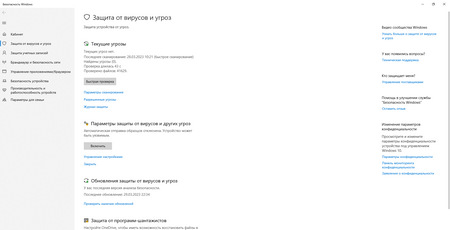
Проблемы с производительностью вызывает большое количество программ, которые попали в автозагрузку. Это происходит как по инициативе пользователя, так и без его ведома. Чем больше приложений в автозагрузке, тем больше тормозит ноутбук при загрузке ОС. Ему приходится выделять ресурсы, место на жестком диске и оперативную память для каждого запущенного приложения. Для проверки количества работающих в данный момент программ откройте «Диспетчер задач». Для этого нажмите правой кнопкой мыши на панели задач и из выпадающего меню выберите строку: «Запустить диспетчер задач». На вкладке «Приложения» отображены все запущенные программы. Также следует проверить вкладку «Службы» и «Процессы». Разобраться в запущенных процессах и службах смогут только продвинутые пользователи или мастера сервисного центра.
Проверка папки «Автозагрузка»:
- В Windows 7 нужно нажать на кнопку «Пуск», выбрать «Все программы», «Автозагрузка». В более поздних версиях операционной системы нужно запустить «Диспетчер задач» и открыть вкладку «Автозагрузка».
- Убрать из папки ярлыки ненужных для автозапуска программ или отключить автозапуск приложений в «Диспетчере задач».
Такое решение проблемы не всегда дает положительный результат. Дело в том, что приложения, особенно вредоносные, прячутся от пользователя, добавляя себя в автозагрузку через реестр. Найти такую программу вручную сложно. Нужно установить специальное программное обеспечение, способное отображать все автозагрузки в ноутбуке. Также запущенные приложения или их активные элементы поможет обнаружить антивирусная программа. Она просканирует память на наличие вредоносного кода и покажет месторасположение вируса.
Очистка ноутбука от мусора и освобождение места на диске
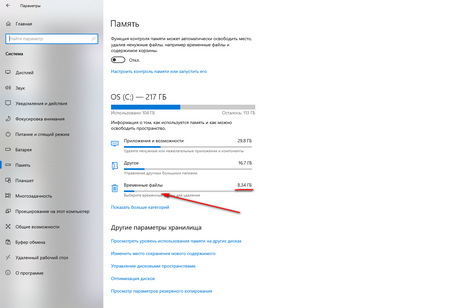
В любой операционной системе есть файл подкачки. Он находится на системном диске и необходим для разгрузки оперативной памяти в периоды максимальной нагрузки. Операционная система самостоятельно выбирает его объем в процессе работы. При желании пользователь может переместить, увеличить или уменьшить размер этого файла. Если жесткий диск переполнен данными, система не сможет самостоятельно выделить нужный объем памяти, и ноутбук начнет тормозить. Чтобы справиться с проблемой, нужно удалить ненужные файлы и программы.
Очистка жесткого диска от мусора:
- Удалите файлы из корзины. Объем корзины может быть очень большим в зависимости от размера жесткого диска. Все удаляемые файлы сначала попадают в нее, засоряют ноутбук, и он начинает тормозить.
- Проверьте установленные программы и удалите ненужные. Многие неопытные пользователи даже не подозревают о том, какое количество приложений у них установлено и для чего они нужны. Это происходит из-за предварительной установки программ перед продажей ноутбука и скрытой установки приложений в процессе использования. Если какое-то приложение не устанавливали, то немедленно удаляйте его. Также поступают с уже ненужными программами.
- Удалите временные файлы, что позволит освободить место на системном диске путем стирания остатков удаленных приложений. Сделать это вручную сложно. Проще установить специальную программу очистки.
Обновление драйверов
Драйверы нужны для управления аппаратными устройствами или имитации их работы. Именно от них зависит устойчивая работа комплектующих. Если использовать устаревшие драйверы, производительность и функциональность современных устройств может быть существенно снижена. Чтобы не допустить торможения ноутбука, время от времени проверяйте наличие новых версий драйверов в сети при помощи специального программного обеспечения. Такие программы работают в автоматическом режиме. Они сканируют компьютер, собирают нужную информацию, ищут на сайтах производителей свежие версии драйверов, скачивают и устанавливают их. Также приложения способны работать в ручном режиме, позволяя пользователю выбрать нужные варианты для обновления.
Отключение ненужных служб Windows
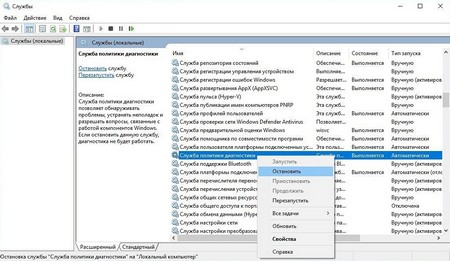
Для выполнения этой операции лучше обратитесь к специалисту. Службы Windows являются особыми программами, обеспечивающими функционирование операционной системы. Многие из них находятся в зависимости друг от друга. Если бездумно отключать службы, корректная работа компьютера гарантирована не будет. Нужно точно знать, что выбранный вариант вам не нужен и является бесполезным потребителем ресурсов.
Доступ к управлению службами получают через «Панель управления». Там есть раздел «Администрирование». В нем есть ярлык «Службы». Каждая из них имеет краткое описание. Также есть информация о ее состоянии и типе запуска. Пользователь, вошедший под учетной записью «Администратора», имеет возможность остановить, запустить службу, изменить тип запуска. Обратите внимание, что от их количества ноутбук сильно тормозить не станет.
Путем отключения служб несущественно влияют на производительность лишь очень слабых компьютеров. Если есть непреодолимое желание совершить эту операцию, то лучше воспользуйтесь специальной программой. Она позволит безопасно отключить ненужные службы, а при возникновении проблем быстро вернуть исходное состояние.
Обновление или переустановка Windows, если тормозит ноутбук
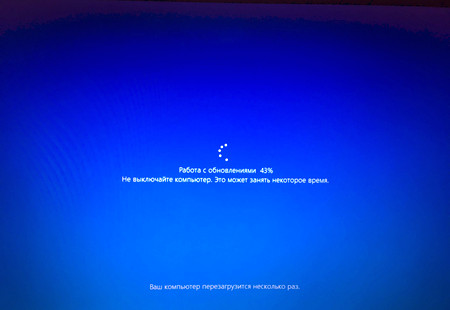
Если вышеперечисленные действия не устранили проблему, проверьте работу службы автоматического обновления операционной системы и установленных приложений. На слабых ноутбуках этот процесс может сильно нагружать процессор и жесткий диск. В результате компьютером становится практически невозможно пользоваться. Обновления рекомендуется регулярно скачивать и устанавливать с целью повышения производительности системы и уровня защиты. Но делать это следует в тот момент, когда ноутбук не используется. Так же рекомендуется не допускать прерываний процессов скачивания обновлений и их установки. Проверить параметры автоматического обновления можно в «Панели управления» в разделе «Центр обновления Windows».
Самым действенным решением проблемы внезапного снижения производительности является переустановка операционной системы. Не восстановление, а чистая установка Windows. То есть пользователю потребуется отформатировать системный раздел, поставить операционную системы и все приложения. Работа сложная и объемная. Рекомендуем доверить ее специалистам сервисного центра.
Устранение перегрева ноутбука
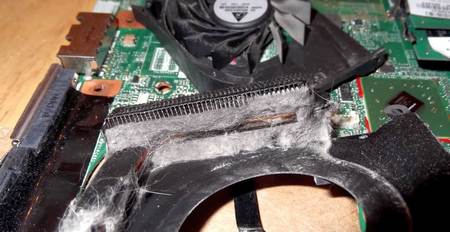
Обычно на ноутбуках сильно нагревается процессор и видеокарта. Это самые мощные устройства в ноутбуке, и они оснащены системой охлаждения. Когда температура повышается выше критических значений, возникают ошибки в работе устройств, ноутбук начинает тормозить, автоматически выключается для предотвращения поломки. Причиной перегрева является отсутствие регулярного обслуживания, засорение радиаторов, поломка вентиляторов. Для решения проблемы потребуется разобрать компьютер, снять радиаторы, проверить систему вентиляции, все элементы очистить от пыли и загрязнений.
Модернизация ноутбука
Рано или поздно любой ноутбук начинает работать медленно, тормозить и раздражать этим пользователя. Вышеперечисленные методы решения проблем не помогут, так как в этом случае причиной снижения производительности является естественное старение оборудования. Для модернизации ноутбука потребуются знания и опыт работы с компьютерами. Нельзя бездумно покупать новые платы с более высокими характеристиками и пытаться установить их в ноутбук. Они могут быть несовместимы с уже установленным оборудованием. Некоторые модели невозможно или нерентабельно модернизировать.
Преимущества ремонта ноутбука в СЦ «Руки из плеч»
Чтобы точно узнать, почему тормозит ноутбук, обращайтесь в наш сервисный центр. Команда опытных мастеров быстро найдет причину и сделает все возможное для повышения производительности до максимального уровня. Сотрудники мастерской профессионально модернизируют или отремонтируют ноутбук любой модели с минимальными затратами для клиента — разберут и почистят систему охлаждения, отключат неиспользуемые службы, удалят временные файлы, переустановят операционную систему. При этом дадут гарантию продолжительной и безупречной работы ноутбука после проверки и настройки на максимальную производительность. Мастер подскажет, как не допускать ошибок и сохранить высокую скорость работы компьютера в дальнейшем.
Ответы на вопросы
Что может тормозить работу ноутбука?
Основные причины замедления работы ноутбука — перегруженность системы и загрязнение. При этом, загрязнение может быть как физическим (большое количество пыли внутри корпуса), так и программным. Его вызывают вредоносные программы и скопление временных данных.
Почему мой ноутбук тормозит?
Даже мощный и дорогой ноутбук нередко начинает тормозить из-за перегрева — этому способствует маленький корпус, где плохо циркулирует тепло. Если система охлаждения не тянет свою задачу, то появляется шум при работе, торможение или даже самопроизвольное выключение. Также могут быть программные проблемы.
Как ускорить тормозящий ноутбук?
Можно произвести следующие действия — почистить ноутбук от пыли, при необходимости заменить вентилятор, увеличить оперативную память, заменить CPU при возможности, установить SSD и перенести систему и файл подкачки на быстрый диск, дефрагментировать жесткий диск.
Как почистить ноутбук, чтобы он не тормозил?
Для этого нужно открыть окно «Мой компьютер», кликнуть правой кнопкой мышки по системному диску, выбрать «Свойства» и в открывшемся окне нажать на кнопку «Очистка диска». После этого система проанализирует файлы на системном диске и покажет вам что можно без опасений удалять.
Ремонтируем ноутбуки по всей Москве и МО
- ЮАО
- ЮАО
- Бирюлёво Восточное
- Бирюлёво Западное
- Братеево
- Даниловский
- Донской
- Район Зябликово
- Москворечье-Сабурово
- Нагатино-Садовники
- Нагатинский Затон
- Нагорный
- Орехово-Борисово Северное
- Орехово-Борисово Южное
- Район Царицыно
- Район Чертаново Северное
- Чертаново Центральное
- Чертаново Южное
- ВАО
- Богородское
- Вешняки
- Восточное Измайлово
- Восточный
- Район Гольяново
- Ивановское
- Район Измайлово
- Косино-Ухтомский
- Метрогородок
- Район Новогиреево
- Район Новокосино
- Район Перово
- Район Преображенское
- Северное Измайлово
- Район Соколиная Гора
- Район Сокольники
- ЮЗАО
- Академический
- Гагаринский
- Район Зюзино
- Район Коньково
- Район Котловка
- Ломоносовский
- Обручевский
- Северное Бутово
- Район Тёплый Стан
- Район Черёмушки
- Район Южное Бутово
- Район Ясенево
- СВАО
- Алексеевский
- Алтуфьевский
- Бабушкинский
- Район Бибирево
- Бутырский
- Район Лианозово
- Лосиноостровский
- Район Марфино
- Район Марьина Роща
- Останкинский
- Район Отрадное
- Район Ростокино
- Район Свиблово
- Северное Медведково
- Северный
- Район Южное Медведково
- Ярославский
- ЮВАО
- Выхино-Жулебино
- Район Капотня
- Район Кузьминки
- Район Лефортово
- Район Люблино
- Район Марьино
- Район Некрасовка
- Нижегородский
- Район Печатники
- Район Рязанский
- Район Текстильщики
- Южнопортовый
- ЗАО
- Внуково
- Дорогомилово
- Район Крылатское
- Район Кунцево
- Можайский
- Ново-Переделкино
- Очаково-Матвеевское
- Район Проспект Вернадского
- Район Раменки
- Район Солнцево
- Район Тропарёво-Никулино
- Район Филёвский Парк
- Район Фили-Давыдково
- САО
- Район Аэропорт
- Беговой
- Бескудниковский
- Войковский
- Восточное Дегунино
- Головинский
- Дмитровский
- Западное Дегунино
- Район Коптево
- Левобережный
- Молжаниновский
- Савёловский
- Район Сокол
- Тимирязевский
- Район Ховрино
- Район Хорошёвский
- ЦАО
- Район Арбат
- Басманный
- Замоскворечье
- Красносельский
- Мещанский
- Пресненский
- Таганский
- Тверской
- Район Хамовники
- Район Якиманка
- НАО
- Внуковское
- Воскресенское
- Десёновское
- Кокошкино
- Марушкинское
- Район Московский
- Мосрентген
- Рязановское
- Сосенское
- Филимонковское
- Район Щербинка
- ЗЕЛАО
- Матушкино
- Район Савёлки
- Район Старое Крюково
- Район Силино
- Крюково
- ТАО
- Вороновское
- Киевский
- Клёновское
- Краснопахорское
- Михайлово-Ярцевское
- Новофёдоровское
- Первомайское
- Роговское
- Троицк
- Щаповское
- СЗАО
- Район Куркино
- Район Митино
- Район Покровское-Стрешнево
- Район Северное Тушино
- Район Строгино
- Хорошёво-Мнёвники
- Район Щукино
- Район Южное Тушино
- Балашиха
- Видное
- Долгопрудный
- Домодедово
- Железнодорожный
- Жуковский
- Ивантеевка
- Королев
- Красногорск
- Лобня
- Лыткарино
- Люберцы
- Мытищи
- Юбилейный
- Одинцово
- Подольск
- Пушкино
- Раменское
- Реутов
- Троицк
- Фрязино
- Химки
- Щелково
- Щербинка
Почему тормозит ноутбук?
Со временем практически все владельцы ноутбуков замечают, что устройство начинает работать более медленно. Причинами подобной работы может быть множество факторов. Самый распространенный из них — устаревшее оборудование. Например, новая игра с высокими системными требованиями лагает из-за того, что один из параметров ноутбука слишком низкий. Чаще всего таким параметром является оперативная память.
Устранить причину достаточно просто — нужно добавить устройству оперативки, после чего оно опять будет работать стабильно и быстро. Но недостаточное количество оперативной памяти — далеко не единственная причина.
Снижение эффективности работы ноутбука из-за вирусов
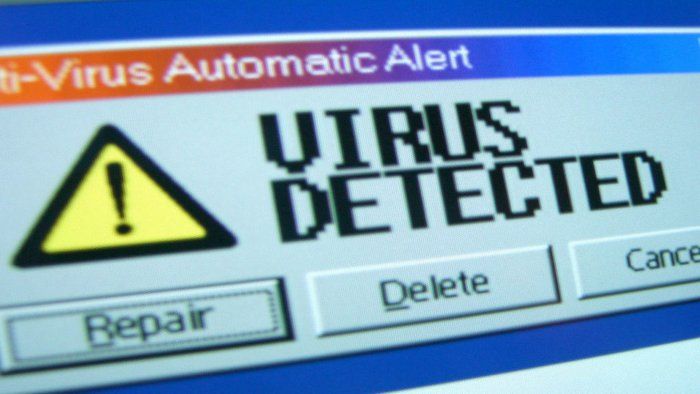
Владельцы техники ошибочно считают, что если на ноутбуке установлен антивирус с новыми базами, то устройство защищено от вирусов. На самом деле вирусы легко и быстро распространяются через электронные письма, скачиваемые файлы, а также игры из пиратских ресурсов. Зачастую новые вирусы работают под видом системных процессов, поэтому обнаружить их очень сложно.
Некоторые виды вредоносного ПО делятся на несколько файлов, запускаются вместе с операционной системой, в результате чего удалить их самостоятельно практически невозможно. Другие вредоносные программы устанавливаются поверх операционной системы, оседают в оперативной памяти, откуда «достать» их сможет только специалист.

Если ноутбук тормозит и виснет, нужно немедленно проверить систему антивирусом и удалить все подозрительные файлы. Как правило, все антивирусы имеют похожий интерфейс:
- Нужно запустить программу.
- Выбрать «Сканирование» или «Проверку» (в зависимости от самого антивируса).
- Дождаться окончания проверки.
- Удалить подозрительные файлы.
- Убедиться в улучшении работы устройства.
Фрагментация файлов

Владельцы техники могут заметить, что ноутбук стал сильно тормозить, если вовремя не выполняется дефрагментация файлов. Неупорядоченные файлы операционной системы могут снижать эффективность работы устройства, что проявляется в зависании и снижении скорости работы.
Для дефрагментации используется программа, которая уже есть в операционной системе, а также стороннее ПО. Программа анализирует состояние нефрагментированных файлов и дает сигнал о необходимости выполнения дефрагментации. Процесс может занять некоторое время, но после дефрагментации устройство, как правило, работает быстрее. Делать проверку и дефрагментацию рекомендуется регулярно.
В чистке нуждаются и файлы реестра. Многие удаленные программы оставляют после себя папки с некоторыми файлами, которые тянут общий ресурс компьютера, заставляя его работать медленнее. Например, нет смысла хранить старые сохранения от удаленных игр или ярлыки программ автозапуска, которые уже удалены. Для чистки реестра существует множество полезных приложений.
Приложения, работающие в фоновом режиме

Если даже самый мощный ноутбук начал работать медленнее, следует убедиться, что не запущены программы в фоновом режиме, которые снижают работоспособность устройства. Все эти процессы отображаются в диспетчере задач или правом нижнем углу. Такие программы, как антивирус, должны работать постоянно, но некоторые вполне могут быть отключены, чтобы снизить нагрузку на центральный процессор и оперативную память.
Другие причины, влияющие на скорость работы
Снижение скорости работы ноутбука может быть вызвано появлением на жестком диске поврежденных секторов. Это распространенная проблема портативных компьютеров, которым более трех лет. Для поиска поврежденных секторов может использоваться стороннее программное обеспечение или стандартные программы операционной системы.
Даже перегрев ноутбука грозит снижением эффективности работы, зависаниями, самопроизвольными перезагрузками и даже выключениями. Если вентиляция засорена, то она не справляется с охлаждением процессора, видеочипа и других деталей. В этом случае ноутбук выключается. По этой причине следует регулярно проводить чистку.
Правильные настройки операционной системы помогут оптимизировать работу процессора и оперативной памяти. Например, увеличив файл подкачки, можно заметно улучшить быстродействие устройства.