
Где в 1с отчет сзв м
Дата публикации 19.02.2021
Использован релиз 3.1.17
Для составления сведений по форме СЗВ-М в рабочем месте 1С-Отчетность (раздел Отчетность, справки):
- введите команду для создания нового экземпляра отчета по кнопке «Создать»;
- выберите в форме «Виды отчетов» отчет с названием «Сведения о застрахованных лицах, СЗВ-М». Кнопка «Выбрать» (рис. 1).
Для автоматического заполнения формы нажмите на кнопку «Заполнить» (рис. 2). Форма заполняется по имеющимся в программе данным по физическим лицам, с которыми в отчетном месяце заключены, действуют или расторгнуты трудовые договоры, договоры ГПХ (п. 2.2 ст. 11 Федерального закона от 01.04.1996 № 27-ФЗ, п. 4 формы СЗВ-М).

По кнопке СЗВ-М можно сформировать печатную форму СЗВ-М (рис. 3).

Также форму СЗВ-М можно создать из раздела Отчетность, справки – ПФР. Пачки, реестры, описи). При увольнении СЗВ-М формируется из документа «Увольнение» по кнопке «Печать — СЗВ-М».
Смотрите также
Подпишитесь на новости
Не пропускайте последние новости — подпишитесь
на бесплатную рассылку сайта:
- десятки экспертов ежедневно мониторят изменения законодательства и судебную практику;
- рассылка бесплатная, независимо от наличия договора 1С:ИТС;
- ваш e-mail не передается третьим лицам;
Как сформировать выписку из СЗВ-СТАЖ и СЗВ-М для одного сотрудника


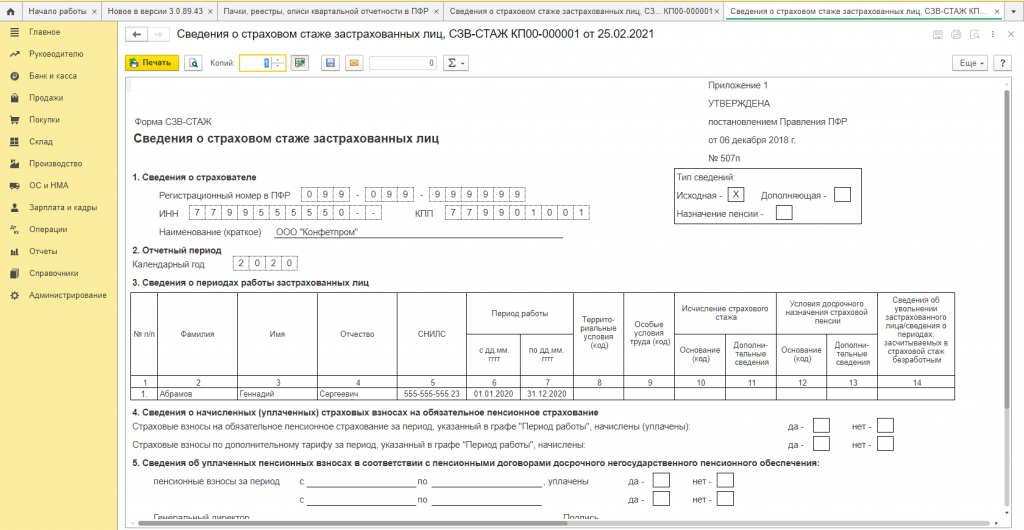
Данную «выписку» можно сформировать непосредственно из «Сведения о страховом стаже застрахованных лиц, СЗВ-СТАЖ». В списке выделить нужного сотрудника. Печатную форму можно получить по кнопке СЗВ-СТАЖ.
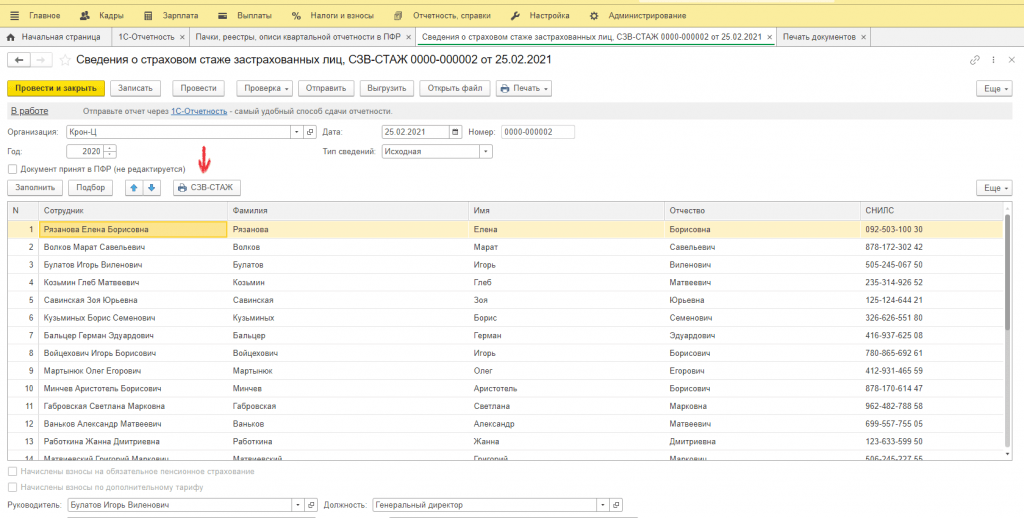
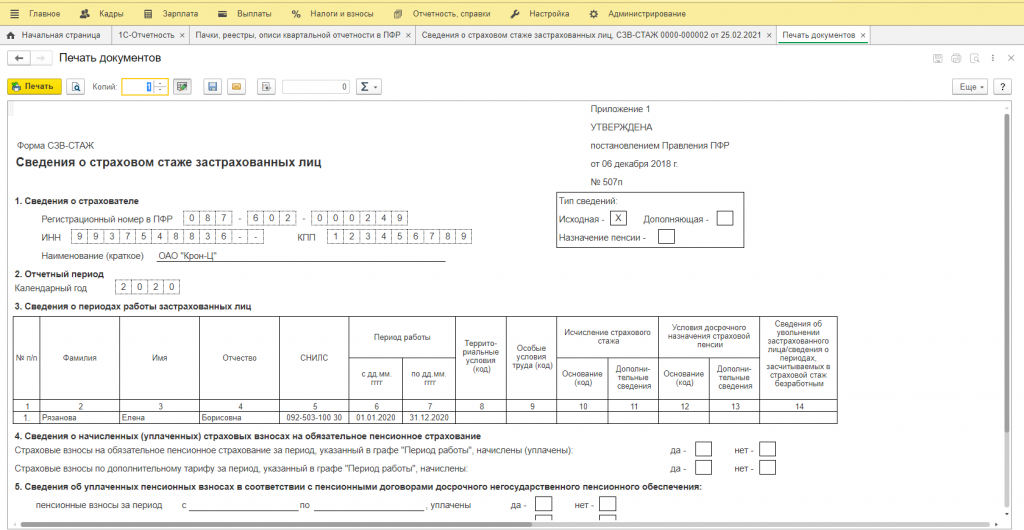
После чего откроется печатная форма СЗВ-СТАЖ для одного сотрудника.
Перечень форм переучета, предоставляемых в случае увольнения сотрудника также включает в себя форму СВЗ-М.
Для формирования СВЗ-М на одного сотрудника в программе «1С:Зарплата и управление персоналом 8» редакции 3 нужно выбрать пункт меню Отчетность -> Cправки -> 1С-Отчетность -> Отчетность по физлицам -> Сведения о застрахованных лицах, СЗВ-М.
Поскольку отчет СЗВ-М ежемесячный то для увольняемого сотрудника в поле Отчетный период последний месяц работы рекомендуется установить, если сотрудник не запросил такой отчет и за другие месяцы.
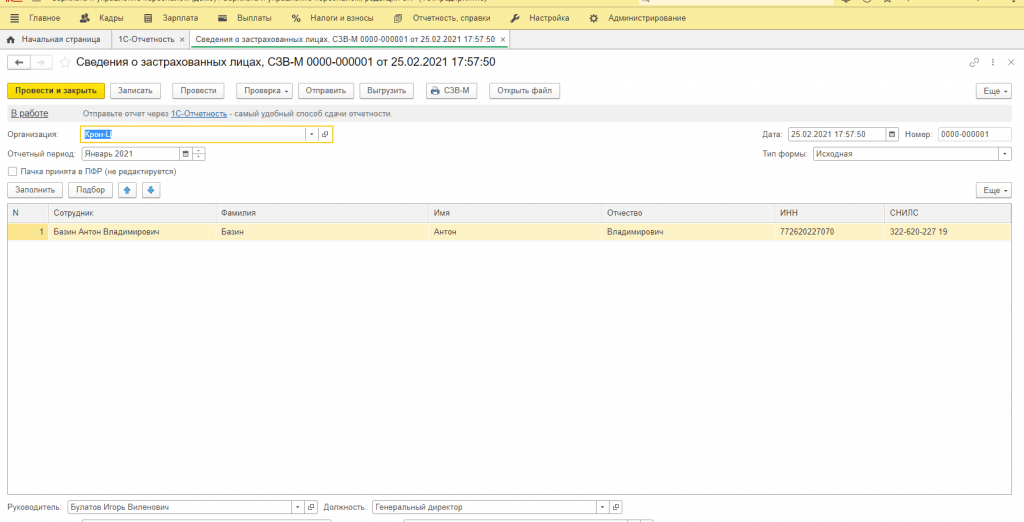
По кнопке Подбор необходимо выбрать сотрудника, сохранить отчет и по кнопке СЗВ-М получить его печатную форму.
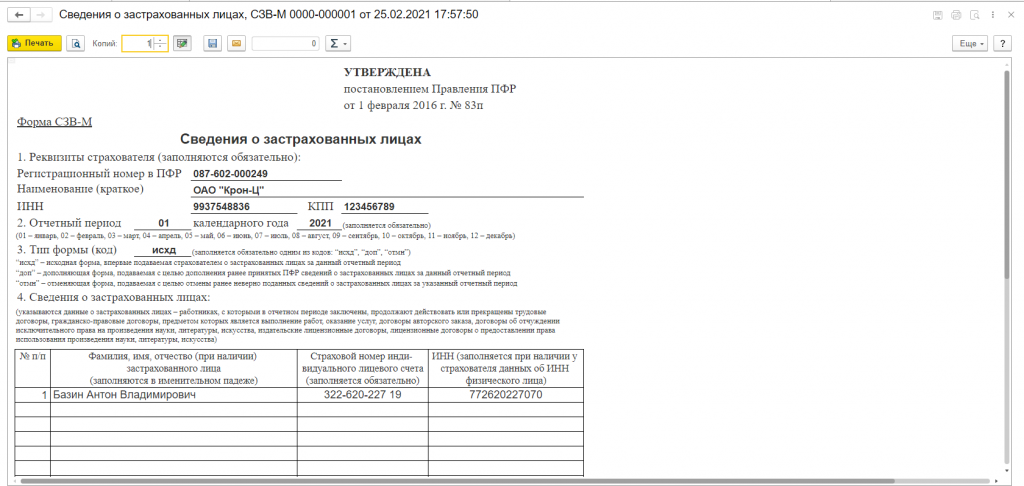
Формирование отчетов СЗВ-СТАЖ и СЗВ-М из программы «1С: Бухгалтерия Предприятия» для одного сотрудника.
Для формирования СЗВ-СТАЖ на одного сотрудника необходимо перейти в раздел Зарплата и кадры -> Страховые взносы -> ПФР, пачки, реестры, описи -> Создать -> Сведения о страховом стаже, СЗВ-СТАЖ. В открывшейся форме по кнопке подбор выбрать сотрудника, записать, провести.
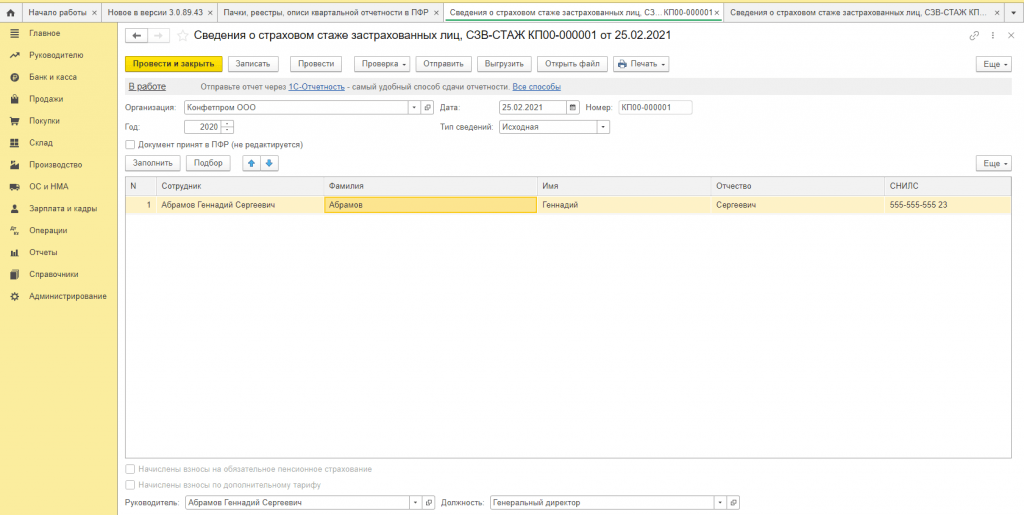
Далее его можно будет распечатать.
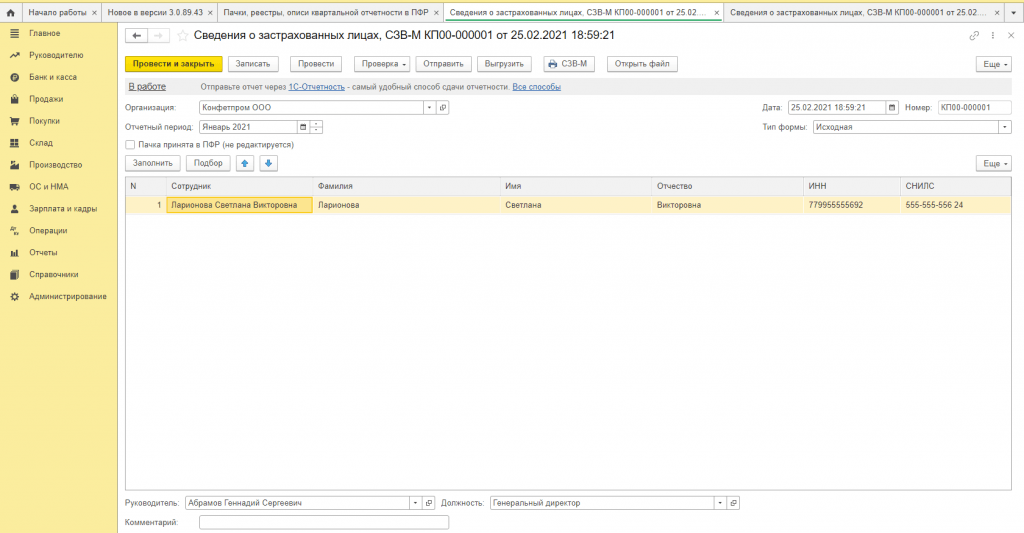
Аналогичным образом можно заполнить форму СЗВ-М на одного сотрудника. Для формирования СЗВ-М на одного сотрудника необходимо перейти в раздел Зарплата и кадры -> Страховые взносы -> ПФР, пачки, реестры, описи -> Создать -> Сведения о застрахованных лицах, СЗВ-М. В открывшейся форме по кнопке подбор выбрать сотрудника, записать, провести.
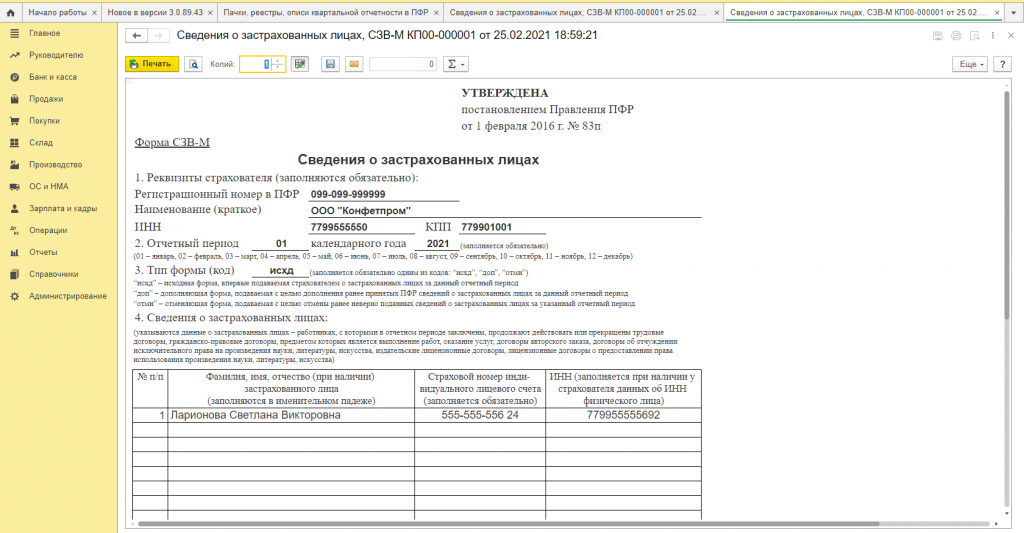
После проведения распечатать документ по кнопке СЗВ-М
Это может быть вам интересно:
Где в 1с 8.2 и 8.3 найти форму СЗВ-М
На нижепредставленных рисунках показано где в 1с 8.2 и 8.3 найти форму СЗВ-М для ПФР.
Для того чтобы подготовить форму СЗВ-М в программе 1С:Бухгалтерия 3.0 (1С 8.3) необходимо выбрать раздел Зарплата и кадры, а далее выбрать пункт Сведения о застрахованных лицах, СЗВ (см. рисунок ниже).

В 1С:Бухгалтерия 2.0 (1С 8.2) форма СЗВ-М находится в интерфейсе в разделе меню Кадры (см. рисунок ниже).

Если вам понравилась данная статья или у вас есть пожелания как сделать ее лучше, пожалуйста, оставляйте комментарии ниже (↓)
Еще обработки и статьи:

Некорректное значение параметров команды ФН (1С:Розница 2.2)
Заполнение новой формы СЗВ-М в программе 1С
С мая 2021 года отчет СЗВ-М нужно заполнять по новой форме.
Правила и сроки подачи новой формы СЗВ-М
Работодатель должен каждый месяц сдавать в ПФР отчет по форме СЗВ-М на каждого работающего застрахованного лица по трудовому или ГПХ договору. При этом нужно указывать СНИЛС работника, его ФИО и ИНН.
Новая форма отчета СЗВ-М регламентирована Постановлением ПФР от 15.04.2021 г. № 103п. Документ представляется в срок не позже 15-го числа месяца, идущего за отчетным месяцем. Если срок сдачи приходится на выходной день, он переносится на первый следующий за ним рабочий день. Например, за июль 2021 года отчет СЗВ-М нужно подать не позже 16 августа.
В отчете СЗВ-М сведения нужно указывать по тем физлицам, на которых распространяются правила обязательного пенсионного страхования согласно ст. 7 Закона от 15.12.2001 г. № 167-ФЗ.
Отчет нужно подавать в электронном виде при численности физлиц, с которыми заключены трудовые или ГПХ договоры, от 25 человек (п. 2 ст. 8 Закона от 01.04.1996 г. № 27-ФЗ). Если сотрудников не больше 24 человек, отчет можно сдавать на бумаге.
СЗВ-М подается в электронном формате, утвержденном Постановлением ПФР от 07.12.2016 г. № 1077п. Документ нужно подписывать усиленной квалифицированной ЭЦП в соответствии с Законом от 06.04.2011 г. № 63-ФЗ.
Если не сдать СЗВ-М вовремя или подать неполные или недостоверные сведения, работодателю грозит штраф 500 руб. в отношении каждого физлица (ст. 17 Закона № 27-ФЗ).
Как заполнить СЗВ-М в 1С:ЗУП 8 ред. 3
Чтобы правильно заполнить отчет СЗВ-М, нужно в нем заполнить информацию о работодателе — название полное или сокращенное, ИНН, КПП, регистрационный номер в ПФР. Эти данные заполняются через меню «Настройка» при входе во вкладку «Организации».
По обособленным подразделениям, не выделенным на отдельный баланс, нужно указать КПП. Для этого пользователь заходит в меню «Настройка», выбирает вкладку «Подразделения», переходит в раздел «Регистрация в налоговом органе» и выбирает справочник «Подразделения».
Кроме того, требуется уточнить и внести корректировки в персональные сведения физлиц:
- ФИО — вносятся без сокращений и без инициалов;
- СНИЛС;
- ИНН.
Для проверки СНИЛС можно использовать отчет «Личные данные сотрудников», для чего пользователь заходит в меню «Кадры» и выбирает «Кадровые отчеты».
Для корректного отражения информации в СЗВ-М в 1С должны быть внесены все кадровые документы, в т.ч. о приеме на работу и увольнении. Если работники трудились по договорам ГПХ, они также должны быть зарегистрированы через соответствующие документы — «Договоры (работы, услуги)» или «Договор авторского заказа».
Чтобы сформировать информацию в рабочем месте 1С-Отчетность (в разделе «Отчетность, справки»), требуется:
- создать новый документ СЗВ-М по одноименной кнопке;
- выбрать в форме «Виды отчетов» отчет, называемый «Сведения о застрахованных лицах, СЗВ-М» в папке «Отчетность по физлицам».
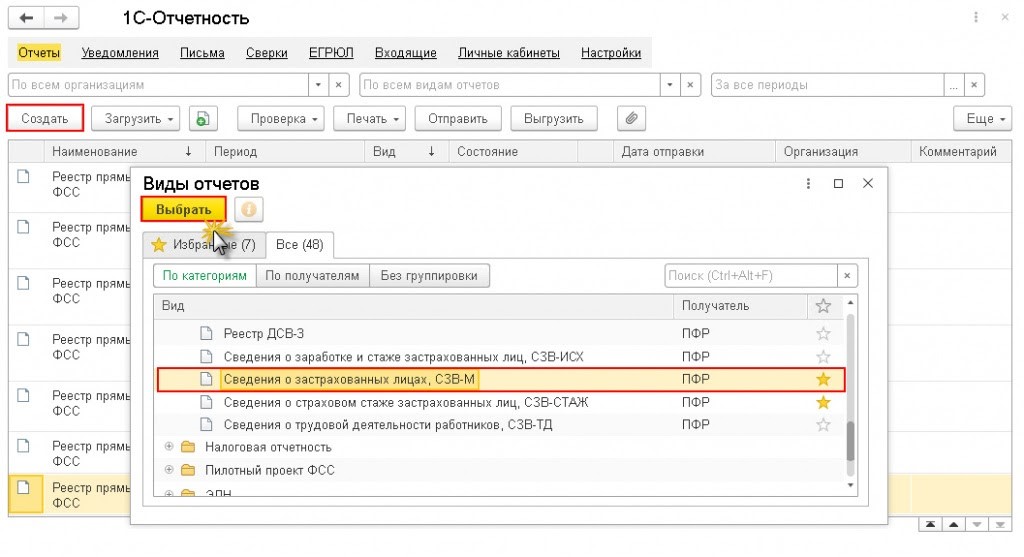
В этом случае будет выведена форма нового отчета СЗВ-М, и ее потребуется заполнить.
В новой форме организация заполняется автоматически сведениями из программы. Если информационная база используется для нескольких компаний, то нужно выбрать ту, по которой формируется отчет.
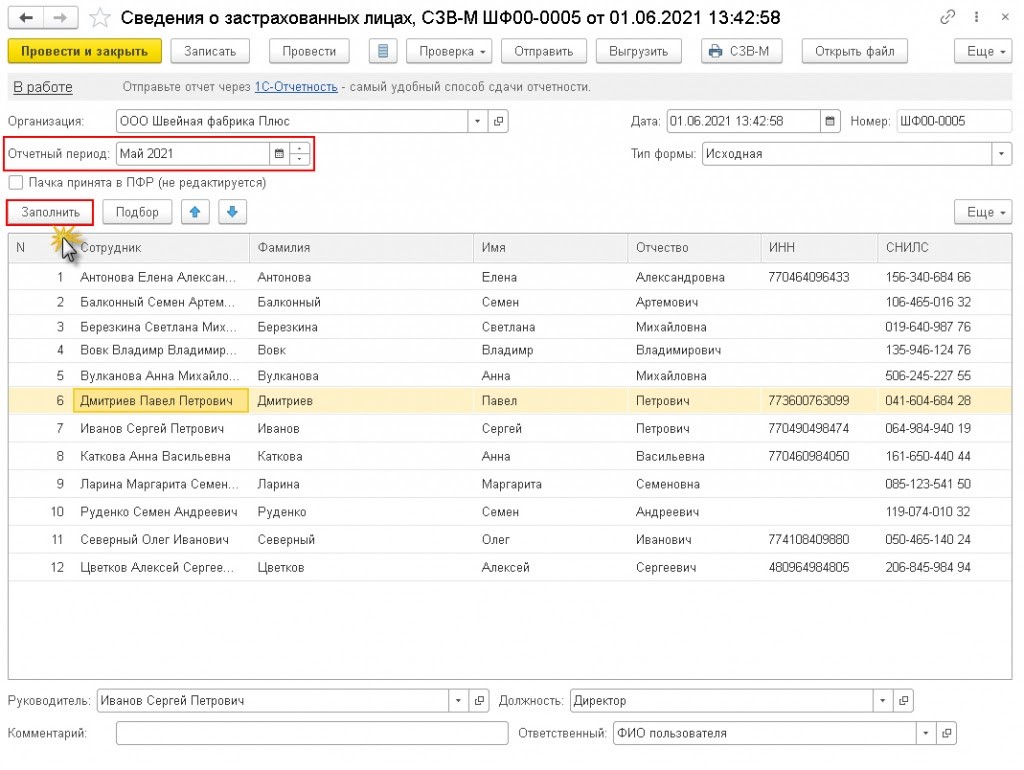
В графе «Дата» ставится дата заполнения документа — по умолчанию текущая рабочая дата.
В графе «Отчетный период» указывается отчетный месяц.
В графе «Тип формы» автоматически ставится «Исходная», т.е. информация сдается впервые работодателем за данный отчетный месяц.
После этого пользователь нажимает кнопку «Заполнить» — сведения заполняются автоматически из программы с учетом ст. 7 Закона № 167. Информация вносится по тем работникам, с которыми в отчетном месяце заключены, действуют или расторгнуты трудовые или ГПХ договоры.
Кроме того, документ можно заполнить через кнопку «Подбор», при нажатии которой открывается справочник «Сотрудники», или через кнопку «Добавить», при нажатии которой открывается справочник «Физические лица».
В графах «Руководитель» и «Должность» информация вносится программой автоматически на основании сведений справочника «Организации». Для проверки или исправления нужно зайти во вкладку «Учетная политика и другие настройки», пройти по гиперссылке «Ответственные лица». После этого нажимается кнопка «Записать».
Если СЗВ-М подается в ПФР в бумажном виде, его можно распечатать из программы. Кроме того, можно сформировать и электронный файл для отправки документа.
Чтобы сформировать файл для отправки в электронном виде, пользователь нажимает кнопку «Выгрузить». Появляется новое окно, в котором он выбирает каталог для сохранения файла.
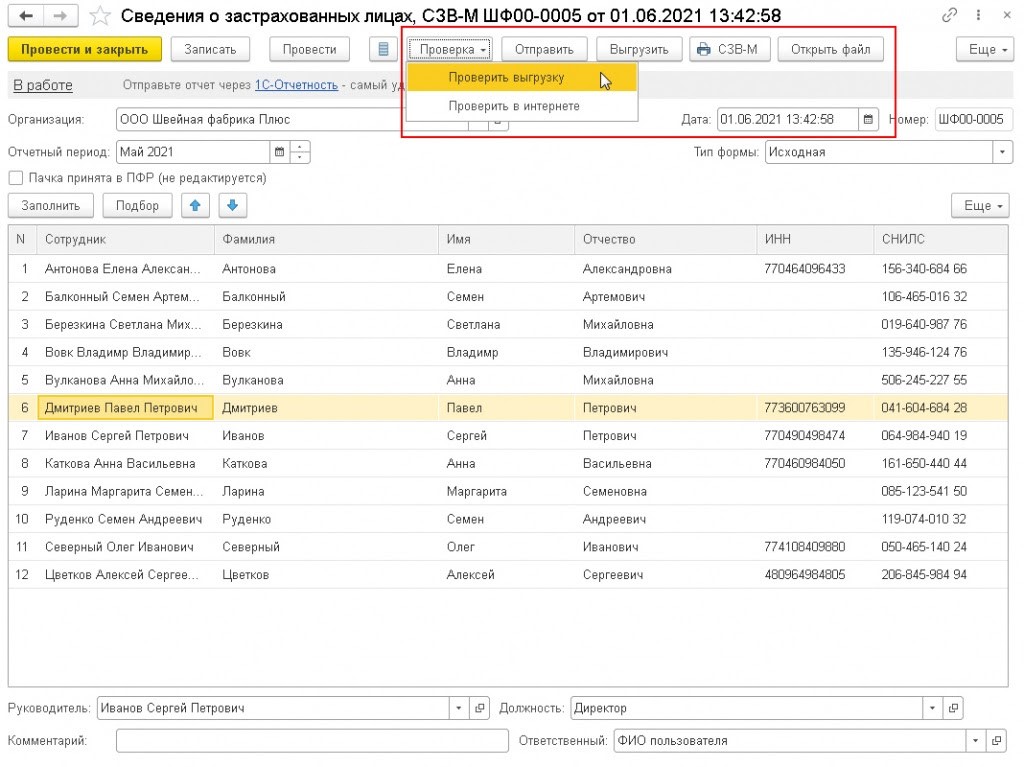
Кнопка «Открыть файл» позволяет просмотреть его содержимое. Специалисты рекомендуют сначала посмотреть информацию в файле, а затем уже отправлять его в ПФР. Проверить файл на соответствие требованиям Пенсионного фонда можно по кнопке «Проверка», выбрав затем «Проверить выгрузку». В данном случае 1С самостоятельно проверит файл на основании встроенного алгоритма.
Выгрузку можно проверить и через сторонние программы, но перед этим их нужно установить на компьютер. После проведения встроенной проверки пользователь получает соответствующее сообщение, в котором нужно нажать «Да».
Если программа обнаружит какие-либо нарушения или несоответствия, она также выдаст уведомление пользователю.
При использовании сервиса 1С-Отчетность СЗВ-М можно направить в Пенсионный фонд напрямую из 1С. Перед этим можно провести форматно-логический контроль внесенных сведений, для чего используется кнопка «Проверить» и далее выбирается «Проверить в интернете». Отправляются сведения по соответствующей кнопке «Отправить».
Когда информация будет отправлена в ПФР, рекомендуется поставить защиту на отчет СЗВ-М от возможных изменений. Для этого пользователь ставит галочку «Пачка принята в ПФР (не редактируется)» и проводит отчет. Отредактировать отчет можно будет, но только если убрать эту галочку.
Сделаем анализ вашей 1С на ошибки для корректной сдачи отчетности, расчета НДС, закрытия периода без ошибок.
Предоставим письменный отчет по ошибкам. Анализируем более 30 параметров
- Неправильное указание НДС в документах;
- Отсутствие счетов-фактур, проверка дублей;
- Неправильный учет ТМЦ (пересорт, неверная последовательность прихода и расхода);
- Дублирование элементов (номенклатура, валюты, контрагенты, договоры и счета и т.д.);
- Ошибки во взаиморасчетах («красные» и развернутые сальдо по документам расчетов или договоров на счетах 60, 62, 76.);
- Контроль заполнения реквизитов в документах (контрагенты, договоры);
- Контроль (наличие, отсутствие) движений в документах и другие;
- Проверка корректности договоров в проводках.
Хотите получать подобные статьи по четвергам?
Быть в курсе изменений в законодательстве?
Подпишитесь на рассылку