
Где в 1С хранятся настройки пользователей (конфигуратор)?
В 1С Предприятие 8.3 настройки пользователя можно посмотреть перейдя из пункта бокового меню «Главное» в подраздел «Настройки», где необходимо выбрать «Персональные настройки». Откроется список учетных записей. Выбрав нужную учетную запись и нажав на нее левой кнопкой мыши, откроется карточка пользователя. В верхней панели отображается три вкладки — «основное», «контактные лица» и «настройки». Открыв вкладку «настройки», […]
В 1С Предприятие 8.3 настройки пользователя можно посмотреть перейдя из пункта бокового меню «Главное» в подраздел «Настройки», где необходимо выбрать «Персональные настройки». Откроется список учетных записей. Выбрав нужную учетную запись и нажав на нее левой кнопкой мыши, откроется карточка пользователя. В верхней панели отображается три вкладки — «основное», «контактные лица» и «настройки». Открыв вкладку «настройки», можно будет посмотреть и осуществить настройки конкретного пользователя — внешний вид интерфейса, настройки отчетов пользователя, а также прочие настройки.
Где в 1с пользователи
— Вася, с сегодняшнего дня пользователей заводишь ты!
— Но я программист, а не сисадмин?!
— Сисадмины не знают 1С, поэтому пользователей заводить будешь ты!
— Ааааа.
Программист – это человек, который пишет программы для компьютера. Однако управление списком пользователей в 1С обычно поручают тому, кто связан с 1С, а именно -программисту 1С.
В принципе некоторые программисты и не против, поскольку это дает им в руки некоторые «привелегии».
Тем не менее список пользователей в 1С мало отличается от списков пользователей в других программах. Поэтому завести нового пользователя или отключить существующего – проще простого.
Итак, в 1С есть свой список пользователей. С помощью него регулируется доступ к базе данных 1С. При входе в базу данных 1С попросит выбрать пользователя из этого списка и ввести пароль.
Существуют варианты, при которых 1С не спрашивает имя пользователя для входа. Однако это совсем ничего не значит . Просто в этом случае пользователь из списка сопоставлен с пользователем Windows/домена и определяется автоматически. Как
Единственный вариант, когда 1С действительно не запрашивает пользователя – при создании новой (пустой) базы данных. В этом случае список пользователей 1С пуст. Пока не будет добавлен первый пользователь – 1С будет входить автоматически. Аналогичная система используется в Windows при наличии одного пользователя без пароля.
Пользователи 1С отличаются друг от друга:
- Правами доступа
- Интерфейсом (наличии в меню пунктов).
Как такового «суперпользователя» или «группы администраторов» — не существует. Администратором считается тот пользователь, у которого включены все права в конфигурации и права на администрирование. В пустой базе (когда список пользователей еще пуст) – первым должен быть добавлен именно такой пользователь.
Два списка пользователей 1С
На самом деле в 1С два списка пользователей. Один из них (список пользователей 1С) – с точки зрения программиста «настоящий». Он находится в конфигураторе. Именно по нему 1С определяет пользователя.
Это подход старых типовых конфигураций (например, управление торговлей 10, бухгалтерия 1.6 и т.п.) – пользователи редактируются в этом списке, а в справочник пользователей попадают автоматически при первом входе.
Второй (пользователи версии 1С 8.2, «не настоящий») – это справочник пользователи (и справочник внешние пользователи, как в ут 11). Справочник был и раньше, однако подход новых типовых конфигураций состоит в том, что пользователи заводятся именно в нем, а в «настоящий» список попадают автоматически.
Основная бяка этого подхода состоит в том, что тем кому не нравится так работать и хочется по старому – не могут это сделать, так как при заведении заполняются определенные поля, а если завести пользователя ручками в списке, то они уже не подхватятся в справочнике автоматически.
Как добавить пользователя в список пользователей 1С
Итак, список пользователей 1С находится в конфигураторе. Зайдите в конфигуратор 1С и откройте меню Администрирование/Пользователи.


Чтобы добавить пользователя – необходимо нажать кнопку добавления (или Ins с клавиатуры). Если список сейчас пуст, то первый пользователь должен быть с административными правами (см. далее).
- Имя – имя пользователя (которое он будет выбирать при входе в 1С)
- Полное имя – справочное ФИО, нигде не фигурирует
- Пароль
- Показывать в списке выбора
o если галочка стоит, то пользователь будет в списке выбора при входе в 1С
o если галочка не стоит, то пользователя в списке выбора не будет (то есть выбрать нельзя), но можно ввести его имя с клавиатуры и войти - Аутентификация операционной системы – можно ассоциировать с пользователем Windows/домена и этому пользователю не нужно будет вводить пароль (будет заходить автоматически).

На закладке Прочие выбираются права и основные настройки пользователя.
- Основной интерфейс – меню, которое будет доступно пользователю (используется только в толстом клиенте)
- Язык – русский
- [Основной] Режим запуска – толстый или тонкий клиент, с помощью этого параметра можно войти в конфигурацию тонкого клиента – толстым и наоборот
- Доступные роли (права пользователя).

Права пользователя в конфигурациях обычно разбиты на блоки («роли»). В подходе старых конфигураций они разбивались по должностям пользователей (кассир, менеджер и т.п.). Этот подход имеет минус – так как в разных организациях кассир и менеджер могут иметь разные функции.
Поэтому в подходе новых конфигураций они разбиваются по действиям (доступ к зарытию месяца, доступ к кассовым операциям). То есть для каждого пользователя ставится набор операций.
В обоих случаях есть базовые права на доступ ко входу в программу. В старом подходе это:
- Пользователь
- ПолныеПрава (для администратора).
В новом подходе это:
- БазовыеПрава
- БазовыеПраваУТ
- ЗапускТонкогоКлиента – плюс ЗапускХххКлиента для запуска других
- ПодсистемаХхх – галочка на каждую подсистему (закладка в интерфейсе), которая нужна пользователю
- ПолныеПрава (для администратора, а не Администрирование!).
PS. Для внешних пользователей базовые права не нужны.
Как добавить пользователя 1С — пользователи 1С 8.2
Список пользователей 1С 8.2 в новом варианте находится в 1С (в режиме 1С Предприятие), в справочниках Пользователи и Внешние пользователи (только если поддерживает конфигурация). Различие состоит в том, что пользователей Вы должны заводить не в конфигураторе, а в этом справочнике, а в конфигуратор они попадут автоматически.
Если Вы используете тонкий клиент – то смотрите закладку рабочего стола Администрирование. Иначе – откройте справочник Пользователей, например, через меню Операции.


Нажмите кнопку Добавить (или Ins с клавиатуры). Чтобы Вы могли управлять списком пользователей, у Вас должны быть включены права ПолныеПрава.
- Полное имя – ФИО
- Физическое лицо и Подразделение – необязательные поля, которые требуются для аналитики
- Доступ к информационной базе разрешен – добавить пользователя в конфигуратор автоматически
- Поля на закладке свойства пользователя инф. базы – аналогичны конфигуратору, обратите внимание, что галочка Показывать в списке выбора не ставится автоматически
- Нажать кнопку Записать

- Перейти на закладку Права доступа (Группы доступа) и включить пользователя в нужные группы.

В отличии от первого подхода – здесь Вы не указываете пользователю напрямую каждое право (роль), а указываете группы прав (группы пользователей).
В справочнике Группы пользователей указан профиль, который определяет набор прав (ролей). В справочнике Профили групп пользователей можно изменить или добавить такие наборы прав (ролей).

Настройки пользователей 1С
В некоторых конфигурациях (особенно в конфигурациях старого подхода) – мало создать пользователя. Дополнительно необходимо:
- Зайти под пользователем первый раз в систему
- После этого найти пользователя в справочнике пользователей
- В форме справочника нажать (варианты «или»)
o Меню Перейти/Настройки пользователей
o Меню Дополнительные сведения/Настройки пользователя и Дополнительные права пользователя
o В некоторых конфигурациях это табличка прямо в форме пользователя
o В некоторых конфигурациях глобальное меню программы Сервис/Настройки пользователя - Настроить дополнительные настройки/права пользователя, которые определяют автозаполнение полей и некоторые доступы.

Как отключить пользователя 1С
[Временное] отключение пользователя в большинстве конфигураций не предусмотрено. Здесь указаны вариации, с помощью которых можно достичь этого результата.
Конфигурации старого подхода (через конфигуратор):
- Удалить пользователя
- Сменить пароль
- Снять роль Пользователь (не сможет войти).
Конфигурации нового подхода (через предприятие):
- Снять галочку Доступ к инф. базе разрешен
- Сменить пароль
- Исключить из всех групп доступа.
Активные пользователи 1С
1С позволяет узнать список пользователей, которые непосредственно сейчас находятся в базе данных.
Для этого в режиме Предприятие выберите меню Сервис/Активные пользователи (толстый клиент, административный интерфейс). В тонком клиенте – закладка Администрирование, слева Активные пользователи (может быть в См. также).
В режиме Конфигуратор выберите меню Администрирование/Активные пользователи.

Отключение пользователей 1С
Как известно, чтобы обновить базу данных (конфигурацию) – необходимо, чтобы все пользователи вышли из 1С (не во всех случаях, но часто требуется).
Пользователи выходить не любят (это факт). А если их попросить по телефону, то они обязательно войдут снова через 30 секунд. Когда пользователей 200 человек, то это становится очень веселым мероприятием.
Поэтому есть три способа отключения пользователей от 1С:
- Открыть обработку Блокировка установки соединений
o Толстый клиент — через меню Операции или меню Сервис
o Тонкий клиент — на закладке Администрирование, в панели Сервис или через меню Все функции
o Обработка позволяет отключить временно пользователей от базы с указанием периода и рассылкой сообщений пользователям
- Через консоль сервера 1С
o Ветка Сервер/Информационные базы/ИмяБазы/Соединения
o Выделить нужного/всех пользователей и нажать Del (не удалите себя!)
o Сообщение пользователям не выдается, просто выбрасывает из базы
- Через консоль сервера 1С
o Ветка Сервер/Информационные базы/Имя базы, зайти в Свойства базы по правой кнопке мыши
o Установить блокировку соединения
o Пользователи сбрасываются не мгновенно, им выдается сообщение.
Проголосовать за этот пост:
Список пользователей
Список пользователей — это один из инструментов администрирования.
Система 1С:Предприятие позволяет вести список пользователей, которым разрешена работа с системой. Этот список не является частью прикладного решения, а создается отдельно в конкретной организации, в которой используется система:
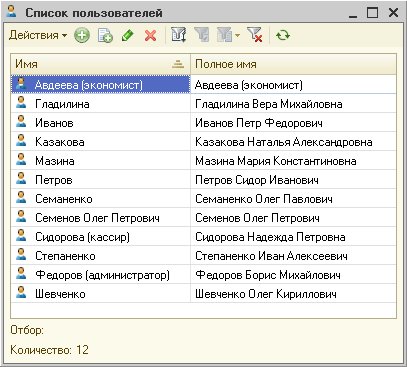
Администратор информационной базы имеет возможность добавлять, копировать, удалять пользователей, а также модифицировать данные пользователя. Создание новых пользователей возможно также путем копирования уже существующих пользователей.
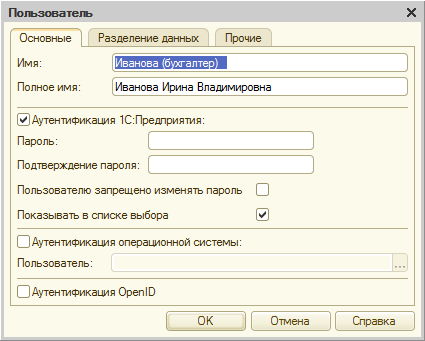
Для каждого пользователя может быть задано имя, идентифицирующее пользователя в системе, полное имя, используемое при отображении справочной информации, и порядок аутентификации (опознавания) пользователя системой. В случае использования аутентификации 1С:Предприятия пользователю можно запретить изменять пароль.
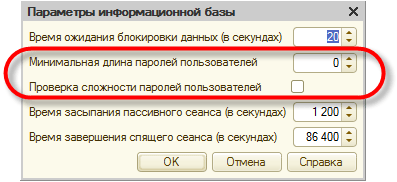
Также, с помощью параметров информационной базы, можно задать минимальную длину пароля пользователя и требование вводить сложный пароль, удовлетворяющий определенному набору правил.
Кроме этого, список пользователей позволяет указать роли, которые будут доступны пользователю при работе с прикладным решением, а также язык, на котором будут отображаться надписи, содержащиеся в интерфейсе прикладного решения:
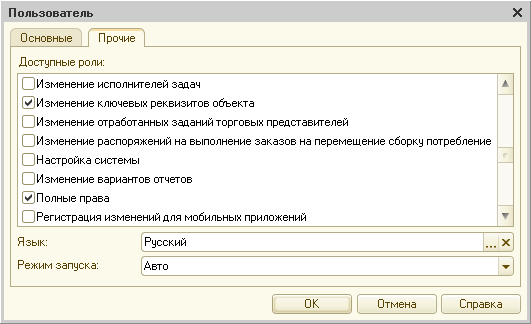
Систему ролей, существующую в конкретном прикладном решении, определяет разработчик в процессе создания прикладного решения. Администратор может только выбирать среди существующих в прикладном решении ролей.
Помимо этого для каждого пользователя можно задать режим запуска, в котором будет запускаться конфигурация: обычный режим или режим управляемого приложения. Или предоставить платформе возможность самой выбрать подходящий режим запуска.
Создание и редактирование пользователей и прав в 1С

Просмотры 6853

Комментарии 0

Поделились 0
Ссылка скопирована

Копировать ссылку


Вконтакте


Отправить на почту
—> —> Dapibus ac facilisis in —> Morbi leo risus —> Porta ac consectetur ac —> Vestibulum at eros —>
Для работы в 1С необходим пользователь. Пользователю можно присвоить определенные права для создания и редактирования документов, можно ограничить интерфейс, можно наделить определенным функционалом, связанным с его деятельности.
Для создания пользователя в 1С, вам необходимо зайти в базу под пользователем, как правило с «Полными» правами, например, «Администратор».
Перейти в раздел Администрирование-Настройка прав пользователей-Пользователи.
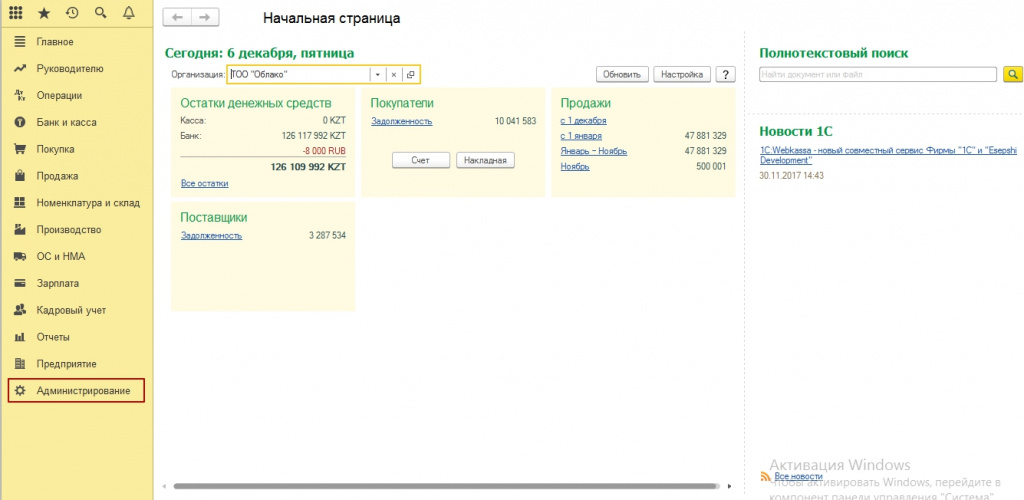
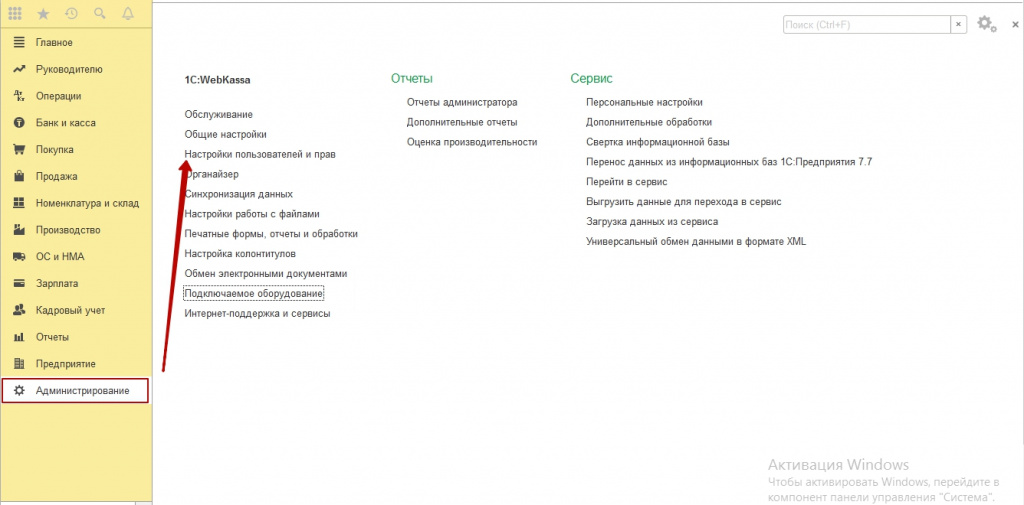
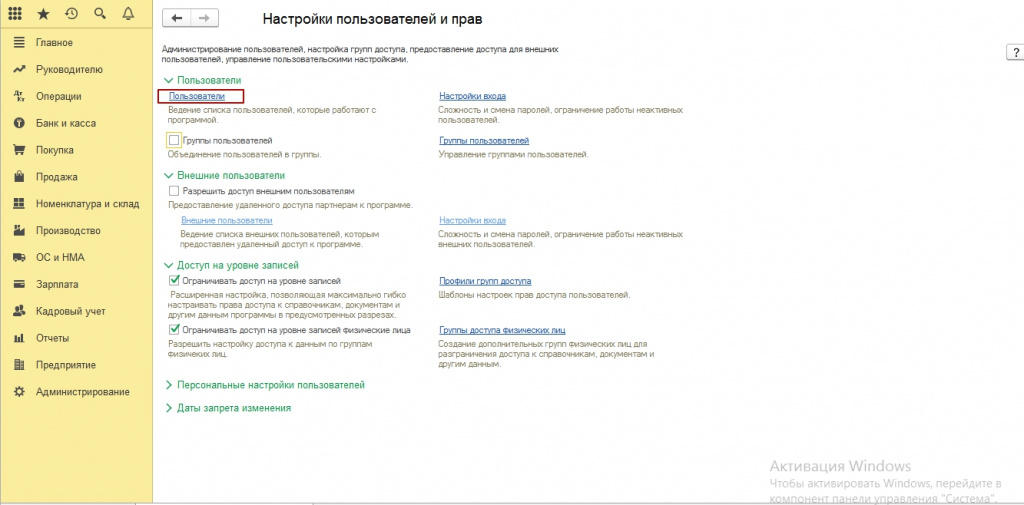
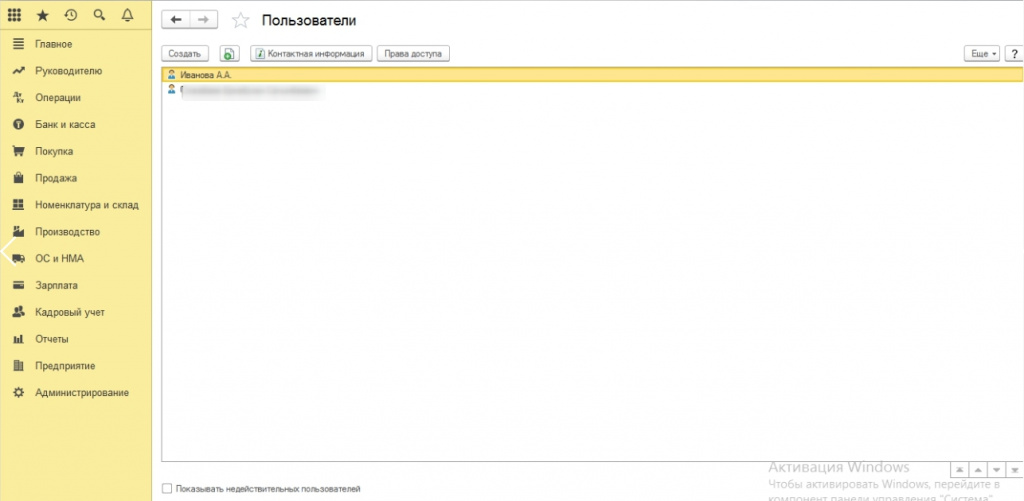
Перед вами откроется список пользователей базы 1С. Для создания нового пользователя, кликните кнопку, в верхнем левом углу — «Создать».
Перед вами откроется форма создания нового пользователя 1С. Вам нужно ввести полное имя пользователя, в поле «Физическое лицо» — можно указать сотрудника из базы. В поле «Имя (Для входа)» указываем имя, которое будет указано в запускаторе 1С.
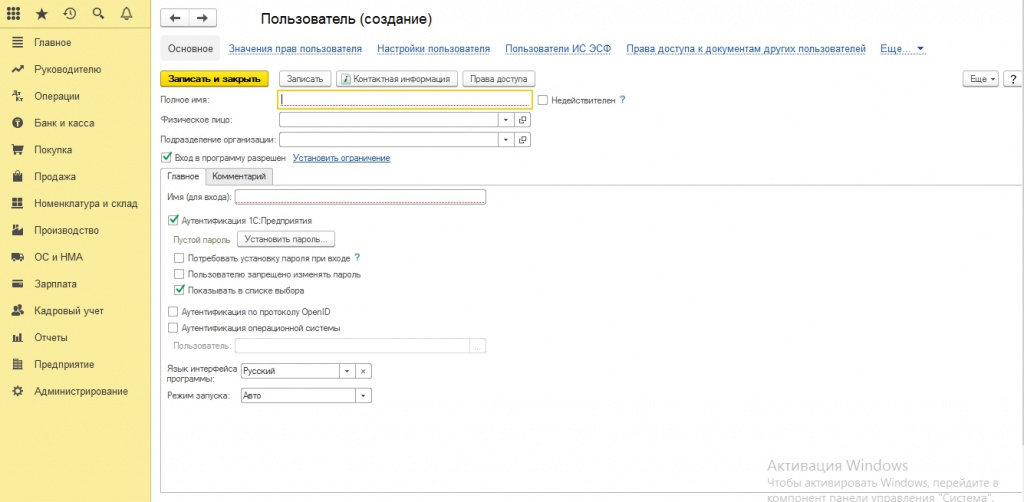
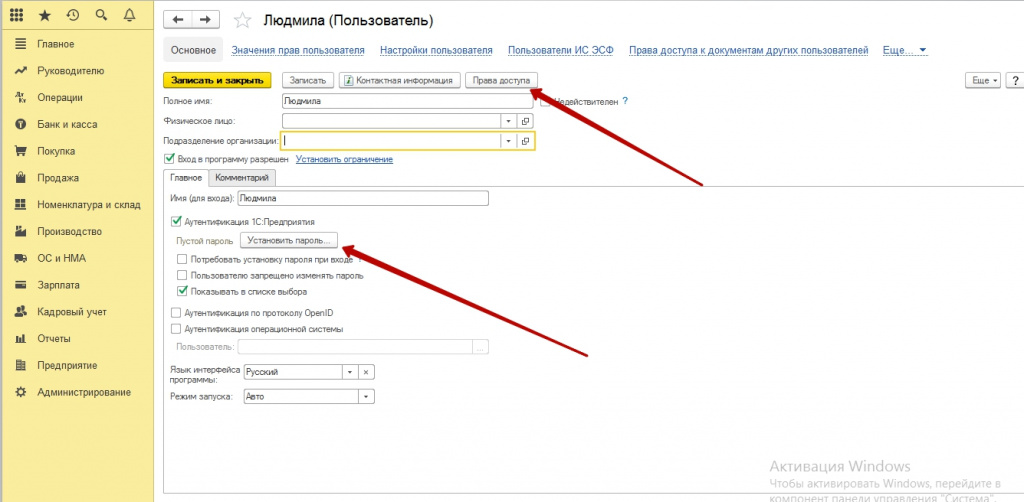
Для надежности в поле пароль, вы можете указать пароль для входа, для каждого сотрудника. Далее вам нужно указать роль пользователя. Данное действие выполняется в разделе права доступа, вызываемая соответствующей контекстной кнопкой.
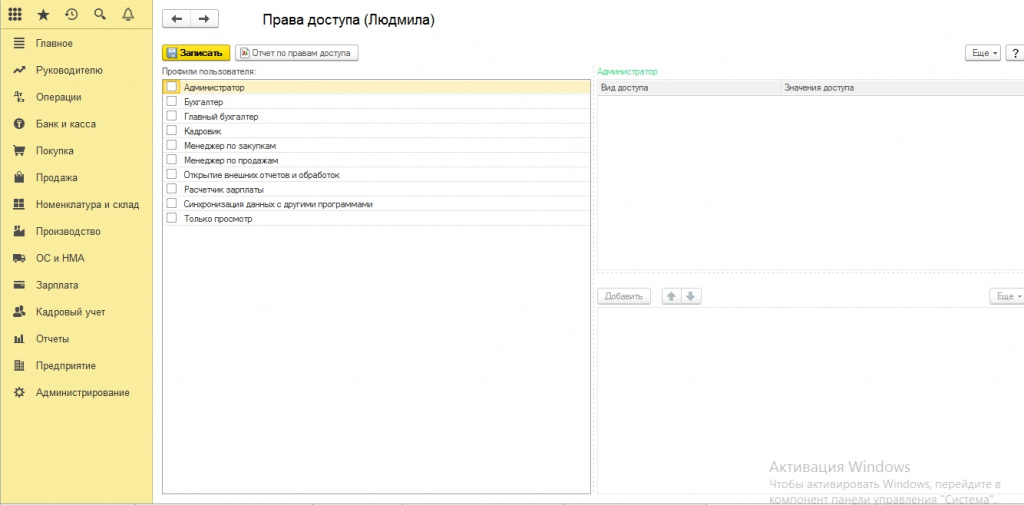
Разберем подробнее каждую из ролей.
Администратор – роль предназначена для пользователей, являющихся администраторами базы 1С. Эта роль наделена полными правами. Данная роль дает максимально возможные права.
Бухгалтер — роль предназначена для пользователей, являющихся бухгалтерами по отдельным разделам учета.
Главный бухгалтер — данная роль предназначена для главного бухгалтера, разрабатывающего учетную политику организации. Является дополнением к роли «Бухгалтер», то есть должна назначаться совместно.
Кадровик — роль предназначена кадровых сотрудников, работающими в разделе «Кадровый учет». В основном в других разделах, пользователь сможет только просматривать документы, изменять он их не сможет, кроме своего основного раздела.
Менеджер по закупкам – данный пользователь, буде видеть ограниченный интерфейс, и сможет изменять и добавлять документы, в основном связанные только с разделом «Покупка».
Менеджер по продажам — сможет администрировать раздел «Продажа», просматривать и формировать акты сверок. Формировать счета на оплату.
Расчетчик зарплаты – роль говорит сама за себя, то есть данный пользователь будет иметь доступ в раздел «Зарплата».
Довольно полезная роль «Только просмотр». То есть данная роль, позволить наделить пользователей только функционалом просмотра документов. Менять, добавлять какие-то данные, пользователь не сможет.
Если вы хотите, ограничить пользователя, определенными документами и не совсем стандартными функциями, то необходимо будет привлечь программиста 1С, так как роли и функционал программы строго ограничены и добавлять какие-то права, к сожалению, без вмешательства в конфигурацию невозможно.
Назначаем роль установкой галочки. Также дополнительно в правой колонке, на определенные роли, можно поставить ограничения доступа организацией, подразделением, кассой, складом. Нажимаем кнопку «Записать».
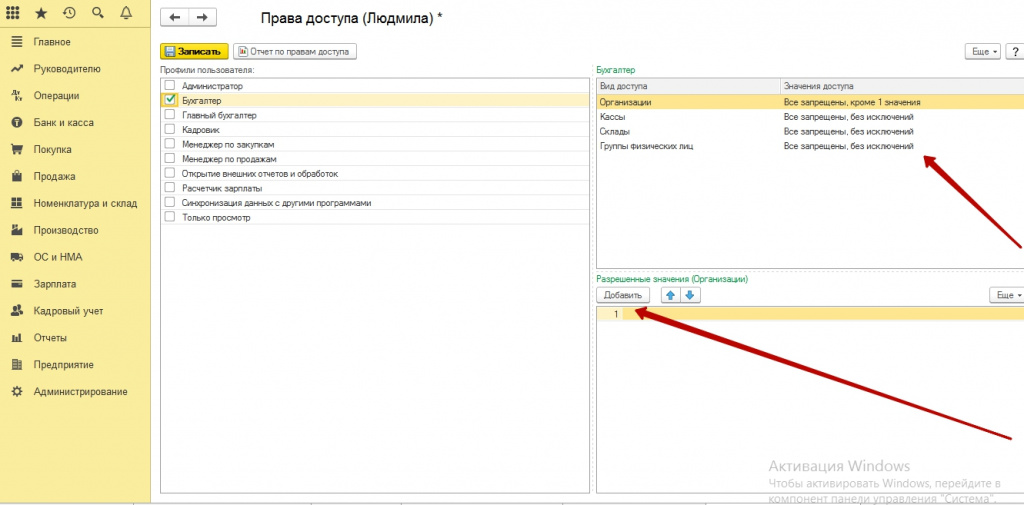
Далее переходим во вкладку «Настройки прав пользователей». Здесь мы можем выставить определённые дополнительные ограничения, а также обозначить дополнительные функции. Например, именно в этой вкладке, вы сможете выставить ведение по определенной основной организацией, то есть, если мы установим «Учет по всем организациям», то есть пользователь будет видеть ведение бухгалтерии всех организаций, которые заведены у нас в 1С. А также, в этом меню, мы сможем установить отражение созданных данным пользователем документов в Налоговом учете.
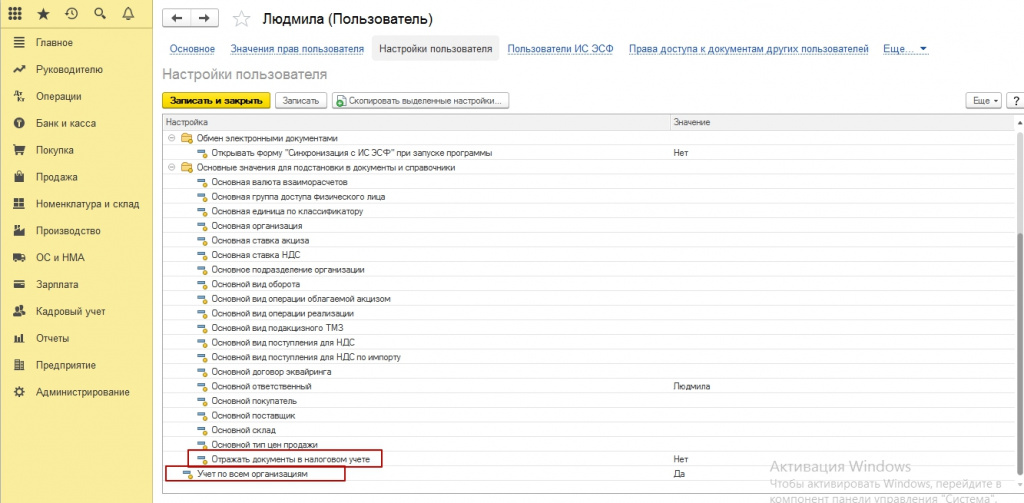
Нажимаем кнопочку «Записать закрыть». Все, пользователь создан. Можно проверять в программе 1С.
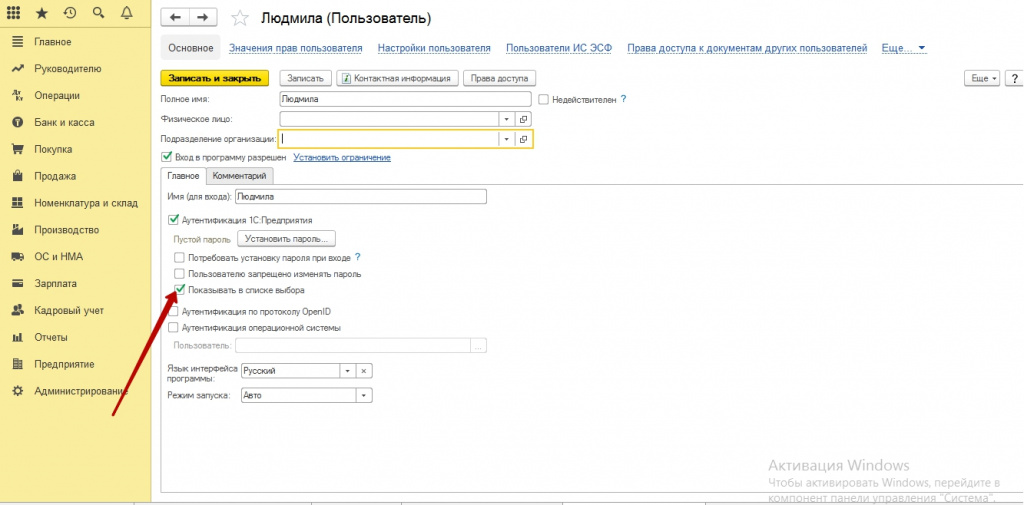
Очень полезной командой на наш взгляд, является галочка в меню пользователя, «Показать в списке выбора». Этой галочкой, вы сможете убрать из запускатора 1С, не активных пользователей.
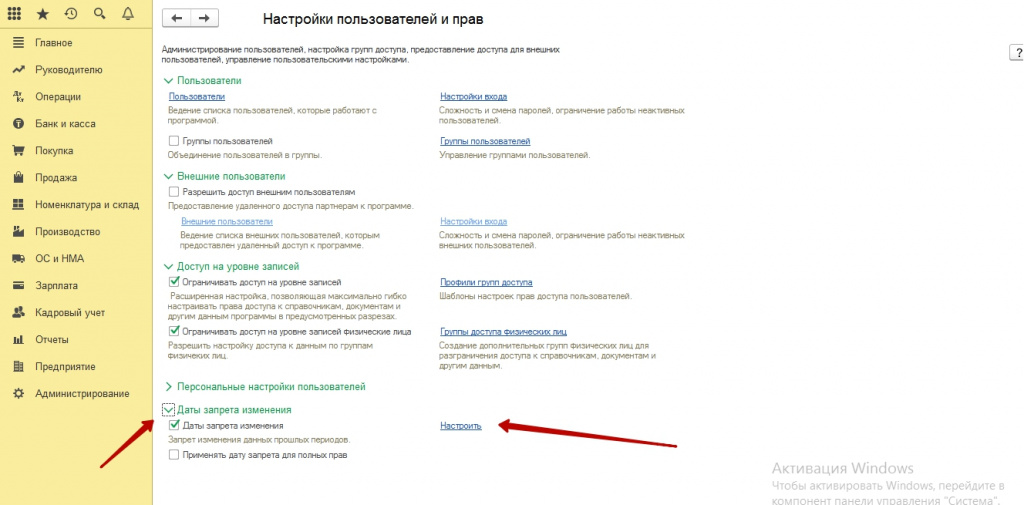
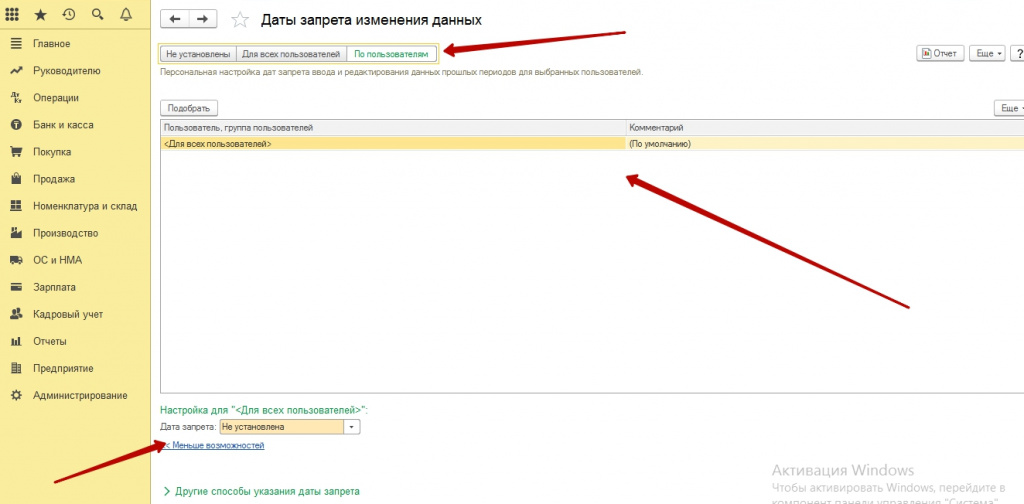
Еще хотелось бы рассказать о «Дате запрета редактирования данных». В 1С 8.3 намного больше возможностей ограничения даты запрета. Данная функция находится также в вкладке Администрирование – Настройка пользователей и прав- Пользователи – Дата запрета изменения.
Вы сможете редактировать дату, определенную именно числом, месяцем, годом, либо, например, «Конец прошлого года», и дата будет «Плавающая», то есть она будет не привязана к конкретной дате. Иногда, это очень удобно, например, в случае, закрытия периода, когда главный бухгалтер подводит все итоги, и уже редактировать данные нельзя, но итоги рассчитываются, например, каждый квартал, и каждый квартал неудобно менять конкретную дату, иногда об этом можно просто забыть.
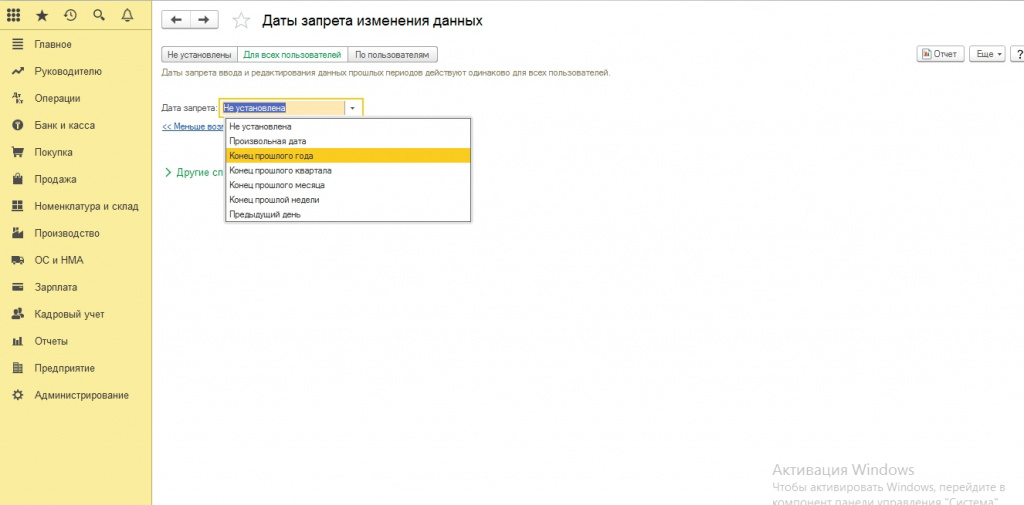
Также, во вкладке «По пользователям», даты запрета изменения данных, можно изменить для каждого пользователя, отдельно.
Мы показали вам основные функции и настройки пользователей в базе 1С. Надеемся данная статья, будет вам полезна.
Успехов в работе!
Автор: бухгалтер-консультант компании «ITSheff» Смирнова Е.А.