
Как транслировать iPhone / iPad на Hisense Smart TV
Смарт-телевизоры Hisense поставляются с поддержкой AnyView Cast, которая использует ваше соединение Wi-Fi для беспроводного зеркалирования контента с вашего мобильного устройства на телевизор Hisense, позволяя мгновенно обмениваться фотографиями, смотреть телешоу, видео, фильмы и играть в игры. Как вы знаете, телевизоры Hisense работают на базе Android, поэтому преобразовать Android в Hisense довольно просто. Но что, если это iPhone / iPad. Что ж, давайте посмотрим, как транслировать iPhone / iPad на Hisense Smart TV.
Должен видеть: Google Chromecast против Apple TV — основные отличия
iOS / iPad всегда были ограниченной платформой по сравнению с Android. Хотя некоторые вещи улучшаются с каждой новой версией программного обеспечения Apple, зеркалирование на Android TV по-прежнему требует некоторой работы, такой как установка сторонних приложений из App Store. Здесь мы воспользуемся приложением HisenseShare для устройств Apple, чтобы транслировать экран на Hisense Smart TV.
HisenseShare — это официальное приложение от Hisense, позволяющее программному обеспечению для многоэкранного взаимодействия для смартфона или планшета взаимодействовать с телевизором.
- Транслируйте любые файлы (аудио, видео, фотографии, офисные документы MS и т. Д.) С устройств iOS или планшетов на Hisense TV.
- Используйте любое устройство iOS в качестве сенсорной мыши, воздушной мыши, клавиатуры, сенсорной панели и пульта дистанционного управления телевизора. Транслируйте камеру и микрофон телефона или планшета на телевизор.
- Отразите экран телевизора на смартфоне или планшете и коснитесь экрана телефона напрямую, чтобы управлять телевизором.
- Зеркальный экран ПК с Windows на телевизор.
- Масштабируйте, вращайте или сдвигайте изображение в реальном времени на мобильном устройстве и показывайте его по телевизору.
Связанный: Как транслировать на Hisense TV [все методы]
Как подключить iPhone к Hisense TV
- Установите Приложение HisenseShare на вашем устройстве Apple.

- Убедитесь, что ваш Hisense TV и устройство Apple подключены к одной и той же сети Wi-Fi.
- Откройте HisenseShare и выберите значок зеркального отображения.

- Приложение отобразит список доступных для зеркалирования телевизоров.

- Подключитесь к Hisense TV.
- Экран вашего iPhone будет отображаться на экране Hisense TV.
Обратите внимание, что в некоторых телевизорах Hisense опция зеркального отображения экрана будет известна как AnyView cast.
Читайте также: Plex Live TV получает поддержку Chromecast, новый пользовательский интерфейс на Android TV и Apple TV
Хорошо, если вы можете транслировать свой iPhone / iPad через кабель HDMI. Вам может потребоваться адаптер iPhone / iPad для подключения кабеля HDMI к порту устройства, Lightning в случае iPhone и стандартный USB Type C в iPad. Однако трансляция по беспроводной сети — это замечательно, поэтому мы рекомендуем использовать описанные выше методы для зеркалирования ваших устройств Apple на телевизорах Hisense Smart TV.
Транслируйте видео на телевизор Hisense с помощью AnyView Cast на iPhone
Вы можете легко транслировать контент с вашего iPhone на телевизор Hisense с помощью Приложение AnyView Cast на iPhone. Hisense разрабатывает AnyView Cast для пользователей телефонов, чтобы они могли транслировать свои экраны на смарт-телевизоры. Это простое приложение позволяет вам наслаждаться фильмами или музыкой с лучшим качеством звука на большом экране. Если вы еще не знакомы с этим приложением, ознакомьтесь с пошаговым руководством, чтобы узнать, как использовать AnyView Cast на iPhone и транслировать экран на телевизор Hisense.
- Часть 1. Как использовать AnyView Cast на iPhone и зеркалировать экран на Hisense
- Часть 2. Отразите экран iPhone на ПК [дополнительный совет]
- Часть 3. Часто задаваемые вопросы об AnyView Cast на iPhone
Часть 1. Как использовать AnyView Cast на iPhone и зеркалировать экран на Hisense
Hisense разработала приложение AnyView Cast для более удобного вещания для мобильных телефонов. Но для пользователей, которые еще не пробовали, вам может понадобиться простой обзор, чтобы раскрыть преимущества и недостатки приложения. Следовательно, вы можете быстро просмотреть обзор ниже, прежде чем перейти к подробному руководству по его использованию.
Обзор AnyView Cast: плюсы и минусы
Несомненно, AnyView Cast выглядит предельно просто, всего с двумя кнопками. Таким образом, в нем отсутствуют расширенные утилиты, такие как зеркалирование вашего iPhone на ПК. См. плюсы и минусы ниже, чтобы узнать больше.
- Он прост в использовании благодаря удобному интерфейсу.
- Не требуют сложной настройки.
- Отразите свой телефон на других телевизорах Chromecast.
- Крупная надоедливая реклама в приложении.
- Попросите разрешения на доступ ко всем вашим фотографиям на вашем iPhone.
- У устройств iPhone часто возникают сбои при трансляции экрана.
Используйте AnyView Cast на iPhone для зеркалирования
С AnyView Cast вы можете использовать мобильный телефон в качестве пульта дистанционного управления и просматривать контент с вашего iPhone на телевизоре. Выполните следующие шаги, чтобы отразить с помощью AnyView Cast на iPhone и наслаждаться контентом на Hisense TV.
Загрузите приложение AnyView Cast из App Store на свой iPhone. Затем откройте телевизор и также установите инструмент AnyView Cast.
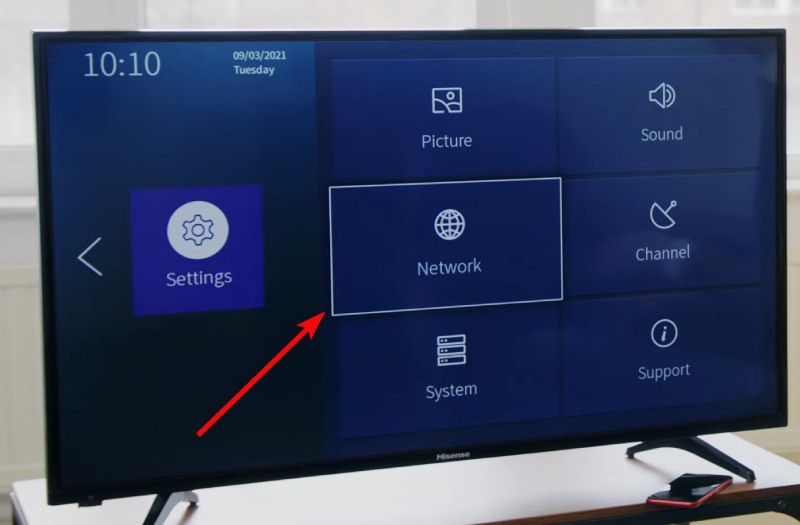
Убедитесь, что у вашего телевизора Hisense и iPhone одинаковое подключение к Интернету. Вы можете проверить подключение к вашей телевизионной сети в Настройки . Затем откройте AnyView Cast на своем телевизоре. Вы увидите «Подождите, пока внешнее устройство подключится».
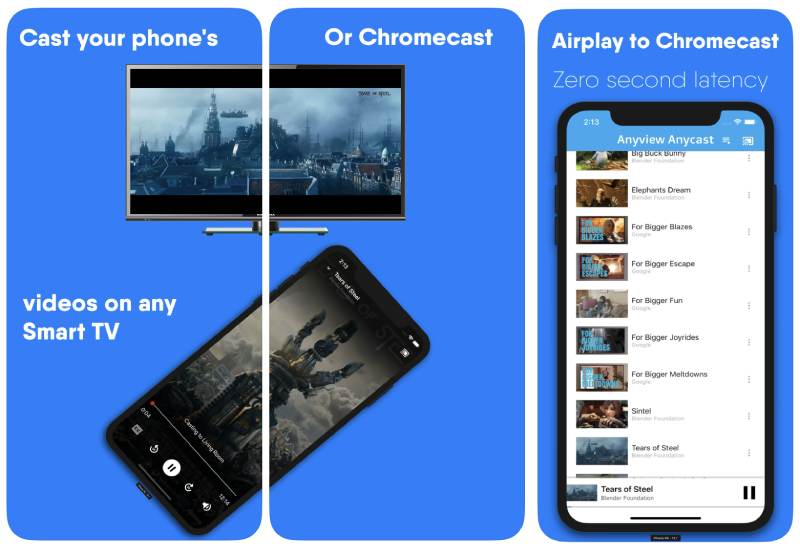
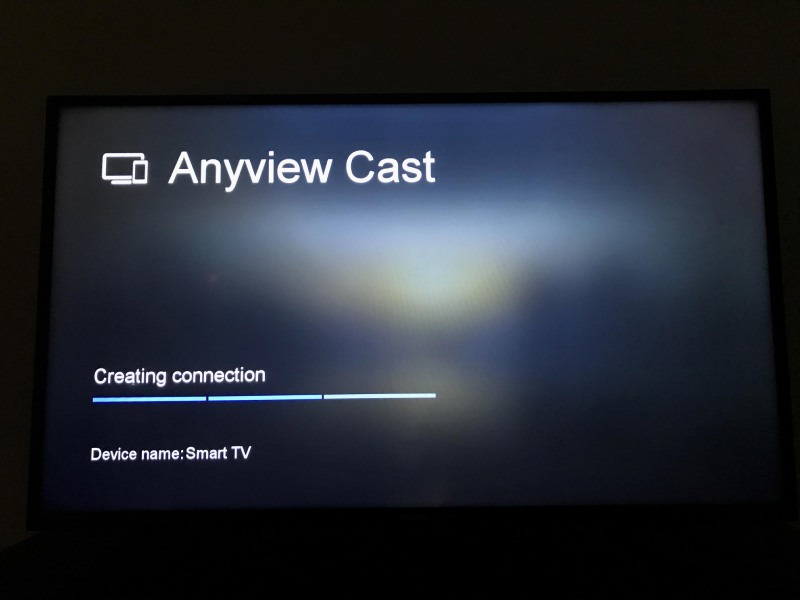
Откройте AnyView Cast на iPhone. Коснитесь Дублирование экрана. Приложение выполнит поиск вашего телевизора. Когда вы увидите название своего телевизора Hisense, нажмите на него. Вы можете увидеть «Создание соединения» на вашем телевизоре. Подождите, пока они соединятся.
После подключения двух устройств вы можете увидеть экран своего iPhone на телевизоре и начать просмотр с телевизора. Между тем, AnyView Cast также доступен на iPad, что означает, что вы можете подключить айпад к телевизору для дублирования экрана.
Часть 2: отразите экран iPhone на ПК [дополнительный совет]
Хотя приведенные выше шаги кажутся простыми, AnyView Cast на iPhone, скорее всего, не удастся отразить ваш iPhone на телевизоре. Кроме того, приложение также не может отразить экран вашего iPhone на ПК. Следовательно, если вы хотите проверять сообщения с вашего iPhone во время работы на ПК, вам понадобится более надежное приложение, чем AnyView Cast. А вот и Зеркало телефона Aiseesoft. Это программное обеспечение представляет собой удобный инструмент для зеркалирования, который помогает без проблем транслировать Android и iPhone на ПК. Между тем, вы можете добиться зеркалирования с помощью Wi-Fi и USB-подключения в этом инструменте зеркалирования. Выполните приведенные ниже шаги, чтобы узнать, как подключить iPhone к ПК с помощью обоих способов подключения.

- Предлагайте стабильное соединение для удаленного управления устройствами iOS и Android.
- Делайте заметки на зеркальном экране вашего ПК.
- Сделайте снимок экрана Android или iPhone на ПК с легкостью.
- Наслаждайтесь мониторингом экрана вашего телефона в режиме реального времени на ПК
Зеркальное отображение экрана iPhone на ПК — подключение по Wi-Fi
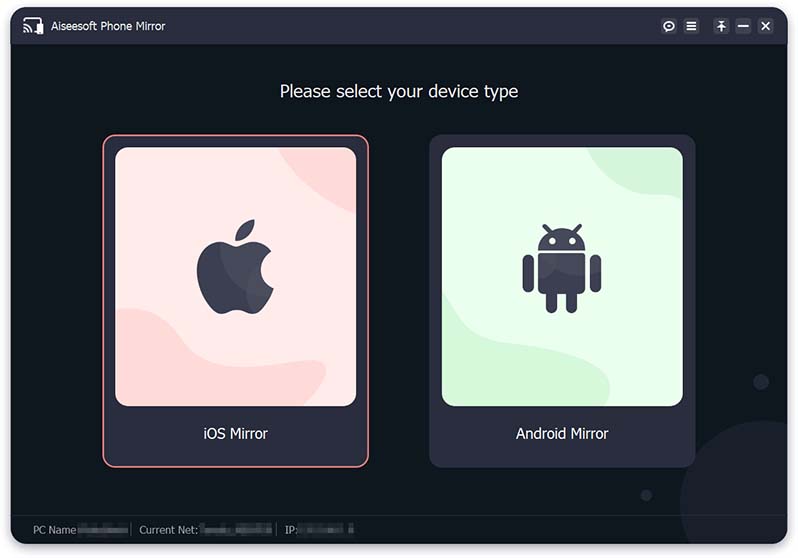
Получите бесплатную загрузку этого инструмента зеркалирования на свой компьютер. Установите и запустите инструмент. Выбирать iOS-зеркало на основном интерфейсе. Тогда выбирай Экран Mirroring .
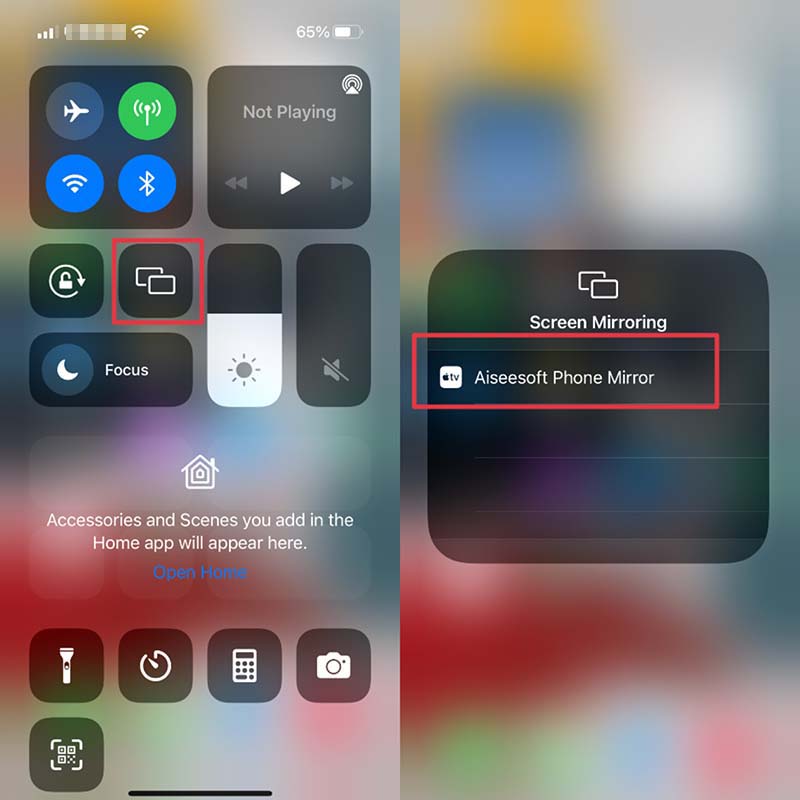
Убедитесь, что ваш iPhone и ПК подключены к одной и той же сети для подключения Wi-Fi. Открой Центр управления на вашем iPhone. Нажмите Экран Mirroring и выберите Aiseesoft Phone Mirror.
Зеркальное отображение экрана iPhone на ПК — USB-соединение
Если у вас есть USB-кабель, вы можете подключить iPhone к компьютеру с его помощью. Далее выберите iOS-зеркало и подключение USB после запуска инструмента зеркалирования.
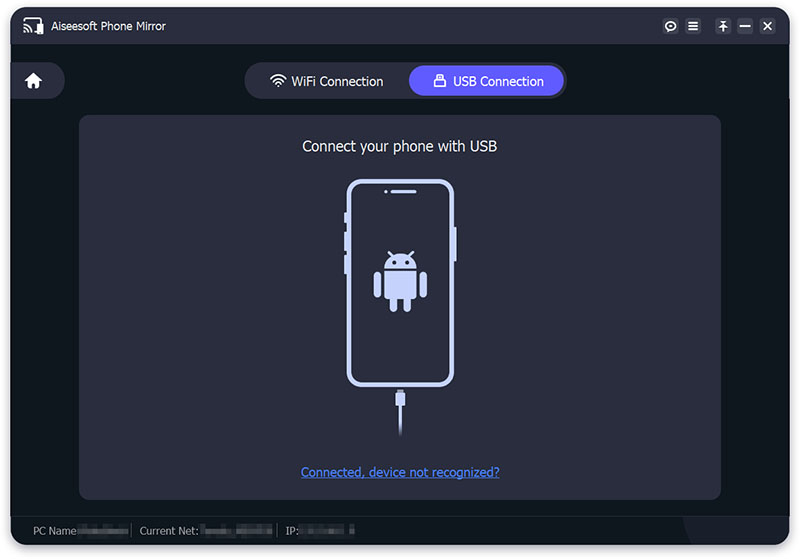
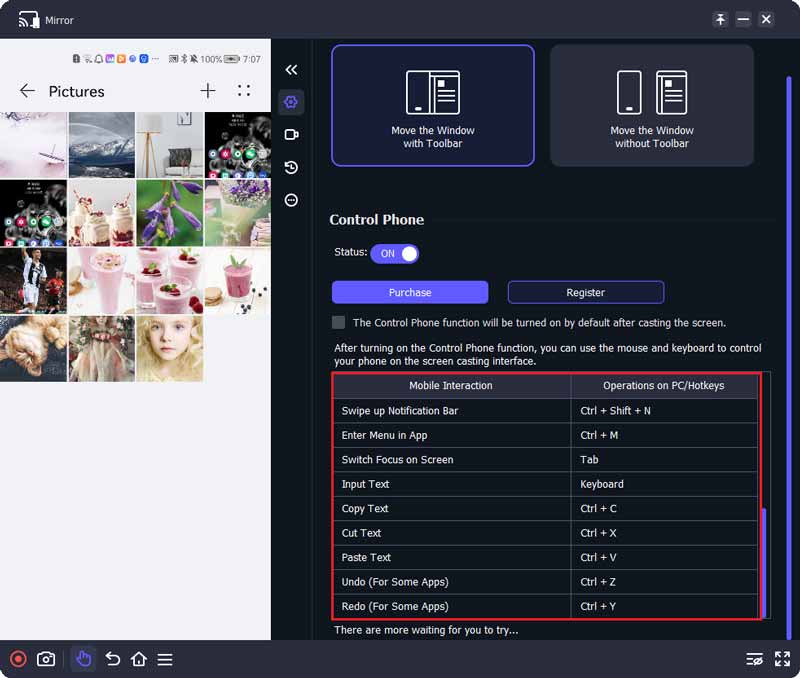
После подключения вы сразу же увидите экран своего iPhone на ПК. Теперь вы можете проверять сообщения на своем iPhone и даже играть в мобильные игры на своем ПК.
Часть 3. Часто задаваемые вопросы об AnyView Cast на iPhone
AnyView Cast эффективен только для телевизоров Hisense?
Нет, это не так. Согласно официальному описанию AnyView Cast, это приложение также может отображать ваш iPhone на других смарт-телевизорах. Вы можете проверить, доступно ли приложение для вашего телевизора.
Что я могу смотреть по телевизору с помощью AnyView Cast на iPhone?
Согласно официальному заявлению AnyView Cast, этот инструмент зеркального отображения позволяет просматривать локальные медиафайлы, ежедневные шоу и телесериалы с вашего iPhone после подключения iPhone к телевизору с помощью AnyView Cast.
Могу ли я подключить свой iPhone к телевизору Sharp с помощью AnyView Cast?
Если телевизор поддерживает Chromecast, AnyView Cast может работать и отображать ваш iPhone на телевизоре.
Теперь вы изучили подробное руководство выше о как использовать AnyView Cast на iPhone и отразите экран вашего iPhone на телевизоре Hisense. Теперь вы можете легко просматривать содержимое iPhone на Hisense TV. Между тем, AnyView Cast также имеет ограничения на трансляцию и не может помочь с зеркалированием экрана на ПК. Поэтому вы можете попробовать более надежную альтернативу, например Зеркало телефона Aiseesoft.
Что вы думаете об этом посте.
Рейтинг: 4.9 / 5 (на основе голосов 302) Подпишитесь на нас в
Более Чтение

Оставьте свой комментарий и присоединяйтесь к нашему обсуждению

Зеркало телефона
Зеркало телефона может помочь вам транслировать экран телефона на компьютер для лучшего просмотра. Вы также можете записывать экран своего iPhone/Android или делать снимки по своему усмотрению во время зеркалирования.
Все, что вы должны знать об Anyview Cast и лучшей альтернативе
В этом руководстве будет рассмотрен В ролях, одно из лучших программ для зеркалирования экрана среди пользователей Hisense Smart TV. Дублирование экрана — это простой способ поделиться экраном любого портативного устройства с более крупным устройством, таким как смарт-телевизор или проектор. Это впечатляющая технология, которая широко используется как дома, так и в офисе. Он может быстро транслировать экран смартфона или планшета на телевизор по беспроводной или проводной сети.
- Часть 1. Обзор Anyview Cast
- Часть 2. Как использовать Anyview Cast
- Часть 3. Лучшая альтернатива Anyview Cast для зеркалирования iPhone на ПК
- Часть 4. Часто задаваемые вопросы об Anyview Cast
Часть 1. Обзор Anyview Cast
Anyview Cast — это приемник дублирования экрана на основе Wi-Fi. Он позволяет подключать смарт-устройство к смарт-телевизору по беспроводной сети и воспроизводить фильмы с разрешением Full HD.
Основные характеристики Anyview Cast
- Зеркальное отображение экрана iPhone/iPad/Android на телевизор без проводов.
- Смотрите свои любимые фотографии, видео, игровой процесс и многое другое вместе с друзьями.
- Управляйте контентом на телевизоре со своего смарт-устройства.
- Воспроизводите Spotify и другие музыкальные потоки на своем телевизоре в отличном качестве.
- Продемонстрируйте свою презентацию с iPhone на большом экране телевизора.
- Защитите качество видео при дублировании экрана на телевизор.
Честный обзор Anyview Cast
- Он поддерживает 1080p со скоростью 60 кадров в секунду в качестве максимального разрешения экрана.
- Он доступен для широкого спектра смарт-телевизоров, хотя был выпущен для телевизоров Hisense.
- Это приложение совершенно бесплатно.
- Anyview Cast работает только с сигналом Wi-Fi со скоростью 150 Мбит/с, поэтому воспроизведение видео может быть не очень хорошим.
- Он совместим только с последними операционными системами.
Часть 2. Как использовать Anyview Cast
Как использовать Anyview Cast — важная проблема. Согласно нашему исследованию, он доступен для телевизоров Hisense, Apple TV, Roku TV и других устройств. Вообще говоря, это эффективно для большинства моделей смарт-телевизоров. Мы используем телевизор Hisense в качестве примера, чтобы показать вам, как он работает.
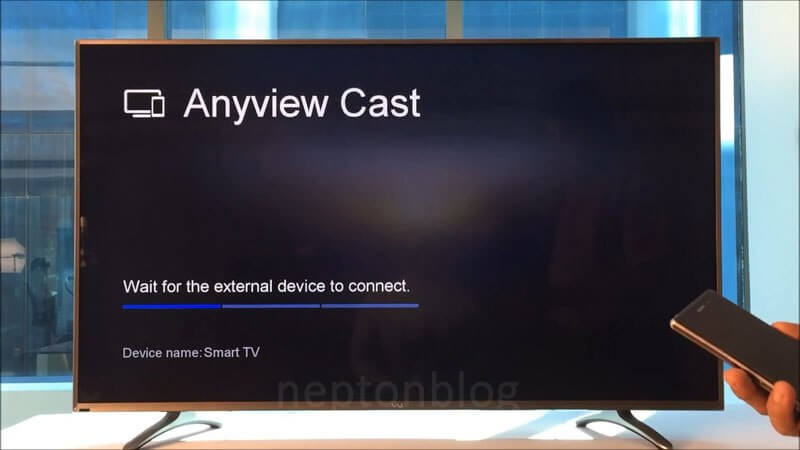
Обязательно установите Anyview Cast на свой смарт-телевизор. Кроме того, ваш смартфон и смарт-телевизор должны подключаться к одной и той же сети Wi-Fi. Чтобы получить наилучшие впечатления, вы должны использовать хорошее беспроводное соединение. Для Hisense TV вы можете настроить сеть на Cеть меню на Настройки панели.
Перейдите в Настройки панели на телевизоре Hisense и откройте Anyview Cast.
Переключитесь на свое смарт-устройство и включите Bluetooth и Wi-Fi с Настройки приложение
Запустите приложение Google Home на своем телефоне или другие поддерживаемые мультимедийные приложения, например YouTube. Если у вас его нет, установите приложение из Google Play Store. Нажмите Гамбургер значок, чтобы открыть экран меню, и транслировать экран или звук из списка.
Нажмите транслировать экран значок, и вам будет представлен список доступных устройств. Выберите свой телевизор Hisense, и экран вашего смартфона появится на вашем телевизоре.
Примечание: Чтобы подключиться к Anyview Cast на iPhone, вы должны использовать Smart TV другой марки, поскольку телевизоры Hisense не могут работать с устройствами iOS.
Часть 3. Лучшая альтернатива Anyview Cast для зеркалирования iPhone на ПК
Anyview Cast — это простой инструмент для зеркального отображения экрана портативного устройства на Smart TV; однако это не единственный вариант. Поскольку мониторы компьютеров становятся все больше, некоторые люди ищут альтернативный способ зеркального отображения экрана смартфона на ПК. Именно поэтому мы рекомендуем Зеркало телефона Aiseesoft.
154,940 Скачать
- Простое отражение экрана Android или iPhone на компьютере.
- Поддержка как беспроводных, так и проводных подключений.
- Улучшите качество воспроизведения видео и аудио.
- Доступно практически для всех устройств iPhone и Android.
Часть 4. Часто задаваемые вопросы об Anyview Cast
Сколько стоит Anyview Cast?
Anyview Cast — бесплатное приложение для дублирования экрана. Вы можете бесплатно загрузить его из Apple App Store или Google Play Store. Кроме того, в приложении нет покупки или подписки, требующей дополнительной оплаты. Поэтому это хороший выбор для людей с ограниченным бюджетом.
Как я могу использовать Anyview Cast на своем iPhone?
Процедура зеркального отображения экрана iPhone на поддерживаемом смарт-телевизоре с помощью Anyview Cast такая же, как и для устройств Android. Вам нужно установить его как на свой iPhone, так и на Smart TV и подключить их к одной и той же сети Wi-Fi. Затем выберите приемник в списке Screen Mirroring на панели Центра управления.
Могу ли я отразить свой телевизор Hisense с помощью Anyview Cast без Wi-Fi?
Нет. Anyview Cast — это способ беспроводного зеркального отображения экрана с портативного устройства на большой экран. Если вы хотите подключить телевизор Hisense к мобильному устройству без Wi-Fi, вам необходимо использовать кабель HDMI.
В этом руководстве рассмотрено одно из лучших бесплатных программ для зеркалирования экрана Anyview Cast. Это поможет вам легко подключить портативное устройство к телевизору. Однако вам лучше проверить совместимость между вашими устройствами. Aiseesoft Phone Mirror — лучшее альтернативное решение для зеркалирования iPhone или Android на компьютер. Если у вас есть другие вопросы по этой теме, пожалуйста, свяжитесь с нами, оставив сообщение под этим сообщением.
Что вы думаете об этом посте.
Рейтинг: 4.4 / 5 (на основе голосов 326) Подпишитесь на нас в
Более Чтение
Оставьте свой комментарий и присоединяйтесь к нашему обсуждению
Зеркало телефона
Зеркало телефона может помочь вам транслировать экран телефона на компьютер для лучшего просмотра. Вы также можете записывать экран своего iPhone/Android или делать снимки по своему усмотрению во время зеркалирования.
Anyview Cast: Дублирование экрана Скачать

Anyview Cast: зеркальное отображение экрана

Anyview Cast: зеркальное отображение экрана
Официальное приложение и игра
СКРИНШОТЫ


ОПИСАНИЕ
Приложение для iPhone Anyview Cast: Screen Mirroring загрузите его с помощью ApkOnline.
Anyview Cast — это мощное приложение для дублирования экрана, которое позволяет транслировать экран iPhone/iPad на телевизор Chromecast без проводов!
Теперь вы можете наслаждаться видео, фотографиями и музыкой на большом экране легко, без проводов, без задержки, в любом месте вашего дома (при условии, что вы подключены к тому же Wi-Fi). Вместо того, чтобы кропотливо просматривать веб-контент с помощью пульта дистанционного управления на вашем Smart TV, вы можете просто транслировать то, что смотрите на своем устройстве iOS, на экран телевизора. Просмотр видео и фотографий с вашего устройства iOS на большом экране намного приятнее и приятнее для ваших глаз.
ОСОБЕННОСТИ И ПРЕИМУЩЕСТВА Anyview Cast:
— Беспроводная трансляция экрана iPhone/iPad на экран телевизора.
— Смотрите любимый контент из социальных сетей на большом экране телевизора.
— Просто управляйте своим телеконтентом с вашего iPhone/iPad.
— Смотрите видео или фотографии вместе с друзьями и семьей.
— Просматривайте медиафайлы из Dropbox, Google Диска на телевизоре.
— Воспроизведение Spotify, Soundcloud или другого музыкального контента на телевизоре с лучшим качеством звука.
— Проведите презентацию со своего iPhone/iPad на большом экране телевизора в конференц-зале.
Anyview Cast очень удобен в использовании. Вам нужно только подключить телефон и телевизор к одному и тому же Wi-Fi, запустить приложение и подключить его к телевизору. Затем вам нужно всего лишь нажать на «Зеркальное отображение экрана» и «Начать зеркальное отображение». Используйте свое устройство iOS как обычно, и вы увидите, как экран вашего устройства iOS отражается на экране вашего смарт-телевизора.
Примечание. Наше приложение лучше всего работает на iPhone 8+ и выше или iPad с iOS 13+.
Вам нравится использовать Anyview Cast? Пожалуйста, поделитесь нашим приложением со своими друзьями и семьей, чтобы они тоже могли им насладиться. Не забудьте оставить нам оценку и отзыв, чтобы поддержать наше приложение!,
Скачать Anyview Cast: Зеркальное отображение экрана с ApkOnline.net
ДОПОЛНИТЕЛЬНАЯ ИНФОРМАЦИЯ:
Разработчик: Марина Софт
Попробуйте Anyview Cast: зеркальное отображение экрана онлайн
Попробуйте онлайн перед загрузкой. Используйте нашу платформу UptoPlay за попытку онлайн-приложения или игры для Android.