
Установка XAMPP
Перед тем как установить Joomla на локальный компьютер, вы должны установить и настроить Web сервер на компьютере (Apache, MySql и PHP). Здесь будет рассмотрена установка пакета XAMPP, который содержит эти составляющие. Вы так же можете воспользоваться другими пакетами типа Denwer и т.п. или установить и настроить Apache, MySql, PHP самостоятельно.
Установка XAMPP на Windows
Последнюю версию XAMPP для Windows можно найти на официальном странице. На данной странице нужно найти ссылку «Installer», нажать ее, загрузить установочный файл (например, xampp-win32-1.7.4-VC6-installer.exe) в любую директорию на компьютере. Запустить загруженный файл, после чего должно появиться следующее окно

Нажимаем кнопку «Next»

Здесь нужно указать директорию, в которую будет производиться установка. Производители не рекомендуют устанавливать XAMPP в директорию «C:\Program Files», из-за отсутствия или недостаточного разрешения на запись в этой директории. Директория, которая ставиться по умолчанию вполне подойдет. Нажимаем «Next».

В этом диалоговом окне можно выбрать установку Apache и MySQL как сервисы, т.е. они будут запускаться автоматически при старте Windows. Нажимаем кнопку «Install».

Установка прошла успешно нажимаем кнопку «Finish». После этого появиться диалоговое окно

Вас поздравляют с успешной установкой и предлагают запустить контрольную панель XAMPP . Если нажать кнопку «Да», то откроется контрольная панель, которая выглядит следующим образом.

Через данную контрольную панель можно запускать и останавливать сервисы Apache и MySQL. Если они еще не запущены, нажимаем напротив них кнопку «Start».
Открываем браузер и набираем в адресной строке «http://localhost/», после чего должна открыться вступительная страница XAMPP.

На данной странице можно почитать документацию (на русском пока нету), посмотреть сведения о PHP, запустить phpMyAdmin для просмотра баз данных и выполнять другие действие.
Настройка XAMPP
Смена корневой директории
По умолчанию директория для localhost будет «c:\xampp\htdocs\», именно в ней находятся файлы, которые отображают в браузере вступительную страница XAMPP. При необходимости ее можно изменить в настройках сервера Apache, но это делать не обязательно. Для изменения директории остановите сервер Apache, в файле C:\xampp\apache\conf\httpd.conf (этот файл отвечает за конфигурацию сервера) укажите путь к желаемой директории, где будет находиться корень сервера:
DocumentRoot "C:/xampp/htdocs"
Запустите сервер снова. Для проверки работы можно в этой директории создать какой-нибудь index.html или index.php файл и набрать в браузере адрес — http://localhost/, должно загрузиться содержимое этого файла. Если вы изменили директорию, доступ к phpMyAdmin останется тот же: http://localhost/phpmyadmin/
Установка уровня отображения ошибок для PHP
Изначально XAMPP сконфигурирован для разработчика, т.е. в браузере будут отображаться не только критические ошибки PHP, но и различного рода предупреждения, например, «Strict Standards: . «, «Notice: . » и другие. Для изменения уровня отображения ошибок PHP нужно открыть файл «C:\xampp\php\php.ini» в любом редакторе и в нем поставить значение:
error_reporting = E_ALL
При этом значении будут отображаться только критические ошибки PHP.
После внесения изменений в файл конфигурации PHP (php.ini) так же нужно перезагружать сервер Apache. В контрольной панели XAMPP напротив «Apache» нажать кнопку «Stop», если сервис уже запущен, дальше после остановки нажать кнопку «Start».
Установка Joomla
Устанавливать Joomla! впервые очень легко. Встроенный мастер установки делает настройку Вашего нового веб-сайта легче дыхания.
- 1 Требования
- 1.1 Требования для хостинга
- 1.2 Ссылки
- 1.2.1 Recommended PHP.ini Settings
- 2.1 Скачивание и загрузка файлов пакета Joomla!
- 2.2 База данных для установки Joomla!
- 3.1 Основная конфигурация
- 4.1 Конфигурационные настройки
- 5.1 Обзор
- 5.1.1 Установка демо-данных и отправка конфигурации по эл.почте
- 6.1 Проверка своих настроек
- 7.1 Установка дополнительного языка
- 7.1.1 Установка языковых пакетов
- 7.1.2 Выбрать язык по умолчанию
- 7.1.3 Завершение
Требования
Требования для хостинга
Прежде чем мы начнем установку Joomla!, существует пара предварительных [технических] требований, которые необходимо удовлетворить для успешной установки Joomla! 3.x. Они действуют [независимо от того работаете] ли Вы на выделенном сервере, сервере, который Вы разделяете с другими [веб-сайтами (shared)] или устанавливаете [Joomla!] на своем собственном компьютере для тестирования или разработки.
Для установки и использования Joomla! Вы должны удовлетворить ниже следующие требования.
Ссылки
Recommended PHP.ini Settings
There are some PHP settings that need to be sufficient for Joomla to install. The settings are usually in a «php.ini» or «user.ini». Talk to your host about how to change theses settings if it is possible to do so. If working on a localhost e.g. with XAMPP, you should not be restricted by these settings and VPS or dedicated hosting should also not be as restrictive.
The values for PHP.ini below are suggested values only.
- memory_limit — Минимум: 64M Рекомендовано: 128M или больше
- upload_max_filesize — Минимум: 20M
- post_max_size — Минимум: 20M
- max_execution_time: По крайней мере 120 Рекомендовано: 300
Подготовка к установке
Прежде чем Вы сможете на своем веб-сервере [начать] установку Joomla!, Вам нужно выполнить два шага. Первый: Вам необходимо скачать пакет с файлами установки Joomla!. Второй: для работы с Joomla! Вам необходима база данных.
Скачивание и загрузка файлов пакета Joomla!
Скачайте текущий выпуск
- Перенесите скачанный пакет установки Joomla! на свой сервер. Используйте для этого какой-либо клиент FTP. Существует несколько [разных клиентов FTP], — познакомтесь с [этим] их списком. Удостоверьтесь, пожалуйста, в том, что Вы [скачиваете именно] официальный пакет конкретного FTP клиента.
The «root» of your site is the public folder where all web page files are stored so that a user can view the site examples include public_html and htdocs. What your Host uses depends on them.
Your Server’s «root» Folder
Normally you upload your web files to the root folder. This is typically named «public_html» but other variations include «htdocs» and this depends on what your host has the set up on the server. For Joomla purposes, you can load the files directly into «public_html» or a sub-folder within it.
Предупреждение!
Если Вы распакуете эти файлы на своем собственном компьютере и затем будете копировать их на свой сервер, удостоверьтесь в том, что Вы переносите только [те] папки и файлы, которые хранятся «внутри» пакета Joomla. Если Вы распакуете эти папки и файлы в папку, названную, например, Joomla и затем загрузите эту папку [на свой веб-сервер], то на Ваш веб-сайт [будет] необходимо заходить по [URL] yoursitename.com/Joomla вместо yoursitename.com .
База данных для установки Joomla!
- Если Вам нужно создать какую-либо базу данных, то, пожалуйста, познакомтесь сначала с [веб-страницей] «Создать базу данных для работы с Joomla!» или пропустите это и перейдите к шагу номер 2.
- Вам нужно взять на заметку основные данные [своей] базы данных, которые [будут Вам] нужны когда начнется сама установка Joomla!.
- Адрес базы данных, localhost? Или какой-либо другой, как, к примеру dbserver1.yourhost.com ?
- Название этой базы данных
- Имя пользователя этой базы данных
- Пароль этой базы данных
Начать установку
Основная конфигурация
Когда выше приведенные требования удовлетоворены, создана какая-либо база данных и необходимые файлы находятся на месте, — Вы готовы к установке Joomla!. Запустите веб-установщик Joomla! открыв свой браузер и [указав в его адресном поле] доменное имя Вашего веб-сайта. На установке на хосте Вы будете использовать http://www.yoursitename.com . Если Вы устанавливаете Joomla! [на] местном [компьютере], то Вы будете использовать http://localhost/ , и Вы должны увидеть веб-страницу установки.

Joomla! попытается автоматически определить [опцию] Select Language/Выбрать язык [на основании] языка Вашего браузера. Если необходимо, Вы можете ее изменить.
Введите следующие данные.
- Название сайта: название Вашего веб-сайта — его позже можно будет в любое время изменить на веб-странице общих настроек веб-сайта.
- Описание: введите какое-либо описание веб-сайта. Оно будет «аварийным» мета описанием, общим для каждой веб-страницы [Вашего веб-сайта] в поисковых двигателях. В основном, оптимальным [мета описанием] будет от 20 до 25 слов. Опять же, его можно изменить в общих настройках веб-сайта в любое время. Подробнее по «мета данным» познакомтесь, пожалуйста, с вики Настройки общих мета данных и Ввод мета данных поисковых двигателей.
- E-mail администратора: адрес электронной почты администратора. Введите действительный адрес электронной почты, на случай если Вы забудете свой пароль, [так как по] этому адресу Вы получите веб-ссылку для восстановления [забытого] пароля администратора.
- Логин администратора: Joomla! по умолчанию использует «admin» для имени пользователя супер администратора. Вы можете оставить его таким как он есть, [или] тут же изменить его (что является хорошей практикой безопасности) или изменить его позднее, воспользовавшись [страницей] «Мой профиль» в административном интерфейсе.
- Пароль администратора: помните, что супер пользователь обладает правами [для] максимального контроля над веб-сайтом ([его] лицевой и административной [части]), так что используйте какой-либо сложный пароль. Ипользуйте «Мой профиль» в интерфейсе администратора для того, чтобы изменить его позднее. Подтвердите пароль в поле «Подтверждение пароля».
- Выключить сайт: щелкните на кнопку «Да» или «Нет». «Да» означает, что как только эта установка [будет] закончена, Ваш веб-сайт будет показывать сообщение «Сайт выключен».
yoursitename.com просматривающим [его] главную страницу. «Нет» означает, что этот веб-сайт включен, для тех кто просматривает yoursitename.com его главную веб-страницу. Для того, чтобы позднее [включить/выключить] свой веб-сайт, Вы можете в любое вермя воспользоваться общими настройками сайта.
Когда на первой веб-странице [процесса установки все обязательные поля] заполнены, щелкните для продолжения на кнопку «Далее»:
Конфигурация базы данных
Конфигурационные настройки
Теперь Вам будет нужно ввести [те самые] данные своей используемой для Joomla! базы данных. В пункте Подготовка к установке [этих инструкций] [Вам] было порекомендовано записать [их где либо на бумагу]. Вы также можете почитать или бегло просмотреть страницу Создание базы данных для Joomla!.

Для упрощения, данные инструкции относятся к установке базы данных [типа] MySQLi. Инструкции на веб-странице установки ясно объясняют сами себя, но вот они еще раз:
- Тип базы данных: обычно используется тип базы данных ‘MySQLi’
- Имя сервера базы данных: где находится Ваша база данных. Обычно это localhost , но некоторые хостеры используют специальные серверы баз данных, такие как dbserver1.yourhost.com
- Имя пользователя: имя пользователя для соединения с этой базой данных
- Пароль: пароль пользователя этой базы данных
- Имя базы данных: название этой базы данных
- Префикс таблицы: он обычно создается автоматически, но Вы можете его изменить. Например, может быть использован [префикс] jos3_ . Просто не забудьте ввести нижнюю черточку ( _ ) в конце приставки.
- Действия с уже имеющимися таблицами: следует ли в процессе установки новых таблиц создать резервную копию новых таблиц или удалить их. Щелкните либо на ‘Да’, либо на ‘Нет’.
После окончания установки все эти варианты можно изменить на странице общих настроек сайта, в опциях [параметра] «Сервер». Заметьте, что если Вы измените эти настройки после завершения установки [системы] и если у Вас нет запасной копии всей этой базы данных, то Вы разрушите эту установленную [систему]. Обычным сценарием будет обновить эти имя пользователя и пароль данной базы данных или завершить перенос какой-либо существующей установки на новый хост с другими параметрами.
Когда все данные введены, чтобы продолжить дальше, щелкните на кнопку «Далее»:
Завершение
Обзор
Теперь время завершить установку Joomla!. Последняя веб-страница мастера установки содержит все данные об этой установке. Это включает опции (наверху) для установки демонстрационных данных и конфигурационные настройки данной установки (внизу).
Установка демо-данных и отправка конфигурации по эл.почте
Первые опции — для автоматической установки на этом веб-сайте демонстрационного содержимого и отправке по [адресу] эл.почты [его] конфигурационных настроек.

Если Joomla! для Вас новинка, то Вам может помочь [познакомиться с ней] установка демонстрационных данных, [которые разъясняют] как работает [система] Joomla!. В это время Вы можете выбрать отправку Вам по электронной почте конфигурационных настроек. Если [для параметра] «Отправить конфигурацию сайта на e-mail» выбрана [опция] «Да», то ниже появится параметр «Включить пароли в e-mail» [с опциями «Да» и «Нет»]. Для безопасности пароль электронной почты по умолчанию [настроен на опцию «Нет»]. Щелкнув на «Да», Вы можете выбрать включение этого пароля.
Время проверить конфигурационные настройки Вашей установки и среду этой установки.
Конфигурационные настройки
Проверка своих настроек
Если все в порядке, то наверху Вы увидете кнопку «Установка». Если нет, то в этом месте необходимо проверить и посмотреть, что вызывает какую-либо проблему.

Этот раздел разбит на четыре группы:
- Конфигурация сайта: все относящиеся к этому веб-сайту данные, такие как его название, описание, имя пользователя администратора и так далее.
- Конфигурация базы данных: содержит данные по базе данных, которую [система] Joomla будет использовать.
- Начальная проверка: [с правой стороны ото] всех требований должно быть показано «Да», иначе Вы не сможете установить Joomla! За исключением версии PHP, все остальное обычно настраивается в файле php.ini. Чтобы проверить, можно ли эти настройки подстраивать, Вам, возможно, придется запросить помощь у своего хостера. Для более подробной информации смотрите конфигурационный файл PHP.
- Рекомендуемые установки: это настройки, которые рекомендуются для Вашей конфигурации PHP, но [их несоответствие] Вашей установке Joomla! не восприпятствует. Для указаний о том, как их можно изменить, обратитесь к выше приведенным инструкциям.
Если все в порядке и все проверки [относительно выполнения технических требований] пройдены, то Вы можете теперь щелкнуть на находящуюся в верхней правой части [вкладки] Обзор кнопку Установка. Это [нажатие] запустит сам процесс установки.
После того, как Вы щелкните на кнопку Установить, Вы должны увидеть планку прогресса с дополнительной информацией по установке. Как только эта установка заверешена, Вы должны увидеть страницу [о том что] все успешно!
Окончание
Поздравляем! Joomla! 3 теперь установлена. Если Вы желаете начать тут же работать со [своей только что установленной системой] Joomla! без установки дополнительного языка(ов), то для [полного] завершения установки [необходимо сделать] один последний шаг, — Вы должны удалить директорию /installation/. Щелкните по кнопке Удалить директорию ‘installation’ и [в ответ] появится сообщение [поздравляющее Вас с установкой Joomla!]. Теперь Вы можете проследовать либо ко входу в административную [панель], щелкнув на [кнопку] Панель управления или сразу же на свой сайт, щелкнув [на кнопку] Сайт.

Установка дополнительного языка
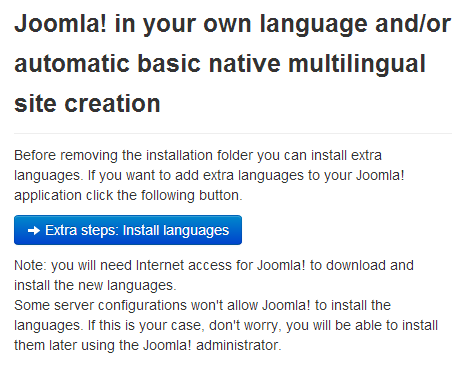
Прежде чем Вы завершите свою установку удаляя директорию installation, щелкните на:
→ Установка языковых пакетов
При этом [Ваша] установка [системы] Joomla! будет продолжена и Вы прибудете на новую страницу установочного [процесса].
Установка языковых пакетов
Показан список языковых пакетов.

Просмотрите язык или языковые пакеты, которые Вы желаете установить. Помните следующее:
- Языковые пакеты, входящие в произвольные дистрибутивы, на этом этапе перечислены не будут, поскольку они уже установлены
- Версия предлагаемых пакетов будут соответствовать главной версии Joomla (3.0.x, 3.1.x и так далее). Номер меньшей версии может не совпадать. Например, Вы устанавливаете версию 3.3.3, а показан языковый пакет версии 3.3.2.
- В не совпадающих [по номеру версии] языковых пакетах из выше приведенного примера могут присутствовать непереведенные строки.
- Языковые пакеты с не совпадающим [номером версии] будут предлагаться как обновление когда [содержание] этих пакетов обновлено зарегистрированной группой переводчиков. Имеющиеся в наличии обновления будут показаны в контрольной панели, а также в Mенеджер расширений > Обновление. Это поведение схоже с Менеджер расширений > Установка языковых пакетов.
Щелкните на [кнопку] Далее и пока [происходит] скачивание [и загрузка] этого языкового пакета(ов), будет показана планка прогресса.
Выбрать язык по умолчанию
Когда это скачивание [и загрузка] закончены, Вы можете выбрать язык по умолчанию для [лицевой части] веб-сайта и [его] административного интерфейса.
-
Выберите языки по умолчанию.
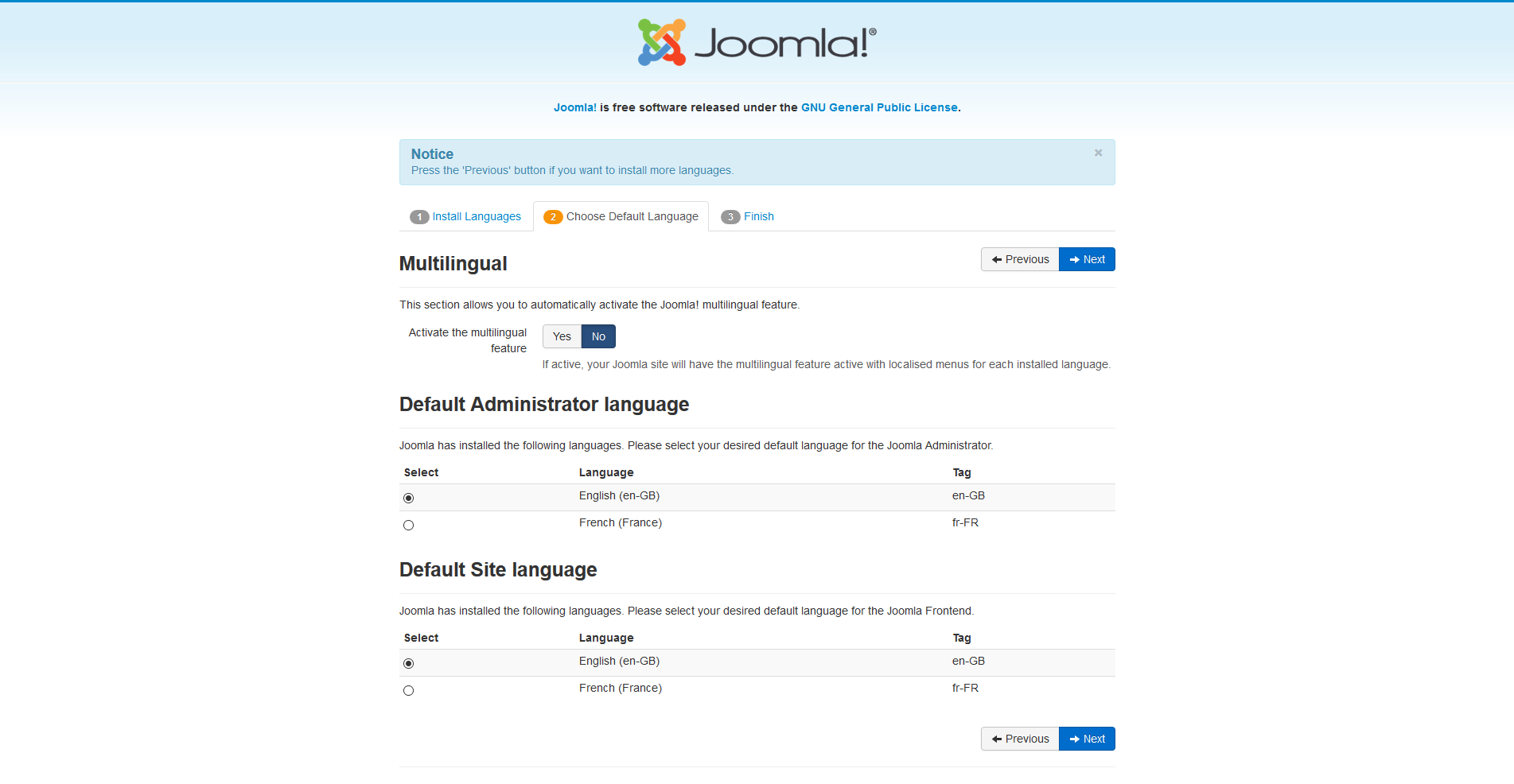
В это же самое время Вы также можете выбрать включение характеристики [использования на Вашем веб-сайте на] Joomla! нескольких языков.
- Щелкните на Да рядом с Активировать функцию многоязычности
- Появятся две дополнительные опции.

Когда Вы закончите с выбором этих опций установки языкового пакета(ов), то для продолжения щелкните на Далее.
Завершение
Теперь Вам показан экран «Поздравляем, вы установили Joomla!». Отличием будут сообщения о настройках языков по умолчанию для панели управления и сайта, если они были назначены. Также, внизу и справа в этом экране Вы не увидите Дополнительные шаги

Теперь Вы можете [щелкнуть по кнопке] Удалить директорию ‘installation’ и [в ответ] появится сообщение Директория ‘installation’ была успешно удалена. Теперь Вы можете пройти либо в [панель администратора, щелкнув на кнопку] Панель управления, либо [пройти] сразу на сайт, щелкнув на Сайт.
Как установить Joomla на XAMPP локальную платформу
CMS Joomla, с недавних пор, не относится к специфическим системам управления, для которых необходимо специальное техническое обеспечение и большие серверные ресурсы. Физическое место на диске, объём оперативной памяти и процент использования процессора для Joomla не выходят за рамки среднестатистических. Хотя некоторые хостинги предлагают специальные тарифы «для Joomla», делают они это скорее по инерции.
Стоит отметить, что есть популярные CMS, которые действительно требует повышенные серверные ресурсы. Характерным для нашей страны примером такой системы, является CMS 1Битрикс.
Напомню, что СМС «1C-Битрикс» активно используется для создания и управления проектов любого назначения, чаще Интернет магазинов, крупных порталов и сайтов корпораций. Главный плюс данной системы органичная интеграция с программой 1С бухгалтерии и складской учёт.
Однако программой 1С:ИТС можно пользоваться имея сайт на любой CMS, в том числе Joomla. Более того для работы с программой 1С:ИТС уж не требуется мощных компьютеров на рабочем месте. Существуют сервисы 1С:ГРМ (готовое рабочее место), которые через облачные технологии позволяют работать с программой на любых мощностях и с любого рабочего место. За подробностями про 1С:ГРМ сюда.
Локальная установка Joomla используется для предварительной настройки и наполнения сайта, тестирования расширений, проверки новых программных продуктов. Чтобы установить систему на компьютер, предварительно нужно собрать самостоятельно или установить готовый локальный сервер. Одной из таких сборок является локальная сборка XAMPP, работающая по любой оперативной системой.
Ставим XAMPP
Поставить XAMPP не сложно, поэтому кратко:
- Заберите XAMPP на официальном сайте тут: https: //www.apachefriends.org/ru/download.html . Обратите внимание, что версии XAMPP для скачивания включают разные версии PHP. Для установки Joomla 3.8, нужен PHP 5.6 или 7+.
- Запустите инсталлятор и пройдите семь окон инсталляции.
- Завершите установку контрольным запуском XAMPP из меню «Пуск» компьютера.
Чтобы установить Joomla на XAMPP, нужно запустить две службы:
- Apache, запускаем кнопкой Start, на потру 80.
- MySQL запускаем кнопкой Start, запуск проходит на порту 3036.
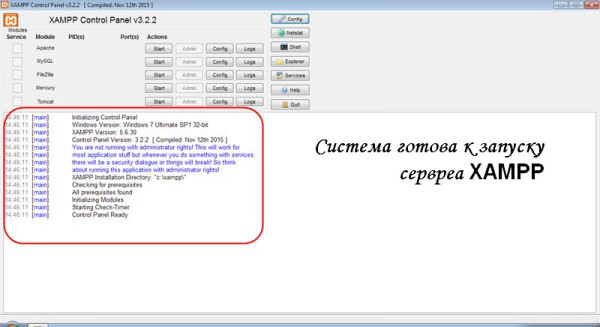
XAMPP zapusk
Проверку работы сервера проконтролируйте, введя в адрес браузера: http: //localhost . На странице должна открыться административная панель XAMPP. Если XAMPP не запускается, освободите 80-порт на компе. Итак, XAMPP запускается, можно установить Joomla на XAMPP.
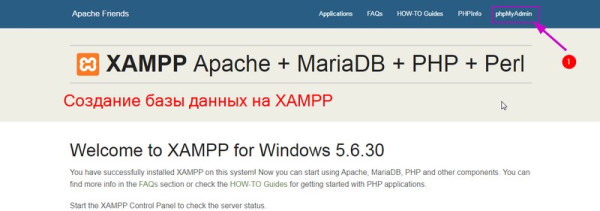
Административная панель XAMPP — XAMPP admin panel
Установить Joomla на XAMPP
Установка CMS на локальную платформу включает три этапа:
- Создание базы данных;
- Заливка дистрибутива;
- Сама установка.
Создаем базу данных нашего сайта
- XAMPP запущен (http://localhost) и открыт;
- В правом верхнем углу панели жмем ссылку «phpmyadmin»;
- Для создания БД жмем кнопку «Создать»;
- Даем базе имя: любое, например joomla. Пользователя базы данных НЕ создаем, он будет root, пароль доступа НЕ создаем.
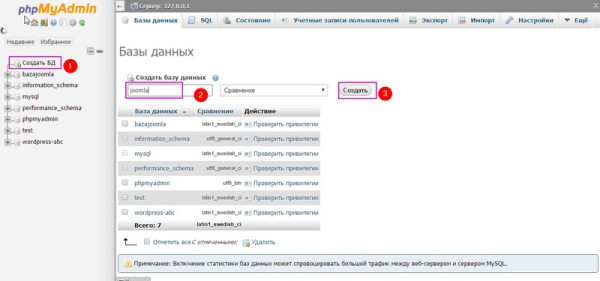
localhost phpMyAdmin
Заливка дистрибутива Joomla в каталог локального сайта
- Предварительно заберите Joomla с официального сайта ( https://downloads.joomla.org/ru/ );
- На компьютере, в каталоге установки XAMPP ищем папку httpdocs и создаем в ней каталог будущего сайта с именем базы данных, в моём примере, joomla;
- Заливаем распакованный дистрибутив Joomla в этот каталог.
Три шага установки Joomla локально
Все подготовительные работы завершены, пора установить Joomla локально на XAMPP платформе. Напоминаю, XAMPP работает.
В адресной строке браузера пишем: http://localhost/joomla , где joomla это название папки, куда вы залили CMS. Далее, прохожим 4 окна установки системы. Они стандартны, как для локального сайта, так и сайта устанавливаемого на сервер хостинга.
Окно установки 1
Заполняем все поля обозначенные звездочками.

screencapture localhost joomla installation index php 1
Окно установки 2
Пишем данные нашей базы данных. Название: joomla, пользователь: root, пароля нет.

screencapture localhost joomla installation index php 2
Окно установки 3

screencapture localhost joomla installation index php 3
Окно установки 4
CMS установлена и извещает нас, что необходимо удалить каталог Installation.

screencapture localhost joomla installation index php final
Перед удалением важно, сделать выбор, как перевести систему (локализовать) на свой язык. У нас два варианта:
- удалить каталог Installation, перейти по кнопке «панель управления» и там локализовать Joomla;
- сначала локализовать систему (есть кнопка установить пакет локализации) и только потом удалить каталог Installation, перейти по кнопке «панель управления».
Я использую первый вариант и перехожу в панель управления на английском языке.
Локализация Joomla из панели управления
- Переходим на вкладку: Extensions→Language(s)→Installed
- Поиском [ru], ищем пакет русской (нужной) локализации;
- Выделив чекбокс в строке с нашим языком, устанавливаем (кнопка Install) найденный языковой пакет;
- На вкладках Installed и Content Langueges назначаем русский язык языком по умолчанию;
- Выходим и входим в административную панель (кнопка вверху справа);
- Видим, что панель переведена на русский язык.
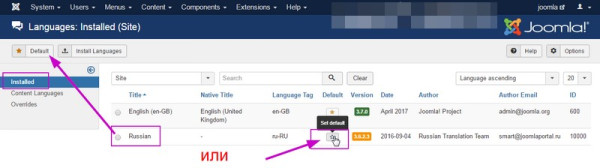
Languages Installed joomla Administration 1
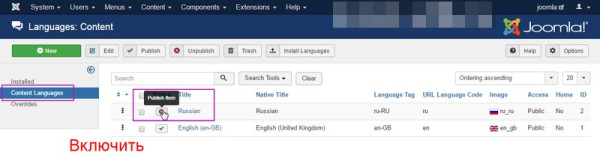
Languages Installed joomla Administration 2
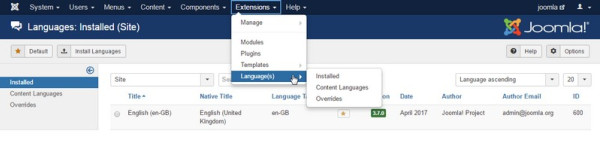
Languages Installed joomla Administration
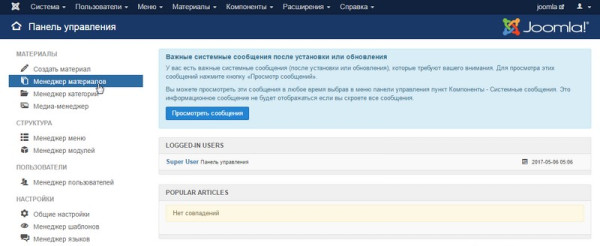
joomla panel ru
Вывод
Мне удалось установить Joomla на XAMPP локальную платформу. Как видим, платформа XAMPP позволяет без особых проблем, локально установить CMS Joomla. Далее можно настраивать сайт, наполнять его контентом, а по готовности переносить на платный сервер хостинг компании.
Еще статьи
- Joomla 3 на ISP – установка Joomla через ISP панель
- Как установить Joomla 3 из панели хостинга
- Как установить Joomla на XAMPP локальную платформу
- Перенос Joomla 3 на хостинг
- Установка Joomla 3 на Денвер
Joomla на XAMPP — управление Joomla в автономном режиме на локальной машине, урок 7
Joomla является открытой системой управления контентом, основанной на PHP и MySQL. Вы можете работать с ней как онлайн, так и в автономном режиме. Однако управление Joomla в автономном режиме требуется установить совместимый веб — сервер и только потом, дистрибутив CMS Joomla. В этой статье я покажу инструкции по установке Joomla на XAMPP. Сначала установим XMAPP.
Почему XMAPP
XAMPP один из лучших локальных серверов. Если вы создаете Joomla не для развлечения, вам придется переносить его с локальной машины на платный хостинг. По моему мнению XMAPP максимально пригоден и не конфликтен для последующего переноса сайта на платные сервера.
Установка Joomla 3.x на локальном хосте
Установка Joomla! 3.x на локальном хосте может создать сложности, только в первый раз. Особенно просто это сделать на XMAPP. В отличие от локального сервера Денвер, здесь всё понятно и максимально упрощено. Несмотря на это, есть несколько нюансов, которые плохо «озвучены» в сети и я приведу инструкцию, как сделать это правильно.
Что такое «Localhost»
Во-первых, давайте уточнить понятие «Localhost». Как вы знаете, любой сайт должен быть размещен на веб-сервере для того, чтобы он был виден пользователям. Как правило, вам нужно будет купить, а правильнее арендовать, хостинг от некоторого хостинг-провайдера. В ответ хостинг провайдер предоставит вам место на одном из своих реальных серверов для размещения своего сайта. Это стоит денег, а аренда по free тарифу не дает вам полного права на работу с сайтом и по определению бесперспективна.
Localhost или локальный сервер это вариант иметь свой сервер для размещения сайта на своём компьютере.
Примечание. Создание сайта на локальной машине обычно делается для создания сайта и его оформления. После этого сайт переносится на рабочий сервер. Еще локальный сервер используют разработчики для тестирования своих расширений.
Что нужно для запуска Joomla на локальной машине
Теперь для того, чтобы запустить Joomla!, вам нужно не только веб-сервер, но и еще 2 вещи:
- PHP интерпретатор сценариев;
- Систему управления базами данных MySQL.
Всё это, и кое-что еще, дает один пакет под названием XAMPP со всеми включенными элементами. Давайте установим XAMPP на компьютере.
Установка XAMPP
Не буду грузить вас списком модулей входящих в XAMPP. Официальный сайт на русском можно почитать. Идем по шагам.
- Скачайте установочный пакет XAMPP на http://www.apachefriends.org/ru/xampp.html
- Запустите установочный файл (скриншоты на Windows 7) и следуйте шаг за шагом по инструкции.
Фото шагов устанвоки XAMPP с описанием
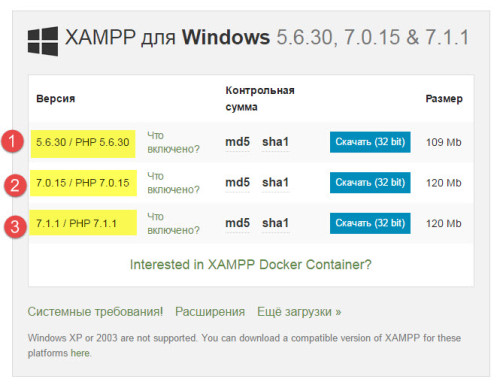
Скачать XAMPP — download xampp
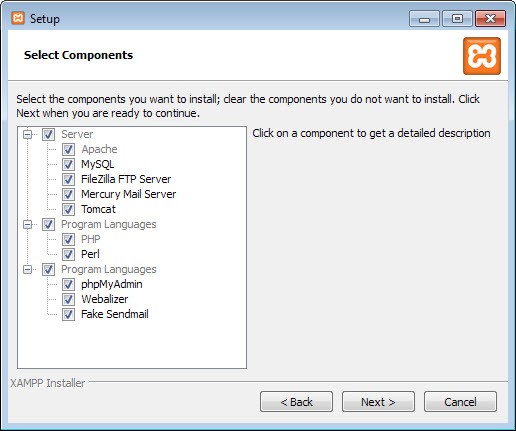
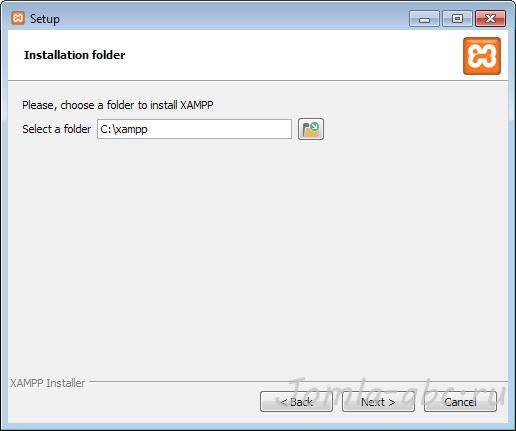
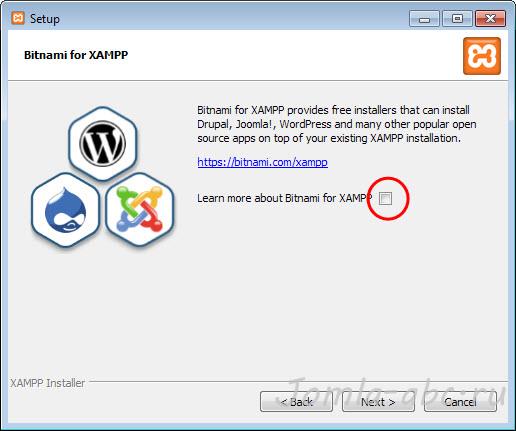
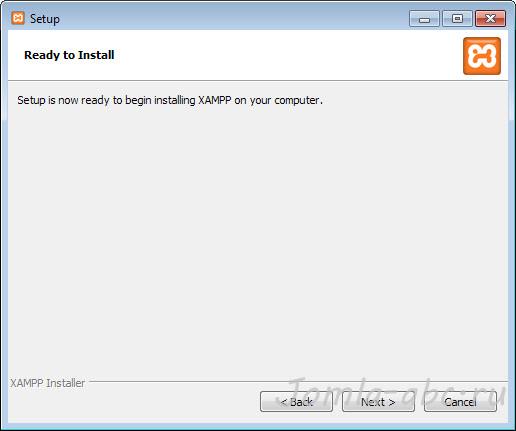
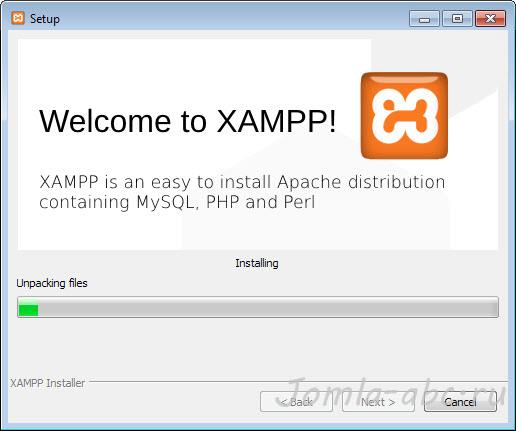
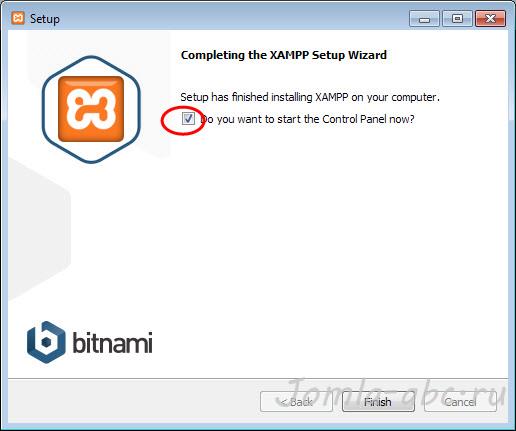
После установки откройте «Control Panel XAMPP»;
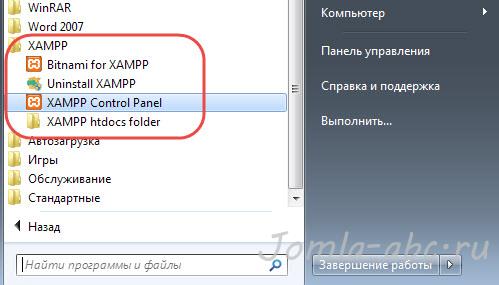
Видите кнопки «Apache» и «MySQL» Они запускают нужные нам модули.
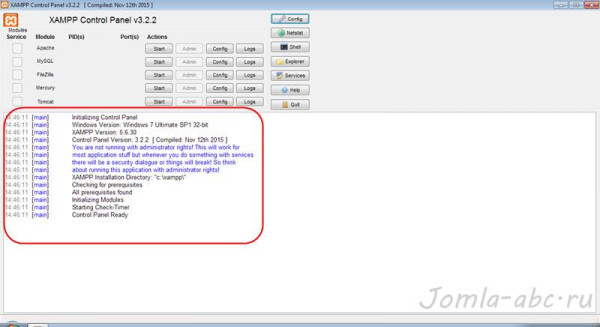
сервис XAMPP готов к запуску модулей — proverka sistemy XAMPP
Важно! Если в большом окне, вы не видите красных строк ошибок, модули запустятся без проблем.
Есть вероятность, что будет ошибка о занятости порта 80. Это значит, что на вашем компе уже работает службы занявшая порт 80. Вам её нужно найти и отключить. Как это сделать читаем на английском тут. Можете написать в комментариях, я расскажу по- русски. Очень велика вероятность, что у вас на Win 7, работает IIS. Отключите её.
После старта «Apache» и «MySQL» ваш локальный сервер готов к установке Joomla.
Важно! Проверка правильной работы локального сервера XAMPP, проста. В браузере пишите localhost и видите такую картинку:
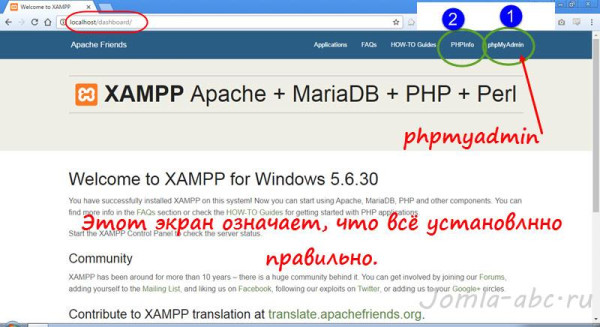
панель локального сервера XAMPP — XAMPP panel
Если обратите внимание, меню это управление вашим локальным хостингом.
- PHP info информация по программной сборке;
- PhpMyAdmin кнопка для открытия консоли управления базами данных. Она нам и нужна для создания базы данных.
Создание базы данных Joomla сайта PhpMyAdmin XAMPP
- База данных создается на вкладке phpmyadmin. Ссылка есть на панели инструментов XAMPP и на кнопке [Admin] рядом с модулем MySQL.
- На вкладке phpmyadmin открыть «База данных» и введите имя базы данных, а затем нажмите кнопку «Создать».
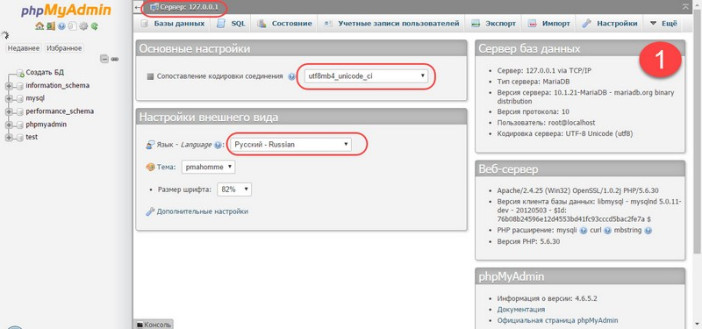
xampp baza dannyh
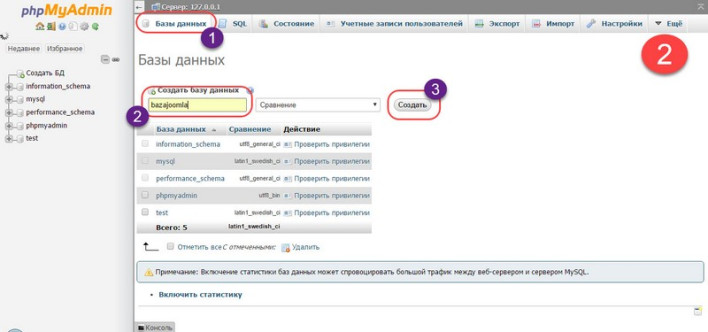
xampp baza dannyh 2
Всё! Вы готовы к установке Joomla на XAMPP.
Установка Joomla на XAMPP
- Скачать Joomla 3.x полный пакет на https://www.joomla.org/download.html
- Создайте новую папку под названием (например) «Joomla30» в папке «htdocs» в папке XAMPP. По умолчанию, она должна находиться в «C:\xampp\htdocs»
- Распакуйте загруженный пакет Joomla в папку «Joomla30»
- Перейти к URL « http://localhost/Joomla30»
Выполните все шаги в установке Joomla:
Шаг 1. Основные настройки
- Название сайта: Введите имя вашего сайта
- Описание: Введите описание вашего сайта
- Сайт в сети: Выберите статус для вашего сайта, когда вы получаете доступ к вашему сайту: Нажмите кнопку » Да » для » автономном режиме » и » Нет » для » онлайн «
- Администратор Email: Введите действительный адрес электронной почты, который вы хотите использовать для вашего сайта
- Имя администратора: admin.
- Пароль с повтором: password.
- Нажмите «Next» для продолжения.
Шаг 2. Настройка базы данных
- Тип базы данных: Выберите MySQLi
- Имя хоста: Введите localhost
- Имя пользователя: root
- Пароль: пусть это поле пустым
- Имя базы данных: введите имя базы данных, которую вы создали выше: Joomla30
- Таблица префиксов: можно вводить любые 4 знака, но пусть система автоматически генерирует префикс.
- Старую базу данных удаляем.
Шаг 3. Обзор
- На этом шаге делаем доработку XAMPP, если видим красные сообщения.
- После проверки и доработки жмем «Установить».
- Когда установка завершится, вам просто нужно нажать на кнопку «Удалить папку Installition» кнопку , чтобы завершить процесс установки.
- После этого, вы можете нажать на «Сайт», чтобы увидеть вновь созданный сайт и/или «Администратор» для доступа в область администрирования.
Поздравляю, теперь у Вас есть свой Joomla сайт, да еще на своём собственном сервере.
Выводы
Как видите, установка не сложная. Скажу более, на официальном сайте XAMPP есть сервер, который сделает всё то же самое, на облачных серверах. По-моему, не бесплатно.
Другие уроки
- 10 лучших WAMP платформ для CMS Joomla под Windows, урок 3
- 12 Правил оптимизации Joomla сайта, урок 28
- 2 программы FTP клиент для создания Joomla сайта – FilleZilla, WinSCP, урок 4
- 33 первых расширения Joomla сайта — плагины и компоненты для расширения функционала сайта, урок 29
- 5 Программ для работы с изображениями Joomla, урок 6
- Favicon сайта Joomla – как создать и установить favicon на сайт Joomla, урок 13
- Joomla модуль Обёртка (Wrapper)
- Joomla на XAMPP — управление Joomla в автономном режиме на локальной машине, урок 7
- reCAPTCHA версия 2.0 на сайте Joomla — капча на Joomla сайте
- URL Joomla: SEF, ЧПУ, убрать index урок 59