
Нижнее подчеркивание на клавиатуре компьютера или ноутбука: как сделать?
Формально нижнее подчеркивание в тексте используется не так часто: обычно его можно увидеть, например, в пароле или адресе электронной почты. Тем не менее, иногда все же возникает необходимость ввести этот символ на клавиатуре компьютера или ноутбука. Где на клавиатуре нижнее подчеркивание? Сейчас увидите.
Используем клавиатуру
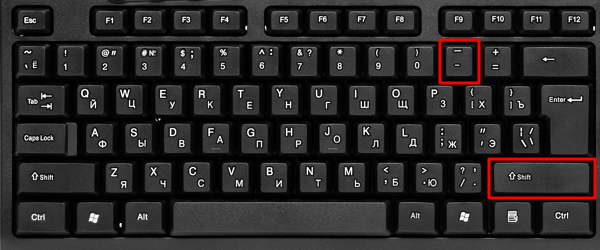
Этот знак есть на клавиатуре, обычно располагается сразу за клавишей 0.
Однако нажатие на указанную клавишу приведет к тому, что вы увидите тире. Чтобы поставить нижние подчеркивание, нужно зажать клавишу Shift, после чего нажать на клавишу нижнего подчеркивания, затем отпустить Shift.
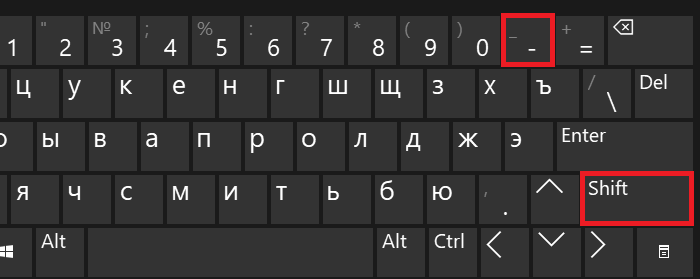
Вот что должно получиться:
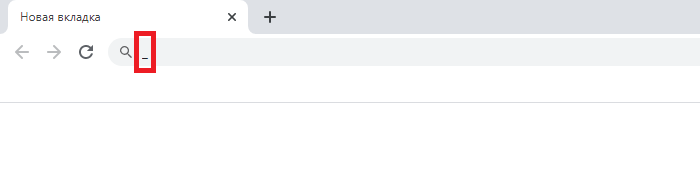
Раскладка клавиатуры значения не имеет.
Таблица символов Windows
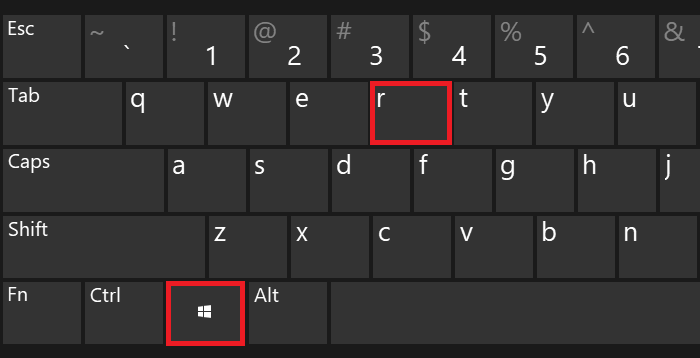
Можно воспользоваться таблицей символов, для чего нажмите Win+R на клавиатуре своего устройства.
Добавьте команду charmap.exe в появившееся окно «Выполнить», нажмите ОК.
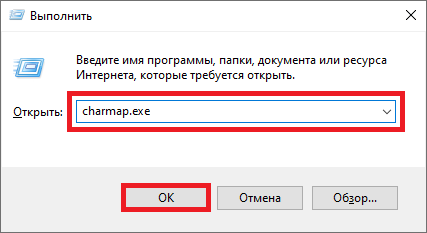
Таблица символов Windows была запущена.
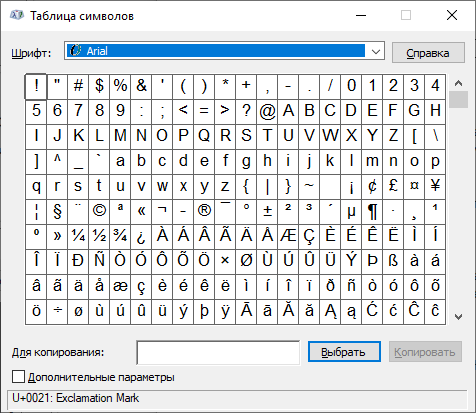
Находите нижнее подчеркивание, кликаете по нему, а затем нажимаете кнопки «Выбрать» и «Копировать» — именно в такой последовательности.
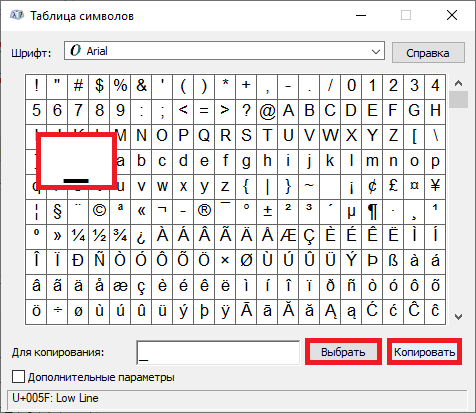
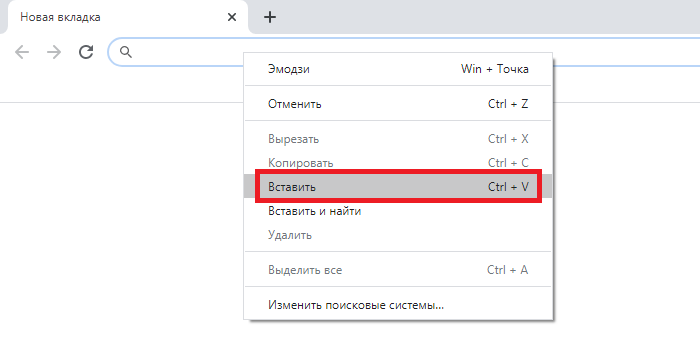
Вставляете в строку.
Alt-коды
Еще один вариант — использования Alt-кодов, только в этом случае ваша клавиатура должна обладать цифровой клавиатурой в правой части (не всегда встречается на ноутбуках).
При необходимости нажмите Num Lock для включения цифровой клавиатуры.
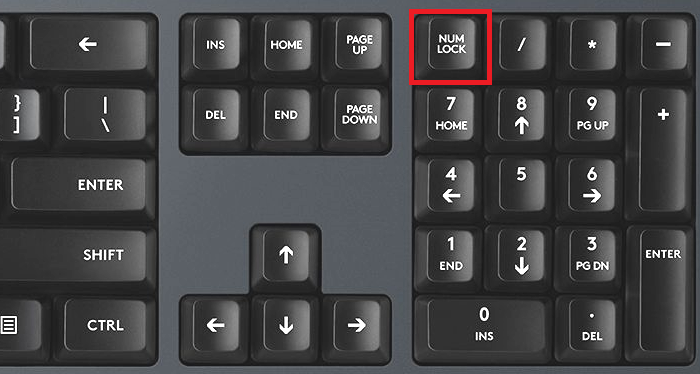
После зажмите Alt и, удерживая, наберите цифры 95 поочередно, после чего уберите палец с клавиши Alt.
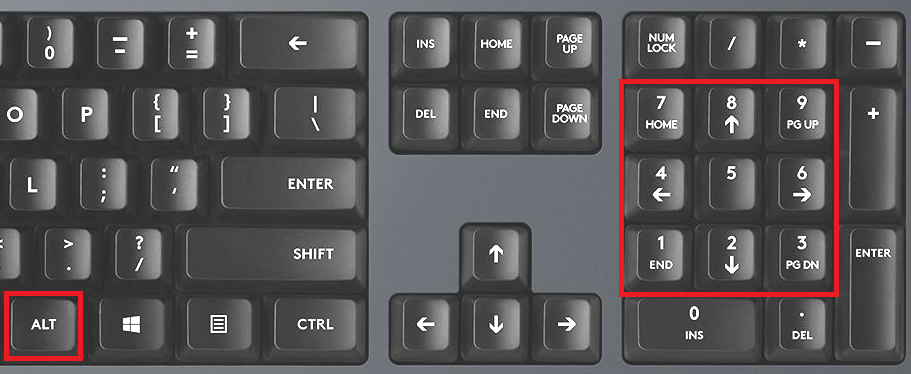
Вот что получилось.
Если правый Alt не сработал, попробуйте зажать левый.
Комментарии к записи “ Нижнее подчеркивание на клавиатуре компьютера или ноутбука: как сделать? ”
- Alina Georgyeva1 декабря 2022 в 8:26 Здравствуйте! У меня не получается сделать нижнее подчеркивание под буквами. В слове support надо сделать подчеркивание под «su», затем под «р» и все это с перерывами.
Нижнее подчеркивание пустого места в тексте
При создании текстовых документов, может потребоваться оставить место для добавления записи в дальнейшем. Чтобы обозначить место вставки текста для заполнения вручную обычно этот участок в документе обозначают линией в нижней части строки. Рассмотрим различные варианты, как в ворде сделать подчеркивание без текста.
Нижнее подчеркивание пустого промежутка
Самый простой вариант нажать кнопку Shift и, не отпуская ее, многократно нажимать кнопку минус (расположена в правой части верхнего ряда клавиатуры справа от цифры ноль).
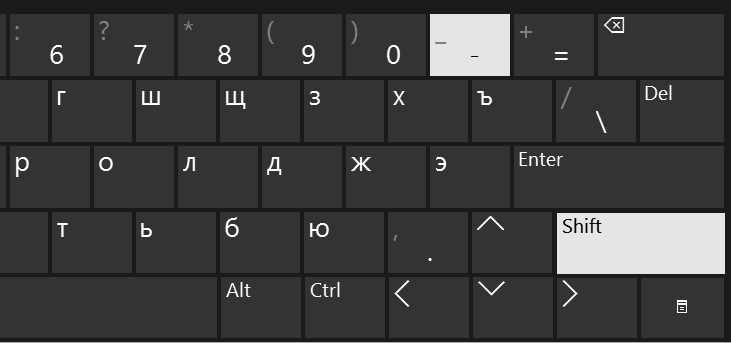
Таким образом, мы создадим трафаретный текст с полями для заполнения. После распечатки документа, в места обозначенные подчеркиванием, информация заполняется от руки прописью.
Если предполагается такой документ заполнять в электронном виде, то прочитайте статью «Как писать на подчеркнутой строке».
Подчеркивание на основе таблицы
Первый способ достаточно простой для выполнения подчеркивания без текста, но при заполнении таких мест на компьютере возможно нарушение первоначального размещения пустых строк. В этом случае рекомендуется воспользоваться инструментом таблица и выполнить следующие действия.
Вставьте таблицу с нужным количеством строк и столбцов, а затем убрать отображение лишних границ таблицы. Например, вставим таблицу размером 2Х2.
Заполним ее нужной информацией, а затем, не выходя из режима заполнения таблицы, перейдем в меню Работа с таблицами на вкладку Конструктор.
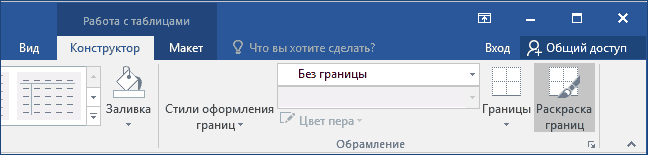
Здесь в разделе Обрамление выберем тип линий Без границы. После выбора произойдет активация инструмента Раскраска границ, курсор примет вид кисти. Теперь этой кисточкой нужно кликнуть на линию в таблице. Линия станет пунктирной (признак прозрачности – пока вы редактирует таблицу).
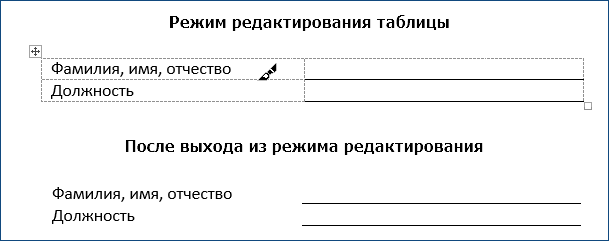
Как только вы кликните за пределы таблицы пунктиры исчезнут. Чтобы продолжить редактирование таблицы повторите вход в режим конструктора, описанный выше.
Если вы случайно удалили нужную линию, то в режиме конструктора вместо опции Без границ из выпадающего списка выберите образец линии и кликните кистью в таблице по пунктирной линии, где необходимо вернуть границу.
Вот таким нехитрым способом можно выделить места для заполнения. Плюс данного метода в том, что можно заполнять такие электронные бланки на компьютере, не опасаясь, что у вас съедет часть текста и нарушится форматирование.

Дорогой читатель! Вы посмотрели статью до конца. Получили вы ответ на свой вопрос? Напишите в комментариях пару слов. Если ответа не нашли, укажите что искали или откройте содержание блога.
ОЧЕНЬ ВАЖНО! Оцени лайком или дизлайком статью!
Линии вместо подчеркиваний
Можно ли сделать так, чтобы в бланке, созданном в ворде (например, шаблон договора) писать поверх строчек (не применяя «нижнее подчеркивание»)?
Да, это возможно. Есть два основных способа (примеры для редактора Word 2003).
1. Использование линии для абзаца.
Однако, у этого способа есть один недостаток: линия будет проведена для всего абзаца: от левого до правого края страницы. А что делать, если нужна линия лишь у части текста?
2. Использование таблиц с видимыми нижними границами у ячеек.
В этом случае лучше всего использовать таблицу с невидимыми левыми, верхними и правыми границами и видимыми нижними границами для определенных строк (ячеек). Вот так, например, это может выглядеть (выключен режим отображения сетки таблицы в меню Таблицы ):
А вот так это выглядит при отображении сетки таблицы:
Вы рисуете нужные вам ячейки таблицы и устанавливаете в них нижние границы.
Есть и третий способ установки линий в электронных документах — рисовать эти линии с помощью инструментов из панели Рисование . Выглядеть это при выделенной линии будет примерно так:
Какой из предложенных способов использовать, решать вам. Но может быть вы знаете другие варианты?
Еще записи по вопросам использования Microsoft Word:
- 10 вопросов и ответов по редактору Word (1 часть)
- Word 2007: добавляем свою вкладку и свои команды
- Word 2007: полотно, рисунки, линии
- Word 2007: смена формата сохранения файла
- Word 97 — решение проблемы с отображением символов на линейке
- Word 97. Слияние документов как один из способов упростить свою работу
- Абзац с цветным фоном
- Автозаполняемые колонтитулы
- Автоматизация текстового набора в Word
- Автоматическая нумерация билетов
- Автоматическая расстановка переносов
- Автоматическое обновление полей при открытии документа
- Автоматическое сохранение документа при его закрытии
- Автотекст с последовательной нумерацией
- Автоформат документов
- Белый текст на синем фоне в Word 2007
- Буквица
- Быстрая смена ориентации страниц документа
- Быстрое изменение стиля форматирования текста
- Быстрое удаление границ у таблицы
- Быстрый поиск форматированного текста
- В чем различие между Автозаменой и Автотекстом
- В чем различие между стилями Обычный (Normal) и Основной текст (Body Text)?
- Ввод повторяющихся фрагментов текста в Word 2007
- Ввод часто повторяющихся фрагментов текста
Комментариев: 21
23.04.2008 в 17:23 | #1
Для шаблона договора удобнее использовать панель инструментов Формы. В место, куда будет вписываться переменная информация (например, фамилия), вставляется Текстовое поле (кнопка на панели формы) — оно после вставки подсвечивается серым (на печати не видно). При необходимости для этого поля задаются параметры (кнопка Параметры текстового поля), там же можно и написать текст справки, который выводится при нажатии F1 или прописывается в строке состояния (удобно, если не совсем понятно, что вписать в графу). При необходимости, можно выделить вставленное поле и подчеркнуть, но в этом отпадет нужда, когда договор будет вместо подчеркнутых областей содержать поля. И последнее — нажать кнопку Защита Формы — тогда в договоре будут доступны для заполнения только созданные текстовые поля, что удобно в том случае, когда заполняет несведущий, чтобы не нарушить основную структуру договора. Только у защищенной формы текст справки будет отображаться или при нажатии F1, или в строке состояния. Если необходимо внести изменения в договор, то можно снять защиту, а после внесения изменений — снова вернуть. При необходимости можно сохранить как шаблон.
25.04.2008 в 19:06 | #2
Елена, поддерживаю вас. Для этого создан пунктик «Формы». Хотя описаный способ может быть в качестве альтернативы )
13.06.2009 в 09:00 | #3
Очень всё сложно. Проще так: текст — пробел — табулятор(ы) — пробел — текст Выделяете пустоту, образованную табулятором, и жмёте кнопку Ч (или Ctrl+U)
13.06.2009 в 09:31 | #4
Ничего сложного нет. Поскольку изначально стоял вопрос о возможности писать в уже созданном бланке, то вариант с таблицами является самым лучшим. И совсем не сложным. Кроме того, при оформлении табуляторами очень сложно, а иногда и невозможно, делать «сложное» форматирование. Например, попробуйте табуляторами сделать такую личную карточку для отдела кадров: Пример использования невидимых таблиц
09.11.2009 в 11:06 | #5
Возник вопрос, на мой взгляд, относящийся к созданию бланков с использованием форм и таблиц. Периодически приходится создавать бланки документов, в которые пользователям надо вписывать текстовую информацию согласно подсказке мелким курсивом под полем ввода. Думаю, все сталкивались с подобным оформлением документов, когда надо вписать данные в поле, определенное подчеркиванием, а под этим полем мелким шрифтом указывается что именно надо вписывать. Я подобную проблему решаю с помощью таблиц — с одной стороны можно легко нижней границей ячейки отметить поле для заполнения, а с другой — «подсказка» мелким шрифтом в нижестоящей ячейке будет именно там, где надо. Однако возникла необходимость имитировать сплошной ввод текста, перемежаемый подчеркнутыми вставками вводимой информации с подсказкой снизу. Идеально решает этот вопрос использование «текстового поля» из «Формы», как посоветовала Елена, но как тогда сделать «подсказку» мелким шрифтом под полем ввода?
09.11.2009 в 11:59 | #6
Сергей, тоже таблицами. Или текст, который будет вписываться в пропуски, переменной длины?
09.11.2009 в 18:16 | #7
Александр, да, текст переменной длины и «двухэтажные» поля предполагаются в самом теле текста. Таблицы могли бы решить эту проблему, если позволить свободно изменять их ширину, но тогда встает вопрос как ее, таблицу, вставить в сплошной текст. Обтекание позволяет установить ее либо справа, либо слева от текста, но не внутри. Да и с водимым текстом длинее одной строки будут сложности.
09.11.2009 в 20:08 | #8
Т.е. это нужна электронная форма? Заполнять ее будут на компьютере? Тогда, наверное, никак. Если нужен просто бланк, дял заполения вручную, то это можно.
10.11.2009 в 08:07 | #9
Александр, да, форма для заполнения на компьютере. В итоге должен получиться бланк «с полями переменной длины внутри текста, заполненными как бы на печатной машинке». Вот такая вот задача 🙁 Обычные бланки у меня все под таблицы забиты.

10.11.2009 в 10:51 | #10
Сергей, а насколько необходимо использовать подлинейный текст в виде подсказки? Просто можно использовать поле формы и ввести в качестве образца текста нужное вам сообщение.
10.11.2009 в 12:29 | #11
Антон, да, это естественное решение, и я бы на нем и остановился (более того, пока я именно так и сделал), но формализм требует наличия подлинейной «подсказки» и при уже заполненном поле 🙁
09.07.2010 в 09:46 | #12
Спасибо вам всем, все подсказки очень пригодились. Век живи, век учись )))))
06.08.2010 в 13:43 | #13
Если использовать «подчеркивание» через нижнюю границу таблицы, то в случае перехода текста на другую строчку верхняя строка останется без подчеркиваня. Есть еще методы. word 2007 Спасибо!
06.08.2010 в 16:37 | #14
Anna, тогда нужно использовать обычное подчёркивание. От себя добавлю, что многострочный подчёркнутый текст выглядит очень некрасиво
26.11.2010 в 23:51 | #15
Я нашел способ на мой взгляд самый гибкий. Пример вы можете скачать здесь http://www.gosuslugi.ru/common/doc.php?id=95868 (это форма заявления на временную регистрацию). Здесь линии подчеркивания — это по факту обычные текстовые строчки с размером шрифта 1 пт и определенным отступом от левой границы в размере нескольких сантиметров. Мышей на них попасть нереально, но если стать в конце предыдущей строки и жать стрелку вправо — курсор попадет на эту строчку и его станет не видно. Даже при масштабе 500 он еле заметен. Теперь если посмотреть на панель с размером шрифта — то увидите там 1. Подытожу. Чтобы сделать линию под строчкой, но не на всю её длину, нужно в конце её нажать enter, установить размер шрифта 1, потом формат — границы и заливка — указать нижнюю (хотя и верхняя сгодится) и нажать ОК, далее Формат — Абзац — отступ (слева/справа — как надо) — указать число сантиметров — ОК. Замечу, однако, что этот метод годится если линия подчеркивания не прерывается на протяжении своей длины. Если нужно делать с пропусками — в этом бланке используются таблицы. (я использовал 2003 ворд)
03.05.2011 в 10:45 | #16
Хочу сказать, что все описанные в статье методы не совсем удобны. Рассмотрим подробнее. 1) Единственный более-менее жизнеспособный — это вариант с таблицей. И то — только для бланков с заранее фиксированным набором строк (т.е. если случайно тест выходит за пределы, например, 3 отведенных строк, то его никак не впечатаешь). Кроме того, в варианте с таблицами, когда имеет место несколько строк, при заполнении в электронной форме придется вручную разбивать предложение на куски, чтобы они умещались в отведенные им куски поля для заполнения. В итоге можно сказать, что этот метод (да и остальные два) идет от бумажных документов и для электронных форм крайне не удобен. 2) Вариант с линиями графики я вообще не рассматриваю, т.к. считаю применение графического редактора Word последним средством, которое нужно трогать только в крайних случаях (например, для штампов, выполняемых по ГОСТ и т.п.). Для использования внутри текста же — просто противопоказано, т.к. это будет постоянный танец с бубном при перемещении куска текста (особенно — со страницы на страницу) 3) подчеркивание абзаца через границу — применение инструмента не по назначению, т.к. это именно инструмент создания рамки (удобный, например, при выделении определенных кусов в тексте книги- например, цитат, «пометок на полях» и т.п.). Очень странно, что метод с табуляциями, предложенный в комментах быстро задавили. Это единственный корректный и правильный вариант для подготовки форм. Для приведенной в ответном примере форме как раз и показано использование табуляторов — только с заранее заданными точками останова. Именно использование табуляций позволяет корректно обеспечить автоматическое заполнение электронной формы (в т.ч. в режиме защиты, когда разрешено заполнение только полей формы). В т.ч. это решает проблему автоматического переноса слов и создания новых строк, которые автоматически подчеркиваются и корректно выравнивают табуляцию.
Как сделать подчеркивание без текста в Word
При работе с текстовыми документами в программе Microsoft Word иногда возникает необходимость сделать подчеркивание без текста. Например, это может понадобиться для того чтобы оставить место для подписи или текста, который должен заполнятся от руки.
К счастью, в редакторе Word есть немало способов, как это можно реализовать. В данной статье мы рассмотрим 4 таких способа. Материал будет актуален для всех современных версий Microsoft Word, включая Word 2007, 2010, 2013 и 2016.
Как сделать подчеркивание без слов
Нижнее подчеркивание табуляции
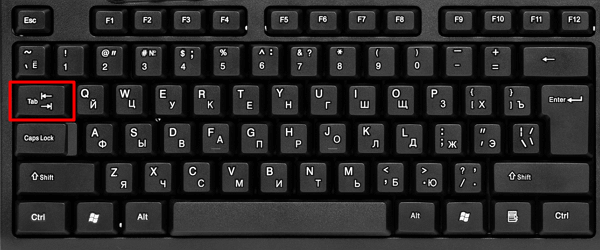
Самый простой способ сделать подчеркивание без текста в Word – это вставить несколько знаков табуляции, а потом подчеркнуть их. Для этого установите курсор там, где должно находится подчеркивание и вставьте несколько табуляций с помощью клавиш TAB на клавиатуре.
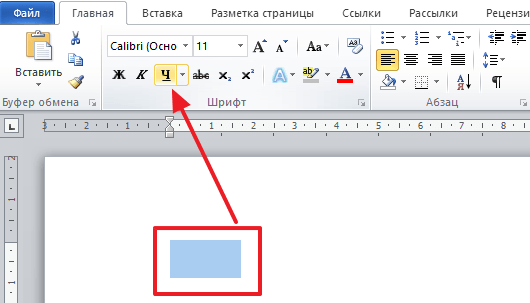
После этого выделите табуляции мышкой и нажмите на кнопку с буквой « Ч » на вкладке « Главная ».
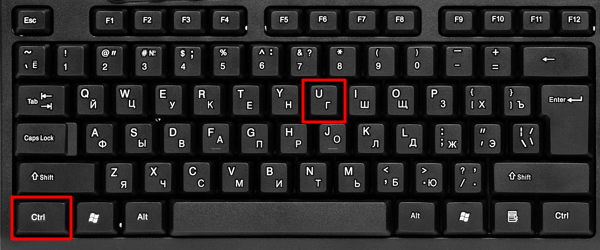
Также нижнее подчеркивание текста можно включить с помощью комбинации клавиш CTRL-U (от английского underline).
Нижнее подчеркивание пробелов
Если вместо табуляции вы хотите использовать пробелы, то в конце строки должен быть хотя бы один символ (например, точка) иначе нижнее подчеркивание под пробелами не будет отображаться.
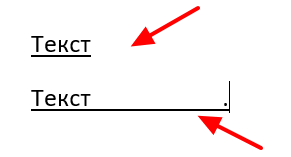
Чтобы обойти эту проблему можно использовать неразрывный пробел, который вставляется комбинацией клавиш Ctrl‑Shift‑Пробел . Как и символы табуляции, неразрывные пробелы без проблем подчеркиваются линией и не требуют символа в конце линии.
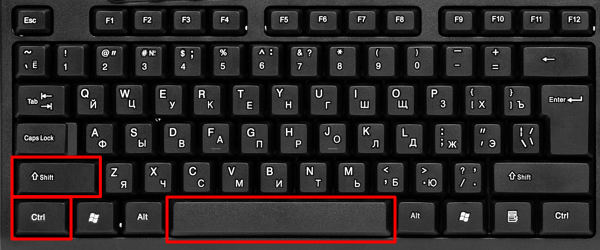
После вставки неразрывных пробелов их нужно выделить и нажать на кнопку подчеркивания на вкладке « Главная ».
При необходимости, вы можете изменить стиль подчеркивания. Для этого нужно нажимать не на саму кнопку « Ч », а на стрелку, которая находится рядом с ней. При нажатии на эту кнопку появится выпадающее меню, в котором можно будет выбрать один из готовых стилей подчеркивания текста.
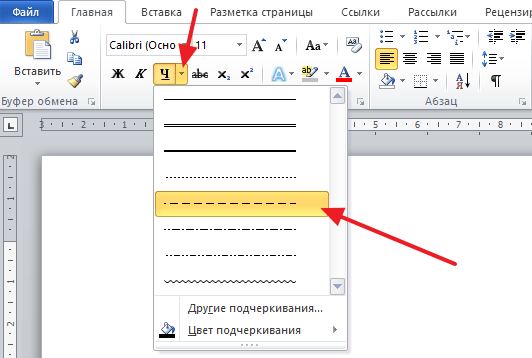
Если этих стилей недостаточно, то можно выбрать « Другие подчеркивания ».
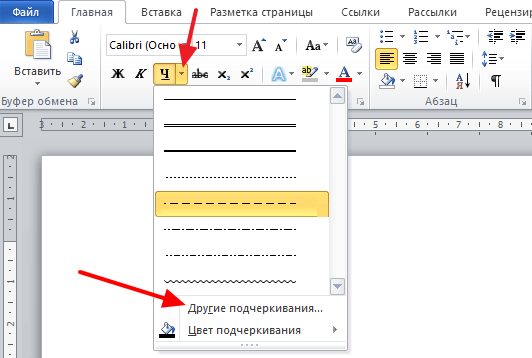
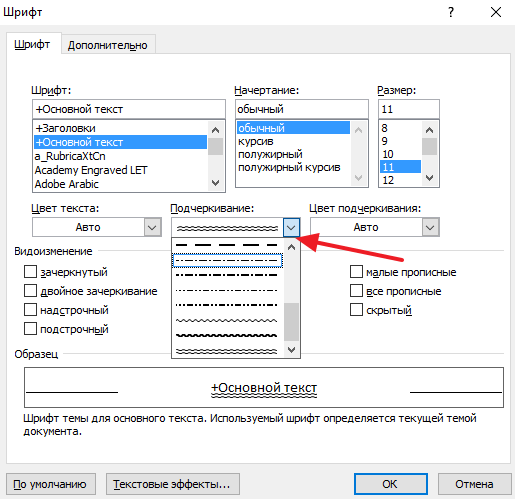
В результате откроется окно с настройками шрифтов, котором будет доступно большее количество различных стилей подчеркивания текста.
Символ подчеркивания
Кроме этого нижнее подчеркивание без текста можно сделать с помощью специального символа. Для того чтобы воспользоваться данным способом нужно установить курсор в точке где должно находится подчеркивание без текста и несколько раз нажать комбинацию клавиш SHIFT-дефиз .
В результате в выбранном вами месте появится линия подчеркивания. Если хотите, чтобы эта линия была толще, то выделите ее мышкой и добавьте к ней подчеркивание так как это описано выше.
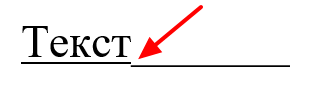
Недостатком данного способа является появление ступеньки при переходе от текста к линии. Чтобы избежать этого используйте способы подчеркивания, которые описаны выше.
Подчеркивание с помощью таблицы
Используя таблицу с одной ячейкой можно без проблем сделать подчеркивание без текста. Для того, чтобы воспользоваться этим способом вставьте в нужное место текстового документа таблицу размером 1 на 1. При необходимости уменьшите размер получившейся таблицы и переместите ее в нужное место.
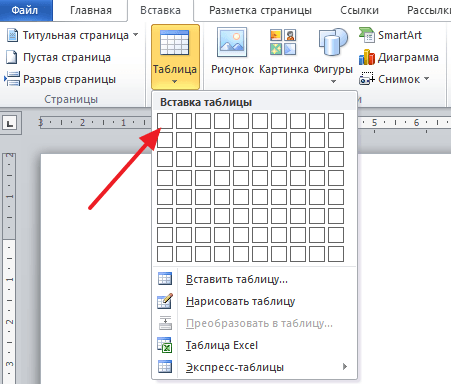
После этого установите курсор внутрь таблицы и перейдите на вкладку « Конструктор ». Здесь нужно нажать на стрелку, которая находится рядом с кнопкой « Границы », и в появившемся меню выбрать « Нет границы ».
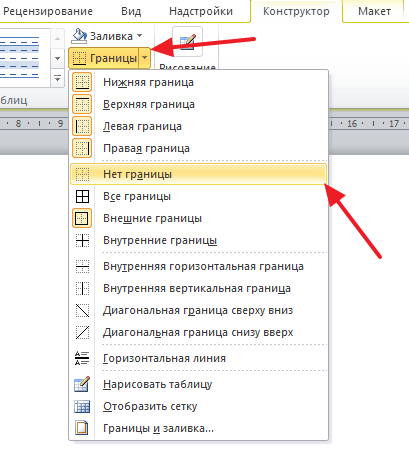
После этого еще раз нажимаем на стрелку рядом с кнопкой « Границы » и теперь выбираем пункт меню « Нижняя граница ».
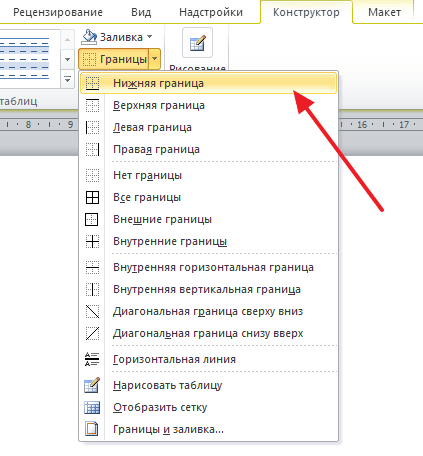
В результате вы получите таблицу, у которой отображается только нижняя граница. Такую таблицу можно использовать в качестве подчеркивания.
Подчеркивание с помощью фигуры
Последний способ сделать подчеркивания без текста – это вставка фигуры, которая называется « Линия ». Для того чтобы воспользоваться этим способом нужно перейти на вкладку « Вставка », нажать на кнопку « Фигуры » и выбрать фигуру « Линия ».
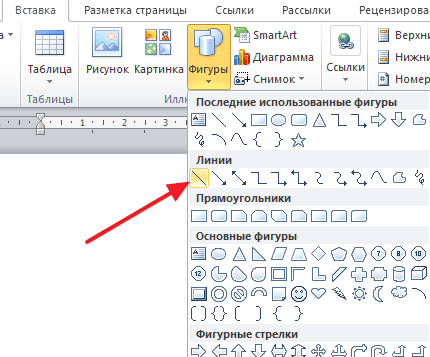
После этого ваш курсор превратится в крест, это означает что вы можете нарисовать фигуру. Для того чтобы линия получилась прямой зажмите клавишу SHIFT на клавиатуре и не отпуская ее нарисуйте горизонтальную линию.
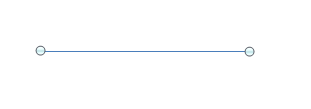
По умолчанию, линия получится синей. Для того чтобы изменить ее цвет, выделите ее и перейдите на вкладку « Формат » и измените стиль линии.
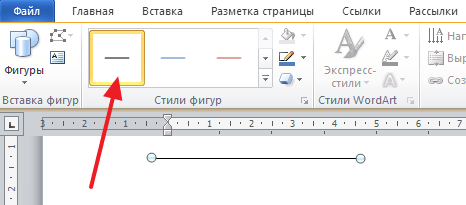
Также на вкладке « Формат » можно изменить и другие настройки линии. Например, здесь можно добавить к линии дополнительные эффекты. Для этого нужно нажать на кнопку «Эффекты фигур» и в открывшемся меню выбрать один из предложенных эфектов.
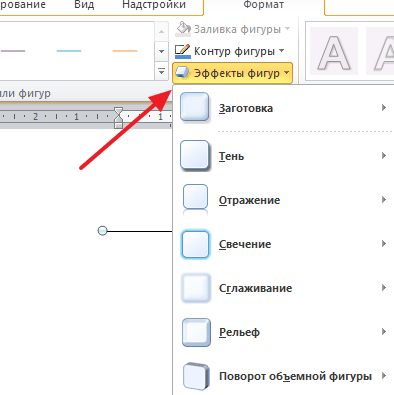
Благодаря этим эффектам к подчеркиванию можно добавить тень, отражение, свечение, сглаживание, рельеф или даже трехмерный поворот.
- Как перевернуть страницу в Word
- Как построить график в Excel
- Как сделать альбомную страницу в Word
- Как сделать вертикальный текст в Word
- Как закрепить область в Экселе
Создатель сайта comp-security.net, автор более 2000 статей о ремонте компьютеров, работе с программами, настройке операционных систем.
Остались вопросы?
Задайте вопрос в комментариях под статьей или на странице «Задать вопрос» и вы обязательно получите ответ.
6 комментариев — Добавьте свой
Костя 24.01.2021
Продолжение нижнего подчеркивания без «ступеньки» после подчеркнутого текста: При нажатом значке «подчеркивание текста» (Ctrl+U) нажать Shift+Ctrl+Пробел.
Александр Степушин 26.01.2021
Ступенька появляется только при использовании символа подчеркивания (SHIFT-дефиз). При подчеркивании табуляций или пробелов при помощи CTRL-U — ступеньки нет. По крайней мере это так работает в последней версии Word, возможно в старых версиях по другому. В любом случае, за подсказку с неразрывным пробелом спасибо. Добавил эту информацию в статью.
Ока 12.09.2021
большое спасибо, пригодилось!
Бигбрейн 20.03.2022
Методом тыка нашёл ещё один способ как продлить подчеркивание без использования неразрывного пробела.
Предположим, что есть подчеркнутая строка с неким текстом.
1. Два раза мышкой нажимаем на позицию правого отступа в строке, смотрим на линейку сверху где находится этот отступ. (Пустое пространство заполняется табами)
2. Нажимаем Enter.
3. Нажимаем Backspace.
Как говорится, PROFIT!
Плюс по сравнению с неразрывным пробелом в том, что не надо будет постоянно убирать или добавлять пробелы при изменении текста в данной строке, достаточно будет проделать описанную процедуру, я думаю это выходит немного быстрее.
Если кто знает как это можно сделать с помощью горячих, пожалуйста поделитесь, тогда было бы очень продуктивно.