
Bluescreenview: как пользоваться и как узнать, в чём проблема синего экрана
Если вы активный пользователь Windows, то вы наверняка сталкивались с проблемой внезапного появления синего экрана с какими-то непонятными белыми буквами. Как правило, после перезагрузки компьютера всё снова работает, как и прежде. Но беспокойное чувство всё же остаётся.
В этой статье я расскажу вам, что означает этот синий экран, насколько он опасен, как узнать, в чём причина его появления, как её можно устранить, а также познакомлю вас с программой Bluescreenview, и расскажу, как ею пользоваться.
И прежде, чем начинать решать проблемы, нам понадобится немного теории.
Что такое синий экран

Сообщение на синем экране или BSOD (англ. «blue screen of death» — «синий экран смерти») является защитной функцией компьютера. Она выполняет приостановку работы в случае критических условий, которые могут навредить ПК. Чтобы диагностировать ошибку, необходимо прочитать сообщение.
Представьте, что человек внезапно увидел что-то страшное и упал от этого в обморок. Почему? Потому что сработала защитная функция его организма. Ведь от страха у него могли полопаться сосудики, разорваться сердечные мышцы, появиться психическая травма на всю жизнь. Поэтому тело решило не перенапрягаться и полежать немного без сознания, пока это страшное не закончится. То есть, это защитная реакция.
Когда компьютер испытывает шок, то есть глобальную ошибку, решить которую невозможно, и при которой дальнейшая работа может оказаться рискованной для его составных частей, срабатывает защитная функция. Компьютер приостанавливает работу, напоследок выводя сообщение на синем экране. Именно в этом сообщении и кроется описание того страшного, что увидел ваш компьютер, от чего впал в обморочное состояние.

Наша задача – узнать, в чём причина.

Не спешите переустаналивать Windows при появлении синего экрана, это может и не решить проблему, так как неполадка может быть физическая, и крыться во внутренних или внешних комплектующих.
Кстати…
Кстати, если вы не успеваете прочитать сообщение на синем экране, потому что ваш компьютер перезагружается, сделайте следующее:

- Нажмите правой кнопкой на «Мой компьютер» (или «Компьютер», или что там у вас…) и выберите «Свойства».
- Выберите «Дополнительно» и нажмите кнопку «Параметры».
- Уберите галочку напротив «Выполнять автоматическую перезагрузку».
После этих действий при появлении синего крана компьютер не будете перезагружаться. После прочтения сообщения вы сможете перезагрузить его самостоятельно, нажав на кнопку рестарта.
Bluescreenview: как пользоваться и как диагностировать причину синего экрана
Bluescreenview – это программа, которая помогает диагностировать сообщения синего экрана и понять, в чём причина его появления. Программа крохотная и не требует установки на компьютер.
Bluescreenview – это программа, которая демонстрирует файлы дампа (которые образуются каждый раз при появлении синего экрана). Для каждого дампа можно просмотреть таблицу с полной информацией события, которая будет полезна пользователю или ремонтнику ПК для диагностирования неполадки.
Главный вопрос, который появляется при работе с Bluescreenview: как пользоваться этим? Неопытный пользователь не всё сразу сообразит. Для ускорения понимания я специально для вас даже подобрал русскую версию, которую вы можете скачать по ссылке ниже.
Как пользоваться BlueScreenView в Windows 10
BlueScreenView представляет собой специальную программу, предназначенную для анализа аварийных дампов памяти – файлов DMP, автоматически создаваемых Windows в момент критического сбоя и содержащих различные диагностические данные. Программа ориентирована на технических специалистов, но она может быть полезной и рядовым пользователям. В частности, с ее помощью пользователи легко могут определить код критической ошибки, если он не отображается на экране BSOD или экран быстро пропадает, из-за чего запомнить или записать его не удается. О том, как его определить, читайте по ссылке ниже – на нашем сайте этой теме посвящена отдельная статья.
Интерфейс BlueScreenView
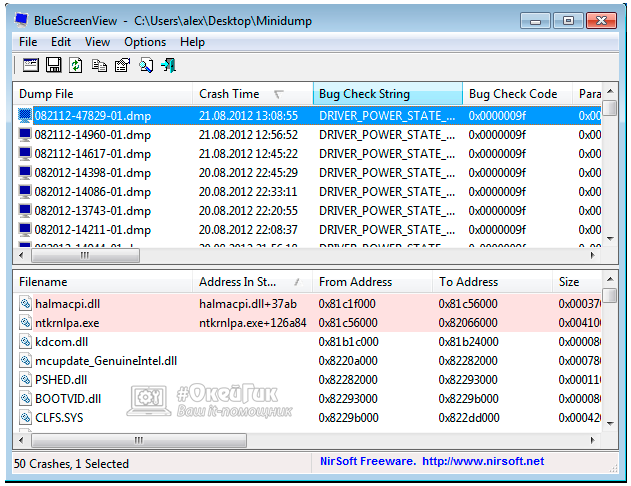
Программа BlueScreenView достаточно проста в использовании, однако перед тем как приступать к анализу в ней дампов памяти, необходимо ознакомиться с ее интерфейсом. Рабочее окно приложения представлено двумя горизонтальными панелями, из которых на верхней выводится список анализируемых дампов памяти с их параметрами, а на нижней отображается список связанных с конкретной ошибкой системных файлов с их параметрами. Большинство из них представляют интерес только для технических специалистов.
| «Файл дампа» | Имя файла дампа |
| «Время аварии» | Момент времени, в который был зарегистрирован сбой |
| «Текст ошибки» | Название ошибки, обычно отображается на экране BSOD |
| «Код ошибки» | Шестнадцатеричный код, указанный или не указанный на синем экране |
| «Драйвер причины» | Файл драйвера, вызвавшего критический сбой |
| «Адрес причины» | Файл драйвера плюс относительный адрес инструкций |
| «Параметры» | Адреса инструкций, информация для технических специалистов |
| «Стек-адреса» | Файл драйвера плюс используемый адрес в памяти |
Также на верхней панели выводятся такие сведения, как описание сбойного файла, название производителя, номер версии, разрядность процессора, адрес аварии, размер файла и полный к нему путь. На нижней панели выводятся данные, относящиеся к связанным с ошибкой файлам: имя файла, адрес в стеке и памяти, временные метки, размер, описание, название продукта, версия, полный путь и так далее.
Работа с BlueScreenView
В отличие от интерпретации результатов анализа файлов дампов, работа с приложением не представляет особой сложности. BlueScreenView не нуждается в установке, на странице разработчика доступен для скачивания файл русификации.
- Скачайте архив с программой и архив с файлом русификации и распакуйте их в любое удобное расположение.
- Поместите языковой INI-файл в папку с исполняемым файлом BlueScreenView, после чего запустите программу от имени администратора.
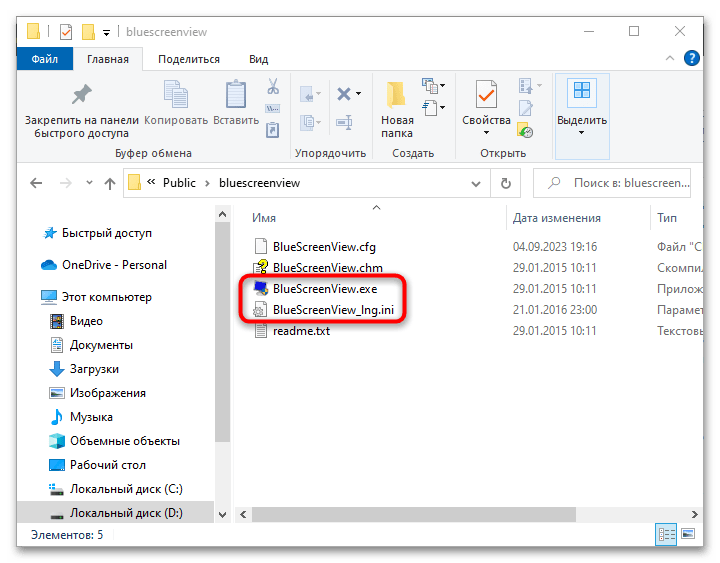
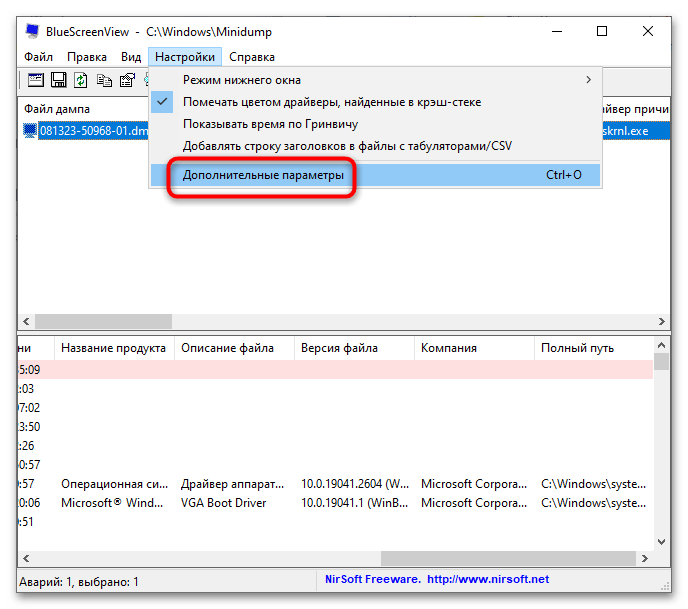
- По умолчанию BlueScreenView сканирует содержимое папки минидампов, расположенных в директории по умолчанию — C:\Windows\Minidump . Если файл дампа находится в другом месте, перейдите в меню «Настройки» и выберите пункт «Дополнительные параметры».
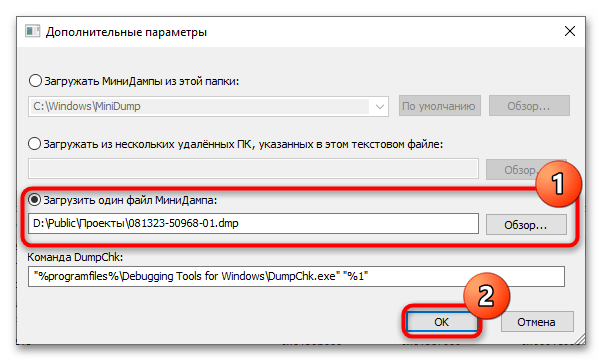
- В открывшемся окошке включите радиокнопку «Загрузить один файл МиниДампа» и укажите к нему путь. Нажмите «OK».
- Выделите на верхней панели загруженный файл дампа мышкой, чтобы получить по нему сведения.
- Из последних интерес главным образом представляют:
- На верхней панели: «Текст ошибки», «Код ошибки» и «Драйвер причины».
- На нижней панели: файлы, выделенные розовым цветом. Как правило, это драйверы или исполняемые EXE-файлы.
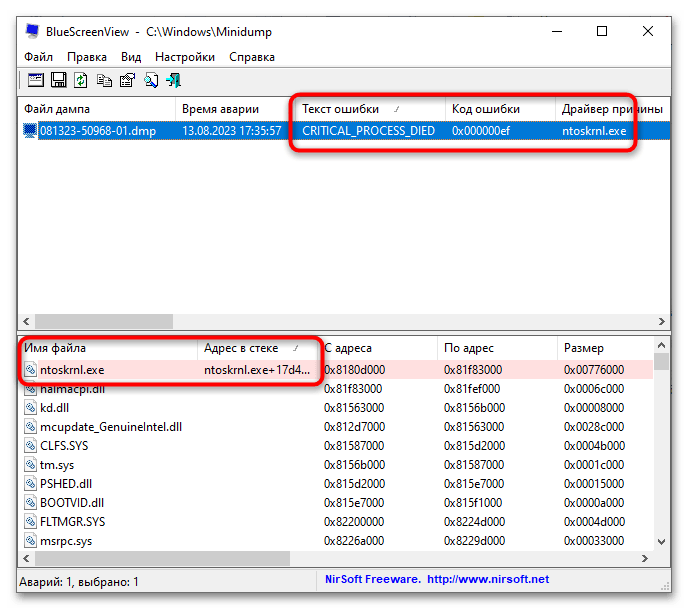
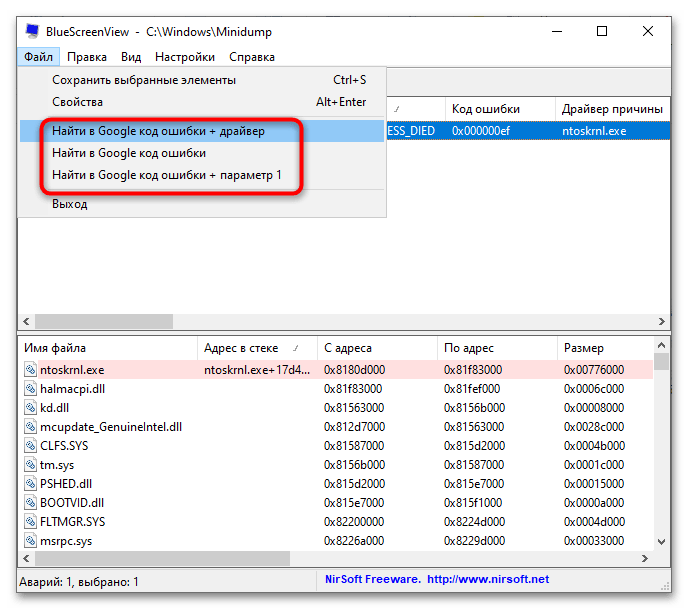
Располагая этими базовыми сведениями, выполните поиск решения в интернете или на нашем сайте. Например, можно сформировать такой запрос: «Ошибка CRITICAL PROCESS DIED, код 0x000000ef, файл ntoskrnl.exe». Как вариант, соответствующую опцию поиска можно выбрать в меню «Файл».
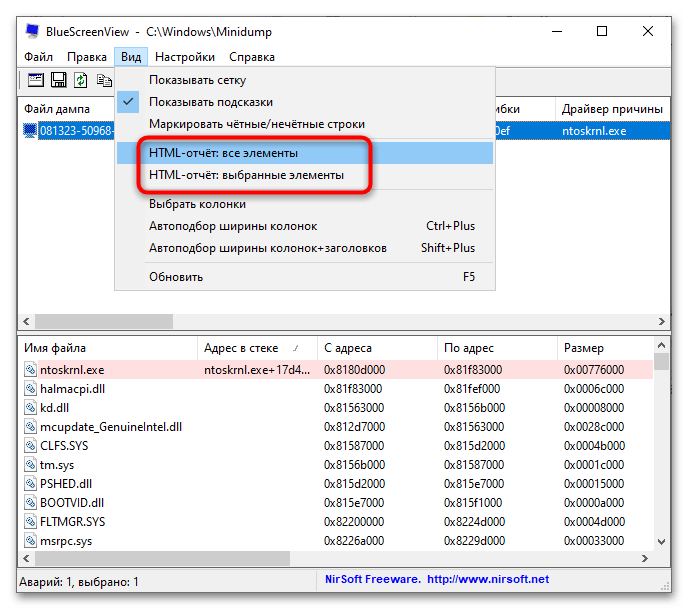
Если найти причины ошибки не удалось, можно сохранить полученные данные в файл HTML-отчета из меню «Вид» и отправить его в поддержку Microsoft.
Также за помощью в решении проблемы можно обратиться к техническим специалистам, системным администраторам и опытным пользователям на специализированных сайтах и форумах.
Включение сохранения дампов памяти
Программа не сможет отображать отчеты для анализа, если в операционной системе отключено сохранение отчетности о сбоях системы. Включите эту функцию в настройках, чтоб в результате следующего БСОД был создан необходимый минидамп.
-
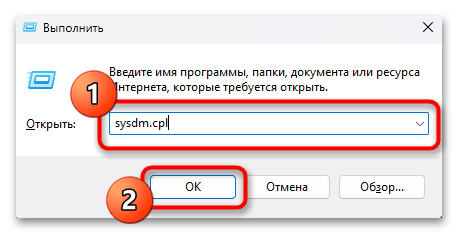
Нажмите клавиши Win + R для запуска диалогового окна «Выполнить» и вставьте в него команду sysdm.cpl , а затем нажмите клавишу Enter или кнопку «ОК».
BlueScreenView: как пользоваться для определения причины BSOD

«Синий экран смерти» — ошибка, с которой приходилось сталкиваться каждому пользователю операционной системы Windows. На английском языке она называется Blue Screen of Death, а если говорить сокращенно, то BSOD. Сама по себе ошибка всегда приводит к одному – перезагрузке компьютера. Однако ее могут вызывать сотни различных факторов, из-за чего сложно определить, что к ней приводит. В системе Windows имеются специальные диагностические инструменты, позволяющие сохранить лог ошибки, но расшифровать его сможет не каждый пользователь.
Именно с целью расшифровки причин возникновения «синего экрана смерти» используется приложение BlueScreenView. С его помощью можно легко определить, почему возникает летальная ошибка, и что нужно сделать, чтобы она более не повторялась.
Что такое BlueScreenView
BlueScreenView – это бесплатная программа, разработанная компанией Nir Sofer. Ее можно загрузить в интернете с официального сайта разработчиков и других проверенных ресурсов. Приложение поддерживает огромную библиотеку языков, в том числе и русский.
Программа BlueScreenView проводит сканирование на компьютере дамп файлов, в которых сохраняется информация об ошибке, приведшей к «синему экрану смерти». Пользователь с помощью программы получает возможность узнать максимум информации об ошибке: когда она произошла, какой конкретно код BSOD присудила операционная система Windows, сведения о драйверах и так далее.
Как настроить Windows для работы программы BlueScreenView
Чтобы приложение BlueScreenView рассказало о причинах возникновения ошибок, ему нужно обратиться к дамп файлам. По умолчанию в операционной системе Windows, с целью экономии места на жестком диске, записывается только последний дамп файл. Чтобы правильно настроить Windows для работы с приложением BlueScreenView, проделайте следующие действия:
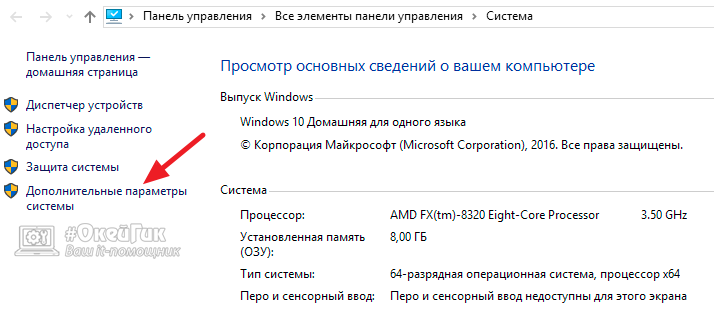
- Нажмите правой кнопкой мыши на «Пуск» и выберите во всплывающем меню пункт «Система»;
- Далее в левой части открывшегося окна нажмите «Дополнительные параметры системы»;

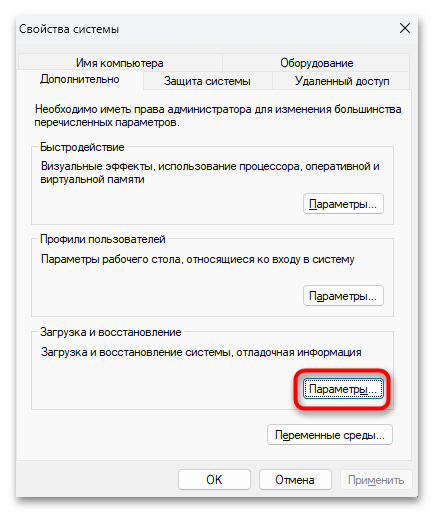
Откроется новое окно. На вкладке «Дополнительно» в разделе «Загрузка и восстановление» нажмите на «Параметры»;
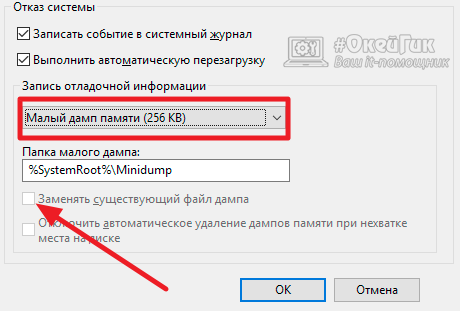
В новом окне нужно скорректировать настройки. Уберите галочку с пункта «Заменять существующий файл дампа» и убедитесь, что сохранение ведется малого дампа памяти размером в 256 Кб. Далее сохраните внесенные изменения.
За счет верных настроек Windows, приложение BlueScreenView будет иметь доступ ко всем случаям ошибок BSOD. Это позволит видеть более полно картину возникающей проблемы.
Как анализировать дамп программой BlueScreenView
Проанализировать ошибку, которая привела к возникновению «Синего экрана смерти» при помощи приложения BlueScreenView достаточно просто. Для этого необходимо проделать следующие действия:
-
Запустите приложение. При запуске оно проведет анализ дамп файлов;
Чтобы узнать подробнее о конкретном дампе, нажмите на него правой кнопкой мыши и выберите пункт «Google Search». В браузер будет отправлена вся необходимая информация об ошибке, из-за которой случился «синий экран смерти». Чаще всего решения по ошибке можно найти на сайте Microsoft, где будет указано, какие шаги нужно предпринять, чтобы устранить проблему. Если инструкция по устранению ошибки не найдена, следует поискать в ручном режиме техническую информацию об ошибке.
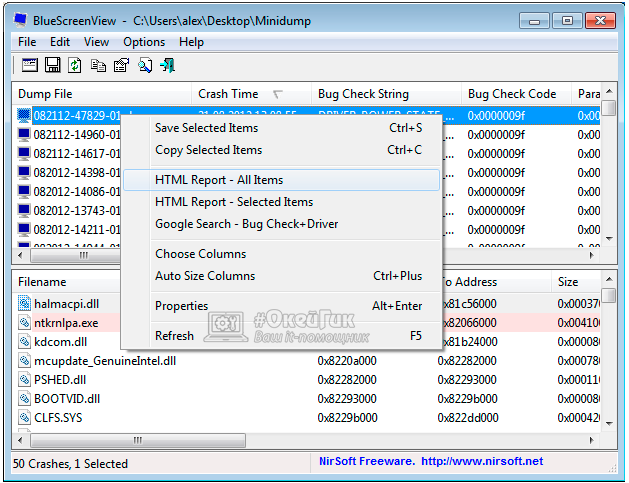
Часто специалисты просят от пользователей сбросить им данные о дампе ошибки, собрать которые можно через приложение BlueScreenView. Для этого нужно нажать правой кнопкой мыши на конкретный дамп и выбрать пункт «HTML Report – All Items». Ошибка будет импортирована в HTML-формате, после чего ее можно будет переслать техническому специалисту, который проведет анализ и попробует подобрать способ решения возникающей проблемы.
BlueScreenView – утилита для определения драйвера, вызвавшего BSOD
Upd. 11-Mar-2019. Вместо BlueScreenView я рекомендую утилиту MiniDumper, поскольку она проводит более глубокий анализ и точнее определяет причину проблемы.
Ко мне обратилось сразу несколько человек с вопросом, стоит ли вместо Debugging Tools for Windows использовать для анализа дампов памяти относительно недавно вышедшую утилиту BlueScreenView. Бесплатные утилиты NirSoft (автор – Nir Sofer) хорошо известны своей полезностью, удобством и продуманностью функционала. И BlueScreenView действительно очень удобна для определения проблемного драйвера.
BlueScreenView
По умолчанию BlueScreenView ищет дампы в папке %systemroot%\Minidump, но можно настроить и собственную папку (Options –> Advanced). Для найденных драйверов утилита отображает:
- В верхней панели – название файла, дату создания, название стоп-ошибки, код ошибки, параметры, а также драйвер, предположительно вызвавший проблему (Caused By Driver).
- В нижней панели – (в зависимости от настроек в Options –>Lower Pane Mode) все драйверы, загруженные во время ошибки, или только драйверы, найденные в стеке. Среди всех драйверов — на розовом фоне отображаются предположительно вызвавшие проблему драйверы. Также, утилита может отображать синий экран, очень похожий на тот, который все так любят.
Важно! Я должен отметить, что при определении драйвера не нужно полагаться только на имя файла в столбце Caused by Driver. Следует рассмотреть драйверы в нижней панели (или только выделенные розовым цветом, если включено отображение всех драйверов), в первую очередь обращая внимание на несистемные драйверы.
Утилита очень быстро работает, а также обладает дополнительными возможностями по копированию отдельных строк и созданию HTML-отчетов.
BlueScreenView vs. kdfe.cmd / WinDbg
В приведенном выше скриншоте виновником проблемы являлся не USBPORT.SYS (системный драйвер), aclaudsl.sys (драйвер модема). Именно на последний указал анализ kdfe, полагающeгося на Debugging Tools for Windows. И тут я перехожу к вопросу, насколько корректен анализ утилиты по сравнению с kdfe / WinDbg.
Честно говоря, я не являюсь экспертом по отладке, но одно очевидно сразу: в отличие от WinDbg, BlueScreenView не использует для анализа символы, загружаемые с сайта Microsoft. Я поинтересовался у автора программы, насколько корректным считает он анализ в этих условиях. И вот что он ответил (в сокращении):
Вне зависимости от того, используете вы BlueScreenView или WinDbg с символами, невозможно достичь абсолютной точности в определении драйвера.
Я не думаю, что символы помогли бы моей утилите произвести более точный анализ. В символах содержится дополнительная информация, которая может помочь профессионалам определить точную причину — например, функцию внутри драйвера, вызвавшую ошибку. Однако определение драйверов, вовлеченных в ошибку, может быть выполнено на основе адресов памяти без всяких символов.
Я решил проверить, насколько результаты BlueScreenView совпадают с kdfe. Поскольку в материале нет недостатка, я взял навскидку полтора десятка дампов с наиболее распространенными кодами (0x8E, 0x50, 0xD1 и 0x0A). Лишь в одном случае результаты отличались – BlueScreenView указала на системный драйвер, а kdfe – на драйвер Outpost Firewall.
Тестирование также выявило, что далеко не всегда BlueScreenView верно указывает на проблемный драйвер в верхней панели, но во всех случаях кроме одного, оговоренного выше, проблемный драйвер был обозначен в нижней панели. Таким образом, kdfe понятнее указывает на проблемный драйвер. Однако наблюдалась и обратная картина – иногда kdfe однозначно указывает на системный драйвер, в то время как BlueScreenView выделяет еще и несистемные, которые также могут оказаться причиной проблемы.
Резюме
До появления утилиты MiniDumper рекомендовал BlueScreenView для быстрого анализа дампов памяти, создающихся при BSOD. Однако утилита не всегда однозначно указывает на проблемный драйвер в верхней панели. Поэтому, вместо того чтобы любоваться в нижней панели картинкой синего экрана, лучше включить для нее отображение драйверов и изучить их список. Для глубокого анализа без WinDbg все равно не обойтись, а утилита MiniDumper автоматизирует этот процесс.
Об авторе
Вадим — владелец этого блога, и почти все записи здесь вышли из-под его пера. Подробности о блоге и авторе здесь. Поддержать автора вы можете тут.