
В чем разница между хранением данных на устройстве и хранением данных в iCloud?
Хранилище устройства — это пространство, доступное для хранения данных на iPhone, iPad, Mac или другом устройстве Apple. Хранилище iCloud обеспечивает актуальное состояние и доступность ваших фотографий, файлов, заметок и другого контента на всех ваших устройствах.
Хранение данных на устройстве
Устройства Apple, такие как iPhone, iPad или Mac, поставляются с хранилищем определенной емкости. Чем больше хранилище устройства, тем больше музыки, приложений, фотографий и другого содержимого можно на нем хранить. Если хранилище устройства заполнено или почти заполнено, вы можете получить уведомление об этом. Ниже описано, как проверить объем использованного пространства и при необходимости оптимизировать хранилище, а также как управлять хранением данных на устройстве.
Проверка хранилища на устройстве iPhone или iPad
- Откройте приложение «Настройки».
- Выберите «Основные».
- Нажмите «Хранилище iPhone» или «Хранилище iPad», чтобы узнать, какой объем хранилища использован.
Если вы хотите освободить пространство для хранения данных на iPhone или iPad, изучите следующие статьи.
- Рекомендации по оптимизации хранилища на iPhone или iPad
- Управление хранилищем фотографий и видео
Проверка хранилища на компьютере Mac
В macOS Ventura и более поздних версий:
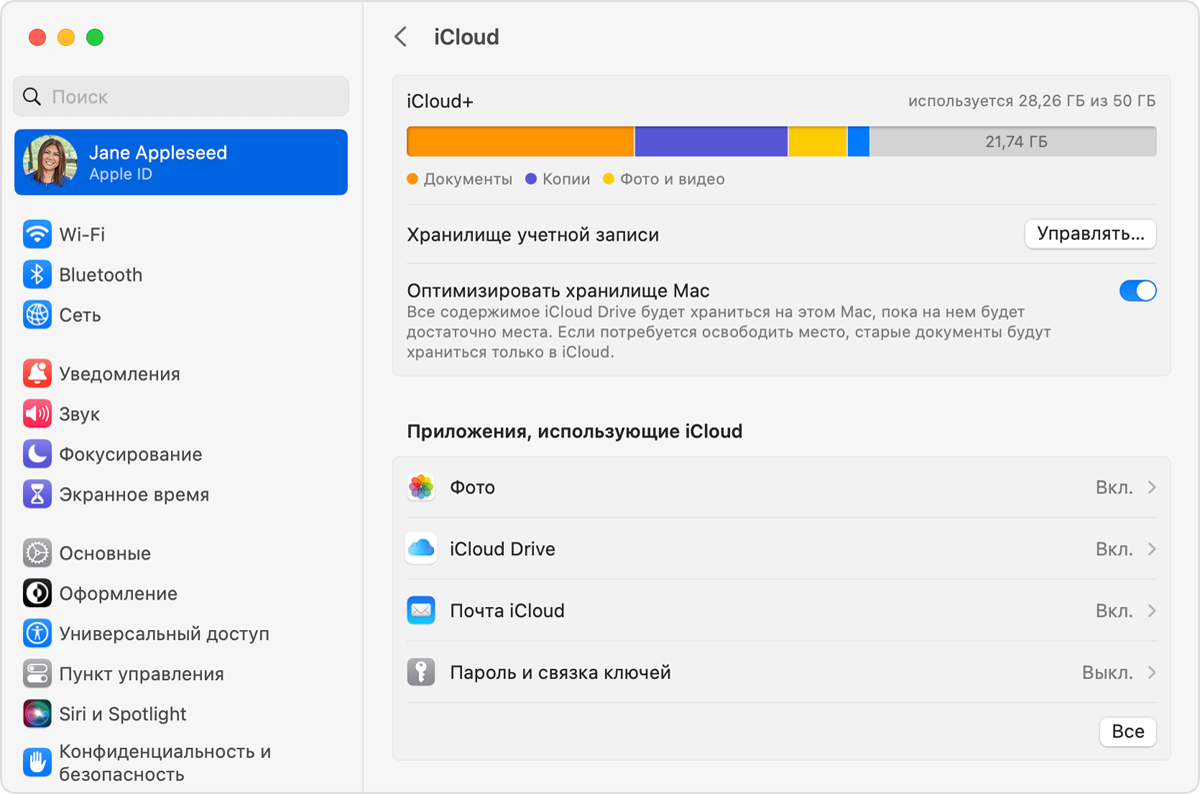
- Перейдите в меню Apple > «Системные настройки».
- В боковом меню нажмите «Основные».
- Выберите «Хранилище», чтобы узнать, какой объем хранилища использован.
В macOS Monterey и более ранних версий сделайте следующее.
- Выберите меню Apple > «Об этом Mac».
- Выберите «Хранилище», чтобы узнать, какой объем хранилища использован.
Хранение данных в iCloud
Чтобы получить доступ к контенту на любом устройстве и оптимизировать хранилище, вы также можете хранить свои данные в iCloud. Хранилище iCloud можно использовать для хранения фотографий, видео, резервных копий данных с устройства и многого другого, а также для поддержания актуальности такого контента на всех ваших устройствах. Если хранилище iCloud заполнено или почти заполнено, вы можете получить уведомление с предложением приобрести дополнительное пространство.
Если вам необходимо освободить место в хранилище iCloud:
- Как освободить место в хранилище iCloud
- Переход на расширенный тарифный план в iCloud
Проверка хранилища iCloud на iPhone или iPad
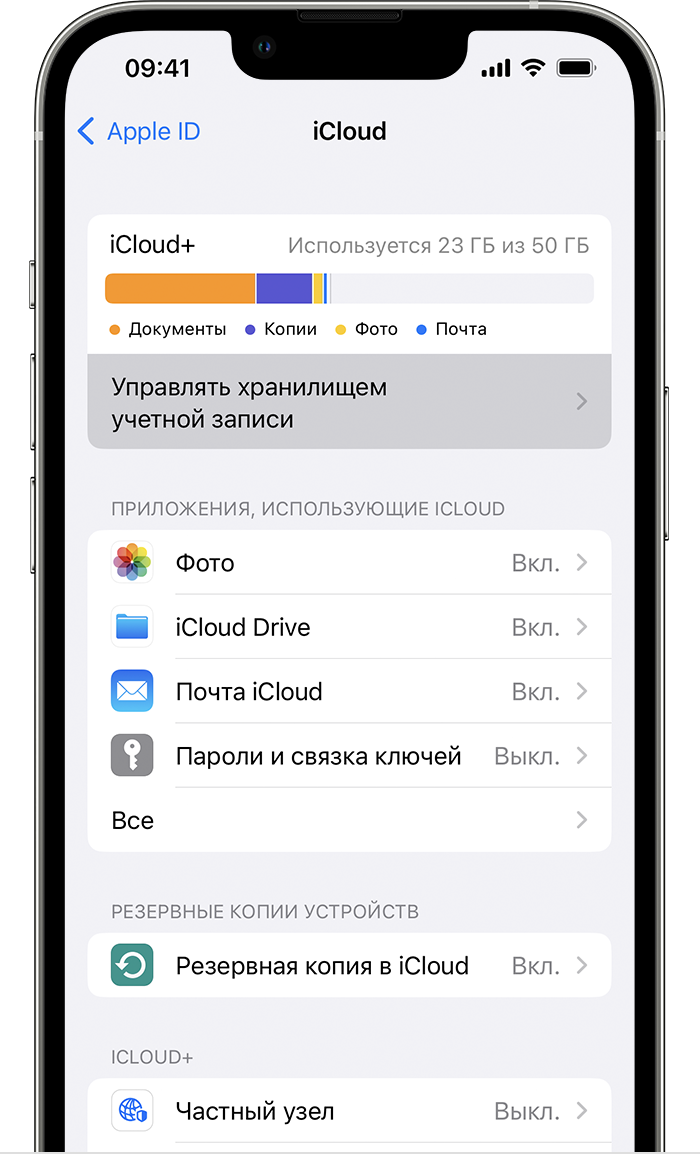
- Откройте приложение «Настройки».
- Нажмите свое имя.
- Нажмите iCloud, чтобы узнать, какой объем хранилища iCloud использован.
- Нажмите «Управлять хранилищем учетной записи», чтобы получить более подробные сведения об использовании iCloud.
Проверка хранилища iCloud на компьютере Mac
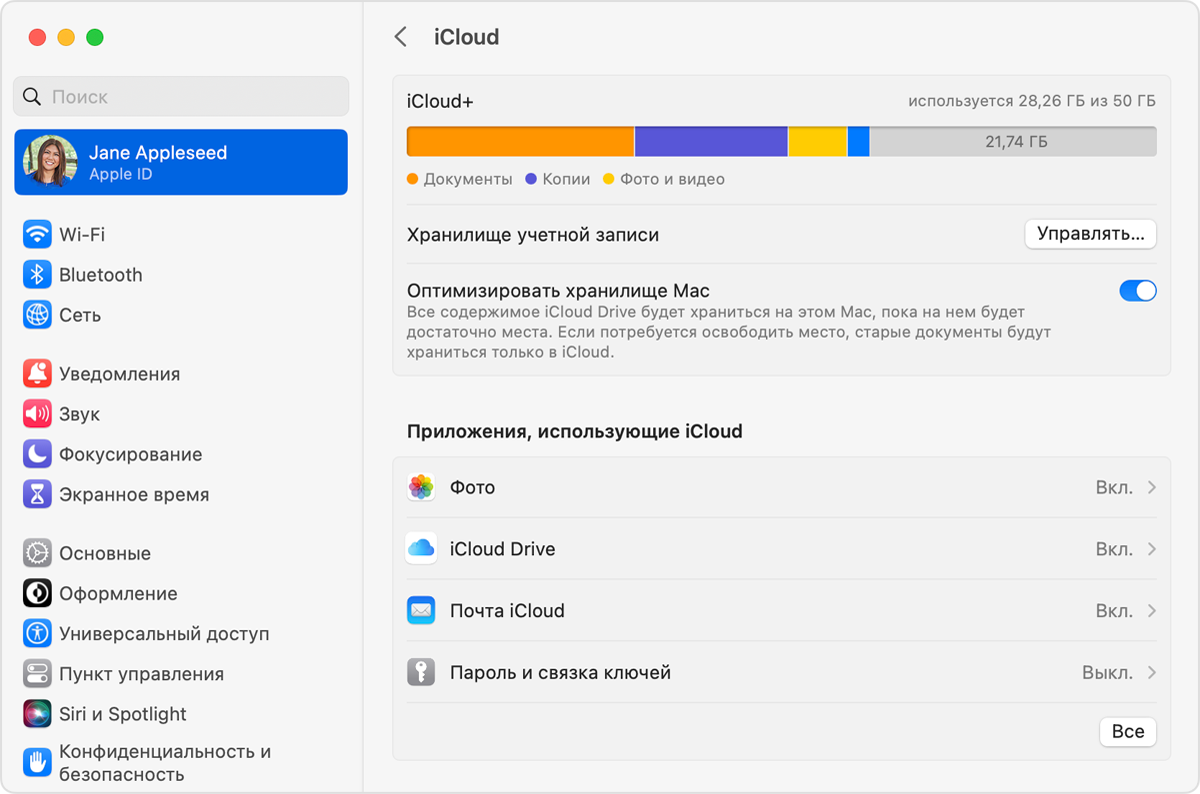
- Выберите меню Apple > «Системные настройки».
- Нажмите идентификатор Apple ID.
- Нажмите iCloud, чтобы узнать, какой объем хранилища iCloud использован.
- Нажмите «Управлять», чтобы получить более подробные сведения об использовании iCloud.
Уменьшение объема хранилища или аннулирование тарифного плана iCloud+
Если у вас больше пространства в хранилище iCloud, чем требуется, вы можете аннулировать тарифный план iCloud+ или сменить его на план с меньшим объемом пространства.
Прежде чем аннулировать iCloud+ или перейти на тарифный план с меньшим объемом пространства, скачайте или удалите содержимое, которое не поместится в хранилище нового объема. Чтобы не потерять информацию, узнайте, как скопировать данные, хранящиеся в iCloud.
- Как аннулировать тарифный план iCloud+ или перейти на тарифный план с меньшим объемом пространства на iPhone, iPad или iPod touch
- Как аннулировать тарифный план iCloud+ или перейти на тарифный план с меньшим объемом пространства на компьютере Mac
- Как аннулировать тарифный план iCloud+ или перейти на тарифный план с меньшим объемом пространства на компьютере с Windows
- Что происходит при уменьшении объема хранилища или аннулировании тарифного плана iCloud+
Как аннулировать тарифный план iCloud+ или перейти на тарифный план с меньшим объемом пространства на iPhone, iPad или iPod touch
- Откройте приложение «Настройки».
- Нажмите свое имя.
- Нажмите iCloud.
- Нажмите «Управлять хранилищем учетной записи» или «Управлять хранилищем».
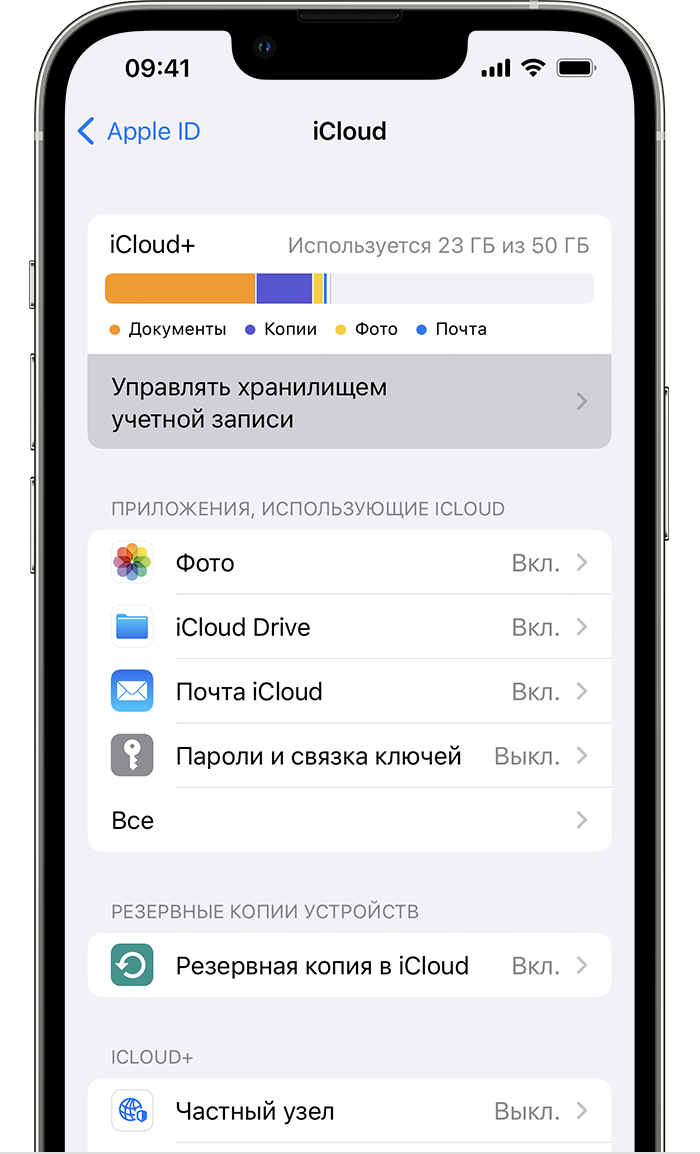
- Нажмите «Сменить план хранилища».
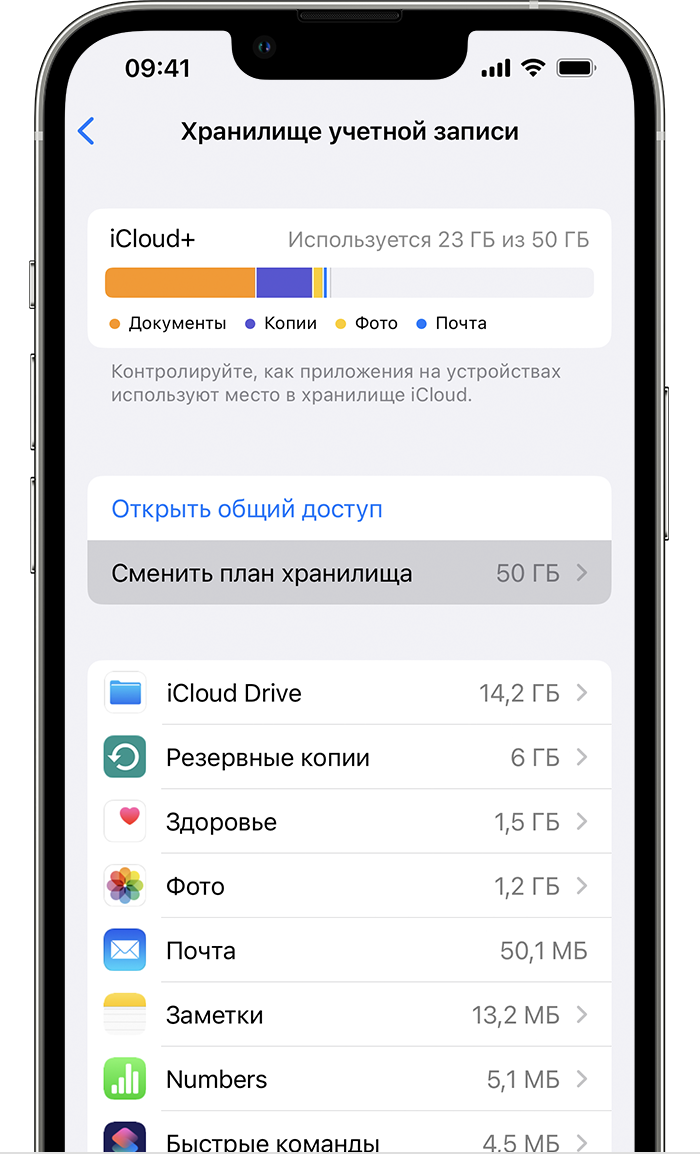
- Нажмите «Выбрать бесплатный план» и введите пароль идентификатора Apple ID.
- Выберите другой тарифный план:
- Чтобы перейти на тарифный план с меньшим объемом хранилища, выберите новый объем.
- Чтобы отменить подписку iCloud+, выберите бесплатный план на 5 ГБ или вариант «Отсутствует».
- Нажмите «Готово». Если вы не можете нажать «Готово», убедитесь, что вход выполнен с тем же идентификатором Apple ID, который используется для тарифного плана iCloud+. Вы также можете попробовать выполнить эти действия на другом устройстве. Если вам все еще нужна помощь, обратитесь в службу поддержки Apple.
В случае аннулирования тарифного плана iCloud+ или уменьшения объема хранилища изменения вступят в силу по окончании текущего расчетного периода подписки 1 .
Как аннулировать тарифный план iCloud+ или перейти на тарифный план с меньшим объемом пространства на компьютере Mac

- Выберите меню Apple > «Системные настройки». В macOS Monterey или более ранней версии выберите меню Apple > «Системные настройки».
- Нажмите Apple ID.
- Нажмите iCloud.
- Нажмите «Управлять».
- Нажмите «Сменить план хранилища».
- Нажмите «Выбрать бесплатный план».
- Если появится запрос, введите пароль идентификатора Apple ID и нажмите «Управлять».
- Выберите другой тарифный план:
- Чтобы перейти на тарифный план с меньшим объемом хранилища, выберите новый объем.
- Чтобы отменить подписку iCloud+, выберите бесплатный план на 5 ГБ или вариант «Отсутствует».
- Нажмите «Готово». Если вы не можете нажать «Готово», убедитесь, что выполнен вход с тем же идентификатором Apple ID, который используется для тарифного плана iCloud+. Вы также можете попробовать выполнить эти действия на другом устройстве. Если вам все еще нужна помощь, обратитесь в службу поддержки Apple.
В случае аннулирования тарифного плана iCloud+ или уменьшения объема хранилища изменения вступят в силу по окончании текущего расчетного периода подписки 1 .
Как аннулировать тарифный план iCloud+ или перейти на тарифный план с меньшим объемом пространства на компьютере с Windows

- Откройте приложение iCloud для Windows.
- Нажмите «Хранилище».
- Нажмите «Сменить план хранилища».
- Нажмите «Выбрать бесплатный план».
- Введите пароль идентификатора Apple ID и нажмите «Управлять».
- Выберите другой тарифный план:
- Чтобы перейти на тарифный план с меньшим объемом хранилища, выберите новый объем.
- Чтобы отменить подписку iCloud+, выберите бесплатный план на 5 ГБ или вариант «Отсутствует».
- Нажмите «Готово». Если вы не можете нажать «Готово», убедитесь, что выполнен вход с тем же идентификатором Apple ID, который используется для тарифного плана iCloud+. Вы также можете попробовать выполнить эти действия на другом устройстве. Если вам все еще нужна помощь, обратитесь в службу поддержки Apple.
В случае аннулирования тарифного плана iCloud+ или уменьшения объема хранилища изменения вступят в силу по окончании текущего расчетного периода подписки 1 .
Что происходит при уменьшении объема хранилища или аннулировании тарифного плана iCloud+
- Если объем данных в iCloud превысит объем хранилища по новому тарифному плану, iCloud не будет синхронизировать и обновлять данные. Обновление возобновится, когда вы увеличите объем хранилища или освободите место, удалив данные.
- При переходе на бесплатный план iCloud вы потеряете доступ к таким функциям iCloud+, как «Скрыть e-mail», «Частный узел» и «Защищенное видео HomeKit» 2 .
- Если вы платите за подписку Apple One и тарифный план iCloud+ одновременно, можно уменьшить объем хранилища или аннулировать тарифный план iCloud+ и просто пользоваться тарифным планом iCloud+, включенным в подписку Apple One. Если нажать кнопку «Сменить план хранилища», могут потребоваться дополнительные шаги, прежде чем вы сможете понизить или отменить хранилище.
1. Частичный возврат средств осуществляется в установленном законом порядке. Если вы недавно сменили тарифный план хранилища iCloud+, обратитесь за возвратом средств в компанию Apple в течение 14 дней. Узнайте, как запросить возмещение.
2. Некоторые функции доступны не во всех странах и регионах.
Информация о продуктах, произведенных не компанией Apple, или о независимых веб-сайтах, неподконтрольных и не тестируемых компанией Apple, не носит рекомендательного или одобрительного характера. Компания Apple не несет никакой ответственности за выбор, функциональность и использование веб-сайтов или продукции сторонних производителей. Компания Apple также не несет ответственности за точность или достоверность данных, размещенных на веб-сайтах сторонних производителей. Обратитесь к поставщику за дополнительной информацией.
Что случится с данными, если вы не сможете оплачивать ваш тариф на место в облаке Google или Apple
Вы используете платные тарифы для получения дополнительного места в облаках Google Диск или iCloud? Тогда на фоне ограничений последнего времени перед вами, вероятно, уже встал вопрос о том, что будет с вашими данными в облаке, если вам не удастся совершить очередной платёж. Рассказываем.
Развернуть
Облако Google Диск
Облако Google используется для хранения вашей электронной почты в Gmail, фотографий, которые загружаются при синхронизации с вашего смартфона, и документов в Google Docs. Помимо этого, в облаке могут храниться резервные копии данных ваших гаджетов и любые другие файлы.
Для всей этой информации на каждом аккаунте Google в облаке выделятся бесплатная квота — 15 ГБ. Квота не увеличивается, если на вашем аккаунте несколько гаджетов. Но если вы ежемесячно платите за дополнительное место, у вас может быть гораздо больший объём данных в облаке.
Если вы перестанете платить за дополнительные гигабайты, а общий объём данных превышает бесплатную квоту, то:
- Вы не сможете получать или отправлять письма через Gmail.
- Вы не сможете загружать новые файлы в облако — как вручную, так и посредством автоматической синхронизации с вашими устройствами.
- Вы не сможете создавать новые документы в сервисах Google (таблицы, тексты, презентации и так далее) и не сможете делиться уже имеющимися в облаке документами с другими и редактировать их.
Иными словами, вы практически потеряете возможность использовать многие сервисы Google. Однако данные, не помещающиеся в бесплатные 15 ГБ, останутся на своём месте, а не исчезнут.
Если в течение двух лет на вашем аккаунте в облаке больше данных, чем вмещается в бесплатную квоту, а за дополнительное место вы не платите, Google оставляет за собой право удалить все ваши данные.
Бесплатное решение: удалите данные из облака Google по своему усмотрению так, чтобы они занимали не более 15 ГБ.
Облако Apple iCloud
Облако iCloud — для фото, видео, документов, резервных копий гаджетов и любых других файлов, которые можно загрузить вручную или в ходе автоматической синхронизации с вашими устройствами Apple. Эти устройства, в свою очередь, связаны с вашим аккаунтом Apple ID.
Квота в iCloud для каждого Apple ID — всего 5 ГБ. Неважно, сколько у вас устройств: квота вашего Apple ID одна на все гаджеты, общая. Вы можете ежемесячно платить за дополнительное место в облаке по одной из подписок iCloud+ или Apple One. У вас также могут быть подключены оба этих вида подписок.
Если вовремя не заплатить за подписку, то общий объём хранящихся в облаке данных может превысить полагающиеся по умолчанию 5 ГБ. Вот что случится в этом случае:
- Отключится автоматическая синхронизация с вашими устройствами Apple.
- Вы не сможете загрузить в облако новые данные.
- Могут возникнуть сложности с использованием сервисов Apple.
Сами данные сверх бесплатной квоты 5 ГБ останутся на своём месте.
Apple удалит излишек данных из вашего аккаунта спустя 30 дней, если вы не решите проблему.
Бесплатное решение: удалите данные из iCloud по своему усмотрению так, чтобы они занимали не более 5 ГБ.
Не получается оплатить iCloud в России. Что делать
У вас оформлена подписка на iCloud? Думаю, что да. Так вот ни в коем случае её не отменяйте. Даже если ваши банковские карты и номера телефонов больше не принимаются, пополните счёт через Qiwi, как описано в этой инструкции, и продолжайте платить за облако, не повторяя моих ошибок. Потому что я, когда App Store перестал принимать оплату привычными мне способами, в отместку просто отписался от iCloud. Однако необходимость сохранять резервные копии и куда-то выгружать все свои фотографии заставила меня вернуться назад, но сделать это оказалось несколько сложнее, чем я думал.
Возобновить отменённую подписку на iCloud в России не так-то просто
❗️ПОДПИШИСЬ НА НАШ ЯНДЕКС.ДЗЕН, ЧТОБЫ ЧИТАТЬ ЭКСКЛЮЗИВНЫЕ СТАТЬИ, КОТОРЫХ НЕТ НА САЙТЕ
Сегодня утром я решил возобновить подписку на платный тариф iCloud, потому что резервная копия моих устройств не сохранялась уже несколько недель. В конце концов, как бы мне ни хотелось связываться с Qiwi, но оплачивать доступ к облаку другими способами у меня всё равно не было, а отказаться от него означало сделать хуже в первую очередь самому себе.
Как пополнить Apple ID через Qiwi
Для начала нужно пополнить счёт Apple ID через Qiwi. Это самый универсальный способ, потому что App Store не принимает оплату с номером телефонов ни одного MVNO-оператора, а я, например, пользуюсь только такими.
- Перейдите по этой ссылке и пройдите авторизацию;
- Введите свой действующий номер телефона (не ошибитесь, на него придёт SMS с кодом);

Купите подарочный код через Qiwi, и он придёт вам в SMS
- Выберите способ пополнения — с номера счёта или со счёта пластиковой карты;
- Укажите сумму (минимум 200 рублей) и нажмите «Оплатить».
❗️ПОДПИШИСЬ НА ТЕЛЕГРАМ-КАНАЛ СУНДУК АЛИБАБЫ. ТАМ КАЖДЫЙ ДЕНЬ ВЫХОДЯТ ПОДБОРКИ ЛУЧШИХ ТОВАРОВ С АЛИЭКСПРЕСС
Спустя несколько секунд вам придёт SMS с кодом пополнения вашего счёта Apple ID. Он вводится тут:
- Перейдите в App Store у себя на iPhone;
- Откройте свой профиль в правом верхнем углу;
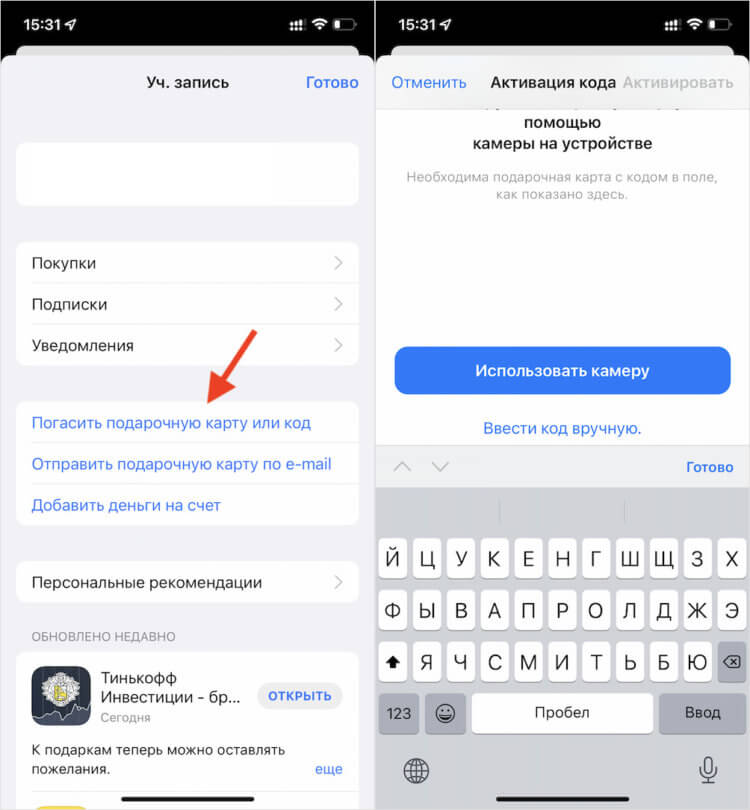
Вставьте код из SMS в в поле для ввода
- Выберите «Погасить подарочную карту или код»;
- Нажмите «Ввести код вручную» и вставьте код из SMS.
Как подписаться на iCloud
Теперь ваш счёт Apple ID пополнен, и именно с него будет списываться оплата за все ваши подписки и приложения, которые вы будете покупать в App Store. Но с iCloud не всё так просто. Ведь стандартный способ оформления подписки впервые (а я фактически оформляю её с нуля, а не продлеваю, потому что ранее полностью отменил) больше не работает. По крайней мере, у меня. Вот что я сделал:
- Я запустил «Настройки» и открыл свой профиль;
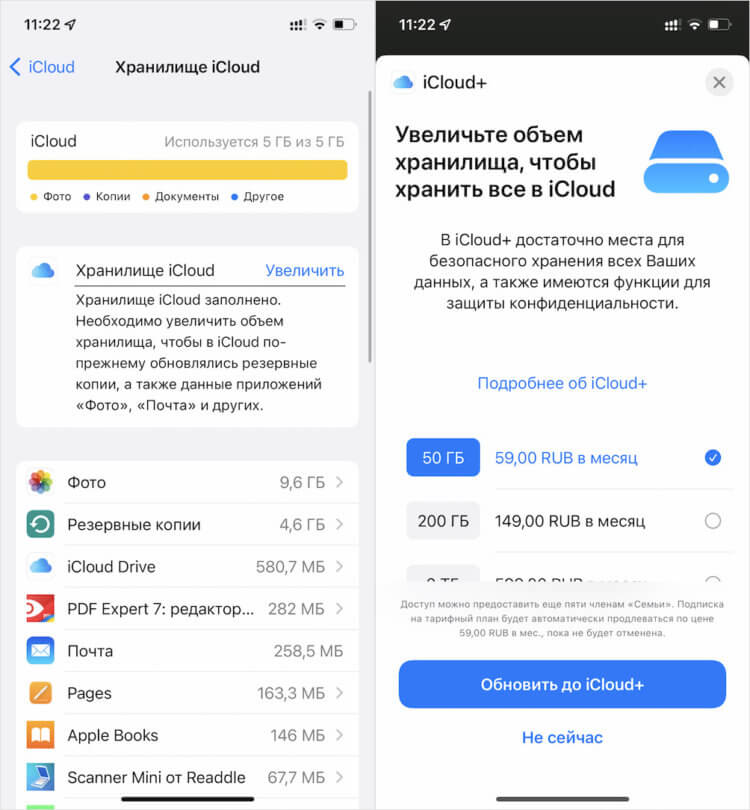
На этом этапе ты ещё не видишь подвоха
- Отсюда я перешёл в iCloud — «Управление хранилищем»;
- Затем нажал «Увеличить», выбрал тариф и нажал «Обновить до iCloud+»;
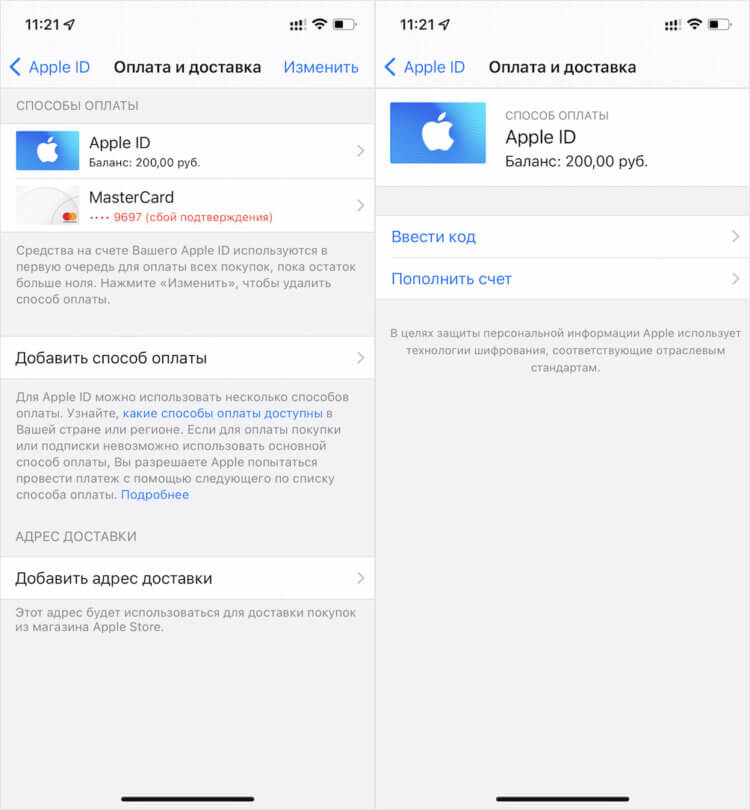
А тут банально нет кнопки оплаты подписки. А повторное пополнение счёта Apple ID ни к чему не приводит
- Меня перебросило в раздел с оплатой и доставкой, где мне предлагалось либо добавить новый способ оплаты, либо пополнить счёт Apple ID ещё раз.
❗️У НАС ЕСТЬ УЮТНЫЙ ЧАТИК В ТЕЛЕГРАМЕ, ГДЕ МЫ ОТВЕЧАЕМ НА ВОПРОСЫ ЧИТАТЕЛЕЙ
Наверняка кто-то посоветует нажать на иконку Apple ID с лежащей на балансе суммой, но не только вы догадались это сделать. Дело в том, что это отдельная вкладка для пополнения счёта, который можно либо пополнить либо картой (не наш случай), либо со счёта номера телефона, либо вводом кода, который мы вводили на первом этапе.
Как оплатить iCloud через Apple ID
После недолгих раздумий я решил наугад потыкать разные настройки и в какой-то момент попал в меню семейного доступа, через который мне всё-таки удалось оплатить доступ к iCloud. Не нужно глупой и необдуманной критики. Я являюсь его организатором, а на моём устройстве отключена функция «Экранное время». То есть никаких ограничений на оплату или какие-либо другие действия у меня попросту не было.
Вот что нужно сделать:
- Перейдите в «Настройки» и откройте свой профиль;
- Отсюда перейдите во вкладку «Семейный доступ»;
- Пролистайте вниз до раздела «Также делиться» и выберите iCloud;
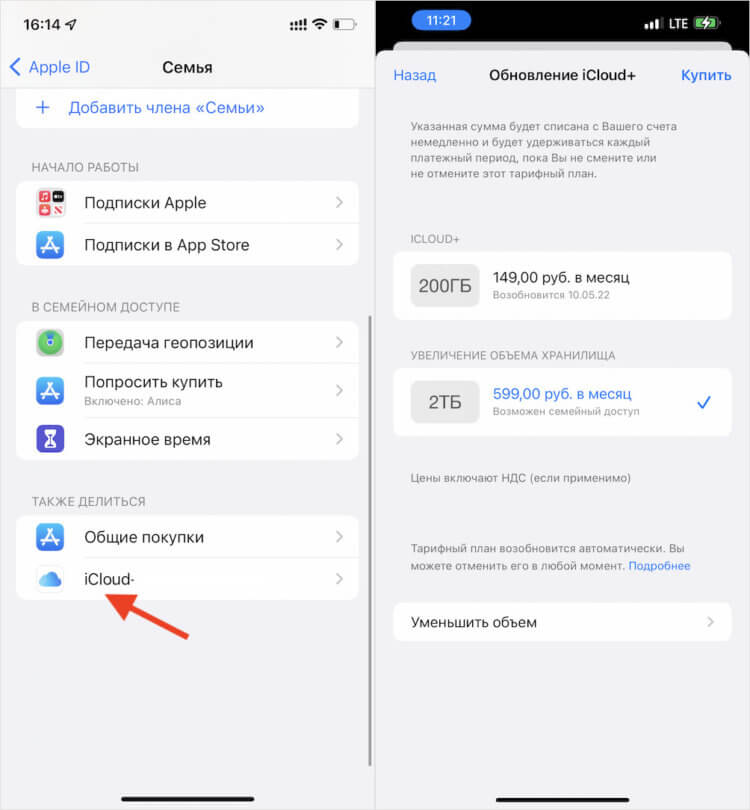
Подписка оформилась через меню Семейного доступа
- Если подписка ещё не оформлена, iOS предложит сделать это;
- Выберите платный тариф и подтвердите оплату биометрией.
❗️ПОДПИСЫВАЙСЯ НА НАШ КАНАЛ В ТЕЛЕГРАМЕ, ЧТОБЫ НЕ ПРОПУСТИТЬ НИЧЕГО ВАЖНОГО
Я допускаю, что я что-то делал не так при попытке оформить подписку на iCloud. Но уж если я запутался, то наверняка найдётся ещё несколько человек, которые столкнутся с той же проблемой. Как я додумался переподписаться на облако Apple через меню семейного доступа, не знаю. Это вышло совершенно случайно. Но, тем не менее, хорошо, что это мне удалось. А значит, теперь вы не потратите столько же нервов, сколько и я.