Гугл таблицы и эксель в чем разница
Argument ‘Topic id’ is null or empty
Сейчас на форуме
© Николай Павлов, Planetaexcel, 2006-2023
info@planetaexcel.ru
Использование любых материалов сайта допускается строго с указанием прямой ссылки на источник, упоминанием названия сайта, имени автора и неизменности исходного текста и иллюстраций.
| ООО «Планета Эксел» ИНН 7735603520 ОГРН 1147746834949 |
ИП Павлов Николай Владимирович ИНН 633015842586 ОГРНИП 310633031600071 |
Microsoft Excel и Google Таблицы — в чем их разница и какой инструмент выбрать для работы
Для работы с данными нужен удобный, функциональный и универсальный инструмент. И Microsoft Excel, и Google Таблицы отлично справляются с этой задачей. Но всё же они отличаются и имеют ряд преимуществ перед друг другом. Tutortop расскажет о разнице в функциях Гугл таблиц и Excel, стоимости работы с этими инструментами, сочетании клавиш, и даст рекомендации по поводу более подходящего выбора.
Тот, кто хоть раз сталкивался с программами для анализа данных, работы с большим количеством информации, задумывался о том, в чем же разница Гугл таблицами и Эксель. С виду похожие друг на друга инструменты имеют и схожий функционал. При этом у каждого есть свои плюсы и минусы. Чтобы их выделить, нужно сравнить главные характеристики Excel и Google таблиц.
Подробнее разобраться с этими сервисами можно на курсах «Excel и Google-таблицы для роста бизнеса» от Eduson Academy или «Power BI и Excel для продвинутых» от Нетологии.
Функциональность
Работа с Google таблицами или как их ещё называют Google Sheets требует подключения к интернету. Вы можете использовать их и без соединения с сервером, но тогда функционал будет ограничен. Если в этом плане сравнивать Гугл таблицы с Excel, то второй вариант выигрывает: Эксель использует мощность вашего устройства и работает без интернета.
Когда Google Таблицы только начали тестировать как продукт, Excel уже вовсю использовался для разных целей. Microsoft на постоянной основе выпускает различные обновления связанные с интерфейсом, функциями, инструментами, чтобы сделать Эксель ещё более удобным. Google Sheets тоже не отстает: за время своего существования таблицы от Google наверстали упущенное и по возможностям приблизились к Excel.
Функционал в большей степени здесь зависит от поставленной задачи. Если вам нужно работать с большими массивами данных, то лучше выбрать Microsoft Excel. Гугл документы имеют качественную оптимизацию до определенного момента. Когда вкладок и столбцов становится много, программа замедляется. Поэтому тем, кто имеет дело с тысячами ячеек и столбцов, больше подойдет Excel. А в случае с созданием простых таблиц незачем усложнять себе задачу, можно выбрать и Google таблицы.
Эти сервисы часто используют бухгалтеры и аналитики. Начать карьеру в этих сферах можно на онлайн-курсах:
- «Главный бухгалтер» от SF Education
- «Главный бухгалтер» от Eduson Academy
- «Финансовый аналитик» от SF Education
Формулы
С формулами у обоих приложений дело обстоит хорошо. И тот, и тот вариант определенно стоит того, чтобы с ним поработать. Но как понять, что лучше использовать в работе с формулами: Эксель или Гугл таблицы? Для кого-то привычнее Excel: пользователям кажется, что по количеству формул он превосходит Google таблицы. На деле всё немного не так. В Гугл таблицах, если учесть работу с подключением к интернету, формул даже чуть больше. Один из ярких примеров — формула IMAGE. Она нужна, чтобы напрямую вставлять изображение в ячейку, используя её URL-адрес. Или же GOOGLETRANSLATE, формула, позволяющая перевести словосочетание или предложение с одного языка на другой.
Ещё одно небольшое преимущество Google таблиц перед Excel в том, что пользователи всегда имеют доступ к новым формулам. И по мере их обновления или дополнения они сразу же могут их использовать. Excel же нужно обновлять: с более ранними версиями для тех, кто не пользуется Microsoft 365, обновления работать не будут. Всё потому, что в первом случае обновление происходит автоматически при подключении к сети.
Несмотря на то, что Google таблицы активно стали создавать новые формулы, Excel тоже не теряет позиций. Периодически появляются “новинки”, среди которых XLOOKUP, LET. Сравнение приложений по возможностью работать с формулами приводит к выводу о том, что здесь нет очевидного выбора. Формулы постоянно дорабатываются и улучшаются, появляются новые. Вместе с этим создаются дополнительные инструкции по работе с ними. Попробуйте поработать с тем и с другим инструментом, используйте разные формулы, добавляйте новые. Со временем вы поймете, что пока что Google таблицы и Excel на равных развиваются в этой функции.
Доступ к документу и работа с ним
Совместная работа над документом важна для многих. Дать доступ сотруднику, чтобы тот отредактировал данные, внести правки, посмотреть, кто и когда исправлял текст внутри ячеек — для всего этого нужно так называемое “развитое сотрудничество”. Как бы серьезно и ответственно Microsoft не подходили к этому вопросу, у них всё равно не получается сравниться с идеально выстроенными настройками общего доступа во всех продуктах Google. Легко и просто создать таблицы для общего доступа, оставить комментарий в документе или отправить ссылку для перехода в него. Сразу несколько человек с разных устройств могут зайти на определенный лист и вносить правки в режиме реального времени. Это легко делать как с планшета, так и ноутбука или телефона. При этом обновления сохраняются автоматически.
Excel тоже не так уж и плох в этом вопросе: у приложения есть совместное использование и совместный доступ. Но в сравнении с Google таблицами Эксель не так удобен. Для сотрудничества с кем-то заранее нужно сохранить файлы в OneDrive. Из видимых плюсов: пользователи Office 365 могут получить доступ для отслеживания действий в файле, просмотра действий других пользователей. Пока что Excel отстает в плане предоставления доступа и редактирования уже готовой таблицы. Если вам важно сотрудничество и включение в работу коллег, то ориентируйтесь на Google таблицы.
Сочетание клавиш
Благодаря автономности в Excel можно использовать любое сочетание клавиш. С Google Sheets другая история. Поскольку вы открываете инструмент в браузере, вам нужно быть готовым к тому, что не получится использовать те сочетания, которые не подходят для этого браузера. Здесь момент с возможностью подключения к интернету работает в обратную сторону. К тому же, в Ecxel больше различных сочетаний, которых нет в Гугл таблицах. Например, вы не найдете подходящего варианта для того, чтобы применить или удалить фильтры.
Если вы задаетесь вопросом, зачем вообще нужны горячие клавиши, то представьте: их использование увеличивает скорость работы примерно в 1,5 раза. При переходе в работе с Excel на Google таблицы могут возникнуть сложности: придется привыкать к тому, что не все сочетания клавиш работают, есть новые сочетания, которые нужно будет изучать. В этом вопросе пальма первенства остается за Excel, а Google таблицам определенно есть куда расти.
Стоимость
Ещё один важный критерий, на который многие обращают внимание — стоимость. Использование Гугл таблиц бесплатно. Для доступа нужно лишь создать учетную запись Google: вместе этим вы получите возможность пользоваться и другими инструментами от Google, например, Гугл документами. Что касается Excel — чтобы работать с ним, нужно купить подписку на Microsoft 365 или же приобрести приложение как отдельный инструмент. Сейчас годовой пакет «Office 365 для дома» стоит около 65 долларов или 4000 рублей. Если вы решите приобрести Excel отдельно, то нужно будет заплатить половину от этой суммы.
На первых этапах, когда вы только изучаете инструменты для аналитики, можно попробовать работать в Google таблицах. Часто студенты, начинающие специалисты не могут себе позволить приобретение полного пакета от Microsoft. Их выручают Гугл документы, которые можно использовать бесплатно. Со временем вы изучите особенности работы с таблицами от Google и, если возникнет потребность и желание, откроете для себя ещё и Excel с полным набором функций. При появлении трудностей в изучении этих инструментов для работы попробуйте пройти онлайн-курс. За короткий промежуток времени преподаватели научат вас магии управления Excel и Google Таблицами. Вот некоторые из таких курсов:
- Excel и Google-таблицы: от новичка до эксперта;
- Онлайн-курс Excel: Продвинутый уровень;
- Полный курс по excel и google таблицам.
Анализ больших массивов и диаграммы
Изначально Excel создавали для работы с большими массивами данных. Это стабильный и понятный инструмент, который помогает справиться с объем в более 1500 строк. Хоть поначалу Эксель и давал сбои, сейчас его работа практически не вызывает нареканий. Поэтому он идеально подходит именно для значительных объемов. Если брать в сравнение Google таблицы, они не всегда стабильно позволяют с большим количеством строк. Плюсом к этому нужно добавлять дополнительные строки вручную: при открытии документа вы увидите всего 1000 строк. Это не значит, что сразу же стоит отказываться от использования Гугл таблиц при работе с внушительными массивами данных. Просто нужно быть готовым, что приложение в какой-то момент перестанет справляться с нагрузкой и выполнить задачу будет в разы сложнее. Если вы заранее знаете, что нужно работать с огромными объемами регулярно, проводить качественный анализ, выбирайте Excel.
И немного коснемся графиков и диаграмм. Google для визуализации разработали отдельные инструменты, например, Power BI. Но встраивать диаграммы можно и прям в Google таблицах. Это помогает сократить время на переключение между разными приложениями: так у вас появляется возможность визуализировать результаты сразу же в Гугл таблицах. Диаграммы можно делать разного формата, цвета, корректировать ширину столбцов. Ещё есть вариант сохранения их как отдельного файла: это очень удобно в моментах, когда результаты исследований нужно опубликовать на корпоративном сайте. Графики и диаграммы в Excel тоже удобные и даже чуть более простые в плане их создания. Если Google предлагает более эстетически приятные и местами усложненные диаграммы, то Excel ориентируется на их классическое понимание. Это не плохо, и не хорошо: просто выглядит и воспринимается по-разному.

Дополнительные функции
Выше мы уже упоминали Power BI. Его подключение сразу к нескольким базами данных помогает создавать много панелей для отслеживания результатов. Их также можно размещать в интернете. Инструмент совместим с Excel, что большой для этого приложения. Ещё из дополнительных настроек для Excel — копирование таблицы на сайт и конвертация в HTML, экспорт всех диаграмм на листе в графические файлы. Power Query помогает доставать из Экселя огромные объемы данных, преобразовывать их и загружать обратно в программу.
Google таблицы тоже имеют ряд дополнений. Например, Power Tools, который ищет дубликаты, удаляет пустые столбцы и имеет еще много полезных возможностей. Supermetrics помогает “подтянуть” данные из аналитических приложений Гугла, когда не хватает возможностей Таблиц. Интегрировать Google таблицы можно и с другими сервисами экосистемы, ведь все они взаимосвязаны между собой. Это удобно для тех, кто пользуется Google Forms, Google Analytics и Google Sheets в едином тандеме.
По количеству поднастроек сравнить Excel и Google Таблицы довольно сложно: и там, и там они качественные, и действительно работающие.
Разрыв между Microsoft Excel и Google Таблицами с каждым днём становится всё менее значительным. Оба инструмента широко используются для аналитики данных и имеют широкий функционал. Для удобства мы сделали итоговую табличку, которая поможет вам сделать окончательный выбор в пользу того или иного инструмента.
| Google Таблицы | Microsoft Excel |
| Удобная работа с облачным хранилищем, нет риска потери данных | Работа без подключения к интернету с риском не сохранить таблицы |
| Другие люди с легкостью могут получить доступ к файлу, отредактировать его | Для доступа к файлу нужно использовать сторонние программы, не так легко настроить совместную работу |
| Тяжело работать с большими массивами данных | Хорошо справляется с большими массивами и прогружает даже тысячи строк и столбцов |
| Можно использовать бесплатно | Лицензионная версия стоит 4000 рублей |
| Не все сочетания горячих клавиш работают в браузерах | Большой выбор сочетания клавиш, их можно использовать всегда |
| Есть дополнительные формулы, но не все из стандартных формул Excel работают в Таблицах | Классический набор формул |
Хотите изучить Excel и Google Таблицы?
Работа с таблицами не так сложна, как кажется: достаточно лишь разобраться в функционале и закрепить теорию на практике. В этому помогут онлайн-курсы. Мы сделали специальную подборку таких курсов и сравнили их по множеству показателей для вашего удобства.
Карина Лебедева
Копирайтер. А ещё преподаватель английского языка, прямо сейчас переходящий в методиста образовательных программ в IT. Любит интернет-культуру, хороший кофе и смешные анекдоты.
Что такое Google Таблицы и как с ними работать
Google Sheets (Sheets от англ. – листы) – это удобный бесплатный онлайн инструмент для работы с данными в таблице. Таблицы гугл очень похожи на всем знакомый Excel от Microsoft, но все же между ними есть ряд отличий.
Чем отличается Excel от Google Таблицы:
- В Google Таблицы можно импортировать файлы из разных мест, при этом они сохранят заданные функции.
- Сохранение информации в Google Таблицах происходит автоматически
- Поделиться документом Google можно предоставив ссылку на файл
- Ограниченное количество функций в Google Таблицах по сравнению с Excel
- При загрузке больших объемов информации в Google Таблицы могут возникать замедления и сбои в работе программы
- Excel доступен только оффлайн в отличие от Google Таблиц, которые могут работать и онлайн
Работа с гугл таблицами может быть полезна отдельным пользователям, а также владельцам сайтов и малого бизнеса.
В Google Sheets можно создавать и работать с файлами одновременно с другими пользователями, строить графики и цветные диаграммы. Сервис позволяет использовать встроенные формулы и делать анализ с помощью сводных таблиц. Открывать документы можно не только с компьютера, но и со смартфона с помощью приложения. Так как хранение информации происходит в облаке, то работать с таблицами можно удаленно.
Возможности сервиса позволяют дать доступ к файлам двумя способами: по ссылке на документ и через добавления электронной почты будущих пользователей. Также можно дать полный доступ с возможностью вносить правки или сделать ограничения прав при работе с файлом – дать возможность только читать документ, оставлять комментарии или вносить правки.
.png)
Большим преимуществом Google Таблиц является возможность открыть Excel-файл и преобразовать его в формат сервиса. Также это работает и в обратную сторону. Кроме Excel, гугл таблицы взаимодействуют и с другими сторонними сервисами (например, электронная почта, гугл документы и гугл презентации).
Кратко рассмотрим пункты меню Google Таблиц
.png)
Файл. Здесь содержатся действия с файлами: создание, сохранение, импорт, возможность поделиться, переименовать, удалить. Тут же находится раздел глобальных настроек.
Правка. В этом разделе можно отменить или вернуть проделанные изменения в файле, скопировать и вставить элементы, редактировать формулы.
Вид. Раздел предназначен для редактирования вида основного меню. Тут же можно закрепить строки или столбцы, изменить масштаб, группировать элементы.
Вставка. Содержит пункты по добавлению строк, столбцов, ячеек, листов, таблиц, диаграмм, изображений, ссылок, комментариев и примечаний.
Формат. Предназначен для работы с форматом ячеек и их содержимым. Позволяет установить шрифт, цвет, направление текста и т.д.
Данные. Раздел для проверки, фильтрации и сортировки данных.
Инструменты. Данный пункт меню позволяет создавать анкеты и опросники, настраивать уведомления и защиту.
Расширения. Раздел предназначен для установки дополнительных программ и записи макросов.
Справка. Здесь можно получить помощь по работе с таблицами.
Краткий обзор панели инструментов Google Таблиц
.png)
Наиболее популярные и востребованные инструменты (рассмотрим слева направо):
- Отмена и повтор действия
- Отправка документа на печать
- Формат ячеек (денежные единицы, проценты, дата, время и другие)
- Работа со шрифтом (размер, стиль, тип)
- Границы и цвет ячеек
- Направление и выравнивание текста
- Вставка ссылок, комментариев, диаграмм
- Создание фильтра
- Выбор функций
Интересные и популярные функции в Гугл Таблицах
Как работать с гугл таблицами? Основные функции и элементы сервиса почти не отличаются от привычного Excel. Даже интерфейс напоминает привычные таблицы, что позволяет легко начать работу с программой. Но есть и нестандартные возможности, которые выделяют Гугл Таблицы в сравнении с Excel.
.png)
- Импорт данных из других таблиц
Предположим вы решили начать работу в гугл таблицах и вам необходимо скопировать информацию из Excel. Для этого воспользуйтесь формулой =IMPORTRANGE.
Для импорта данных:
- Выберите ячейки, куда будут перенесены сведения из файла.
- Введите в них =IMPORTRANGE.
- Откроется окошко, в которое необходимо ввести ссылку на файл, предназначенный для импорта. Возможно даже указать диапазон данных, которые будут скопированы.
При внесении изменений в файле информация автоматически заменится в гугл таблице.Таким образом, можно изменить данные в одной таблице, не открывая остальные.
- Импорт изображений
Функция импорта изображений позволяет использовать несколько вариантов для добавления картинки в таблицу: загрузка с компьютера или Google Диска, фотография в режиме реального времени, размещение ссылки на изображение, выбор из поиска в Google картинках.
.png)
.png)
- Перевод ячеек с помощью Google Переводчика
Чтобы использовать данную функцию, вводим команду =GOOGLETRANSLATE.
- Выберите ячейку, в которой разместится переведенный текст
- В ней указываем =GOOGLETRANSLATE
- Далее кликните на ячейку, текст в которой требуется перевести (Если язык не определяется автоматически, укажите его вручную)
Какие еще возможности есть у сервиса Google Sheets
Защита листов и ячеек
В гугл таблицах есть возможность запретить редактирование определенных листов или диапазонов ячеек таблицы. Чтобы активировать эту функцию в меню Данные следует выбрать пункт Защитить листы и диапазоны.
.png)
Разделение данных
Для разделения информации, находящейся в одной ячейке, зайдите в раздел Данные и выберите пункт Разделить текст на столбцы. Это может потребоваться, например, если необходимо разделить имя и фамилию.
Проверка написания email-адресов
Если необходимо убедиться, что внесенные в таблицу адреса электронной почты правильной структуры, то для этого можно провести соответствующую проверку. После нее будут выделены все адреса, в которых допущена ошибка (например, нет знака «@»).
Чтобы запустить эту функцию выберите ячейку, в которой будет отображен результат, поставьте знак «=», после него без пробелов введите «isemail», а в скобках укажите диапазон ячеек для проверки.
.png)
Диаграммы
.png)
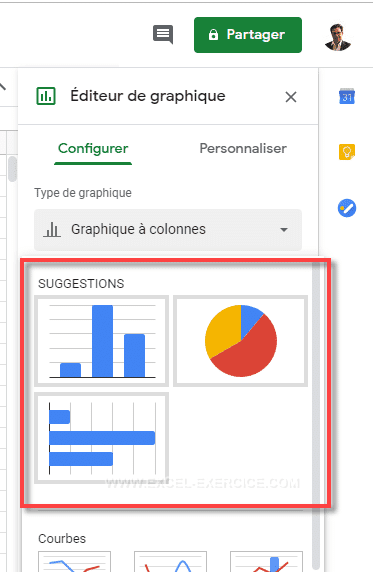
Внутри Таблиц можно построить диаграмму или график. Для этого в меню «Вставка» выберите раздел «Диаграмма». Справа откроется редактор, где можно выбрать внешний вид, менять диапазон данных и приоритетные оси. Тут же выбирается другой тип диаграмм и графиков. Редактор позволяет подбирать цвет диаграммы, ширину столбцов, название осей, варианты подписи данных и т.д.
Диаграммы Google Таблиц можно сохранять отдельно в виде изображения.
Формулы и функции
Чтобы ввести формулу в ячейку, то необходимо поставить знак «=» и ввести нужную формулу и условия. Можно указывать диапазон ячеек, или выбранные ячейки через «;». Можно воспользоваться подсказкой и использовать формулы из списка, выбрав соответствующий раздел на панели инструментов.
.png)
Комментарии
При работе с документами пользователи могут оставлять свои комментарии и примечания, при этом владелец файла получит уведомление об этом на электронную почту.
Комментарий помечается в ячейке желтым треугольником в правом углу сверху, примечание – черным треугольником. Ответить на примечание нельзя, его можно только удалить. В рамках оставленного комментария можно вести диалог, удалить его можно, выбрав пункт Пометить как решенное.
Варианты использования Google Таблиц
Гугл Таблицы активно используются небольшими компаниями и стартапами. Они отлично подходят для анализа данных по трафику, остаткам товаров, клиентам. Так как таблицы совместимы с гугл аналитикой, то в них удобно выгружать информацию по рекламным кампаниям.
Как различные специалисты могут использовать таблицы:
- Интернет-маркетологи создавать рекламные кампании и вести по ним статистику.
- HR-специалисты — собирать отклики на вакансии, анализировать обратную связь от сотрудников.
- Отдел по работе с клиентами — вести учет данных по клиентам, на базе таблиц сотрудники могут создать аналог CRM-системы (системы по управлению взаимодействием с клиентом).
- Сотрудники финансового отдела — составлять бухгалтерские отчеты, вести учет расходов и доходов и другие бухгалтерские отчетности. Например, в таблицах можно создать счет-фактуру и распечатать ее или отправить клиенту.
- Любой сотрудник может вести планирование своей рабочей недели, месяца или полугодия, назначать встречи через гугл таблицы.
Небольшой автосервис может использовать Google Таблицы как журнал технического обслуживания автомобилей.
В таблицу вносятся данные по состоянию авто, степени износа различных деталей и элементы которые были обновлены. Ставится приблизительная дата следующего ТО и когда приходит напоминание о необходимости провести осмотр авто, клиенту делается звонок с приглашением на очередное обслуживание автомобиля.
Фитнес-тренер с помощью Google Таблицы может отслеживать вес и параметры своих клиентов, прогресс в занятиях, а также проведение различных тренировок. Исходя из этих данных, можно менять комплекс упражнений, добавлять нагрузки или работать над определенной группой мышц.
Заключение
Google Таблицы – инструмент с большими возможностями, который поможет систематизировать работу с различными группами данных. Помимо многочисленных функций, инструмент понятен даже новичку и выделяется на фоне своих конкурентов. Таблицы могут использоваться в личных целях, но широкий функционал делает их удобными для владельцев малого и среднего бизнеса.
Различия между Google Таблицами и Excel Online?

Эти два продукта очень похожи, а различия минимальны. В этой статье вы узнаете об этих различиях.
Функции в обоих приложениях.
Если вам нужно Сделать расчеты, записи в ячейках, рисовать границы. эти два инструмента совершенно эквивалентны.

- 466 функции интегрированы в Google Таблицы и 502 в Excel Online. Этого более чем достаточно для работы над переплётами, чтобы сделать RECHERCHES, Из имеет значение или сравнение.
- Получение форма чисел ou даты
- Фильтровать/сортировать данные
- Удаление дубликатов
- копия серия чисел автоматически
- Проверка данных для отображения списка данных в ячейке
- Работа с другими по тому же документу (с обсуждением посредством мгновенного сообщения)
- Вставлять графика
- Создание сводные таблицы
- Создавать и администрировать обследование.
Интерфейс

- Интерфейс Excel Online состоит из Рубана точно так же, как в приложении-установщике в Windows или Mac.
- В Google Таблицах у вас есть интерфейс, напоминающий ранние версии Excel (до Excel 2003). С лентой отображение инструментов становится более наглядным.
Инструменты присутствуют только в Excel Online
- Использование сегментами (срезы) для создания умных фильтров.
- Вставка данных в Настольные, для автоматического форматирования данных, именованных ссылок и создания динамические формулы
- . условное форматирование современные (бары, иконки и т.д.)

- Le мгновенное заполнение (или flashfill) для манипулирования текстовыми строками без малейшей формулы
Инструменты можно найти только в Google Таблицах
Есть инструменты, которые можно найти только в Google Sheets, но они не очень важны по сравнению с инструментами, которые можно найти только в Excel Online.
- Google Таблицы позволяют создавать сценарии с помощью инструмента, похожего на VBA.
- Когда столбец отфильтрован, вы можете увидеть содержимое ячеек в вариантах выбора.

- Предлагаемая графика. После создания диаграммы вы можете открыть список рекомендуемых диаграмм.