
Округление чисел в таблицах Google
Используйте функцию ROUND в Excel Online для округления чисел вверх или вниз по установленному числу десятичных знаков или цифр. Включается шаг за шагом.
Округление номеров в таблицах Google

Используйте функцию ROUNDUP Google Spreadsheets для округления числа до заданного числа десятичных знаков или цифр. Здесь приводится шаг за шагом.
Округление чисел в Excel С помощью функции ROUNDUP

Узнайте, как использовать функцию ROUNDUP в Excel для округления значений до определенного количества знаков после запятой или цифр. Обновлен для включения Excel 2019.
Как округлить число в гугл таблице?
В гугл таблицах доступно шесть функций округления, внизу приведен список и описание функции, а также показано как меняется результат в зависимости от используемой функции:
- ОКРУГЛ(Х;Y), где X – округляемое число, Y – количество знаков после запятой, обычно указывают: 0, 1, 2 и т.п.
Особенность функции: Данная функция округляет число до определенного количества знаков после запятой. При этом используются стандартные правила округления.
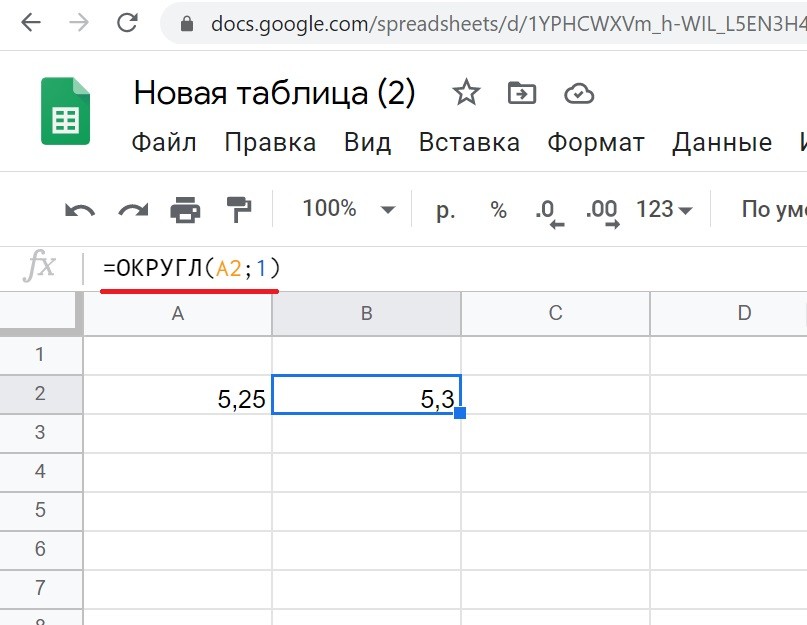
-
ОКРВНИЗ(X;Y), где X – округляемое число, Y – указание на точность округления значения. Этому множителю будет кратен результат округления. При этом он не может быть равен нулю, в качестве его используют значения: 0,1; 0,01 и т.п.
Особенность функции: Округляет число в меньшую сторону до ближайшего целого кратного указанному значению точности.
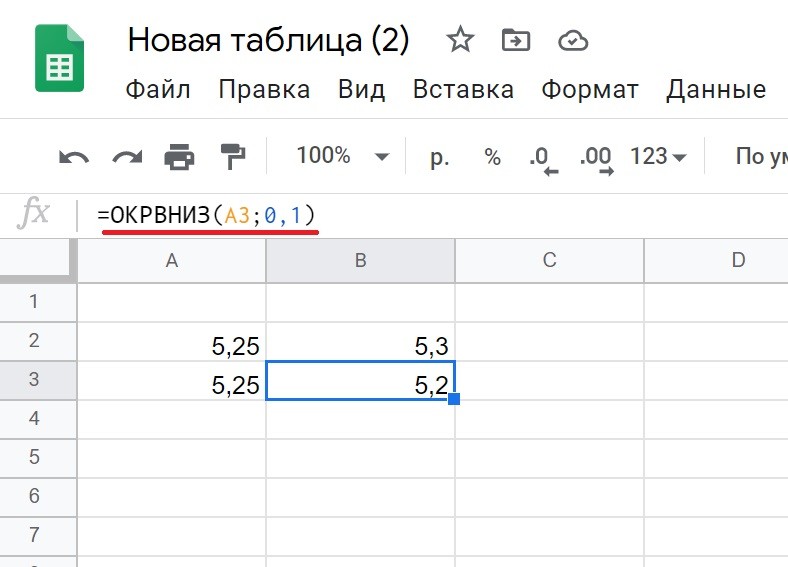
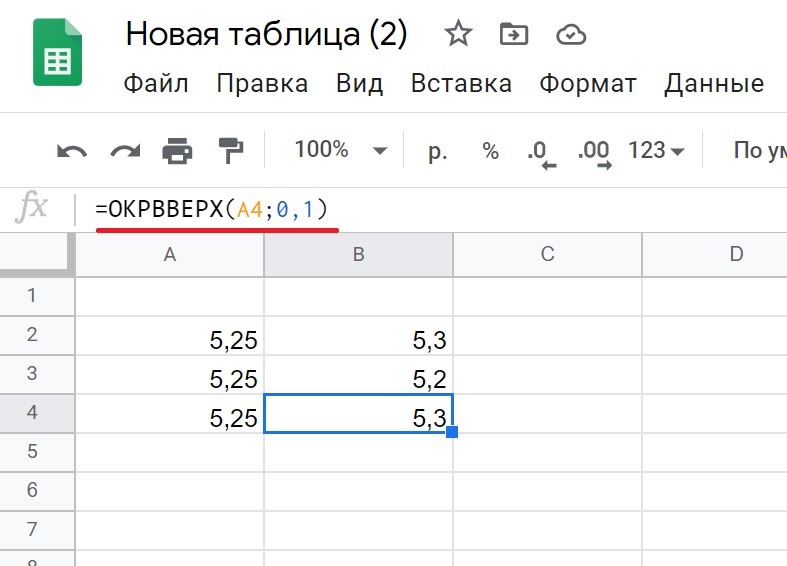
- ОКРВВЕРХ (X;Y), где X – округляемое число, Y – указание на точность округления значения. Этому множителю будет кратен результат округления. При этом он не может быть равен нулю, в качестве его используют значения: 0,1; 0,01 и т.п.
Особенность функции: Округляет число в большую сторону до ближайшего целого кратного указанному значению точности.
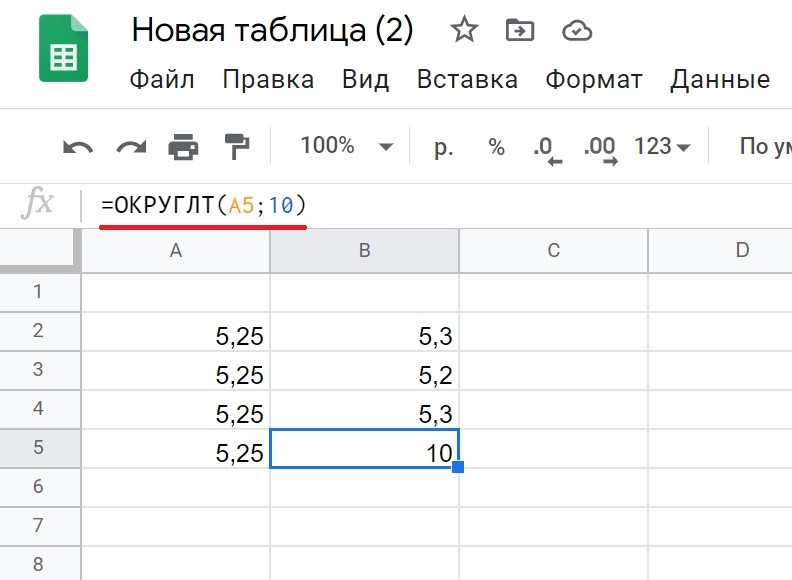
- ОКРУГЛТ(X;Y), где X – округляемое число, У — число, определяющее целое значение, до которого будет округлено значение.
Особенность функции: Округляет число до ближайшего целого кратного.
- ОКРУГЛВНИЗ(X;Y), где X – округляемое число, Y – количество знаков после запятой, обычно указывают: 0, 1, 2 и т.п.
Особенность функции: Округляет число к меньшему с заданной точностью.
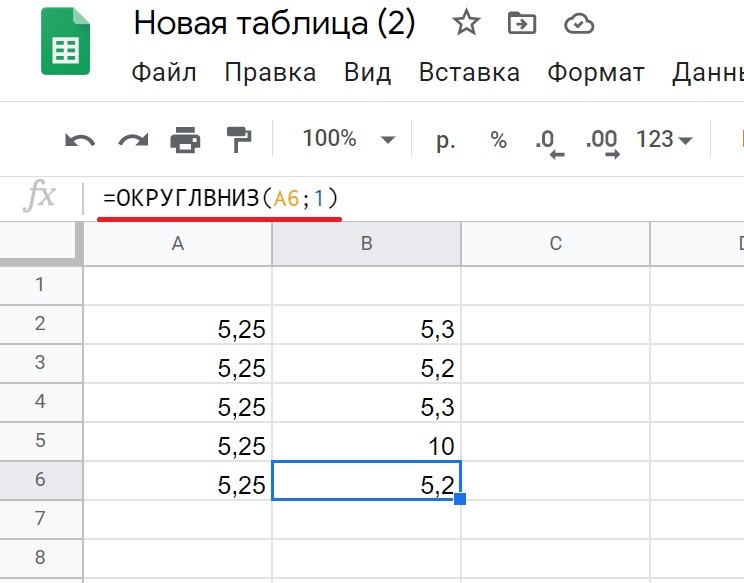
- ОКРУГЛВВЕРХ(X;Y), где X – округляемое число, Y – количество знаков после запятой, обычно указывают: 0, 1, 2 и т.п.
Особенность функции: Округляет число к большему с заданной точностью.
Как настроить округление в Гугл Таблицах?
Округление в Гугл Таблицах можно сделать за считанные секунды, если научиться пользоваться специальной формулой. Подробно рассказываем, кому может пригодиться такая функция и учимся всем тонкостям работы!
Работаем с формулой
Функция округления в Гугл Таблицах просто необходимо. Особенно, если вы работаете с отчетностью, с большими объемами данных, вводите много цифр. Это, как минимум, удобно для восприятия.
Если вы вводите огромные объемы чисел, среди них точно будут попадаться как целые, так и дробные цифры. Наша задача – привести все к единому виду, чтобы упростить работу с документом. Представьте, на экране будут мелькать «99,2» или «77,6» . Ведь можно добиться совсем другого результата: просто «99» или «78» .

Пора разобраться, как сделать округление в Гугл Таблицах. Так как сервис предназначен для тщательной работы с документами, здесь есть специальная формула! Нужно просто ее запомнить, а потом применить на практике.
Формула округления в Гугл Таблицах выглядит так: =ОКРУГЛ (…). Давайте разбираться, что можно подставить в скобки.
1. Вы можете подсчитать число в конкретной ячейке. Для этого вам необходимо выбрать другую ячейку, куда будет заноситься информация, а затем:
- Поставьте курсор в нужную клетку;
- В поле fx впишите =ОКРУГЛ (А2);

- Число будет рассчитано автоматически.
Разумеется, вместо А2 вы можете подставить любое нужное вам значение!
2. Округление в Google Sheets можно настраивать для любых чисел. Например, вы хотите поменять значение в определенной ячейке. Или просто посчитать что-то вручную.
В таком случае нужно выбрать клетку – да-да, туда будет вписана новая цифра. А затем делаем следующее:
- Вписываем в поле fx в верхней части документа =ОКРУГЛ (88,7);

- Жмем на кнопку ввода.
Здесь все просто. В ячейке появится нужная цифра (в данном случае, это 89). Вы понимаете, что вместо примера можете подставлять любые свои числа, которые хотите изменить.
Здесь самое время поговорить о том, как в Google Таблице настроить округление в меньшую сторону. Или, наоборот, в большую!
Синтаксис формулы
Как вы уже знаете, в формулу =ОКРУГЛ вносится соответствующее значение. Именно его мы указываем в скобках. Например, это цифра 77,4.
- Округление в большую сторону в Гугл Таблицах срабатывает автоматически. Если число после запятой равно или больше пяти. Например, 80,6 или 44,8;

- Уменьшение итоговой цифры также сработает автоматически. Число после запятой должно быть меньше или равно четырем. Например, 30,1 или 90,4.

Все устроено очень просто! Так, как все мы проходили еще в школе. До пяти – в меньшую сторону, пять или более – в большую сторону. Просто запомните это правило, оно совершенно стандартное и исправлению не подлежит. Применяется как для положительных, так и для отрицательных значений.
Но есть и небольшие хитрости! Давайте внесем в формулу изменения, чтобы уменьшить/увеличить до нужного числа.
- =ОКРУГЛВВЕРХ (…) до большей цифры с заданной точностью;
- =ОКРУГЛВНИЗ – по аналогии до меньшего числа;
- =ОКРУГЛТ – до ближайшего целого кратного.

Кое-что еще о том, как округлить в Гугл Таблицах нужную цифру. Синтаксис формулы состоит не только из значения, туда можно добавить и число знаков.
Подробная инструкция о том, как сделать гиперссылку в прошлой статье.
Простой пример: =ОКРУГЛ (77,2 ; 3). В данном случае, число знаков после запятой будет равно трем. Система автоматически произведет вычисления соответствующим образом.
Если вы не вводите параметр «число знаков», по умолчанию он будет равен нулю.
Вместе освоили, как округлить число в Гугл Таблицах – уверены, теперь работа с отчетами станет куда проще. Делитесь, чем вам помогла эта формула? Сумели ли вы разобраться, как менять числа в большую или меньшую сторону?
Округление числа до необходимого десятичного разряда
Excel для Microsoft 365 Excel для Microsoft 365 для Mac Excel для Интернета Excel 2021 Excel 2021 для Mac Excel 2019 Excel 2019 для Mac Excel 2016 Excel 2016 для Mac Excel 2013 Excel 2010 Excel 2007 Excel для Mac 2011 Excel Mobile Еще. Меньше
Если отображение ненужных разрядов вызывает появление знаков ######, или если микроскопическая точность не нужна, измените формат ячеек таким образом, чтобы отображались только необходимые десятичные разряды.
Округление числа до ближайшей основной единицы
Если вы хотите округлить число до ближайшей основной единицы, например тысячи, сотни, десятки или единицы, используйте функцию в формуле, выполните следующие действия.
С помощью кнопки
- Выделите ячейки, которые нужно отформатировать.
- Перейдите на главную >число и выберите Увеличить десятичное или Уменьшить десятичное число, чтобы отобразить больше или меньше цифр после запятой.
Применение встроенного числового формата
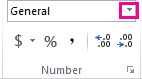
- Перейдите в раздел Главная >Число, щелкните стрелку рядом со списком числовых форматов, а затем выберите Дополнительные числовые форматы.
- В списке Категория в зависимости от типа имеющихся данных выберите Валюта, Учет, Процент или Научный.
- В поле Число десятичных знаков введите требуемое число знаков после запятой.
Использование функции в формуле
Округлите число до необходимого количества цифр с помощью функции ОКРУГЛ. Эта функция имеет только два аргумента (аргументы — это части данных, необходимые для выполнения формулы).
- Первый аргумент — это число, которое необходимо округлить. Он может быть ссылкой на ячейку или числом.
- Второй аргумент — это количество цифр, до которого необходимо округлить число.
Предположим, что ячейка A1 содержит число 823,7825. Вот как можно округлить его.
- Чтобы округлить до ближайшей тысячи
- Введите =ОКРУГЛ(A1;-3), что равно 1000
- Число 823,7825 ближе к 1000, чем к 0 (0 кратно 1000 )
- В этом случае используется отрицательное число, поскольку округление должно состоятся влево от запятой. Такое же число применяется в следующих двух формулах, которые округляют до сотен и десятков.
- Введите =ОКРУГЛ(A1;-2), что равно 800
- Число 800 ближе к 823,7825, чем к 900. Наверное, теперь вам все понятно.
- Введите =ОКРУГЛ(A1;-1), что равно 820
- Введите =ОКРУГЛ(A1;0), что равно 824
- Используйте ноль для округления числа до ближайшей единицы.
- Введите =ОКРУГЛ(A1;1), что равно 823,8
- В этом случает для округления числа до необходимого количества разрядов используйте положительное число. То же самое касается двух следующих формул, которые округляют до сотых и тысячных.
- Введите =ОКРУГЛ(A1;2), что равно 823,78
- Введите =ОКРУГЛ(A1;3), что равно 823,783
Округлите число в большую сторону с помощью функции ОКРУГЛВВЕРХ. Она работает точно так же, как функция ОКРУГЛ, за исключением того, что она всегда округляет число в большую сторону. Например, если необходимо округлить число 3,2 до ноля разрядов:
- =ОКРУГЛВВЕРХ(3,2;0), что равно 4
Округлите число вниз с помощью функции ОКРУГЛВНИЗ. Она работает точно так же, как функция ОКРУГЛ, за исключением того, что она всегда округляет число в меньшую сторону. Например, необходимо округлить число 3,14159 до трех разрядов:
- =ОКРУГЛВНИЗ(3,14159;3), что равно 3,141
Совет: Чтобы познакомиться с другими примерами и поработать с ними в книге Excel Online, см. статьи Функция ОКРУГЛ,Функция ОКРУГЛВВЕРХ и Функция ОКРУГЛВНИЗ.
Округление вверх, вниз или до четного или нечетного значения
- Щелкните пустую ячейку.
- На вкладке Формулы в разделе Функция нажмите кнопку Построитель формул.
- Выполните любое из описанных ниже действий.
Задача В построителе формул найдите и дважды щелкните В разделе Аргументы Округление числа вверх РАУНДАП В поле number введите округляемую цифру. В num_digits введите 0 , чтобы округлить число до ближайшего целого числа. Округление числа вниз ROUNDDOWN В поле number введите число, округляющееся вниз. В num_digits введите 0 , чтобы округлить число до ближайшего целого числа. Округление до четного числа ДАЖЕ В поле number введите округляемую цифру. Округление до нечетного числа СТРАННО В поле number введите округляемую цифру. Округление числа до ближайшего числа, кратного другому числу MROUND Щелкните поле рядом с полем Несколько, а затем введите число, для которого требуется ближайший кратный. - Нажмите клавишу RETURN.
Выбор фиксированного десятичного разделителя для цифр
Стандартный десятичный разделитель для чисел можно настроить в параметрах Excel.
- Щелкните Параметры (с Excel 2010 до Excel 2016) или кнопку Microsoft Office >Параметры Excel (Excel 2007).
- В категории Расширенные параметры нужно выбрать пункт Параметры правки, а затем установить флажок Автоматическая вставка десятичной запятой.
- В поле Число знаков после запятой введите положительное число для количества цифр справа от запятой или отрицательное число для количества цифр слева от запятой.
Примечание: Например, если ввести 3 в поле Число знаков после запятой, а затем — 2834 в ячейке, то значение будет равно 2,834. Если ввести –3 в поле Число знаков после запятой, а затем — 283 в ячейке, то значение будет равно 283000.
Примечание: Установка флажка Фиксированный десятичный формат не влияет на уже введенные данные.
Советы и рекомендации- Чтобы не использовать для числа параметр «Фиксированный десятичный формат», при его вводе добавьте десятичную запятую.
- Чтобы удалить десятичные запятые из чисел, введенных с использованием фиксированного десятичного формата, сделайте следующее:
- Щелкните Параметры (с Excel 2010 до Excel 2016) или кнопку Microsoft Office >Параметры Excel (Excel 2007).
- В категории Расширенные параметры в разделе Параметры правки снимите флажок Автоматическая вставка десятичной запятой.
- В пустой ячейке введите число, соответствующее числу десятичных знаков, которое вы хотите удалить, например 10, 100 или 1000. Например, введите 100 в ячейке, если числа содержат два десятичных знака и вы хотите преобразовать их в целые числа.
- На вкладке Главная в группе Буфер обмена щелкните Копировать или нажмите клавиши CTRL+C.
- Выделите на листе ячейки, содержащие числа с десятичными разрядами, которые вы хотите изменить.
- На вкладке Главная в группе Буфер обмена щелкните стрелку под кнопкой Вставить и выберите команду Специальная вставка.
- В диалоговом окне Специальная вставка в разделе «Операция» выберите Умножить.
Дополнительные сведения
Вы всегда можете задать вопрос эксперту в Excel Tech Community или получить поддержку в сообществах.