
Как настроить доменную почту на Геткурс
Настройка доменной почты на Геткурсе — это одна из базовых вещей. Ведь ваши ученики должны же получать письма о заказе, об оплате и прочие. Смысла в базе нет, если не можете с ней контактировать.
Весь процесс сводится к 3 этапам:
- Подключение домена к платформе (разбирается в отдельной статье)
- Настройка
- Анти-спам защита
Порядок настройки почты зависит от того, где и как был сперва подключен домен к проекту. И в связи с этим рассмотрим оба варианта.
Домен делегирован на Геткурс
Если вы просто по инструкции прописали домен, и теперь по нему открывается проект — вас можно только поздравить) Это самый простой и быстрый путь.
На кириллических доменах формата «нарусском.рф» почту нельзя настроить!
Переходим в «настройки аккаунта -> почта». Здесь необходимо выбрать подключенный домен и выбрать имя электронного ящика. Именно от него будут уходить письма вашим ученикам. А сообщения, адресованные на него, попадут в раздел «входящие». На этом всё.
Домен занят другим сервисом
Например, по вашему основному «proekt.ru» открывается Тильда. Первый упрощенный вариант уже не прокатит. Настройки придется прописывать вручную.
Добавление домена
Сперва надо «сообщить» платформе, какой домен мы хотим использовать для почты. Спокойно его добавляйте. Это не сломает ничего (в нашем примере сайт на Тильде), просто он появится в списке.

Заходим в этот домен и выставляем «на своем NS-сервере». Тем самым говорим «эй, Геткурс! вот имей ввиду, что у меня есть домен, но управляется он в другом месте. Я сам внесу туда настройки.»

Теперь в разделе «почта» сможете выбрать свое имя.
Вносим ресурсные записи
В первом примере это все прописывалось автоматически, так как домен уходил в управление Getcourse. А вот во втором случае он этого сделать не может. Поэтому все берем в свои руки. Если возникнут сложности, можете всегда обратиться в техническую поддержку регистратора, обязательно помогут.
- Запись, которая говорит о том, на каком почтовом сервисе будет происходить обработка. Она должна быть только одна. Если присутствуют еще MX, их необходимо удалить. Только сперва удостоверьтесь, что почта ранее не настраивалась. Бывает сам регистратор по умолчанию добавляет туда записи для настройки — смело можно удалять. А бывает, что ваш сотрудник/программист или еще кто уже настроил где-то в другом месте — в таком случае удалять нельзя, в том самом другом месте сломается.
Тип — MX
Имя — @
Значение — mx.getcourse.ru.
Приоритет — 10 - Обязательные записи для защиты от спама. Без них ваши письма просто не будут доходить до ящиков пользователей, в лучшем случае попадут в раздел «спам». Первая — SPF. Значение у каждого свое, поэтому на скриншотах ниже найдете, откуда копировать.

SPF также может быть только одна. Если присутствует другая, её нужно убрать. Только здесь все проще — значения можно и нужно объединять.
Допустим у вас две:
v=spf1 include:ххххххх.gca.to ~all
v=spf1 include:_spf.mail.ru ~all
Мы просто берем и перечисляем include в одной — v=spf1 include:ххххххх.gca.to include:_spf.mail.ru ~all
- Вторая запись DKIM. Тоже индивидуальная. Здесь обратите внимание на имя — «getcourse._domainkey«. Именно так и вписывается (без кавычек). Количество самих значений не играет роли. Ничего удалять и «скрещивать» не требуется.

Максимум через 72 часа, но как правило это 24, данные обновятся. И если сделали все верно, то у каждой записи, где сейчас написано «не настроено», обновится статус на «настроено». Это говорит о том, что настройка завершена.
Настройка FBL
Последний пункт — настроить обработку fbl-отчетов. У многих сервисов это происходит автоматически, а вот «mail.ru» пока не умеет это делать. А так как среди ру-аудитории этот ящик очень распространен, поэтому обходить эту настройку не желательно (хотя можно ��).
Зачем это нужно? Когда ученик пожалуется на письмо и нажмет «это спам», в Геткурс прилетит отчет от «мейл.ру», и система сама отпишет пользователя ото всех рассылок. Если же вы проигнорируете данную настройку, то таким «жалобщикам» будут дальше идти рассылки. На эти письма повторно будут отправляться жалобы. В следствии чего повышается риск просто улететь под фильтры почтового сервиса. И придется долго переписываться с поддержкой «mail.ru», чтобы очистить «карму домена» и восстановить отправку.
- Регистрируемся в сервисе https://postmaster.mail.ru/ , если не создавали еще там аккаунт ранее.
- Добавляем туда наш домен и подтверждаем его
- Вписываем в настройки адрес для отчетов fbl@proekt.ru

Его необходимо будет подтвердить, перейдя по специальной ссылке. Эту ссылку вы найдете в сообщении, которое придет во «входящие» Геткурса. И на этом настройка почты полностью завершена.
Если вы для почты использовали записи MX не геткурсовские (то есть управление ящиками находится в другом сервисе). То сперва там необходимо создать ящик fbl@, а далее в нем настроить переадресацию на системный от ГК.
Как удалить сайт и домен с хостинга
Чтобы открепить сайт, удалите домен в панели управления веб-хостингом по инструкции: Как удалить домен в панели управления хостингом. В этом случае при запросе доступа к сайту будет появляться ошибка браузера (страница не найдена). В качестве временной заглушки вы можете подключить бесплатную парковочную страницу для домена: Как заказать бесплатную парковочную страницу
Полностью открепить домен от хостинга в личном кабинете
Чтобы открепить домен от хостинга:
Перейдите в личный кабинет и кликните по названию нужного хостинга.
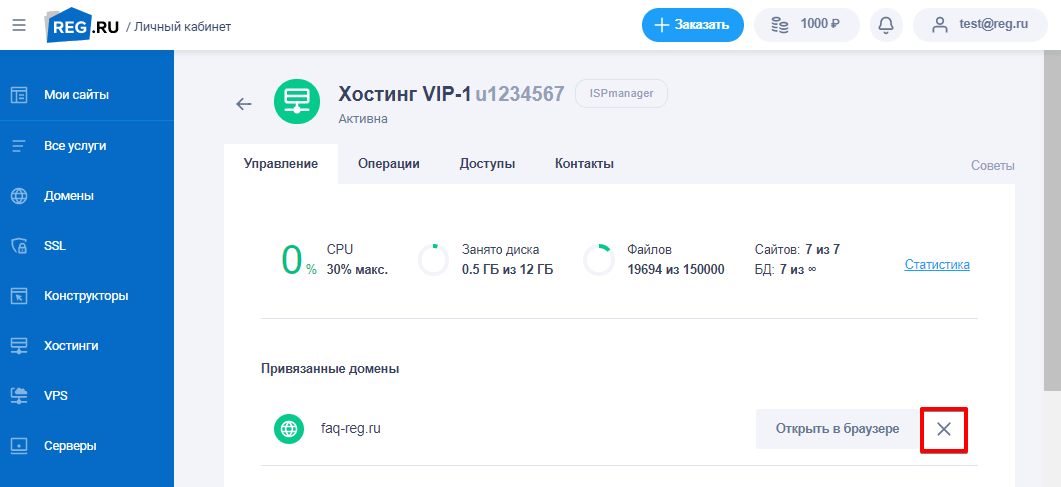
На вкладке «Управление» в строке с привязанным доменом кликните на крестик:
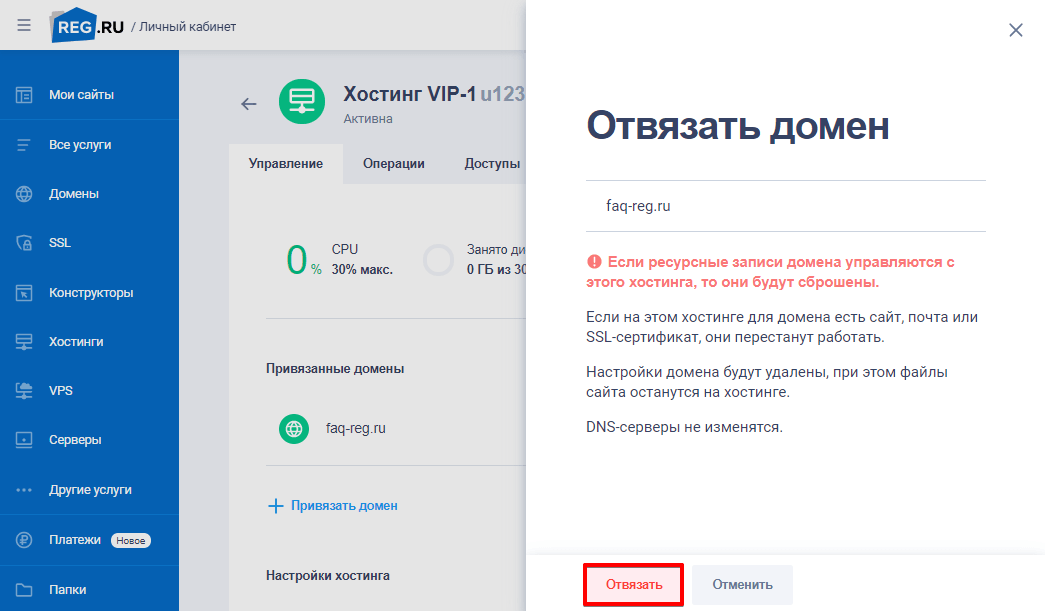
Во всплывающем окне нажмите Отвязать:
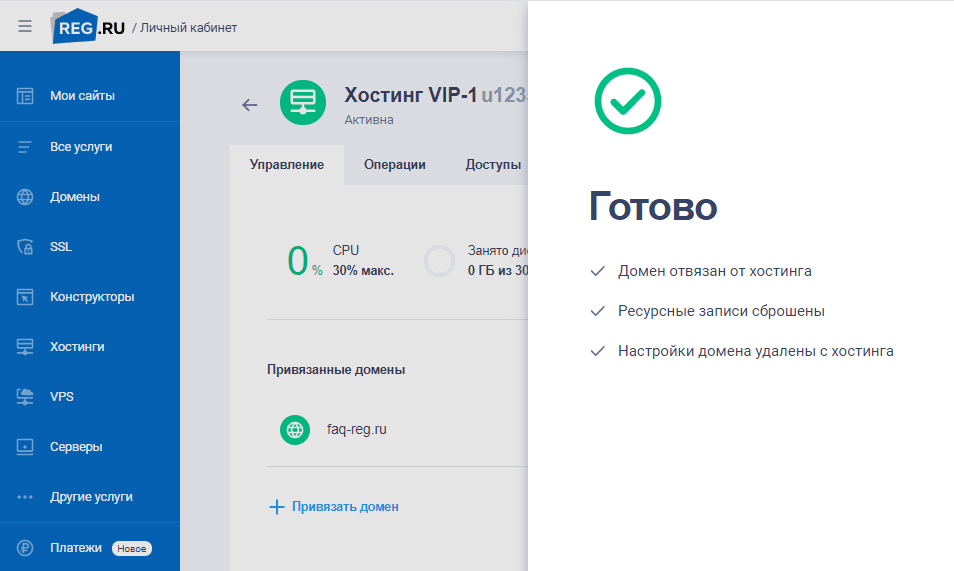
Готово, вы отвязали домен от хостинга:
Снять домен с делегирования
Если домен зарегистрирован в Рег.ру, выполните шаги, описанные в статье: Как снять домен с делегирования?
Как удалить домен в панели управления хостингом?
Чтобы удалить домен, выберите нужную панель управления хостингом и следуйте инструкции ниже:
Ispmanager
В зависимости от того, куда в панели добавлен домен, он выполняет определенные функции. Так домен, добавленный в «Доменных именах», позволяет редактировать ресурсные записи, в «WWW-доменах» — позволяет разместить сайт на хостинге, а в «Почтовых доменах» — пользоваться почтой на хостинге.
Вы можете удалить всю информацию о домене с услуги хостинга, удалить только сайт на домене или удалить только почтовый домен. В зависимости от цели следуйте нужной инструкции ниже:
Чтобы удалить всю информацию о домене с услуги хостинга
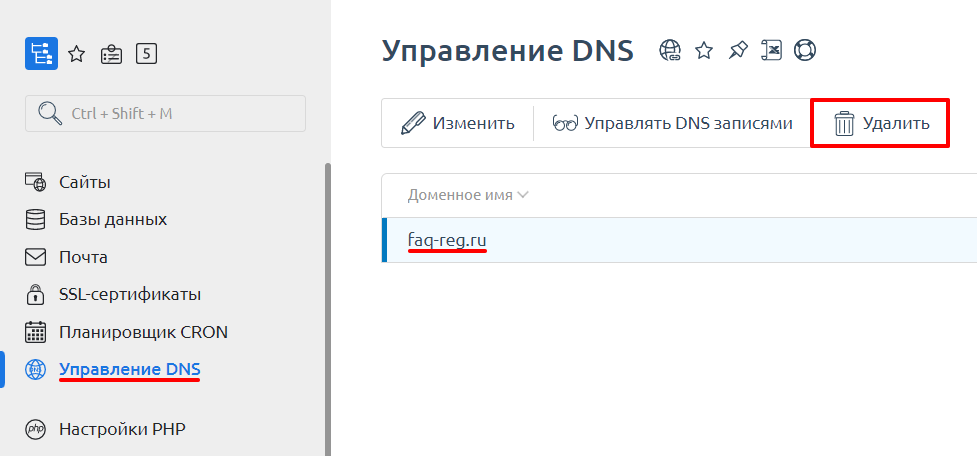
Перейдите в раздел «Управление DNS», выделите нужный домен и нажмите Удалить:
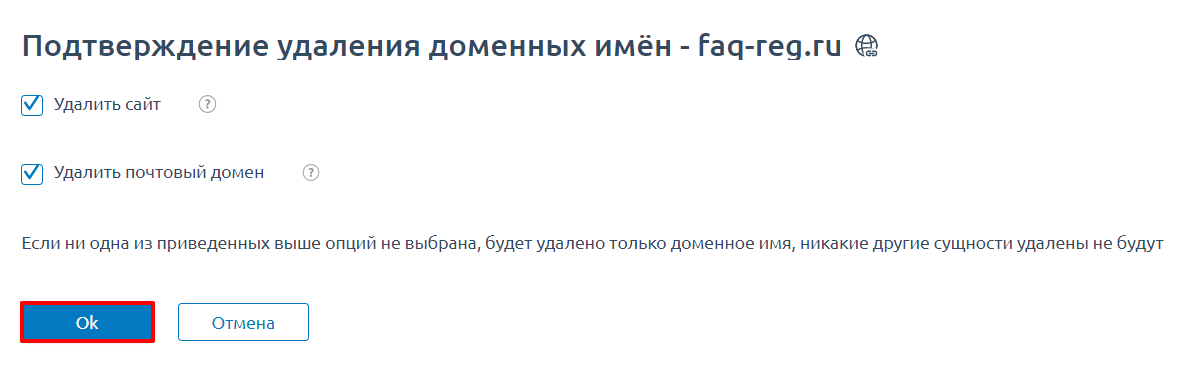
Поставьте галочки напротив графы «Удалить Сайт» и «Удалить почтовый домен» и нажмите Ok. Таким образом вы удаляете все данные домена с услуги хостинга (файлы сайта, почта и другие настройки).
Чтобы удалить только сайт на домене (почта останется работать)
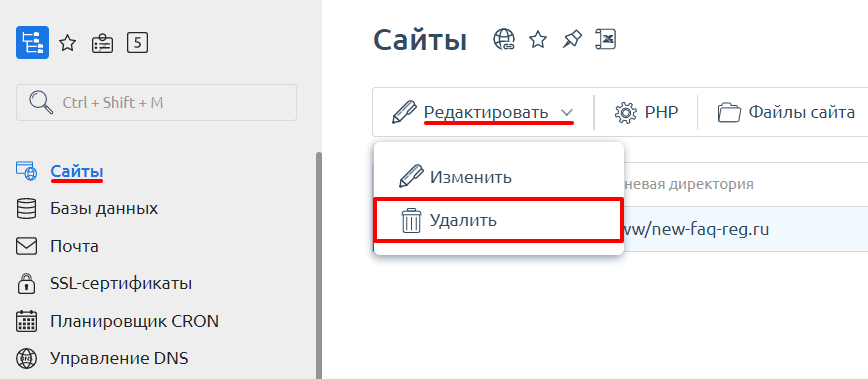
Перейдите в раздел «Сайты», выделите нужный домен и нажмите кнопку Удалить:
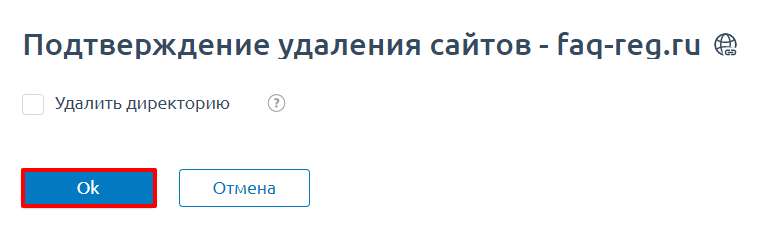
Если вы не хотите, чтобы на хостинге остались файлы сайта, поставьте галочку напротив «Удалить директорию». Нажмите OK:
Необходимо удалить почтовый домен (вы настраиваете стороннюю почту: Yandex, Goggle Apps …)
Перейдите в раздел «Почта» и нажмите Почтовые домены:
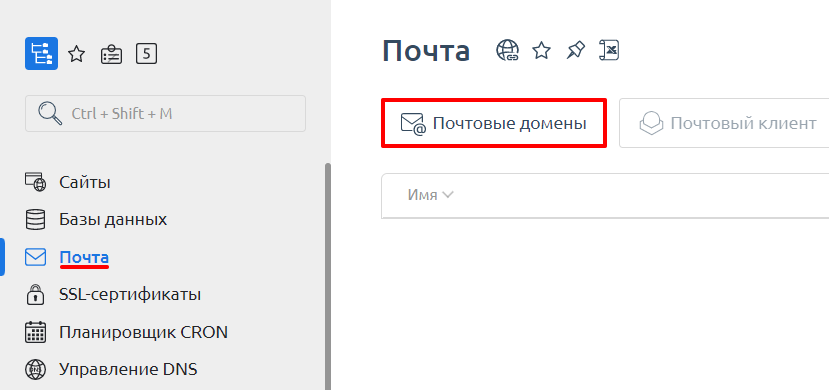
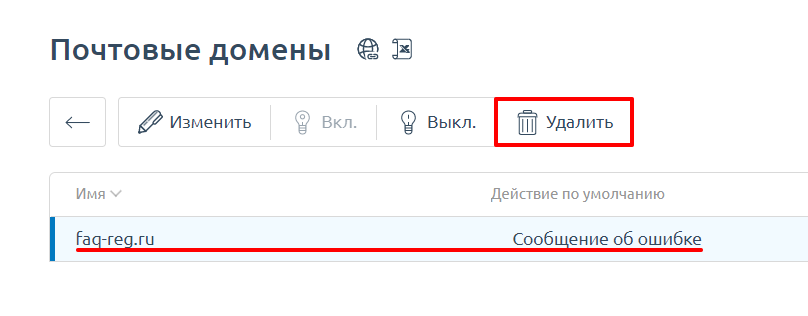
Выделите необходимый домен и нажмите кнопку Удалить:
Обратите внимание: если вид вашей панели управления отличается от представленного в статье, в разделе «Основная информация» переключите тему с paper_lantern на jupiter.
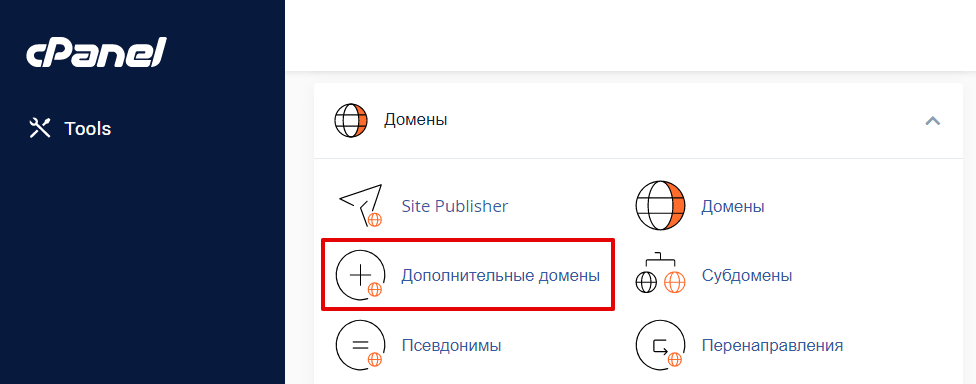
Откройте панель управления и в разделе «Домены» нажмите на Дополнительные домены:
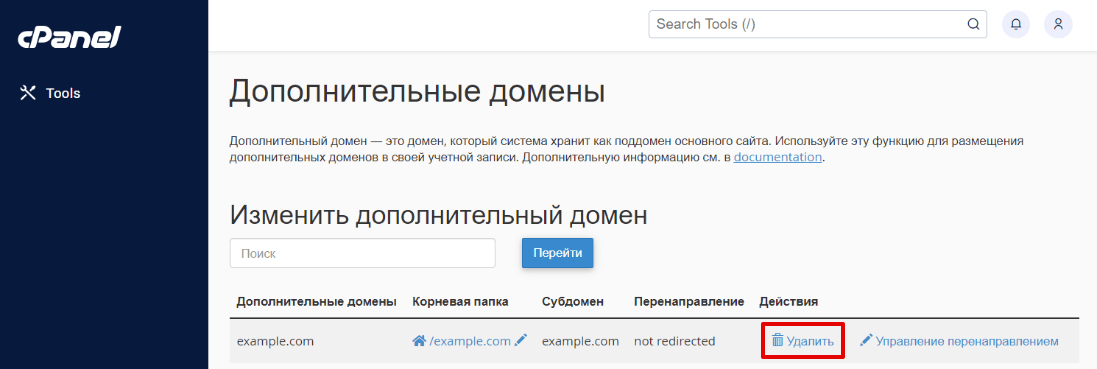
Нажмите Удалить напротив необходимого домена. Важно: нажав кнопку «Удалить» вы удаляете все файлы сайта, почтовые ящики и другие настройки в панели управления, добавленные для данного доменного имени:
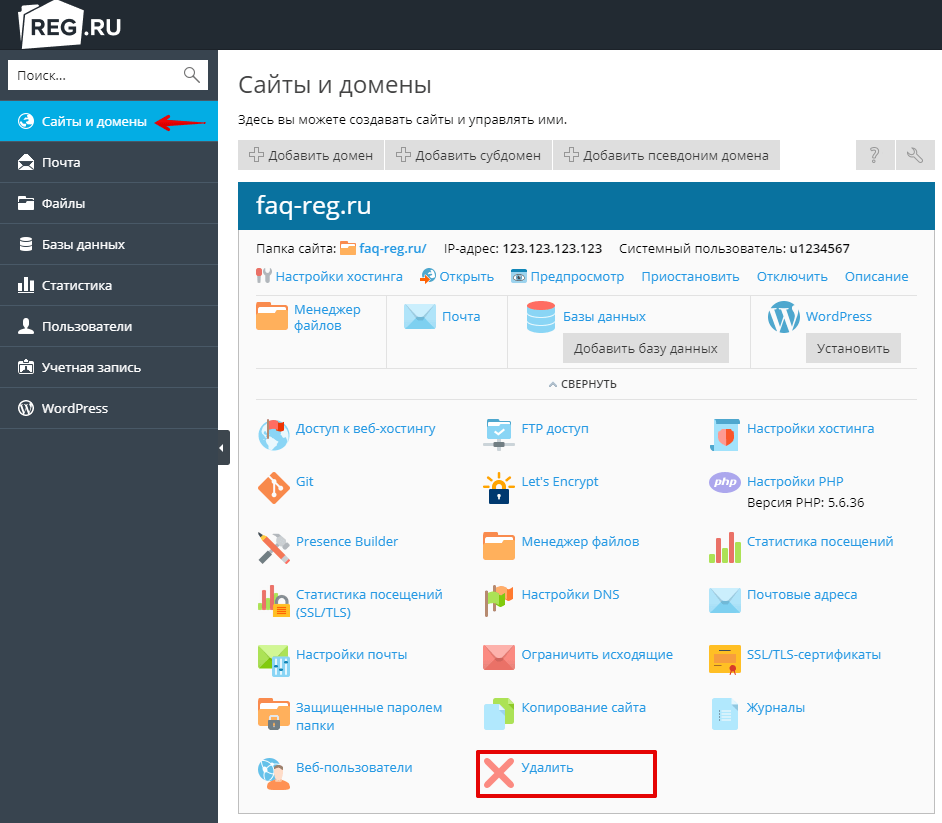
На странице «Сайты и домены» выберите нужный домен и нажмите Удалить:
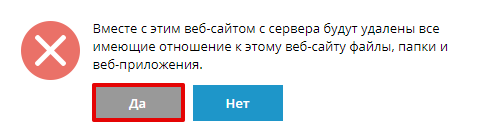
Подтвердите действие, нажав Да во всплывающем окне:
Как удалить поддомен на хостинге?
Чтобы удалить поддомен на хостинге, воспользуйтесь инструкцией.
Как удалить сайт (CMS) с хостинга?
Если вы хотите удалить всю информацию о домене с хостинга, воспользуйтесь статьей: Как удалить домен в панели управления хостингом?
Чтобы удалить файлы и базы данных сайта, следуйте инструкции ниже:
Откройте панель управления хостингом, в котором размещён ваш сайт: Как открыть панель управления хостингом?
Если вы знаете, какую базу данных использует ваш сайт, удалите её. Также вы можете увидеть используемую базу данных в конфигурационном файле сайта и после этого удалить базу данных.
Удаление базы данных
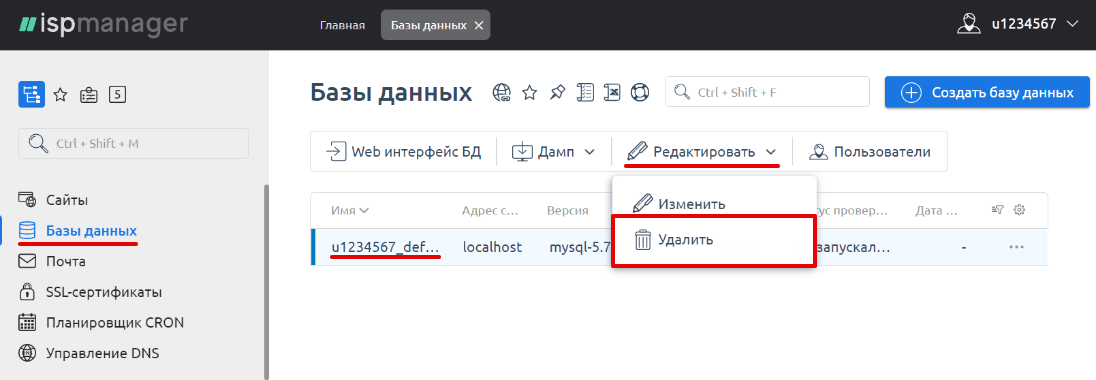
- Ispmanager: перейдите в раздел Базы данных, выделите базу данных и нажмите Удалить:
 Как удалить Вордпресс с хостинга
 - cPanel: перейдите в раздел «Базы данных MySQL»: в открывшемся окне в карточке нужного домена нажмите Удалить:

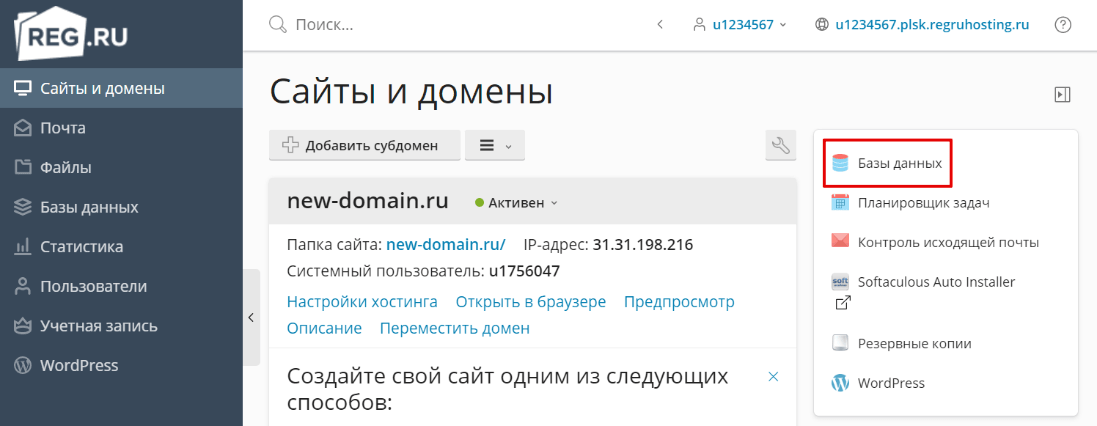
- Plesk: в правом блоке меню выберите пункт «Базы данных»:
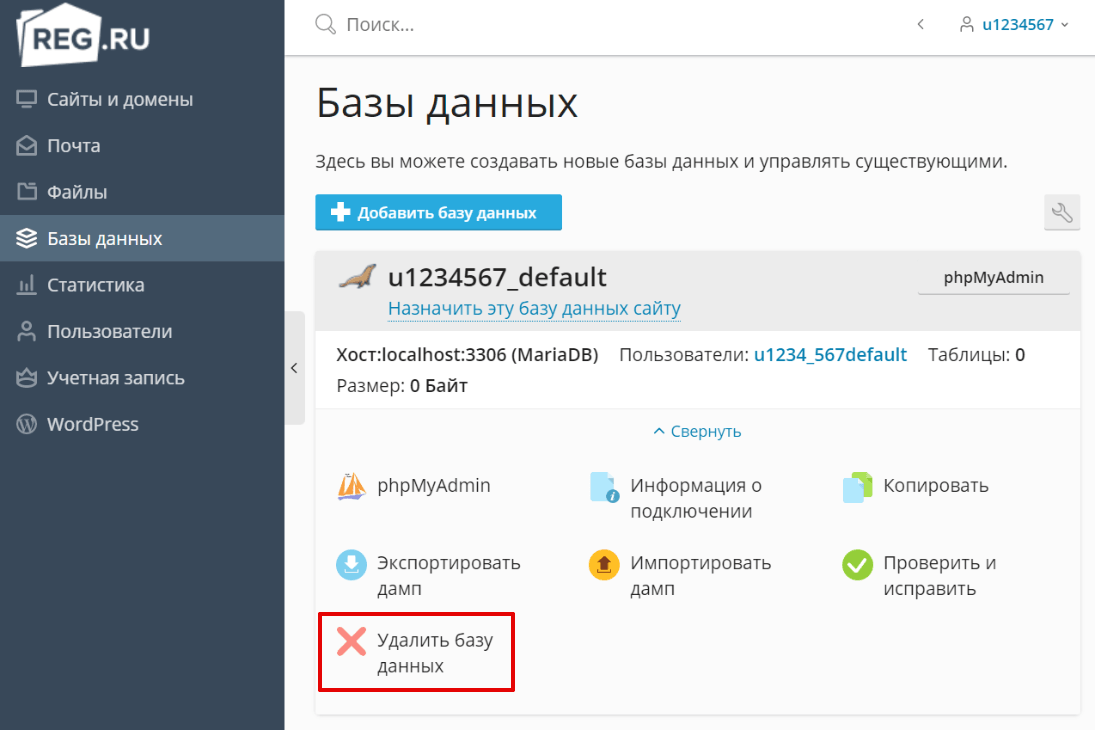
В открывшемся окне, в карточке нужной базы данных нажмите Удалить:
После удаления базы данных удалите каталог сайта через менеджер файлов в панели управления или с помощью инструкции по FTP: Как подключиться по FTP? Нахождение каталога сайта можно узнать по инструкции: В какой каталог нужно загружать файлы моего сайта?
Как удалить CMS в Автоустановщике CMS

Перейдите в раздел «Все установки». В данном разделе отображены все ранее установленные CMS:
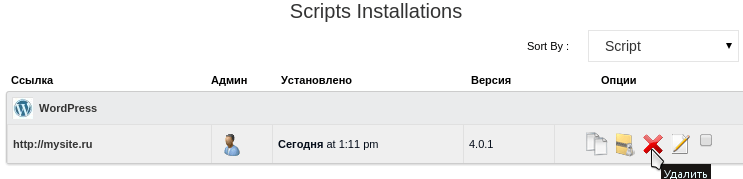
Нажмите Удалить установку напротив ненужного вам более сайта:
Как удалить сайт из Интернета?
Чтобы ваш сайт перестал отображаться в сети Интернет, достаточно удалить запись «A» на текущих DNS-серверах домена. Узнать, какие DNS-прописаны для домена, можно с помощью инструкции: Как узнать, какие DNS-серверы прописаны для домена?
- если для домена прописаны ns1.reg.ru и ns2.reg.ru, для удаления «A» записи воспользуйтесь инструкцией: Настройка ресурсных записей DNS для домена;
- если для домена прописаны ns1.hosting.reg.ru и ns2.hosting.reg.ru, выполните шаги из статьи.
Как отключить все сервисы на домене?
Если вы хотите отключить все сервисы на домене, в том числе и почту, просто снимите домен с делегирования. Если ваш домен зарегистрирован в Рег.ру, выполните шаги:
Перейдите в личный кабинет и кликните по имени нужного домена.
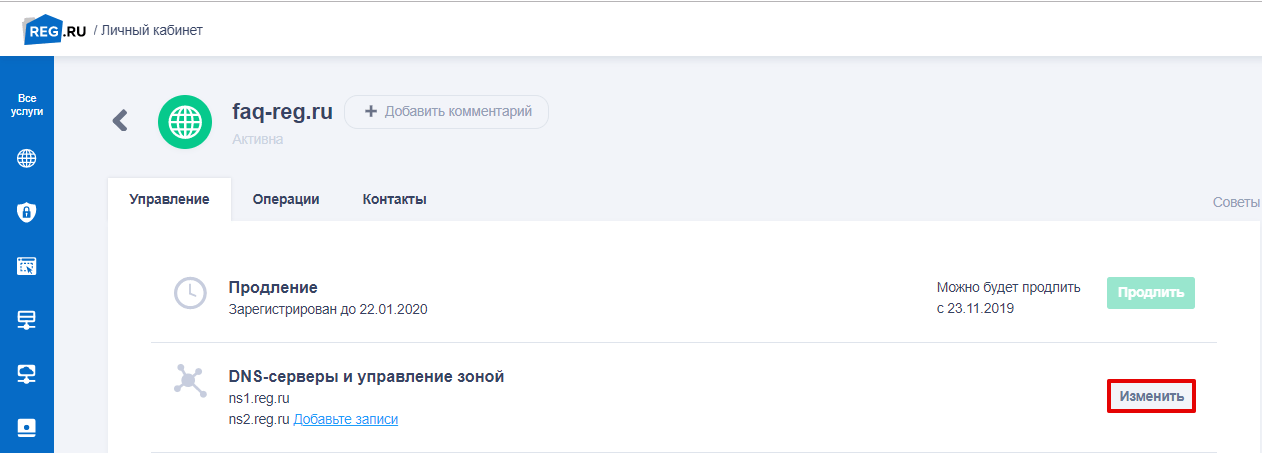
В блоке «DNS-серверы и управление зоной» нажмите Изменить:
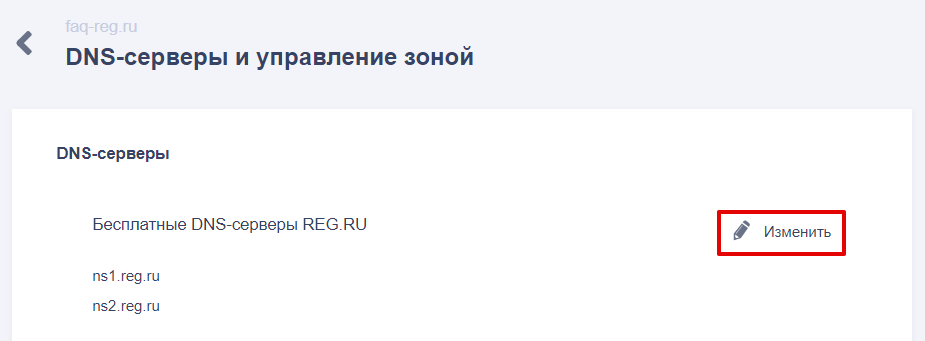
На открывшейся странице в блоке «DNS-серверы» нажмите Изменить:
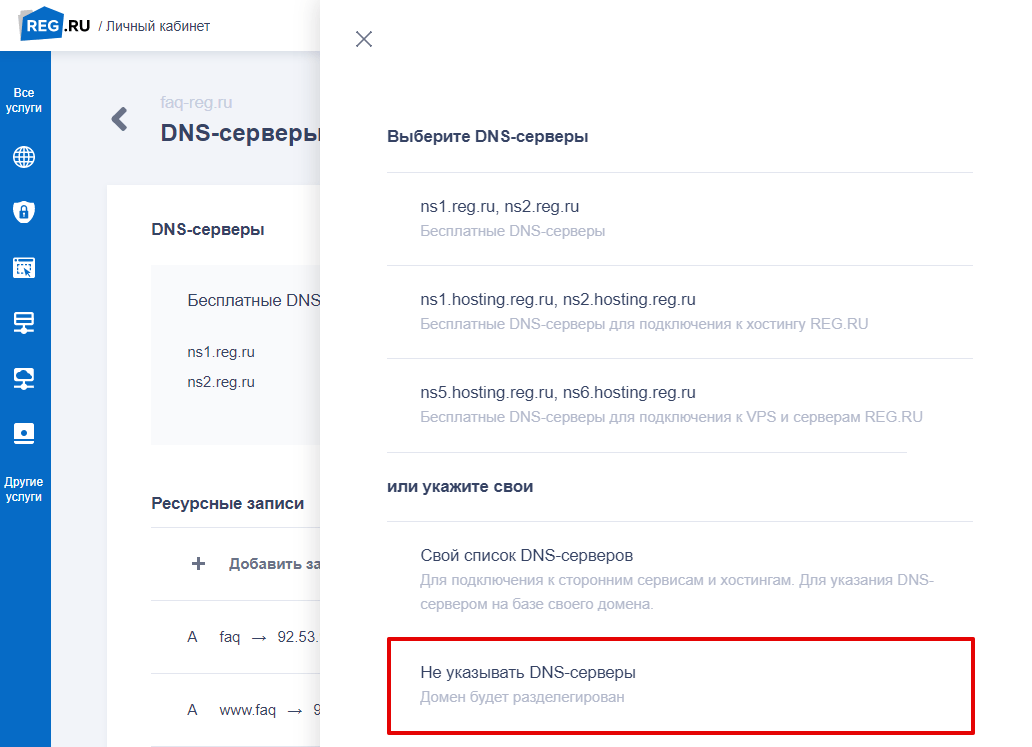
В шторке справа выберите пункт «Не указывать DNS-серверы» и подтвердите действие:
Помогла ли вам статья?
Спасибо за оценку. Рады помочь ��
Как направить домен на серверы GetCourse, а поддомен — на сторонний сайт
Как привязать поддомен к стороннему сайту, если на домене уже функционирует аккаунт GetCourse?
Если домен второго уровня делегирован на серверы платформы, то редактирование DNS-зоны необходимо производить на стороне аккаунта GetCourse.
Для внесения DNS-записей необходимо войти в настройки аккаунта, перейти на вкладку «Домены», открыть нужный домен и развернуть поле «Редактирование DNS-записей».
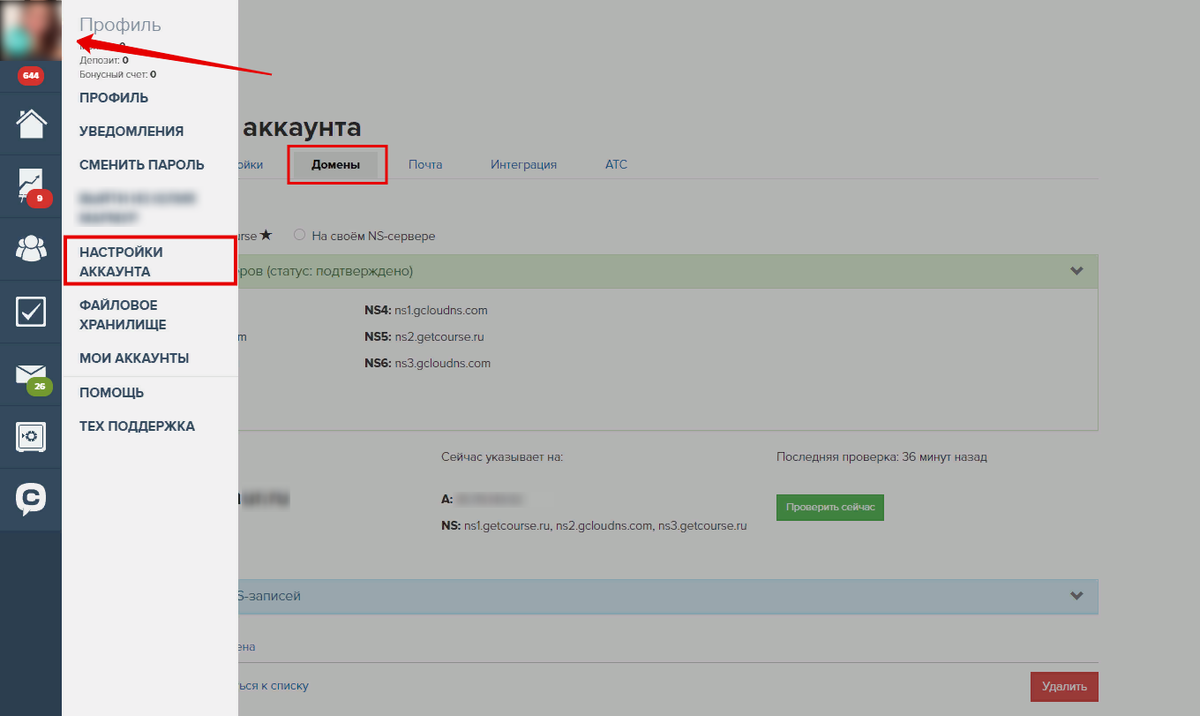
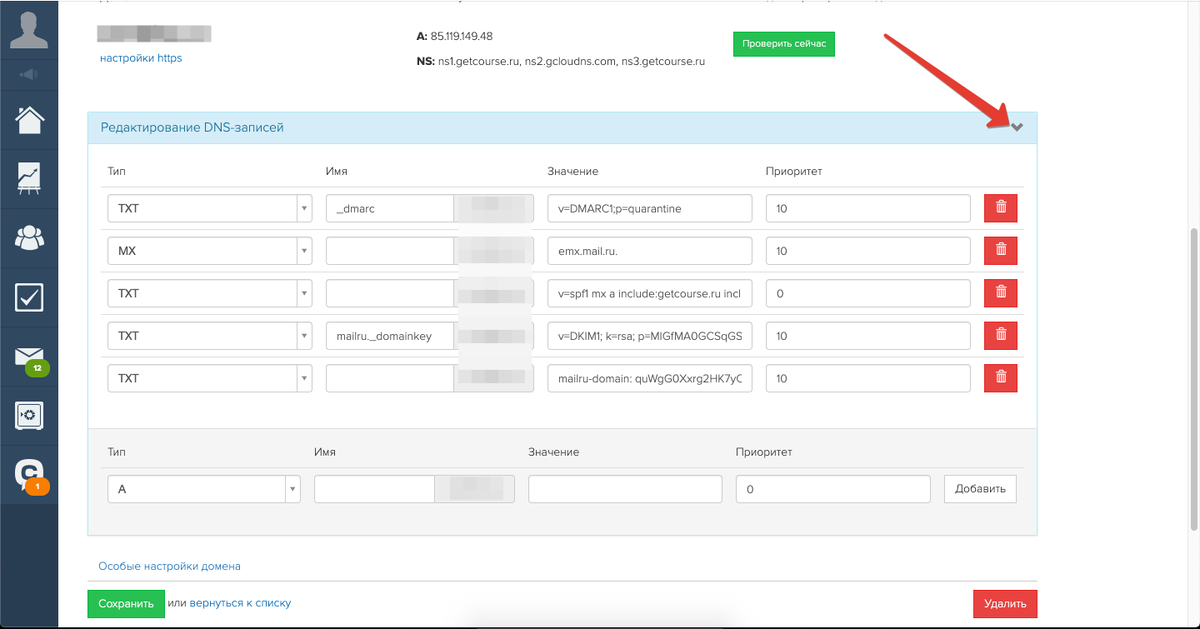
Перенаправить поддомен возможно:
Обратите внимание:
- Мы рекомендуем выполнять перенаправление поддоменов по CNAME-записи. При использовании перенаправления с помощью A-записи корректная работа привязки не гарантируется.
- Обновление DNS-зоны после внесения записей может занимать до 72 часов.
- Для правильной работы перенаправления поддомена не нужн о добавлять его в список доменов аккаунта на GetCourse.

Ссылка на это место страницы: #cname
1. Привязка по CNAME-записи
Для данного типа привязки необходимо уточнить на стороне сервиса, какую CNAME-запись необходимо прописать в DNS-зоне.
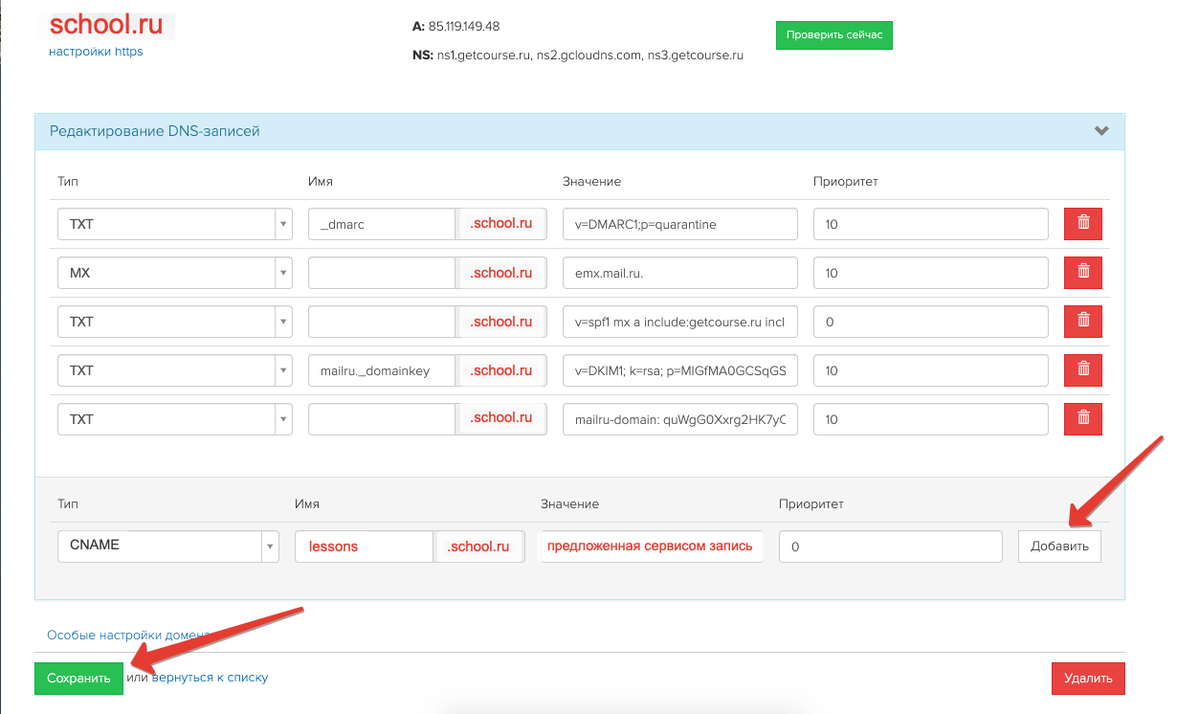
В разделе «Тип» необходимо выбрать CNAME, в поле «Имя» указать имя поддомена (например, «lessons», если необходим поддомен вида lessons.school.ru), в поле «Значение» внести предложенную сервисом запись. При необходимости указать нужный приоритет.

Далее необходимо нажать кнопку «Добавить» и сохранить изменения, нажав кнопку «Сохранить».
Ссылка на это место страницы: #A
2. Привязка с помощью А-записи
Для данного типа привязки необходимо уточнить на стороне сервиса, какую А-запись необходимо прописать в DNS-зоне.
В разделе «Тип» необходимо выбрать А, в поле «Имя» указать имя поддомена (например, «lessons», если необходим поддомен вида lessons.school.ru), в поле «Значение» внести предложенную сервисом запись. При необходимости указать нужный приоритет.
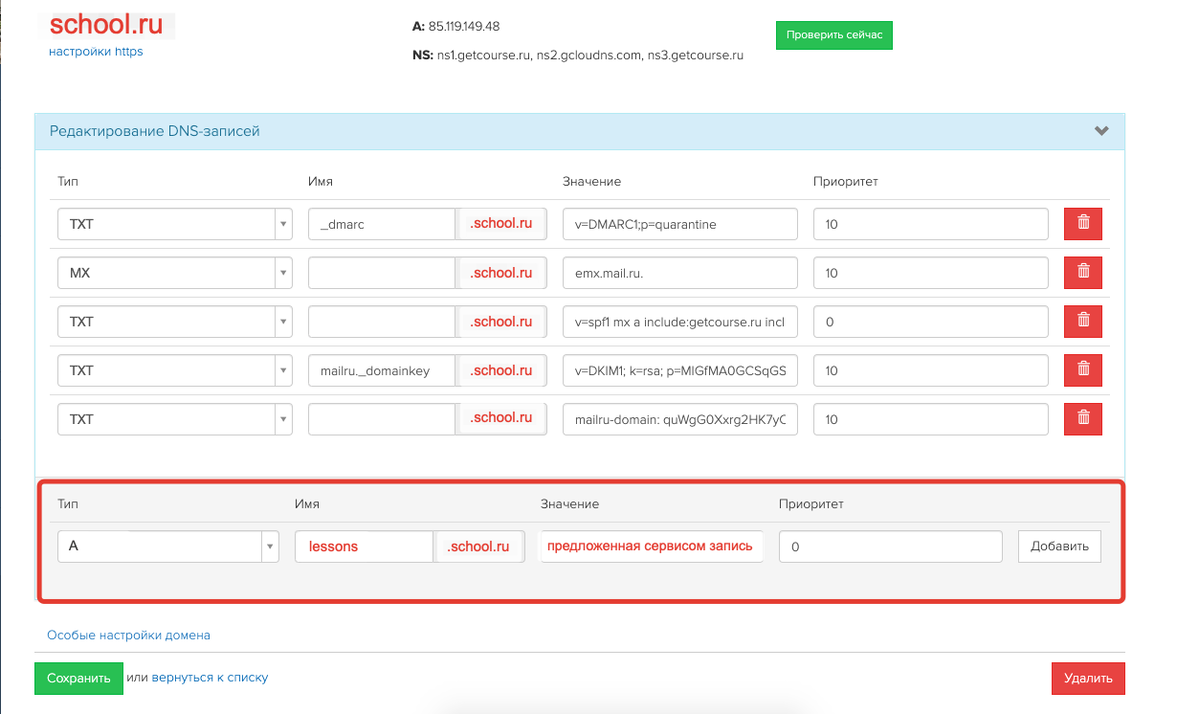
Далее необходимо нажать кнопку «Добавить» и сохранить изменения, нажав кнопку «Сохранить».

Вс 22 Марта 22:49
Здравствуйте! Я прошу у технической поддержки срочной помощи. Я собственник аккаунта. Однако, не обладая специальными знаниями в вопросах доменов, DNS зон и т.п., я видимо где то что-то перепутал (раньше у меня не было сложностей с этим) и теперь потерял доступ к своего личному кабинету на ГЕТКУРС по адресу: PROSTOBIZNES.ONLINE. Сейчас даже не знаю с чего начать и как это поправить. Прошу самых оперативных действий, поскольку не могу продолжать работать с площадкой
Сохранить или отменить редактирование
Чт 26 Янв 08:18 Нравится • Ответить
Здравствуйте, Евгений!
Ответили в рамках технической поддержки.
Сохранить или отменить редактирование
Чт 26 Янв 17:03 Нравится
Здравствуйте, можно ли к моему сайту https://esalamatova.ru/ привязать поддомен третьего уровня и настроить на нем геткурс? сейчас у меня на домене блог
Сохранить или отменить редактирование
Чт 26 Май 2022 Нравится • Ответить
Екатерина, здравствуйте.
Вы можете настроить и отображать страницы вашего аккаунта GetCourse по адресу домена третьего уровня. Сделать это можно по инструкции: https://getcourse.ru/blog/275994
Сохранить или отменить редактирование
Пт 27 Май 2022 Нравится

Добрый день! Основной домен привязан к геткурсу , к тильде подключаю поддомен, указал А запись на 185.215.4.10. Пишет: «Домен подключен некорректно: указаны две или более А-записи. Удалите лишние А-записи.» Как это решить?
Сохранить или отменить редактирование
Чт 10 Фев 2022 Нравится • Ответить
Здравствуйте, Тамирлан.
Для проверки ситуации, пожалуйста, направьте запрос в службу поддержки: https://getcourse.ru/contacts
Уточните название домена/поддомена о котором идёт речь.
Сохранить или отменить редактирование
Чт 10 Фев 2022 Нравится
Здравствуйте подскажите это верная настройка? http://joxi.ru/eAOx8J1U6JaKMr
Сохранить или отменить редактирование
Чт 25 Ноя 2021 Нравится • Ответить
Мария, здравствуйте. Ответили вам в рамках технической поддержки.
Сохранить или отменить редактирование
Пт 26 Ноя 2021 Нравится

Инна Агапова удалить
Добрый день! Скажите, а если теоретически школа уже работает на домене, почта настроена и все такое. Можно ли отвязать домен от Гк, чтобы на нем сделать сторонний сайт, а школу на Гк перевести на поддомен?
Сохранить или отменить редактирование
Чт 06 Май 2021 Нравится • Ответить
Инна, здравствуйте!
Да, вы можете изменять домен, добавленный в аккаунт, по адресу которого будут открываться страницы стороннего сайта. Однако если домен был делегирован на NS сервер Getcourse, и потом вы измените NS сервер домена, то внесенные в настройках домена, в аккаунте Getcourse, DNS записи необходимо будет вновь прописать в новой зоне управления DNS записями домена.
Т.е. вы можете сохранить настройки почты аккаунта для домена и добавить в аккаунт поддомен по CNAME записи, чтобы по его адресу открывались страницы аккаунта, при этом по адресу домена будет открываться сторонний сайт, но необходимо будет проверить, что в DNS записях домена указаны все необходимые параметры и домен должен остаться добавленным в аккаунт Getcourse, но уже на своем NS сервере.
Так же если вы производили настройки внешних сервисов (платёжные системы) по адресу добавленного домена, то при изменении NS сервера домена так же необходимо будет изменять настройки интеграции с платежной системой.
Создание доменной почты на VK WorkMail (ранее Mail.ru)
После подготовки домена к ведению рассылок нужно настроить доменную почту и создать реальный почтовый ящик, чтобы принимать и отправлять письма по адресу доменной почты в Getcourse. В этой статье вы узнаете, как создать и настроить доменную почту VK WorkMail (ранее Mail.ru)
Содержание статьи:
Ссылка на это место страницы: #1
Как добавить и подтвердить право владения доменом в VK WorkMail
1. Войдите в свой аккаунт на сервисе VK WorkMail или зарегистрируйте новый.
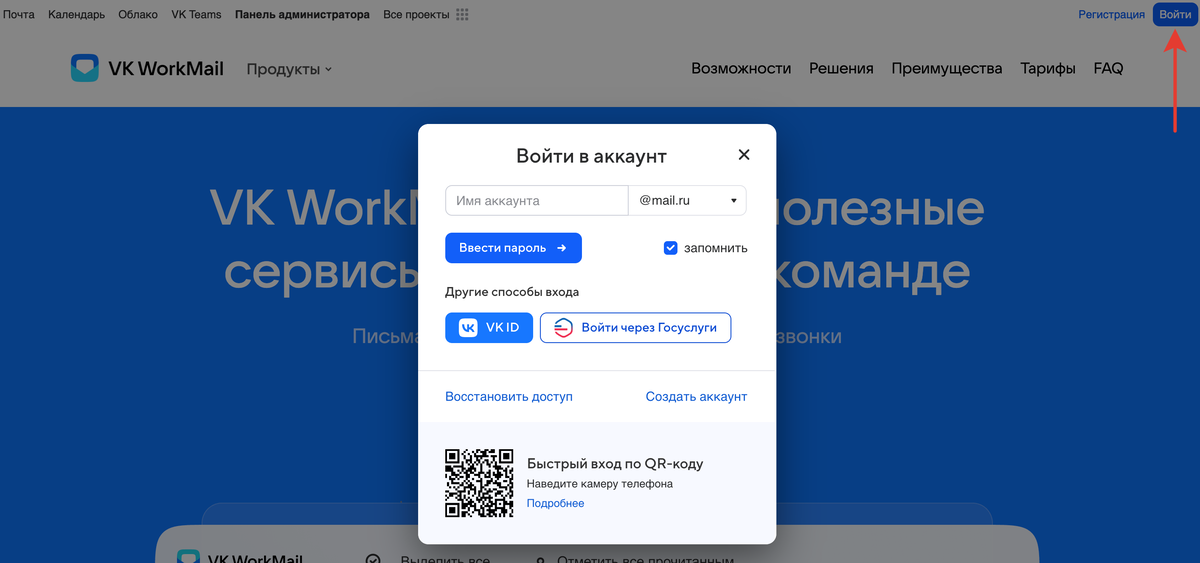
Вход в аккаунт VK WorkMail
2. В верхнем меню перейдите в «Панель администратора».
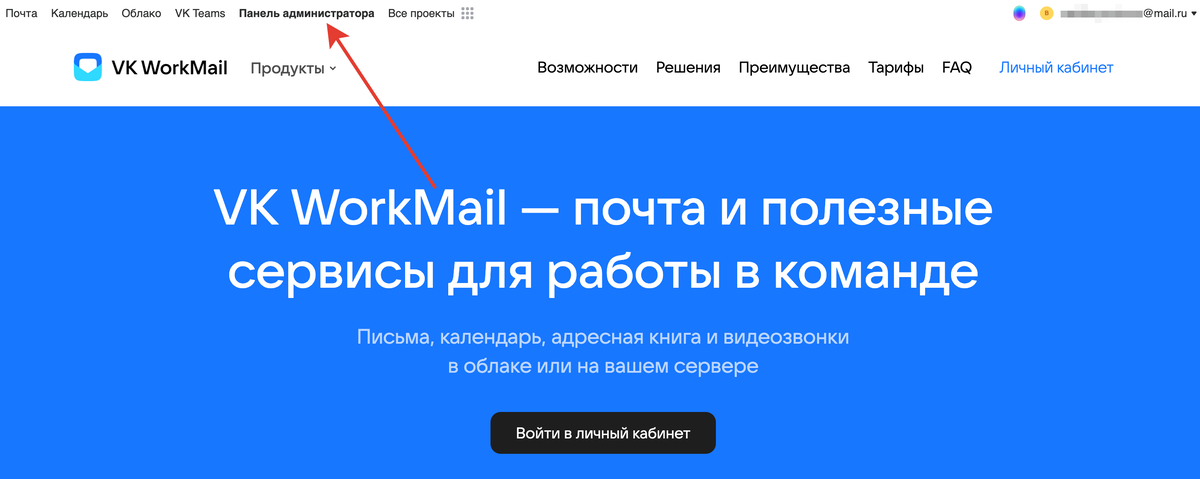
Вход в «Панель администратора»
3. В появившемся окне введите ваш домен, поставьте отметки в селекторах согласия и нажмите кнопку «Создать проект».
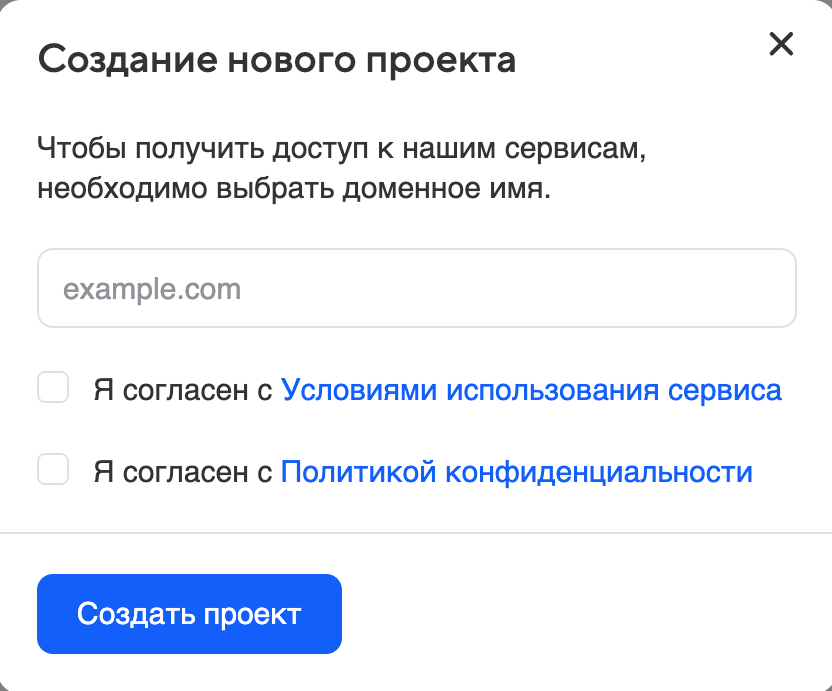
Создание нового проекта на VK WorkMail
4. Затем VK WorkMail попросит подтвердить право владения доменом и предложит для этого несколько способов на выбор. Какой способ выбрать, зависит от того, на каком ресурсе размещен ваш домен:
— Если домен делегирован на NS-сервера Getcourse ( по адресу домена открывается ваш аккаунт на Getcourse):
- Выберите «DNS-проверка» и с копируйте предложенное значение DNS-записи выделенное жирным (рис.1)
- Перейдите на Getcourse в раздел «Настройки аккаунта» — «Домены» и зайдите в настройки домена, для которого настраивается почта (рис.2)
- Добавьте запись, где:
- Тип записи — TXT
- Имя — @
- Значение — скопированное значение из VK WorkMail
- Приоритет — 0
- Нажмите «Добавить» и сохраните внесенные изменения (рис.3)
- Вернитесь в VK WorkMail и нажмите «Подтвердить» (рис.4).
— Если домен НЕ делегирован на NS-сервера Getcourse (по адресу домена открывается сайт на стороннем ресурсе), то выполните настройки для подтверждения домена на стороне ресурса, где расположен сайт. Например, если домен размещен на серверах reg.ru, то процедура подтверждения будет упрощенной. Достаточно авторизоваться в предложенной форме, используя данные учетной записи от reg.ru.
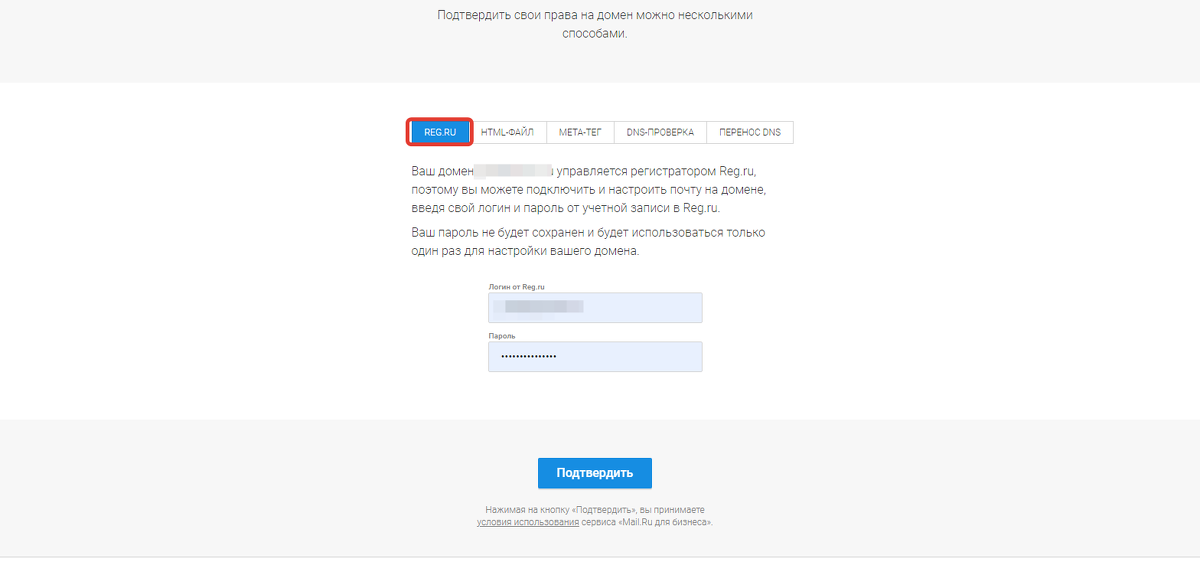
Упрощенное подтверждение для reg.ru
Ссылка на это место страницы: #2
Добавление ресурсных записей для корректной работы доменной почты VK WorkMail
Затем добавьте почтовые записи от VK WorkMail для домена. Добавление записей зависит от того, на каком ресурсе размещен ваш домен:
— Если домен делегирован на NS-сервера Getcourse (по адресу домена открывается аккаунт Getcourse), то добавьте записи в Getcourse в разделе «Настройка аккаунта» — «Домены» в настройках домена.
— Если домен не делегирован на NS-сервера Getcourse (по адресу домена открывается сайт на стороннем ресурсе), то выполните добавление записей для домена на стороне ресурса, где расположен сайт.
Для отправки и получения писем на доменную почту нужно внести MX-запись.
Тип записи — MX Имя — @ Значение — emx.mail.ru. Приоритет — 10
Обратите внимание: У домена должна остаться только одна МХ-запись — от VK WorkMail, поэтому МХ-запись от Getcourse нужно удалить.
Если вы будете отправлять письма, в том числе из интерфейса VK WorkMail, то скорректируйте SPF-запись от Getcourse, добавив в нее значение от VK WorkMail:
Тип записи — TXT Имя — @ Значение — v=spf1 include:ххххххххххх.gca.to include:_spf.mail.ru ~all (вместо «ххххххххххх» для каждого аккаунта автоматически генерируется уникальное значение).
Обратите внимание: У домена должна остаться только одна объединённая SPF-запись со значениями от Getcourse и VK WorkMail.
Если вы планируете отправлять письма из интерфейса VK WorkMail, внесите также DKIM-запись, предложенную VK WorkMail. DKIM-запись находится в личном кабинете VK WorkMail в разделе «Почта для домена» — «Состояние сервера»:
Тип записи — TXT Имя — mailru._domainkey Значение — Копируется в VK WorkMail
Записей DKIM, в отличие от SPF и MX, может быть несколько. Кроме DKIM Getcourse можно дополнительно внести DKIM-запись, предложенную VK WorkMail.
Обратите внимание: до тех пор, пока MX-запись не будет настроена корректно, настроить DKIM не получится.
После внесения ресурсных записей перейдите в VK WorkMail в раздел «Почта для домена» — «Состояние сервера» и нажмите «Проверить все записи», чтобы проверить корректность добавленных записей.
Обратите внимание: для обновления информации о добавленных записях может понадобиться до 72 часов.
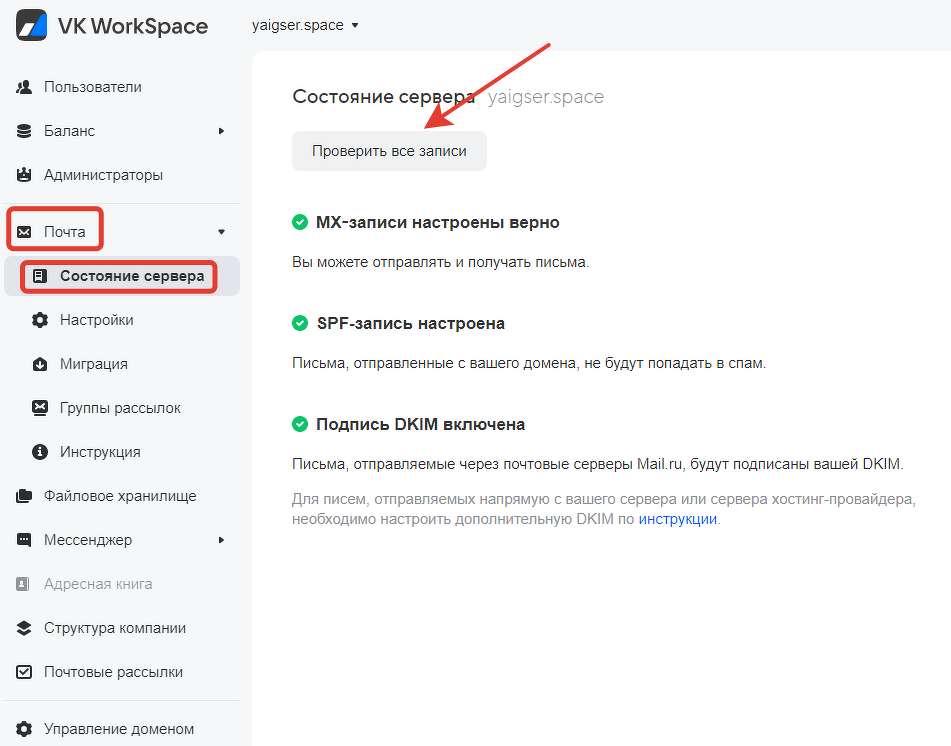
Проверка записей в VK WorkMail
Ссылка на это место страницы: #3
Создание реального почтового ящика в VK WorkMail
После добавления ресурсных записей создайте ящик доменной почты в интерфейсе VK WorkMail. Для этого:
1. Нажмите «Пользователи» — «Создать».
2. Заполните логин для почты, пароль и нажмите «Создать». Логин для ящика следует указать такой же, как в поле для исходящей почты в Getcourse, в том случае, если нужно получать письма, которые пользователи могут отправлять напрямую на этот почтовый адрес.
Ссылка на это место страницы: #4
Настройка переадресации писем из доменного ящика в аккаунт Getcourse
Теперь ящик доменной почты создан и готов к работе. Если пользователь напишет прямое письмо по адресу доменной почты, то оно отобразится в интерфейсе VK WorkMail. Чтобы получать письма, отправленные на адрес доменного ящика, в раздел «Входящие» в Getcourse, настройте переадресацию писем из доменного ящика в аккаунт Getcourse. Поступившее письмо будет связываться с карточкой пользователя, который его отправил.
Чтобы продолжить настройку, войдите в созданный почтовый ящик. Для этого:
1. Зайдите на страницу вашего проекта, созданного на VK WorkMail. Адрес проекта выглядит следующим образом: https://biz.mail.ru/login/ваш_домен
2. Введите имя и пароль от созданного ящика и нажмите «Войти в почту».
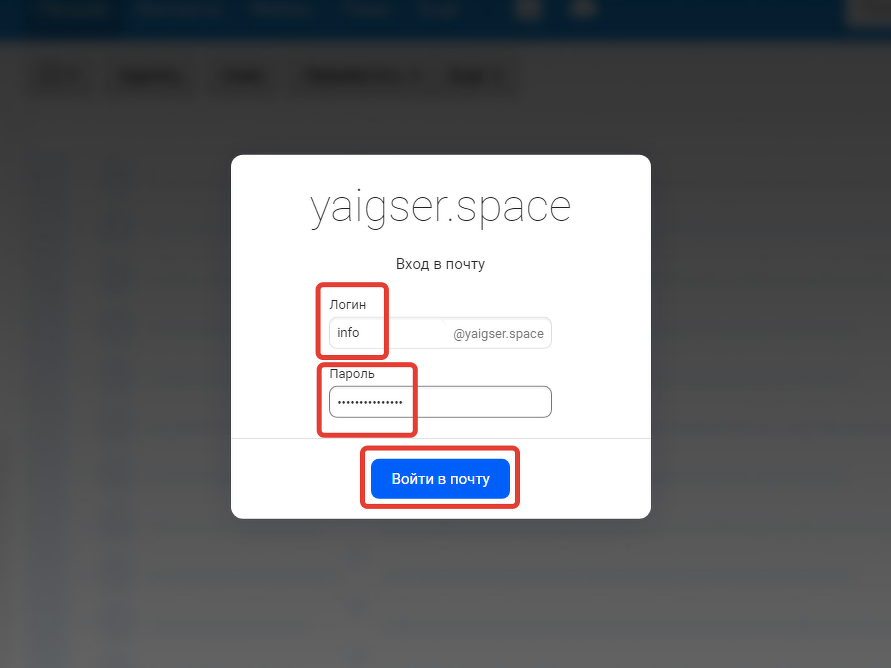
Вход в почтовый ящик на VK WorkMail
В левом нижнем углу нажмите на «Настройки» и выберите пункт «Все настройки».
Далее выберите пункт «Фильтры», нажмите «Добавить пересылку». Скопируйте адрес входящей электронной почты со стороны аккаунта GetCourse и добавьте его в качестве почты, на которую будут пересылаться все ваши письма из VK WorkMail.
После выполненных настроек в ваш аккаунт в раздел «Входящие» поступит сообщение с запросом на подтверждение пересылки писем. Для подтверждения перейдите по ссылке в сообщении.
Обратите внимание: после этого для подтверждения переадресации нужно снова зайти в настройки пересылки почты на VK WorkMail и включить селектором пересылку всех писем.
Чтобы проверить корректность всех выполненных настроек, вы можете отправить письмо на созданный доменный почтовый ящик. Содержимое этого письма должно отобразиться у вас в аккаунте в разделе «Входящие».
Обратите внимание: письма, отправленные в аккаунт с e-mail адресов администраторов, не обрабатываются и не попадают в раздел «Входящие».
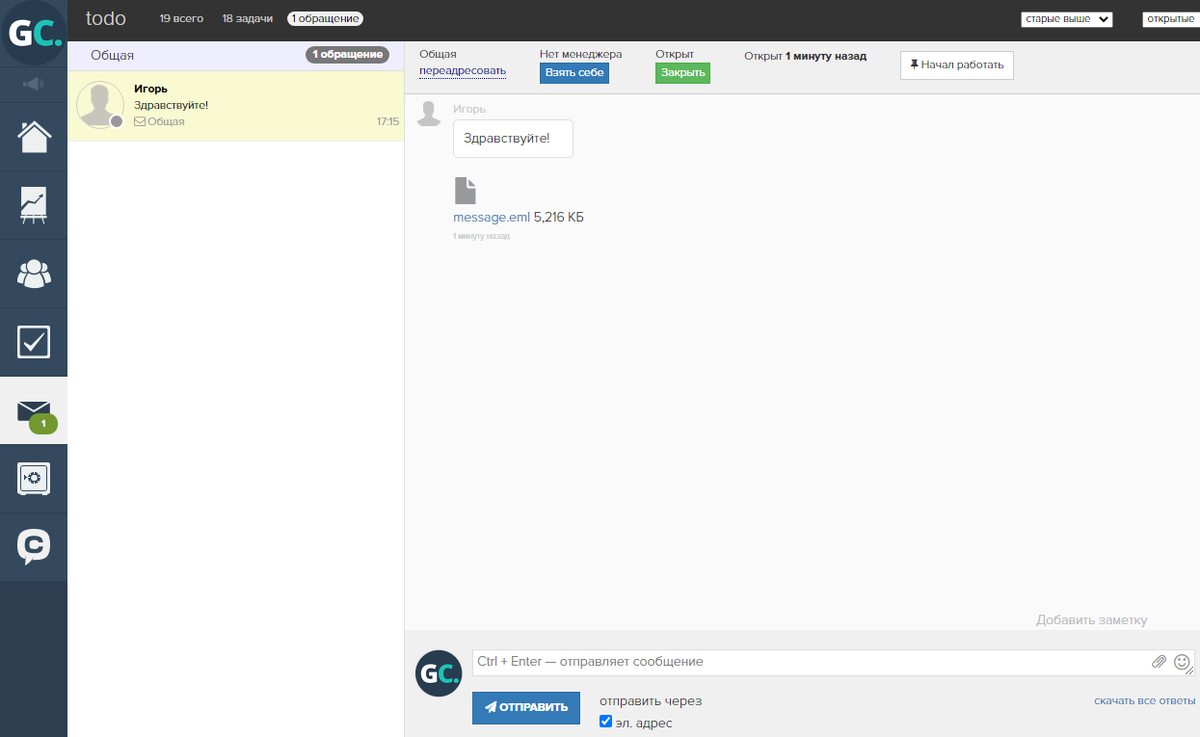
Проверка переадресации писем
Вт 11 Февраля 14:38
Здравствуйте. Подскажите, пожалуйста, как удалить предыдущую доменную почту из кабинета, чтобы настроить новую?
Сохранить или отменить редактирование
Ср 17 Май 15:30 Нравится • Ответить
Здравствуйте, Алеся!
Для более детального ответа напишите, пожалуйста, в нашу поддержку https://getcourse.ru/contacts . В обращении опишите вашу задачу более подробно, а также приложите ссылку на аккаунт, в котором нужно настроить новую доменную почту.
Сохранить или отменить редактирование
Ср 17 Май 18:02 Нравится

Анна Денисюк удалить
Здравствуйте. Переехали с доменной почты яндекса на мэйл. Скажите, нужно ли в мэйле делать переадресацию fbl?
Сохранить или отменить редактирование
Вс 16 Апр 16:26 Нравится • Ответить
Здравствуйте, Анна! Да, вам нужно настроить переадресацию отчетов из вашего нового доменного ящика на системный адрес для FBL-отчетов. Сделать это вы можете по инструкции в статье: https://getcourse.ru/blog/275813 .
Сохранить или отменить редактирование
Пн 17 Апр 14:37 Нравится

Светлана Кононова удалить
Подскажите а теперь бесплатного способа не осталось настроить рассылку? этот сервис тоже стал платный?
Сохранить или отменить редактирование
Вт 21 Фев 17:44 Нравится • Ответить
Доброе утро, Светлана!
Вы можете создать бесплатный доменный ящик в сервисе VK WorkMail, авторизовавшись на странице https://biz.mail.ru/ и нажав на кнопку «Попробовать» https://skr.sh/sIWqHhAxS14 . После этого откроется доступ к добавлению домена и созданию проекта в сервисе https://skr.sh/sIW2iy8i190 .
Передала пожелание в профильный отдел для актуализации ссылки в данной статье.