
Тесты по PowerPoint с ответами
— Выделить ненужный элемент и нажать клавишу Backspace.
— Щелкнуть по ненужному элементу ПКМ и в появившемся окне выбрать «Удалить».
+ Выделить ненужный элемент и нажать клавишу Delete.
7. Какую клавишу/комбинацию клавиш необходимо нажать для запуска демонстрации слайдов?
— Зажать комбинацию клавиш Ctrl+Shift.
8. Какую клавишу/комбинацию клавиш нужно нажать, чтобы запустить показ слайдов презентации с текущего слайда?
+ Зажать комбинацию клавиш Shift+F5.
— Зажать комбинацию клавиш Ctrl+F5.
9. Каким образом можно вводить текст в слайды презентации?
— Кликнуть ЛКМ в любом месте и начать писать.
+ Текст можно вводить только в надписях.
— Оба варианта неверны.
тест 10. Какую функцию можно использовать, чтобы узнать, как презентация будет смотреться в напечатанном виде?
+ Функция предварительного просмотра.
— Функция вывода на печать.
11. Какой способ заливки позволяет получить эффект плавного перехода одного цвета в другой?
— Метод узорной заливки.
— Метод текстурной заливки.
+ Метод градиентной заливки.
12. В Microsoft PowerPoint можно реализовать:
— Звуковое сопровождение презентации.
— Открыть файлы, сделанные в других программах.
+ Оба варианта верны.
13. Выберите пункт, в котором верно указаны все программы для создания презентаций:
— PowerPoint, WordPress, Excel.
— PowerPoint, Adobe XD, Access.
+ PowerPoint, Adobe Flash, SharePoint.
14. Как запустить параметры шрифта в Microsoft PowerPoint?
— Главная – группа абзац.
+ Главная – группа шрифт.
— Главная – группа символ.
15. Объектом обработки Microsoft PowerPoint является:
— Документы, имеющие расширение .txt
+ Документы, имеющие расширение .ppt
— Оба варианта являются правильными.
16. Презентация – это…
— Графический документ, имеющий расширение .txt или .pcx
+ Набор картинок-слайдов на определенную тему, имеющий расширение .ppt
— Инструмент, который позволяет создавать картинки-слайды с текстом.
17. Для того чтобы активировать линейки в Microsoft PowerPoint, нужно выполнить следующие действия:
— В меню Вид отметить галочкой пункт Направляющие.
— В меню Формат задать функцию Линейка.
+ В меню Вид отметить галочкой пункт Линейка.
18. Для чего предназначенная данная вкладка в Microsoft PowerPoint?
— Для создания переходов между слайдами, удаления слайдов, изменения цвета фона и настройки рабочей области.
+ Для вставки в презентацию графиков, изображений, диаграмм и так далее.
— Для изменения параметров шрифта, выбора шаблонов, настройки цветовых параметров и разметки слайдов.
19. Для чего предназначена данная вкладка в Microsoft PowerPoint?
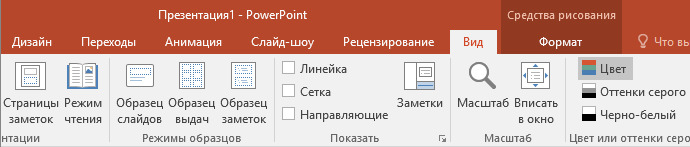
— Для задания параметров текста, настройки цветовых схем, добавления шаблонов и разметки слайдов.
+ Для выбора способа просмотра презентации, сортировки слайдов, для показа линеек, сетки и направляющих.
— Для добавления комментариев, проверки орфографии и сравнения презентаций.
тест_20. Что произойдет, если нажать клавишу Delete, находясь в режиме редактирования текста?
— Весь набранный текст удалится.
+ Удалится последняя буква слова.
— Удалится последнее слово.
21. Какие функции нужно выполнить, чтобы добавить текстовый объект в презентацию?
— Кликнуть левой кнопкой мыши по рабочей области и начать писать (как в Word).
+ Пройти путь Вставка – Объект – Текст и начать писать.
— Пройти путь Панель рисования – Надпись и начать писать.
22. Меню Цветовая схема в Microsoft PowerPoint нужна для:
— Изменения параметров шрифта.
— Добавления узора на слайд.
+ Редактирования цветовых параметров в презентации.
23. Шаблон оформления в Microsoft PowerPoint – это:
+ Файл, который содержит стили презентации.
— Файл, который содержит набор стандартных текстовых фраз.
— Пункт меню, в котором можно задать параметры цвета презентации.
24. Что произойдет, если нажать клавишу BackSpace, находясь в режиме редактирования текста?
+ Удалится первая буква слова.
— Удалится последняя буква слова.
— Удалится последнее слово.
25. Чтобы создать новый слайд в презентации, нужно пройти следующий путь:
— Вкладка Вид – Слайд.
— Вкладка Файл – Создать – Новый слайд.
+ Вкладка Вставка – Создать слайд.
26. Что из себя представляет программа PowerPoint?
+ Программное обеспечение Microsoft Office для создания статичных и динамичных презентаций.
— Программное обеспечение для создания и обработки табличных данных.
— Программное обеспечение для работы с векторной графикой.
27. Составная часть презентации, которая содержит в себе все основные объекты, называется:
28. Какая кнопка на панели Рисование изменяет цвет контура фигуры?
29. Как вставить диаграмму в презентацию PowerPoint?
— Настройки – Добавить диаграмму.
— Вид – Добавить диаграмму.
тест-30. Что случится, если нажать клавишу F5 в PowerPoint?
— Откроется Меню справки.
— Откроется окно настройки слайдов.
+ Начнется показ слайдов.
31. Что такое презентация в программе PowerPoint?
+ Набор слайдов, подготовленный в программе для просмотра.
— Графические диаграммы и таблицы.
— Текстовой документ, содержащий набор изображений, рисунков, фотографий и диаграмм.
32. Запуск программы PowerPoint можно осуществить с помощью такой последовательности действий:
— Пуск – Главное меню – Программы – Microsoft Power Point.
— Панель задач – Настройка – Панель управления – Microsoft Power Point.
+ Рабочий стол – Пуск – Microsoft Power Point.
33. С помощью какой кнопки на панели Рисования в PowerPoint можно изменить цвет внутренней области фигуры?
34. Как прикрепить фон к слайду в презентации PowerPoint?
— Формат – Фон – Применить.
— Формат – Фон – Применить ко всем.
+ Вид – Оформление – Фон.
35. Анимационные эффекты для выбранных объектов на слайде презентации задаются командой:
— Показ слайдов – Настройка анимации.
+ Показ слайдов – Эффекты анимации.
— Показ слайдов – Параметры презентации и слайдов.
36. В каком расширении по умолчанию сохранятся презентация в PowerPoint?
37. Для того чтобы установить в PowerPoint нужное время перехода слайдов, необходимо:
— Пройти путь Показ слайдов – Настройка временных интервалов.
+ Пройти путь Переход слайдов – Продвижение, задать параметры и применить настройки.
— Пройти путь Настройки анимации – Время – Применить.
Показ презентации в PowerPoint с помощью средства чтения с экрана
PowerPoint для Microsoft 365 PowerPoint для Microsoft 365 для Mac PowerPoint для Интернета PowerPoint 2021 PowerPoint 2021 для Mac PowerPoint 2019 PowerPoint 2019 для Mac PowerPoint 2016 PowerPoint 2016 для Mac PowerPoint для iPhone PowerPoint для телефонов с Android PowerPoint Mobile Еще. Меньше
Эта статья предназначена для людей с нарушениями зрения или с когнитивными нарушениями, использующих программы чтения с экрана, например Экранный диктор корпорации Microsoft, JAWS или NVDA с продуктами Microsoft 365. Эта статья входит в набор содержимого поддержки средства чтения с экрана Microsoft 365, где содержатся дополнительные сведения о специальных возможностях в наших приложениях. Общие справочные сведения доступны на главной странице службы поддержки Майкрософт или в статье Исправления и обходные пути для недавних проблем в Office.
Используйте PowerPoint с клавиатурой и средством чтения с экрана, чтобы доставить презентацию аудитории в режиме докладчика или в режиме слайд-шоу . Чтобы использовать все возможности своей презентации, мы рекомендуем использовать Режим докладчика. Мы проверили эту функцию с использованием экранного диктора, JAWS и NVDA, но она может работать и с другими средствами чтения с экрана, если они соответствуют общепринятым стандартам и методам для специальных возможностей.
В режиме Слайд-шоу при подключении второго дисплея автоматически запускается Режим докладчика. В Режиме докладчика вы можете работать с заметками во время показа, а зрителям будут видны только слайды.

Нужны инструкции по показу презентации PowerPoint аудитории, но не с помощью средства чтения с экрана? См . раздел Презентации слайд-шоу.
- Новые возможности Microsoft 365 становятся доступны подписчикам Microsoft 365 по мере выхода, поэтому в вашем приложении эти возможности пока могут отсутствовать. Чтобы узнать о том, как можно быстрее получать новые возможности, станьте участником программы предварительной оценки Office.
- Дополнительные сведения о средствах чтения с экрана см. в статье О работе средств чтения с экрана в Microsoft 365.
В этом разделе
- Показ слайд-шоу
- Отображение черного экрана
Показ слайд-шоу
- Откройте презентацию в PowerPoint.
- Чтобы начать слайд-шоу, нажмите F5. Если вы подключили второй дисплей, Режим докладчика запускается автоматически. Если вы работаете на одном мониторе, чтобы переключиться в режим докладчика во время презентации, нажмите клавиши SHIFT+F10, R или меню, а затем — R.
- Чтобы перемещаться по слайдам, сделайте следующее:
- Чтобы перейти к следующему слайду, нажмите кнопку Страница вниз.
- Чтобы перейти к предыдущему слайду, нажмите кнопку Вверх.
- Чтобы перейти к определенному слайду, введите его номер и нажмите клавишу ВВОД.
- Чтобы открыть контекстное меню, нажмите клавиши SHIFT+F10 или клавиши Меню. Чтобы перейти по параметрам в меню, нажмите клавишу СТРЕЛКА ВНИЗ. При перемещении между пунктами средство чтения с экрана будет озвучивать их имена.
- Чтобы выйти из режима слайд-шоу, нажмите клавишу ESC.
Использование сочетаний клавиш для презентации в режиме докладчика
В режиме докладчика можно использовать следующие сочетания клавиш, которые помогут вам доставить презентацию PowerPoint:
Прочитайте следующую строку примечаний.
Прочитайте предыдущую строку примечаний.
Чтение затраченного времени (таймер запускается сразу после запуска представления докладчика).
Прочтите следующий шаг (например, следующий слайд, следующая анимация или конец шоу).
Закройте режим докладчика.
Отображение черного экрана
- Чтобы приостановить презентацию и отобразить пустой черный экран, нажмите клавишу B.
- Чтобы вернуться к презентации и снова отобразить слайды, нажмите клавишу ESC.
Совет: Чтобы отобразить пустой белый экран вместо черного экрана, нажмите клавишу W. Чтобы отобразить слайды, нажмите клавишу W еще раз.
Дополнительные сведения
Используйте PowerPoint с помощью клавиатуры и VoiceOver, встроенного в macOS средства чтения с экрана, чтобы доставить презентацию аудитории в режиме слайд-шоу или режиме докладчика. В режиме Слайд-шоу презентация отображается на экране вашего компьютера точно так же, как для аудитории. В режиме докладчика на экране компьютера отображаются как презентация, так и заметки докладчика, а зрители видят на другом экране только слайды без заметок.
Нужны инструкции по показу презентации PowerPoint аудитории, но не с помощью средства чтения с экрана? См . раздел Доставка презентации.
- Новые возможности Microsoft 365 становятся доступны подписчикам Microsoft 365 по мере выхода, поэтому в вашем приложении эти возможности пока могут отсутствовать. Чтобы узнать о том, как можно быстрее получать новые возможности, станьте участником программы предварительной оценки Office.
- В этой статье предполагается, что вы используете VoiceOver — средство чтения с экрана, встроенное в macOS. Дополнительные сведения об использовании VoiceOver см. в кратком руководстве по началу работы с VoiceOver.
В этом разделе
- Показ слайд-шоу
- Презентация на двух экранах с помощью режима докладчика
- Отображение черного экрана
Показ слайд-шоу
- Откройте презентацию в PowerPoint.
- Чтобы начать слайд-шоу, выполните одно из следующих действий:
- Чтобы начать слайд-шоу с первого слайда, нажмите клавиши COMMAND+SHIFT+RETURN.
- Чтобы начать слайд-шоу с текущего слайда, нажмите клавиши COMMAND+RETURN.
- Чтобы перемещаться по слайдам, сделайте следующее:
- Чтобы перейти к следующему слайду, нажмите клавишу СТРЕЛКА ВПРАВО или СТРЕЛКА ВНИЗ или ПРОБЕЛ.
- Чтобы перейти к предыдущему слайду, нажмите клавишу СТРЕЛКА ВЛЕВО или СТРЕЛКА ВВЕРХ или Удалить.
- Чтобы выйти из режима слайд-шоу, нажмите клавишу ESC.
Презентация на двух экранах с помощью режима докладчика
Используя два экрана и режим докладчика, вы можете запускать другие программы и получать доступ к заметкам докладчика на одном экране, пока аудитория видит слайды на другом экране.
- Убедитесь, что компьютер поддерживает несколько мониторов, а второй монитор или компьютер подключен к компьютеру.
- Откройте презентацию в PowerPoint.
- Если вы еще не предоставили доступ к своему экрану, нажмите клавиши COMMAND+F2 на компьютере, на котором хотите показать презентацию.
- На компьютере нажмите клавиши OPTION+RETURN, чтобы начать презентацию в режиме докладчика. На вашем экране будут выводиться заметки докладчика и слайды, а на втором экране — только презентация.
Совет: Если заметки докладчика отображаются не на том экране, вы можете переключить экраны. Нажмите клавиши CONTROL+OPTION+I, чтобы открыть средство выбора элементов, и введите кнопку Переключить дисплеи . Нажмите клавиши CONTROL+OPTION+ПРОБЕЛ, чтобы выбрать кнопку, а затем нажмите то же сочетание еще раз, чтобы переключить экран. Фокус останется на кнопке. Чтобы уйти с кнопки, нажмите клавишу со стрелкой вправо.
Отображение черного экрана
- Чтобы приостановить презентацию и отобразить пустой черный экран во время презентации, нажмите клавишу B.
- Чтобы вернуться к презентации и отобразить слайды, нажмите клавишу B еще раз.
Совет: Чтобы отобразить пустой белый экран вместо черного экрана, нажмите клавишу W. Чтобы отобразить слайды, нажмите клавишу W еще раз.
Дополнительные сведения
Используйте PowerPoint с VoiceOver, встроенным средством чтения с экрана iOS, для навигации по слайдам презентации. Узнайте, как запускать, проводить и останавливать слайд-шоу и как скрыть презентацию с помощью черного слайда.
- Новые возможности Microsoft 365 становятся доступны подписчикам Microsoft 365 по мере выхода, поэтому в вашем приложении эти возможности пока могут отсутствовать. Чтобы узнать о том, как можно быстрее получать новые возможности, станьте участником программы предварительной оценки Office.
- В этой статье предполагается, что вы используете VoiceOver — средство чтения с экрана, встроенное в iOS. Дополнительные сведения об использовании VoiceOver см. на странице Универсальный доступ в продуктах Apple.
В этом разделе
- Показ слайд-шоу
- Смена слайдов
- Скрытие презентации
Показ слайд-шоу
- Откройте презентацию в PowerPoint.
- Выполните одно из следующих действий:
- Чтобы запустить слайд-шоу с текущего слайда, проводите пальцем вправо, пока не услышите фразу «Начать слайд-шоу с этого слайда, кнопка», и дважды коснитесь экрана.
- Чтобы начать слайд-шоу с первого слайда презентации, коснитесь верхней части экрана четырьмя пальцами, проводите пальцем вправо, пока не услышите сообщение «Показать ленту», а затем дважды коснитесь экрана. Вы услышите имя выбранной вкладки. Дважды коснитесь экрана, проводите пальцем вправо или влево, пока не услышите фразу «Слайд-шоу, вкладка» и дважды коснитесь экрана. Проводите пальцем вправо, пока не услышите фразу «Воспроизведение слайд-шоу с начала», а затем дважды коснитесь экрана.
Смена слайдов
- В презентации слайд-шоу выполните одно из следующих действий.
- Для перехода к следующему слайду проведите тремя пальцами влево.
- Для перехода к предыдущему слайду проведите тремя пальцами вправо.
- VoiceOver считывает номер и название слайда при посадке на слайд. Чтобы прочитать остальное содержимое слайда, проведите пальцем вправо. Фокус переместится на следующее текстовое поле, а средство VoiceOver прочитает его содержимое.
- Когда вы услышите фразу «Конец слайд-шоу», слайды больше не будут отображаться. Чтобы выйти из слайд-шоу, проведите пальцем влево. Если вы хотите выйти из слайд-шоу сразу до конца презентации, проведите вниз тремя пальцами, чтобы отобразить панель инструментов. Затем проводите пальцем влево или вправо, пока не услышите фразу «Завершить слайд-шоу, кнопка», и дважды коснитесь экрана.
Скрытие презентации
- В презентации слайд-шоу проведите тремя пальцами вниз, чтобы отобразить панель инструментов.
- Проводите пальцем влево или вправо, пока не услышите фразу «Слайд-шоу черное, кнопка», и дважды коснитесь экрана, чтобы скрыть презентацию. Фокус останется на кнопке.
- Чтобы вновь отобразить слайды, дважды коснитесь экрана. Если вы переместили фокус с кнопки, проводите пальцем влево или вправо, пока не услышите фразу «Слайд-шоу нормально, кнопка», а затем дважды коснитесь экрана.
См. также
Для навигации по слайдам презентации PowerPoint для Android можно использовать TalkBack — средство чтения с экрана, встроенное в Android. Узнайте, как запускать, проводить и останавливать слайд-шоу и как скрыть презентацию с помощью черного слайда.
- Новые возможности Microsoft 365 становятся доступны подписчикам Microsoft 365 по мере выхода, поэтому в вашем приложении эти возможности пока могут отсутствовать. Чтобы узнать о том, как можно быстрее получать новые возможности, станьте участником программы предварительной оценки Office.
- В этой статье предполагается, что вы используете TalkBack — средство чтения с экрана, встроенное в Android. Дополнительные сведения об использовании TalkBack см. на странице Специальные возможности в Android.
В этом разделе
- Показ слайд-шоу
- Смена слайдов
- Скрытие презентации
Показ слайд-шоу
Слайд-шоу можно начать из режима редактирования или чтения.
- Откройте презентацию в PowerPoint.
- Проводите пальцем вправо или влево, пока не услышите сообщение «Показать, кнопка». Дважды коснитесь экрана, чтобы начать показ слайдов.
Смена слайдов
- Во время показа слайд-шоу выполните одно из указанных ниже действий.
- Чтобы перейти к следующему слайду, проведите пальцем влево.
- Чтобы вернуться к предыдущему слайду, проведите двумя пальцами вправо.
- TalkBack считывает номер и название слайда при посадке на слайд. Чтобы озвучить остальное содержимое слайда, проведите вправо одним пальцем. Фокус переместится на следующий элемент, и Talkback прочитает его содержимое. TalkBack объявляет текстовый элемент как «Заполнитель содержимого», за которым следует текст внутри заполнителя.
- Услышав фразу «Кнопка «Конец показа», вы достигли последнего слайда в презентации. Чтобы выйти из слайд-шоу, проведите двумя пальцами влево.
Скрытие презентации
Приостановите презентацию и отобразите пустой черный экран.
- При показе слайд-шоу проведите вверх тремя пальцами вверх, чтобы отобразить панель инструментов слайд-шоу.
- Проводите пальцем влево или вправо, пока не услышите фразу «Выкл., пустой экран, переключитесь», а затем дважды коснитесь экрана. Вы услышите фразу «Включено».
- Чтобы вновь отобразить слайды, дважды коснитесь экрана. Вы услышите фразу «Выключено». Если вы переместили фокус с пустой кнопки экрана, проводите пальцем влево или вправо, пока не услышите фразу «Включено, пустой экран, переключитесь» и дважды коснитесь экрана.
См. также
Используйте Веб-приложение PowerPoint с клавиатурой и экраном, чтобы доставить презентацию аудитории. Мы протестировали его с помощью экранного диктора в Microsoft Edge и JAWS и NVDA в Chrome, но он может работать с другими средствами чтения с экрана и веб-браузерами, если они соответствуют общим стандартам и методам специальных возможностей. Вы узнаете, как начать, перемещаться и завершать слайд-шоу.
Нужны инструкции по показу презентации PowerPoint аудитории, но не с помощью средства чтения с экрана? См . статью Демонстрация слайд-шоу.
- Новые возможности Microsoft 365 становятся доступны подписчикам Microsoft 365 по мере выхода, поэтому в вашем приложении эти возможности пока могут отсутствовать. Чтобы узнать о том, как можно быстрее получать новые возможности, станьте участником программы предварительной оценки Office.
- Дополнительные сведения о средствах чтения с экрана см. в статье О работе средств чтения с экрана в Microsoft 365.
- Если вы используете экранный диктор, отключите режим сканирования экранного диктора. Нажмите клавишу SR+ПРОБЕЛ, чтобы отключить или включить режим сканирования.
- При использованииВеб-приложение PowerPoint со средством чтения с экрана используйте полноэкранный режим. Нажмите клавишу F11, чтобы включить или отключить полноэкранный режим.
- Рекомендуем использовать Веб-приложение PowerPoint в веб-браузере Microsoft Edge. Веб-приложение PowerPoint работает в веб-браузере, поэтому в сочетаниях клавиш есть некоторые отличия от классической программы. Например, для перехода в область команд и выхода из нее вместо клавиши F6 используются клавиши CTRL+F6. Кроме того, такие распространенные сочетания клавиш, как F1 (справка) и CTRL+O (открыть), относятся к командам веб-браузера, а не Веб-приложение PowerPoint.
Показ слайд-шоу
- Чтобы переместить фокус на вкладку Слайд-шоу, нажмите клавиши ALT+Windows S.
- Выполните одно из указанных ниже действий.
- Чтобы начать слайд-шоу с первого слайда, нажмите клавишу B.
- Чтобы начать слайд-шоу с текущего слайда, нажмите клавишу C.
- Начнется показ слайд-шоу. Чтобы перейти к следующему слайду, используйте клавишу N, а чтобы вернуться к предыдущему — P.
- Чтобы завершить показ слайдов, нажмите клавишу ESC.
Дополнительные сведения
Техническая поддержка пользователей с ограниченными возможностями
Корпорация Майкрософт стремится к тому, чтобы все наши клиенты получали наилучшие продукты и обслуживание. Если у вас ограниченные возможности или вас интересуют вопросы, связанные со специальными возможностями, обратитесь в службу Microsoft Disability Answer Desk для получения технической поддержки. Специалисты Microsoft Disability Answer Desk знакомы со многими популярными специальными возможностями и могут оказывать поддержку на английском, испанском, французском языках, а также на американском жестовом языке. Перейдите на сайт Microsoft Disability Answer Desk, чтобы узнать контактные сведения для вашего региона.
Если вы представитель государственного учреждения или коммерческой организации, обратитесь в службу Disability Answer Desk для предприятий.
Какую функцию можно использовать чтобы узнать как презентация будет смотреться в напечатанном виде
Microsoft PowerPoint — программа подготовки презентаций и просмотра презентаций, являющаяся частью Microsoft Office и доступная в редакциях для операционных систем Microsoft Windows и macOS, а также для мобильных платформ Android и IOS.
Презентации — прекрасные помощники в создании эффектного публичного выступления, будь то урок в школе, лекция в вузе или защита проекта. Если правильно создать презентацию, можно привлечь внимание более 3/4 аудитории. Это достигается за счёт влияния на сенсорные системы. Компьютерная презентация может влиять на 3 сенсорные системы: визуальную, аудиальную, дигитальную. Если дополнить презентацию качественным раздаточным материалом, то и внимание кинестетиков будет ваше! Данный тест поможет выяснить уровень знания программы Microsoft PowerPoint.
Начало теста:
Какую клавишу нужно нажать, чтобы вернуться из режима просмотра презентации?
Варианты ответов:
- Backspace
- Escape
- Delete
Выберите правильную последовательность при вставке рисунка на слайд:
Варианты ответов:
- Файл – рисунок
- Правка – рисунок
- Вставка – рисунок
Есть ли в программе функция изменения цвета фона для каждого слайда?
Варианты ответов:
- Только для некоторых слайдов
- Да
- Нет
Что из себя представляет слайд?
Варианты ответов:
- Основной элемент презентации
- Картинку
- Абзац презентации
Как удалить текст или рисунок со слайда?
Варианты ответов:
- Выделить ненужный элемент и нажать клавишу Backspace
- Щелкнуть по ненужному элементу правой кнопкой мыши и выбрать «Удалить»
- Выделить ненужный элемент и нажать клавишу Delete
Какую клавишу/комбинацию клавиш необходимо нажать для запуска демонстрации слайдов?
Варианты ответов:
- Enter
- Зажать комбинацию клавиш Ctrl+Shift
- F5
Какую клавишу/комбинацию клавиш нужно нажать, чтобы запустить показ слайдов презентации с текущего слайда?
Варианты ответов:
- Enter
- Зажать комбинацию клавиш Shift+F5
- Зажать комбинацию клавиш Ctrl+F5
Каким образом можно вводить текст в слайды презентации?
Варианты ответов:
- Кликнуть левой кнопкой мыши в любом месте и начать писать
- Оба варианта неверны
- Текст можно вводить только в надписях
Какую функцию можно использовать, чтобы узнать, как презентация будет смотреться в напечатанном виде?
Варианты ответов:
- Функция предварительного просмотра
- Функция редактирования
- Функция вывода на печать
Как запустить параметры шрифта в Microsoft PowerPoint?
Варианты ответов:
- Главная – группа абзац
- Главная – группа символ
- Главная – группа шрифт
Для того чтобы активировать линейки в Microsoft PowerPoint, нужно выполнить следующие действия:
Варианты ответов:
- В меню Формат задать функцию Линейка
- В меню Вид отметить галочкой пункт Направляющие
- В меню Вид отметить галочкой пункт Линейка

Для чего предназначенная данная вкладка в Microsoft PowerPoint?
Варианты ответов:
- Для создания переходов между слайдами, удаления слайдов, изменения цвета фона и настройки рабочей области
- Для вставки в презентацию графиков, изображений, диаграмм и так далее
- Для изменения параметров шрифта, выбора шаблонов, настройки цветовых параметров и разметки слайдов
Что произойдет, если нажать клавишу Delete, находясь в режиме редактирования текста?
Варианты ответов:
- Удалится последняя буква слова
- Весь набранный текст удалится
- Удалится последнее слово
Какие функции нужно выполнить, чтобы добавить текстовый объект в презентацию?
Варианты ответов:
- Пройти путь: Вставка – Объект – Текст и начать писать
- Пройти путь: Панель рисования – Надпись и начать писать
- Кликнуть левой кнопкой мыши по рабочей области и начать писать (как в Word)
Шаблон оформления в Microsoft PowerPoint – это:
Варианты ответов:
- Файл, который содержит стили презентации
- Файл, который содержит набор стандартных текстовых фраз
- Пункт меню, в котором можно задать параметры цвета презентации
Как вставить диаграмму в презентацию PowerPoint?
Варианты ответов:
- Вставка – Диаграмма
- Настройки – Добавить диаграмму
- Вид – Добавить диаграмму
В каком расширении по умолчанию сохранятся презентация в PowerPoint?
Варианты ответов:
Для того чтобы установить в PowerPoint нужное время перехода слайдов, необходимо:
Варианты ответов:
- Пройти путь: Показ слайдов – Настройка временных интервалов
- Пройти путь: Переход слайдов – Продвижение, задать параметры и применить настройки
- Пройти путь: Настройки анимации – Время – Применить
Как прикрепить фон к слайду в презентации PowerPoint?
Варианты ответов:
- Формат – Фон – Применить ко всем
- Формат – Фон – Применить
- Вид – Оформление – Фон
Запуск программы PowerPoint можно осуществить с помощью такой последовательности действий:
Варианты ответов:
- Панель задач – Настройка – Панель управления – Microsoft Power Point
- Рабочий стол – Пуск – Microsoft Power Point
- Рабочий стол – Пуск – Microsoft Power Point
Идет подсчет результатов
Сообщить о нарушение
Ваше сообщение отправлено, мы постараемся разобраться в ближайшее время.
Поделиться тестом:
- 0
- 2
Вставить на сайт: HTML-код
Попробуйте пройти эти тесты:
Комментарии:
Комментариев нет, будьте первыми! Команда Разработчиков 16 июня 2020
Подписывайтесь на наши странички! Обязательно делитесь с друзьями! Впереди много новых интересных тестов! Ежедневные добавления! Страницы: Яндекс Дзен, ВКонтакте, Одноклассники, Facebook
Популярные тесты
Преимущества
Можете встраивать тесты на Ваш сайт. Тест показывается нашем и других сайтах. Гибкие настройки результатов. Возможность поделиться тестом и результатами. Лавинообразный («вирусный») трафик на тест. Русскоязычная аудитория. Без рекламы!
Создавайте тесты онлайн, всё бесплатно. У нас можно бесплатно: создать тест онлайн для для учеников, друзей, сотрудников, для вашего сайта, с ответами и результатами — Все Бесплатно!
Пользователям
Вам захотелось отдохнуть? Или просто приятно провести время? Выбирайте и проходите онлайн-тесты, делитесь результатом с друзьями. Проверьте, смогут они пройти также как Вы, или может лучше?
Конструктор Тестов ру — это огромное количество интересных и бесплатных тестов на сообразительность, IQ, зрение, знания правил дорожного движения, программирования и многое другое. Если Вам понравилось, обязательно поделитесь со своими друзьями в социальных сетях или просто ссылкой. А еще Вы можете легко создать свой тест и его будут проходить десятки тысяч людей.
Внимание! Наши тесты не претендуют на достоверность – не стоит относиться к ним слишком серьезно!
Информация
- Контакты
- Реклама на проекте
- ВКонтакте
- Одноклассники
HTML-код для вставки на сайт Разрешить комментарии Автор теста запретил комментарии Блок Новинок и Популярных тестов Теперь тесты из блоков новинок и популярных отображаются внутри вашего сайта, что увеличивает просмотры ваших страниц в 5 раз! Все комментарии после публикации проходят строгую модерацию!
Использование режима докладчика

В этом представлении показаны текущий слайд, следующий слайд и заметки докладчика, что помогает сосредоточиться на презентации и общаться с аудиторией.
- Откройте вкладку Слайд-шоу.
- Установите флажок Режим докладчика.

- Выберите монитор, который должен использоваться для режима докладчика.
- Выберите
 с начала или нажмите F5.
В режиме докладчика можно:
- просмотреть текущий слайд, следующий слайд и заметки докладчика;
- переходить между слайдами, используя стрелки рядом с их номерами;
- приостанавливать или сбрасывать таймер слайда с помощью кнопок в левом верхнем углу;
- просматривать текущее время, чтобы регулировать темп презентации;
- увеличивать или уменьшать шрифт заметок;
- рисовать или указывать объекты на экране в реальном времени с помощью пера для примечаний;
- щелкнуть значок «Эскизы», чтобы просмотреть все слайды презентации и быстро перейти к нужному слайду;
- увеличить определенный фрагмент слайда с помощью значка лупы;
- временно затемнить экран, чтобы обратить на себя внимание зрителей;
- нажать кнопку Завершить слайд-шоу, чтобы закончить презентацию.