
Установка времени и часового пояса
В разделе Дата & время можно разрешить Windows 10 настроить время и часовой пояс автоматически или задать их вручную.
Чтобы задать время и часовой пояс в Windows 10, перейдите в раздел Параметры начального > > язык & > дата & время.


Нужна дополнительная помощь?
Нужны дополнительные параметры?
Изучите преимущества подписки, просмотрите учебные курсы, узнайте, как защитить свое устройство и т. д.




В сообществах можно задавать вопросы и отвечать на них, отправлять отзывы и консультироваться с экспертами разных профилей.
Компонент панели управления «Дата и время» в Windows 7
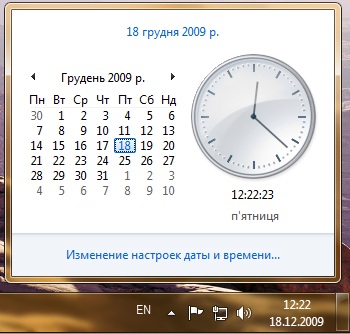
В операционной системе Windows, начиная с версии Windows 95, для просмотра и изменения даты и системного времени существует компонент панели управления «Дата и время». Обычно текущая дата и время отображаются справа на панели задач между областью уведомлений и кнопкой «Свернуть все окна». Для того чтобы открыть диалог просмотра даты и времени, нажмите на кнопку часов в области уведомлений. В отобразившемся диалоге вы можете увидеть время в цифровом формате, а также в виде обыкновенных часов. Помимо времени, в этом диалоге отображается календарь, в котором подсвечивается текущая дата. При нажатии на кнопки со стрелками, расположенными по обе стороны от названия месяца в диалоге будет отображаться предыдущий или следующий месяц, в зависимости от того на какую кнопку вы нажимали. Для перехода к выбору месяца текущего года нажмите на названии месяца. При нажатии на названии года отображается последнее десятилетие, еще одним нажатием можно отобразить года за 100 лет. Диалог даты и времени можно увидеть на следующем скриншоте: Чтобы изменить дату, время, часовой пояс или добавить в диалог отображения даты дополнительные часы, вам понадобится открыть системный компонент «Дата и время». Открыть его вы можете следующими способами:
- Нажмите на кнопку часов в области уведомлений и в появившемся диалоге перейдите по ссылке «Изменение настроек даты и времени»;
- Нажмите на кнопку «Пуск» для открытия меню, откройте «Панель управления», из списка компонентов панели управления выберите «Дата и время»;
- Воспользуйтесь комбинацией клавиш +R для открытия диалога «Выполнить». В диалоговом окне «Выполнить», в поле «Открыть» введите timedate.cpl и нажмите на кнопку «ОК».
В диалоге изменения настроек даты и времени присутствуют три вкладки. На вкладке «Дата и время» вы можете изменять текущую дату и время, а также выбирать часовой пояс. На вкладке «Дополнительные часы» можно добавить часы для других часовых поясов. Вкладка «Время по Интернету» позволяет вам синхронизировать ваше системное время с серверами времени в интернете или вашей интрасети. Диалог изменения настроек даты и времени отображен на следующем скриншоте:
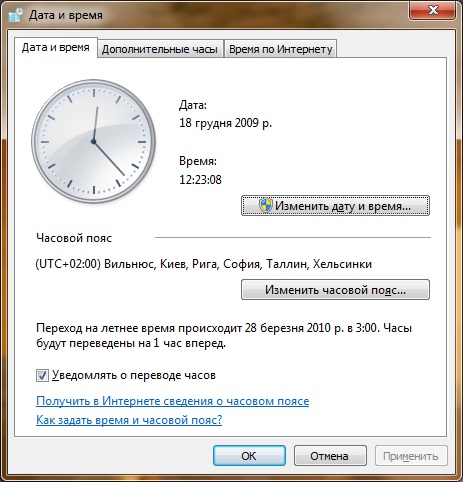
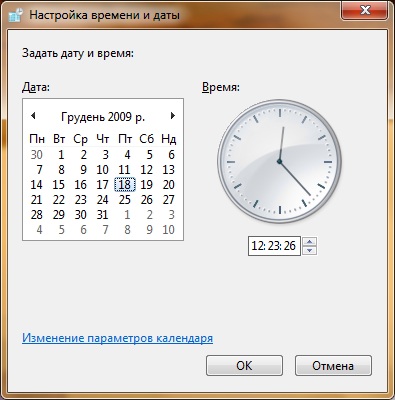
Для того чтобы изменить текущие дату и время, нажмите на кнопку «Изменить дату и время…». В том случае, если для вашей учетной записи установлен параметр контроля учетных записей «Всегда уведомлять», вам нужно будет подтвердить свои действия при отображении запроса согласия контроля учетных записей пользователей. В появившемся диалоговом окне «Настройка времени и даты» вы можете изменить дату и время. Для изменения даты выберите нужную дату в календаре. Для изменения времени, щелкните левой кнопкой мыши на часах, минутах или секундах и увеличьте или уменьшите значение кнопками со стрелками, расположенными справа или при помощи клавиш с цифрами на клавиатуре.
Из этого диалогового окна вы также можете перейти к диалоговому окну изменений параметров календаря, щелкнув левой кнопкой мыши по ссылке «Изменение параметров календаря». При нажатии на эту ссылку откроется вкладка «Дата» диалогового окна «Настройка формата», где вы можете выбрать краткий и полный формат даты, первый день недели и прочие настройки. После внесения изменений нажмите на кнопку «ОК». Диалоговое окно «Настройка времени и даты» можно увидеть на следующем скриншоте:
Дату и время также можно изменять при помощи командной строки и командной оболочки Windows PowerShell. Для изменения даты и времени при помощи командной строки существуют команды TIME и DATE.
Команда Time предназначена для вывода и установки нового системного времени. После ввода команды без параметров командная строка отобразит текущее время и запрос на ввод нового значения. Для изменения времени введите новое значение и нажмите на кнопку Enter. Команда Time также поддерживает ключ /T, который позволяет ввести текущее значение времени без запроса. Пример использования:
Time /T 12:23:26,00
Команда Date предназначена для вывода и установки новой даты. Синтаксис команды идентичен команде Time. Пример использования:
Date /T 18.12.2009
При помощи командной оболочки Windows PowerShell просматривать системную дату и время можно командлетом Get-Date, а для изменения существует командлет Set-Date. Этот командлет изменяет системные дату и время, заменяя их указанными значениями. Указать новую дату и время можно в виде строки, или передав командлету Set-Date объект DateTime или TimeSpan. Для указания новой даты или времени используйте параметр –Date. Этот параметр устанавливает указанные значения даты и времени. Можно ввести новую дату в кратком формате даты, а время в стандартном формате времени для используемой локали. Если задана только дата (без времени), то командлет Set-Date устанавливает время на полночь указанной даты. Если указано только время, дата не изменяется. Пример использования:
Set-Date -Date "18.12.2009 12:23:26"
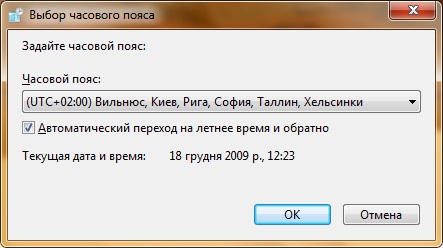
На вкладке «Дата и время» вы также можете изменить часовой пояс. Для того чтобы изменить часовой пояс, нажмите на кнопку «Изменить часовой пояс». В диалоговом окне «Выбор часового пояса» выберите текущий часовой пояс в раскрывающемся списке и нажмите на кнопку «ОК». Также в этом диалоговом окне вы можете включить или отключить функцию перехода на летнее время. Для этого существует опция с флажком «Автоматически переходить на летнее время и обратно». Если флажок установлен, то при наступлении даты перехода на летнее или зимнее время, операционная система автоматически изменит время.
Для установки автоматического перехода на летнее время вы также можно воспользоваться следующим твиком реестра:
[HKEY_LOCAL_MACHINE\SYSTEM\CurrentControlSet\Control\TimeZoneInformation] "DynamicDaylightTimeDisabled"=dword:00000000
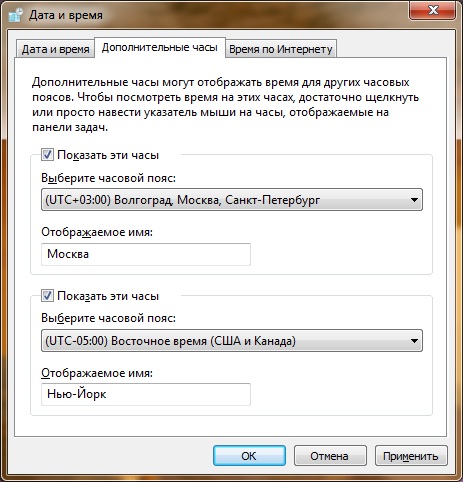
Вкладка «Дополнительные часы» компонента панели управления «Дата и время» предназначена для отображения времени других часовых поясов наряду с вашим. В операционной системе Windows 7 для установки дополнительных часов других часовых поясов, установите флажок «Показать эти часы», в раскрывающемся списке выберите нужный для вас часовой пояс и в текстовом поле «Отображаемое имя» введите название нового часового пояса. Для примера на следующем скриншоте видно, что добавлены двое дополнительных часовых пояса для Москвы и Нью-Йорка.
Добавлять дополнительные часы также можно при помощи реестра. В следующем примере, добавим дополнительные часы для часового пояса UTC +03:00 с названием «Москва»:
[HKEY_CURRENT_USER\Control Panel\TimeDate\AdditionalClocks\1] "Enable"=dword:00000001 "DisplayName"="Москва" "TzRegKeyName"="Russian Standard Time"
- Параметр Enable указывает на то, что дополнительные часы будут отображаться.
- Параметр DisplayName определяет строку, отображаемую напротив данных часов.
- Параметр TzRegKeyName определяет часовой пояс, на основе которого работают данные дополнительные часы.
После подтверждения изменений, при наведении мыши или нажатии на кнопке часов в области уведомлений у вас будут отображены все выбранные вами часовые пояса, как показано на следующем скриншоте:
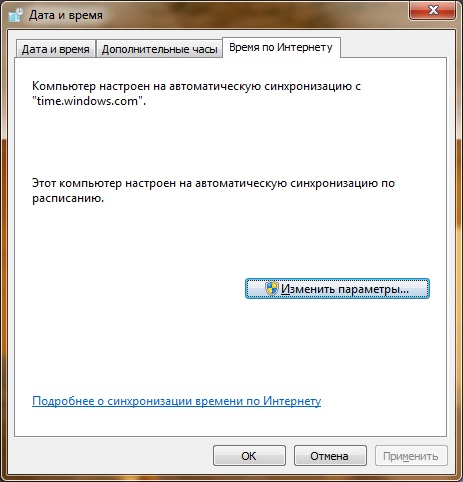
Вкладка «Время по Интернету» позволяет синхронизировать системные часы с сервером времени в Интернете или Интранете. Эта функция позволяет обновлять показания системных часов в соответствии с сервером времени, что гарантирует точность локальных часов. Для того чтобы синхронизировать время, перейдите на вкладку «Время по Интернету» и нажмите на кнопку «Изменить параметры». В том случае, если для вашей учетной записи установлен параметр контроля учетных записей «Всегда уведомлять», вам нужно будет подтвердить свои действия при отображении запроса согласия.
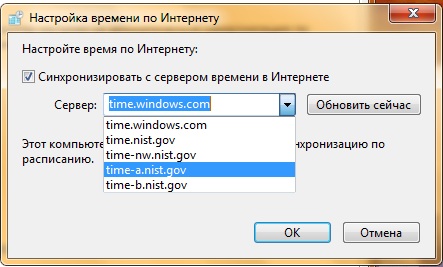
В диалоговом окне «Настройка времени по Интернету» установите флажок на опции «Синхронизировать с сервером времени в Интернете», выберите нужный сервер времени или введите имя домена, и нажмите на кнопку «ОК».
Помимо этого, синхронизацию времени можно настроить при помощи команды W32tm командной строки или с помощью некоторых параметров системного реестра, расположенных в следующем разделе: HKEY_LOCAL_MACHINE\SYSTEM\CurrentControlSet\Services\W32Time\
Статья опубликована в рамках конкурса «Наш выбор — Windows 7!». Оригинальный стиль автора сохранен.
Синхронизация для ОС Windows 10
После выполнения всех этапов ваш календарь Nextcloud должен синхронизироваться. Если этого не произошло, проверьте ваши имя пользователя и пароль. При обнаружении ошибки повторите данные этапы.
ПРИМЕЧАНИЕ: при включенной двухфакторной аутентификации невозможно синхронизировать ваш календарь. Для получения пароля для приложения, который можно использовать с клиентом для календаря, необходимо выполнить следующее:
- Войдите в Nextcloud. Нажмите на значок пользователя и выберите пункт «Настройки» (Settings).
- Нажмите на пункт «Безопасность» (Security), найдите кнопку «Сгенерировать пароль для приложения» (Generate app password). Рядом с данной кнопкой введите текст «Календарь для ОС Windows 10» (Windows 10 Calendar app). Нажмите на эту кнопку, скопируйте и вставьте пароль. Используйте данный пароль вместо вашего пароля Nextcloud на этапе 8.
Обновления для приложений «Почта» и «Календарь» в Windows 10
Руководитель программной группы по приложениям «Почта» и «Календарь» в Windows 10 Линн Айрес (Lynn Ayres) рассказывает о новых улучшениях.
Мы знаем, как важно для вас быть в курсе всех сообщений электронной почты и эффективно управлять своим временем. Поэтому наша рабочая группа по приложениям «Почта» и «Календарь» в Windows 10 всегда стремится найти для этого новые способы. Мы не только улучшили архитектуру для повышения производительности и быстрого внедрения инноваций, но и предлагаем ряд новых функций.
В ближайшие несколько недель эти новшества будут развертываться среди всех пользователей этих приложений с учетными записями Outlook.com и Office 365. После этого мы постараемся предоставить эти улучшения для учетных записей других поставщиков.
Сортировка почты помогает сосредоточиться на главном
С каждым днем нам приходится обрабатывать все больше электронных писем, которые буквально наводняют нашу жизнь, требуя к себе внимания. Вот почему мы предлагаем вам новый способ сосредоточиться на главном. Теперь в приложении «Почта» папка «Входящие» разделена на две вкладки: «Отсортированные» и «Другие». Наиболее важные сообщения выводятся на вкладке «Отсортированные», а остальные можно легко найти на другой вкладке, где они не мешают работе. Письма в папку «Отсортированные» попадают с учетом того, с какими людьми вы общаетесь и что находится в самом письме (новостные бюллетени, автоматически создаваемые сообщения и др.). Эту функцию приложения легко отключить в любое время, выбрав Параметры > Чтение. Чтобы настроить сортировку почты, просто кликните на письмо и выберите команду Переместить в «Отсортированные» или Переместить в «Другие».
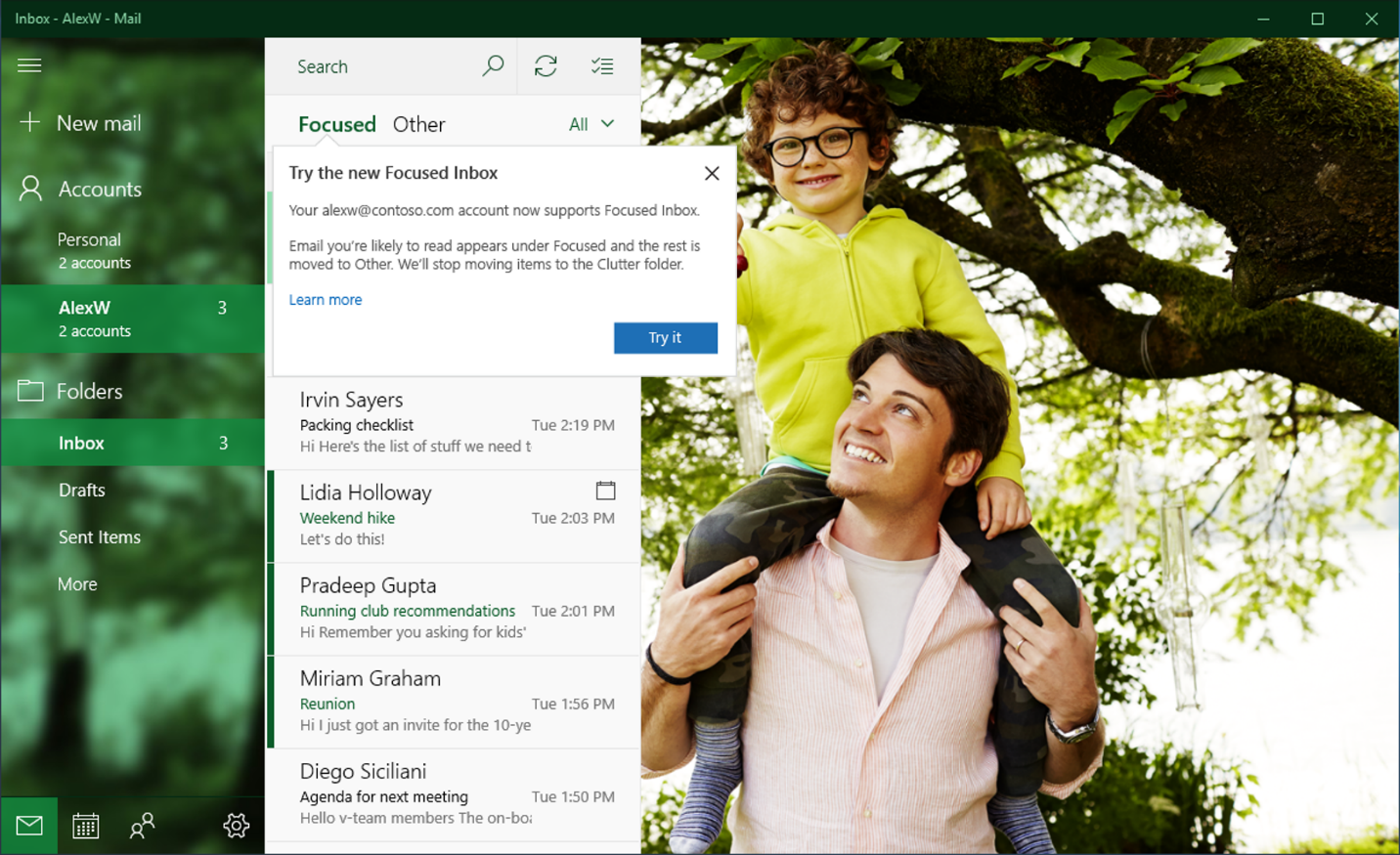
Новая функция сортировки почты позволит быстрее переходить к важным письмам.
Сосредоточиться самим и привлечь внимание других помогут упоминания
С упоминаниями (@mentions) станет проще и быстрее совместно работать с почтой. Введите символ @ в любом месте сообщения электронной почты. Появится список ваших частых контактов, а также откроется доступ к вашему каталогу — просто выберите нужного человека. Его имя будет выделено в сообщении синим цветом, показывая, что требуется его участие в беседе. Если этот человек еще не получает цепочку этих сообщений, его имя автоматически добавится в поле «Кому», чтобы он получил копию письма.
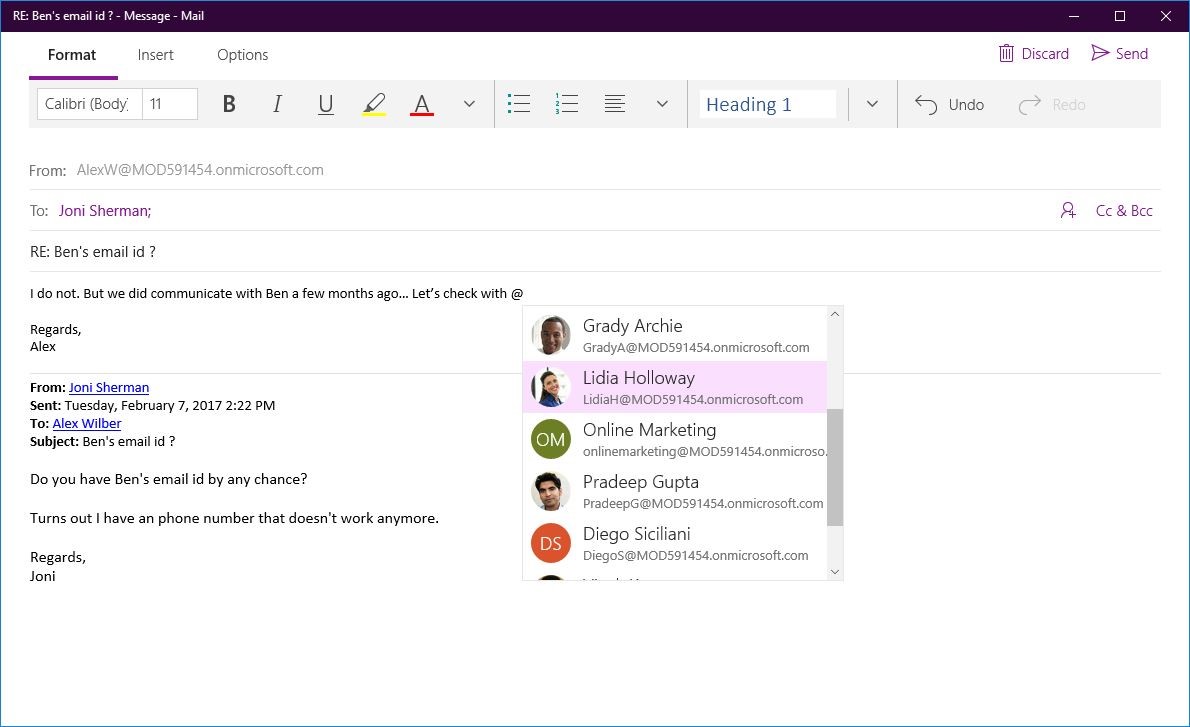
С помощью упоминаний @mentions легко добавлять контакты и привлекать их внимание.
Кроме того, упоминания @mentions помогают не забыть о своих задачах. Символ @ появляется в списке сообщений, где вы были упомянуты, так что вы сразу увидите, какие непрочтенные письма требуют вашего внимания. Также существует фильтр, позволяющий отсортировать только те сообщения, где вы были упомянуты. Когда вы откроете письмо, то сможете легко найти выделенное синим упоминание своего имени.
Цветовые категории для событий календаря позволяют лучше спланировать свое время
Благодаря последнему обновлению «Календаря» вы сможете эффективно планировать день, распределив события календаря по различным цветовым категориям, что поможет быстро просмотреть и наглядно связать похожие мероприятия. Об этом нас чаще всего просили пользователи календаря, и наша группа с радостью предлагает такую удобную для работы функцию.
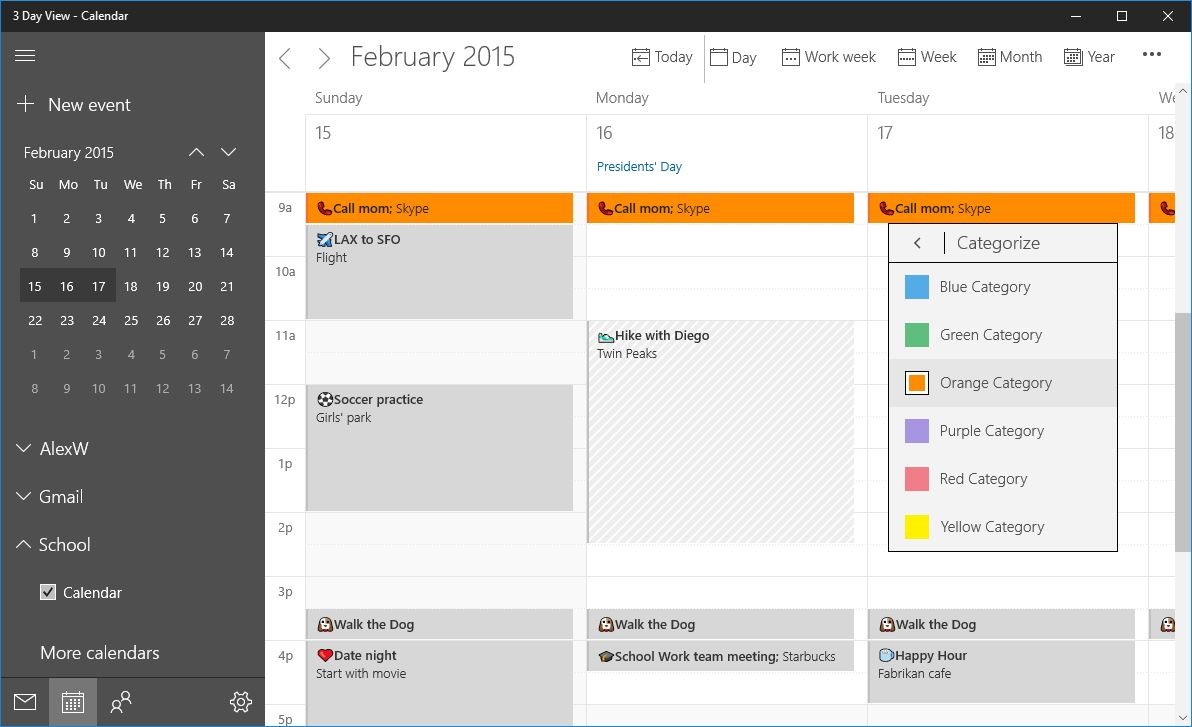
Распределив события по категориям, легко просматривать и связывать сходные мероприятия.
Календари интересов помогут следить за любимыми праздниками и расписанием мероприятий
Календари полезны не только для планирования рабочей и личной жизни, но и для информирования о том, что интересно именно вам. Недавно мы представили функцию праздничных календарей, чтобы вы могли отслеживать праздники, фестивали и другие публичные мероприятия в выбранной стране, а также планировать их посещение. Теперь мы предлагаем функцию календарей интересов на базе Bing: с их помощью вы сможете следить за программой телепередач и играми любимых команд. К примеру, для футбольного сезона удобно внести расписание игр вашей любимой команды или команды главного соперника. Со временем мы будем добавлять к этой функции расписания интересных мероприятий в различных регионах.

Добавьте календари интересов, чтобы следить за тем, что вас интересует.
Теперь вы будете всегда в курсе своих бронирований и доставок
Следить за всеми этапами планирования поездок или доставки товаров бывает нелегко. До этого вы уже могли управлять такими срочными вопросами благодаря тому, что сведения о бронировании и доставке товаров автоматически добавлялись в календарь из сообщений электронной почты. Теперь в папке «Входящие» и в календаре будут доступны упрощенные сводные карточки, позволяющие быстро перейти к сведениям о бронированиях и доставках, зарегистрироваться на рейс, сменить гостиницу, оформить прокат автомобиля или следить за статусом доставки посылки одним нажатием кнопки. А своевременные уведомления всегда предоставят актуальную информацию. Эта функция включена по умолчанию: ее можно настроить в параметрах «События из сообщений» вашей учетной записи в Интернете.
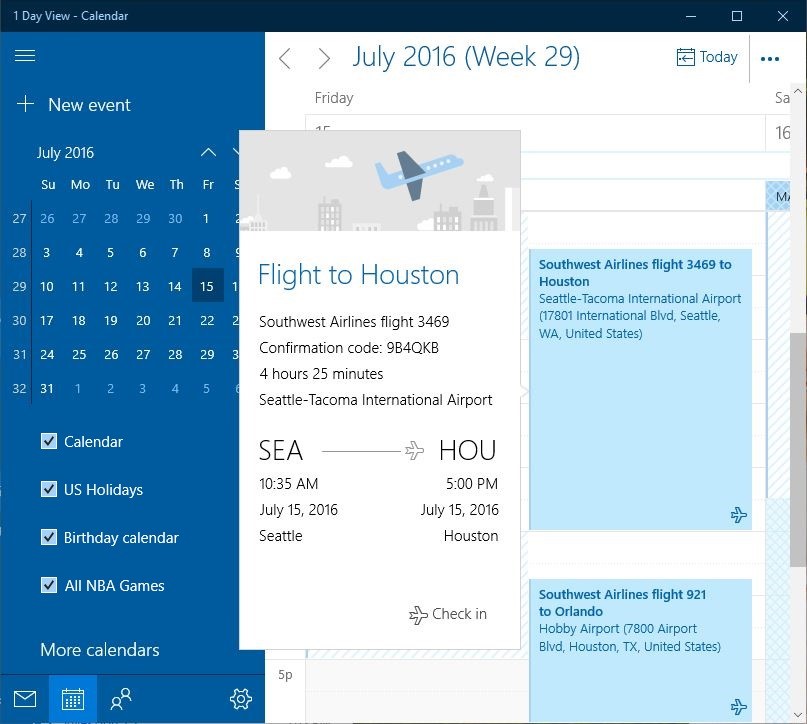
Вы всегда будете в курсе своих бронирований и доставок.
Новые функции расширяют возможности приглашений календаря
Помимо основных возможностей, упомянутых выше, мы работаем и над более мелкими, но не менее приятными улучшениями. Теперь в Bing отображаются рекомендации мест, позволяя быстрее добавить популярные адреса. Для собраний по сети можно добавить Skype, а в учетных записях Office 365 появился помощник по планированию. Еще из новшеств следует упомянуть набор забавных эмодзи, а также средство выбора людей, благодаря которому в календаре легко просматривать и выбирать контакты для встречи. А чтобы узнать больше о каком-либо человеке в календаре, теперь можно одним кликом перейти в приложение «Люди» в Windows 10. Эти обновления реализованы на основе других недавно развернутых функций и улучшений в приложениях «Почты» и «Календаря». Сюда относятся, в частности: возможность показывать сообщения папки «Входящие» в новом окне и перетаскивать события календаря, поддержка новых форматов писем (*.eml) и событий календаря (*.ics), а также интеграция с календарем панели задач Windows 10 для удобного просмотра предстоящих встреч.
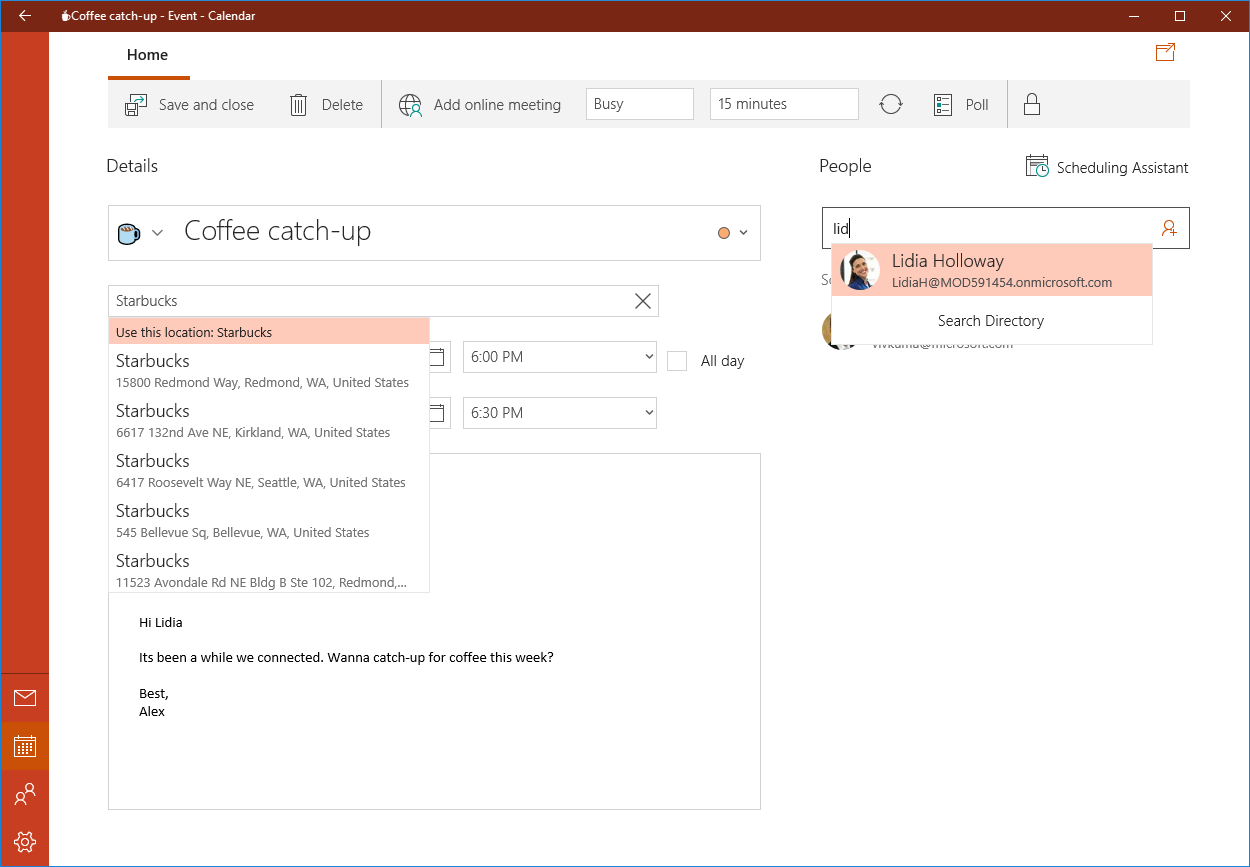
Создавая приглашения календаря, просматривайте рекомендации мест, например, адреса кофеен в вашем городе.
Мы предлагаем вам опробовать новейшие приложения «Почта» и «Календарь» и поделиться своим мнением, выбрав в меню Параметры > Отзывы.