
Создание и распаковка архивов, Фильтр маленьких изображений, Хранение файлов в папке личное – Инструкция по эксплуатации Huawei P9 plus
Объединение нескольких файлов в один архив zip позволяет освободить место в
памяти и упростить отправку файлов.
На вкладке Память телефона нажмите Внутренняя память или SD-карта.
Выберите файлы или папки, которые хотите добавить в архив, и нажмите
Добавить в архив.
Выберите место сохранения архива. Выбранные файлы будут сжаты в архив zip, имя
архиву будет присвоено автоматически.
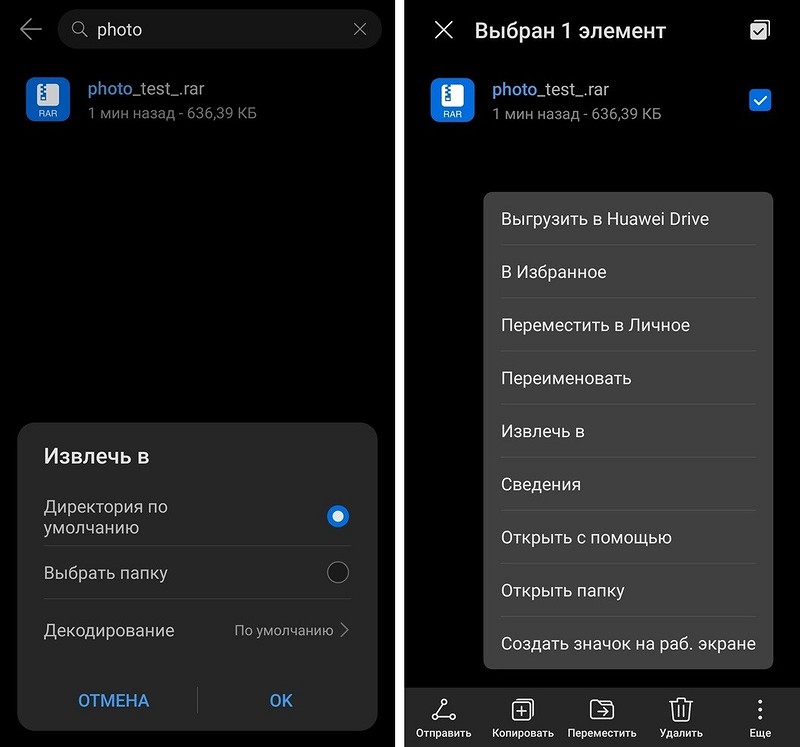
Чтобы извлечь файлы из архива, нажмите и удерживайте архивный файл, затем
Извлечь в. Выберите место извлечения файлов из архива.
Фильтр маленьких изображений
При просмотре изображений Вы, возможно, замечали, что в приложении Файлы также
отображаются кэшированные изображения и миниатюры с посещаемых Вами веб-
страниц. Вы можете настроить фильтр и скрыть изображения маленького размера.
Настройки и включите переключатель Фильтровать маленькие
фото, чтобы скрыть изображения меньше 30 КБ.
Хранение файлов в папке Личное
Хотите защитить личную информацию от любопытных глаз? Включите папку Личное,
настройте пароль и переместите в нее личные файлы. Вы всегда сможете потом
извлечь их из папки Личное.
На вкладке Категории или Память телефона нажмите Личное.
Нажмите Включить, чтобы настроить надежное место хранения личной информации.
Следуя инструкциям на экране, настройте пароль к папке Личное и секретный вопрос,
затем нажмите Готово, чтобы открыть папку Личное.
. Следуя инструкциям на экране, выберите файлы и нажмите
добавить их в папку Личное.
Архив в Телеграме: где находится и как им пользоваться

В этом материале разбираемся, для чего нужен архив в Телеграме, где он находится и как им пользоваться. Рассмотрим, как поместить личные чаты, группы или каналы в архив, а при необходимости – вернуть их на прежнее место.
Как пользоваться архивом Telegram
Архив в мессенджере Telegram представляет собой специальную папку, которая помогает очистить основной экран от ненужных в данный момент бесед и каналов.
Найти архив в Телеграме очень просто: он расположен в верхней части экрана над списком всех чатов. Чтобы зайти в архив, на компьютере откройте список «Все чаты» или перейдите в раздел «Все» в приложении Telegram на смартфоне. Внутри папки «Архив» вы можете просматривать заархивированные переписки, группы и каналы.
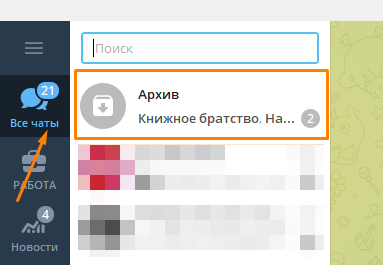
Если в настоящее время архив пуст, то папка с таким названием не отображается – она становится видна только после того, как в нее добавили какой-нибудь чат или канал. Давайте разберемся, как это сделать на разных устройствах.
На компьютере кликните правой кнопкой мыши на диалог, который вы хотите добавить в архив, и в появившемся меню выберите «Архивировать».
Алгоритм действий для мобильного приложения Телеграм на Андроид будет следующий:
- Зажмите пальцем нужный чат, рядом с ним появится галочка. Если нужно отправить в архив несколько каналов, их также следует выделить.
- В верхней части экрана появится панель, где нужно нажать на кнопку «Архивировать» со стрелочкой вниз.
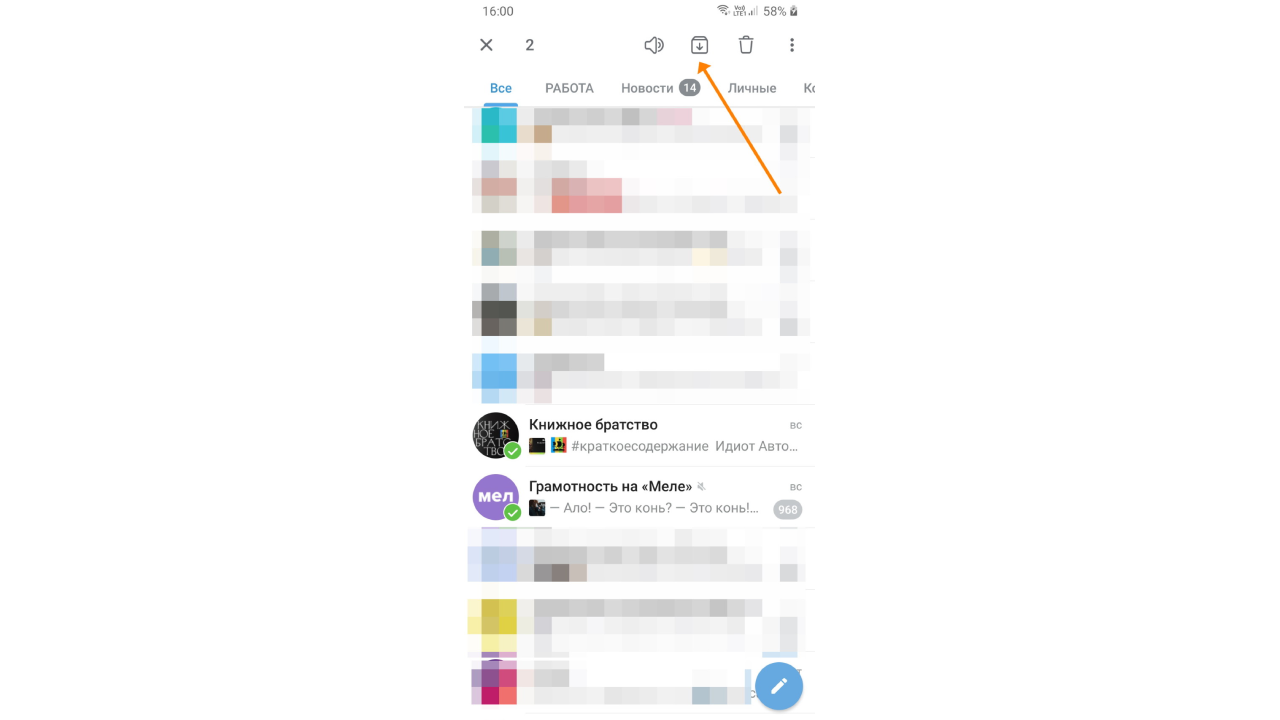
После архивирования диалог исчезает из списка «Все чаты», но, если вы используете папки, он по-прежнему будет отображаться в той папке, в которую вы его добавляли.
В помещенные в архив чаты и каналы продолжают приходить новые сообщения. Если уведомления для этого диалога включены, при поступлении нового сообщения он автоматически будет перенесен из архива на прежнее место. Чтобы этого не происходило, отключите оповещения.
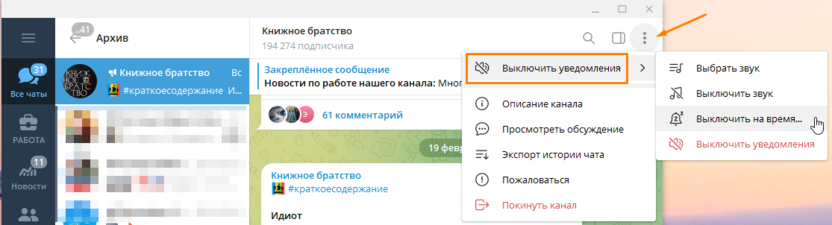
В десктопной версии для этого откройте архив, перейдите в нужный канал и нажмите на кнопку с тремя точками в правом верхнем углу. В подменю «Выключить уведомления» выберите соответствующую команду. Также вы можете отключить оповещения на время: от 15 минут до 3 месяцев.
Чтобы отключить уведомления на смартфоне, нужно открыть беседу в архиве и нажать на три точки в меню, после чего выбрать пункт «Звук». Остальные действия аналогичны.
Комьюнити теперь в Телеграм
Подпишитесь и будьте в курсе последних IT-новостей
Как вернуть чаты и каналы из архива
Достать любую беседу из архива так же легко, как добавить ее туда. Вам нужно открыть архив в Телеграме и выбрать диалог, который вы хотите восстановить. При работе на компьютере кликните по нему правой кнопкой мыши и в открывшемся меню выберите пункт «Вернуть из архива».
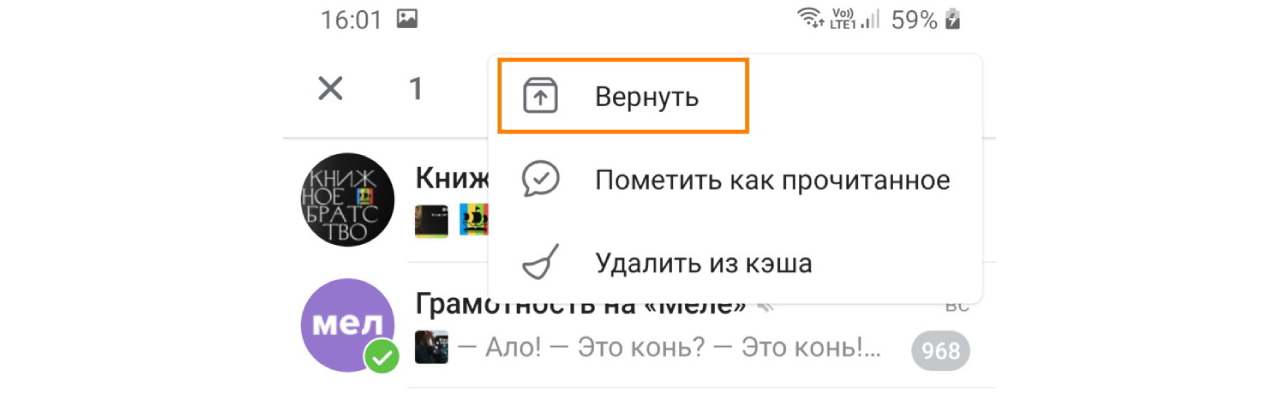
На смартфоне при долгом нажатии на нужный канал в архиве вверху экрана появится панель. Нажмите на три точки, а затем выберите команду «Вернуть».
Заключение
В завершение отметим, что архив в Телеграме может отображаться в развернутом или свернутом виде, а также может быть скрыт для экономии места на экране.
Чтобы свернуть папку «Архив» на компьютере, кликните по ней правой кнопкой мыши и выберите в контекстном меню пункт «Свернуть». В таком виде папка будет представлять собой компактную строку с названием «Архив» и указанием количества непрочитанных сообщений в заархивированных чатах. При щелчке правой кнопкой мыши по слову «Архив» можно выбрать команду «Показать», чтобы вернуть архиву прежний вид.
Также в десктопной версии Telegram есть возможность убрать папку «Архив» из списка всех чатов и перенести ее в основное меню вашего профиля, которое открывается кнопкой с тремя полосками в левом верхнем углу окна. Для этого нажмите на архивную папку правой кнопкой мыши и укажите «Перенести в главное меню». Чтобы вернуть все как было, выберите в контекстном меню пункта «Архив» команду «Перенести в список чатов».
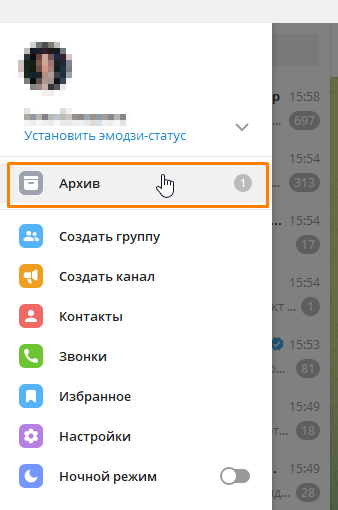
Если вам мешает папка с ненужными в настоящее время диалогами на смартфоне, вы можете скрыть ее следующим образом: откройте список всех чатов в мобильном приложении Telegram и удерживайте палец на верхней строчке «Архив». Внизу экрана появится меню, где следует выбрать пункт «Скрыть из списка чатов». При этом архив исчезнет из списка. Вы можете снова закрепить архивное хранилище над списком остальных чатов, если при долгом нажатии на него выберите команду «Закрепить в списке чатов».
Как распаковать ZIP или RAR архив на Android телефоне
Не редко при передаче файлов, по электронной почте или другими способами, используется архивация в ZIP или RAR архив. Это делается для повышения удобства и скорости передачи, так как архивирование позволяет объединить множество файлов в один и уменьшить их размер.
Но, с другой стороны, упаковка файлов в ZIP или RAR архив создает некоторые сложности для получателя. Поскольку в этом случае перед тем, как начать работу с файлами, получателю придется их распаковывать.
В данной инструкции мы расскажем о том, как распаковать ZIP или RAR архив на телефоне с операционной системой Android.
Установка распаковщика для ZIP и RAR
Как уже было сказано, ZIP и RAR файлы – это архивы, которые вмещают в себе другие файлы. Для того чтобы получить доступ к содержащихся в ним файлам, их необходимо разархивировать или, другими словами, распаковать архив. Сделать это можно при помощи архиватора, специальной программы для работы с архивами.
Одним из наиболее популярных архиваторов для операционной системы Android является архиватор RAR. Фактически этот тот самый WinRAR, которым многие пользователь на компьютерах с Windows, только адаптированный под смартфоны. Данный архиватор умеет работать с большинством популярных форматов форматов (в частности, поддерживаются RAR и ZIP) и имеет удобный и понятный интерфейс.
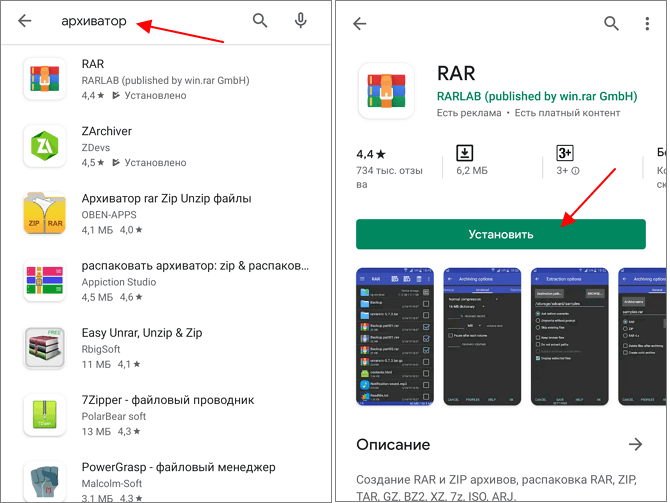
Для того чтобы установить архиватор RAR на Android телефон запустите магазин приложений Play Market, введите в поиск «архиватор», перейдите на страницу RAR и установите приложение. После завершения установки приложение можно будет запустить с помощью кнопки «Открыть» в Play Market либо с помощью ярлыка на рабочем столе.
Если данный архиватор вам не подходит, то вы можете установить любой другой из тех, что доступны в Play Market. Например, можно установить:
Все они поддерживают форматы ZIP и RAR и имеют схожий интерфейс.
Как распаковать сразу весь ZIP или RAR
После установки приложения RAR можно приступать к распаковке и распаковке ZIP или RAR архивов. При первом запуске приложение попросит предоставить доступ к файлам. Разрешаем доступ, так как без этого разархивировать файлы не получится.
После предоставления доступа перед вами появится список папок и файлов, которые хранятся в памяти вашего Android телефона. Здесь нужно выполнить следующие действия:
- Найдите ZIP или RAR файл, который необходимо открыть;
- Установите отметку рядом с нужным файлом;
- Нажмите на кнопку распаковки в верхней части экрана;
- Нажмите на кнопку «Обзор» и укажите папку для распаковки;
- Запустите распаковку нажатием на кнопку «ОК».
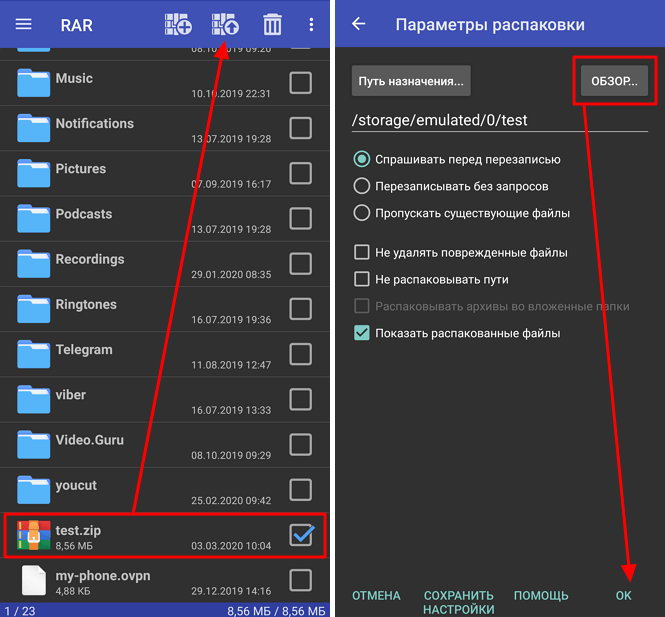
Если архив небольшой, то его распаковка выполнится практически мгновенно, для больших ZIP и RAR архивов нужно будет немного подождать. После завершения процесса файлы с архива появятся в указанной вами папке, и вы сможете начать с ними работать.
Как разархивировать отдельные документы
Также архиватор RAR позволяет извлекать из ZIP и RAR архивов отдельные файлы, не распаковывая весь архив. Это бывает удобно, если вам нужно открыть какой-то один отдельный файл. Для того чтобы воспользоваться этой возможностью нужно сделать следующее:
- Найдите ZIP или RAR файл, который необходимо извлечь;
- Откройте архив нажав на название файла;
- Установите отметки напротив нужных файлов;
- Нажмите на кнопку распаковки;
- Укажите папку назначения и нажмите «ОК»;
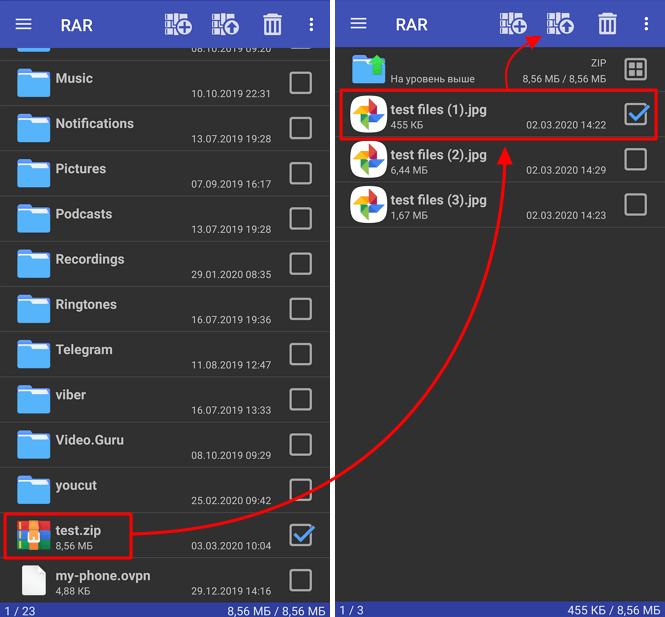
В результате, в указанной вами папке появятся файлы, которые вы извлекли из ZIP или RAR архива, и вы сможете открыть их с помощью других программ. Например, если это фотографии, то вы сможете открыть их с помощью приложения «Галерея».
Как посмотреть документы без распаковки
Также, в случае необходимости приложение RAR можно использовать для предпросмотра файлов. Другими словами, вы можете открыть документы из ZIP или RAR не извлекая их из архива. Для этого нужно выполнить следующие действия:
- Найдите ZIP или RAR файл, который необходимо открыть;
- Откройте архив нажав на его название;
- Нажмите на название интересующего вас файла;
- Выберите приложение, в котором его нужно открыть;
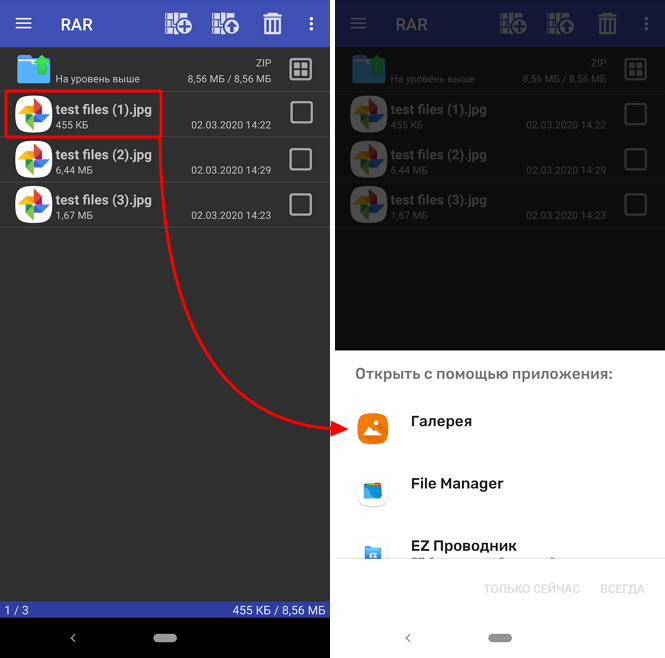
После этого выбранный файл из архива откроется в нужном приложении, и вы сможете его просмотреть. В дальнейшем этот файл можно будет распаковать так как описано выше.
- Как сделать сброс настроек на Android
- Как убрать экран блокировки на Android
- Как посмотреть сохраненные пароли на Android
Как упаковать и распаковать архив файлов на Android-смартфоне

На смартфонах также можно работать с ZIP и RAR-файлами. Рассказываем, что при этом надо учитывать.


Как распаковать архив с помощью файлового менеджера
Распаковать архив или, наоборот, архивировать документы на большинстве смартфонов можно с помощью собственного менеджера файлов.
- Сначала загрузите архив формата ZIP или RAR из почтового ящика или другого источника, а затем найдите его в папке «Загрузки» в приложении «Файлы».
- Теперь выделите файл с помощью длительного нажатия и кликните по трем точкам в правом нижнем углу.
- В меню выберите пункт «Извлечь в».
- Затем вы можете извлечь файл в текущую папку или самостоятельно указать путь распаковки файла.
- Теперь архив будет распакован, и вы сможете использовать его элементы на своем устройстве без ограничений.
Как распаковать архив файлов с помощью приложения Google
Если ваш файловый менеджер не может извлечь заархивированные файлы, вам придется использовать альтернативное приложение, например, Google Files.
- Откройте приложение и перейдите в папку, в которой находится файл архива.
- При нажатии кнопки «Извлечь» содержимое архива автоматически переместится в текущую папку, и вы сможете использовать эти файлы без ограничений.

Как создать архив файлов на смартфоне
Почти все «родные» файловые менеджеры могут легко распаковать ZIP и RAR, но не все могут их создавать. В этом поможет приложение RAR.
- Откройте приложение и выделите файлы, которые вы хотите объединить в один ZIP-файл.
- Теперь выберите опцию «Добавить в архив», символ которой — стопка книг с плюсиком.
- Выберите расширение файла и задайте подходящее имя. Если хотите, то можете дополнительно зашифровать архив с помощью пароля.
- При нажатии кнопки OK в правой нижней панели выделенные файлы будут запакованы в архив выбранного формата.
Читайте также:
- Лучшие китайские смартфоны 2020: топ-6 надежных брендов=«content_internal_link»>
- Хватит надолго: 7 смартфонов с мощным аккумулятором=«content_internal_link»>