
Восстанавливаем Вайбер на телефоне или ПК
Мобильные телефоны и планшеты стали неотъемлемым атрибутом в жизни многих людей. Благодаря этим устройствам их пользователи учатся, общаются, работают, получают новую информацию и выполняют множество других задач. К одной из самых популярных программ для современных смартфонов относится Messenger Viber. Им пользуется свыше 800 миллионов людей на нашей планете. В процессе частого использования этого мессенджера, у пользователей могут возникнуть различные ситуации, когда необходимо восстановить Вайбер.
Причин для восстановления работоспособности программного обеспечения может быть множество. Наиболее часто пользователи сами случайно удаляют менеджер со своего электронного устройства. Бывают случаи, когда учетную запись удалили случайно пользователи или преднамеренно злоумышленники выполнили такую операцию, чтобы навредить владельцу аккаунта. Также не исключены программные неполадки, связанные со сбоями работы серверов, обновления программного кода и так далее.

Тем не менее, если нет повреждения аппаратных средств устройства, во многих случаях восстановление Вайбера можно сделать самостоятельно и полностью бесплатно, без обращения за помощью в специализированные сервисные центры. Ниже вы узнаете, каким образом восстанавливается Viber после удаления на разных электронных устройствах.
Восстановление после случайного удаления программы на смартфонах и планшетах
Если вы нечаянно удалили мессенджер на Айфоне, Андроид или Windows устройстве, то для восстановления его функционирования вам необходимо выполнить следующие действия:

- Подключиться к Интернету и зайти на сайт разработчиков программного обеспечения.
- В зависимости от используемого электронного устройства выберите соответствующую версию программы и загрузите ее.
- После полной загрузки мессенджера на свое электронное устройство запустите его.
- В появившемся окне в соответствующих полях введите номер мобильного телефона и пароль от учетной записи. В тех случаях, когда вы не помните свой пароль от учетной записи в Вайбер, запросите SMS-сообщение для его восстановления.
- После получения пароля в SMS сообщении введите его значение в соответствующем поле.

Выполнив вышеперечисленную процедуру действий, вы сможете с успехом зайти в свою учетную запись и будете знать, как восстановить Вайбер на телефоне.
Восстановление после случайного удаления мессенджера с компьютера или ноутбука

Мессенджер Viber на стационарных компьютерах и ноутбуках не настолько популярен, как версии, инсталлируемые на мобильных устройствах. Тем не менее, существует определенная категория пользователей, которая использует эту программу на персональных компьютерах или ноутбуках. Чтобы использовать эту версию менеджера на компьютере, вам необходимо иметь учетную запись в Вайбере для мобильного устройства. Без наличия такого аккаунта, мессенджер не сможет функционировать на ноутбуке или компьютере.
Если вы случайным образом удалили мессенджер с персонального компьютера, вполне вероятно, что вы сначала захотите восстановить переписку. Вся история переписки Вайбера хранится на жестком диске в системном разделе в папке: «Users\Имя Пользователя\AppData \Roaming\ViberPC\Номер Телефона». Поэтому вам необходимо в этой папке найти файл с названием «viber.db». Обладая этим файлом, вы сможете заменить историю переписки на другом персональном компьютере или ноутбуке. Для этого вам нужно просто его скопировать на другое устройство любым удобным способом, например, с помощью флешки, CD диска или пересылки через Интернет и затем поместить файл в нужное место на жестком диске.
Восстановление мессенджера после переустановки Windows
У пользователей ноутбуков и компьютеров изредка могут возникнуть ситуации, когда надо переустановить операционную систему Windows. Обычно такая необходимость возникает в случае приобретения нового компьютера или вследствие засорения операционной системы Windows до такой степени, что восстановить ее производительность с помощью специальных программ невозможно.
Поэтому, если вы недавно установили операционную систему Windows и хотите восстановить работоспособность Вайбера, вам нужно выполнить следующие действия:
- Скачайте с официального сайта настольную версию мессенджера и запустите его.

- В появившемся окне введите номер мобильного телефона. Если у вас присутствует смартфон с открытой учетной записи в Вайбере, тогда вам нужно зайти в меню мессенджера и открыть QR-сканер.
- На экране монитора компьютера появится QR-код, который вы должны отсканировать смартфоном и после этого вы увидите новое окно. В этом окне нажмите на «Синхронизация».

- На переносном электронном устройстве согласитесь на синхронизацию.

- Если на смартфоне не установлен Вайбер, тогда на компьютере введите код подтверждения для входа в аккаунт.
После вышеперечисленных действий вы автоматически должны зайти в свою учетную запись.
Восстановление работы Вайбера после удаления аккаунта
Если у вас каким-либо образом была удалена учетная запись, то восстановить ее можно, однако вы должны быть осведомлены, что история переписки, которая при активном аккуанте хранилась на сервере, не подлежит восстановлению. Тем не менее, при наличии резервной копии есть шанс вернуть аккаунт в то состояние, которое было до его удаления.
Чтобы восстановить удаленный аккаунт Вайбера, вам необходимо выполнить следующие действия:

- Зайдите на официальный сайт разработчиков программного обеспечения и скачайте приложение на свой смартфон.
- Запустите приложение на своем устройстве и произведите регистрацию. Для этого введите номер своего мобильного телефона, затем введите в соответствующих полях данные СМС-сообщения, язык, ваше имя и дату рождения.
- На смартфоне зайдите в меню «Настройки» и в нем выберите подпункт меню «Учетная Запись».
- В нем выберите подраздел с названием «Резервная копия» и затем воспользуйтесь опцией «Восстановить».
- Если сервер удалил ваши личные данные, и восстановить их у вас не получилось, тогда в настройках вашего девайса найдите функцию синхронизировать и выполните это действие. Теперь вы знаете, как восстановить Viber.
Другие случаи необходимости восстановления функционирования Вайбера
Все главные способы программного восстановления работы Вайбера были описаны выше. Однако любой человек может столкнуться с такой ситуацией, когда у него есть старая сим-карта, но нет мобильного телефона, на котором был установлен Viber. Поэтому ему важно знать, как восстановить Вайбер. В этом случае необходимо взять новый смартфон, который поддерживает работу с новыми версиями Вайбера и поставить в него старую сим-карту.

После этого нужно скачать мессенджер на устройство и затем войти в свой аккаунт.
Если вы приобрели новый смартфон и у вас есть старый девайс, то для оптимальной настройки Вайбера сделайте резервную копию на старом телефоне и с помощью этой копии настройте Вайбер на новом гаджете.
Неполадки в работе мессенджера
Сбои в работе и мессенджера могут быть вызваны разными причинами. Наиболее часто причинами возникновения таких неполадок может быть плохая скорость передачи данных через Интернет, ошибки, возникшие при соединении с сервером, попадание на устройство вредоносного программного кода. Если мессенджер произвольно исчез или пропал его значок — это является одним из наглядных проявлений сбоя в его работе. Помимо этого, программа может не регистрироваться на сервере, самопроизвольно удалять полученные данные и не выполнять определенные команды.
Поэтому для устранения неполадок в работе мессенджера, имеет большое значение правильное определение причины возникновения сбоя, благодаря чему можно будет устранить возникшую проблему.
Полезные советы для восстановления работоспособности Вайбера

Если вы очень часто пользуетесь Вайбером и для вас важно сохранение переписки и другого медиа контента в этой программе, тогда вам необходимо принять превентивные меры для сохранения этой информации при разных форс-мажорных случаях. Для этого часто делайте резервные копии данных в своей учетной записи. Если вручную для вас затруднительно делать резервное копирование, тогда проводите эту операцию в автоматическом режиме, ведь в программе предусмотрена такая возможность.

Также стоит учесть некоторые другие важные моменты. Так, во время обмена фотографиями, видеороликами, звуковыми файлами и другим подобным контентом на мобильных девайсах, вся эта информация сохраняется во внутренней памяти смартфона. Если же вы обмениваетесь в мессенджере информацией на компьютере, она сохраняется на жестком диске. На мобильных устройствах принятые и отправленные медиафайлы сохраняются по умолчанию на карте памяти в папке Viber/ Media. На персональном компьютере эти же данные можно найти в системном разделе жесткого диска по следующему пути: «Имя_системного_раздела_диска :\Users \ИмяПользователя\Documents\Viber Downloads.».
Теперь, когда вы ознакомлены, где хранятся медиафайлы мессенджера, вы можете делать их резервные копии и сохранять в разных местах, в том числе в облачных хранилищах в Интернете или на своей электронной почте. Благодаря такому подходу, даже при локальной потери информации вы сможете ее восстановить.
Заключение
В заключение следует отметить, теперь вы знаете, как восстановить удаленные в Вайбер данные и вы сможете быстро воспользоваться этими способами на практике.
Восстановление Viber после удаления
Инструкция по восстановлению настроек и сообщений Вайбера после поломки или утери мобильного устройства, сбоя в работе, при переустановке и т. д.
Опубликовано: 31.07.2018 Рубрика: Помощь

При удалении и повторной установке программ у пользователя зачастую возникает желание восстановить сконфигурированные ранее параметры и вернуть историю всех проведенных операций. Предугадывая подобную необходимость и учитывая то, что подавляющее большинство пользователей используюсь Viber с целью обмена текстовыми сообщениями, разработчики пошли навстречу своим абонентам и предусмотрели в мессенджере возможность восстановления исключительно текстовой информации, что позволило минимизировать объемы резервного хранилища, а заодно и скорость создания копий.
Ниже в данной статье идет речь о том, как восстановить историю сообщений пользователя в случае переустановки программы, которая может потребоваться, например, при перепрошивке телефона или в случае установки более новой версии ОС на ПК.
Основным способом восстановления истории чатов после переустановки Viber на смартфоне является предварительное создание и последующее использование резервной копии. Для подготовки такого бэкапа в iPhone перейдите в раздел «Еще» вашего Viber. Щелкните по пункту «Настройки» в отобразившемся перечне опций, после чего выберите «Учетная запись» -> «Резервное копирование». Чтобы создать резервную копию сообщений, нажмите «Создать сейчас». Создание бэкапа на устройствах с Android происходит аналогичным образом.
В разделе «Резервное копирование» приложении Вайбер для мобильных устройств есть опция включения и настройки автоматической синхронизации. Вы можете установить ежедневное, еженедельное или ежемесячное резервирование. Или вообще отключить его.
Чтобы восстановить историю сообщений после удаления мессенджера, переустановите программу и повторно введите данные вашего аккаунта – страну пребывания и номер телефона в международном формате. Если все сделано верно, то на следующем этапе Viber предложит восстановить чаты с помощью самой свежей из доступных резервных копий.

Поскольку мессенджер не позиционирует себя как программу для ПК, а наличие компьютерной версии скорее является необходимой мерой, встроенная возможность создания бэкапа сообщений Viber на устройствах под управлением ОС Windows отсутствует. Однако доступ к базе данных программы можно получить и вручную средствами самой операционной системы.
Для этого настройте показ скрытых файлов и папок в разделе «Параметры папок» панели управления, после чего выполните на компьютере поиск файла Viber.db. В случае успешного поиска скопируйте данный файл в любое удобное для вас место. По окончании переустановки Viber верните базу данных с историей сообщений в место расположения компонентов программы (путь по умолчанию C:\Users\User\AppData\Roaming\ViberPC\380*********).
И все же наиболее предпочтительным способом восстановления истории чатов на ПК, который отвечает задумке разработчиков, является последовательная синхронизация сообщений на всех устройствах после переустановки программы. Последовательность переустановки Viber в этом случае такая:
- Создание резервной копии чатов на смартфоне и удаление Viber.
- Повторная установка мессенджера на смартфоне и восстановление истории сообщений с помощью бэкапа.
- Удаление и переустановка программы на ПК.
- Активация учетной записи Viber и восстановление истории сообщений с помощью опции «Синхронизация чатов на дополнительных устройствах».
Вышеприведенная процедура восстановления Viber после его удаления не требует от пользователя проведения каких бы то ни было манипуляций с системными и закрытыми файлами телефона, доступ к которым осуществляется при наличии прав root. Это исключает возможность поломки телефона в результате повреждения служебных данных.
Как восстановить Вайбер после удаления и деактивации

Чем отличаются удаление и деактивация мессенджера и что делать, если вы решили восстановить приложение?
Мессенджер Viber — один из самых популярных в мире, поскольку им пользуются десятки миллионов человек по всей Земле, за счет своей функциональности. Среди многих возможностей приложения существует в том числе и опция удаления аккаунта пользователя. Эта функция сосуществует с возможностью удаления самого приложения и это не одно и то же, поэтому стоит разобраться, в чем разница и как восстановить аккаунт, если вы передумали и вновь хотите пользоваться Вайбером.
Viber существует в версиях для самых популярных мобильных операционных систем, Android и iOS, чуть менее востребованных на их фоне устройств на базе BlackBerry и Windows Mobile, Symbian, Bada, есть вариант мессенлжера для компьютеров — Windows различных версий, Mac OS, а также для Linux. В том числе разработаны отдельные версии софта для планшетов iPad и умных часов Apple Watch, но если вы соберетесь деактивировать свой аккаунт в Вайбере, то вам придется делать это исключительно со смартфона с установленным на него Viber.
- Что будет, если удалить Viber?
- Что будет, если деактивировать Viber?
- Зачем нужна деактивация Viber?
- Что общего у удаления и деактивации Viber?
- Можно ли восстановить удаленный Viber?
- Можно ли восстановить деактивированный Viber?
- Как восстановить Viber на телефоне?
Что будет, если удалить Viber
Если вы решите просто удалить со своего смартфона Вайбер, то вы избавитесь от приложения на своем устройстве, но при этом мессенджер останется на других гаджетах — например, планшете или компьютере. Вместе с приложением исчезнет история звонков и переписка в чатах, однако останутся нетронутыми отложенные сообщения в сообществах и каналов, а кроме того вы останетесь в группах, сообществах или каналах, где вы были до момента удаления приложения.

Что будет, если деактивировать Viber
С удалением всё понятно — это удаление мессенджера как и любого другого приложения со смартфона. Что касается деактивации, то это тоже удаление, но не Viber, а вашего аккаунта в мессенджере. При деактивации Вайбера вы лишитесь своей учетной записи на всех устройствах, где вы пользовались приложением, будут удалены все данные со смартфона (те же история звонков и переписка в чатах) и с серверов Viber, где хранятся данные о вашей учетной записи и список ваших контактов. После деактиваци исчезнут отложенные сообщения в сообществах и каналов, вы будете удалены из групп, сообществ или каналов.
Зачем нужна деактивация Вайбера
Поскольку в мессенджерах, не только Viber, но и прочих, основным идентифицирующим конкретного пользователя способом является номер мобильного телефона, разработчики приложения предусмотрели возможность отвязать номер телефона от аккаунта. Эта возможность пригодится в ситуации, когда вы лишились доступа к своему номеру телефона или самостоятельно сменили его. Деактивация профиля в Вайбере не позволит другому человеку, которому достанется ваш номер телефона от старой SIM-карты, восстановить ваш аккаунт и получить доступ к данным из вашего аккаунта.
Что общего у удаления и деактивации Viber
На самом деле два этих процесса объединяет только один фактор — по итогам обеих операций останутся нетронутыми ваши резервные копии Viber, сохраненные в Google Drive или iCloud. В перспективе это может помочь вам восстановить данные при необходимости восстановить приложение и прежнюю учетную запись в Вайбере. Если планируете в дальнейшем пользоваться мессенджером, то заблаговременно озаботьтесь созданием резервной копии.

Чтобы настроить создание резервной копии, необходимо:
- Запустить Viber на смартфоне;
- Найти экран «Еще»;
- Найти меню «Настройки»;
- Найти раздел «Учетная запись»;
- Найти пункт «Резервное копирование»;
- Активировать «Создавать резервную копию»;
- Выбрать периодичность резервирования — ежедневно, еженедельно или ежемесячно.
Чтобы восстановить данные из резервной копии, необходимо:
- Запустить Viber на смартфоне;
- Найти экран «Еще»;
- Найти меню «Настройки»;
- Найти раздел «Учетная запись»;
- Найти пункт «Резервное копирование»;
- Активировать «Восстановить»;
- Подтвердить «Восстановить сейчас».
Резервные копии Viber хранятся в облачных сервисах Google Drive (для устройств на операционной системе Android) и iCloud (для iPhone), что позволит вам восстановить копию Вайбера при переустановке приложения.
Можно ли восстановить удаленный Вайбер?
Если речь идет о мессенджере, который был удален со смартфона, то никаких проблем с этим не будет. Чтобы восстановить приложение Вайбер понадобится просто зайти в магазин софта Google Play на Android и App Store на iPhone, отыскать там Viber и скачать актуальную версию мессенджера. Если вы будете использовать тот же самый номер телефона, что и до удаления, то при наличии созданной заранее, как мы описали выше, резервной копии, то получится привести приложение практически в тот же вид, который был и до удаления Вайбера с устройства.
Можно ли восстановить деактивированный Вайбер?
Да, но с очень большими оговорками. Кроме того, деактивировать учетную запись в Viber можно исключительно со смартфона. Чтобы деактивировать свой профиль в мессенджере, потребуется:
- Запустить Viber на смартфоне;
- Найти экран «Еще»;
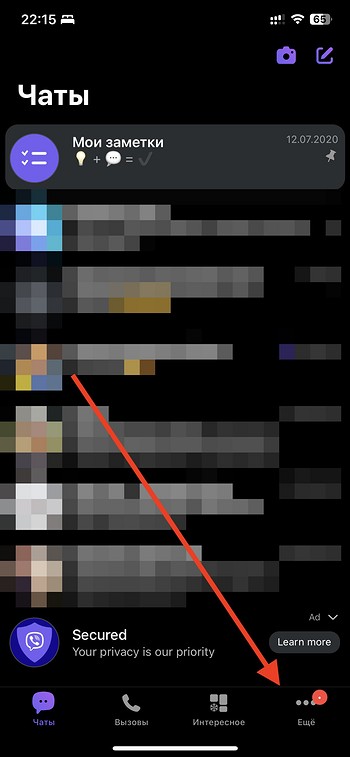
- Найти меню «Настройки»;
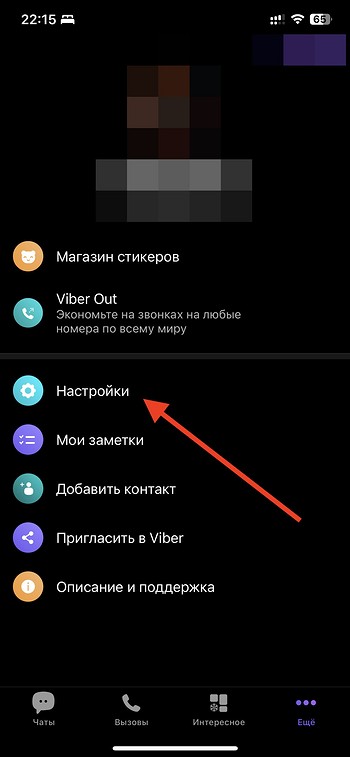
- Найти раздел «Учетная запись»;
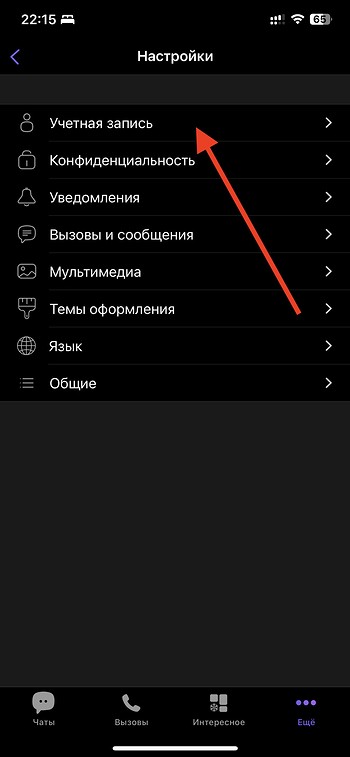
- Найти «Отключить учетную запись»;
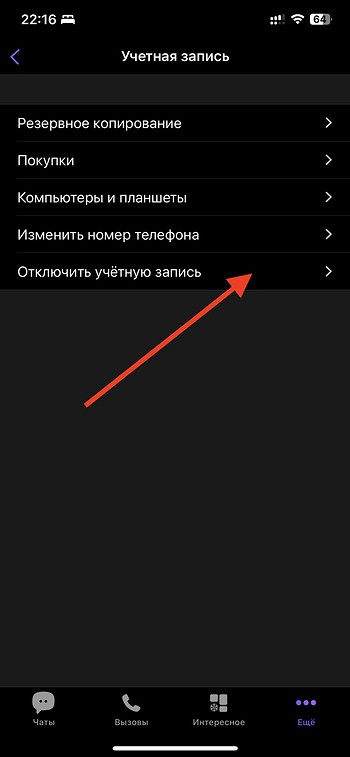
- Ввести номер телефона, на который зарегистрирован аккаунт;
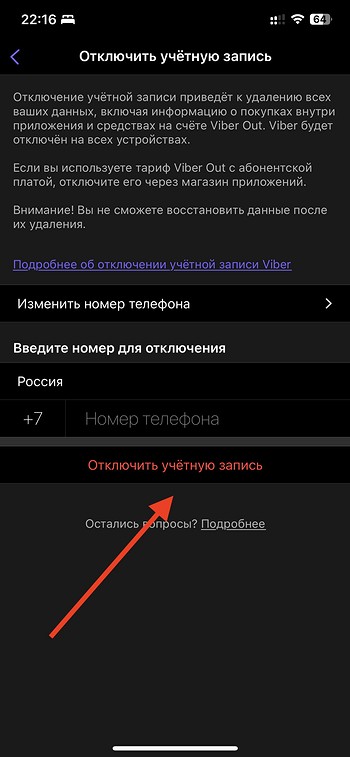
- Снова выбрать «Отключить учетную запись»;
- Указать PIN-код, если он был задан заранее;
- Выбрать «Деактивировать», чтобы подтвердить свое решение.
Деактивировать профиль в Viber можно только со смартфона, но зато со смартфона можно деактивировать свою учетную запись и на других устройствах тоже. Для этого потребуется:
- Запустить Viber на смартфоне;
- Найти экран «Еще»;
- Найти меню «Настройки»;
- Найти раздел «Учетная запись»;
- Найти «Компьютеры и планшеты»;
- Выбрать устройство, на котором надо деактивировать аккаунт;
- Указать PIN-код, если он был задан заранее;
- Выбрать «Деактивировать», чтобы подтвердить свое решение.
После этого можно либо завести в этом же приложении профиль на новый номер телефона, либо попытаться восстановить Вайбер по номеру телефона, который был уже ранее использован и деактивирован.
В случае со смартфоном на Android достаточно будет скачать приложение заново или войти в установленный мессенджер, указать номер мобильного телефона, а затем надо будет его активировать через 6-значный код через SMS или телефонный звонок. При наличии резервной копии, привязанной к указанному номер телефона, система позволит вам восстановить сохраненные заранее данные.
А вот если вы используете iPhone, то в такой ситуации свой аккаунт Вайбер восстановить на телефоне после удаления, к сожалению, не получится. Это не какие-то сложности, а официальное заявление разработчиков мессенджера. «Если вы деактивируете Viber на iPhone, вы не сможете восстановить вашу учетную запись», — говорят создатели софта.
Как восстановить Вайбер на телефоне
Таким образом получается, что при определенных условиях восстановить деактивированный аккаунт в Вайбере можно, но для этого необходимо соблюдать ряд условий. Во-первых, заранее необходимо настроить резервное копирование для своих данных. Во-вторых, необходимо пользоваться одним из многочисленных смартфонов на базе операционной системы Android. Только при сочетании этих двух факторов может получиться вернуть свой профиль, зарегистрированный на использовавшийся ранее номер мобильного телефона. Если же вы пользуетесь iPhone и деактивировали свой аккаунт, то — это подтверждают сами создатели Viber — ничего сделать больше не получится.
Деактивация аккаунта в мессенджере, как можно убедиться из вышеописанного, шаг крайний для тех, кто уже точно решил, что не будет пользоваться Viber или готов по каким-то причинам сменить существующий номер телефона. Если же вы не хотите переписываться с конкретными людьми или участвовать в групповых чатах, если вам надоели навязчивые аудио- или видеозвонки, а то и одолел спам, то можно внести в черный список конкретных абонентов. Мессенджер позволяет блокировать как внесенного в вашу телефонную книгу контакта, так и номер, который не вписан в вашу записную книжку. Кроме того, можно заблокировать и целые чаты, если не хотите получать сообщения в этих беседах. Вопросам блокировки пользователей и сообществ ранее мы посвятили отдельный материал.
Кроме того мы рассказывали, что делать в ситуации, если вы не хотите полностью деактивировать свой аккаунт, но при этом решили на какое-то время оказаться вне Viber. В таком случае недостаточно будет просто закрыть приложение, поскольку в таком случае вы лишь завершите свою текущую сессию в мессенджере. Для этого необходимо выйти из своего аккаунта, о чем мы тоже говорили в отдельном материале.
Особое внимание мы уделили ситуации, когда вы по каким-то причинам — осознанно или случайно — удалили сообщение. Случиться это может как в личной переписке, так и в групповом чате, причем ситуации складываются по-разному. Настройки мессенджера позволяют удалять сообщения со своего аккаунта или с аккаунта всех участников диалога или групповой беседы, но это тоже не самая критическая ситуация. Если, как и во многих случаях, заранее задаться настройкой мессенджера, то спасти удаленные сообщения будет можно — ознакомьтесь с отдельной публикацией на эту тему.
И, наконец, готовы поспорить, что каждый (ну или почти каждый) пользователь Viber является как минимум участником групповой переписки, а то и создателем чата. В каждом случае можно выйти из такой группы, если вы вошли туда самостоятельно или по приглашению администратора, то являетесь рядовым членом, но для этого придется проделать ряд нехитрых операций. Чуть сложнее будет, если вы носите статус администратора в сообществе, где участвуют и другие пользователи, но и в этом случае можно удалиться из группы самому и удалить этот чат, о чём мы говорили отдельно.
Как восстановить историю чатов, контакты и файлы Viber на Android или Windows
В статье представлены способы восстановления истории чатов или переписки, видео или фото, которые были отправлены с Viber в Windows или Android.
Наша статья будет полезна пользователям Viber, которые когда-либо сталкивались с необходимостью восстановления истории чатов или переписки, видео или фото, которые были отправлены с помощью данного мессенджера, а также с потребностью восстановить переписку в случае переустановки операционной системы компьютера или начала использования программы на другом компьютере.
Эта статья будет интересна как пользователям Viber на Android, так и на Windows персонального компьютера, потому как будут описаны обе версии популярного мессенджера.
- Создание и восстановление резервной копии истории сообщений на Андроид
- Восстановление или перенос переписки Viber на Android
- Восстановление истории сообщений на другом ПК или после переустановки Windows
- Восстановление принятых и отправленных файлов Viber
- Дополнено в январе 2019 года
- Вопросы и ответы
- Комментарии
Создание и восстановление резервной копии истории сообщений на Андроид
Viber – это такое же приложение-мессенджер как и WhatsApp, которые в какой-то мере являются конкурентами. Миллионы пользователей по всему миру общаются с помощью данного приложения, используя как свои смартфоны или планшеты, так и компьютеры или ноутбуки.
Перейти к просмотру

Многие из чатов представляют своим пользователям определённую ценность. Именно поэтому разработчиками приложения была предусмотрена возможность создания резервной копии чатов Viber. Однако, такая резервная копия истории переписок мессенджера имеет определённые ограничения: резервную копию переписок можно создать и прочесть в текстовом виде, но её невозможно обратно восстановить в самом приложении, а также в такие текстовые файлы не сохраняются копии отправленных файлов (фото, видео, и т.д.).
Чтобы сохранить копию чатов Viber:
-
Запустите приложение и откройте Меню.
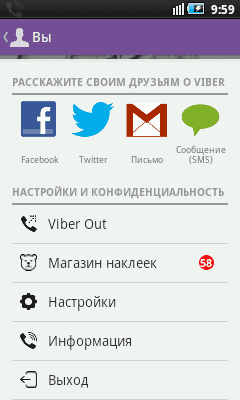
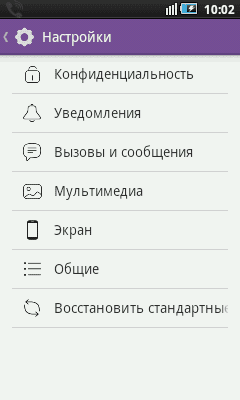
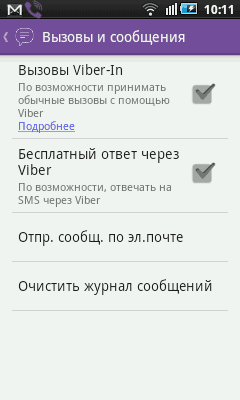
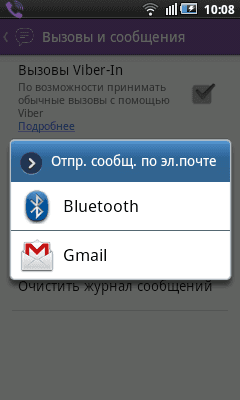
Таким образом, с помощью Viber будет создана резервная копия чатов мессенджера и отправлена на ваш ящик электронной почты. Чаты будут сложены в заархивированную .zip папку и представлять собой .csv файлы с названиями контактов, с которыми осуществлялась переписка. Каждый из файлов включает в себя только текстовую переписку, а на местах отправленных или принятых файлов написано, например, «Фотосообщение» – вместо изображения.
Однако, данные файлы с копиями чатов не могут быть обратно восстановлены в Viber.
Восстановление или перенос переписки Viber на Android
Перейти к просмотру
Как и любой другой мессенджер, Viber хранит историю своих сообщений в отдельном файле. Восстановив такой файл или создав его резервную копию, и поместив его в папку, в которой он по умолчанию сохраняется самим приложением, возможно восстановить историю чатов пользователя.
Файл с историей сообщений Viber хранится в устройстве с операционной системой Android в папке:
/data/data/com.viber.voip/databases/
и имеет название viber_messages.
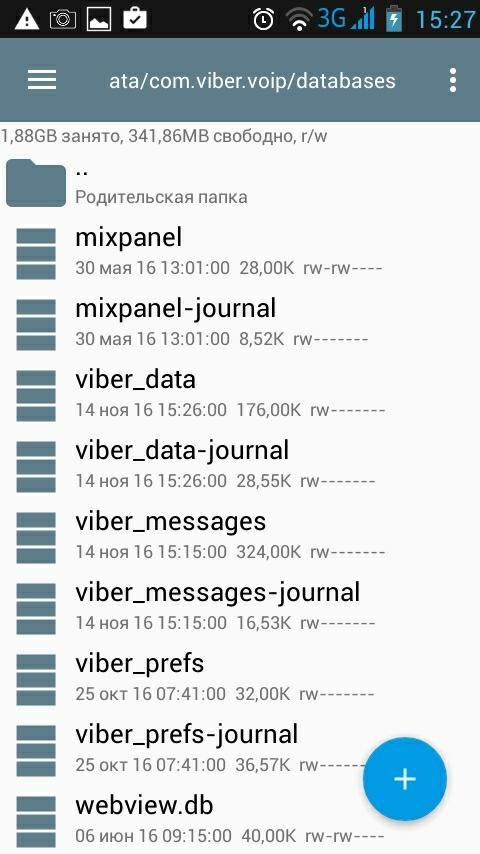
Примечание. Папка, в которой расположены данные Viber расположена во внутренней системной памяти устройства. Получить доступ к ней можно только с наличием Root прав или используя одну из программ Root-проводников.
В случае необходимости восстановить историю чатов вашего Viber (например, после переустановки приложения), перейдите в указанную выше папку и замените существующий файл «viber_messages» на созданную раннее его резервную копию, после чего запустите Viber.
Восстановление истории сообщений на другом ПК или после переустановки Windows
Перейти к просмотру
Версия Viber для ПК не такая популярная как для смартфонов, но тем не менее она также имеет ряд преимуществ и обширную аудиторию пользователей. Чтобы начать пользоваться Viber на компьютере, пользователю обязательно необходимо иметь активный мобильный аккаунт. Версия приложения для ПК без него просто не будет работать.
Итак, возможно ли восстановить историю чатов в Viber для ПК? Ведь, как уже оговаривалось выше, историю сообщений мобильного приложения Viber восстановить в самой программе не предоставляется возможным. Можно только создать текстовую копию переписок или заменить файл с историей чатов.
Вся история чатов Viber для ПК хранится в файле viber.db в папке на диске С:
C:\Users\Имя Пользователя\AppData\Roaming\ViberPC\Номер Телефона
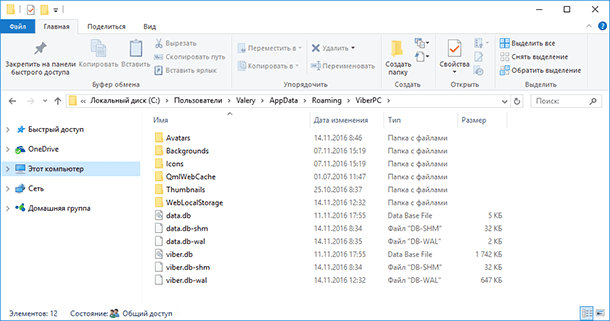
Для того, чтобы восстановить историю чатов Viber, необходимо восстановить указанный файл.
Итак, если на вашем компьютере переустановили операционную систему, и вам необходимо восстановить историю чатов Viber, то для этого сделайте следующее:
- Запустите Hetman Partition Recovery и просканируйте с его помощью диск С вашего компьютера.
- Найдите с помощью программы файл viber.db и восстановите его.
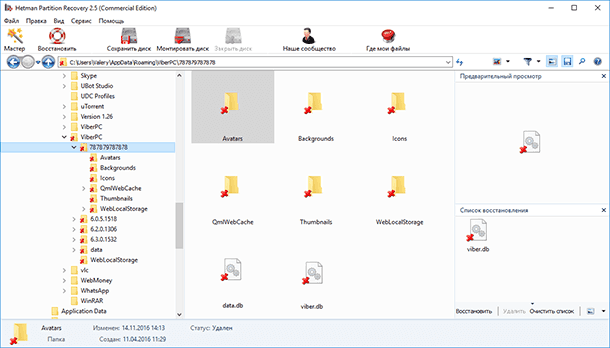
Инструмент восстанавливает файлы с любых устройств, независимо от причины потери данных.
В случае необходимости переноса истории Viber на другой компьютер, просто замените файл в указанной выше папке приложения с вашим номером телефона другого ПК, на восстановленный файл истории переписок viber.db.
Восстановление принятых и отправленных файлов Viber
Как известно, с помощью Viber пользователи могут осуществлять переписку не только текстовыми сообщениями, но и также отправлять файлы: изображения, звуковые или видео файлы. В случае использования приложения на смартфоне, оно сохраняет все отправленные или принятые файлы на карте памяти; или на жестком диске, в случае использования Viber на компьютере.
На карте памяти смартфона такие файлы по умолчанию хранятся в папке:
sdcard/viber/media/.
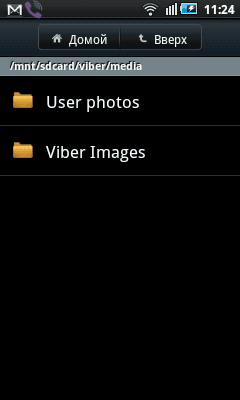
На жестком диске компьютера такие файлы по умолчанию хранятся в папке:
C:\Users\Имя Пользователя\Documents\ViberDownloads.
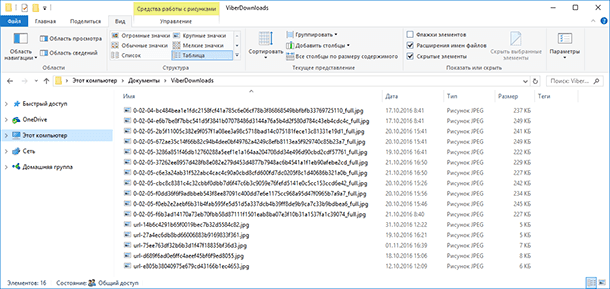
Наиболее частыми причинами утери принятых или отправленных файлов Viber бывают:
- Вирусы;
- Случайное удаление;
- Форматирование жесткого диска компьютера или карты памяти смартфона;
- Восстановление стандартных настроек Viber или возврат смартфона к заводскому состоянию.
В любом из перечисленных случаев, файлы, которые приняты или отправлены с помощью Viber можно восстановить используя Hetman Partition Recovery. Для этого, запустите программу и просканируйте с её помощью носитель информации с которого необходимо восстановить файлы Viber (карту памяти смартфона или жесткий диск компьютера).
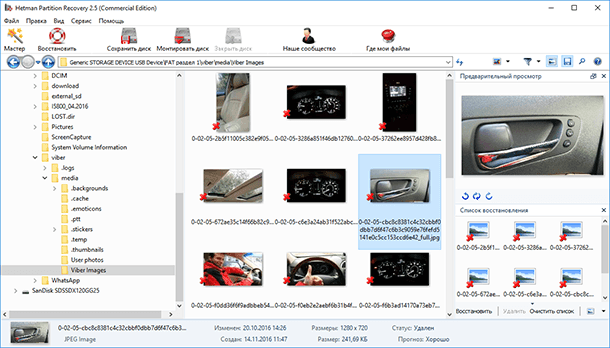
Найдите файлы, которые необходимо вернуть, создайте список восстановления и сохраните его нажав кнопку «Восстановить».
Дополнено в январе 2019 года
Обратите внимание, что в последних версиях Viber уже не хранит никакие данные на карте памяти смартфона или планшета.
Поэтому, все отправленные или принятые с помощью Viber файлы (изображения, аудио, видео, документы и и.д.) сохраняются приложением не в память устройства, а в папку:
В случае удаления таких файлов из чата, они продолжают хранится в указанной папке. Достаточно перейти в /viber/media, открыть папку, соответствующую типу искомого файла.

Автор: Vladimir Mareev, Технический писатель
Владимир Мареев — автор и переводчик технических текстов в компании Hetman Software. Имеет тринадцатилетний опыт в области разработки программного обеспечения для восстановления данных, который помогает ему создавать понятные статьи для блога компании. Спектр публикаций довольно широк и не ограничивается только лишь темой программирования. Статьи включают также разнообразные обзоры новинок рынка компьютерных устройств, популярных операционных систем, руководства по использованию распространенных и специфических программ, примеры решений возникающих системных или аппаратных проблем и многие другие виды публикаций.

Редактор: Michael Miroshnichenko, Технический писатель
Мирошниченко Михаил – одни из ведущих программистов в Hetman Software. Опираясь на пятнадцатилетний опыт разработки программного обеспечения он делится своими знаниями с читателями нашего блога. По мимо программирования Михаил является экспертом в области восстановления данных, файловых систем, устройств хранения данных, RAID массивов.
- Обновлено:
- 10.11.2023 11:13
Поделиcь
Вопросы и ответы
Какие могут быть причины потери истории чата Viber?
1. Ошибка программы Viber. 2. Несанкционированное удаление истории чата или сообщений. 3. Неправильное обновление или переустановка приложения Viber. 4. Неправильное использование или неверное настройки учетной записи Viber. 5. Проблемы со связью или соединениями, которые могут препятствовать синхронизации сообщений. 6. Ошибка сервера Viber. 7. Наличие вирусов, троянов или других вредоносных программ, которые могут привести к потере истории чата.
Какие шаги необходимо предпринять, чтобы восстановить удаленную историю чата в Viber?
1. Откройте приложение Viber на мобильном устройстве и найдите нужный чат. 2. Нажмите на иконку меню в правом верхнем углу экрана. 3. Выберите «История чата». 4. Нажмите «Восстановить». 5. Выберите дату, до которой нужно восстановить чат. 6. Нажмите «Восстановить».
Каким образом осуществляется резервное копирование данных Viber на Android?
Резервное копирование данных Viber на Android может быть осуществлено следующим образом: 1. Откройте приложение Viber на своем Android-устройстве. 2. Нажмите на иконку «Меню» (три точки) в правом верхнем углу. 3. Выберите «Настройки». 4. Выберите «Резервное копирование». 5. Нажмите «Сделать резервную копию». 6. Нажмите «Ок», чтобы подтвердить создание резервной копии. 7. Выберите устройство, на которое нужно сохранить резервную копию, и нажмите «Ок». 8. Резервное копирование Viber будет сохранено на указанное устройство.
Как произвести резервное копирование данных Viber на ПК или ноутбук?
1. Скачайте и установите приложение Viber Backup & Restore на ПК или ноутбук. 2. Откройте приложение Viber Backup & Restore и выберите «Backup». 3. Выберите тип резервного копирования, который вы хотите сделать: «Full Backup», «Partial Backup» или «Incremental Backup». 4. Выберите устройство, с которого вы хотите сделать резервную копию Viber, и нажмите «Backup». 5. После этого приложение Viber Backup & Restore сделает резервную копию всех данных Viber на выбранное устройство.
Существуют ли какие-то риски использования программ для восстановления данных Viber?
Да, существуют. Наиболее очевидным риском является потеря данных из-за некачественного или неправильного использования программы. Также могут быть проблемы с безопасностью, в случае использования небезопасных или непроверенных программ. Также существует риск утечки данных, так как программы для восстановления данных Viber могут хранить данные, что может привести к несанкционированному доступу.
Комментарии (209)
Оксана 31.10.2023 10:07 #
Добрый день. Нужно очистить чат в вайбере, не удаляя сам чат и не выходя из него. Стандартный способ — удалить все сообщения (очистить чат) — не работает. Думаю потому, что большой. Мелкие чаты очищаются без проблем, а этот никак. Удалять вручную не вариант. Что можно сделать? С чем это связано?
Hetman Software 1.11.2023 14:32 #
Если стандартный способ очистки чата в Viber не работает для большого чата, это может быть связано с ограничениями, наложенными на приложение, чтобы предотвратить случайное удаление важных сообщений. В таком случае, вам могут потребоваться дополнительные шаги. Вот несколько вариантов, которые вы можете попробовать: Разделите большой чат на несколько меньших: Вы можете создать новый чат и переместить часть сообщений туда, оставив оригинальный чат менее загруженным. Затем вы можете удалить новый чат, в котором находились старые сообщения. Переустановите Viber: Попробуйте удалить приложение Viber с вашего устройства и затем снова установить его. Это может помочь очистить временные данные и кэш, возможно, позволив вам удалить сообщения из чата. Свяжитесь с поддержкой Viber: Если ни один из вышеперечисленных методов не работает, вы можете связаться с поддержкой Viber, чтобы узнать, есть ли специальные инструкции для очистки больших чатов или если это какой-то временный баг в приложении. Помните, что, прежде чем предпринимать какие-либо действия, важно сделать резервную копию всех важных сообщений и данных, чтобы не потерять информацию, которую вы хотите сохранить.
Владимир 25.08.2023 00:46 #
Всем привет. ПОМОГИТЕ . После переноса сим карты в другой телефон вайбер слетел,как и на старом устройстве, так и на компьютере. Резервная копия не создавалась (( Пробывал ,как писалось в инетернете через программу HETMAN Partition Recovery на диске не было найдено удаленных файлов ,а именно viber.db. Уже кучу времени провел в инете, но так и не смог найти ответ. Помогите плз восстановить историю чатов. Для меня это важно,хоть даже в текстовом документе вытащить. Мне просто интересно ,как оно могло бесследно удалиться из папки виндовса. За ранее всем очень благодарен. Выручайте,плз .
Hetman Software 28.08.2023 09:30 #
Привет! Понимаю, что восстановление истории чатов важно для вас. Я могу предложить несколько шагов, которые могут помочь вам восстановить утерянные данные из Viber. Проверьте облачное хранилище Viber: Если вы использовали облачное хранилище Viber для резервного копирования данных, то после установки Viber на новом устройстве вы можете восстановить историю чатов из облачной копии. Войдите в аккаунт Viber на новом телефоне и проверьте настройки резервного копирования. Проверьте другие устройства: Если у вас был ещё какой-либо устройство, на котором был установлен Viber, проверьте его. Возможно, история чатов осталась на другом устройстве. Попробуйте программы для восстановления данных: Попробуйте использовать специализированные программы для восстановления данных с вашего телефона или компьютера. К примеру, на ПК вы можете воспользоваться программами типа «Recuva», «EaseUS Data Recovery Wizard» или другими, чтобы попытаться найти файл viber.db, который может содержать вашу историю чатов. Свяжитесь с поддержкой Viber: Если у вас есть учетная запись Viber, свяжитесь с поддержкой Viber и объясните ситуацию. Возможно, они смогут предоставить дополнительную информацию или помощь в восстановлении данных. Постарайтесь восстановить файлы из бэкапов: Если вы периодически создавали резервные копии вашего устройства через программы управления устройством (например, iTunes для iPhone), попробуйте восстановить утерянные файлы из последнего доступного бэкапа. Но помните, что успешное восстановление данных не гарантировано, и многое зависит от того, какие действия вы предприняли после потери данных. Если важная информация для вас, возможно, имеет смысл обратиться за помощью к специалистам по восстановлению данных или компьютерному ремонту.
Владимир 24.08.2023 21:32 #
Добрый день. При переносе сим карты на другой телефон везде слетел вайбер. Далее делая все по инструкции рекавери не находит файла viber.db, да и вообще связанное с ним не находит. Помогите, очень важно , восстановить чаты. Спасибо
Hetman Software 28.08.2023 09:58 #
Для восстановления чатов Viber после переноса SIM-карты на другой телефон вы можете попробовать следующие шаги: Синхронизация с облаком Viber: Ваши чаты и контакты могли быть сохранены в облаке Viber, если вы активировали эту функцию на старом телефоне. Убедитесь, что на новом устройстве вы вошли в тот же аккаунт Viber, что и на старом телефоне. Ваши чаты и контакты должны автоматически восстановиться. Поиск файлов на старом телефоне: Если у вас есть доступ к старому телефону, попробуйте найти файл базы данных Viber на нем. Обычно этот файл называется viber.db и может быть сохранен во внутренней памяти телефона или на SD-карте (если она использовалась). Перенесите этот файл на новый телефон, чтобы попытаться восстановить чаты. Использование сторонних инструментов: Существуют сторонние программы и инструменты, которые могут помочь вам извлечь данные из файла viber.db. Некоторые из них могут восстанавливать удаленные сообщения. Прежде чем использовать такие инструменты, убедитесь, что они надежны и безопасны. Поддержка Viber: Если ни один из вышеуказанных методов не сработал, обратитесь в службу поддержки Viber. Они могут предоставить вам инструкции или рекомендации по восстановлению чатов. Помните, что важно делать резервные копии данных перед важными действиями, чтобы в случае чего можно было вернуться к предыдущему состоянию.
Екатерина 14.02.2022 16:59 #
Здравствуйте! у меня огромная просьба. можно для «чайников» поэтапно, что сделать надо,чтоб восстановить удаленную переписку. Только не компьтерным языком,как то попонятнее, заранее благодарю.