
Быстрый поиск объектов и данных в БД SQL Server
Очень часто разработчики и администраторы БД сталкиваются с задачей поиска в базе данных всех упоминаний какого-либо объекта, столбца, переменной или поиск всех таблиц, где встречается искомое значение. Если вам приходилось решать подобную проблему, то вы знаете, что это ни самая тривиальная задача и Ctrl+F здесь не поможет.
Готового решения нет ни в SQL Server Management Studio ни в Visual Studio, вот несколько сценариев, которые вы можете использовать:
Поиск данных в таблицах и представлениях
Есть много реализаций на T-SQL поиска данных по всем таблицам с просмотром всех столбцов и это не самая оптимальная реализация, так как везде используется перебор в курсоре системных представлений.
DECLARE @SearchText varchar(200), @Table varchar(100), @TableID int, @ColumnName varchar(100), @String varchar(1000); --modify the variable, specify the text to search for SET @SearchText = 'John'; DECLARE CursorSearch CURSOR FOR SELECT name, object_id FROM sys.objects WHERE type = 'U'; --list of tables in the current database. Type = 'U' = tables(user-defined) OPEN CursorSearch; FETCH NEXT FROM CursorSearch INTO @Table, @TableID; WHILE @@FETCH_STATUS = 0 BEGIN DECLARE CursorColumns CURSOR FOR SELECT name FROM sys.columns WHERE object_id = @TableID AND system_type_id IN(167, 175, 231, 239); -- the columns that can contain textual data --167 = varchar; 175 = char; 231 = nvarchar; 239 = nchar OPEN CursorColumns; FETCH NEXT FROM CursorColumns INTO @ColumnName; WHILE @@FETCH_STATUS = 0 BEGIN SET @String = 'IF EXISTS (SELECT * FROM ' + @Table + ' WHERE ' + @ColumnName + ' LIKE ''%' + @SearchText + '%'') PRINT ''' + @Table + ', ' + @ColumnName + ''''; EXECUTE (@String); FETCH NEXT FROM CursorColumns INTO @ColumnName; END; CLOSE CursorColumns; DEALLOCATE CursorColumns; FETCH NEXT FROM CursorSearch INTO @Table, @TableID; END; CLOSE CursorSearch; DEALLOCATE CursorSearch;
У этого решения есть много недостатков:
- Использование курсоров, а это, как правило неэффективный код
- Сложный запрос, который медленно работает даже на небольших базах данных
- Поиск работает только по текстовым данным, поэтому для поиска, например, даты потребуется доработка
Поиск объектов
Поиск объектов в БД по имени или их упоминание в других объектах немного проще, чем поиск определённого текста. Есть так же несколько разных сценариев поиска, но все их объединяет одно: обращение к системным объектам.
Во всех следующих сценариях осуществляется поиск переменной @StartProductID в хранимых процедурах. Но скрипты можно использовать и для поиска в других объектах – в триггерах, функциях, столбцах и т.д.
INFORMATION_SCHEMA.ROUTINES
Системное представление INFORMATION_SCHEMA.ROUTINES позволяет найти любой параметр, встречающийся в процедурах или функциях. Колонка ROUTINE_DEFINITION содержит полный текст объекта, который был указан при его создании.
SELECT ROUTINE_NAME, ROUTINE_DEFINITION FROM INFORMATION_SCHEMA.ROUTINES WHERE ROUTINE_DEFINITION LIKE '%@StartproductID%' AND ROUTINE_TYPE='PROCEDURE'
Результат работы запроса:
Не используйте представления INFORMATION_SCHEMA, чтобы определить схему объекта. Единственный надежный способ найти схему объекта — выполнить запрос к представлению каталога sys.objects.
Представление sys.syscomments
Содержит записи для всех представлений, правил, значений по умолчанию, триггеров, ограничений CHECK и DEFAULT, а также для всех хранимых процедур в базе данных. Столбец text содержит инструкции исходных определений SQL.
SELECT OBJECT_NAME( id ) FROM SYSCOMMENTS WHERE text LIKE '%@StartProductID%' AND OBJECTPROPERTY(id , 'IsProcedure') = 1 GROUP BY OBJECT_NAME( id );
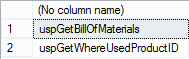
Этот метод не желательно использовать, так как в будущих версиях SQL Server представление sys.syscomments будет удалено.
Представление sys.sql_modules
Содержит по одной строке для каждого объекта, являющегося модулем, определенным на языке SQL в SQL Server.
SELECT OBJECT_NAME( object_id ) FROM sys.sql_modules WHERE OBJECTPROPERTY(object_id , 'IsProcedure') = 1 AND definition LIKE '%@StartProductID%';
Результат такой же, как в предыдущем способе:
Другие представления информационной схемы
Запрос к представлениям sys.syscomments, sys.schemas и sys.objects. Представление sys.schemas содержит информацию обо всех схемах внутри базы данных. В представление sys.objects содержится информация обо всех объектах базы данных. Обратите внимание, что для поиска информации о триггерах необходимо просматривать отдельное представление sys.triggers.
DECLARE @searchString nvarchar( 50 ); SET@searchString = '@StartProductID'; SELECT DISTINCT s.name AS Schema_Name , O.name AS Object_Name , C.text AS Object_Definition FROM syscomments C INNER JOIN sys.objects O ON C.id = O.object_id INNER JOIN sys.schemas S ON O.schema_id = S.schema_id WHERE C.text LIKE '%' + @searchString + '%' OR O.name LIKE '%' + @searchString + '%' ORDER BY Schema_name , Object_name;

Основным недостатком данных методов поиска является то, что для поиска каждого нового типа объектов необходимо вносить в скрипты изменения. Чтобы сделать это вы должны хорошо понимать внутреннюю организацию и структуру системных объектов SQL Server. Кроме того, нужно позаботиться об обработке различных ошибок и исключений, например, связанных с поиском строк, содержащих экранирующие символы.
Если вы не являетесь опытным разработчиком, не знакомы с внутренним устройством хранения DDL информации объектов БД или предпочитаете использовать проверенное и безошибочное решение, то начните использовать ApexSQL Search.
ApexSQL Search – это надстройка (ADD-IN) для SSMS и Visual Studio, которая позволяет искать любой текст в объектах базы данных (в том числе имена объектов), данные, хранящиеся в таблицах и представлениях (даже если они зашифрованы), осуществлять повторные поиски по истории в один клик.
Для поиска данных в таблицах и представлениях:
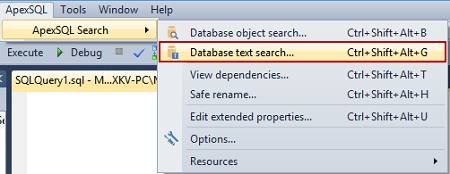
- В меню SQL Server Management Studio или Visual Studio найдите ApexSQL Search
- Выберите вариант Database text search…:
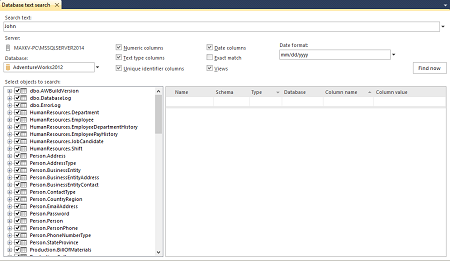
- В текстовом поле поиска Search text укажите искомый текст.
- В раскрывающемся меню Database выберите базу данных для поиска
- В дереве поиска Select objects to search укажите таблицы и представления для поиска или оставьте их все выделенными
- С помощью флажков укажите в каких типах данных необходимо осуществить поиск (numeric, text type, uniqueidentifier, date columns), искать ли в представлениях, необходимо ли строгое совпадение и, при поиске даты, укажите её формат.
- После нажатия кнопки Find now, вы получите сводную таблицу со списком таблиц и представлений, которые содержат искомое значение:
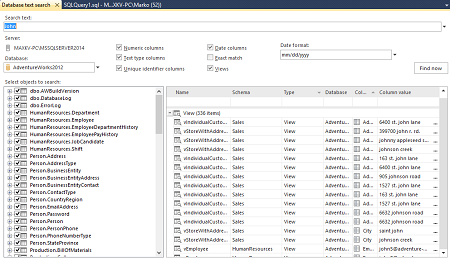
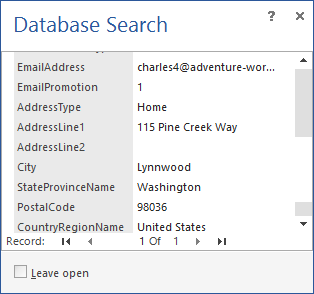
- Нажмите кнопку с многоточием в колонке Column value, чтобы получить детали:
Для поиска объектов:
- В меню SQL Server Management Studio или Visual Studio найдите ApexSQL Search
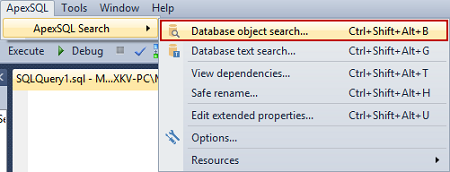
- Выберите вариант Database object search…:
- В поле поиска Search text укажите искомый объект, например, имя переменной.
- В раскрывающемся меню Database выберите базу данных для поиска
- В дереве поиска Objects укажите типы объектов для поиска или оставьте их все выделенными
- Флажками укажите детали поиска: искать ли в именах объектов, колонок, индексов или только в самих описания объектов. Просматривать ли системные объекты, нужно ли точное совпадение, а также можно указать экранирующий символ.
- После этого начинаем поиск Find now:
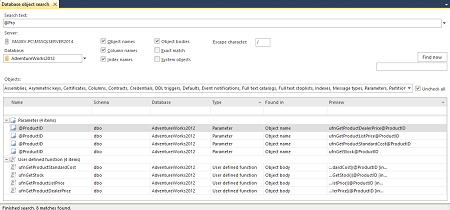 В таблице будет полный список объектов, которые содержат искомое значение.
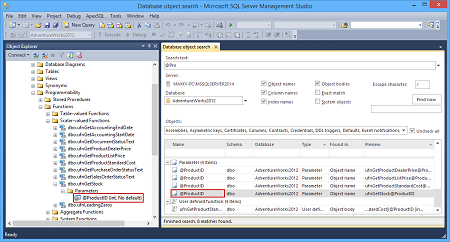
 - При двойном щелчке по объекту в таблице Database object search, можно увидеть его ссылку в Object Explorer
SQL Server Management Studio и Visual Studio не имеют встроенной возможности поиска объектов и данных в БД. Запросы, которые решают эту задачу неэффективны, медленные в работе и требуют глубоких знаний системных объектов SQL Server. Но зато с этой задачей прекрасно справляется ApexSQL Search
Related posts:
Поиск данных и объектов в базе данных MS SQL Server с помощью бесплатной утилиты dbForge Search
Описание общей потребности в поиске данных и объектов в базе данных
Поиск данных, а также хранимых процедур, таблиц и других объектов в базе данных является достаточно актуальным вопросом в том числе и для C#-разработчиков, а также и для .NET-разработки в целом.
Достаточно часто может возникнуть ситуация, при которой нужно найти:
- объект базы данных (таблицу, представление, хранимую процедуру, функцию и т д)
- данные (значение и в какой таблице располагается)
- фрагмент кода в определениях объектов базы данных
Сначала рассмотрим как можно осуществлять поиск данных и объектов в базе данных с помощью встроенных средств самой СУБД, а затем рассмотрим как это сделать с помощью бесплатной утилиты dbForge Search.
Поиск с помощью встроенных средств самой СУБД
Определить есть ли таблица Employee в базе данных можно с помощью следующего скрипта:
Поиск таблицы по имени
select [object_id], [schema_id], schema_name([schema_id]) as [schema_name], [name], [type], [type_desc], [create_date], [modify_date] from sys.all_objects where [name]='Employee'; Результат может быть примерно такой:

- идентификаторы объекта и схемы, где располагается объект
- название этой схемы и название этого объекта
- тип объекта и описание этого типа объекта
- даты и время создания и последней модификации объекта
Поиск всех объектов по подстроке в имени
select [object_id], [schema_id], schema_name([schema_id]) as [schema_name], [name], [type], [type_desc], [create_date], [modify_date] from sys.all_objects where [name] like '%Project%'; Результат может быть примерно такой:

Как видно из результата, здесь подстроку “Project” содержат не только две таблицы Project и ProjectSkill, но и также некоторые первичные и внешние ключи.
Чтобы понять кому именно принадлежат данные ключи, добавим в вывод поле parent_object_id и его имя и схему, в которой он располагается следующим образом:
Поиск всех объектов по подстроке в имени с выводом родительских объектов
select ao.[object_id], ao.[schema_id], schema_name(ao.[schema_id]) as [schema_name], ao.parent_object_id, p.[schema_id] as [parent_schema_id], schema_name(p.[schema_id]) as [parent_schema_name], p.[name] as [parent_name], ao.[name], ao.[type], ao.[type_desc], ao.[create_date], ao.[modify_date] from sys.all_objects as ao left outer join sys.all_objects as p on ao.[parent_object_id]=p.[object_id] where ao.[name] like '%Project%'; Результатом будет вывод таблицы с детальной информацией о родительских объектах, т е где определены первичные и внешние ключи:
В запросах используются следующие системные объекты:
- таблица sys.all_objects
- скалярная функция schema_name
Чтобы найти строковое значение по всем таблицам базы данных, можно воспользоваться следующим решением. Упростим данное решение и покажем как можно найти например значение “Ramiro” с помощью следующего скрипта:
Поиск строковых значений по подстроке во всех таблицах базы данных
set nocount on declare @name varchar(128), @substr nvarchar(4000), @column varchar(128) set @substr = '%Ramiro%' declare @sql nvarchar(max); create table #rslt (table_name varchar(128), field_name varchar(128), [value] nvarchar(max)) declare s cursor for select table_name as table_name from information_schema.tables where table_type = 'BASE TABLE' order by table_name open s fetch next from s into @name while @@fetch_status = 0 begin declare c cursor for select quotename(column_name) as column_name from information_schema.columns where data_type in ('text', 'ntext', 'varchar', 'char', 'nvarchar', 'char', 'sysname', 'int', 'tinyint') and table_name = @name set @name = quotename(@name) open c fetch next from c into @column while @@fetch_status = 0 begin --print 'Processing table - ' + @name + ', column - ' + @column set @sql='insert into #rslt select ''' + @name + ''' as Table_name, ''' + @column + ''', cast(' + @column + ' as nvarchar(max)) from' + @name + ' where cast(' + @column + ' as nvarchar(max)) like ''' + @substr + ''''; print @sql; exec(@sql); fetch next from c into @column; end close c deallocate c fetch next from s into @name end select table_name as [Table Name], field_name as [Field Name], count(*) as [Found Mathes] from #rslt group by table_name, field_name order by table_name, field_name drop table #rslt close s deallocate s Результат выполнения может быть таким:

Здесь выводятся имена таблиц и в каких столбцах хранится значение, содержащие подстроку “Ramiro”. А также количество найденных входов данной подстроки для найденной пары таблица-колонка.
Чтобы найти объекты, в определениях которых есть заданный фрагмент кода, можно воспользоваться следующими системными представлениями:
- sys.sql_modules
- sys.all_sql_modules
- sys.syscomments
Поиск фрагмента кода в определениях объектов базы данных
select obj.[object_id], obj.[name], obj.[type_desc], sc.[text] from sys.syscomments as sc inner join sys.objects obj on sc.[id]=obj.[object_id] where sc.[text] like '%code snippet%'; Здесь будет выведен идентификатор, название, описание и полное определение объекта.
Поиск с помощью бесплатной утилиты dbForge Search
Однако, более удобно поиск производить с помощью готовых хороших инструментов. Одним из таких инструментов является dbForge Search.

Для вызова этой утилиты в окне SSMS нажмите на кнопку .
Появится следующее окно поиска:
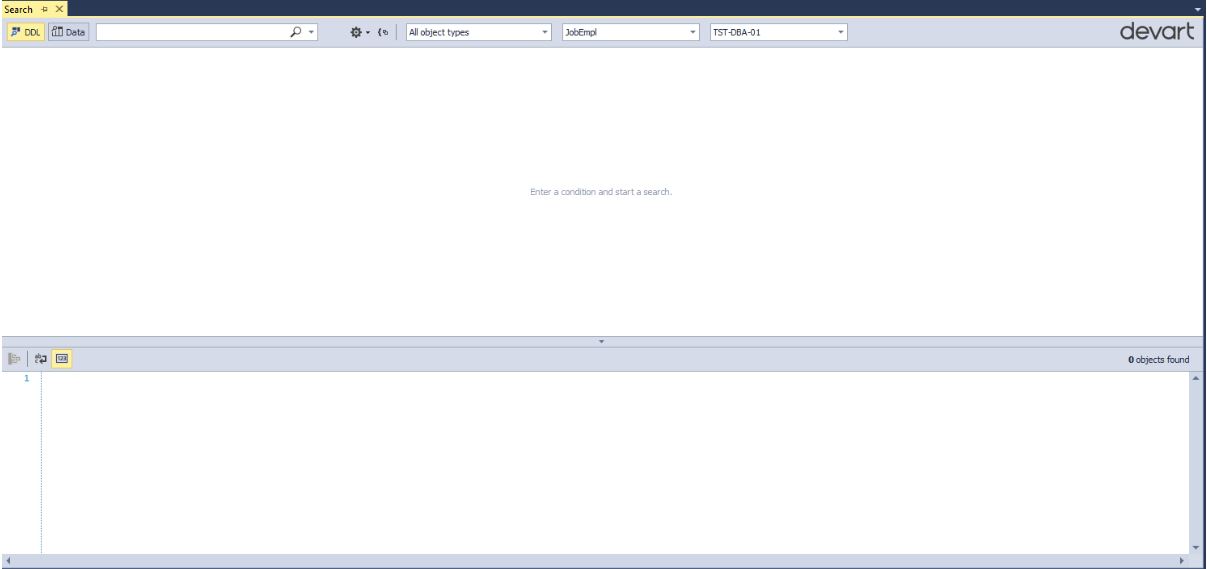
Обратите внимание на верхнюю панель (слева направо):
- можно переключать режим поиска (ищем DDL (объекты) или данные)
- непосредственно что ищем (какую подстроку)
- учитывать ли регистр, искать точное соответствие слову, искать вхождения:
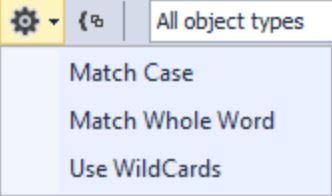

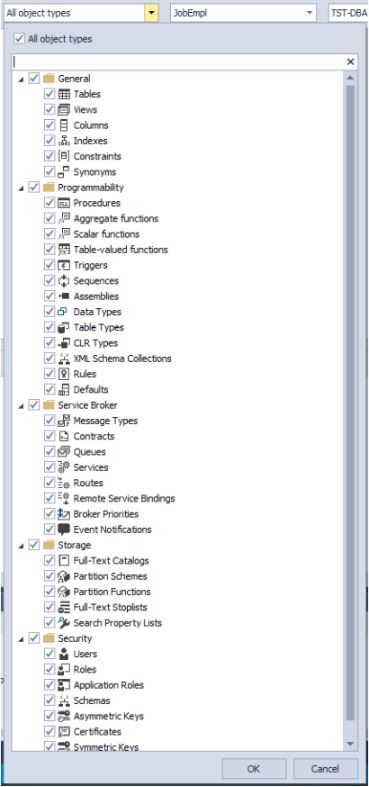
Это все в режиме поиска объектов, т е когда включен DDL:
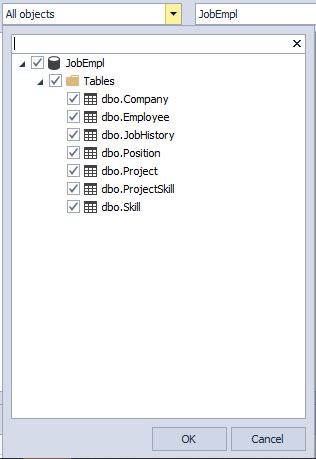
В режиме поиска данных изменится только выбор типов объектов:
А именно будут доступны для выбора только таблицы, где и хранятся собственно сами данные:
Теперь как и раньше найдем все вхождения подстроки “Project” в названиях объектов:
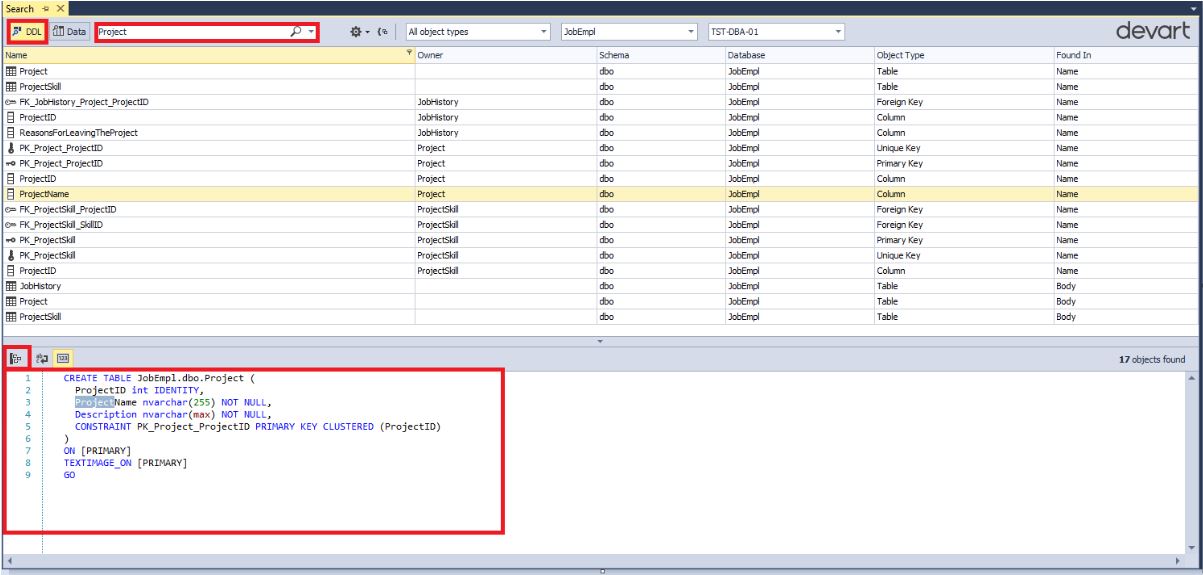
Как видно, был выбран режим поиска по DDL-объектам, заполнено что ищем-строка “Project”, остальное все было по умолчанию.
При выделении найденного объекта внизу отображается код определения данного объекта или всего его родительского объекта.

Также можно переместить навигацию на найденный объект, щелкнув на кнопку :
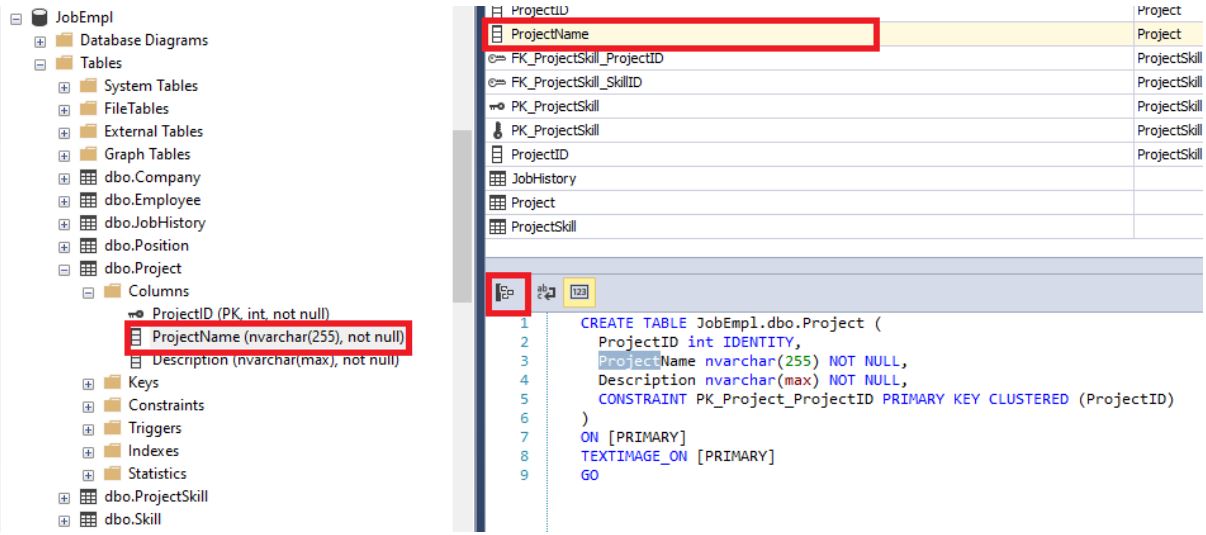
Можно также сгруппировать найденные объекты по их типу:
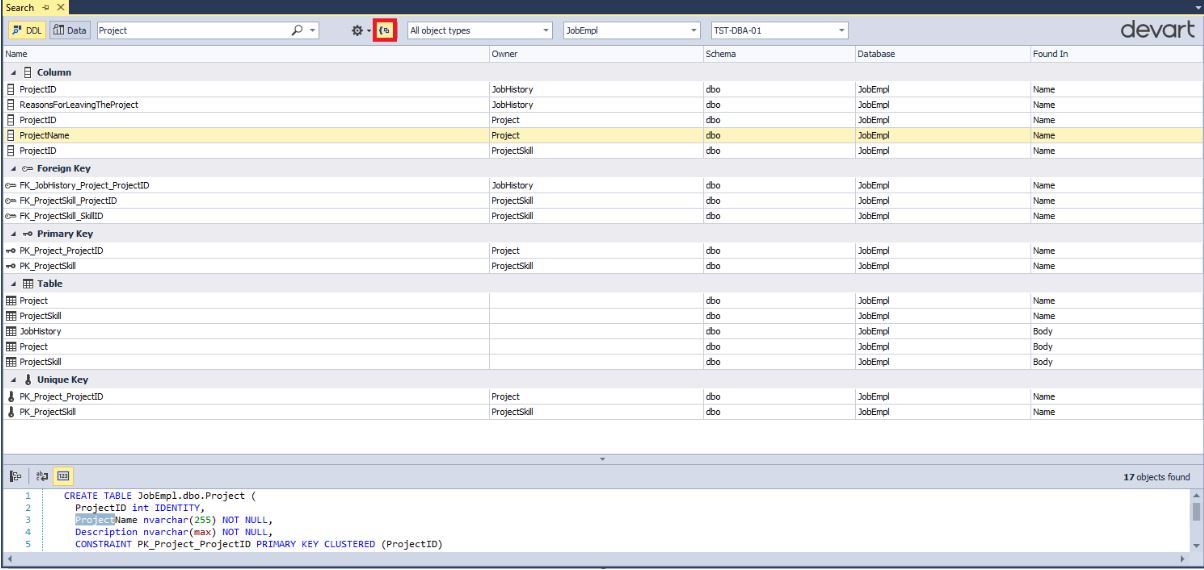
Обратите внимание, что выводятся даже те таблицы, в которых есть поля, в именах которых содержится подстрока “Project”. Однако, напомним, что режим поиска можно менять: искать полное соответствие/частичное/учитывать регистр или нет.
Теперь найдем значение “Ramiro” по всем таблицам:
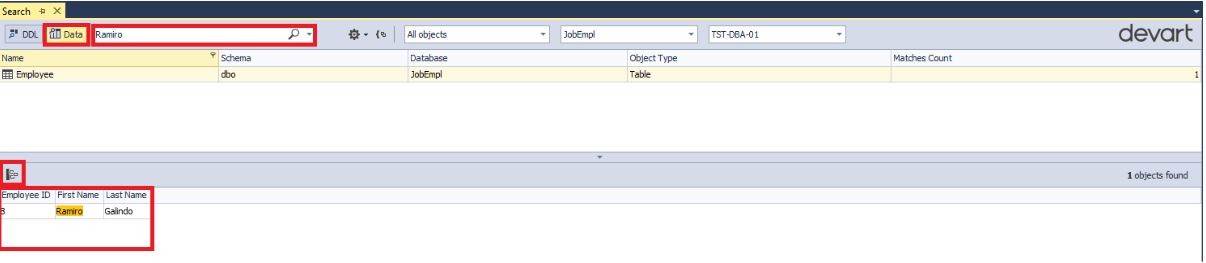
Обратите внимание, что внизу отображаются все строки, в которых содержится подстрока “Ramiro” выбранной таблицы Employee.
Также можно переместить навигацию к найденному объекту, нажав как и ранее на кнопку :
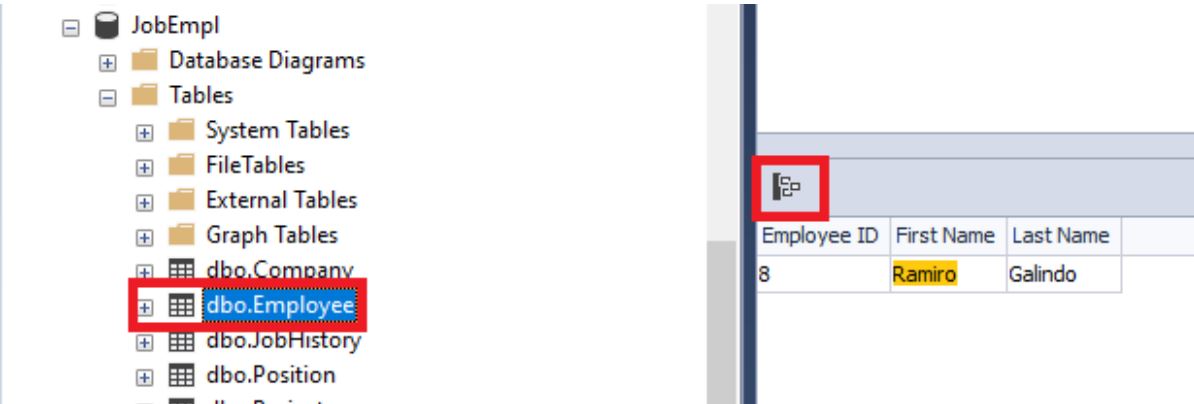
Таким образом мы можем искать нужные объекты и данные в базе данных.
Заключение
Были рассмотрены способы поиска как самих данных, так и объектов в базе данных как с помощью встроенных средств самой СУБД MS SQL Server, так и с помощью бесплатной утилиты dbForge Search.
Также от компании Devart есть и ряд других бесплатных готовых решений, полный список которых можно посмотреть здесь.
Источники
- Search_Script.sql
- SSMS
- dbForge Search
- Документация по Microsoft SQL
- Бесплатные решения от компании Devart
Основные команды SQL, которые должен знать каждый программист
Рассмотрим основные команды SQL, включая агрегатные функции и вложенные подзапросы, на примере работы с MySQL.
Основные команды SQL не ограничиваются стандартными CREATE , UPDATE и DELETE . Данная статья будет полезна тем, кто хочет освежить свои знания по SQL перед собеседованием на работу.
Обратите внимание, что в примерах используется MySQL, поэтому в конце каждого оператора ставится точка с запятой.
Примечание Вы читаете улучшенную версию некогда выпущенной нами статьи.
Настройка базы данных
Перед началом создайте БД с тестовыми данными. Для работы вам понадобится скачать два файла: DLL.sql и InsertStatements.sql. После установите MySQL, откройте терминал и войдите в консоль MySQL с помощью команды:
mysql -u root -p Затем введите пароль и выполните следующую команду. Назовём базу данных «university»:
CREATE DATABASE university; USE university; SOURCE ; SOURCE ; SHOW DATABASES
SQL-команда, которая отвечает за просмотр доступных баз данных.
CREATE DATABASE
Команда для создания новой базы данных.
USE
С помощью этой SQL-команды USE выбирается база данных, необходимая для дальнейшей работы с ней.
SOURCE
А SOURCE позволит выполнить сразу несколько SQL-команд, содержащихся в файле с расширением .sql.
DROP DATABASE
Стандартная SQL-команда для удаления целой базы данных.
SHOW TABLES
С помощью этой несложной команды можно увидеть все таблицы, которые доступны в базе данных.
CREATE TABLE
SQL-команда для создания новой таблицы:
CREATE TABLE ( , , PRIMARY KEY(), FOREIGN KEY() REFERENCES () ); Ограничения целостности при использовании CREATE TABLE
Может понадобиться создать ограничения для определённых столбцов в таблице. При создании таблицы можно задать следующие ограничения:
- ячейка таблицы не может иметь значение NULL ;
- первичный ключ — PRIMARY KEY(col_name1, col_name2, …) ;
- внешний ключ — FOREIGN KEY(col_namex1, …, col_namexn) REFERENCES table_name(col_namex1, …, col_namexn) .
Можно задать больше одного первичного ключа. В этом случае получится составной первичный ключ.
Пример
Создайте таблицу «instructor»:
CREATE TABLE instructor ( ID CHAR(5), name VARCHAR(20) NOT NULL, dept_name VARCHAR(20), salary NUMERIC(8,2), PRIMARY KEY (ID), FOREIGN KEY (dept_name) REFERENCES department(dept_name) ); DESCRIBE
С помощью DESCRIBE можно просмотреть различные сведения (тип значений, является ключом или нет) о столбцах таблицы.
INSERT
Команда INSERT INTO в SQL отвечает за добавление данных в таблицу:
INSERT INTO (, , , …) VALUES (, , , …); При добавлении данных в каждый столбец таблицы не требуется указывать названия столбцов.
INSERT INTO VALUES (, , , …); UPDATE
SQL-команда для обновления данных таблицы:
UPDATE SET = , = , . WHERE ; DELETE
SQL-команда DELETE FROM используется для удаления данных из таблицы.
DROP TABLE
А так можно удалить всю таблицу целиком.
SELECT
Далее мы рассмотрим основные команды SQL, которые позволяют работать непосредственно с данными. К одной из таких SQL-команд относится SELECT для получения данных из выбранной таблицы:
SELECT , , … FROM ; Следующей командой можно вывести все данные из таблицы:
SELECT * FROM ; SELECT DISTINCT
В столбцах таблицы могут содержаться повторяющиеся данные. Используйте SELECT DISTINCT для получения только неповторяющихся данных.
SELECT DISTINCT , , … FROM ; WHERE
Можно использовать ключевое слово WHERE в SELECT для указания условий в запросе:
SELECT , , … FROM WHERE ; В запросе можно задавать следующие условия:
- сравнение текста;
- сравнение численных значений;
- логические операции AND (и), OR (или) и NOT (отрицание).
Пример
Попробуйте выполнить следующие команды. Обратите внимание на условия, заданные в WHERE :
SELECT * FROM course WHERE dept_name=’Comp. Sci.’; SELECT * FROM course WHERE credits>3; SELECT * FROM course WHERE dept_name='Comp. Sci.' AND credits>3; SQL-команды: пример вывода с WHERE
GROUP BY
Оператор GROUP BY часто используется с агрегатными функциями, такими как COUNT , MAX , MIN , SUM и AVG , для группировки выходных значений.
SELECT , , … FROM GROUP BY ; Пример
Выведем количество курсов для каждого факультета:
SELECT COUNT(course_id), dept_name FROM course GROUP BY dept_name; SQL-команды: пример вывода с GROUP BY
HAVING
Ключевое слово HAVING было добавлено в SQL по той причине, что WHERE не может использоваться для работы с агрегатными функциями.
SELECT , , . FROM GROUP BY HAVING Пример
Выведем список факультетов, у которых более одного курса:
SELECT COUNT(course_id), dept_name FROM course GROUP BY dept_name HAVING COUNT(course_id)>1; SQL-команды: пример вывода с HAVING
ORDER BY
ORDER BY используется для сортировки результатов запроса по убыванию или возрастанию. ORDER BY отсортирует по возрастанию, если не будет указан способ сортировки ASC или DESC .
SELECT , , … FROM ORDER BY , , … ASC|DESC; Пример
Выведем список курсов по возрастанию и убыванию количества кредитов:
SELECT * FROM course ORDER BY credits; SELECT * FROM course ORDER BY credits DESC; BETWEEN
BETWEEN используется для выбора значений данных из определённого промежутка. Могут быть использованы числовые и текстовые значения, а также даты.
SELECT , , … FROM WHERE BETWEEN AND ; Пример
Выведем список инструкторов, чья зарплата больше 50 000, но меньше 100 000:
SELECT * FROM instructor WHERE salary BETWEEN 50000 AND 100000; LIKE
Оператор LIKE используется в WHERE , чтобы задать шаблон поиска похожего значения.
Есть два свободных оператора, которые используются в LIKE :
- % (ни одного, один или несколько символов);
- _ (один символ).
SELECT , , … FROM WHERE LIKE ; Пример
Выведем список курсов, в имени которых содержится «to» , и список курсов, название которых начинается с «CS-» :
SELECT * FROM course WHERE title LIKE ‘%to%’; SELECT * FROM course WHERE course_id LIKE 'CS-___'; SQL-команды: пример вывода с LIKE
IN
С помощью IN можно указать несколько значений для оператора WHERE :
SELECT , , … FROM WHERE IN (, , …); Пример
Выведем список студентов с направлений Comp. Sci., Physics и Elec. Eng.:
SELECT * FROM student WHERE dept_name IN (‘Comp. Sci.’, ‘Physics’, ‘Elec. Eng.’); JOIN
JOIN используется для связи двух или более таблиц с помощью общих атрибутов внутри них. На изображении ниже показаны различные способы объединения в SQL. Обратите внимание на разницу между левым внешним объединением и правым внешним объединением:
SQL-команды: схема использования JOIN
SELECT , , … FROM JOIN ON = ; Пример
Выведем список всех обязательных курсов и детали о них:
SELECT prereq.course_id, title, dept_name, credits, prereq_id FROM prereq LEFT OUTER JOIN course ON prereq.course_id=course.course_id; SQL-команды: пример вывода с JOIN
VIEW
VIEW — это виртуальная таблица SQL, созданная в результате выполнения выражения. Она содержит строки и столбцы и очень похожа на обычную SQL-таблицу. VIEW всегда показывает самую свежую информацию из базы данных.
Создание
CREATE VIEW AS SELECT , , … FROM WHERE ; Удаление
DROP VIEW ; Агрегатные функции
Это не совсем основные команды SQL, однако знать их тоже желательно. Агрегатные функции используются для получения совокупного результата, относящегося к рассматриваемым данным:
- COUNT(col_name) — возвращает количество строк;
- SUM(col_name) — возвращает сумму значений в данном столбце;
- AVG(col_name) — возвращает среднее значение данного столбца;
- MIN(col_name) — возвращает наименьшее значение данного столбца;
- MAX(col_name) — возвращает наибольшее значение данного столбца.
Вложенные подзапросы
Вложенные подзапросы — это SQL-запросы, которые включают выражения SELECT , FROM и WHERE , вложенные в другой запрос.
Пример
Найдём курсы, которые преподавались осенью 2009 и весной 2010 годов:
SELECT DISTINCT course_id FROM section WHERE semester = ‘Fall’ AND year= 2009 AND course_id IN ( SELECT course_id FROM section WHERE semester = ‘Spring’ AND year= 2010 ); SQL Server. Поиск по всем таблицам и колонкам в Базе Данных

Есть несколько способов произвести поиск по БД, когда мы не понимаем где нам нужно искать:
- Подумать как могут называться нужные нам таблицы и произвести поиск по названиям таблиц, после чего поискать там
- Поиска можно не только по таблицам, но и по колонкам
- Два предыдущих способа не дают 100% результата, поэтому предлагаю вам рассмотреть ещё один. Этот способ даёт больше шансов найти то что мы ищем, но он значительно дольше и тратит ресурсы нашего сервера.
- Можно воспользоваться плагином для SSMS — ApexSQL Search
Рассмотрим 3-ий способ подробнее. Суть заключается в том, чтобы произвести поиск по всем таблицам и колонкам в Базе Данных. Чтобы скриптом было удобно пользоваться, мы обернём его в процедуру SearchAllTables, которая ищет по всем колонкам типа char, varchar, nchar, nvarchar по всей БД (системные таблицы исключены из поиска)
Вывод этой процедуры состоит из 2х колонок:
- Имя таблица и колонки, в которой были найдены совпадения
- Текст, в котором были найдены совпадения (будут отображены только первые 3630 символов)
Будьте осторожны, на больших Базах Данных скрипт может работать очень долго (часы). Так что запуская его на больших БД, будьте готовы ждать.
Создайте процедуру в той БД, в которой необходимо произвести поиск: