
Где находится корзина в телефоне Xiaomi Redmi Note 7
Владельцы Xiaomi Redmi Note 7 нередко удаляют файлы случайным образом. В подобной ситуации кажется, что информацию уже невозможно восстановить, однако есть способ, позволяющий вернуть данные. Дело в том, что после удаления файлы перемещаются во временное хранилище. Поэтому пользователь, знающий, где находится корзина в Xiaomi Redmi Note 7, без труда может восстановить утраченную информацию.
Корзина в «Галерее»
Чаще всего, когда речь заходит о случайном удалении файлов, подразумеваются видео и фотографии, которые занимают больше всего пространства. Просмотр подобного рода информации на Андроид происходит через приложение «Галерея». Здесь же и располагается корзина, для доступа к которой потребуется:
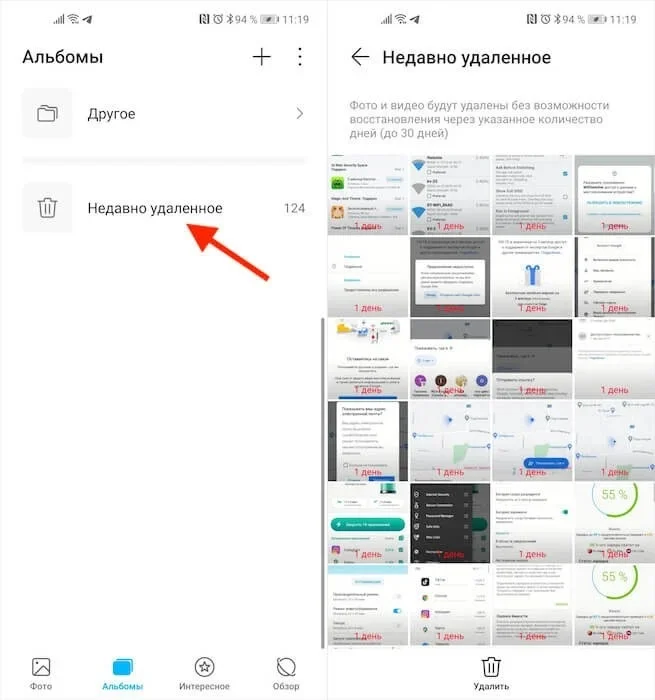
- Запустить «Галерею».
- Перейти во вкладку «Альбомы».
- Открыть каталог «Недавно удаленные» или «Корзина» (название зависит от версии прошивки).
Стоит понимать, что на Xiaomi Redmi Note 7 недавно удаленные файлы хранятся в корзине ограниченное количество времени. Как правило, восстановительный промежуток колеблется в пределах 15-60 дней, поэтому не нужно затягивать с возвратом данных.
Корзина в Xiaomi Redmi Note 7 для других файлов
Отдельно стоит рассказать о том, где найти корзину, в которую помещаются документы, apk и другие виды файлов, не связанные с «Галереей». Найти их непросто, но все-таки возможно. Все зависит от версии прошивки и того, предполагает ли она временное хранение удаленной информации:
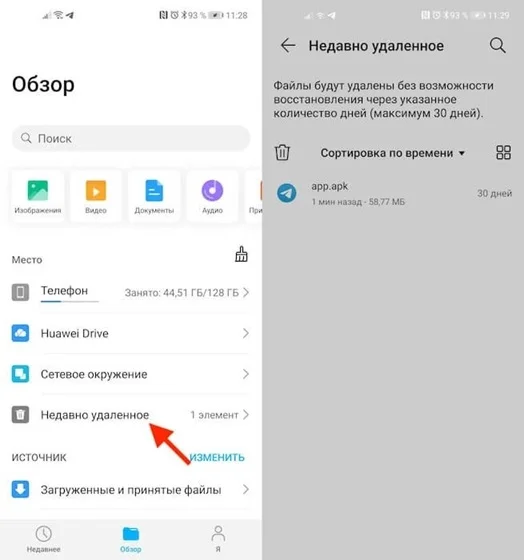
- Запустите «Проводник».
- Перейдите во вкладку «Обзор».
- Откройте раздел «Недавно удаленное».
Не исключено, что ваш телефон лишен возможности временного хранения данных в корзине. Тогда восстановить информацию не получится.
Корзина в специальном приложении
Далеко не каждый «Проводник» обладает временным хранилищем данных. В таком случае они удаляются бесследно. Однако пользователь может обойти ограничение, воспользовавшись сторонним менеджером файлов вроде ES Проводник или Dumpster. Если у вас установлена подобная программа, то попробуйте найти корзину здесь:
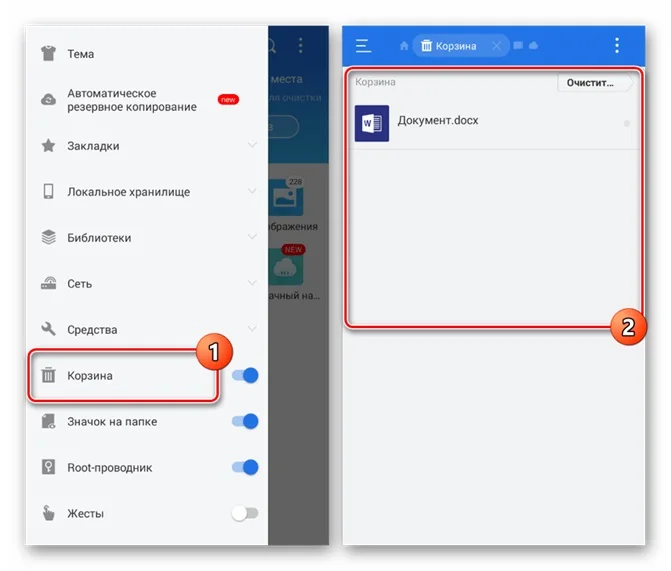
- Запустите приложение.
- Откройте меню.
- Перейдите в раздел «Корзина».
Здесь отобразятся все удаленные файлы, доступные для восстановления. Обратите внимание, что по умолчанию временное хранилище может не работать, и его нужно активировать переключением ползунка.
Корзина в «облаке»
Наконец, владельцы Xiaomi Redmi Note 7 нередко загружают информацию в облачное хранилище, будь то Google Drive или Яндекс. Диск. Здесь тоже есть корзина, куда попадают недавно удаленные файлы. Открывается она аналогичным образом через приложение сервиса или официальный сайт после прохождения авторизации.
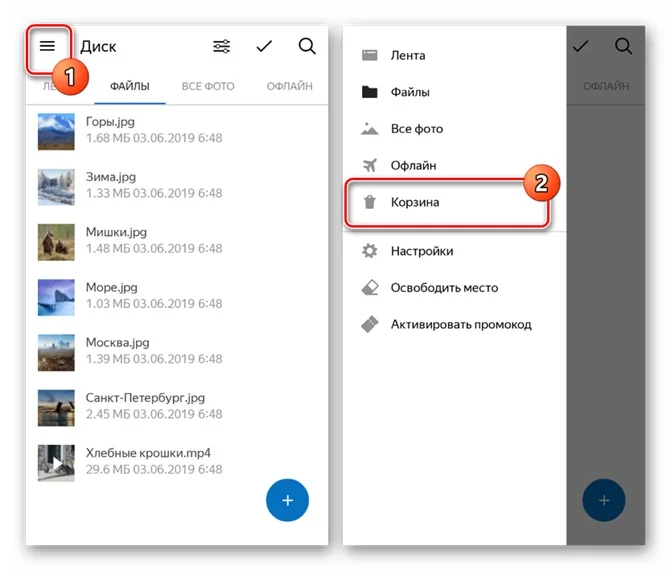
Как восстановить файлы
Вне зависимости от того, каким типом корзины вы пользуетесь, восстановление информации происходит одним и тем же способом. Достаточно открыть папку с недавно удаленной информацией, выбрать интересующий файл и нажать на кнопку «Восстановить».
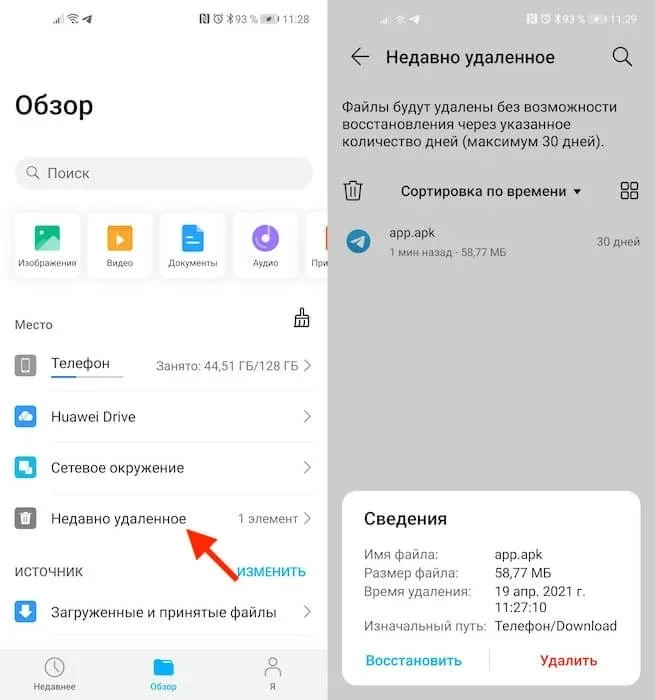
Помните, что через несколько дней данные сотрутся окончательно, и их нельзя будет вернуть к жизни. После полного удаления возврат информации возможен только при помощи специальных приложений-диггеров.
Поделитесь страницей с друзьями:
Где находится корзина в телефоне Xiaomi Redmi Note 10

Владельцы Xiaomi Redmi Note 10 нередко удаляют файлы случайным образом. В подобной ситуации кажется, что информацию уже невозможно восстановить, однако есть способ, позволяющий вернуть данные. Дело в том, что после удаления файлы перемещаются во временное хранилище. Поэтому пользователь, знающий, где находится корзина в Xiaomi Redmi Note 10, без труда может восстановить утраченную информацию.
Корзина в «Галерее»
Чаще всего, когда речь заходит о случайном удалении файлов, подразумеваются видео и фотографии, которые занимают больше всего пространства. Просмотр подобного рода информации на Андроид происходит через приложение «Галерея». Здесь же и располагается корзина, для доступа к которой потребуется:
- Запустить «Галерею».
- Перейти во вкладку «Альбомы».
- Открыть каталог «Недавно удаленные» или «Корзина» (название зависит от версии прошивки).
Стоит понимать, что на Xiaomi Redmi Note 10 недавно удаленные файлы хранятся в корзине ограниченное количество времени. Как правило, восстановительный промежуток колеблется в пределах 15-60 дней, поэтому не нужно затягивать с возвратом данных.
Корзина в Xiaomi Redmi Note 10 для других файлов
Отдельно стоит рассказать о том, где найти корзину, в которую помещаются документы, apk и другие виды файлов, не связанные с «Галереей». Найти их непросто, но все-таки возможно. Все зависит от версии прошивки и того, предполагает ли она временное хранение удаленной информации:
- Запустите «Проводник».
- Перейдите во вкладку «Обзор».
- Откройте раздел «Недавно удаленное».
Не исключено, что ваш телефон лишен возможности временного хранения данных в корзине. Тогда восстановить информацию не получится.
Корзина в специальном приложении
Далеко не каждый «Проводник» обладает временным хранилищем данных. В таком случае они удаляются бесследно. Однако пользователь может обойти ограничение, воспользовавшись сторонним менеджером файлов вроде ES Проводник или Dumpster. Если у вас установлена подобная программа, то попробуйте найти корзину здесь:
- Запустите приложение.
- Откройте меню.
- Перейдите в раздел «Корзина».
Здесь отобразятся все удаленные файлы, доступные для восстановления. Обратите внимание, что по умолчанию временное хранилище может не работать, и его нужно активировать переключением ползунка.
Корзина в «облаке»
Наконец, владельцы Xiaomi Redmi Note 10 нередко загружают информацию в облачное хранилище, будь то Google Drive или Яндекс. Диск. Здесь тоже есть корзина, куда попадают недавно удаленные файлы. Открывается она аналогичным образом через приложение сервиса или официальный сайт после прохождения авторизации.
Как восстановить файлы
Вне зависимости от того, каким типом корзины вы пользуетесь, восстановление информации происходит одним и тем же способом. Достаточно открыть папку с недавно удаленной информацией, выбрать интересующий файл и нажать на кнопку «Восстановить».
Помните, что через несколько дней данные сотрутся окончательно, и их нельзя будет вернуть к жизни. После полного удаления возврат информации возможен только при помощи специальных приложений-диггеров.
Поделитесь страницей с друзьями:
Как быстро очистить корзину на телефонах Xiaomi

Каждый смартфон создает мусорные файлы в процессе обработки, даже смартфоны Xiaomi, и каждому смартфону нужен очиститель мусора для очистки надоедливых мусорных файлов. Чтобы они не замедляли работу вашего смартфона, вы можете очистить все ненужные файлы вашего смартфона. Если вы ищете, как очистить мусор на смартфонах Xiaomi. То вам сюда.
Когда ваш телефон начинает работать очень медленно или зависает при открытии приложений или обработке чего-либо, вы чувствуете себя очень бесполезным. Нежелательные файлы являются раздражителем в смартфоне, они внезапно изменяют внутреннюю емкость и обработку смартфонов.
Почти все смартфоны компаний оснащены встроенными приложениями Cleaner или Cleaner, которые могут очищать нежелательные файлы. Если их внутренняя емкость слишком велика и почти не используется.
Компания Xiaomi также оснастила свой смартфон встроенным приложением Cleaner или Cleaner. С помощью этого приложения вы можете легко очистить ненужные фотографии, приложения, большие файлы, видео и другие бесполезные элементы.
Для тех из вас, кто не знал, как очистить мусор на смартфонах Xiaomi или как очистить ненужные файлы. Просто следуйте этим шагам, чтобы узнать все в деталях. В этом разделе мы расскажем вам, как получить доступ к корзине на Xiaomi и легко удалить нежелательные файлы.
Как очистить корзину на телефонах Xiaomi
- Сначала зайдите в приложение Cleaner приложение на смартфонах Xiaomi
- После открытия приложение Cleaner автоматически выполнит процесс сканирования на наличие нежелательных файлов.
- После завершения процесса сканирования приложение Cleaner покажет размер мусорных файлов, которые накопились на вашем телефоне Xiaomis или любом другом смартфоне.
- Приложение также покажет подробную информацию о мусорных файлах и их размер, чтобы вы могли выбрать, какие файлы удалить, а какие нет.
- После того, как выбранные мусорные файлы подходят для очистки, сразу же выберите кнопку очистить.
- Начнется процесс очистки или удаления мусора на мобильном телефоне Xiaomis.
- По завершении процесса приложение Cleaner покажет подробный отчет об очистке ненужных файлов смартфона Xiaomis, а также информацию об общем объеме внутренней памяти и оставшейся неиспользованной.
Xiaomi предоставляет встроенный очиститель или приложение Cleaner, чтобы пользователи не утруждали себя установкой сторонних приложений из Google Play Store или откуда-то еще.
С его помощью легко очистить ненужные файлы со смартфона и тем людям, которые являются новыми пользователями смартфонов Xiaomi. Вы также можете очистить мусор и сделать скорость работы своего устройства быстрее.
Некоторые люди не удовлетворены этими приложениями для очистки и хотят удалить навсегда все ненужные файлы, фотографии, приложения и т.д. Поэтому они могут использовать опцию удаления. Поэтому они могут использовать опцию удаления, чтобы всегда очищать ненужные материалы.
Это также уменьшит нагрузку на внутреннюю память смартфонов Xiaomi, и вы также можете использовать сторонние приложения для очистки вашего телефона.
Сторонние приложения
В магазине google play есть много приложений для быстрой очистки смартфонов от мусора, например Clean master, Speed booster, History eraser и др. Это сторонние приложения.
С помощью этих приложений вы можете очистить свой смартфон. Иногда метод очистки в разных приложениях немного отличается, поэтому результаты будут разными.
Эти приложения для очистки предоставляют подробную информацию о файлах и их размере. Вы можете выбрать их так, чтобы при удалении они не были перепутаны навсегда.
Между тем, если у вас есть более эффективный способ очистки мусора на телефоне Xiaomis, то вы можете написать его в колонке комментариев ниже.
Смартфоны 06 августа 2022 0 
 (1 246 голосов)
Корзина в телефоне Xiaomi — где найти приложение
Восстановление случайно удалённых файлов – проблема, с которой сталкивался каждый пользователь электронного устройства с внутренней памятью. Не все гаджеты позволяют беспроблемно восстановить фотографию, видео, важный текстовый документ – на некоторых девайсах они стираются безвозвратно. К счастью, топовый китайский бренд, выпускающий смартфоны Ксиоми, Редми, Поко, позаботился о том, чтобы пользователи при необходимости могли вернуть важный файл – для этого предусмотрена корзина на Андроиде Xiaomi.

Корзина в телефоне Xiaomi позволяют беспроблемно восстановить фотографию, видео, важный текстовый документ.
Особенности приложения «Корзина» на Xiaomi
Большинство смартфонов, работающих на операционной системе Андроид, других кастомизированных оболочках, не предусматривают возможности буферного хранения информации, к которому так привыкли владельцы стационарных компьютеров ноутбуков, работающих на ОС Windows, MacOS. Соответственно, если пользователь кликнул Delete, файл будет удалён безвозвратно, его нельзя будет найти, восстановить в специальном регистре.
Где находится корзина
Хранение удалённой музыки, фото, видео, документов на смартфонах бренда Ксиаоми требует активной синхронизации с облачными хранилищами. По сути, корзина в телефоне Редми находится на удалённом сервере, зарезервированном для пользователя. Для доступа к удалённым файлам необходимо активное подключение к интернету.
Каждому пользователю Xiaomi при активации смартфона предлагается создать персональный Mi-аккаунт, открывающий доступ к эксклюзивным сервисам компании, призванным облегчить взаимодействие со смартфоном, другими видами устройств из Mi-семьи. Одно из преимуществ – облачное хранилище MiCloud – после регистрации пользователь получает стартовое пространство, где будет храниться резервная копия ОС MIUI, другие данные.
Если у владельца мобильного телефона, планшета нет MI-аккаунта, для его создания потребуется выполнить несколько действий:

Процесс создания Mi Аккаунта.
- В адресной строке штатного, стороннего браузера ввести адрес: https://account.xiaomi.com/pass/register , либо просто кликнуть по ссылке.
- На открывшейся странице пользователю предлагается заполнить электронную регистрационную форму, указав: страну/регион проживания, действующий адрес электронной почты либо номер мобильного телефона, к которому будет привязана учётная запись, поставить отметку, подтвердив желание получать последние новости компании.
- Кликнуть «Создать Mi Account».
- Ввести пароль, состоящий из 8+ символов, цифр, букв нижнего и верхнего регистров.
- Если для регистрации используется номер мобильного, перед переходом к следующему этапу необходимо верифицировать номер, введя сервисный код, поступивший в смс-сообщении.
- В случае, когда регистрация выполняется по Email, пользователю необходимо открыть почтовый клиент, найти письмо от Mi-account, кликнуть по сервисной ссылке.
При успешной регистрации владелец смартфона увидит подтверждающее сообщение. С этого момента он может пользоваться всеми фирменными сервисами Ксиаоми, в том числе восстановить случайно удалённые файлы.
Для Галереи MIUI
Если пользователь хочет восстановить удалённые фотографии, видеофайлы, ему потребуется:

Корзина в галерее MIUI.
- Открыть приложение «Корзина» на смартфоне.
- Перейти во вкладку «Альбомы».
- Проскролить экран вниз.
- Кликнуть по пиктограмме «Корзина».
Если у пользователя бесплатная подписка, удалённые фотографии будут бесплатно храниться на облачном сервере в течение 30 дней. Если этого недостаточно, владельцу мобильного телефона предлагается оформить одну из платных подписок:
- премиум, включает 50 гигабайт места, возможность хранения удалённых файлов до 60 дней;
- мега, предлагает 200 Гб дополнительного пространства, возможность восстановить фотографии, документы в течение 90 дней;
- ультра, топовый вариант, позволяющий извлечь из облака удалённые файлы в течение 6 месяцев.
Платная подписка требует привязки банковской карты, оплата списывается помесячно. Актуальная стоимость пакет указывается в приложении Mi-account, в корзине, зависит от ценовой политики Ксиаоми, текущего курса гонконгского доллара.
Для Фото Google
Пользователи смартфонов Xiaomi при необходимости могут использовать альтернативные облачные хранилища – одно из них Гугл.Диск. Как правило, софт предустановлен на устройства с чистой версией Андроид, входит в набор программных инструментов Гугл.Аккаунта. Если на мобильном телефоне установлено приложение Гугл.Фото, все мультимедийные файлы будут автоматически перемещаться на облачный диск (пользователю необходимо активировать эту функцию в настройках программы). Для перехода в корзину пользователю необходимо:
- Открыть приложение Гугл.Фото.
- В нижнем меню перейти во вкладку «Библиотека».
- Сверху выбрать плитку «Корзина».

Корзина в Google Фото.
Если фотография, видеоролик были удалены менее 60 дней назад, пользователь может их восстановить. Также стоит учитывать, что в бесплатной подписке размер Корзины не может превышать 1,5 Гб.
Для Яндекс Диска
Облачный сервис, где можно хранить пользовательские файлы, есть и у Яндекса. Одна из полезных опций – автозагрузка фотографий. После создания фотографии, видео, оно автоматически попадает на облачный диск. Если пользователь случайно удалит контент на мобильном телефоне, его можно будет восстановить, придерживаясь инструкции:
- Открыть приложение «Яндекс.Диск».
- Кликнуть по пиктограмме профиля.
- В открывшемся меню найти кнопку «Корзина».
Далее, пользователь попадет в меню, где будет расположен список файлов, подготовленных для удаления.
Создание и использование локальной корзины
Если пользователю необходимо, чтобы удалённые файлы некоторое время хранились во внутренней памяти смартфона, лучше установить приложение сторонних разработчиков.
Чаще всего владельцы Ксиаоми устанавливают программу Dumpster. Она не требует подключения к интернету, для настройки достаточно зарезервировать место во внутренней памяти, на карте microSD, задать период, в течение которого файлы будут размещаться в буферной папке перед окончательным удалением.
Как почистить корзину
Если обладатель смартфона Ксиаоми уверен, что ему не нужны удалённые файлы, он может их бесповоротно удалить. Чтобы почистить корзину, необходимо:

Очистка корзины.
- Открыть приложение «Галерея», «Гугл.Фото», другое;
- Перейти в «Корзину», используя алгоритм, пописанный выше;
- Нажать кнопку «Очистить корзину бесповоротно» (иногда кнопка расположена не на главной странице папки, а скрыта в настройках).
Корзина – сервис, позволяющий восстановить случайно удалённые фотографии, другие документы. Сервис активируется автоматически, требует минимальной настройки. Если владелец передумал, достаточно открыть приложение, выбрать требуемый файл, кликнуть «Восстановить».