
Как отправить сообщение на почту gmail
Правила программы, приведенные ниже, относятся к Gmail. Наши правила призваны обеспечить комфортную работу всем пользователям Gmail.
Если вы используете Gmail с обычным аккаунтом @gmail.com, изучите также Условия использования Google. Если у вас корпоративный или учебный аккаунт, для вас также могут действовать условия соглашения с Google и другие правила. Дополнительную информацию можно получить у администратора вашей организации.
Мы стараемся предотвращать нарушения наших требований и просим вас соблюдать перечисленные ниже правила. Узнав о нарушении, мы можем принять необходимые меры, в том числе ограничить доступ пользователя к продуктам Google. Если вы считаете, что ваш аккаунт заблокирован по ошибке, следуйте инструкциям на этой странице.
Мы можем принимать необходимые меры в отношении аккаунтов, превышающих квоты хранилища, например ограничивать возможность отправки и получения писем. Если пользователю не удастся освободить место в хранилище или приобрести дополнительное пространство, мы также можем удалить контент из его аккаунта. Подробнее о квотах хранилища…
Правила могут меняться, поэтому рекомендуем время от времени заходить на эту страницу.
Сообщить о нарушении
Если вы считаете, что аккаунт нарушает наши правила программы, есть несколько способов сообщить об этом.
- Для прочих сообщений о злоупотреблениях
- Для сообщений о совращении малолетних
- Для сообщений о нарушении авторских прав
Изучите правила ниже, чтобы понимать, какие действия считаются нарушением. В случае нарушения наших правил Google может заблокировать аккаунт нарушителя. Если вы считаете, что ваш аккаунт заблокировали по ошибке, следуйте инструкциям на этой странице.
Бездействие аккаунта
Пользуйтесь сервисом, чтобы аккаунт оставался активным. Использование подразумевает доступ к сервису или его контенту по крайней мере один раз в два года. Мы можем принимать определенные меры в отношении неактивных аккаунтов, в том числе удалять письма из сервиса. Подробнее…
Спам и массовая рассылка
Не используйте Gmail для рассылки спама и нежелательных рекламных сообщений.
Запрещена рассылка электронных писем, нарушающих законы о спаме (например, американский CAN-SPAM), несанкционированная отправка сообщений через открытые сторонние серверы и распространение адресов электронной почты без согласия их владельцев.
Запрещается автоматизировать интерфейс Gmail, чтобы отправлять, удалять и фильтровать письма с целью обмана или введения в заблуждение других пользователей.
Помните, что оценка понятия «нежелательная рассылка» у отправителя и получателя письма может быть разной. Подумайте, прежде чем отправлять письмо большому числу пользователей, даже если ранее они уже соглашались получать от вас рассылку. Если пользователь Gmail пометит ваше сообщение как спам, наши системы запомнят этот выбор, и в дальнейшем письма с вашего адреса могут считаться спамом.
Создание и использование нескольких аккаунтов Gmail
Не создавайте несколько аккаунтов с целью нарушить правила Google, обойти ограничения и фильтры Gmail либо другим способом уйти от блокировки аккаунта. Например, если ваш аккаунт был заблокирован другим пользователем или отключен из-за нарушения правил Gmail, не создавайте другой аккаунт в тех же целях.
Кроме того, запрещается создавать аккаунты Gmail автоматическим способом, а также покупать, продавать и перепродавать их другим лицам.
Вредоносное ПО
Не распространяйте через Gmail вредоносное ПО, в том числе вирусы, черви, троянские программы, поврежденные файлы и другие материалы, нарушающие работу компьютеров или вводящие пользователей в заблуждение. Также запрещено распространять контент, который вредит или препятствует работе сетей, серверов и других элементов инфраструктуры компании Google либо третьих лиц.
Мошенничество, фишинг и другие действия обманного характера
Не пытайтесь получить доступ к чужому аккаунту Gmail без явного разрешения владельца.
Запрещается использовать Gmail для фишинга. Не допускается запрашивать или собирать конфиденциальную информацию (в том числе пароли, данные банковских карт и номера паспортов).
Запрещается отправлять письма с целью обмануть или ввести в заблуждение других пользователей либо завладеть их данными нечестным путем. К таким случаям, среди прочего, относится выдача себя за другое лицо или организацию с целью обмануть или ввести в заблуждение.
Безопасность детей
Google придерживается политики абсолютной нетерпимости в отношении детской порнографии. Обнаружив изображения несовершеннолетних в сексуальном контексте, мы, в соответствии с законом, сообщаем об этом в американский Национальный центр поиска пропавших и эксплуатируемых детей (NCMEC) и можем удалить аккаунты Gmail всех пользователей, связанных с распространением такого контента.
Запрещено использовать Gmail с целью совращения несовершеннолетних, в частности, запрещены любые действия, направленные на установление контакта с ребенком, чтобы снизить уровень стеснительности с его стороны и тем самым подготовить почву для сексуального насилия, похищения и других вариантов недопустимого обращения.
Если вы считаете, что ребенок в опасности, подвергается плохому обращению, эксплуатации или похищен, незамедлительно обратитесь в местные правоохранительные органы.
Если вы уже сообщили о проблеме в правоохранительные органы, но вам по-прежнему нужна помощь или вы опасаетесь, что ребенку угрожает или угрожала опасность в Gmail, передайте информацию в Google при помощи этой формы. Помните, что вы всегда можете заблокировать любого отправителя, если не хотите, чтобы он мог связаться с вами в Gmail.
Авторское право
Соблюдайте законы об авторском праве. Не нарушайте чужие права на интеллектуальную собственность, в том числе патенты, товарные знаки, коммерческую тайну и другие права, и не побуждайте к этому других. Чтобы сообщить в Google о нарушении авторских прав, заполните эту форму.
Домогательства
Не используйте Gmail для домогательств, запугивания и угроз. Мы оставляем за собой право заблокировать аккаунт пользователя Gmail, нарушающего это правило.
Противозаконная деятельность
Действуйте в рамках закона. Запрещено использовать Gmail для любых видов противоправной деятельности.
Как отправить письмо по электронной почте
В этом уроке я покажу, как правильно отправлять письма по электронной почте. Это базовый урок, в котором не будут рассмотрены все функции и возможности почтовых сайтов. Мы просто напишем и отправим сообщение, на которое сразу же получим ответ.
Как написать письмо
Рассмотрим классическую ситуацию. У нас есть адрес электронной почты, на который нужно написать письмо. Он состоит исключительно из английских букв и/или цифр, знака @ посередине и названия почтового сайта (mail.ru, например).
Подробнее об адресах ящиков в интернете я рассказывал в уроке «Адрес электронной почты».
Первое, что нужно сделать, чтобы отправить письмо, это открыть свой электронный ящик. То есть зайти на почтовый сайт, на котором находится Ваш адрес, ввести от него логин и пароль. Откроется личный кабинет.
Вот как он выглядит в почте Яндекса:


На других сайтах личный кабинет выглядит примерно также: посередине список сообщений, слева разделы, сверху кнопки для работы.
Нам нужна кнопка под названием «Написать». Еще она может называться «Написать письмо». Как правило, находится такая кнопка на самом видном месте: либо сверху, либо слева.
Вот как она выглядит в Яндексе:


Вот так в Gmail:

Откроется форма для отправки. На всех почтовых сайтах она выглядит примерно одинаково. Здесь нас интересуют только три поля: Кому, Тема и большая часть для ввода текста.
Вот эти поля в почте Яндекса:

А вот они в Mail.ru:

Так нужные нам части выглядят в Gmail:

Куда печатать адрес
Часть, в которую нужно печатать адрес электронной почты, называется «Кому».

Допустим, у нас есть адрес, на который нужно отправить сообщение. Вот он:
Щелкаем левой кнопкой мышки внутри поля «Кому» и печатаем его туда. Чтобы набрать значок @ на клавиатуре, нужно нажать на кнопку Shift и, не отпуская ее, нажать один раз на клавишу клавиатуры с цифрой 2 (вверху, над буквами).

Важно: адрес нужно печатать только английскими буквами, без пробелов и без точки в конце.
Что печатать в тему письма
После того, как адрес напечатан, щелкаем левой кнопкой внутри поля «Тема». Здесь нужно напечатать от кого сообщение или о чем оно.

Многие недооценивают значимость этого поля и ничего в него не печатают. Другие же наоборот печатают туда то, о чем хотят написать в письме, то есть используют его для печати текста. Ошибаются и первые и вторые. Попробуем разобраться, в чем тут дело.
Допустим, мы в поле «Тема» ничего не напечатали и отправили письмо. Человек его получит примерно в таком виде:

Первое, что он увидит: от кого пришло сообщение. В моем случае, это адрес электронной почты. Сразу после него идет тема и небольшая часть текста из самого письма.
Как видите, по этим данным совершенно не понятно ни от кого оно, ни что в нем находится.
Проблема в том, что многие люди автоматически сочтут такое сообщение рекламой и даже не откроют. А другие пользователи испугаются, что это вирус и сразу удалят его.
Получается, мы рискуем столкнуться с тем, что отправленное письмо не будет прочитано. Причем, мы об этом даже не узнаем. Для нас это будет выглядеть так, как будто сообщение было проигнорировано. А получатель будет уверен, что ему ничего не приходило.
Другая чуть менее распространенная ситуация, когда в поле «Тема» печатают сам текст сообщения. Вот пример того, как его увидит получатель:

Мало того, что это выглядит нелепо, так еще и не весь текст поместился – часть обрезалась. Если сравнить данную ситуацию с обычной бумажной почтой, то, получается, мы отправили пустой конверт, на котором написали текст письма.
Так что же должно быть в поле «Тема» ? В идеале в нем нужно написать что-то такое, что подтолкнет человека открыть письмо. Прочитав тему, он должен понять, что это нужное сообщение, которого он ждет.
- Запись на консультацию
- Отчет о работе
- Результаты теста
И лучше, конечно, уточнить, что это за консультация, отчет о какой именно работе и что за тест. То есть нужно сделать так, чтобы по теме человек понял, о чем или от кого сообщение.

Пример правильной «Темы»:
- Запись на консультацию к терапевту
- Отчет о работе по проекту №325
- Результат теста по физике Иванова А.А.
Пример неправильной «Темы»:
Куда печатать текст
Текст письма, то есть его содержание, нужно печатать в самое большое поле из всех. В любой почтовой системе оно предназначено именно для этого.
Щелкаем по нему левой кнопкой мышки и печатаем, то, что хотим написать. Если это поле Вам кажется недостаточно большим, не переживайте, оно автоматически расширится, когда текста будет много.

Как отправить письмо
Для отправки письма нужно нажать на специальную кнопку. Обычно она так и называется — «Отправить» — и находится либо вверху, над полями, либо внизу, под ними. А во многих почтовых сайтах она есть и там и там.

На кнопку «Отправить» нужно нажимать только один раз! Чем больше раз Вы нажмете на нее, тем больше одинаковых сообщений придет получателю.
Принцип следующий: написали письмо, навели мышку на «Отправить», щелкнули один раз левой кнопкой и ждете. Как правило, через несколько секунд почтовый сайт напишет, что сообщение отправлено.

Задание
Напишите письмо на адрес электронной почты
Представьте, что Вы пишете знакомому, которого не видели несколько месяцев. Кратко расскажите, как у Вас дела и что нового (можно одно-два предложения). Не забудьте про тему!
В течение минуты после отправки на Вашу почту придет автоматический ответ, так сказать, подтверждение того, что письмо получено.
Внимание : это тренировочный адрес, на котором настроены автоматические ответы. Не ожидайте писем от реального человека.
Отправить письмо в Gmail можно, не зная email
Сервис электронной почты Gmail предложил своим пользователям возможность отправки писем людям, электронные адреса которых неизвестны.
Как сообщает в официальном блоге Gmail, информация об адресе электронной почты получателя сообщения берется из базы данных социальной сети Google+. Для того чтобы отправить письмо, достаточно набрать в строке адреса имя и фамилию человека. Если последний зарегистрирован в Google+, он получит сообщение. При этом адрес получателя останется скрытым до тех пор, пока он не ответит на письмо. Также не будет известно, получил ли человек отправленное ему сообщение.
Доступ к управлению новой функции доступен в разделе «Настройки» интерфейса Gmail. Пункт меню «Отправлять письма через Google+» содержит параметр «Кому разрешено отправлять вам письма через профиль Google+?», в выпадающем меню которого можно выбрать пункты «Все в Google+», «Расширенные круги» (друзья друзей), «Круги» (друзья) и «Никто».
«Если кто-то, не входящий в ваши круги, отправит вам сообщение через профиль, для последующей переписки нужно будет дать свое согласие», — говорится в настройках.
Таким образом, чтобы письмо достигло неизвестного адресата, необходимо, чтобы тот был зарегистрирован в Google+ и разрешил отправку сообщений через соцсеть на свой ящик.
Как отправить письмо в Gmail
Когда мы посылаем электронное письмо другому пользователю через Gmail, мы даже не задумываемся о полном функционале почте. Обычно достаточно отправки текстового сообщения и прикрепленных файлов, но помимо данных функций существуют еще такие опции как конфиденциальный режим, оправка сообщений в определенное время и многое другое.
В сегодняшней статье мы подробно разберем вопросы, которые касаются передачи сообщения через почту. А именно рассмотрим, как можно отправить письмо в джимейл различными способами с компьютера и телефона.
На компьютере
Все ниже рассмотренные опции будут выполняться исключительно при помощи функционала Gmail за исключением функции «уведомления о прочтении» — она работает только при помощи расширения.
Одному человеку
Отправляем сообщение выбранному пользователю:
- Открываем в браузере почтовый сервис Gmail и в левой части нажимаем на кнопку в виде большого плюса.

- Далее перед нами отображается небольшое окошко, в котором, собственно, и происходят все действия с будущим письмом. Нам же потребуется только ввести имя отправителя, например, test@gmail.com. Затем указать тему и ввести нужное сообщение. В завершении кликаем по кнопке «Отправить».

Таким образом будет отправлено сообщение выбранному адресанту.
Нескольким адресатам
Возвращаемся в наше окно, в котором мы только что отправили сообщение выбранному пользователю. Чтобы отправить сообщение нескольким адресантам, достаточно просто ввести несколько адресов:

После этого также кликаем по кнопке «Отправить» и данное сообщение будет отправлено выбранным пользователям.
Самому себе
Для того, чтобы послать сообщение самому себе, необходимо в графе «Кому» указать свой адрес. Например, если ваш адрес remember@gmail.com, то нужно на этот же адрес отправить письмо:

Не забываем в конце кликнуть по кнопке «Отправить».
В определенное время
Отправляем сообщение в выбранное время:
- Открываем окно для отправки сообщения, вводим отправителя, прописываем сообщение, которое будет отправлено. Затем нажимаем на стрелочку, расположенную справа от кнопки «Отправить».

- Далее кликаем по кнопке «Запланировать отправку».

- Вы можете выбрать любую дату и время для отправки сообщения. Для примера запланируем отправку на утро следующего дня.

- После этого в нижнем правом углу будет отображено, что сообщение запланировано на «Завтра».

Как только наступит выбранное время и дата, сообщение будет автоматически отправлено на выбранный адрес.
Конфиденциальный режим
Данный режим сможет помочь в защите вашего письма от посторонних лиц. При включении режима конфиденциальности, пересылка, копирование, печать и скачивание электронного письма становится невозможным. Кроме того, вы можете поставить код на письмо и установить через какое время будет закрыт доступ. Давайте посмотрим, как это можно сделать:
- Открываем окно для отправки сообщения и в нижней части кликаем по иконке в виде часов с замком.

- Здесь мы можем указать через сколько времени после отправки будет закрыт доступ на сообщение, а также при необходимости включить запрос кода доступа.

- После внесения всех настроек конфиденциального режима, в окне с сообщением будет уведомлено о том, что будет отправлено секретное письмо. Для его отправки достаточно нажать на кнопку «Отправить».

С файлами
Также при отправке сообщения вы можете прикрепить различные файлы: документы, файлы, архивы и прочее. Здесь важно понимать, что отправить файл, например, размером 10ГБ у вас не получится.

В Gmail действует ограничение на размер отправляемых файлов – их суммарный объем не должен превышать 25МБ.
В том случае, если объем будет превышать ограничение, файл автоматически будет превращен в ссылку на гугл диск.
Отправляем файлы через почту:
- Переходим в окно с отправкой письма, вводим адрес, кому нужно отправить письмо и внизу кликаем по кнопке в виде скрепки.

- После этого перед нами отобразится окно, в котором нужно выбрать файлы для отправки. Также данную процедуру вы можете заменить на простое перетаскивание файла в окно отправки письма.

- Как только файл будет помещен в окно с письмом, произойдет его загрузка, после чего можно будет отправить письмо с прикрепленным документом.

С уведомлением о прочтении
Если вы используете обычный аккаунт для почты, то данную опцию подключить вам никак не удастся, так как уведомления о прочтении сообщений доступно только для образовательного и рабочего аккаунта.
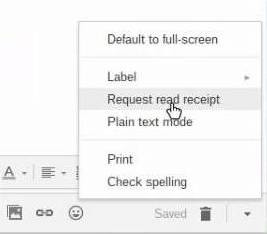
В том случае, если вы все-таки используете один из вышеупомянутых аккаунтов, тогда откройте окно для отправки письма и в нижнем правом углу кликните по кнопке в виде троеточия. В отобразившемся окне выбрать «Запросить уведомление о прочтении».
С телефона
Все вышеупомянутые опции работают также и в мобильном приложении Gmail. Далее мы рассмотрим, как ими можно воспользоваться.
Одному человеку
Отправляем письмо через мобильно приложение:
- Запускаем на смартфоне почтовый сервис gmail и в нижнем правом углу нажимаем на кнопку «Написать».

- В отобразившемся окне вписываем имя адресанта, указываем тему сообщение и записываем само сообщение. После этого в верхнем правом углу нажимаем на кнопку в виде синей стрелочки.

После этого сообщение будет успешно отправлено выбранному адресанту.
Нескольким адресатам
Для того, чтобы послать сообщение сразу нескольким адресантам, достаточно в поле «Кому» вписать несколько адресов. В завершении также нужно нажать на кнопку в верхнем правом углу для отправки письма.

Самому себе
Если у вас возникла необходимость в отправки сообщения самому себе, то, чтобы это сделать, просто укажите в поле «Кому» свой адрес. Например, если ваш адрес remembers@gmail.com, то в поле «кому» нужно ввести точно такой же адрес.

В определенное время
Также, как и на компьютере, в мобильной версии можно установить время, в которое будет отправлено сообщение. Чтобы это сделать, необходимо выполнить следующее:
- Запускаем окно для отправки сообщение и в верхнем правом углу нажимаем на кнопку в виде троеточия.

- В отобразившемся окне нажимаем «Запланировать отправку».

- Здесь мы можем выбрать любую дату, в которую будет отправлено письмо. Для примера запланируем отправку на «Завтра».

Теперь остается ждать выбранного дня, в который будет отправлено сообщение.
Конфиденциальный режим
Как мы уже выяснили ранее, конфиденциальный режим помогает защитить письмо от копирования, печати и отправки другому лицу. Давайте посмотрим, как этим можно воспользоваться в мобильном приложении:
- Переходим в окно для отправки сообщения и в верхнем правом углу нажимаем на кнопку в виде троеточия. В отобразившемся меню выбираем опцию «Конфиденциальный режим».

- Далее активируем ползунок и вводим необходимые корректировки. В завершении нажимаем на кнопку «Сохранить».

- Теперь остается только отправить сообщение, которое мы сделали конфиденциальным.

С файлами
Как и в десктопной версии, через телефон мы можем добавить различные файлы, которые не будут превышать 25МБ. Для того, чтобы это сделать, воспользуемся инструкцией:
- Переходим в отправку письма, указываем адресанта и в верхней части нажимаем на кнопку в виде скрепки.

- Далее выбираем «Прикрепить файл».

- После этого выбираем файл из памяти устройства и отправляем сообщение.

С уведомлением о прочтении

Отправить сообщение, которое можно будет отслеживать по прочтению, через мобильное приложение, к сожалению, нельзя.
На этом наша статья подходит к концу, надеемся, что она была для вас полезной и теперь вы знаете как можно отправить письмо в джимейл.