
Настраиваем прием и отправку СМС-сообщений на iPad и Mac с помощью iPhone
C выходом iOS 11 в мобильной операционной системе появилась возможность синхронизации сообщений iMessage между всеми устройствами привязанными к одной учетной записи Apple ID через iCloud, что очень удобно. К сожалению, это не касается обычных сообщений (SMS), а ведь СМС остаются все еще актуальными во многих странах.
Но оказывается, проблему эту возможно решить, нужно всего лишь активировать функцию «Переадресация» на iPhone придерживаясь следующих требований:
- минимальная версия iOS установленная на iPhone и iPad — 8.1
- минимальная версия macOS для Mac — OS X Yosemite
- на устройствах выполнен вход в iCloud под одним и тем же Apple ID
- активирован iMessage:
- iPhone и iPad — в приложении «Настройки» выбрать Сообщения → iMessage
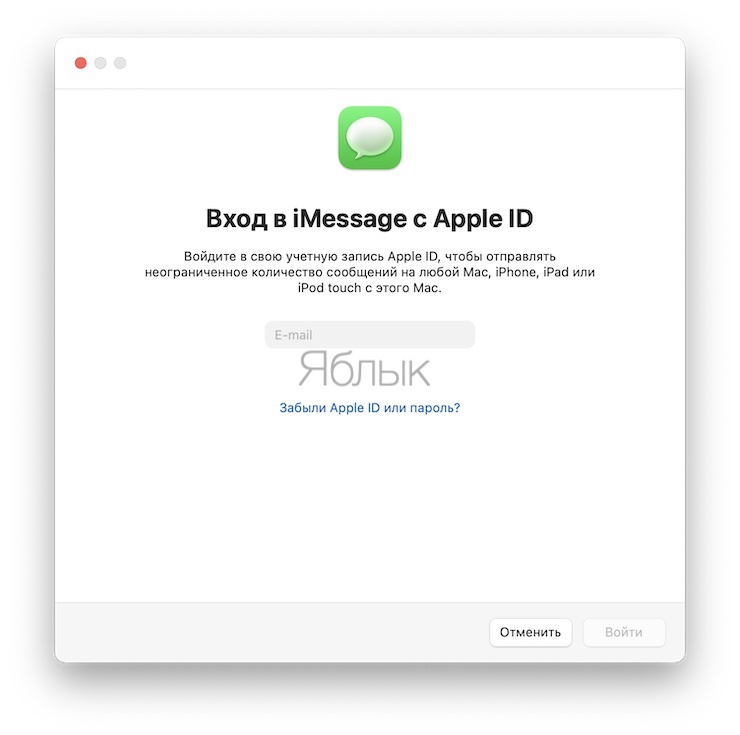
- Mac — в приложении «Сообщения» перейди Сообщения → Настройки → Учетные записи и добавить запись iMessage (нажать и ввести свой Apple ID и пароль)
Как активировать переадресацию SMS-сообщений с iPhone на iPad и Mac
Шаг 1 Откройте на своем iPhone приложение «Настройки»
Шаг 2 Перейдите в раздел «Сообщения» и выберите Переадресация

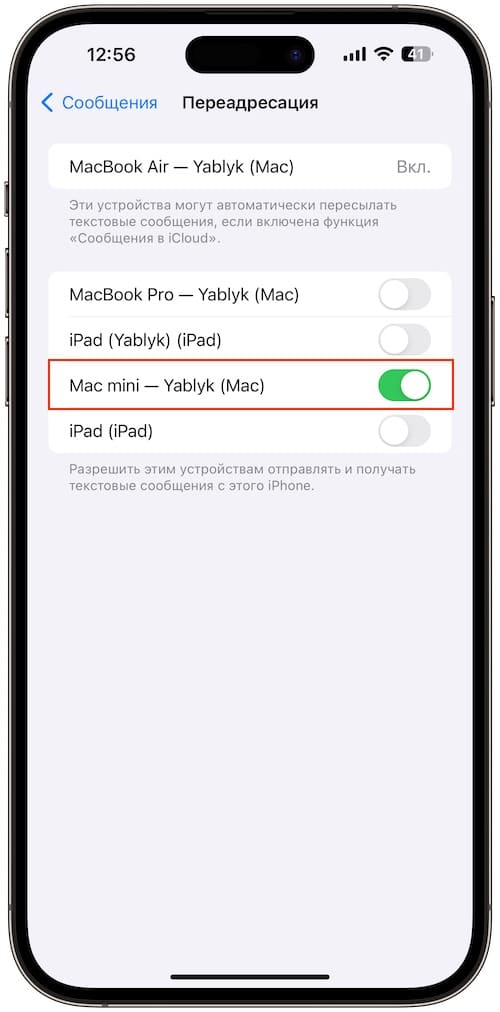
Шаг 3 Выберите устройство для переадресации и передвиньте ползунок вправо для его активации

Шаг 4 На подключаемом устройстве появится код, введите его на iPhone и нажмите кнопку Разрешить


После проделанных шагов Вы сможете принимать и отправлять SMS-сообщения на вашем iPad или Mac.


Поделитесь статьей со своими друзьями и присоединяйтесь к нам в Facebook, Twitter и Вконтакте, где вы найдете еще больше полезных статей
Как принимать SMS-сообщения на iPad и Mac с помощью iPhone
Мало кто знает, но принимать и отправлять SMS-сообщения можно прямо на iPad или Mac. Единственное условие для этого — iPhone поблизости и включенная опция «Переадресация». Остановимся на этом подробнее.
Как известно, все диалоги в iMessage синхронизируются между устройствами через iCloud. Однако, по понятным причинам, это не распространяется на SMS-сообщения. К счастью, эта проблема теперь решаема — если активировать опцию «Переадресация».
Для работы функции необходимо обладать устройством с установленной версией iOS не ниже 8.1. Минимальный порог для компьютеров Mac — OS X Yosemite. Разумеется, всё должно работать под одной учетной записью Apple ID и iMessage.
Как включить?
- Запускаем «Настройки» на своем iPhone.
- Переходим в раздел «Сообщения», затем выбираем пункт «Переадресация»

- Появится список всех подключенных устройств.

- Осталось лишь активировать тумблер напротив необходимого iPad или компьютера Mac.
- Потребуется ввести код подтверждения на выбранном устройстве.
- После окончания проверки, опция будет активирована.
Всё готово. Осталось лишь опробовать функцию в деле.
Как отправлять обычные SMS с iPad?
Денис
В распоряжении iPad (версия 3G/LTE) с установленной симкой. Могу ли я отправлять обычные СМС?Денис
Скажите, можно ли отправлять обычные СМС с iPad Air 3g. Симка стоит, iMessage приходят, а как только отправляю смс сразу же красный восклицательный знак и надпись «Не доставлено».Увы, отправка SMS-сообщений на iPad не предусмотрена самой Apple. Компания попросту блокирует такую возможность, хотя технических препятствий на это нет.
Есть всевозможные «танцы с бубном» через джейлбрейк, но они очень спорны.
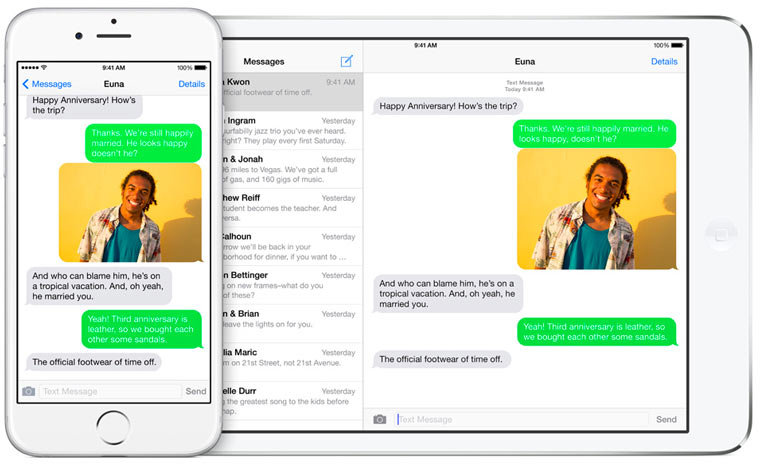
Идеальный вариант — настройка связки iPhone с iPad через Continuity. Тогда вы сможете отправлять SMS с iPad, но при условии, что iPhone будет находится в пределах действия Bluetooth и Wi-Fi соединения.
На iPad необходимо открыть Настройки —> Сообщения и разрешить отправление SMS. Для работы Continuity необходимо обязательное использование на iPad и iPhone одной учетной записи Apple ID. О том, как настроить SMS на iPad вы можете ознакомиться в этой инструкции.
Как получать сообщения SMS (iMessage) с iPhone на Mac или iPad
Начиная с OS X Yosemite на Mac появилась полезная функция под названием SMS Continuity (Переадресация сообщений), которая позволяет получать (перенаправлять) SMS-сообщения с iPhone на компьютер Mac.
Суть функции состоит в возможности перенаправления SMS-сообщений с iPhone на Mac и обратно. Использование функции «Переадресация сообщений» возможна только между iPhone с установленной iOS 8.1.x (и новее) и компьютером Mac под управлением OS X Yosemite (и новее).
Как получать SMS с iPhone на iMac, MacBook Pro, MacBook Air и тд.
1. Откройте приложение «Настройки» на iPhone и перейдите в раздел «Сообщения» и выберите меню «Переадресация».
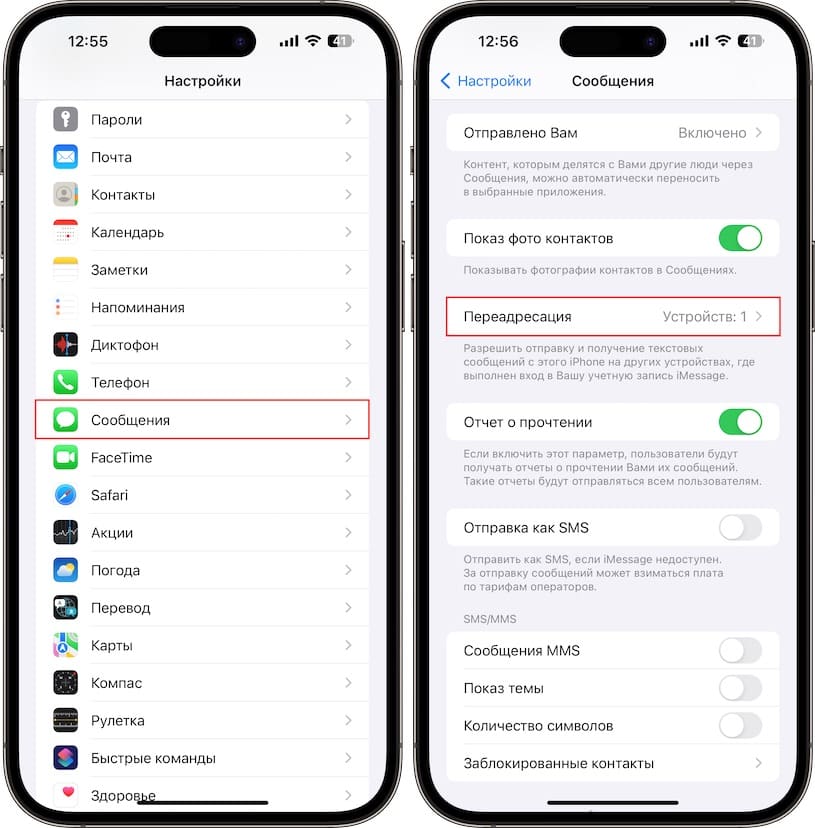
2. Выберите из списка устройств те, на которые необходимо отправлять сообщения SMS и iMessage.
3. Активируйте сервис «iMessage» (если он выключен) по этой инструкции (на iPad: «Настройки» → «Сообщения»; на macOS: приложение «Сообщения» → «Настройки»).
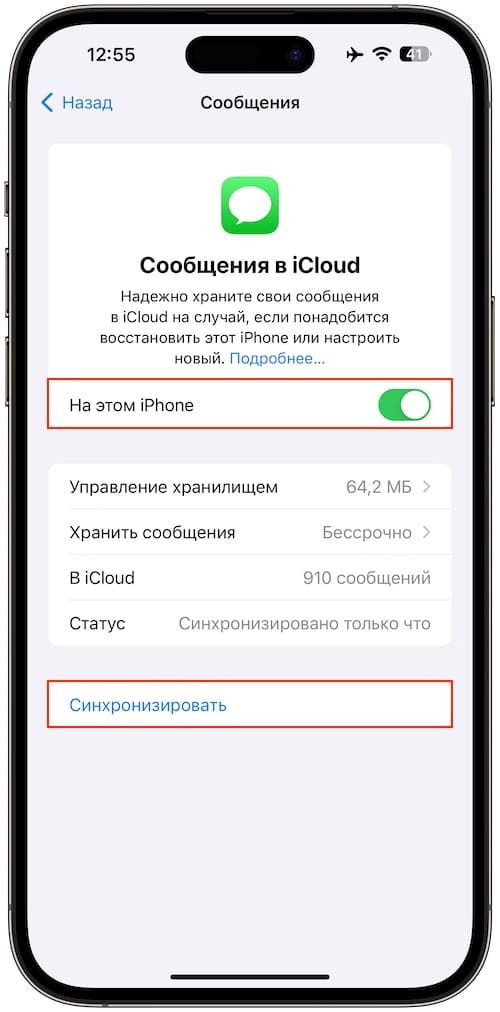
4. Если есть необходимость в синхронизации всей истории текстовых сообщений на выбранных устройствах, включите службу «Сообщения» в настройках iCloud.
На iPhone и iPad: «Настройки» → «Ваше имя» → «iCloud» → «Все» → «Сообщения».
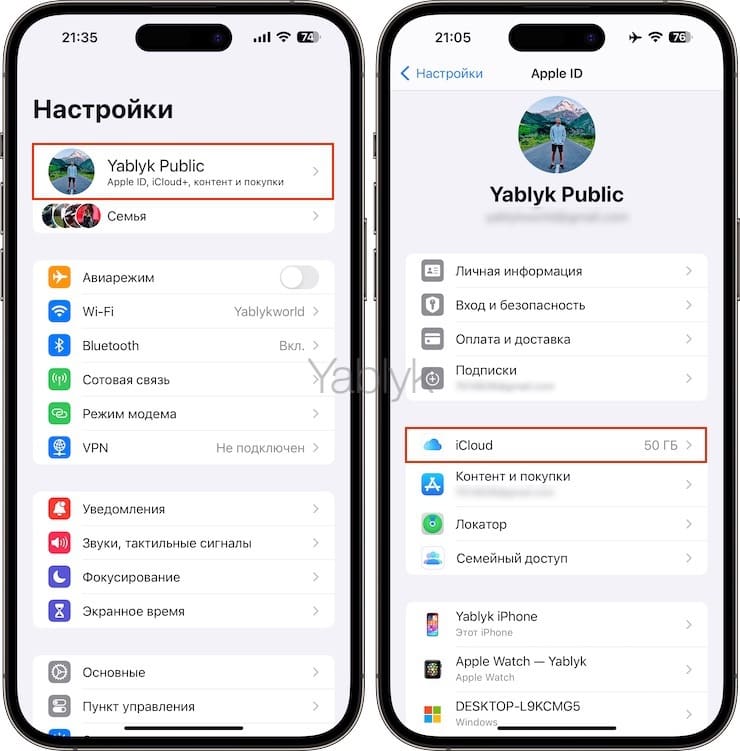
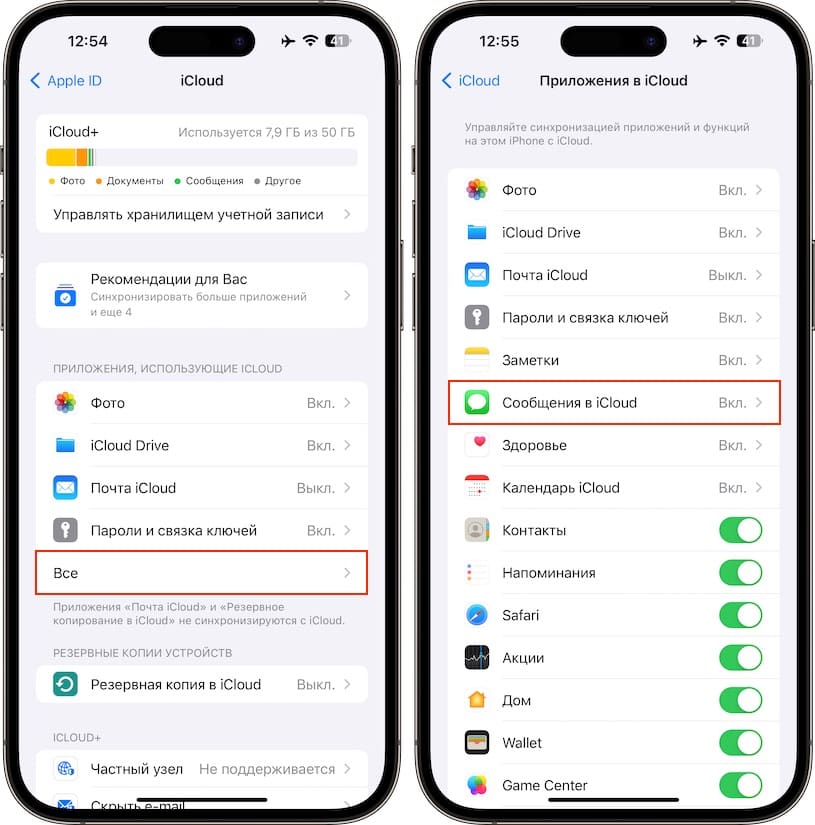
Установите переключатель «На этом iPhone» в положение «Включено». Чтобы все имеющиеся в iCloud сообщения были доступны на всех устройствах, нажмите кнопку «Синхронизировать».
На Mac: Приложение «Сообщения» → «Настройки» → вкладка «iMessage» → «Включить Сообщения в iCloud».
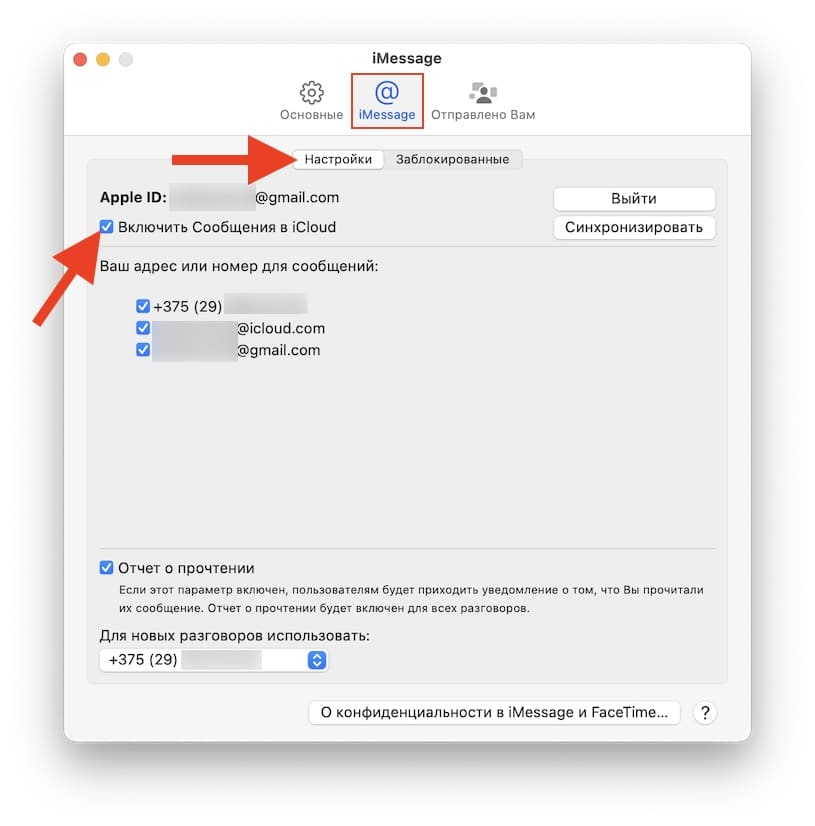
После выполнения этих действий, вся история текстовых сообщений, имеющаяся в iCloud, станет доступна на всех устройствах
�� Смотрите также:
- Что сделать, если пропал режим модема на iPhone или iPad.
- Как выключить Mac без отображения диалогового окна.
- Есть ли клавиша Delete (как в Windows) на Mac?
�� Мы в Telegram и YouTube, подписывайтесь!