
AutoCAD. Как быстро переименовать блок?
Работать с чертежом гораздо приятнее, когда все именованные объекты (блоки, слои, стили и т.п.) имеют понятные, осмысленные имена, отражающие их содержимое. Согласитесь, что выбирать из такого списка очень неудобно:
Если переименование слоев и стилей не вызывает никаких трудностей, то с блоками все не так очевидно. Но решение есть, и оно очень простое.
Причем, вам не придется «взрывать» и заново определять блоки (иногда в сети можно встретить и такой совет). Во-первых — это долго, а во-вторых — заново определяя блоки, вы по сути создаете их копии под другими именами в области данных файла. А все вхождения, уже размещенные на чертеже, не изменяются!
Итак, для того чтобы переименовать блок в AutoCAD, сначала нужно узнать его текущее имя. Для этого можно выделить любое вхождение данного блока на чертеже и зайти в Свойства (данная палитра открывается сочетанием клавиш CTRL + 1). Имя блока отображается в разделе «Разное»:
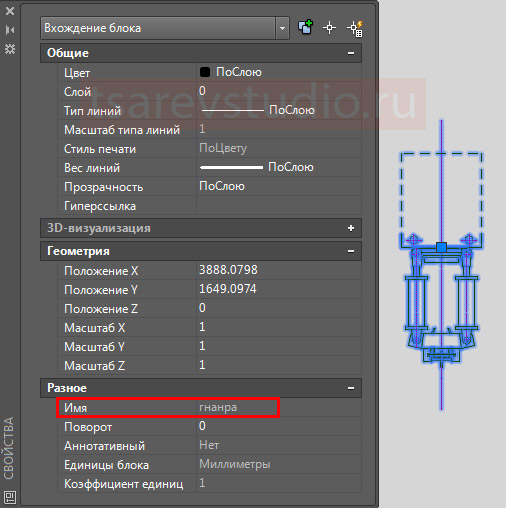
Запомним это имя. Далее, вводим в командной строке любую из трех команд: ПЕРЕИМЕНОВАТЬ, НОВОЕИМЯ или _RENAME и нажимаем ENTER или ПРОБЕЛ:

Имя команды можно вводить маленьким буквами, и не до конца — AutoCAD распознает команды по нескольким первым символам (если не отключена опция «автозавершение команд»). Обратите внимание, что в русской версии AutoCAD ввод команды на английском языке должен начинаться со знака нижнего подчеркивания «_». Целиться в командную строку специально не надо — все, что вводится с клавиатуры, автоматически попадает в командную строку.
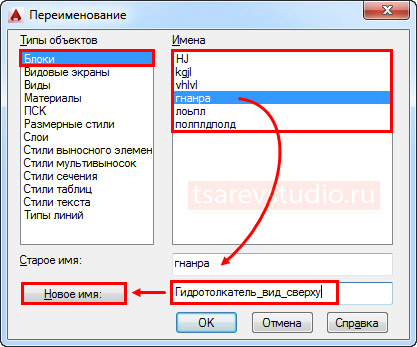
В открывшемся окне в разделе «Типы объектов» выбираем «Блоки». В правой части появится список всех блоков, хранящихся в данном файле. Именно потому, что здесь нет никакого предпросмотра, я советовал заранее посмотреть имя нужного блока в Свойствах. Щелкаем левой клавишей мыши по имени блока, который нужно переименовать, и он сразу отобразится в строке «Старое имя». Вводим новое имя в следующей строке и нажимаем «Новое имя» (данная кнопка работает как «Применить»). Всё, изменения будут внесены, и вы можете продолжить процесс переименования других объектов. Если же нажать «Ок» — данное окно сразу закроется. Быстро и просто.
В данном редакторе можно переименовывать не только блоки, но и слои, стили и т.п. Все доступные для переименования типы объектов указаны в левой части окна.
Команда ПЕРЕИМЕНОВАТЬ отсутствует в ленте. Чтобы не вводить каждый раз ее название в командную строку вручную, имеет смысл 1 раз вытащить кнопку с данной командой на панель быстрого доступа. О том, как это сделать, я рассказывал в этом видео (на 1 мин :42 сек.)
Теперь вы знаете как переименовывать блоки со странными именами, которые могут попасть к вам в чертеж при копировании из других документов. Я советую всегда давать объектам лаконичные и понятные имена еще на этапе их создания, т.к. это повышает общую культуру работы в программе и удобство дальнейшего редактирования. Особенно, если вы создаете свою собственную базу блоков и используете палитры.
Редактирование описаний блоков
Используйте эту процедуру для добавления или изменения описания блока, отображаемого в Центре управления.

- Щелкните вкладку «Вставка» панель «Определение блока» Создать блок . найти
- В диалоговом окне «Определение блока» выбрать блок, описание к которому необходимо отредактировать.
- В поле «Описание» ввести новое или изменить имеющееся описание для блока.
- Нажмите «ОК».
- В диалоговом окне «Блок – Повторное определение блока» нажмите «Переопределение блока».
Понятия, связанные с данным
Задачи, связанные с данной
- Обновление определения блока после обновления вставленного чертежа
- Открытие определения блока для редактирования (редактор блоков)
- Открытие чертежа, сохраненного в виде блока (редактор блоков)
- Сохранение копии блока с новым именем (редактор блоков)
- Сохранение блока как файла чертежа
- Просмотр свойств определения блока (редактор блоков)
Создание блоков в Автокаде. Видеоурок
Создание блока в Автокаде можно разделить по сложности на три типа: создание обычного блока, блока имеющего атрибуты и динамические блоки.
Как создать блок каждого из типов, будет разобрано в отдельной статье на примере создания блока рамки чертежа для Автокада по ГОСТу. Думаю так, на коротких уроках, посвященных конкретным задачам, будет наглядней и легче освоить работу с блоками.
Примечание. Предпочтительней использование именно такого способа вставить рамки для чертежей в Автокаде, а не использовать СПДС модуль, по причине не корректного открытия чертежей в AutoCAD без установленного СПДС модуля у других пользователей.
В этой статье разберемся с тем как : создать блок, вставить, разбить блок, редактировать и переименовать, а остальное когда будет настроение.
Как создать блок в Автокаде
И так приступим к созданию простого блока рамки чертежа:
1. Для начала скачайте файл с подготовленными рамками и штампами, кликнув здесь.
2. Откройте чертеж с рамкой и запустите команду создания блока нажатием соответствующей кнопки или выберите в верхнем меню Рисование → Блок → Создать…

Или введите в командную строку БЛОК (_BLOCK).
3. В появившемся окне «Определение блока» последовательно укажите имя блока (Рамка), точку вставки (левый нижний угол) и объекты (штампы и рамку для чертежа).

Завершите создание блока нажатием кнопки ОК. В общем и все, с опциями думаю разберетесь сами.
Как вставить бок в Автокаде
Блок мы создали и сохранили, теперь давайте немного поговорим о его вставке. Для того чтоб вставить наш блок (Рамка) в чертеж проделайте следующее:
1. Запустите команду кликом кнопки, из верхнего меню Вставка → Блок… или введя в командную сроку ВСТАВИТЬ (__INSERT).

2. Выбери блок Рамка в поле «Имя:» и нажмите ОК оставив все настройки по умолчанию.

3. Укажите точку вставки рамки на экране чертежа.
Как переименовать блок в Автокаде
Как переименовать блок в Автокаде, с ходу и не найдешь, главное знать где искать. А все просто, в верхнем меню Формат → Переименовать… или введя команду ПЕРЕИМЕНОВАТЬ (_RENAME) вызовите окно «Переименование».

И давайте сменим имя блока с «Рамка» на «Рамка А3».

Как видите в этом окне по мимо имени блока можно переименовать много еще чего.
Как редактировать блок в Автокаде
Редактирование блока в Автокаде происходит в специальном окне, перейти в которое можно по двойному клику на блоке, выбрав в верхнем меню Сервис → Редактор блоков или из контекстного меню по клику правой кнопки мыши после выделения блока.

Можно так же запустить команду введя БЛОКРЕД (_BEDIT), после чего необходимо указать имя блока для редактирования.

Здесь вы сможете изменить геометрию, сменить цвет и типы линий, и много много еще чего интересного, о чем пойдет речь в следующих уроках по созданию блоков в Автокаде.
Как в Автокаде разбить блок
Для того, чтоб разбить/взорвать блок необходимо воспользоваться командой РАСЧЛЕНИТЬ (_EXPLODE) запустив из строки состояния, кнопкой на панели инструментов или из верхнего меню Редактировать → Расчленить .

Далее укажите блоки которые требуется разбить, завершив выбор нажатием Enter.
Полезно. Что такое атрибуты блока и как их создать читайте здесь.
Что такое динамический блок и как его таким сделать написано тут.
Как сделать блок в Автокаде. Видеоурок
Видео посвящено тому, как сделать блок в Автокаде. Как добавить надписи в штамп с помощью атрибутов, и сделать его размеры динамическими узнаете из других уроков.
Создание блоков в Автокаде. Видеоурок
Создание блока в Автокаде можно разделить по сложности на три типа: создание обычного блока, блока имеющего атрибуты и динамические блоки.
Как создать блок каждого из типов, будет разобрано в отдельной статье на примере создания блока рамки чертежа для Автокада по ГОСТу. Думаю так, на коротких уроках, посвященных конкретным задачам, будет наглядней и легче освоить работу с блоками.
Примечание. Предпочтительней использование именно такого способа вставить рамки для чертежей в Автокаде, а не использовать СПДС модуль, по причине не корректного открытия чертежей в AutoCAD без установленного СПДС модуля у других пользователей.
В этой статье разберемся с тем как : создать блок, вставить, разбить блок, редактировать и переименовать, а остальное когда будет настроение.
Как создать блок в Автокаде
И так приступим к созданию простого блока рамки чертежа:
1. Для начала скачайте файл с подготовленными рамками и штампами, кликнув здесь.
2. Откройте чертеж с рамкой и запустите команду создания блока нажатием соответствующей кнопки или выберите в верхнем меню Рисование → Блок → Создать…
Или введите в командную строку БЛОК (_BLOCK).
3. В появившемся окне «Определение блока» последовательно укажите имя блока (Рамка), точку вставки (левый нижний угол) и объекты (штампы и рамку для чертежа).
Завершите создание блока нажатием кнопки ОК. В общем и все, с опциями думаю разберетесь сами.
Как вставить бок в Автокаде
Блок мы создали и сохранили, теперь давайте немного поговорим о его вставке. Для того чтоб вставить наш блок (Рамка) в чертеж проделайте следующее:
1. Запустите команду кликом кнопки, из верхнего меню Вставка → Блок… или введя в командную сроку ВСТАВИТЬ (__INSERT).
2. Выбери блок Рамка в поле «Имя:» и нажмите ОК оставив все настройки по умолчанию.
3. Укажите точку вставки рамки на экране чертежа.
Как переименовать блок в Автокаде
Как переименовать блок в Автокаде, с ходу и не найдешь, главное знать где искать. А все просто, в верхнем меню Формат → Переименовать… или введя команду ПЕРЕИМЕНОВАТЬ (_RENAME) вызовите окно «Переименование».
И давайте сменим имя блока с «Рамка» на «Рамка А3».
Как видите в этом окне по мимо имени блока можно переименовать много еще чего.
Как редактировать блок в Автокаде
Редактирование блока в Автокаде происходит в специальном окне, перейти в которое можно по двойному клику на блоке, выбрав в верхнем меню Сервис → Редактор блоков или из контекстного меню по клику правой кнопки мыши после выделения блока.
Можно так же запустить команду введя БЛОКРЕД (_BEDIT), после чего необходимо указать имя блока для редактирования.
Здесь вы сможете изменить геометрию, сменить цвет и типы линий, и много много еще чего интересного, о чем пойдет речь в следующих уроках по созданию блоков в Автокаде.
Как в Автокаде разбить блок
Для того, чтоб разбить/взорвать блок необходимо воспользоваться командой РАСЧЛЕНИТЬ (_EXPLODE) запустив из строки состояния, кнопкой на панели инструментов или из верхнего меню Редактировать → Расчленить .
Далее укажите блоки которые требуется разбить, завершив выбор нажатием Enter.
Полезно. Что такое атрибуты блока и как их создать читайте здесь.
Что такое динамический блок и как его таким сделать написано тут.
Как сделать блок в Автокаде. Видеоурок
Видео посвящено тому, как сделать блок в Автокаде. Как добавить надписи в штамп с помощью атрибутов, и сделать его размеры динамическими узнаете из других уроков.