
Как подключить или отключить аккаунт Google
Чтобы разрешить Evernote доступ к аккаунту Google, выполняйте действия, о которых попросит система. От вас могут потребоваться действия в следующих ситуациях:
- Вы впервые добавляете виджет календаря на Главную. (Новые версии Evernote)
- Вы нажали на «три точки» на виджете календаря и выбрали Добавить аккаунт календаря. . (Новые версии Evernote)
- Вы впервые прикрепляете события из календаря в меню вставки на панели инструментов. (Новые версии Evernote)
- Когда вы впервые выбираете Google Drive в меню вставки на панели инструментов. (новые версии Evernote)
- Вы впервые вставляете в заметку ссылку на файл Google Диска и выбираете «Подключить». (Новые версии Evernote)
- Когда вы впервые выбираете иконку Google Drive («треугольник») на панели редактора заметки. (старые версии Evernote)
- При входе в аккаунт вы выбираете «Продолжить с Google».
Как подключить аккаунт Google
Чтобы подключить аккаунт Google к Evernote:
- В настройках аккаунта Evernote перейдите в раздел «Подключенные сервисы».
- Рядом с каждым сервисом в списке нажмите Подключить. Если у вас уже подключен один аккаунт и вы хотите подключить еще, нажмите Добавить аккаунт (только для подписчиков Professional и Teams).
- Войдите в свой аккаунт Google.
- Выполняйте действия, которые запрашивает система. Чтобы аккаунт подключился, на странице с доступами нужно нажать на голубую кнопку Разрешить.
- После подключения закройте окно браузера и вернитесь в Evernote.
Как отключить аккаунт Google
Чтобы отключить аккаунт Google в Evernote:
- В настройках аккаунта Evernote перейдите в раздел «Подключенные сервисы».
- Рядом с каждым сервисом в списке нажмите Отключить.
Частые вопросы
Можно ли подключить аккаунт Google только для некоторых функций? Например, нужна интеграция с Календарем, а с Диском — нет.
Да. Интеграции с Google можно настроить в настройках вашего аккаунта Evernote. При этом, для входа в аккаунт и работы с Диском можно подключить только один аккаунт Google. То же касается Google Календаря и списка контактов, если у вас подписка Personal. Пользователи подписок Professional и Teams могут подключать календари и списки контактов из пяти аккаунтов Google.
Какие данные моего аккаунта Evernote будут доступны Google и наоборот, после того как я подключу Evernote к Google?
Когда вы разрешаете Evernote подключиться к своему аккаунту Google, Evernote получает доступ к определенной информации, список которой вы видите при подключении. У Google нет доступа к вашим заметкам в Evernote.
Какую информацию из календарей и о событиях собирает Evernote?
Evernote соберет описание события (название, дату, время и место проведения), список участников и кто из них приняли приглашения, местоположение участников и ссылки на видеосозвоны. У Google нет доступа к вашим заметкам в Evernote.
Сможет ли Google искать заметки в моем аккаунте Evernote, если я подключу Google к Evernote?
Нет. Evernote получает право просмотра и доступа к файлам Google Диска, но не наоборот. Google не может просматривать или искать заметки в вашем аккаунте Evernote.
Как настроить Google Chromecast
Для подключения Google Cast через телевизор или приставку, поддерживающие эту технологию ничего из вышеуказанных пунктов не требуется.
Особенности Google Cast
- Мобильное устройство и ТВ (приёмник каста) должны быть в одной сети
- При авторизации во время трансляции через Google Сast сам каст выключится, и нужно будет заново его запустить
- При манипуляциях в плеере на устройстве(открытие «Похожего», выбор локализации/качества/субтитов, перемотка) каст на ТВ ставится на паузу
- Есть возможность переключать качества, локализации и включать субтитры
- При выгрузке приложения из памяти Google Сast выключается на ТВ
Подключение Google Analytics и Яндекс.Метрика
Google Analytics – бесплатный сервис от Google для формирования статистики посещений веб-сайтов. Статистика собирается на сервере Google, пользователь только размещает JS-код на страницах своего сайта.
Google Analytics обрабатывает полученную с сайта информацию, а затем выдает отчет со сведениями о посещениях, источниках трафика, конверсиях и проч. Этот сервис универсален, его используют владельцы сайтов, аналитики, веб-мастера, SEO‑специалисты и маркетологи, представители малого бизнеса и огромных корпораций.
Инструмент включает множество фильтров, видов отчетов и опций, дает возможность настроить аналитику для проектов любой сложности. Система отличается функциональной бесплатной версией и удобной интеграцией с другими решениями Google – например, вы сможете подключить Google Tag Manager и Google Optimize.
Основные преимущества Google Analytics:
- кроссайтовость – единый отчет включает данные с разных сайтов;
- межсайтовая идентификация посетителей – в отличие от других инструментов, воспринимающих заходящих на сайт с других устройств пользователей как новых, Google Analytics применяет 3 уровня идентификации и предоставляет предельно точную информацию;
- развернутая статистика – вы сможете узнать сведения о скорости загрузки страниц, действиях пользователей, проценте продаж, эффективности рекламных каналов и др.
Метрики и параметры Google Analytics помогают анализировать количество посещений сайта, поведенческие факторы (показатель отказов, длительность сеанса, количество просмотренных за одно посещение страниц и т. д.) и конверсию – соотношение пользователей, совершивших целевое действие (покупка товара, переход по ссылке и т. п.), к общему числу посетителей страницы.
Для использования сервиса необходимо войти в Google Analytics. Администратор аккаунтов Google может управлять доступом к Аналитике, включая или выключая сервис для отдельных пользователей. Сделать это можно, воспользовавшись инструкцией.
Примеры использования
Google Analytics не только позволяет анализировать продажи и конверсии, но и предоставляет актуальные данные о действиях пользователей на сайте, о том, как они перешли на него, а также помогает понять, как привлечь их снова. Также Google Analytics позволяет просматривать карту кликов по ссылкам на сайте, тем самым дает понять, в какой раздел сайта больше всего приходит посетителей.
Установка кода
Добавление сайта
Необходимо войти в Google Analytics c использованием данных от вашего аккаунта в Google – http://www.google.ru/analytics/. Если у вас нет аккаунта, вы можете его создать здесь – https://accounts.google.com/SignUpExpress.
Если вы зарегистрировали новый аккаунт в Google, нажмите «Регистрация» в Google Analytics, заполните форму регистрации и нажмите «Получить идентификатор отслеживания».
Если у вас уже есть зарегистрированный аккаунт в Google Analytics, перейдите во вкладку «Администратор» и в колонке «Ресурс» нажмите на меню с добавленным сайтом. В выпадающем списке выберите последний пункт – «Создать ресурс». Заполните форму регистрации и нажмите «Получить идентификатор отслеживания».
Сайт успешно добавлен, не закрывайте вкладку, данные на той странице пригодятся позднее.
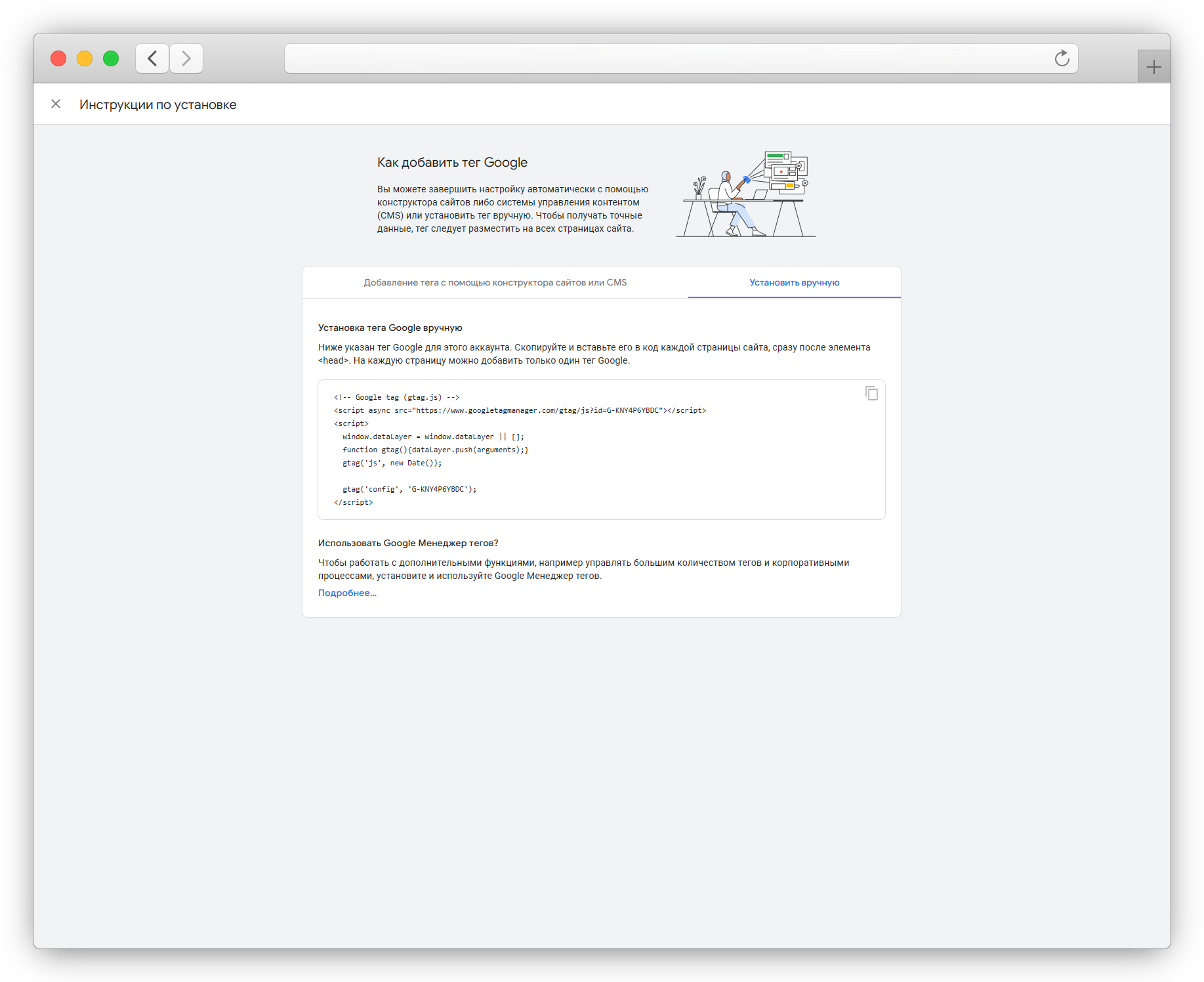
После добавления нового сайта в Google Analytics ему автоматически присваивается идентификатор отслеживания вида UA-******-* и код, который рекомендуется вставить на страницы сайта в рамках тегов .
Прямая установка кода
Код отслеживания Google Analytics выглядит так:
Условные обозначения кода:
ИДЕНТИФИКАТОР – Идентификатор отслеживаемой площадки вида UA-******-* . Можно получить в панели Google Analytics.
Установка Google Analytics через плагин WordPress
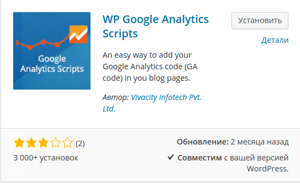
Для простоты установки на сайт под управлением WordPress существует специализированный плагин с названием WP Google Analytics Scripts. Чтобы его установить, зайдите в консоль управления WordPress (http://my-site.com/wp-login.php по умолчанию) в раздел Плагины и нажмите «Добавить новый». В поле «Поиск плагинов» введите WP Google Analytics Scripts.
После установки и активации плагина пройдите в раздел «VIVA Plugins»->»WP Google Analytics Scripts», выставьте значение «Google Analytics scripts selector» на «Google Analytics UA Tracking ID» и просто вставьте код отслеживания, предоставляемый в панели управления Google Analytics в поле Google Analytics UA Tracking ID. Нажмите Update Scripts.
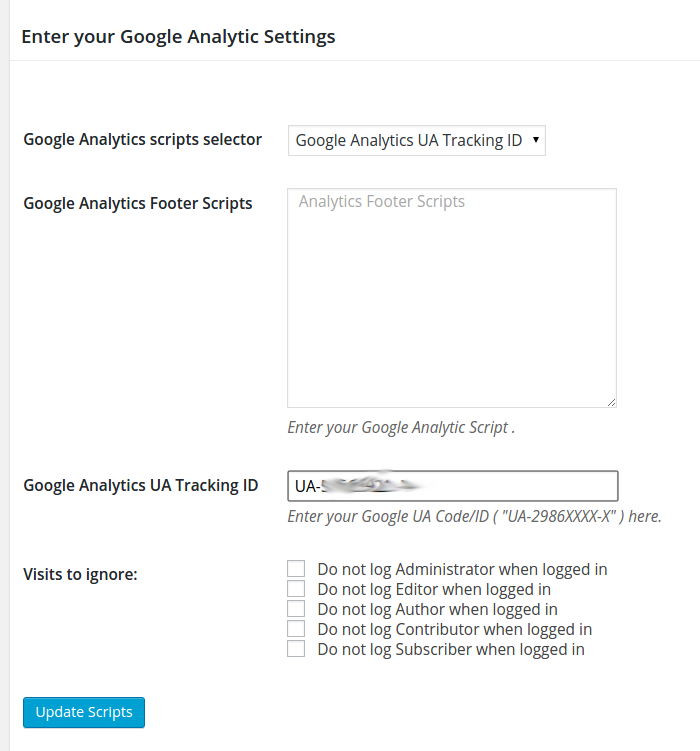
Готово. После установки кода отслеживания Google Analytics вы сможете собирать статистику о вашем сайте в режиме реального времени.
Яндекс.Метрика
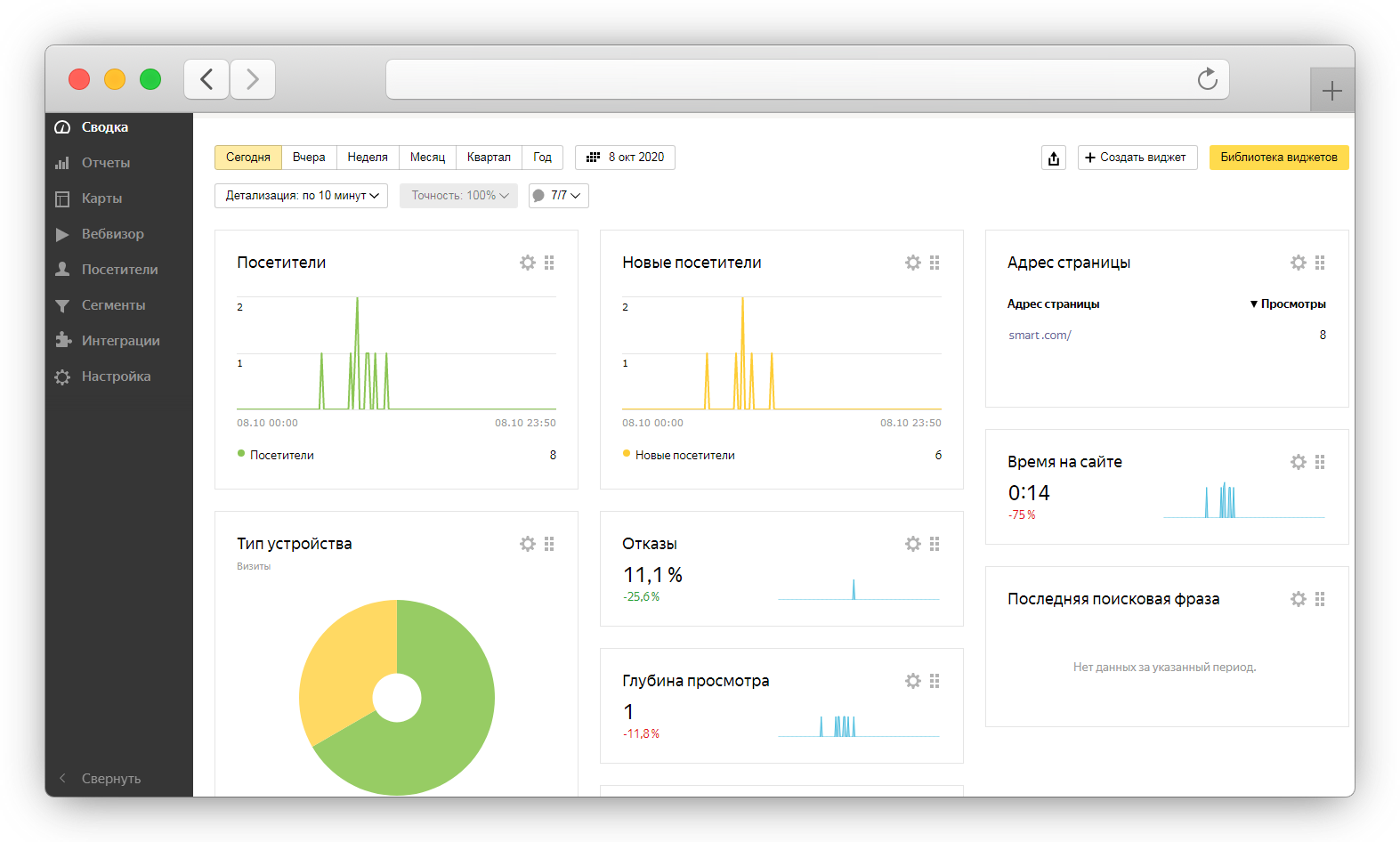
Метрика – это сервис веб-аналитики для сайтов и электронной коммерции, который позволяет анализировать:
- аудиторию сайта и поведение посетителей;
- выручку и конверсию сайта;
- эффективность интернет- и оффлайн-рекламы;
- источники трафика;
- доступность сайта и скорость его работы.
Этот бесплатный аналитический сервис собирает данные о посетителях сайта, кликабельности объявлений и источниках переходов. Детализированные по минутам и часам отчеты генерируются в режиме реального времени и обладают удобными фильтрами – после установки счетчика посетителей можно группировать и сегментировать в зависимости от их поведения.
Отличительной особенностью инструмента является наличие Вебвизора. Эта функция позволяет в видеоформате следить за курсором мыши каждого посетителя и получать информацию о том, на какие элементы страницы он обратил внимание. Тепловые карты скроллинга и кликов показывают, на каких участках страницы пользователь задержался и куда пытался нажать.
Для повышения эффективности маркетинговой активности Метрику можно использовать вместе с другими сервисами Яндекса – например, Директом (https://direct.yandex.ru/).
Яндекс.Метрика работает с несколькими разновидностями отчетов:
- Общие показатели посещаемости – позволяют выявить вовлеченность посетителей.
- Канал трафика – вы сможете узнать, откуда пришел человек (поисковая выдача, соцсеть и пр.).
- Сведения об аудитории – инструмент фиксирует пользовательскую активность, дает возможность узнать пол, возраст, геолокацию и другие характеристики.
- Технологии – данный отчет позволит узнать, с какого устройства и браузера посетитель попал на сайт.
- Целевые запросы – эта популярная среди SEO-оптимизаторов опция дает возможность выяснить, по каким именно ключевикам люди приходят на сайт.
Все инструменты сервиса бесплатны, кроме Целевого звонка
Для использования Метрики необходим аккаунт в Яндексе. Если вы являетесь владельцем рекламной кампании в Яндекс.Директе или ваш интернет-магазин является партнером Яндекс.Маркета, лучше использовать аккаунт, привязанный к этим сервисам. Это позволит вам быстро переходить с сервиса на сервис.
Примеры использования
Метрика позволяет отслеживать целевую аудиторию сайта, источники трафика и поисковые запросы в поисковике Яндекс, по которым был совершен переход на ваш сайт. Система позволяет фильтровать результаты по требуемым критериям.
Установка кода
Добавление сайта
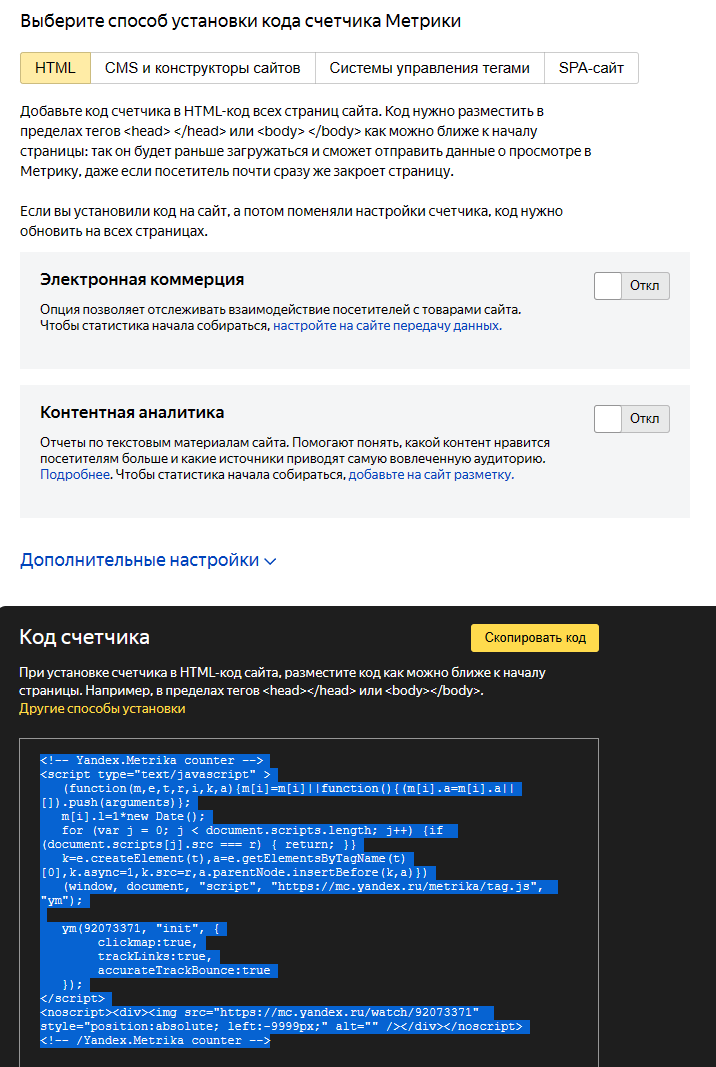
Для добавления сайта в Метрику войдите на сайт https://metrika.yandex.ru/, используя свои логин и пароль от сервисов Яндекса, и нажмите на кнопку добавления счетчика.
Заполните форму для добавления счетчика и нажмите «Создать». После этого над заполненной формой появится номер счетчика. Перейдите в раздел «Код счетчика» в левом вертикальном меню для получения кода счетчика, который пригодится на следующем этапе.
После добавления счетчика вам предоставляется его код, который можно напрямую внести на страницы сайта в рамках тегов или . Получить его можно в «Настройках» установленного счетчика.
Установка Метрики через плагин WordPress
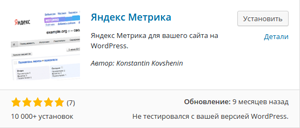
Для простоты установки кода в систему управления контентом WordPress существует специализированный плагин с одноименным названием Яндекс.Метрика. Для установки плагина зайдите в консоль управления WordPress (http://my-site.com/wp-login.php по умолчанию) в раздел Плагины и нажмите «Добавить новый». В поле «Поиск плагинов» введите Yandex.Metrika. Нужный плагин будет первым в списке.
После установки и активации плагина перейдите в раздел «Настройка»->»Яндекс Метрика» и просто вставьте код счетчика, предоставляемый в панели управления Метрикой.

Установка Метрики через плагин Joomla
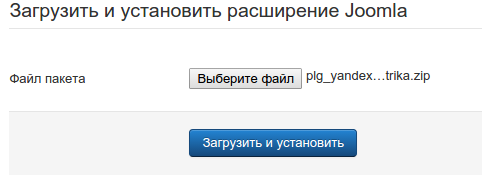
Готовым решением установки для Joomla послужит плагин Yandex Metrika. Для установки данного плагина необходимо войти в «Менеджер расширений» административной панели Joomla (http://my-site.com/administrator по умолчанию). В «Менеджере расширений» выберите «Загрузить файл пакета», затем выберите файл и нажмите «Загрузить и установить».
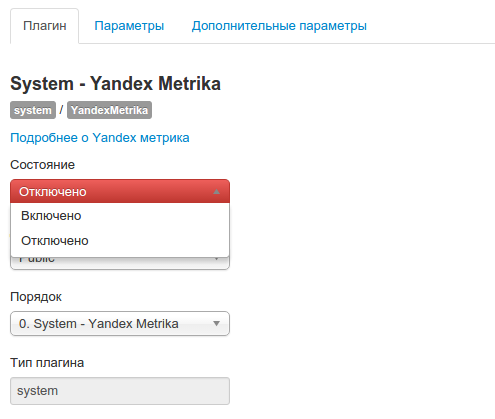
Когда плагин установлен, его необходимо активировать. Для активации плагина необходимо пройти в «Менеджер плагинов» и в строке с плагином System – Yandex Metrika кликнуть на его название. Откроются настройки плагина.
В настройках плагина в правой колонке необходимо сменить «Состояние» на «Включено» и перейти во вкладку «Параметры».
Во вкладке «Параметры» остается только внести ID вашего счетчика в соответствующее поле и нажать «Сохранить и закрыть».
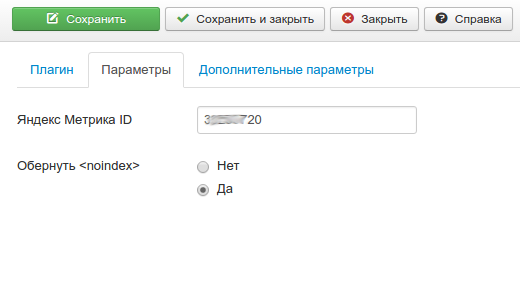
Готово. Инструмент установлен в Joomla.
Удачной работы! Если возникнут вопросы – напишите нам, пожалуйста, тикет из Панели управления аккаунта, раздел «Помощь и поддержка».
Как подключить аккаунт Google Ads к GetResponse?
Подключив свой аккаунт, вы сможете создавать Рекламу Google непосредственно в GetResponse.
Примечание. После создания учетной записи Google Ads, подождите около 5 минут пока процесс не будет завершен. По истечении этого времени вы сможете подключиться.
Подключение Google Ads к GetResponse
Чтобы подключить свой аккаунт Google Ads к GetResponse:
- Перейдите в раздел Интеграции и API.
- Найдите Google Ads и нажмите Подробности.
- Нажмите Подключить.
- Выберите свою учетную запись Google.
- Отметьте соответствующий вариант и нажмите Продолжить, чтобы разрешить доступ к Google Ads.
- Вернувшись в GetResponse, выберите рекламный аккаунт, который хотите использовать, или создайте новый.
- При создании новой учетной записи выберите часовой пояс и валюту и нажмите Создать аккаунт.
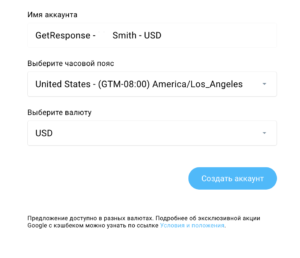
- Во всплывающем окне подтверждения нажмите Принять приглашение. Вы будете перенаправлены на страницу Google Ads, где сможете подтвердить подключение.
- Как только вы нажмете Продолжить, всплывающее окно изменится — вам нужно подтвердить, что в Google все установлено правильно.
- После этого вы сможете выбрать свою учетную запись Google Ads из выпадающего списка в GetResponse.
Если вы хотите аннулировать разрешение, вы можете сделать это здесь.
Добавление платежной карты в аккаунт Google Ads
Чтобы добавить карту в аккаунт Google Ads:
- Войдите в учетную запись Google Ads здесь.
- Перейдите в Инструменты и настройки – Оплата
- Добавьте свои платежные данные.
- Внизу укажите номер платежной карты.
- Нажмите Отправить.
Выставление счетов за рекламу полностью управляется Google Ads. Возможные проблемы с оплатой может решить служба поддержки Google Ads.