
Swap no root как пользоваться
Команда mkswap позволяет задействовать одноименную утилиту, предназначенную для создания файлов или разделов подкачки. Эти файлы или разделы предназначены для временного хранения на диске неиспользуемых страниц оперативной памяти в условиях ее дефицита. Интенсивность использования пространства подкачки может быть изменена с помощью параметра конфигурации системы swappiness. Подключение созданного раздела или файла подкачки осуществляется с помощью команды swapon, отключение — с помощью команды swapoff. Для автоматического подключения пространства подкачки в процессе загрузки системы используется специальная директива в файле конфигурации системы /etc/fstab.
Базовый синтаксис команды выглядит следующим образом:
# mkswap [параметры] имя-файла-или-раздела [размер]
Команда может принимать имя файла или раздела подкачки, значение его размера, а также ряд параметров. Имя файла подкачки может быть как относительным, так и абсолютным (к примеру, таким, как /swap.space), а имя раздела подкачки — путем к файлу раздела диска (к примеру, таким, как /dev/sda5). Воизбежание ошибок пользователям не рекомендуется задавать размер файла или раздела подкачки — в случае отсутствия информации о размере утилита задействует все доступное пространство дискового раздела или файла (разумеется, в случае файла его следует предварительно создать, указав требуемый размер). Также следует помнить о том, что в созданный файл или раздел подкачки будут помещаться страницы из оперативной памяти, поэтому размер создаваемого раздела или файла должен быть кратен размеру страницы памяти, который может быть получен с помощью команды getconf PAGESIZE. Актуальными для обычного пользователя параметрами являются параметр -L, позволяющий задать метку раздела подкачки, параметр -U, позволяющий задать UUID-идентификатор раздела подкачки, а также параметр -c, позволяющий предварительно проверить раздел на наличие поврежденных блоков.
Примеры использования
Создание файла подкачки
Для создания файла подкачки следует предварительно создать обычный файл с помощью команды fallocate, задав его размер.
# fallocate -l 1G /swap.space
# ls -al /swap.space
-rw-r—r— 1 root root 1073741824 фев 22 22:30 /swap.space
Очевидно, что файл размером в 1 ГБ был успешно создан. Что касается его размера, который должен быть кратен размеру страницы памяти, то здесь также нет никаких проблем:
# getconf PAGESIZE
4096
# echo $((1073741824 / 4096))
262144
В файл может быть помещено 262144 страницы памяти, если размер одной страницы будет равен 4096 байтам.
Теперь следует создать сам файл подкачки на основе созданного файла с помощью утилиты mkswap:
# mkswap /swap.space
mkswap: /swap.space: небезопасные права доступа 0644, предлагаются 0600.
Setting up swapspace version 1, size = 1024 MiB (1073737728 bytes)
без метки, UUID=05473d42-4b93-412a-bdf9-2c9083e19fbf
# chmod 0600 /swap.space
# ls -al /swap.space
-rw——- 1 root root 1073741824 фев 22 22:39 /swap.space
# sudo file /swap.space
/swap.space: Linux swap file, 4k page size, little endian, version 1, size 262143 pages, 0 bad pages, no label, UUID=05473d42-4b93-412a-bdf9-2c9083e19fbf
Факт успешного создания файла был успешно создан — это подтверждается выводом утилит mkswap и file. Утилита mkswap предупреждает о некорректных правах доступа к созданному файлу, поэтому следует корректировать их с помощью утилиты chmod.
Далее следует просто подключить файл подкачки с помощью команды swapon и начать пользоваться им.
# swapon -s
Имя файла Тип Размер Исп-но Приоритет
/dev/sda1 partition 1951740 0 -2
# sudo swapon /swap.space
# swapon -s
Имя файла Тип Размер Исп-но Приоритет
/dev/sda1 partition 1951740 0 -2
/swap.space file 1048572 0 -3
Файл был успешно подключен, что подтверждается выводам утилиты swapon. Если необходимо подключать файл в процессе загрузки системы, следует добавить в файл конфигурации системы /etc/fstab следующую строку:
/swap.space swap swap defaults 0 0
В случае дискового раздела все действия будут выполняться аналогичным образом, за исключением создания дискового раздела. Конечно же, всем утилитам придется передавать пусть к соответствующему дисковому разделу файлу устройства, а не к файлу подкачки.
Отключение файла подкачки
Для отключения файла подкачки следует использовать команду swapoff.
# swapoff /swap.space
# swapon -s
Имя файла Тип Размер Исп-но Приоритет
/dev/sda1 partition 1951740 0 -2
Файл успешно отключен, что подтверждается выводом утилиты swapon. После этого файл может быть удален:
В том случае, если вы добавили строку в файл конфигурации /etc/fstab, вам придется удалить ее.
Изменение значения параметра swappiness
Параметр swappiness управляет интенсивностью использования файла или раздела подкачки. Его значение должно находиться в диапазоне от 0 до 100, причем меньшие значения снижают интенсивность использования, большие — повышают. По умолчанию в большинстве дистрибутивов Linux используется значение 60, которое отлично подходит для серверов, но не подходит для настольных систем.
Для проверки значения параметра swappiness достаточно использовать следующую команду:
$ cat /proc/sys/vm/swappiness
60
Как и говорилось ранее, по умолчанию используется значение 60. Для настольных систем более оптимальным будет являться значение 20, которое может быть установлено с помощью команды sysctl:
# sysctl vm.swappiness=20
vm.swappiness = 20
$ cat /proc/sys/vm/swappiness
20
Корректность установки параметра swappiness несложно проверить с помощью приведенной выше команды. Если вас все устроит, вы можете автоматически устанавливать значение данного параметра в процессе загрузки системы путем добавления следующей строки в файл конфигурации системы /etc/sysctl.conf:
Значение 20 не является универсальным — вам следует самостоятельно подобрать оптимальное значение рассматриваемого параметра для ваших рабочих условий.
Swap no root как пользоваться
Сегодня у нас приложение, которое поможет вам разгрузить вашу оперативную память, а также, в некоторых случаях, оптимизировать работу и ускорить ваше Андроид устройство, что будет полезно при многозадачности, при играх и если у вас просто мало оперативной памяти.
Для работы программы необходимы права суперпользователя. Помимо всего, необходим busybox. Скачать можно будет из Play-маркета, и ,как вы понимаете, поддержка создание swap раздела ядром вашего Андроид устройства. Для того, чтобы проверить, поддерживается ли ядро на создание swap -раздела, необходимо установить программу Meoryinfo&SwapCheck. Установив данную программку, вы можете протестировать — нажать Start Ramexpander test here и дождаться , пока программа отработает и скажет вам, можно ли создавать swap, и поддерживает ли ядро. Если да, то
- Выбираете подраздел, на котором вы будете создавать swap , и нажимаете “создать swap -файл”.
- Дожидаетесь, пока swap -раздел будет создан, дальше идет акивация swap . Лучше не трогать во время данной процедуры ваш смартфон.
- Нажимаете Tap for result. Если у вас появилось надпись Test finished и Congratulations — вы можете переходить к следующим действиям, и данную программку можно удалить.
Запускаем саму программу Ramexpander. При первом запуске вам необходимо нажать оптимальное значение, и дождаться, пока программа просчитает настройки и выберет оптимальное значение для вашего смартфона. Тут опять-таки, выбираем раздел, где мы будем создавать swap. И дожидаемся, пока пройдет сам процесс. Во время работы программы лучше не трогать смартфон, и дождаться, пока весь процесс пройдет от начала и до конца.
Дождались загрузки, и теперь по пунктам.
Во-первых, если swap раздел успешно создан, у вас появится заполненная полоска virtual memory.
- Ram — это оперативная память вашего смартфона.
- Swapiness — этот параметр показывает, сколько процентов процессов будет переноситься в файл подкачки. Больше 60-ти или 70-ти лучше не устанавливать. Если значение установить 0, то swap не будет использован, пока физическая память не будет использована до предела. Если же установить 100, то все процессы будут перемещаться на карту памяти, что не очень хорошо для карты, сократится срок ее использования.
- MinFree — минимальный объем свободной памяти, которая будет зарезервирована,то есть ваша система не сможет использовать эту память. Нужно для того, чтобы предотвратить замедление скорости параметра memorycreed. Не используйте большие значения. Лучше всего оставить по умолчанию.
- Запуск при старте системы — для активации автозагрузки программы,
- Дроп буфера — функция автоочистки кеша непосредственно в самом swap -файле , который создается на вашей карте памяти.
- Драйвбуфера — это параметр, который создается автоматически. Лучше его не трогать. Он выставляется после того, как протестирован раздел, на котором вы создали swap файл.
Вот, в принципе и все. Еще один такой существенный момент: Ускоряемое ядро — это применимо для игр. Там происходит активный запуск самой игры.
Помимо всего, хотим активировать ваше внимание, что на карте памяти, где вы создавали swap -раздел, будет “отрезан” участок того размера, на который вы создавали swap-файл. Если вы прекратите пользоваться программой, то этот swap-файл всегда можно удалить. Удалить его можно также из самой программы. Там есть такой пункт: Удалить все swap -разделы.
Все довольно просто: установили тестировочную программу, протестировали, установили Ramexpander, выбрали оптимальное значение. И после того, если вас размер не устраивает, вы сможете деактивировать swap и изменить размер swap-файла вручную.
На этом все. До новых встреч!
Root или не Root, вот в чем вопрос
Если вы являетесь обладателем устройства с операционной системой Android, то вы уже наверняка слышали о такой процедуре, как рутинг (от англ. Root) — получение полного контроля над программным обеспечением и операционной системы устройства.
Существуют плюсы и минусы рутинга вашего устройства. Данная статья постарается помочь вам с ответом на вопрос стоит ли вам получать полный контроль над вашим устройством с операционной системой Android или нет.
Доводы против рутинга
Вы аннулируете гарантию на устройство
Если ваше устройство находится на гарантийном обслуживании и оно начинает перегреваться, либо часто перезагружаться, либо выявится любая другая неисправность, вы можете отдать ваше устройство на гарантийный ремонт или заменить его.
Однако, если вы произвели рутинг своего телефона (или, например, если вы установили другую версию операционной системы Android на ваше устройство, как и делают большинство тех, кто рутит свое устройство), вы аннулируете свою гарантию и производитель устройства выдаст вам отказ в ремонте, если таковой потребуется вашему устройству.
Да, конечно, вы сможете удалить все следы рутинга так, что никто не сможет узнать осуществляли ли вы эту операцию или нет.
Вы можете превратить свое устройство в кирпич
Если точно не следовать инструкции рутинга, то вы можете превратить свое устройство в кирпич — сделать его полностью непригодным для использования, так что устройство может стать для вас не более чем дорогим, блестящим «кирпичом».
Рутинг не сложная процедура и может быть произведена за пару минут в пару кликов. До тех пор, пока вы аккуратны с этой процедурой, вам не стоит ни за что беспокоится. Но потенциальный риск, если вы что-то сделаете неправильно, огромен.
Вы потеряете OTA обновления для своего устройства
Время от времени, ваше устройство получает обновления для своей версии Android: это могут быть небольшие исправления ошибок, или большие обновления, как, например, обновление версии операционной системы из Eclair (Android 2.1) к Froyo (Android 2.2).
Если вы рутите свое устройство, а затем попытаетесь установить любые OTA обновления, вы потеряете root-доступ к вашему устройству и не сможете снова повторить операцию рутинга до тех пор, пока кто-то не найдет способ получить root-доступ для новой обновленной версии устройства.
Доводы за рутинг
У вас будет возможность более полной и расширенной настройки устройства
Рутинг позволяет вам установить стороннюю ROM — другую версию операционной системы Android на ваше устройство. Например, возможно установить пользовательский интерфейс HTC Sense на телефон Nexus One.
Некоторые разработчики предлагают свои собственные версии ROM, как, например, CyanogenMod. Другие разработчики предлагают свои собственные темы для ROM, которые могут полностью изменить вид вашей операционной системы Android, как работает система и изменить другие функции. Базовые функции позволяют достаточно изменить операционную систему под ваши нужны, однако, рутинг вашего устройства поднимет ваши возможности настройки на более высокий уровень.
Вы можете увеличить производительность или жизнь батарее вашего устройства
Различные модификации операционной системы Android имеют свои преимущества. Например, CyanogenMod сфокусирован на улучшении производительности, который оптимизирует ваше устройство на максимально быструю и плавную работу на сколько это возможно. Oxygen, с другой стороны, помогает вам сэкономить жизнь вашей батарейки.
Получив root-доступ к вашему устройству вы можете самостоятельно настраивать, например, частоту работы процессора вашего устройства при помощи таких приложений, как, например, SetCPU. Она будет регулировать частоту работы процессора при определенных условиях работы, например, когда разряд батареи станет низким, либо снизит потребление энергии вашего устройства ночью, когда оно не используется.
У вас будет больше возможностей
Вы сможете перемещать абсолютно любые приложения на SD-карту включая их кэш, оставляя при этом больше места на внутренней памяти телефона. Так же, вы сможете установить и работать с приложениями, которые могут снимать скриншоты непосредственно с текущего экрана вашего телефона (обычно для этого требуется подключение телефона к компьютеру и использование отладочных программ)
Вы сможете поставить firewall на ваше Android-устройство
При выходе в интернет ваш телефон начинает проверять обновления, загружать информацию для приложений, обновлять погоду и использует большое количество интернет-трафика. Чтобы предотвратить это, вы можете поставить Firewall на ваш телефон, например, Droidwall, который будет ограничивать программы в доступе к интернету, что очень полезно если у вас, например, высокие цены на интернет-трафик через 3G.
Выбор за вами
Теперь вы знаете зачем нужен рутинг устройств под управлением операционной системы Android. Выполнять эту процедуру или нет решать только вам. И помните — вы можете лишиться гарантии на ваше устройство после процедуры рутинга.
Маленький словарь терминов
ROM — сокращение английских слов Read Only Memory. В русском языке есть аналогичное сокращение — ПЗУ, Постоянное Запоминающее Устройство.
Root (от англ. root — корень; читается «рут») – это главная учетная запись в системах UNIX (имеет UID 0 – идентификатор пользователя). Пользователь root (суперпользователь) обладает всеми возможными правами в системе, что позволяет ему выполнять любые команды, изменять системные параметры и т.п.
OTA — (сокр. от англ. Over-the-air) — Обновления прямо с телефона
Как расширить оперативную память на любом смартфоне в три клика
Нехватка оперативной памяти — основная причина медленной работы на любом телефоне под управлением Android. Когда «оперативки» недостаточно, работа с гаджетом превращается в сплошное мучение. Но как быть, ведь установить дополнительную «плашку» по аналогии с настольным компьютером или ноутбуком на смартфон нельзя. Однако решение все же есть. В этой статье мы расскажем, как расширить оперативную память вашего Android всего за несколько кликов.
Не секрет, что современные смартфоны сегодня по своим техническим характеристикам вплотную приблизились к настольным компьютерам и ноутбукам. Тем не менее проблема с нехваткой «оперативки» на телефонах Android не теряет своей актуальности по сей день.
Ресурсоемкие приложения, тяжелый контент и требовательные игры — все это приводит к тому, что наши смартфоны нуждаются в постоянном апгрейде. И несмотря на тот факт, что физически добавить дополнительные мегабайты RAM на телефон практически невозможно, мы нашли способ как расширить оперативную память практически на любом смартфоне Android программным способом.
Речь в этой статье пойдет о создании на внутреннем накопителе вашего устройства специального раздела — SWAP файла, который является аналогом файла подкачки Windows и способен превращать не задействованные мегабайты в виртуальную оперативную память RAM. Создание SWAP файла будет особенно актуально для владельцев бюджетных смартфонов, а также для тех, кто часто работает с требовательными приложениями.
Как создать SWAP файл с помощью приложения
Приложение «SWAP — No ROOT» для Android позволяет создать SWAP файл всего в несколько кликов и увеличить объем оперативной памяти до 2 Гб. Главное условие — наличие достаточного объема памяти на внутреннем накопителе устройства.
Математика простая — на каждые 512 Мб «оперативки» потребуется от 32 ГБ на внутреннем накопителе. Иначе есть риск, что эффект окажется противоположным. Главной особенностью приложения является тот факт, что в отличие от аналогов, SWAP — No ROOT позволяет расширить RAM без рутирования гаджета.
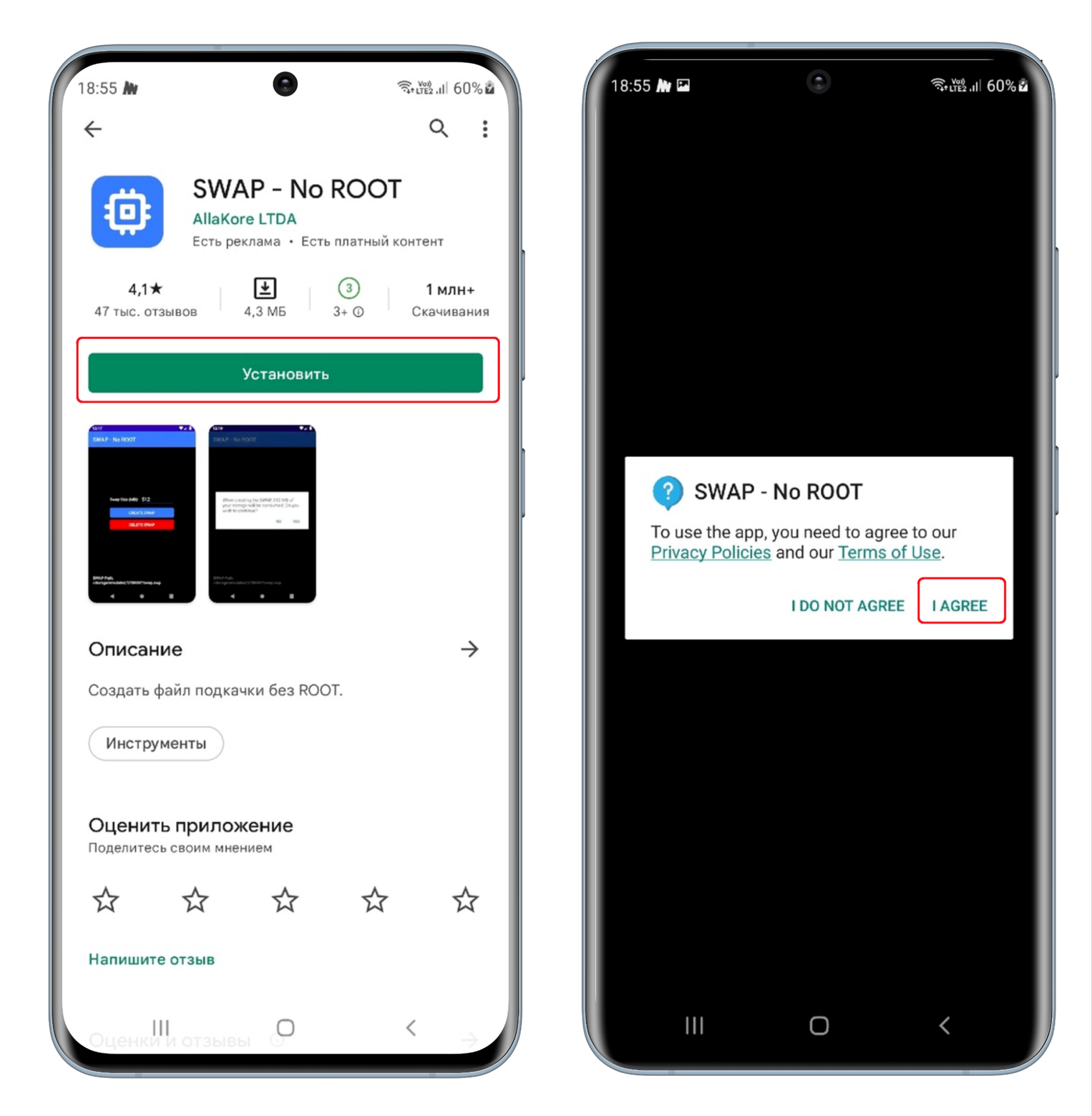
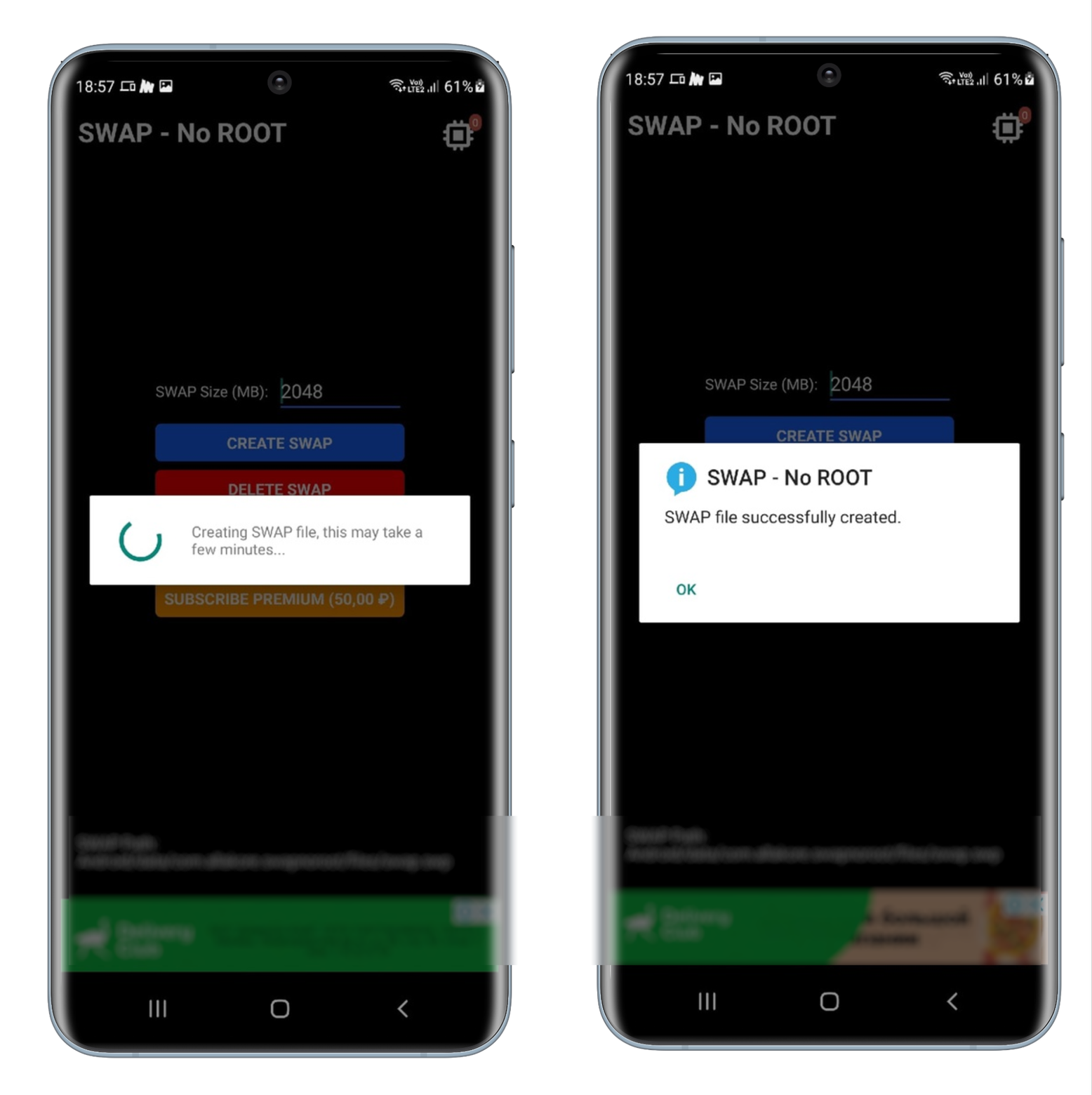
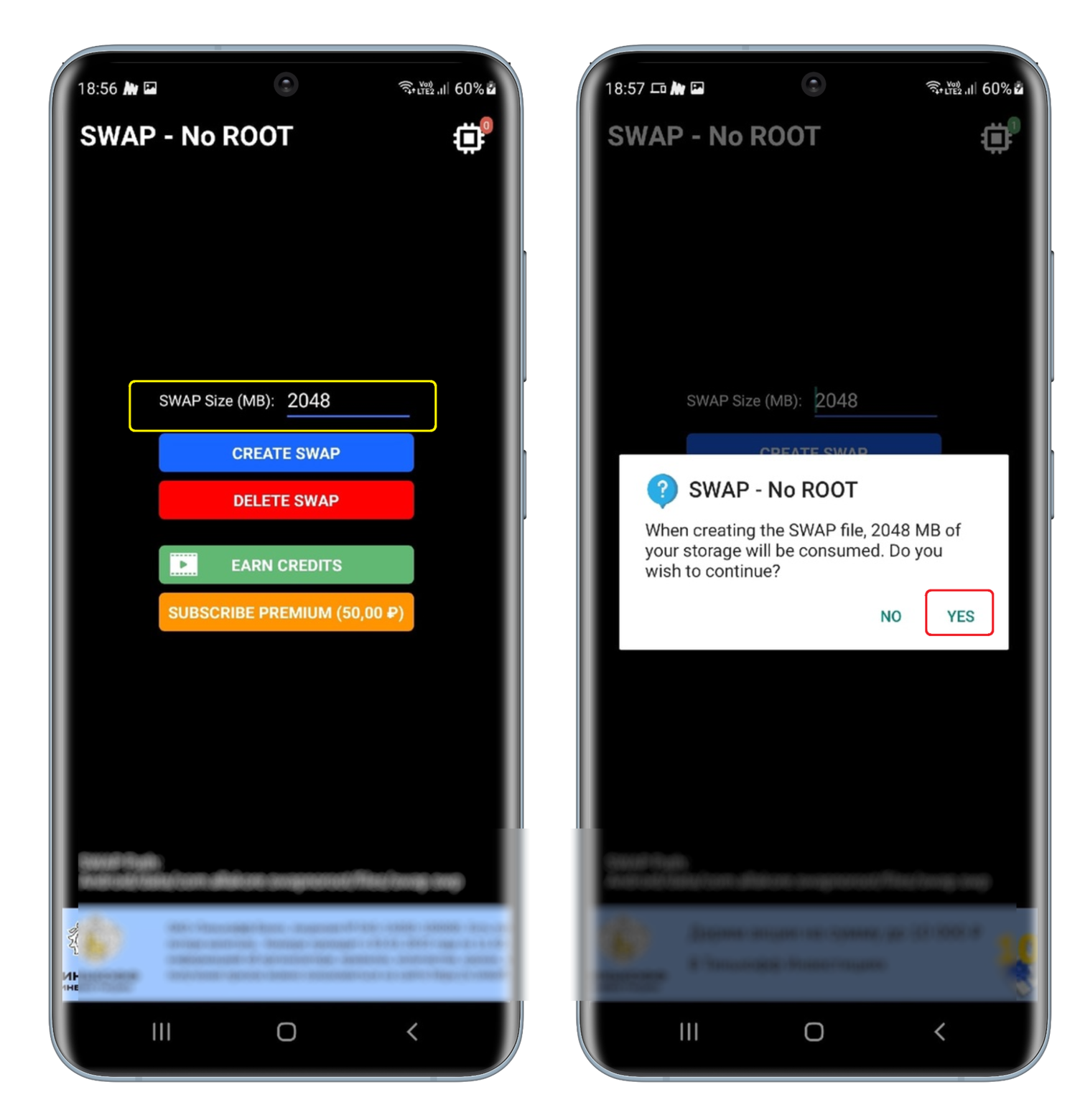
Для того чтобы увеличить объем «оперативки» на телефоне Android с помощью приложения SWAP — No ROOT, потребуется три простых шага:
- Устанавливаем приложение из магазина Play Маркет и соглашаемся с условиями пользовательского соглашения;
- Устанавливаем размер нашего будущего SWAP файла и соглашаемся с тем, что объем нашего внутреннего накопителя будет уменьшен на это значение;
- Ожидаем создания SWAP файла и ждем подтверждения от системы.
Заключение
Несмотря на кажущуюся простоту такого способа, мы рекомендуем применять его только в том случае, если имеются очевидные проблемы с нехваткой оперативной памяти на вашем устройстве. Дело в том, что постоянное задействование файла подкачки в Android может расходовать ресурс вашего накопителя.
После создания SWAP файла, он выступает в роли буфера для оперативной памяти, задействуя для этого свободные мегабайты на внутреннем накопителе. При этом каждый раз при обращении к внутренней памяти, происходит цикл перезаписи в ее ячейках. Вывод прост — если ваш смартфон и так справляется с ежедневными задачами, то не стоит пытаться сделать из него «ракету». Лучше вряд ли будет, а вот навредить устройству — вполне реально.