
Что такое SVM Support в BIOS?
В настройках BIOS можно встретить опция SVM Support, по умолчанию имеющую значение Disabled.
Данная функция необходима для включения технологии аппаратной виртуализации и снижения нагрузки на процессор при использовании виртуальных машин. Например, вы можете установить на операционную систему Windows 7 еще несколько ОС со своими драйверами, например, Windows 2000, XP, Ubuntu, эмулятор для Android и т.д. и работать с каждой из них. Если вы не используете виртуальные машины на своем ПК, то включать эту опцию не нужно.
SVM Support – это аббревиатура, составленная из слов Support Vector Machine, что в переводе с английского обозначает Метод опорных векторов.
Также аппаратная виртуализация может быть обозначена в BIOS как
- Virtualization Technology,
- Vanderpool Technology,
- VT Technology,
- Virtualization.
-
Создание и продвижение сайтов
- Что такое SVM Support в BIOS?
Что такое SVM Support в BIOS? |
AMD SVM Support — что это в биосе — включать или нет? (Support Vector Machine, SVM Mode)

Приветствую дорогие! Выходят новые материнские платы, процессоры, память.. все железо становится лучше и быстрее. Появляются новые функции. Старые остаются. Но сегодня мы поговорим про одну из старых функций, которая уже давно существует.. не знаю когда появилась у AMD, но у Intel она появилась еще в Pentium 4 модель 662/672 — была простая виртуализация VT-x.
Разбираемся
SVM Support (Support Vector Machine) — опция позволяет включить или отключить технологию AMd SVM (Secure Virtual Machine). Данная технология представляет из себя аппаратную виртуализацию AMD, которая необходима для работы некоторых программ.
Данная технология присутствует почти во всех современных процессорах AMD, у Intel есть своя — Intel VT.
Старые процессоры могут не поддерживать виртуализацию.
Другое описание опции — помогает разгрузить процессор во время использования виртуальны машин, скорее всего данное описание не совсем точно. Хотя по сути эффект именно такой же — если использовать виртуальные машины, а опцию не включать — будут реально дикие тормоза.
Принцип работы — простыми словами
На самом деле ничего сложного нет:
- Виртуализация позволяет некоторым программам посылать команды процессору напрямую — так он их обрабатывает быстрее. Применимо только к специальным программам, которые эмулируют среду — например Андроид, Windows, Линукс и другие.
- Есть обычная виртуализация и расширенная. Первая — обеспечивает прямой доступ к процессору. Вторая — доступ к устройствам на шине PCI (например аудио/видеокарта).
- Теоретически, аппаратную виртуализацию могут использовать и некоторые обычные программы, например Хром или видео-плеер. Почему? Вы наверно слышали где-то — аппаратное ускорение. Я об этом. Оно может работать быстрее при включенной виртуализации. Такое ускорение вроде есть в Хроме, и может быть в некоторых видеоплеерах.
Нужно ли включать?
И здесь тоже все очень просто:
- Чтобы ответить на этот вопрос, скажу иначе — отключать нет смысла. Технология никак не грузит ПК, не меняет принцип работы процессора, просто включает в нем некую инструкцию и все.
- При отключенной опции иногда могут быть проблемы при установке некоторых программ — они просто могут сообщать вам что нужна технология виртуализации, иногда они ее называют Hyper-V (хотя это виртуализация на основе гипервизора).

Другое название — SVM Mode:

Какие программы нуждаются в этой технологии?
Программ немного и все они имеют общую направленность — эмуляция среды (операционки):
- VMware Workstation/Player. Позволяет создать настоящий виртуальный ПК со своим процессором, оперативной памятью, жестким диском и так далее. Требует включенной виртуализации, при отключенной — будут страшные лаги. Сам по себе виртуальный ПК представляет окно в другой ПК — там может быть установлена Windows, будет меню пуск, все как обычно. Но эта Windows полностью изолирована от реальной.
- VirtualBox. Аналог предыдущей проги, но полностью бесплатная. В большинстве случаев функции такие же, отличие в интерфейсе. По моему опыту VMware работает быстрее.
- BlueStacks/NOX. Позволяет эмулировать среду Андроид — можно устанавливать приложения, тестировать их, даже играть в игры можно. И при этом все это на обычном ПК с Windows. Весомый недостаток — требовательность к ресурсам, виртуальный Андроид не будет шустро работать на том ПК, где шустро работает виртуальная Windows. Минимум 2 ядра (лучше с высокой частотой и последнего поколения) и 4 гига оперы.
- Ну и как я писал выше — возможно виртуализация поможет работать быстрее тем программам, которые используют аппаратное ускорение. Но это теория, врать не буду — не тестировал.
Вывод
Мы выяснили, что SVM Support:
- Нужно включать. Просто потому что она никак не вредит — ничем, абсолютно. Нет ни одной проблемы в мире, при которой, чтобы решить ее — нужно отключить виртуализацию. Так что смело включайте ее — в биосе выставьте Enabled/Enable.
- При использовании софта, который эмулирует виртуальный ПК — включение обязательно.
- Присутствует почти на всех современных процессорах как Intel так и AMD, однако по умолчанию может быть отключена.
Надеюсь информация помогла. Удачи.
Что такое режим виртуализации в BIOS компьютера – как использовать
Что такое режим SVM в вашем BIOS? Есть ли другие похожие варианты, на которые стоит обратить внимание? Что вообще это за «виртуализация», которую используют вместе с SVM?
В этой статье я расскажу вам всё, что вам нужно знать о режиме SVM.
Что такое режим SVM в BIOS
Режим SVM – это опция в BIOS материнской платы AMD, позволяющая включить так называемую безопасную виртуальную машину.
Помимо обеспечения безопасной среды виртуальных машин, SVM также обеспечивает более прямой доступ к оборудованию. Это означает повышение производительности при использовании виртуальных машин, что является основным преимуществом включения таких специализированных параметров BIOS.
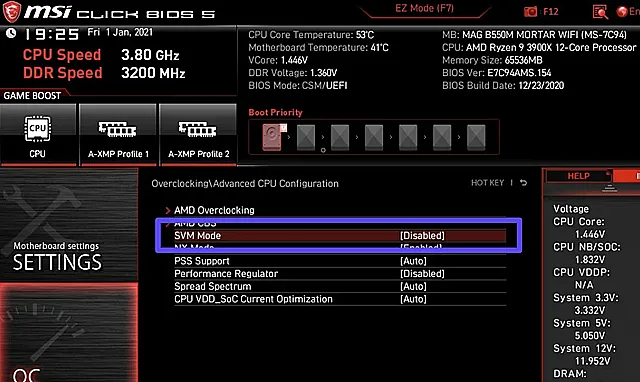
Помимо SVM, AMD также называет технологию AMD-V, поэтому она может быть указана в вашем BIOS под этим названием.
Конечно, если вы пользователь Intel, сразу же возникает вопрос: есть ли у вас эквивалент в BIOS?
Есть ли эквивалент Intel для режима SVM?
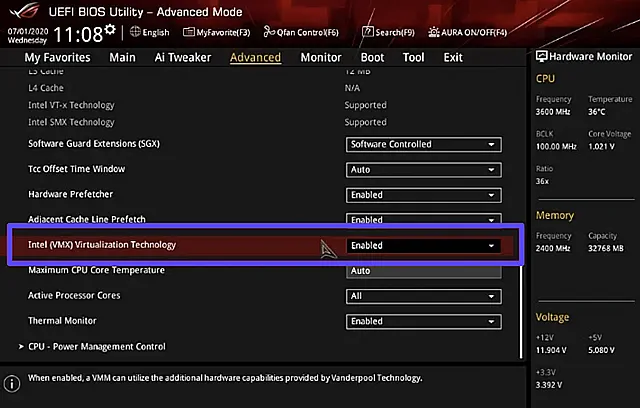
Да, у Intel есть аналог режима AMD-V/SVM, который называется Intel VT-x или Intel Virtualization .
Просто найдите параметр, связанный с виртуализацией, в BIOS, и вы сможете его включить.
Что такое виртуальная машина?
Виртуальная машина служит изолированным экземпляром другой операционной системы, запускаемой в программе в вашей основной операционной системы.
Это не то же самое, что полностью отдельная операционная система, поскольку для этого требуется совершенно отдельный раздел диска.
Используя приложения виртуальной машины, такие как VMWare или VirtualBox, вы можете запускать изолированную ОС в своей основной ОС без необходимости перезагрузки для переключения разделов или вообще без необходимости создавать отдельный раздел для установки ОС.
Например, вы можете использовать это для запуска виртуальной машины Linux в ОС Windows.
Влияет ли включение виртуализации на производительность
Помимо использования самой виртуальной машины, включение виртуализации не должно влиять на производительность остальной части вашего ПК.
Однако есть неоднозначные отчеты о том, что некоторые параметры виртуализации требуют дополнительной производительности или вызывают незначительные проблемы, когда они включены, поэтому я бы не рекомендовал включать виртуализацию, когда она не используется активно.
Теперь, что касается самой виртуальной машины, как это влияет на производительность по сравнению с правильной установкой операционной системы?
Это может варьироваться в зависимости от множества факторов, но, в целом, поскольку виртуальные машины имеют небольшой (если вообще имеют) прямой доступ к оборудованию, при запуске чего-либо на виртуальной машине происходит значительное снижение производительности по сравнению с полным отсутствием виртуализации.
Виртуализация имеет некоторые общие черты с эмуляцией в этом и других отношениях, но это не совсем одно и то же. Там, где эмуляция использует программное обеспечение для эмуляции оборудования, виртуализация больше связана с созданием независимой операционной среды для отдельной ОС, которой назначены часть или все аппаратные ресурсы хост-машины.
Накладные расходы на производительность от виртуализации весьма незначительны по сравнению со стоимостью эмуляции.
Когда нужна виртуализация
Когда вам действительно нужно начать рассматривать виртуализацию? Давайте поговорим о некоторых сценариях, где виртуализация может пригодиться.
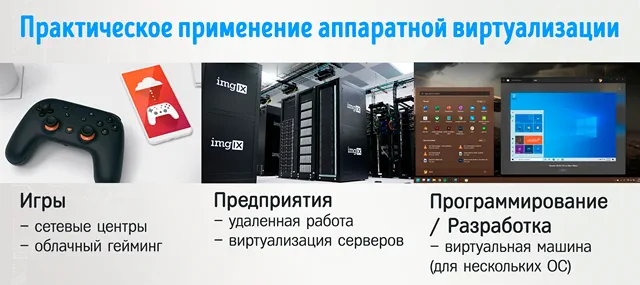
В серверах и центрах обработки данных виртуализация используется довольно часто для разделения ресурсов. Если вы когда-либо пользовались такими сервисами, как Google Stadia или GeForce Now, вы на самом деле транслируете игру с одной из множества виртуальных машин в определенной ферме серверов.
В подобных сценариях ресурсы, такие как общее количество ядер ЦП, обычно распределяются поровну между любым количеством виртуальных машин.
Вне этих сценариев серверного уровня, вот где вам может понадобиться использовать виртуализацию:
- Для тестирования или разработки приложений для других операционных систем. Например, виртуальная машина Android или macOS на компьютере с Windows может быть очень удобной для разработчика приложений для Android.
- Для развлечения и игр. из других операционных систем. Если вы заядлый игрок на ПК и вам нужен доступ, чтобы играть в эту горячую игру для Android, в которую играют все ваши друзья, то виртуальная машина Android, такая как BlueStacks, – идеальный выбор для вас.
- Для использования ПО для повышения производительности из другой ОС. Допустим, вы недавно перешли на Windows с Mac OS и вам не хватает ваших любимых инструментов OS X. Благодаря виртуализации вы по-прежнему можете получить доступ к этим приложениям, что позволяет пропустить изучение нового рабочего процесса для нового приложения.
- Когда несколько человек используют одну машину и хотят чего-то более безопасного, чем учетные записи пользователей Windows или пользователи, которым нужны разные операционные системы. Используйте такое решение, как Unraid, чтобы сохранить производительность оборудования, если вы используете подобное решение.
Часто задаваемые вопросы о виртуализации
Что делать, если в BIOS нет режима SVM?
Сначала убедитесь, что вы не используете процессор Intel.
Если вы используете процессор и материнскую плату Intel, вам необходимо включить Intel VT-x или другой параметр «виртуализации» в BIOS Intel.
Если вы используете процессор AMD, он также может называться AMD-V вместо режима SVM.
По сути, вам нужно найти соответствующую опцию BIOS для включения виртуализации.
Как проверить, включена ли виртуализация?
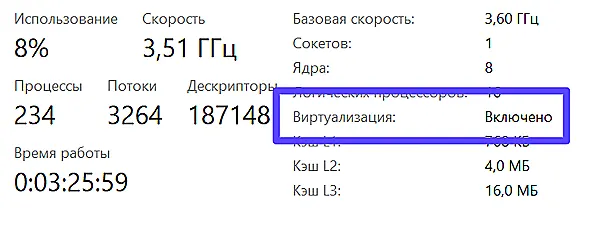
Довольно простой способ сделать это – открыть вкладку «Производительность» в диспетчере задач в Windows ( Ctrl + Shift + Esc ).
Выберите ЦП, и внизу, где перечислены различные характеристики ЦП, вы должны увидеть, включена ли виртуализация или нет в разделе «Логические процессоры».
Является ли виртуальная машина менее мощной?
Во-первых, виртуализация по самой своей природе приведёт к некоторым накладным расходам.
Трудно точно определить, насколько сильно, поскольку это может измениться в зависимости от множества факторов, но ожидайте, по крайней мере, 5% снижения производительности для вашего процессора и памяти. Однако, это снижение не будет складываться для каждой виртуальной машины.
В зависимости от решения, виртуальные машины могут работать на удивление близко к исходному оборудованию.
Какое оборудование подходит для использования с аппаратной виртуализацией?
Если вы хотите использовать аппаратную виртуализацию для запуска одной или нескольких виртуальных машин на своём ПК, обязательно обратите внимание на подходящее оборудование.
Основное оборудование, которое «облагается налогом» при виртуализации, – это процессор и оперативная память.
Поэтому, если вы хотите хороших результатов с виртуальной машиной, обязательно выберите высокопроизводительный процессор (Core i7 или Ryzen 7 или лучше) с не менее 16 ГБ ОЗУ, в идеале больше, если вы планируете использовать свою виртуальную машину вместе с основной ОС ежедневно или регулярно.
Не знаете точно, сколько оперативной памяти требуется вашей рабочей нагрузке? Прочтите статью «Сколько оперативной памяти вам нужно» для подробного анализа!
SVM Mode на процессорах fx
SVM Support (Support Vector Machine) — опция позволяет включить или отключить технологию AMd SVM (Secure Virtual Machine). Данная технология представляет из себя аппаратную виртуализацию AMD, которая необходима для работы некоторых программ. … Старые процессоры могут не поддерживать виртуализацию.
На виндовс 10 она не охти как работает! И по умолчанию в виндовс 10 потому она отключена.
Читай сам: http://virtmachine.ru/amd-svm-support-chto-eto-v-biose-vklyuchat-ili-net-support-vector-machine-svm-mode.html —AMD SVM Support — что это в биосе — включать или нет? (Support Vector Machine, SVM Mode)
А если всё же нужна вам «виртуализация» то тут всё более подробнее: https://composter.com.ua/content/virtualizaciya-v-dukhe-amd-svm
Похожие вопросы