
Настройка форм
Для того чтобы модуль мог передавать данные с сайта в подходящие поля в RetailCRM, необходимо задать соответствие полей из карточки заказа RetailCRM полям форм на сайте. Такое соответствие настраивается на странице настроек обработчика (для каждого сайта отдельно).
Настройки по-умолчанию
В каждом новом обработчике уже преднастроены следующие поля для передачи:
В качестве названия поля — поле карточки заказа в CRM, значение — идентификатор поля формы в Tilda. Таким образом, скриншот выше можно читать следующим образом:
- Значение поля формы с идентификатором name передается в поле Имя в RetailCRM
- Значение поля формы с идентификатором phone передается в поле Телефон в RetailCRM
Идентификаторы задаются в настройках полей ввода на сайте:

Помимо имени и телефона вы можете настроить передачу email’а, отчества, фамилии, дополнительного телефона, комментария, способа, стоимости и адреса доставки, а также любых пользовательских полей заказа (Настройки > Системные > Пользовательские поля в RetailCRM). Для этого в настройках обработчика в разделе Поля форм выберите нужное поле в выпадающем списке Добавить поле и впишите в него идентификатор.
Добавление поля
Например, если вы хотите передавать в CRM комментарий клиента, последовательность действий будет следующая:
- Найдите (или создайте) на сайте поле формы с комментарием и назначьте ему идентификатор, например comment

- В настройках обработчика в выпадающем списке выберите Комментарий и в появившееся пустое поле впишите comment

- Сохраните настройки модуля и переопубликуйте страницу сайта, на которой вносились изменения. Если вы редактировали форму корзины, переопубликуйте все страницы. Это можно сделать на странице Мои сайты.

Варианты доставки
Тип поля Варианты доставки в Тильде имеет особое значение. Если вариант указан в формате НАЗВАНИЕ = ЦЕНА, например Курьер = 300, в заказ в CRM передастся способ доставки Курьер и стоимость доставки 300.00.
Обязательное условие: тип доставки должен присутствовать в справочнике типов доставок в RetailCRM (Настройки > Справочники > Типы доставок).


Продвинутый режим доставки
В настройках вариантов доставки внизу Тильда предлагает использовать продвинутый режим настроек доставки. Он позволяет интегрировать сервисы доставки напрямую в сайт, минуя CRM, делая возможным, например добавление в форму калькулятора доставки.

При включении этого режима, данные о доставке (способ, адрес, цена, коментарий) передаются в отдельных стандартных полях, не требующих дополнительной настройки. То есть, если вы используете продвинутый режим доставки, вам не нужно добавлять в обработчике поля Адрес доставки и Способ доставки (если вы их всё же добавите, то значения, переданные в этих полях будут иметь приоритет над значениями, переданными автоматически в стандартных полях).
Tilda CRM
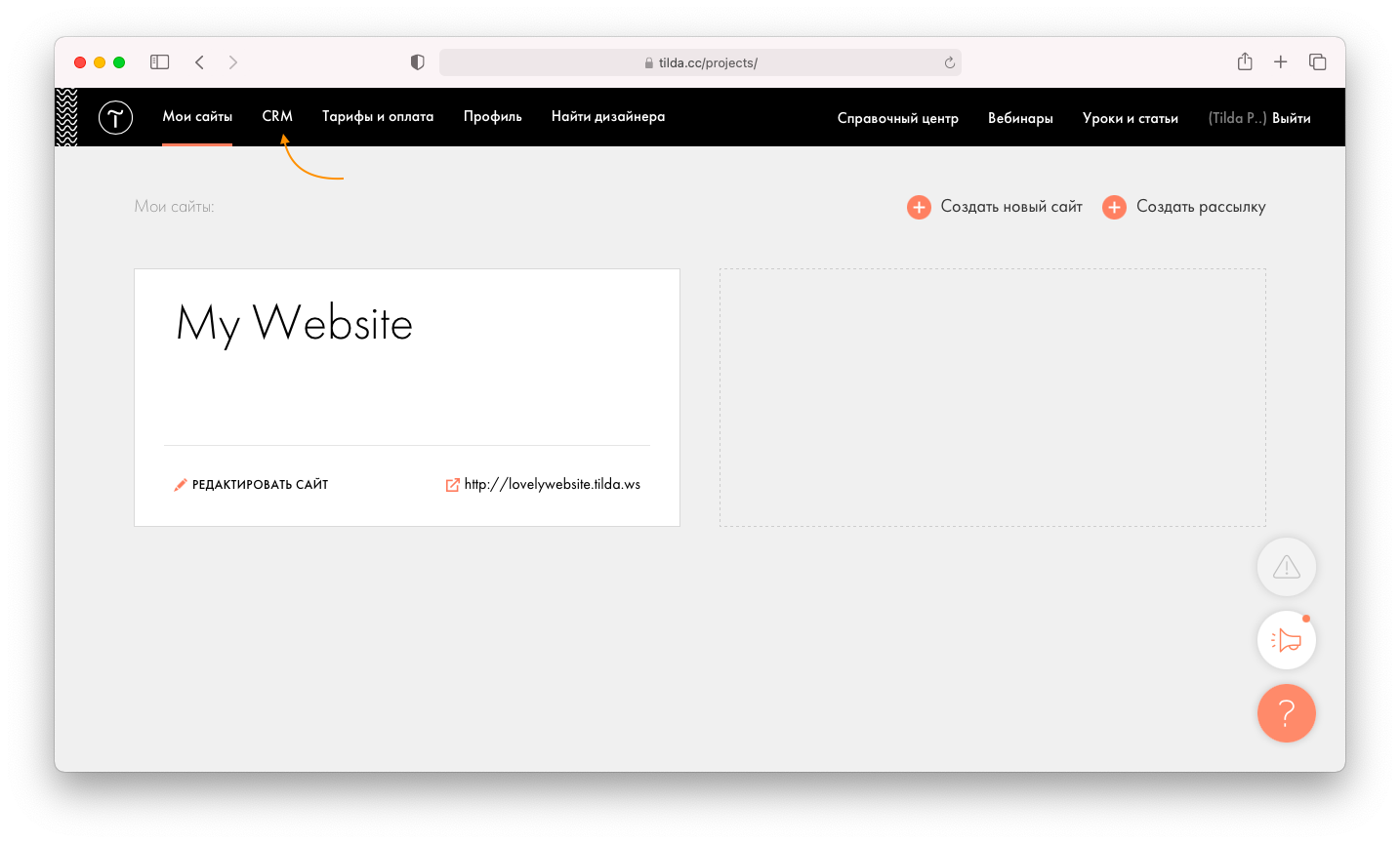
Лист — это список всех ваших заявок. Таких списков может быть несколько. Это удобно, если нужно заносить в разные листы заявки с разных форм.
Для того, чтобы создать новый лист, нажмите на кнопку «Создать новый лист».
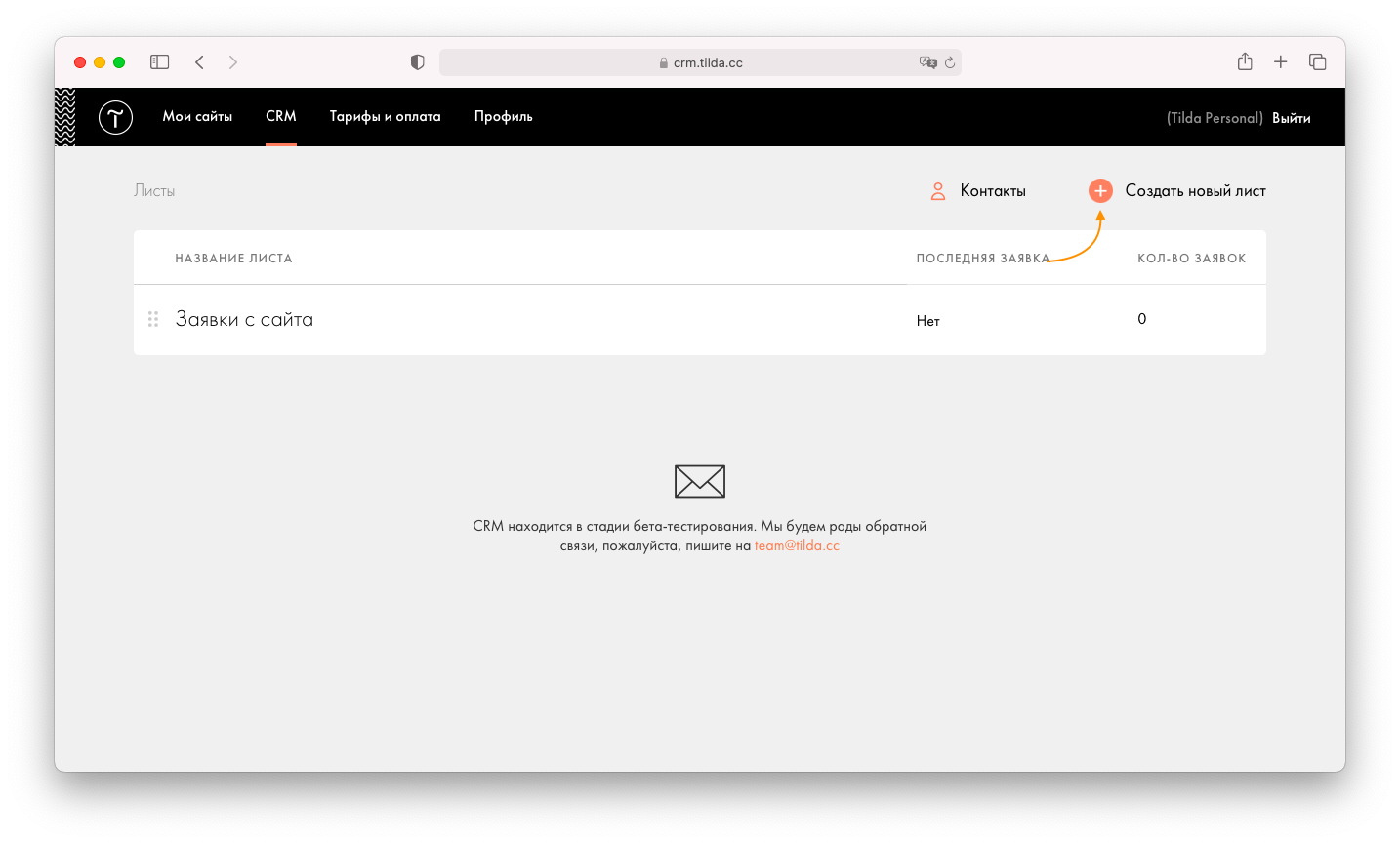
Добавление и просмотр заявок
Заявки можно добавлять как вручную, так и подключить лист к действующему сайту на Тильде.
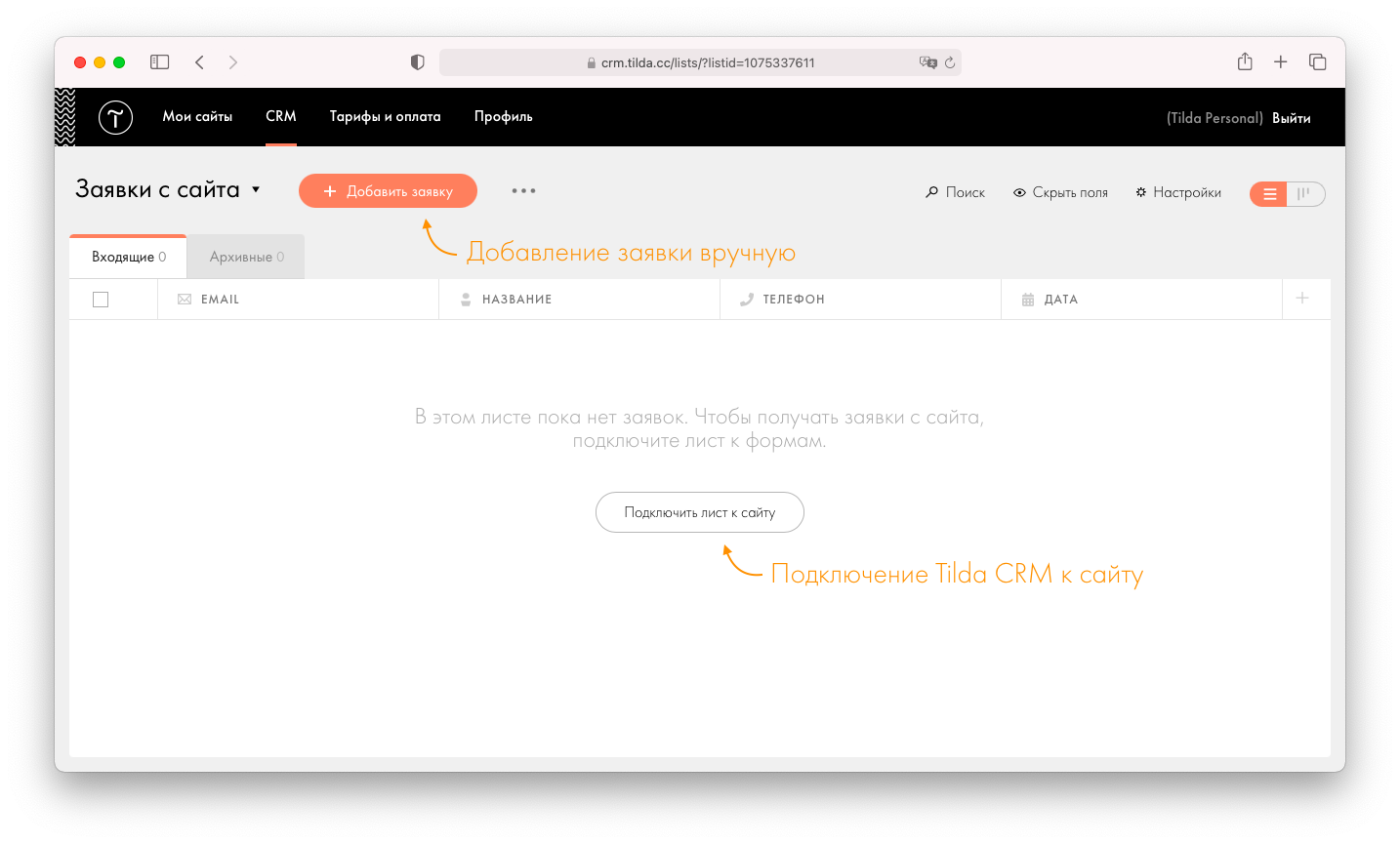
При добавлении заявки вручную достаточно заполнить все поля вашего листа. По умолчанию это Статус, Email, Название и Телефон, но можно добавить и другие в настройках листа.
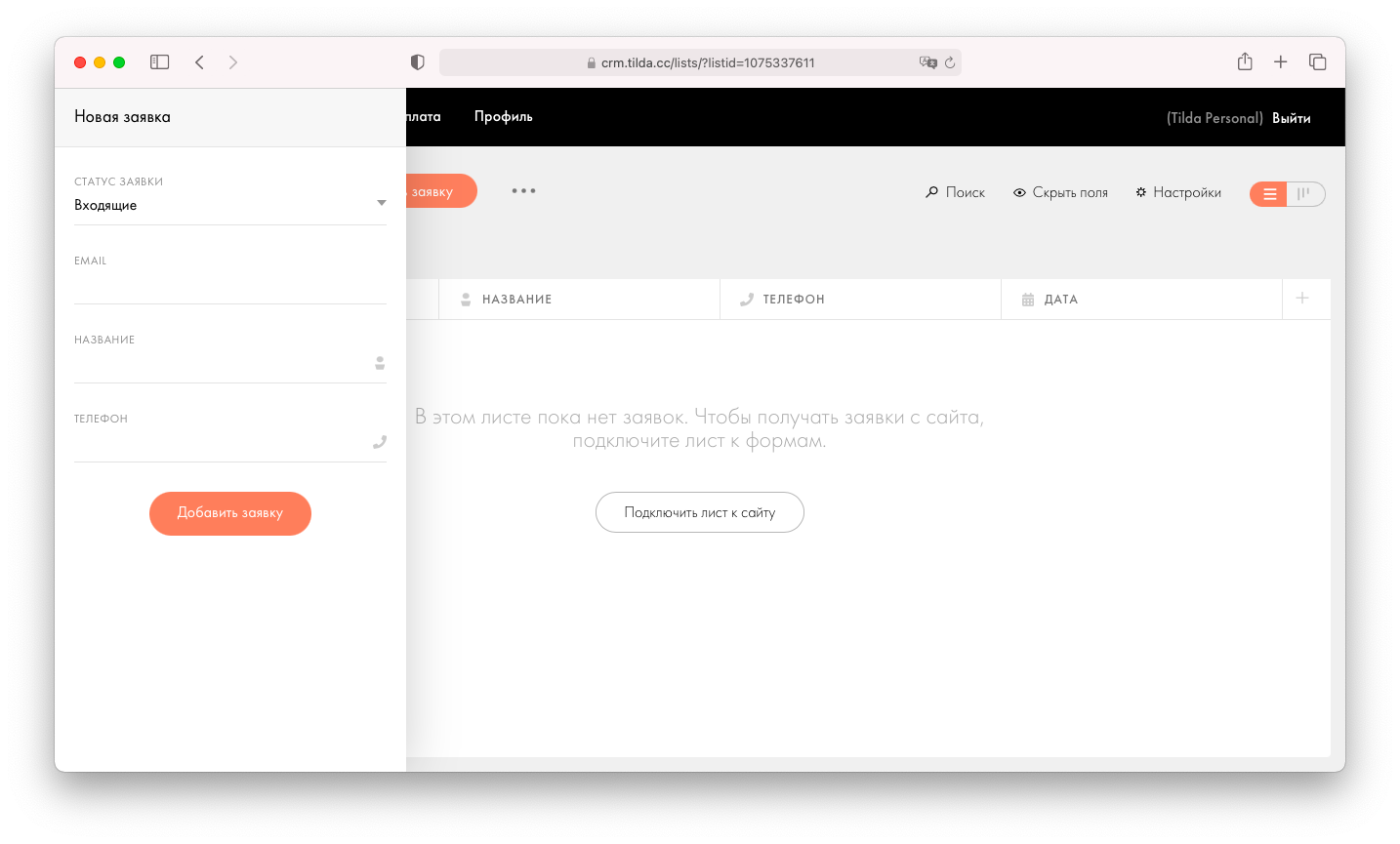
При подключении листа к сайту достаточно выбрать сайт из списка. После этого он появится как отдельный приемщик в настройках этого сайта → Формы и будет доступен для выбора в Контенте любой формы на этом сайте. Подключить лист к сайту можно как в начале работы так и в любой момент в настройках листа → Сайт. При этом заявка будет подхватывать дополнительную информацию — UTM-метки, местоположение пользователя, URL, с которого был переход и прочую полезную информацию.
Все заявки можно посмотреть в табличном или карточном виде. Переключатель режимов просмотра находится в правом верхнем углу экрана.
Инструкция по интеграции веб-формы Tilda с Битрикс24
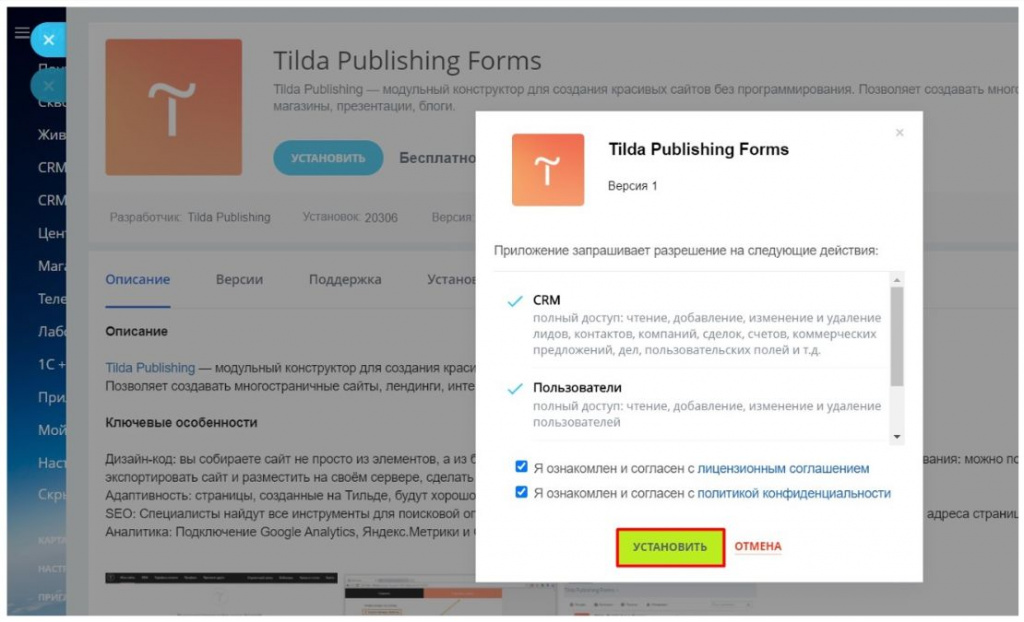
Что делать, если сайт вашей компании работает на платформе Tilda, но вы хотите получать информацию о заполненных на нем веб-формах в CRM? Чтобы обеспечить такую возможность, необходимо настроить интеграцию веб-формы с Битрикс24. Представим, что пользователи используют интернет-формат для записи на консультацию по юридическим услугам. Веб-форма создана на сайте, который собран в конструкторе Tilda. Чтобы видеть и обрабатывать заявки, созданные веб-формой, в Битрикс24, произведем интеграцию приложений. Обращаем ваше внимание, что интеграция доступна на платных тарифах конструктора сайтов Tilda. Данный способ интеграции подходит для облачной версии Битрикс24. Во-первых, необходимо авторизоваться на портале Битрикс24 и установить приложение Tilda Publishing Forms. Это возможно сделать, выбрав раздел меню Приложения или по ссылке . Приложение является бесплатным. Нажимаем Установить:
Когда установка завершена, переходим в конструктор сайтов Tilda, в верхнем меню нажимаем Мои сайты – Редактировать сайт : 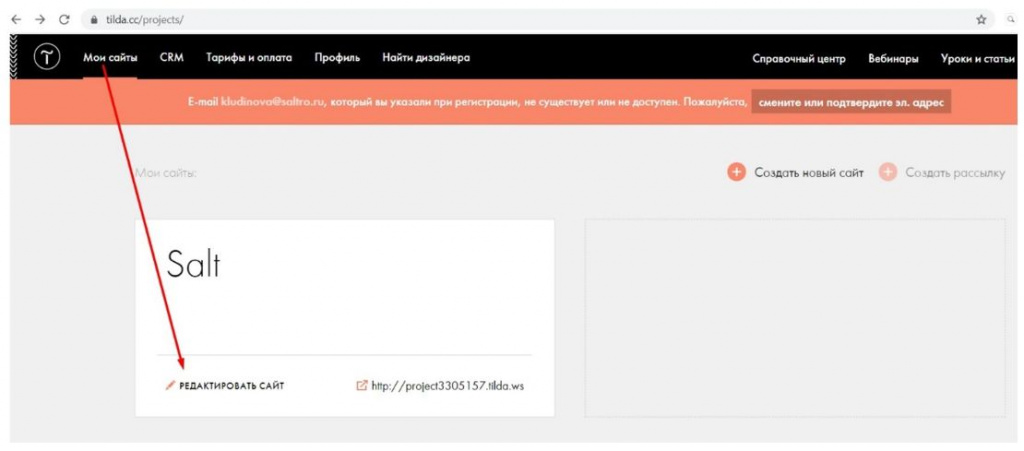
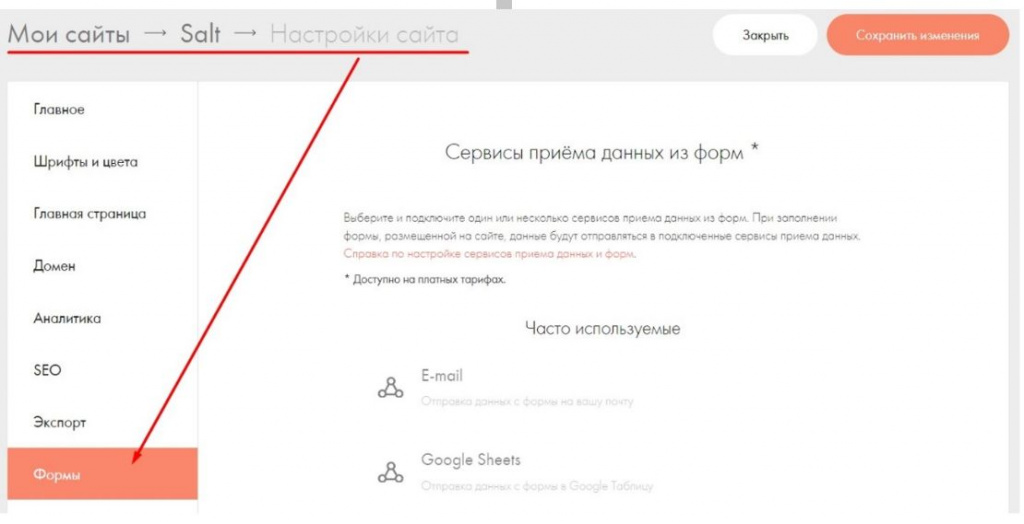
Выбираем пункт Настройки сайта > Формы
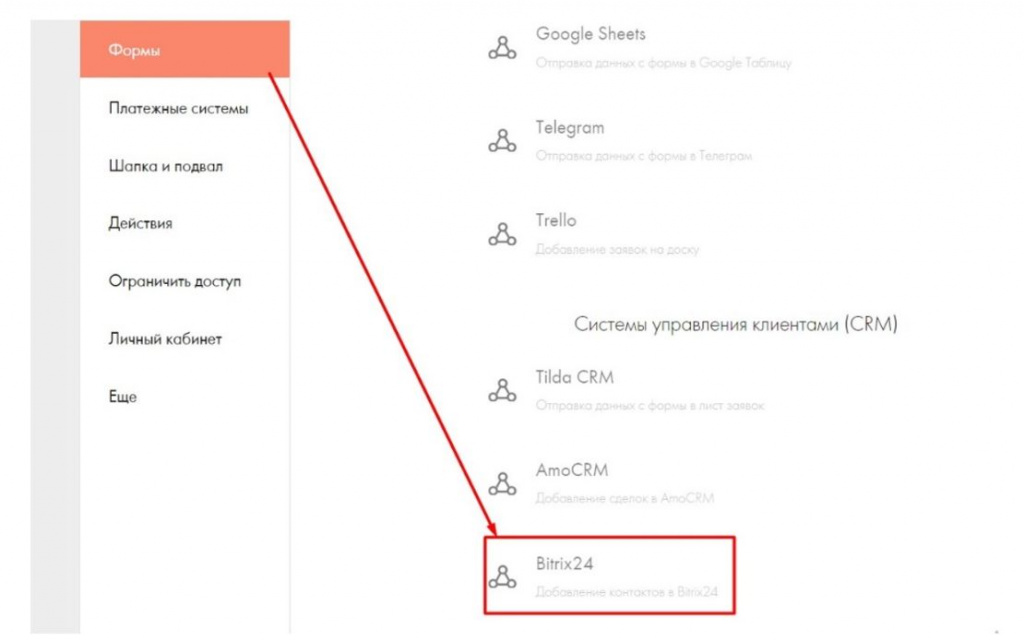
Далее в разделе Системы управления клиентами (CRM) находим Bitrix24 :
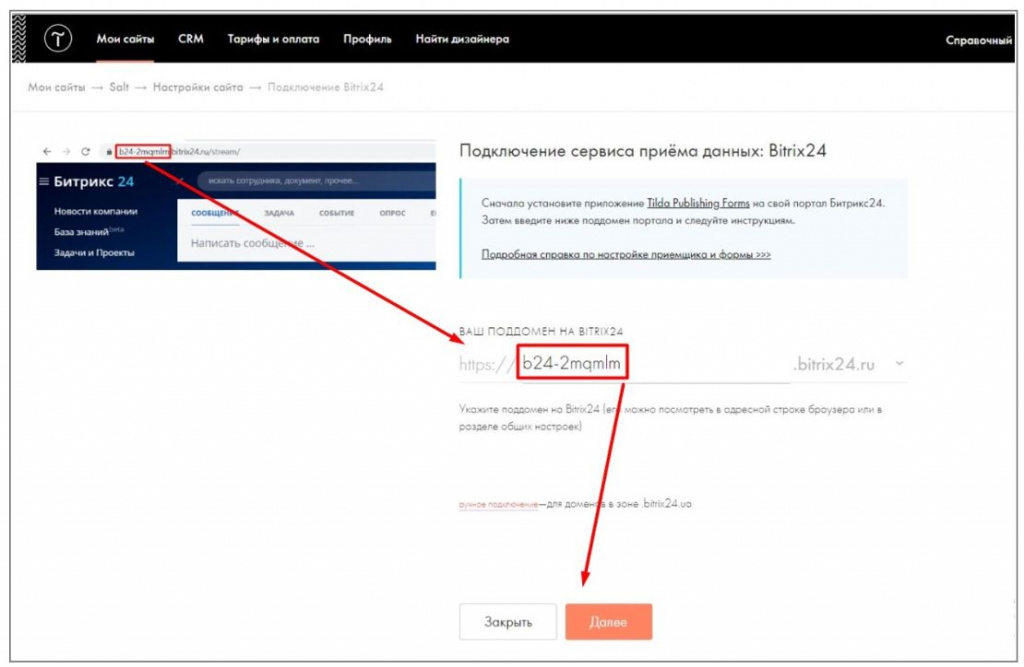
Заполняем поле Ваш поддомен на Bitrix24 (его можно скопировать из адресной строки на странице вашего портала) и нажимаем кнопку Далее.
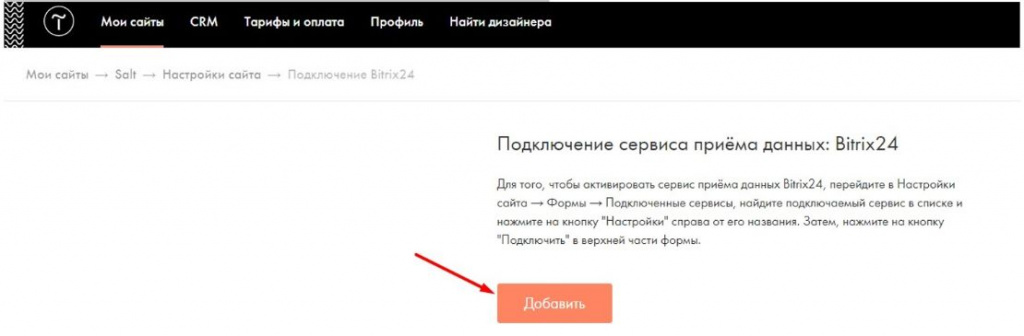
На следующей странице нажимаем кнопку Добавить .
Теперь переходим к настройкам, нажимаем кнопку Подключить , в этот момент будет происходить проверка прав и инициализация интеграции Тильды и Битрикс24. Иногда после нажатия на кнопку Подключить система может открыть ваш портал на Битрикс24 и попросить ввести логин и пароль. После того как их введете, вы окажетесь на новой странице с настройками интеграции Битрикс24 с Тильдой. На этой же странице Вы можете оказаться и сразу после нажатия кнопки Подключить . 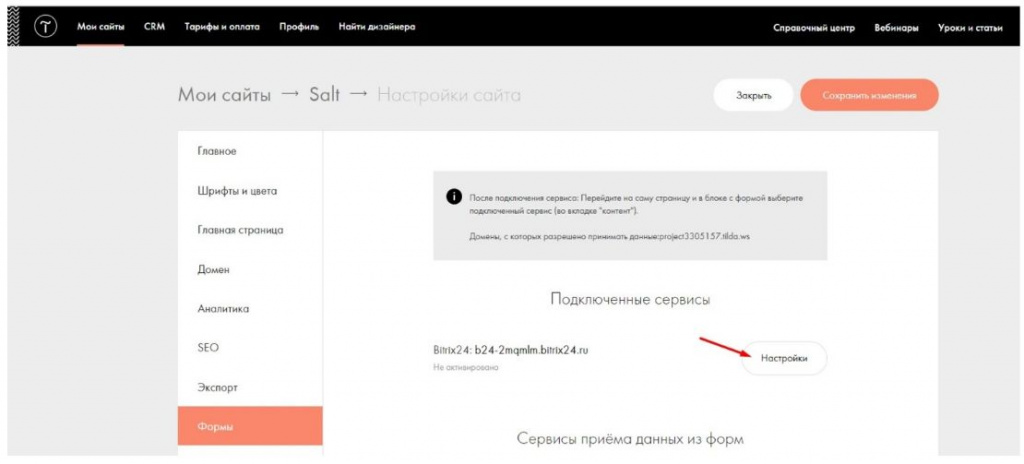
На открывшейся странице настроек выбираем поле с информацией, какое состояние присваивать Лиду из веб-формы, ответственного за Лид, какой источник будет указан в карточке потенциальной сделки. 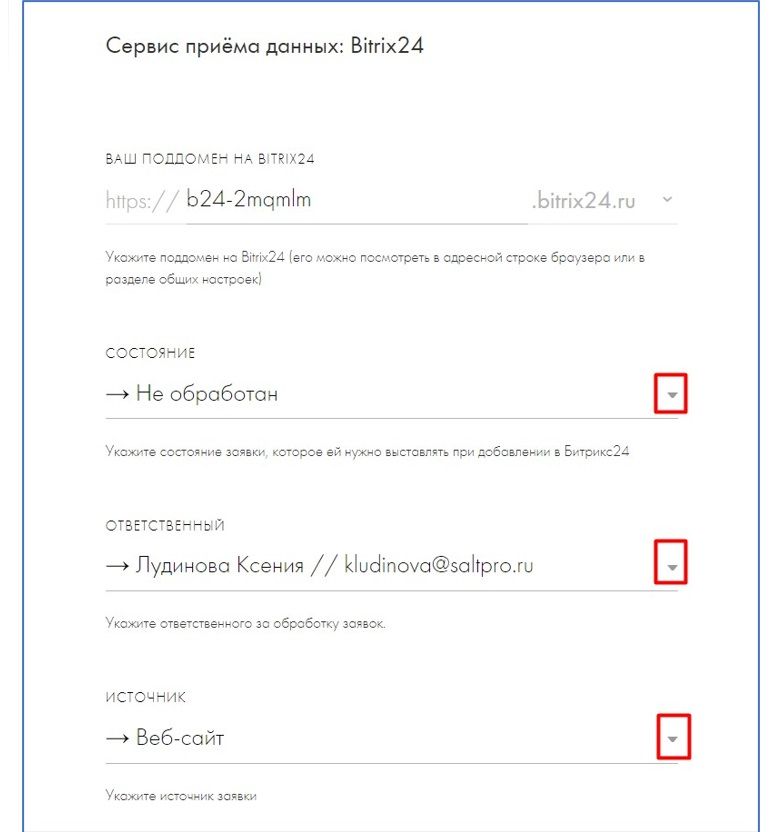
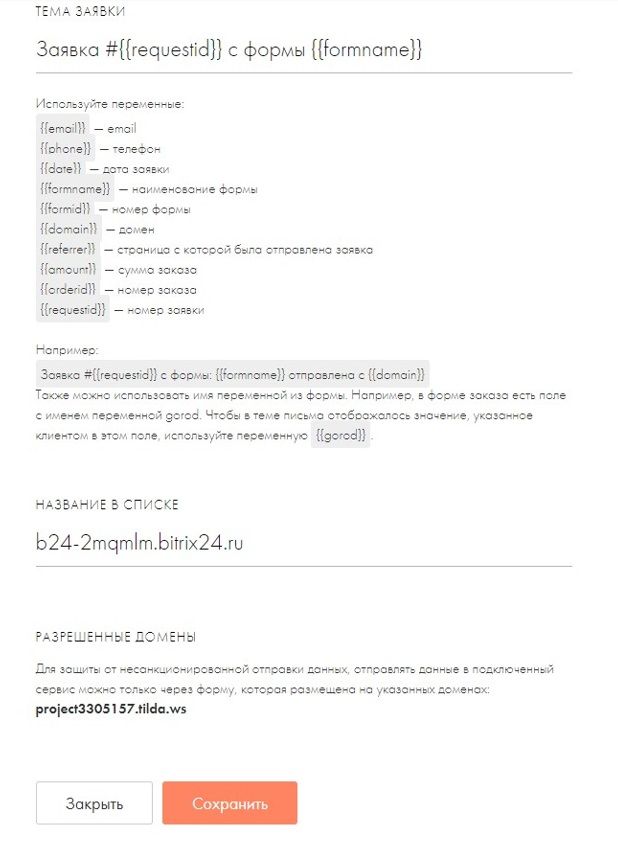
Указываем тему заявки, то есть название Лида в Битрикс24. В поле «тема» можно указывать свой текст, системные переменные и значения переменных в формате >, где name — латинское название переменной.
Нажимаем Сохранить
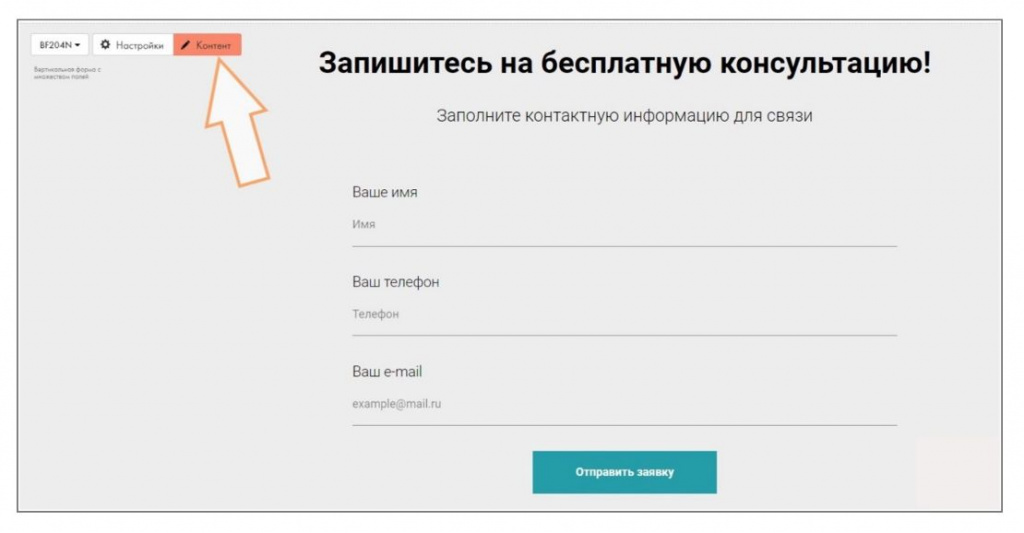
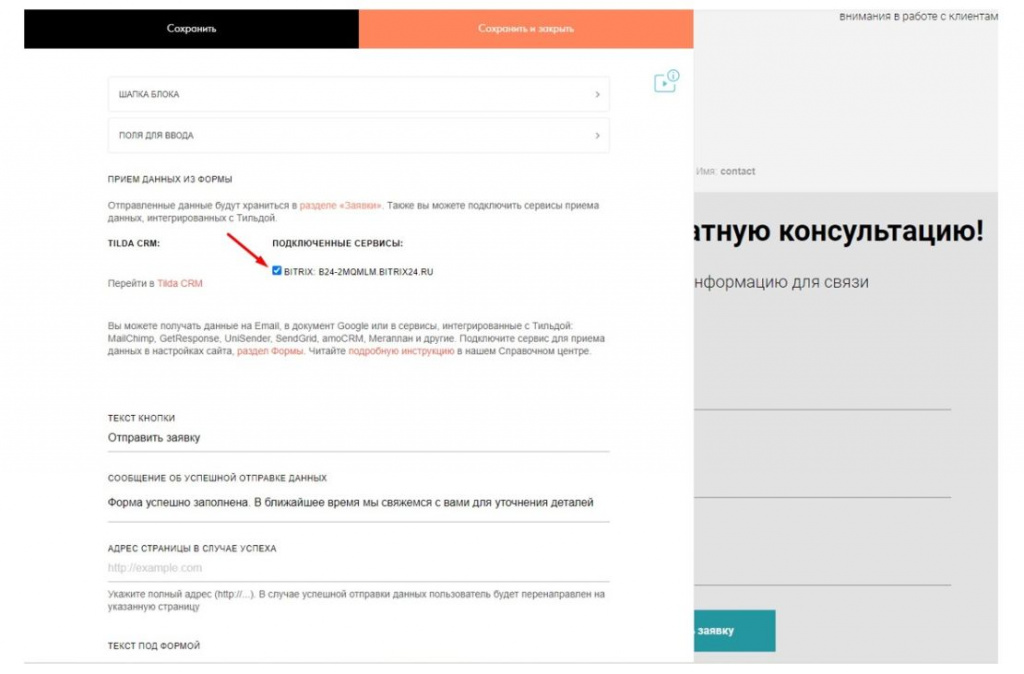
Отметьте галочкой Bitrix24 в разделе Подключенные сервисы . Сохраните и опубликуйте страницу. Интеграция веб-формы с Битрикс24 завершена! Теперь, когда клиент заполнит веб-форму на сайте Tilda, мы увидим в Битрикс24 Лид, содержащий все данные и контакты, которые были заполнены в форме. 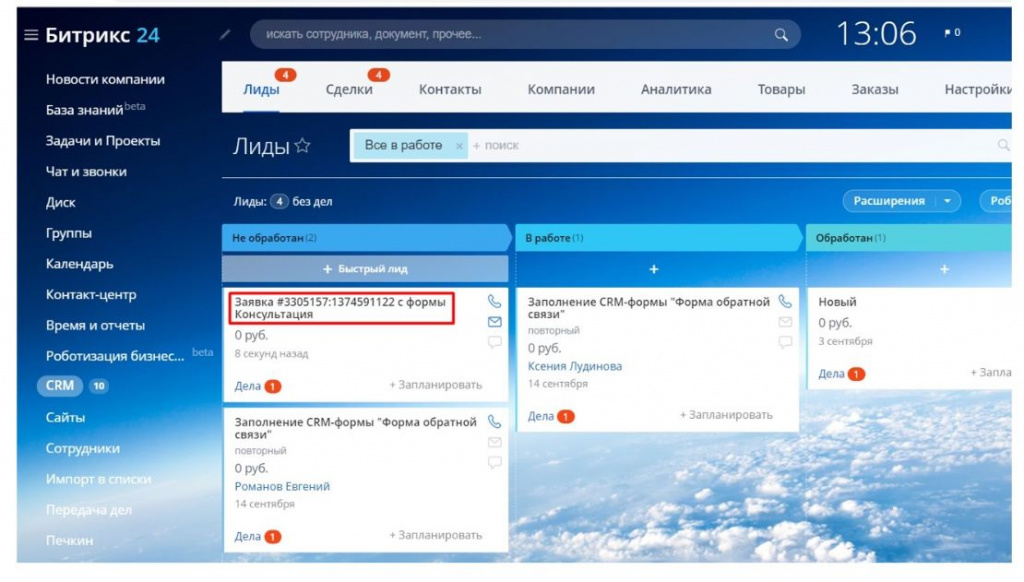
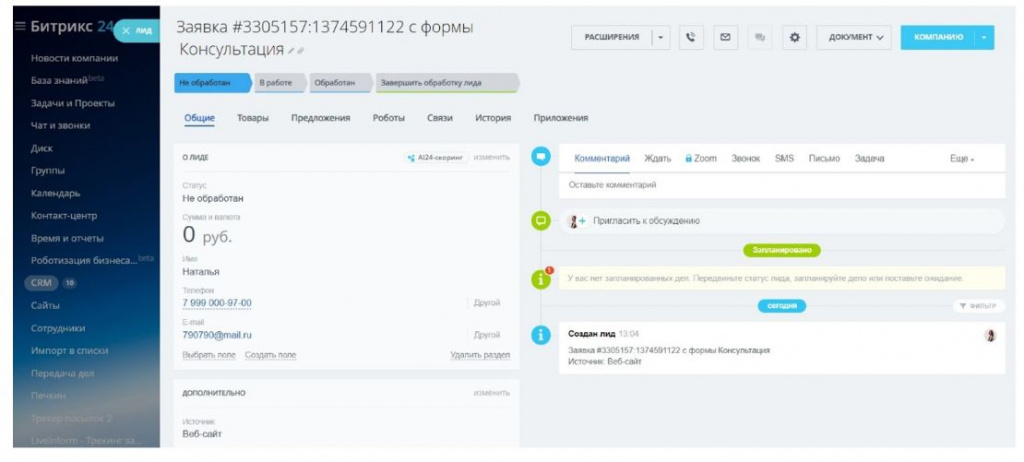
Важная особенность интеграции Тильда с Битрикс24: если подключением не пользовались в течение месяца, оно аннулируется. Чтобы этого не произошло, нужно хотя бы раз в месяц заполнять форму. Либо заходить в Тильде в Настройки сайта > Формы, кликать на кнопку Подробнее в строке подключенного Битрикс24. Вам будет открываться страница с информацией о подключении. Если вы увидите кнопку Подключить, нужно на нее нажать, этим вы сообщите Битрикс24, что это подключение важно, и он его восстановит. Результат: веб-форма, созданная в конструкторе сайтов Tilda интегрирована с Битрикс24. Данные, параметры и контакты клиента, создают Лид в CRM Битрикс24 и передаются в карточке сущности. Настроено название Лида, состояние, ответственный за Лид и источник получения данных.
Надеемся вы без труда сможете настроить интеграцию самостоятельно и отследить как все новые лиды становятся сделками! А если у вас возникают вопросы — наша техподдержка всегда готова вам помочь.
Как начать работать с Tilda CRM?
Tilda CRM — это система для управления заявками внутри Тильды. Подключается к сайту на Тильде в один клик.
Заявки из форм автоматически попадут в CRM со статистикой: откуда пришел клиент, что он делал на вашем сайте.
Tilda CRM не требует дополнительной оплаты и входит в стоимость тарифов Personal и Business. На бесплатном тарифе система доступна с ограниченными возможностями.
Похожие вопросы
- Как отправлять заявки себе в Telegram?
- Как отправлять заявки себе на почту?
- Заявки из форм не приходят
- Как поменять цвет текста или фона в сообщении об успешной отправке формы?
- Как отправлять заявки в SMS?