
Как правильно настроить Wi-Fi на телефоне с Андроид
Устройства с Android стремительно набирают популярность. В наше время практически у каждого есть смартфон или планшет на Android. Однако, несмотря на такую популярность и распространение многие пользователи не знаю, как настроить WiFi на Андроиде.
Конечно, подключение к таким сетям происходит автоматически, и в подавляющем большинстве случаев ничего настраивать не требуется. Однако хоть и редко, но все же встречаются ситуации, когда для подключения к роутеру требуется ручного введения определенных параметров соединения.
Как подключить WiFi на Android: Видео
Как войти в настройки WiFi на Android
Прежде чем переходить к изменению конфигурации подключения следует разобрать, как установить вай-фай на Андроиде. Для этого вам нужно просто включить адаптер. Сделать это можно двумя способами:
- В выпадающем меню в панели инструментов.
- В параметрах устройства.
Первый вариант проще и быстрее. Для этого просто проведите пальцем от верхней части экрана к нижней. В появившемся меню в самом верху вы увидите панель инструментов. Найдите кнопку, которая обозначена соответствующим значком. Как правило, на всех Андроид устройствах эта кнопка является первой. При нажатии на нее модуль WiFi активируется.
После этого система автоматически начнет поиск доступных подключений и выдаст вам список. Ваша задача заключается в том, чтобы выбрать требуемую сеть по названию и подключиться к ней. Если она защищена паролем, то введите его и нажмите «Подключить». Это и есть процедура установка WiFi связи на Андроиде. Все происходит автоматически. Однако иногда встречаются случаи, когда необходимо ввести ручные настройки сети. К примеру, если подключение скрыто в параметрах роутера или отключена функция DHCP.
Как настроить WiFi на Android: Видео
Как открыть ручные настройки WiFi на Android
Итак, как вручную настроить вай-фай на телефоне с Андроид? Для того сначала следует включить модуль беспроводной связи. Однако способ, указанный выше, нам не подойдет. Поэтому необходимо войти в меню и найти ярлык «Настройки», который имеет вид шестеренки.
Откройте его. Дальнейшие действия могу отличаться в зависимости от версии Андроид. На более новых моделях самым первым пунктом будет WiFi. Здесь же его можно активировать или войти в его настройки. Так как нас интересует последнее, то входим в параметры.
На более старых версиях ОС сначала войдите в «Беспроводные сети», после чего выберите «Настройка WiFi». Для активации адаптера установите галочку в соответствующей строке.
После включения модуля система выполнит поиск доступных подключений и предложит вам список найденных точек доступа. Если вы хотите подключиться к скрытой сети, то перейдите в самый конец списка и нажмите кнопку «Добавить сеть».
Первым делом нам требуется указать название точки доступа (или название сети). После этого нужно указать тип безопасности. При этом помните, что он должен совпадать с тем, который указан в параметрах маршрутизатора. После этого просто сохраните настройки. Если же на роутере отключена функция DHCP, то при добавлении нового подключения поставьте галочку в строке «Показать дополнительные параметры».
Здесь вы сможете вручную указать прокси-сервер, IP-адрес и другие данные. Для того чтобы вручную указать IP адрес, DNS сервер и основной шлюз в строке «Параметры IP» установите значение «Статический». Заполните появившиеся строки в соответствии с параметрами точки доступа и сохраните изменения. Как видите, ручная настройка WiFi на устройствах на Андроиде – это несложная задача. Главное, чтобы все данные совпадали с конфигурацией роутера.
На некоторых смартфонах чтобы открыть ручное управление в настройках WiFi следует нажать кнопку «Меню». В появившемся окне выберите пункт «Дополнительно». После этого откроется ручная настройка беспроводного соединения.
Почему Android не подключается к Wi-Fi: Видео
Имею большой опыт в настройке и подключении систем контроля доступа (СКУД) и систем учета рабочего времени. А также занимаюсь настройкой серверов, компьютеров, рабочих мест.
Работаю в инженером в компании «Технооткрытие».
Рекомендуем почитать:
- Как настроить Wi-Fi соединение на планшете с Android
- Как настроить точку доступа Wi-Fi на Android
- Как настроить Wi-Fi соединение на Андроиде
- Как правильно настроить беспроводной Wi-Fi адаптер
Поделитесь материалом в соц сетях:
Как подключиться к вай фай на телефоне
Предварительные действия
Для подключения устройства к беспроводной корпоративной сети УрФУ вам потребуется «Учётная запись».
Учётная запись для работы в беспроводной сети УрФУ имеет следующий вид: имя_пользователя, пароль.
Например: Name.Surname, H7hdl3Bq.
Учетную запись для работы в беспроводной сети можно получить с помощью инструмента самообслуживания пользователей корпоративной сети УрФУ: https://id.urfu.ru либо обратившись к администраторам компьютерных классов.
Общие замечания
Одна учётная запись может быть использована для одновременного подключения не более трех личных устройств.
На Android настроить сетевое подключение можно следующим образом:
1. Зайдите в «Настройки» на главной странице вашего телефона:
Как подключить и настроить Wi-Fi на Android смартфоне: полная инструкция

Привет всем! Сегодня мы поговорим – как правильно подключить и настроить вай-фай на смартфоне. Иногда бывает такое, что при подключении к беспроводной локалке появляются ошибки, или мобильник вообще отказывается подключаться. О решении этих проблем мы поговорим чуть позже, а сейчас давайте попробуем просто «приконектиться» к домашней или другой беспроводной сети.
ПОМОЩЬ! Если возникнут трудности, ошибки или непредвиденные ситуации – пишите об этом всём в комментариях, и я постараюсь вам помочь.
Как подключить и включить ВайФай
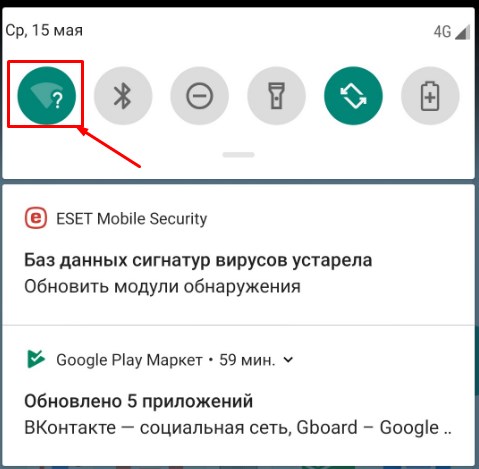
- Для подключения смахните верхнее меню и нажмите на значок Wi-Fi. Если вы находитесь в месте, где есть беспроводная сетка, к которой вы уже подключались, то вы должны к ней автоматически присоединиться, так как телефон хранит пароли всех уже подключенных Wi-Fi.
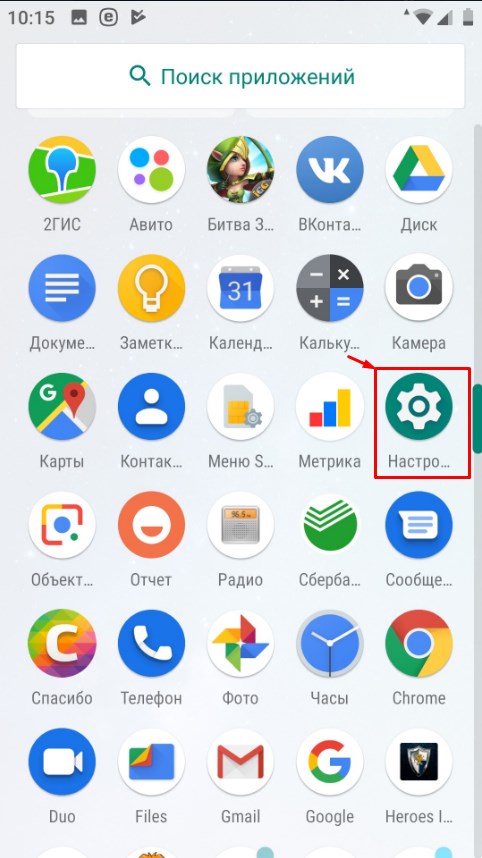
- Если контакта не произошло, то вайфай нужно выбрать вручную, также вы должны знать пароль от этой сети. Заходим в настройки – нажимаем на значок шестеренки.
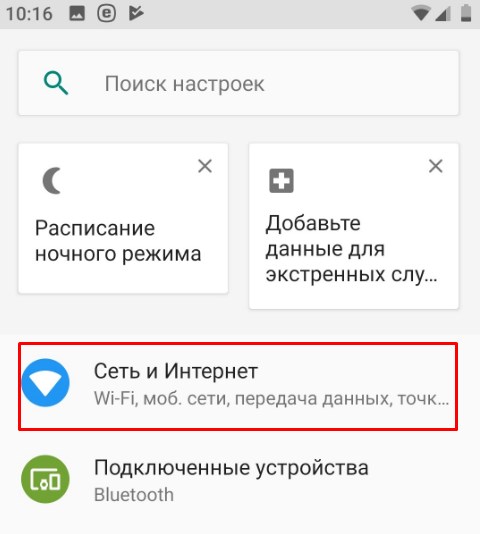
- Переходим в раздел «Сеть и интернет».
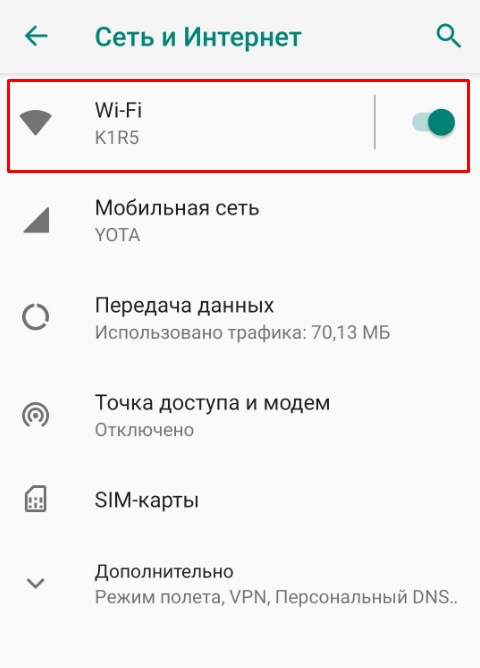
- Теперь если подключение будет установлено, то вы увидите имя вай-фай и надпись «Подключено». Если вы присоединяетесь к неизвестной сети, то нажмите на бегунок Wi-Fi, если он ещё выключен, а после нажмите на надпись беспроводного соединения.
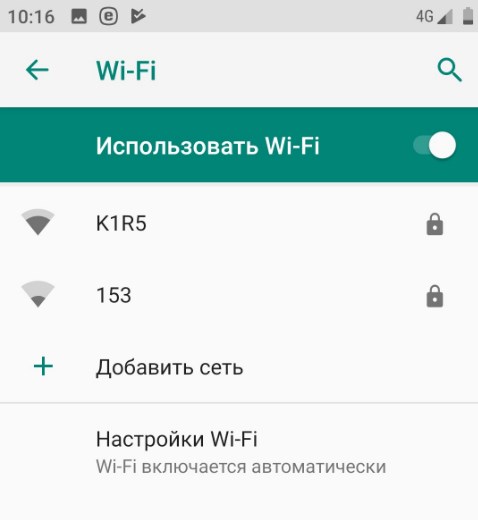
- Теперь вы увидите список всех ближайших Wi-Fi. Выберите нужную и нажмите на неё.
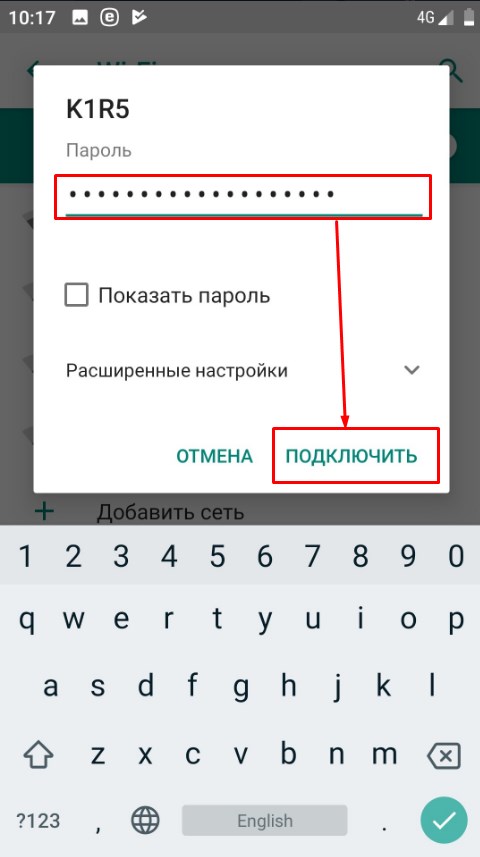
- Теперь вписываем пароль и нажимаем «Подключить». Если вы сомневаетесь в ключе, то можете нажать галочку «Показать пароль», чтобы вы его видели.
ПРИМЕЧАНИЕ! Если устройство не хочет подключаться и пишет, что ключ не подходит, то скорее всего вы вводите неверный пароль. Если вы забыли его, то советую прочесть эту статью.
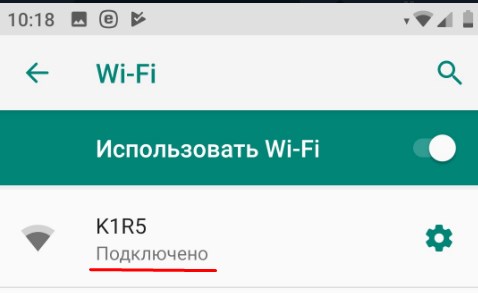
- Теперь вы должны увидеть надпись подключено.
Настройка
Настройка на Андроиде или iOS выполняется с введением вручную IP адреса устройства, шлюза и DNS адресов. Данные настройки частенько помогают при проблемах с подключением к интернету или к маршрутизатору. Основная настройка интернета и WiFi сети делается на роутере. Для этого на нашем портале есть все подробные инструкции в зависимости от модели и фирмы, которая выпустила ваш интернет-центр. Далее я расскажу, как детально настроить вай-фай на смартфоне с ОС Android.
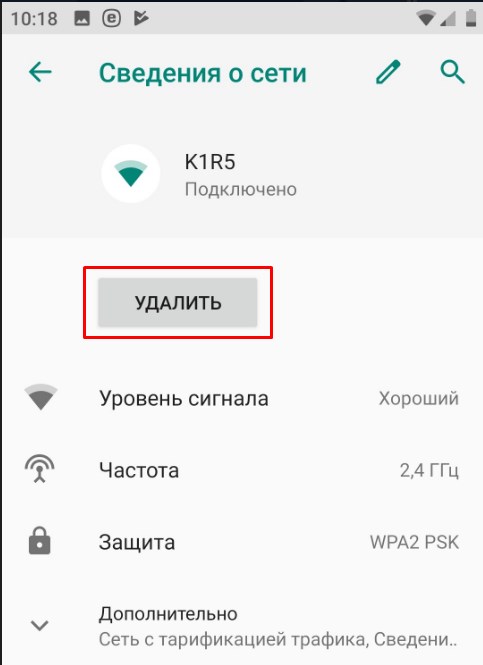
- Если вы уже подключились к сети, то нажмите по подключению и далее «Удалить». Таким образом вы отключитесь от неё.
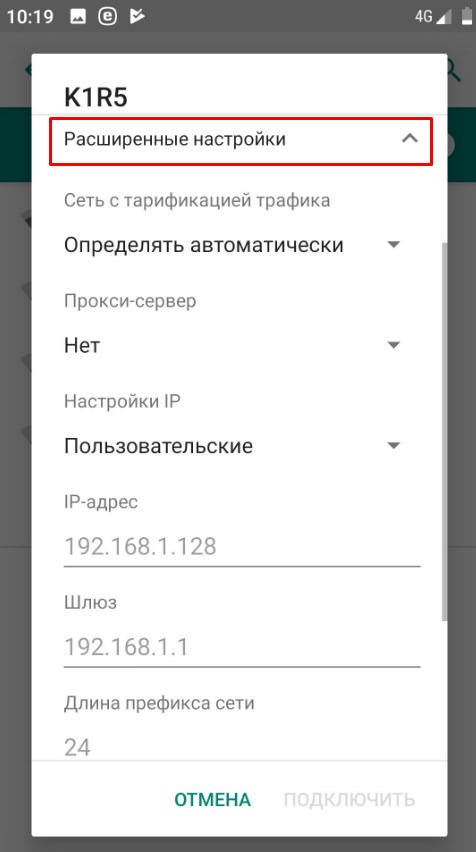
- Аналогично введите пароль при подключении, но пока не нажимайте на кнопку «Подключить». Чуть ниже нажмите «Расширенные настройки». В разделе «Настройки IP» выберите «Пользовательские». Теперь откроется меню, где вы должны будете ввести IP-адрес вашего телефона вручную. Для этого надо узнать IP вашего маршрутизатора. Адрес обычно находится под корпусом на этикетке. Если его там не будет, то зайдите с ноутбука или компьютера, который уже подключен к этому интернет-центру. Откройте командную строку и введите команду «ipconfig». В строке основной шлюз и будет нужная нам информация. Чаще всего это или 192.168.1.1 или 192.168.0.1.
- Теперь в строку IP-адрес нужно ввести первые три цифры как у вашего шлюза, а последнюю можете выбрать любую из диапазона 10 – 254. Я выбрал 128. В строке шлюза как раз и вписываем то самое значение, которое мы нашли на компе.
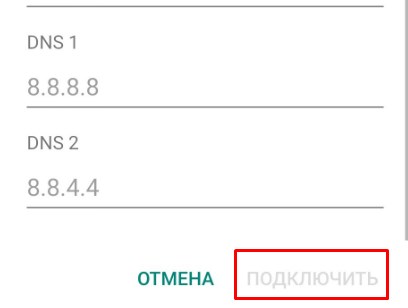
- Теперь пролистываем в самый низ. Нужно вписать DNS адреса. Впишите значения как на картинке выше и нажмите «Подключить». Если кнопка не доступна для нажатия, то скорее всего вы не ввели пароль, пролистайте вверх и проверьте.
После этого какие-то проблемы с подключением должны быть решены. Если и после этого вы не можете подключиться, то проверьте в первую очередь правильность ввода пароля. Если вы его забыли, то стоит зайти в настройки маршрутизатора – посмотреть или поменять ключ на новый.
На смартфоне Xperia пропадает подключение к Wi-Fi
В статье ниже представлены возможные советы и рекомендации по решению проблем с Wi-Fi на вашем смартфоне.
1. Перезагрузите смартфон и Wi-Fi
Это решение кажется простым, однако его стоит попробовать в первую очередь. Перезагрузите телефон, после чего отключите и снова включите функцию Wi-Fi.
Включить и отключить Wi-Fi можно с помощью шторки состояния или в меню настроек Сеть и Интернет.
2. Проверьте уровень сигнала Wi-Fi: 2,4 ГГц / 5 ГГц
Проверьте уровень сигнала Wi-Fi (значок Wi-Fi) на строке состояния. Возможно, вы находитесь вне зоны охвата сети либо уровень сигнала стал значительно слабее из-за внешних факторов (толстые бетонные стены или наличие стальных перекрытий).
Большинство современных маршрутизаторов позволяют переключаться между сигналом 2,4 ГГц и 5 ГГц. Хотя сети 5 ГГц предлагают более высокую скорость обмена данными, сети 2,4 ГГц имеют большую зону охвата при чуть меньшей скорости соединения.
3. Удалите сеть Wi-Fi и повторно подключитесь к ней
- Перейдите в меню настроек Wi-Fi на смартфоне и нажмите значок шестеренки возле той сети Wi-Fi, с которой возникают проблемы.
- Если устройство не подключено к этой сети, ее можно найти в разделе Сохраненные сети.
- Коснитесь значка сети Wi-Fi, которую хотите отключить, и выберите Забыть эту сеть. Таким образом данные этой сети Wi-Fi будут удалены с вашего телефона.
- Отключите и повторно включите Wi-Fi на смартфоне, выполните поиск сети и еще раз подключитесь к ней.
4. Выполните сброс маршрутизатора или модема
Если не только смартфон, но и другие устройства испытывают трудности с подключением к сети Wi-Fi, вероятно, что возникла некоторая проблема с маршрутизатором.
Вы можете выполнить сброс маршрутизатора — для этого отсоедините его от сети и подождите 1 минуту, после чего подключите к розетке.
В результате будет выполнен сброс и перезагрузка маршрутизатора, что может помочь вам решить проблему. Также обратите внимание, что в редких случаях проблема может быть на стороне провайдера, поэтому свяжитесь с вашим провайдером, если проблемы с подключением возникают не только на телефоне.
5. Выполните сброс к заводским настройкам
Если проблема не устранена, а вы уже попробовали все предыдущие решения, возможно, следует выполнить сброс до заводских настроек. Это лучшее решение для устранения ошибок телефона, однако стоит учесть, что в результате этой операции все персональные данные во внутреннем хранилище устройства будут удалены. Пред операцией следует создать резервную копию данных, которые вы хотите сохранить.
- Разблокируйте экран устройства и подключите его к компьютеру с помощью USB-кабеля.
- Выберите файлы для резервного копирования, затем скопируйте и вставьте либо перетащите их в нужную папку на ПК.
- Найдите и коснитесь Настройки >Система >Резервное копирование. Данный параметр можно найти в разделе Дополнительные.
- Коснитесь переключателя, чтобы включить функцию. Резервное копирование данных приложений, настроек устройства и списка вызовов будет выполнено автоматически.
Не прерывайте процедуру сброса к заводским настройкам; в противном случае устройство может стать полностью неисправным. При выполнении сброса до заводских настроек не происходит откат к более ранней версии программного обеспечения Android на смартфоне.
- Создайте резервные копии всех важных данных, сохраненных во внутренней памяти устройства, на карте памяти или в другом внешнем хранилище. Если на карте SD хранились данные, защищенные паролем, такую защиту необходимо снять для доступа к файлам после сброса.
- Найдите и коснитесь Настройки >Система >Сброс настроек. Данный параметр можно найти в разделе Дополнительные.
- Коснитесь Удалить все данные (сброс к заводским настройкам) >Удалить все данные.
- Если потребуется, введите графический ключ, цифровой пароль или PIN-код телефона, чтобы продолжить.
- Для подтверждения коснитесь Удалить все данные.
Для просмотра этого видео в Youtube примите все файлы cookie.
Зайдите в настройки файлов cookie ниже и включите сохранение файлов cookie для Youtube в разделе «Функциональные».