
Изменение языка на iPhone или iPad
Языковые настройки на iPhone или iPad можно изменить, если они неверны или случайно был выбран незнакомый язык.
Откройте приложение «Настройки»
Нажмите «Основные»
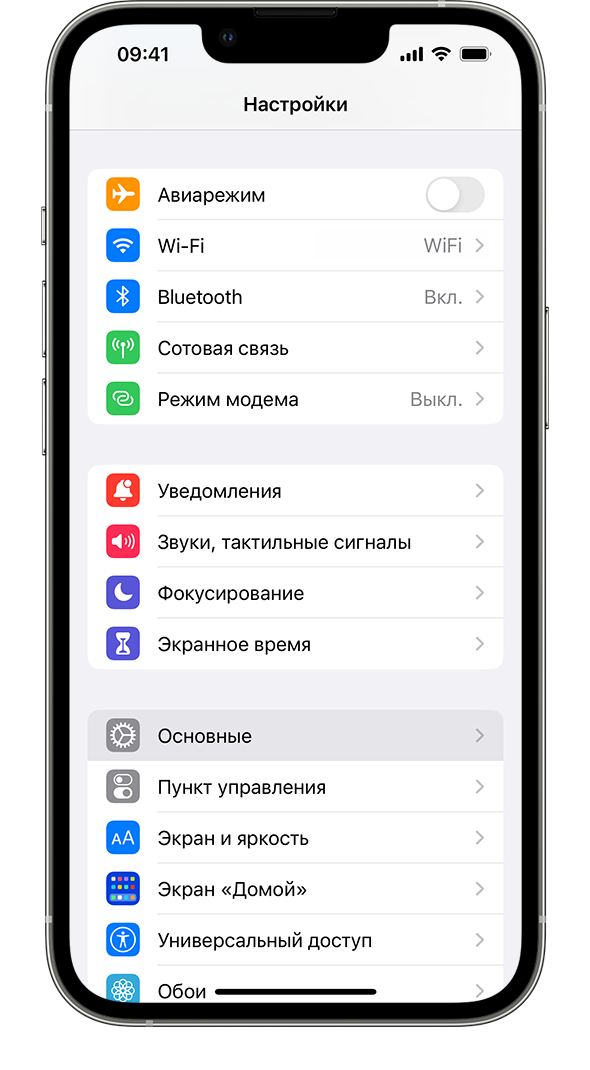
Выберите «Язык и регион»
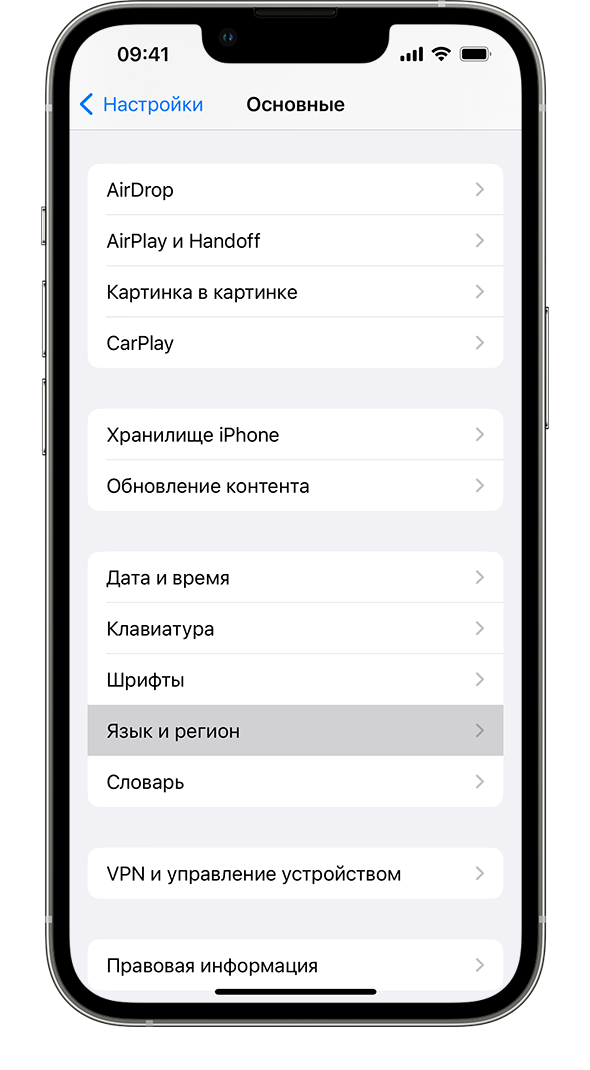
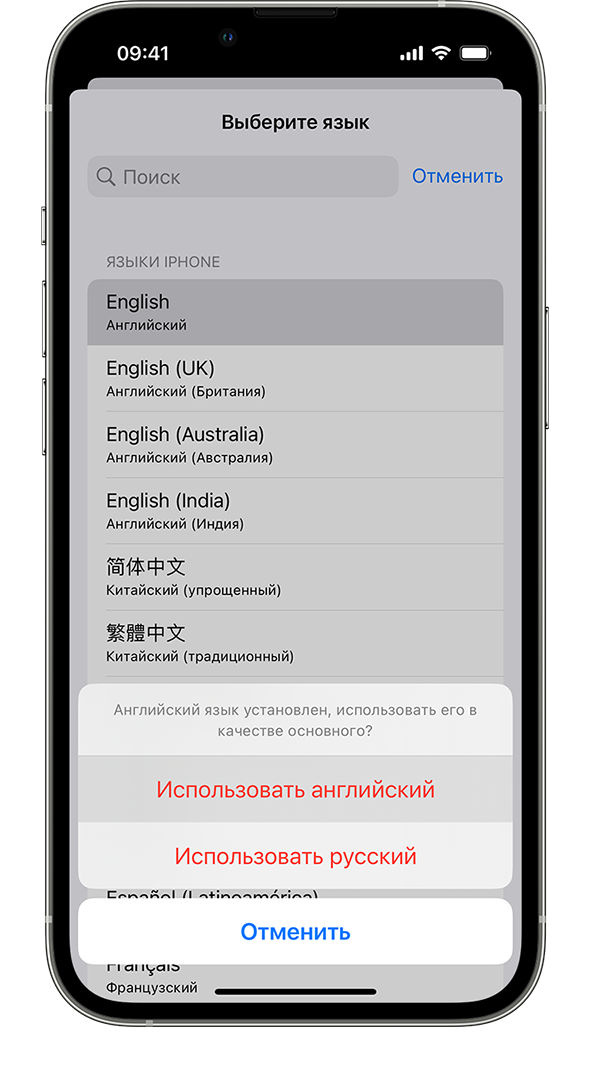
Нажмите «Добавить язык»
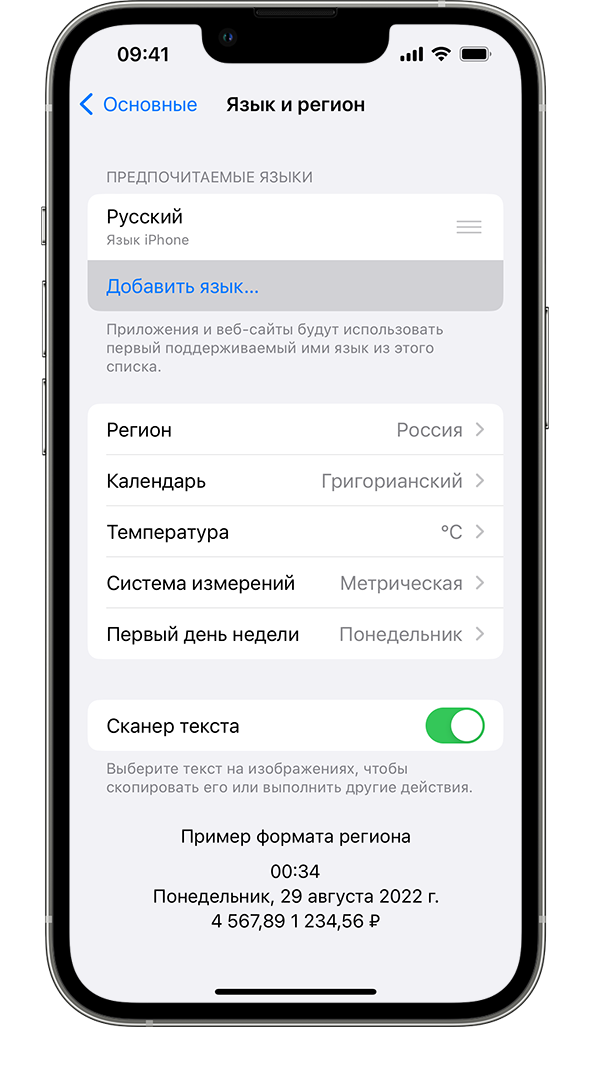
Выберите язык
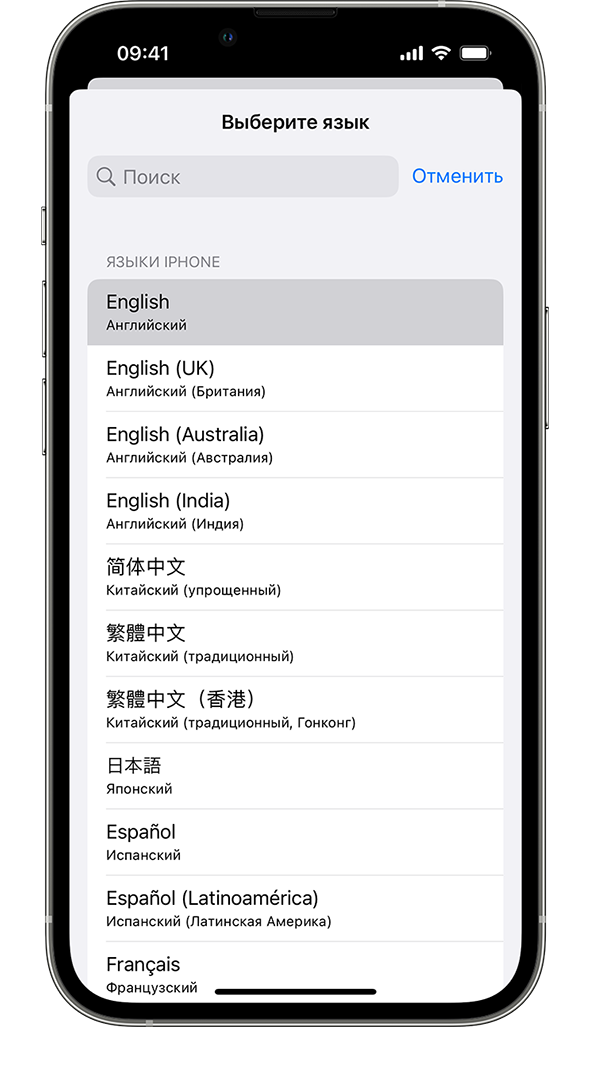
Выберите основной язык
Появится уведомление с просьбой указать основной язык. После обновления языка устройство автоматически перейдет на выбранный язык.
Дата публикации: 29 сентября 2022 г.
Как на iPhone изменить язык в любом приложении, оставляя язык системы прежним
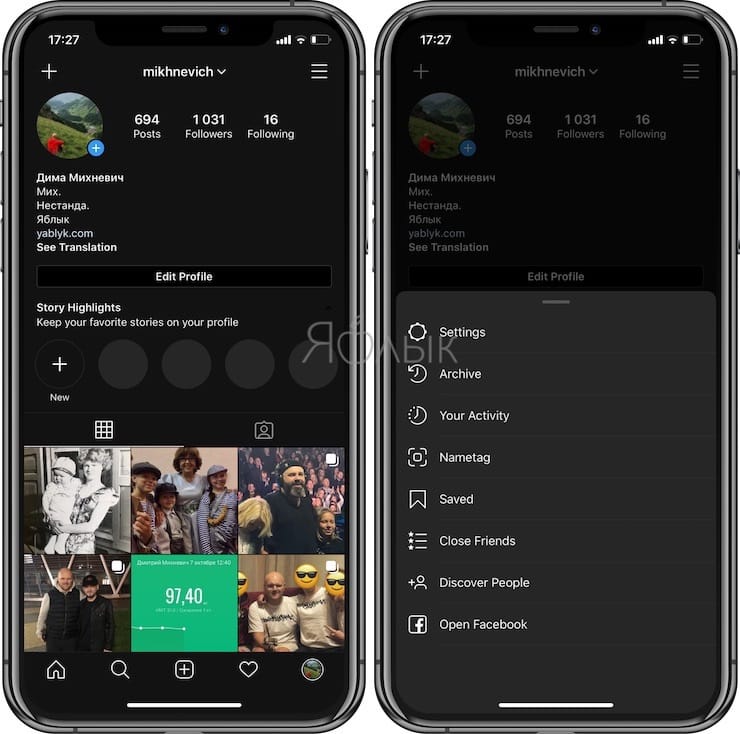
С выходом iOS 13 в iPhone и iPad появилась возможность выбирать любой язык для конкретного приложения, отличный от системного. Иногда это может оказаться нужным, если русский интерфейс программы некорректен, не помещается в отведенную ему область и т.д.
Как изменить язык в любом приложении, оставляя язык системы прежним
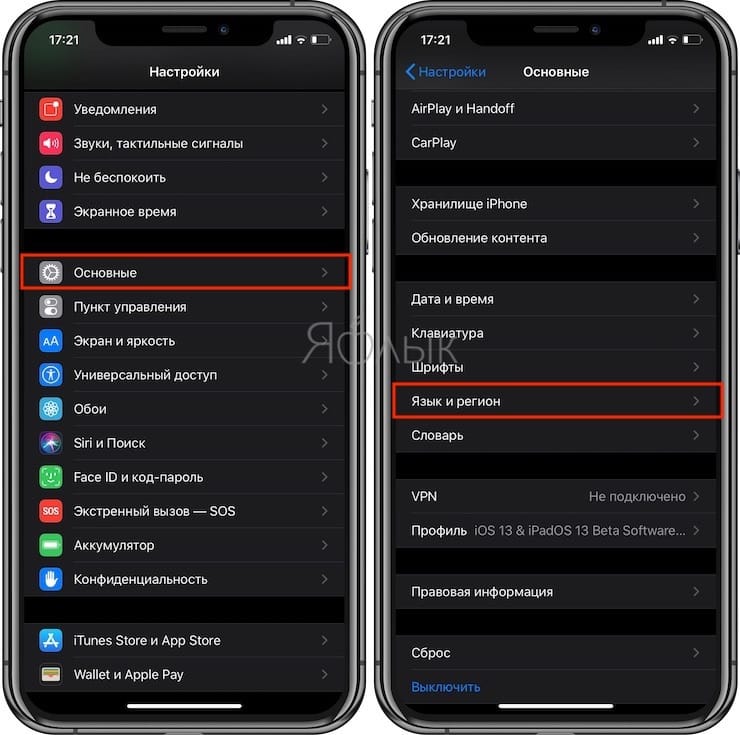
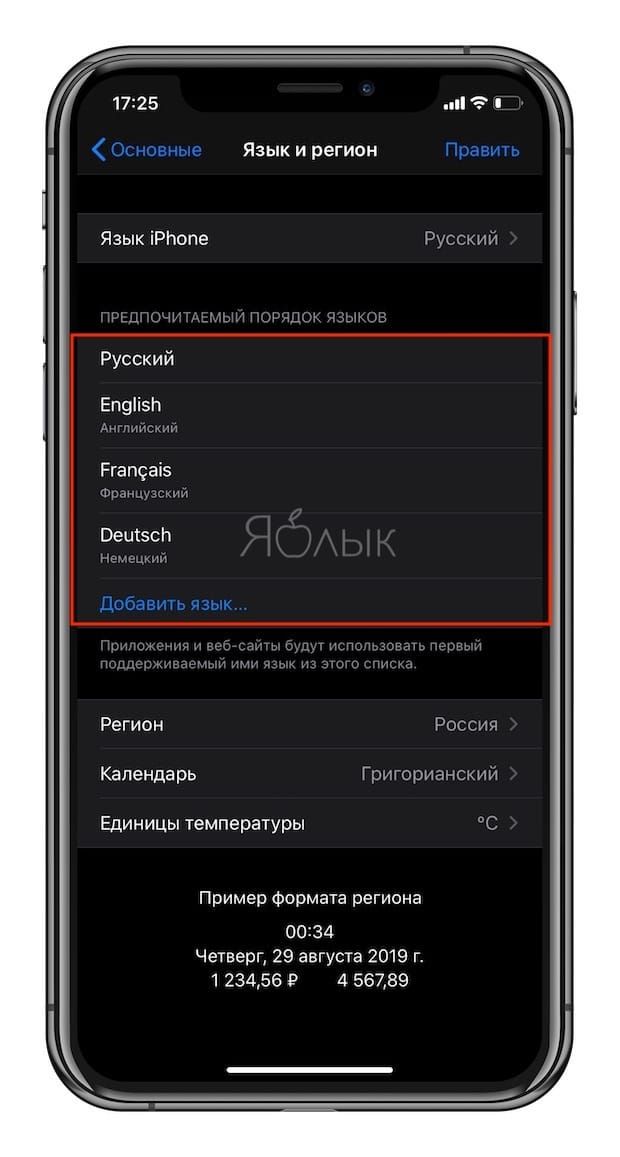
1. Установите дополнительный язык на iPhone или iPad. Для этого зайдите в Настройки → Основные → Язык и регион → Другие языки и выберите языки, которые могут пригодиться для перевода выборочных приложений.
При желании, самом устройстве можно оставить основным русский язык:
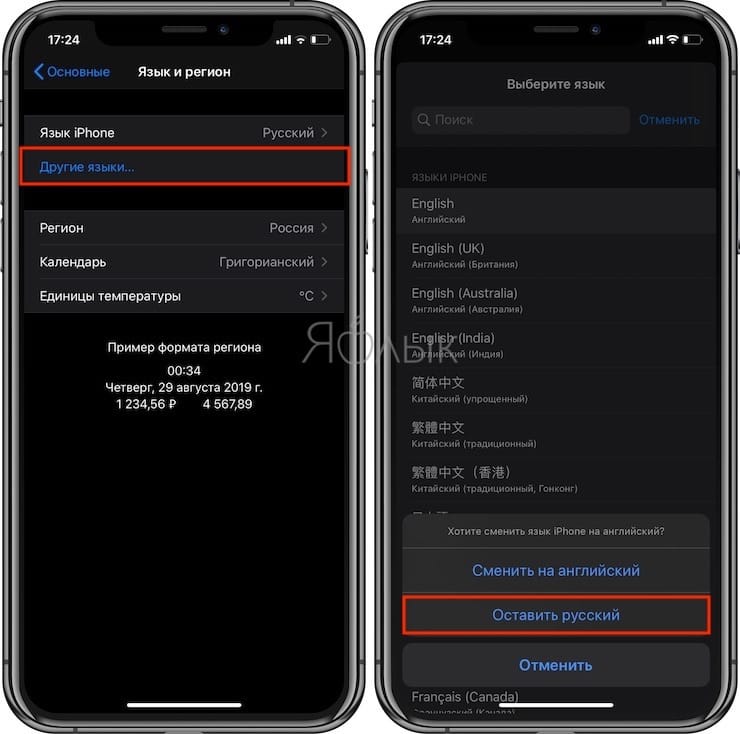
Первый из предпочитаемых языков будет использоваться по умолчанию во всех приложениях.
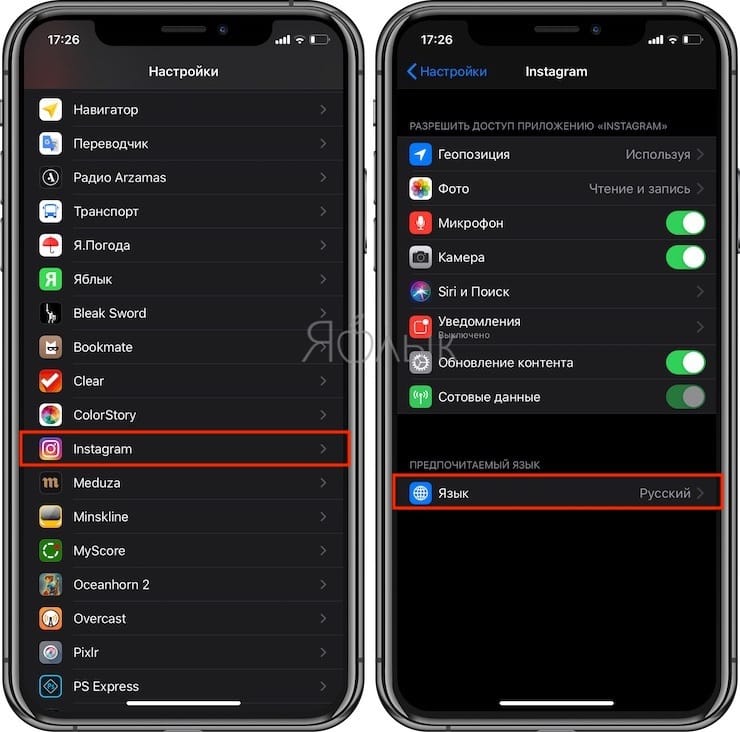
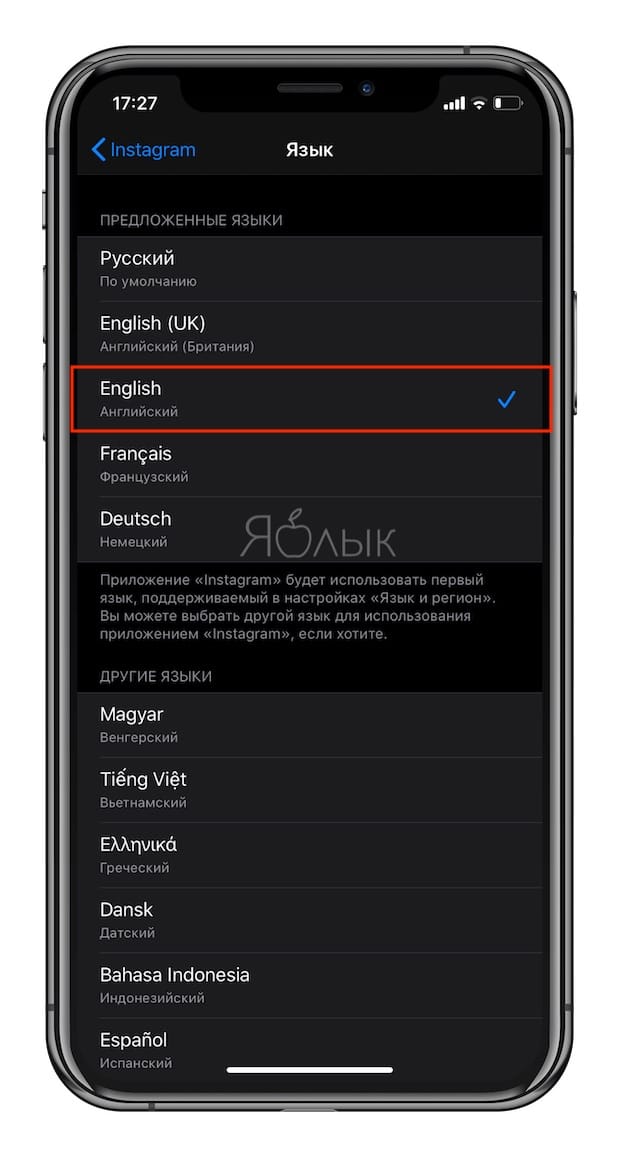
2. Вернитесь на главный экран приложения «Настройки», промотайте вниз и выберите нужное приложение, в котором необходимо изменить язык. В разделе «Предпочитаемый язык» выберите необходимый вариант.
�� Смотрите также:
- Жесты в iOS для работы с текстом на iPhone и iPad, о которых вы могли не знать.
- Как сканировать документы на iPhone и iPad напрямую из приложения «Файлы».
- Как создавать и открывать ZIP-архивы на iPhone и iPad без установки дополнительных приложений.
�� Мы в Telegram и YouTube, подписывайтесь!
Как изменить язык на iPhone или iPad

Сегодня большинство смартфонов, в том числе устройства калифорнийской компании, поддерживают больше языков, чем вы могли даже представить. И Если вы хотите изменить язык своего устройства, вы можете сделать это очень простым способом., вам понадобится немного времени, чтобы научиться менять язык в iPhone или в IPad. И это то, что мы научимся делать сегодня.
Если вы хотите изменить основной язык на вашем устройстве AppleБудь то iPhone или iPad, процесс довольно прост. В статье, которую я предлагаю вам сегодня, мы покажем вам, как очень просто изменить язык на iPhone или iPad.
- 1 Как изменить язык на iPhone или iPad
- 1.1 Выберите язык и регион на iOS
- 1.2 Как изменить основной язык на вашем iPad
- 1.3 Изменение основного языка на вашем iPhone немного отличается от такового на iPad.
- 2.1 Возможные проблемы при смене языка нашего iPhone
Как изменить язык на iPhone или iPad
Правда в том, что для изменения основного языка на вашем iPhone или даже на iPad требуется всего пара простых шагов, которые я вам сейчас покажу. Давайте посмотрим на них!
Выберите язык и регион на iOS

- Первый шаг, который вы должны сделать на своем iPhone, — это перейти к конфигурация
- Затем переходим в раздел Общие > и выберите вариант Язык и регион.
- Теперь в верхней части страницы вы увидите языки, которые вы уже используете, в разделе «Предпочитаемые языки».
- В это время следует перейти на вкладку Добавить язык когда вы будете готовы его изменить.
- Среди вариантов, которые отображаются как доступные, вы должны выбрать язык, на который хотите переключиться.
- Если вы не можете найти язык, который хотите активировать, вам придется прокрутить меню, вы можете использовать отображаемую панель поиска.
- Вы также увидите сообщение с вопросом, хотите ли вы изменить свой основной язык или продолжить использовать текущий.
- Выберите, чтобы использовать Новый язык.
- Ваш iPhone или сразу переключится на выбранный вами язык.
Вы должны знать, что если вы хотите изменить язык обратно на тот, который уже есть в вашем списке, вы можете использовать значок с тремя линиями, чтобы переместить предпочитаемый язык вверх. Как только вы подтвердите, что хотите сбросить настройки iPhone, изменения вступят в силу.
Теперь мы увидим процесс на iPad, который, хотя и правда, все еще очень прост и чем-то похож, имеет некоторые отличия от процесса смены языка по отношению к iPhone.
Как изменить основной язык на вашем iPad

Процесс смены основного языка на нашем iPad тоже очень прост, но немного отличается от вашего iPhone. Тем не менее, шаги все еще довольно просты, и это не займет у нас много времени, следуйте инструкциям ниже, чтобы изменить язык на вашем iPad. Действуй!
- Сначала вы должны пойти в Configuración.
- Теперь мы нажмем на Общие > и будем искать раздел Язык и регион.
- Прямо сейчас в верхней части этого раздела вы увидите вкладку под названием язык айпада.
- Щелкните этот параметр, чтобы изменить его.
- Вам нужно будет выбрать язык, на который вы хотите изменить свой iPad.
- Теперь мы увидим сообщение, в котором нас попросят подтвердить запрошенное изменение.
- Наконец, нам нужно нажать на Продолжить.
- Наконец, наш iPad перезагрузится, чтобы установить новый язык, который мы выбрали.
Как на айфоне, вы можете переключаться между языками Перейдите к значку с тремя линиями, если вы хотите вернуться к другому предпочитаемому языку.
Изменение основного языка на вашем iPhone немного отличается от такового на iPad.
Независимо от того, хотите ли вы изменить основной язык на своем iPhone или iPad, процесс прост, но сам по себе немного отличается. Вы можете выбирать между языками со всего мира, и легко переключиться на свой родной язык.
Правда в том, что многие пользователи используют свое устройство как инструмент для изучения нового языка. Если позже вы решите, что хотите изменить предпочитаемый язык обратно на прежний, процесс также очень прост.
Какие языки поддерживает iOS 16?
По состоянию на март 2023 года iOS поддерживает следующие языки. Скорее всего, в будущих версиях iOS будет добавлено больше. Этот список будет обновляться, когда это произойдет.
- Араб.
- Каталонский.
- Китайский (упрощенный, традиционный, гонконгский традиционный).
- Хорватский.
- Чешский язык.
- датский.
- Голландский.
- Английский (США, Великобритания, Канада, Австралия, Индия.)
- финский.
- Французский (Франция, Канада.)
- Немецкий.
- Греческий.
- Иврит.
- Хинди.
- Венгерский язык.
- Индонезийский.
- Итальянский.
- Японский.
- Корейский.
- Малайский.
- Норвежский букмол.
- польский.
- Португальский (Португалия, Бразилия.)
- Румынский.
- Русский.
- Словацкий.
- Испанский (Испания, Мексика.)
- шведский.
- Тайский.
- Турецкий.
- Украинец.
- Вьетнамский.
Возможные проблемы при смене языка нашего iPhone
Хотя процесс изменения языка нашего iPhone или iPad, как вы видели, очень прост, у нас могла возникнуть проблема где-то в процессе. Если это так, вы всегда можете получить доступ к сервис поддержки от ребят из Купертино, попробовать решить проблему.
Содержание статьи соответствует нашим принципам редакционная этика. Чтобы сообщить об ошибке, нажмите здесь.
Полный путь к статье: Я с Mac » Apple » Учебники » Как изменить язык на iPhone или iPad
Будьте первым, чтобы комментировать
Как изменить язык на iPad: особенности
Нередко случается, что счастливый обладатель планшетного компьютера Apple установил не тот язык на своём устройстве. Чаще всего он не знает, как изменить язык на iPad.
Отметим, что платформа iOS поддерживает множество различных языков, и на первый взгляд может показаться, что заменить один язык другим не так уж и просто.
На самом деле смена языка интерфейса планшета вряд ли займёт у пользователя более двух минут. Попробуем рассказать, как это сделать, а также вкратце поговорим о покупке устройства за границей.
Как переключить язык

Для того чтобы изменить язык, нам не потребуется дополнительное программное обеспечение – достаточно будет лишь настроек системы iOS. Производитель позаботился о том, чтобы эта платформа поддерживала все основные языки, включая и русский язык.
- Для начала включаем наше устройство и находим на первом рабочем столе «Настройки» («Settings»).
- Нажимаем на эту опцию и ищем там пункт «Основные» («General»). Входим в него.
- Теперь мы находимся на странице основных настроек нашего планшетного компьютера. Там ищем пункт «Язык и текст» (в английской версии он называется «International»), и нажимаем на него.
- Попав в языковые настройки iPad, ищем меню «Язык» («Language») в верхней части списка.
- После нажатия на него открывается окно, где нам будет предложено выбрать нужный язык.
Особенности переключения языка

- Добавим, что при попадании в языковое меню мы также сможем настроить дату и время. Кроме того, очень удобен тот факт, что нам будет предложена активация клавиатур международного формата.
- Независимо от того, в какой стране мира мы приобрели iPad, в его операционную систему встроены по умолчанию все языки, предусмотренные для платформы.
- Таким образом, не стоит думать, что приобретение планшета за границей лишит нас возможности пользоваться русским языком. То же самое касается и смартфона от фирмы Apple.
- Чтобы установить русский язык, находим соответствующий пункт в языковом меню и подтверждаем свои действия нажатием кнопки «Готово» («Done»).
- Точно так же можно установить английский или любой другой язык. После этого ждём около десяти секунд, пока произойдёт перезагрузка устройства. Теперь интерфейс представлен на нужном языке.

Сергей Семенов, 31 год Аналитик, журналист, редактор
Настоящий мобильный эксперт! Пишет простым и понятным языком полезные статьи и инструкции мобильной тематики, раздает направо и налево наиполезнейшие советы. Следит за разделом «Статьи и Лайфхаки».